Use Internet Explorer in Windows 10
Support for Internet Explorer ended on June 15, 2022
Internet Explorer 11 has been permanently disabled through a Microsoft Edge update on certain versions of Windows 10. If any site you visit needs Internet Explorer 11, you can reload it with Internet Explorer mode in Microsoft Edge. The same Internet Explorer 11 apps and sites you use today can open in Microsoft Edge with Internet Explorer mode. We recommend you use Microsoft Edge for a faster, more secure and more modern web browsing experience.
To open Internet Explorer 11, select Start , and enter Internet Explorer in Search . Select Internet Explorer (Desktop app) from the results.
If you can’t find Internet Explorer on your device, you’ll need to add it as a feature. Select Start > Search , and enter Windows features. Select Turn Windows features on or off from the results and make sure the box next to Internet Explorer 11 is selected. Select OK, and restart your device.
How to Locate and Launch Internet Explorer 11 on Windows 10
Internet Explorer 11 for Windows 10 is available but Microsoft prefers that you keep Edge as the default browser on your Windows 10 computer. Therefore, your Windows 10 PC comes with Microsoft Edge as the default web browser. However, that does not mean there’s no easy way you can access Internet Explorer 11 on your computer.
In the following guide, you will learn how to open Internet Explorer in Windows 10. It’s quite an easy task and could prove to be very useful for many of you.
Part 1: How to Open Internet Explorer 11 in Windows 10?
If you want to open the browser on your Windows 10 PC, you will first need to learn how to find Internet Explorer 11 on Windows 10. Unless, of course, you know where the browser is located, you would not be able to launch it on your PC.
The easiest way to find and open Internet Explorer 11 on your PC is to make use of the search functionality. It will let you easily locate and open the browser on your computer.
In the Taskbar of your PC, click on the search box and type in the query “Internet Explorer” (without quotes). You will see the Internet Explorer link and clicking on it will open the browser on your PC.
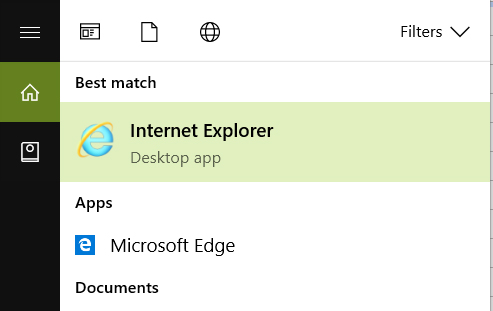
Internet Explorer 11 is now all open and available for you to use on your PC. Surf the websites you want, watch the videos you like, and do everything you wanted to do with this browser on your computer.
As you may have noticed, you need to search for the browser each time you want to open it. How about you can eliminate the need of searching for it? Well, you can do that. After you have searched the browser, right-click on it and select Pin to Start. It will be added to your start menu for easy launch next time.
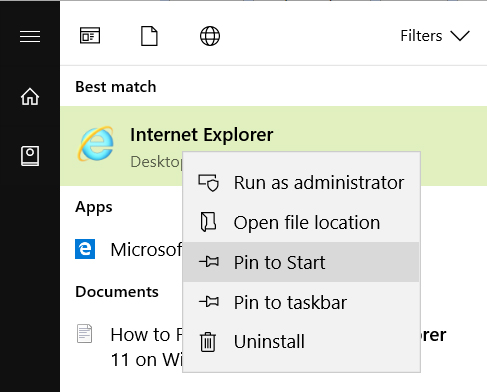
If the start menu is not the place where you launch your favorite apps from, you can pin the browser to your Taskbar. Just right-click on the browser and select the option that says Pin to taskbar and you are good to go. It will instantly become available in your Taskbar.
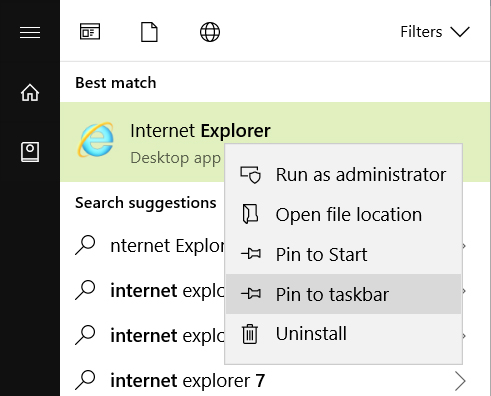
So that was how you could find, open, and pin Internet Explorer 11 on a Windows 10 PC.
Part 2: How to Download Internet Explorer 11 for Windows 10?
If you can’t locate the browser for some reason, you will need to download Internet Explorer 11 for Windows 10 from the Microsoft website or any other third-party website. You only need to make a few clicks and the browser will be downloaded on your computer.
The most trusted way to get Internet Explorer 11 is to download it from the official Microsoft website. Head over to their website and choose the version you want to download and it will start downloading.
After downloading the browser, you will need to learn to install Internet Explorer 11 for Windows 10. Installing it is quite easy and hassle-free as all you need to do is double-click on the downloaded file and follow the installation wizard. It’s just a matter of clicking on the Next buttons until the browser is successfully installed on your computer.
When you have successfully installed it on your computer, search for it using the Taskbar search function and double-click on it. It will open just like any other app on your computer.
Part 3: How to Update Internet Explorer 11 for Windows 10?
While Microsoft ensures that you always get the latest version of Internet Explorer 11 on your Windows 10 PC, sometimes you have a bit of an older version and will require updating it on your PC. Updating Internet Explorer 11 on a Windows 10 PC is a cakewalk as built-in options in the software allow you to do just that.
Here’s how to update IE on Windows 10:
Click on the Start Menu and select Settings followed by Update & security and Windows Update. Click on the option that says Check for updates.
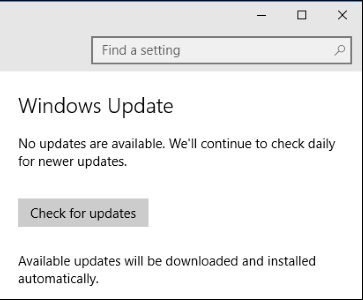
It will check if any updates are available for the browser on your PC. If anything is available, it will let you know and you can then install the updates for yourself. Once the updates are all installed, launch Internet Explorer 11 on your PC and check the version of the browser for yourself. It should state a newer version than before and that means the update went successfully.
We tend to do tons of tasks on our computers on a daily basis and things like account passwords are easily forgotten. If you have forgotten the password for your Windows user account, you do not need to panic as you now have tools available that let you recover the forgotten passwords for Windows user accounts. One of these tools is 4WinKey that allows users to recover or reset their passwords on your Windows 10 PCs.
Although many don’t prefer to use Internet Explorer 11 as their web browser, it still has many features and it’s worth giving a try every once in a while. We hope the above guide helps you find and open this browser on your Windows 10 PC.
Internet Explorer 11 for Windows
Internet trends come and go, but there are still some good original components with a lot of staying power. Cue Internet Explorer, one of the first internet browsers of the modern era. It was first introduced in 1995 and was the most widely used in the late 1990s and early 2000s. As people used the internet more, Microsoft introduced more and more functions to the browser that were considered cutting edge technology at the time. Flat web pages turned into more exciting, detailed experiences that made searching the web more fun and allowed users to connect in more ways than we thought possible. Users and developers alike considered Internet Explorer to be the top example of what technology can do and the foundation of what it means to be truly innovative. While the internet has evolved and a lot of people have started using one of the large numbers of internet browsers available today, Internet Explorer still has die-hard fans all over the globe.
Pre-installed on most PCs
The most streamlined browser for the casual internet user
If you have a computer running the Windows OS, you more than likely have a version of Internet Explorer already installed. On Windows 10, the most recent version of the browser is Internet Explorer 11. The little blue ‘e’ that you’ll see in your taskbar isn’t Explorer though, it’s Microsoft Edge, the newest browser from Microsoft that was first released in 2015. Edge is the default browser that will come up when you first use the internet on the Windows OS. In order to get to Internet Explorer, you’ll need to search for it in the task bar.
The first thing that happens when you open the browser is a window pops up prompting you to properly set it up. You can either choose the recommended settings or opt-out and customize the settings your own way. Using the recommended settings mostly affects the security and compatibility of your browser by enabling Windows Defender SmartScreen. SmartScreen is a component that works to protect you from harmful websites by relaying them to Microsoft to be looked over. More on privacy later.
After the quick setup, you’ll be taken to the MSN homepage. On this page you can view the latest news headlines, see world news, news specifically about your city and more. At the top of the page there are icons directing you to other Microsoft software and apps, like the Microsoft store, Outlook, One Drive, and the Microsoft Office Suite. Entering anything into the MSN search bar redirects you to the Bing search engine. The interface is incredibly simple, with four icons to the top right taking you to menus for favorites and history, an icon for tools, one for settings, and one to bring you back to the home page. There is no clutter and tabs are quite thin — even more so than some competitors.
There are a few features that we find really cool, and one of our favorites is the ability to pin websites. If there’s a website that you visit frequently, just drag the tab down to the task bar and bam — the website is pinned! From then on, clicking on the icon brings up the page in Internet Explorer and changes the tab’s appearance — navigational arrows are now the color of the site’s icon (like light blue for Twitter or pink for Instagram) and the logo sits on the far left of the address bar.
Back to privacy, which is at the top of our list of important things to know about browsers. Microsoft is very transparent about security and the data that they collect from users. Depending on your settings, Microsoft does store data about the products and features that you use through their services. Some of this data is required by law, and some of it is taken in exchange for the use of their products, but most times this is basic information like your name and email address. If you’re uncomfortable with this knowledge, there are ways to restrict what data is collected by visiting Microsoft’s opt-out page and clearing some of what you’ll find on the Microsoft Privacy Dashboard, like your location data and search history.
Where can you run this program?
You can run Internet Explorer on any PC that runs Windows. It was previously available for some video game consoles, but is not available on Android and iOS devices.
Is there a better alternative?
This version of Internet Explorer is not the same one from ten years ago. When people think of this browser, they think that it’s outdated, slow, and boring to look at. Truthfully, IE11 is a fresh breath of air compared to what it used to be. With that said, if you’re someone who likes the convenience of having a large extension catalogue, IE may not be what you’re looking for. In that case, Chrome would be ideal as they have an extension for nearly anything that you can think of. If you have a Mac, Safari is great for all of your basic needs as well. The user who just wants to browse the web, do some shopping, and watch YouTube will have no problem with Internet Explorer.
Our take
Internet Explorer is a basic, decent browser. No new-fangled add-ons or extensions, no bells and whistles. If we could describe it in one word, ‘standard’ would be it. It can handle searches, bookmarking, videos at a decent resolution, and some light browser games. Don’t look to do too much with this browser besides surface activities like researching, reading, and some occasional downloading of small files.
Should you download it?
You should download Internet Explorer if you’re a very basic internet user. If you prefer paper books to Kindles, and writing letters to texting, this browser will be up your alley. You can watch videos, but after testing a few on YouTube, switching to another tab and then back again would cause the browser to crash. Avoid websites with a lot of ads and graphics, as those will make IE crash as well. This browser has come a long way in terms of speed with most sites loading in about three seconds or less. With that said, there are more things that you can’t do than what you can, especially if you’re trying this browser out after using others like Firefox or Chrome. No extensions, no heavy downloading, and playing browser games is nearly impossible for an extended amount of time.
- Quick web page loading
- Simple interface
- Great security features
- Very limited extensions
- Crashes often during video
- Crashes often on pages with more than a few graphics
Как удалить группы в папке windows 10
Здравствуйте, с тех пор как я обновился до новой версии Windows 1903, файлы в некоторых папках, таких как «Загрузки», всегда группируются по дате. Я смог отключить это в самом проводнике, выбрав «Группировать по = нет». Но во всех видах диалогов «Сохранить как» из любого приложения группа по дате по-прежнему отображается, и в этих специальных окнах проводника нет возможности отключить группировку файлов в них. Итак, как я могу отключить это глобально?
Эта тема заблокирована. Вы можете подписаться на вопрос или проголосовать за него как полезный, но вы не можете отвечать в этой теме.
Сообщить о нарушении
Домогательство – это любое поведение, направленное на то, чтобы побеспокоить или расстроить человека или группу людей. К угрозам относятся любые угрозы самоубийства, насилия или причинения вреда другому человеку. Любой контент на тему для взрослых или неуместный для веб-сайта сообщества. Любое изображение, ссылка или обсуждение наготы. Любое поведение, которое является оскорбительным, грубым, вульгарным, оскверняет или демонстрирует неуважение. Любое поведение, которое может нарушать лицензионные соглашения с конечными пользователями, включая предоставление ключей продукта или ссылок на пиратское программное обеспечение. Незапрашиваемая массовая рассылка или массовая реклама. Любые ссылки на вирусы, шпионское ПО, вредоносное ПО или фишинговые сайты или их пропаганда. Любой другой неприемлемый контент или поведение, как это определено Условиями использования или Кодексом поведения. Любое изображение, ссылка или обсуждение, связанные с детской порнографией, детской наготой или другим жестоким обращением с детьми или их эксплуатацией.
Спасибо, что написали на форумы сообщества Microsoft.
Параметр «Группировать по» в обычных папках и в окне «Сохранить как» отличается, поэтому, если вы измените тип «Группировать по» в папке «Загрузки», он не изменится в окне «Сохранить как». Затем, если вы измените группу в окне «Сохранить как», она не изменится в обычных папках.
Вы можете обратиться к приведенному ниже примеру.
Изменить размер группы в папке «Загрузки» — изменить размер группы в окне «Сохранить как».
Измените группу по типу в папке «Загрузки» — (отметьте) группу по размеру в окне «Сохранить как» (она не изменится, пока вы не щелкнете правой кнопкой мыши в окне «Сохранить как» и не измените его на тип или что-то еще).
Кроме того, параметр «Группировать по» относится только к папкам, и после изменения параметра «Группировать по» для определенной папки изменения не будут применяться ко всем папкам. Вам нужно изменить группу для каждой папки, открыв эту конкретную папку> нажмите Alt и V> нажмите G> выберите настройки группы или нажмите «Выбрать столбцы», чтобы получить дополнительные параметры.
Поэтому, как только вы измените группу в окне «Сохранить как», она останется неизменной независимо от того, из какого приложения вы открываете окно «Сохранить как».
Сообщить о нарушении
Домогательство – это любое поведение, направленное на то, чтобы побеспокоить или расстроить человека или группу людей. К угрозам относятся любые угрозы самоубийства, насилия или причинения вреда другому человеку. Любой контент на тему для взрослых или неуместный для веб-сайта сообщества. Любое изображение, ссылка или обсуждение наготы. Любое поведение, которое является оскорбительным, грубым, вульгарным, оскверняет или демонстрирует неуважение. Любое поведение, которое может нарушать лицензионные соглашения с конечными пользователями, включая предоставление ключей продукта или ссылок на пиратское программное обеспечение. Незапрашиваемая массовая рассылка или массовая реклама. Любые ссылки на вирусы, шпионское ПО, вредоносное ПО или фишинговые сайты или их пропаганда. Любой другой неприемлемый контент или поведение, как это определено Условиями использования или Кодексом поведения. Любое изображение, ссылка или обсуждение, связанные с детской порнографией, детской наготой или другим жестоким обращением с детьми или их эксплуатацией.
С проводником Windows в Windows 10 можно упорядочить файлы и папки в нужном порядке всего несколькими щелчками мыши. Собственный файловый браузер операционной системы позволяет вам делать много интересных вещей в дополнение к рутинным операциям копирования/вставки/перемещения и запуска. При просмотре папки, полной файлов или подпапок, вы можете переключаться между несколькими представлениями значков (очень большими, большими, средними, маленькими) или вообще отказаться от значков и выделить детали или содержимое файла. Вы можете решить отсортировать файлы в соответствии с одним из атрибутов по умолчанию, таких как имя, тип, размер и дата изменения, или в порядке возрастания или убывания. Вы также можете решить, что лучше сгруппировать похожие элементы, упорядочив каждый набор групп по имени, размеру, типу и т. д.
Из вышесказанного становится ясно, что проводник Windows уделяет большое внимание настройке элементов папок, что делает интерфейс очень простым в использовании и организованным в соответствии со вкусами отдельных пользователей. Прелесть Проводника в том, что параметры сортировки, просмотра и группировки можно легко изменить. Пользователю, которого не устраивает определенный режим просмотра, достаточно щелкнуть параметр «Просмотр», чтобы сделать другой выбор.
Точно так же пользователи, которым группировка файлов не нужна, могут легко отключить ее, если захотят.
Как отключить группировку файлов в проводнике Windows 10?
Отключение группировки файлов в Windows приведет к отмене всех механизмов группировки и возврату файлов и папок к их порядку по умолчанию. Это может быть полезно в определенных ситуациях, когда линейная сортировка оказывается достаточным методом упорядочивания файлов.
Чтобы отключить группировку файлов в Windows 10:
- На рабочем столе щелкните значок проводника Windows, чтобы запустить его, или нажмите клавишу Windows + E.
- Перейдите к любой папке по вашему выбору, файлы которой вы хотите разгруппировать.
- Нажмите «Просмотр» в левом верхнем углу, чтобы открыть вкладку «Просмотр».
- На вкладке «Вид» в группе «Текущий вид» нажмите стрелку раскрывающегося списка «Группировать по», чтобы открыть список доступных для выбора атрибутов.
- Выберите «Нет» из списка.
Как отключить группировку файлов для всех папок в Windows 10
Если вы хотите, чтобы группировка файлов была отключена во всей вашей системе, вы также можете сделать это. Отключение группировки файлов во всех ваших папках приведет к отмене всех настроек «Группировать по», которые вы применили к любой папке на вашем компьютере.
Для успешного отключения общесистемной группировки файлов по крайней мере одна структура папок уже должна быть отключена. Затем нужно применить настройки в этой папке с файлами ко всей системе.
Вот как отключить группировку файлов для всех файлов и папок в Windows 10:
- На рабочем столе щелкните значок проводника Windows, чтобы запустить его, или нажмите клавишу Windows + E.
- Перейдите к любой папке по вашему выбору, в которой уже отключена группировка файлов.
- Нажмите «Просмотр» в левом верхнем углу, чтобы открыть вкладку «Просмотр».
- На вкладке «Вид» в группе «Показать/скрыть» нажмите значок «Параметры».
- В диалоговом окне «Параметры папки» нажмите «Вид», чтобы открыть вкладку «Вид».
- Нажмите кнопку «Применить к папкам», чтобы сделать настройки внутри папки общесистемными.
- Нажмите «ОК».

Решение проблем с ПК с помощью Auslogics BoostSpeed
Помимо очистки и оптимизации вашего ПК, BoostSpeed защищает конфиденциальность, диагностирует проблемы с оборудованием, предлагает советы по повышению скорости и предоставляет более 20 инструментов для удовлетворения большинства потребностей в обслуживании ПК.
Все ваши файлы и папки теперь должны быть свободны от каких-либо ранее выбранных групп файлов. Вы также можете установить и запустить сканирование с помощью Auslogics BoostSpeed, чтобы избавиться от любых ошибок производительности, которые могут возникнуть в результате действий такого типа. Он удалит все ненужные файлы и бесполезные записи реестра и очистит вашу оперативную память, гарантируя, что ваш ПК с Windows 10 будет работать плавно и быстро.
Как включить локальную или универсальную группировку файлов
Если вы хотите снова включить группировку файлов, выполните следующие действия:
- На рабочем столе щелкните значок проводника Windows, чтобы запустить его, или нажмите клавишу Windows + E.
- Перейдите к любой папке по вашему выбору, файлы которой вы хотите сгруппировать.
- Нажмите «Просмотр» в левом верхнем углу, чтобы открыть вкладку «Просмотр».
- На вкладке «Вид» в группе «Текущий вид» нажмите стрелку раскрывающегося списка «Группировать по», чтобы открыть список доступных для выбора атрибутов.
- Выберите нужный атрибут из списка (дата, тип, размер и т. д.).
После того, как вы решили, что ваш предпочтительный атрибут группировки файлов будет применяться ко всем файлам и папкам, выполните следующие действия, чтобы применить общесистемную группировку файлов в соответствии с вашими предпочтениями:
- На рабочем столе щелкните значок проводника Windows, чтобы запустить его, или нажмите клавишу Windows + E.
- Перейдите к любой папке по вашему выбору, в которой уже включена группировка файлов.
- Нажмите «Просмотр» в левом верхнем углу, чтобы открыть вкладку «Просмотр».
- На вкладке «Вид» в группе «Показать/скрыть» нажмите значок «Параметры».
- В диалоговом окне «Параметры папки» нажмите «Вид», чтобы открыть вкладку «Вид».
- Нажмите кнопку «Сбросить папки», чтобы сделать настройки папки общесистемными.
- Нажмите «ОК».
Вуаля! У вас включена группировка файлов в соответствии с вашим предпочтительным типом просмотра. Вы можете в любое время изменить настройки для отдельных папок или для всех сразу.
Отключить группировку в проводнике в Windows 10!
Пожалуйста, запустите в проводнике Windows-10, самый быстрый способ, например, через логотип Windows + ярлык E, если вы запустили MS-Explorer в Windows-10 и файлы и папки отображаются группами.
Просто нажмите на вкладку «Вид».
Откройте в настройках просмотра MS Explorer, просто выберите «Группировать по» и измените его на (Нет). Теперь в этой папке или каталоге больше не группируются. Если вам снова понадобится группировка, просто повторите процесс и настройте группировку в соответствии со своими потребностями.
Совет: Помимо группировки, вы также можете сделать дополнительные настройки через MS Explorer и просто:
►►►�откройте файл в параметрах папки проводника
2.) Групповое решение от пользователя Q-Dir для Download Folder Explorer и Q-Dir!
Информация от пользователя Quad-Explorer!
Он должен быть постоянным. (или, по крайней мере, сохранится, пока вы не измените его снова).
Вы всегда переходите к папке одним и тем же способом? Этот ПК > Загрузки может иметь другое сохраненное представление, чем Этот ПК > C: > Пользователи > > Загрузки. И каждый путь может сохранять разные настройки для окон Проводника и общих диалоговых окон.
((gp «HKCU:\SOFTWARE\Classes\Local Settings\Software\Microsoft\Windows\Shell\BagMRU»).Nodeslots).count
Выполните эту команду, чтобы увидеть, есть ли у вас сохраненные пользовательские шаблоны:
Код:
Если это возвращает «True», выполните следующую команду и скопируйте и вставьте результаты в свой ответ:
Код:
Обновлено: 26 июля 2021 г., 06:25 Windows
Ключевые слова: проводник, отключить, группировка, файл, окна, 11, 10, решение, очень, просто, под, windows-10, содержимое
Похожая информация на странице

. Проводник Windows 11 и 10 выполняет поиск по времени изменения файла
Поиск времени изменения можно легко выполнить в проводнике Windows 11 или 10 MS File Explorer Вы, вероятно, обнаружили индексирование поиска Windows, которое
. Проводник Windows 11, 10 не запоминает выбранные объекты при навигации
Если проводник Windows 11 и 10 не запоминает выбранные объекты при навигации, это вполне нормально. В настоящее время решения для Windows нет
. Windows 11/10: шрифт в проводнике отображается неправильно, почему?
На некоторых компьютерах с Windows после обновления шрифты в проводнике частично отображаются неправильно, решение простое Содержание: 1. Проводник
. Поиск без подпапок в Проводнике Windows 10
В Windows 10 легко начать поиск с подпапками и без них в проводнике Совет ►�с подпапками и без них в проводнике Windows 11�
. Использование адресной строки проводника в Windows 11 и 10
Адресную строку проводника легко использовать в Windows 11, 10, 8.1 и Server 2019, 2016. Все знают, как активировать полный путь в
. Быстрый предварительный просмотр в проводнике в Windows 11 и 10
Быстрый просмотр в проводнике в Windows 11, 10, 8.1 и Server 2019, 2016 очень удобен. 1. Используйте быстрый просмотр в старом проводнике на
. Отметьте измененную папку в Проводнике Windows 11/10 в области навигации
Область навигации Измените в проводнике Windows, чтобы папка была выделена в Windows 11 / 10. Очень популярная функция области навигации, чтобы отметить текущую
. Совершенно секретные и скрытые команды для проводника Windows 11/10
Windows 10, как хорошая операционная система для каждого пользователя, имеет множество настроек, которые можно применить, но есть множество скрытых команд. Это очень удобно
. Запустите проверку диска в проводнике Windows-10/11
В MS Windows 11/10 вы можете довольно быстро запустить проверку диска с помощью проводника, просто запустив Microsoft Explorer с [Windows
- Можно ли отключить или включить группировку файлов в проводнике?
- Отключить группировку в проводнике!?
- Как отключить группировку файлов в проводнике в Windows 10 и Windows 11 или отключить группировку в папке «Загрузки»?
- Как отключить группировку файлов по дате в разделе «Загрузка»?
- Как отключить просмотр групп по папкам в проводнике Windows 10 и Windows 11?
- Как отключить группировку в Windows 10 и Windows 11?
- Как удалить группы папок в Windows 10 и Windows 11 или отключить группировку папок в проводнике?
- Как отключить группы файлов в диалоговых окнах «Открыть» в Windows или отключить группировку файлов в проводнике?
- Как убрать свернуть/развернуть группу в папке?
- Есть ли процедура для скрытия или удаления групп папок в Windows 10 и Windows 11?
- Как отключить группы в проводнике?
- Группировать не по одному, а по всем типам пустого поля в списке файлов, например, щелкнув правой кнопкой мыши, чтобы выбрать «Группировать по»?
- В версиях для Windows 10 и Windows 11 файлы могут автоматически группироваться в проводнике Windows?
- Как отключить быстрый доступ Windows Explorer, Windows 10 и Windows 11, не группирующие элементы?
- Как отключить групповую информацию OneDrive и удалить ее в проводнике?
- Как отключить группировку файлов в Проводнике в Windows 10 и Windows 11, как удалить?
- Это относительно простой и понятный метод, который будет работать?
- Дополнительные изображения для отключения группировки в проводнике?
- Windows перестанет группировать файлы по дате или этот компьютер группирует по, отключить группы?
- Можно ли избавиться от сворачиваемых групп внутри папки в Microsoft или вообще отключить или включить группировку папок в Windows?
- Как отключить группировку файлов для всех папок в Windows 10 и Windows 11?
- Я ищу похожие советы по отключению группировки в проводнике. Могу ли я отключить группировку в Windows 10 и Windows 11?
- Найдите руководство, как изменить представление групп по папкам в Windows 10 и Windows 11 или полностью отключить группировку?
- В Exlorer есть групповые устройства и диски в проводнике файловой системы. Как удалить группировку, чтобы все перечислялось в деталях?
- Отключите «группировку по дате» в папке «Загрузки». 1 сообщение от 20 августа 2019 г.?
- Я ищу лучший способ отключить группировку в проводнике Windows, включить или отключить папку или как сделать проводник Windows 10 и Windows 11 похожим на Windows XP?
- Я хочу, чтобы группировка файлов была отключена во всех системах MS Windows 10 и Windows 11?
- Как отключить группировку в Windows 10 и Windows 11 Video?
- Мне удалось отключить это в проводнике, выбрав?
- Отключить сортировку и группировку файлов в разделе «Управление файлами и папками»?
- Отключить группировку файлов в Проводнике. Как сделать так, чтобы Проводник не открывался при запуске?
- Отключить группировку в папке «Загрузки»?
- Разгруппировать проводник Windows или проводник Windows 10 и Windows 11 не группировать по дате?
- Как отключить группировку файлов в Проводнике в Windows 10 и Windows 11 и отключить группировку файлов только для одной папки?
- Поиски, связанные с отключением группировки в проводнике и удалением группы сворачивания в Windows 10 и Windows 11?
- Я хочу всегда группировать по типу в Windows 10 и Windows 11, и как удалить сворачиваемые группы?
- Группировка файлового менеджера Windows или как убрать ранее в этом году в проводнике?
- Легко отключить группировку файлов по папкам для содержимого любой папки. Группировать по и выбрать «Нет»?
- Как удалить группу из папки «Загрузки»?
+ Бесплатное ПО
+ Управление файлами
+ Украшение и развлечение
+ Автоматизация
+ Офис
+ Заказ на ПК
+ ПК инструменты тестирования
+ Top
+ Desktop-OK
+ Quad Explorer
+ Don’t Sleep
+ Win-Scan-2-PDF
+ Quick-Text -Past
+ Печать дерева папок
+ Поиск одинаковых изображений
+ Experience-Index-OK
+ Font-View-OK
Отключить группировку папок в Windows 8, 8.1/10 (удалить, отключить)?
написан не только для Windows 8, хотя, как вы можете видеть выше на снимке экрана Windows 8, вы также можете использовать этот пример, чтобы легко и без колебаний настроить группировку папок в предыдущих версиях и для последней версии Microsoft. Операционные системы Windows 10.
Группировка папок не имеет значения, если это настольный компьютер с Windows или если вы меняете группу папок на планшетном ПК, Surface Pro / Go, пока вы находитесь в Deutsche Bahn. Да, даже в серверной операционной системе группировка папок активируется сама собой или неправильным нажатием на панель Проводника. Это простое, но эффективное решение. Группировка папок была протестирована и успешно проверена практически на всех ОС MS.

Как создать CMD администратора на рабочем столе Windows 8.1 и 10?
Создать приглашение администратора CMD на рабочем столе Windows 8, 8.1 и 10, 11 действительно очень просто. Используйте это решение также для Server 2022 и 2019.
Копировать настройки просмотра папок Windows 8.1 и 10 для всех папок (сопоставление, перенос)?
Чтобы скопировать настройки просмотра папок для всех папок в Windows 8.1 или 10, откройте «Параметры папки» в этой папке. Открыть/запустить проводник [Windows]+[E]
Как убрать переключение пользователя в Windows 8 (8.1) на стартовом экране входа в систему?
Нет проблем с удалением пользователя смены пользователя в Windows 8, 8.1 или Win 10 на / с экрана входа. Вы можете использовать это решение: автоматический вход в Windows 8 без
Где настоящий путь к папке на рабочем столе в Windows 8.1/10/11?
Отключить звук нажатия клавиш Windows 8/8.1 или 10 на виртуальной клавиатуре, IE 10 11, MS-Explorer?
Решения по отключению или включению звука нажатия клавиш в Windows 8.1, 8 или Windows-10 для виртуальной экранной клавиатуры или звука щелчка навигации в MS-Explorer, IE 10
Как включить быстрый запуск на панели задач рабочего стола Windows 8?
Открыть рабочий стол напрямую в Windows 8.1 и 8 при входе в систему, пропустить стартовый экран, как это сделать?
Чтобы запустить напрямую или открыть рабочий стол в Windows 8/8.1 после входа в систему и пропустить начальный экран, используйте командную строку cmd:�cmd.exe SCHTASKS
- Отключить группы оранжевых стрелок в Windows 8.1?
- Удалить группы в папках Windows 8?
- Отключить группировку папок?
- Удалить папки из Проводника?
- Удалить групповой проводник Windows 8.1 или Windows 10?
- Удалить группы в папках?
- КАК УДАЛИТЬ ПРОГРАММУ ДОМАШНЯЯ ГРУППА ИЗ WINDOWS 8.1 или Windows 10?
- Удалить группы файлов в Win8?
- В Windows 8.1 отключить группировку?
- Отключить папки в Windows 8.1?
- Как убрать группировку из проводника Win8.1, отключить папки?
- Windows 8, как удалить группы из проводника Windows?
- Как перестать группировать окна 8.1 или 10?
- Отключить домашнюю группу в Windows 8.1?
- Отключить папки в Windows 8.1?
- Отключить группы в папках?
- Как удалить группы в папках Проводника?
- В Windows 8 отключить компьютерные папки?
- Отменить группировку файлов в Windows 7?
- Групповая папка удалить windows 8.1 или windows 10?
- Отключить папки в проводнике win 8.1?
- Как отключить папку в окне?
- Разгруппировать папки проводника Windows?
- Группировать по папке Windows 8.1?
- Отменить группировку в папке Windows?
- Отключить группы папок?
- Группа файловых менеджеров Win 8.1?
- Отключить папки в Windows 8.1 на этом компьютере?
- В Windows 8.1 отключить зеркальное отображение каталогов?
- Документы отключают группировку?
- Можно ли отключить группировку папок в Windows 8?
- Группировать по типу на моем компьютере с Windows 8.1?
- Отключить группировку папок в Windows Server 2008?
- Что мешает группировать файлы в папке для Windows 8.1 или Windows 10?
- Отключить группу папок Windows 8?
- Windows 8 отключает папки на экране моего компьютера?
- В Windows 10 отключена группировка на сегодняшний день, на прошлой неделе?
- Что такое группа папок в проводнике?
- Удалить группу папок в проводнике Windows?
- Удалить проводник папок в Windows 8?
- Как удалить группы папок в Windows?
- Отключить группировку окон 8?
- Windows 8.1 отключает группу папок на этом ПК?
- Как отключить группировку в проводнике Windows в Windows 8.1 или Windows 10?
- Проводник Windows 8 отключает группировку разделов по размеру?
- Отключить сетевые расположения в проводнике Windows 8?
- Отключить группировку в проводнике Windows?
- Удалить группы из Metro 8.1?
- Группировка папок в Windows 8.1 или Windows 10?
- Windows отключает группировку панели задач?
- Группировка папок Windows?
- Как удалить папку из папок на моем компьютере на панели задач win 8?
- В Windows 8 нельзя группировать папки?
- Удалить проводник окон группового просмотра?
- Удалить папки проводника для win 8.1 دانلود برنامه?
- Отключить папки Windows 8?
- Удалить группы папок в Windows 8.1 или Windows 10?
- Удалить группу в Windows 8?
- Как отключить группировку папок в Windows 8?
- Как отменить группировку в Windows?
- Windows 8.1 ОТКЛЮЧИТЬ ГРУППИРОВАНИЕ ПРОСМОТРА ПАПОК?
- Windows 8.1 относится к этой группе компьютеров?
- Отключить группировку, Windows 8, папку?
- Группы папок Windows 8.1?
- Отключить папки Windows 8.1?
- Как удалить группу с моего компьютера в Windows 8.1 или Windows 10?
- Как отключить мою домашнюю группу в Windows 8?
- Windows 8.1 отключает групповые окна?
- Удалить группу папок с компьютера в Windows 8.1 или Windows 10?
- Win 8.1 удалить папку пользователя?
- Группа папок проводника Windows 8?
- Отключить группу в win 8?
- Отменить группировку в Windows 8?
- Как остановить сортировку почты Windows 8 по папкам?
- Как удалить группировку папок в Windows 8.1 или Windows 10?
- Удалить папку рабочего стола из домашней группы 8.1 или Windows 10?
- Группировка папок в Windows 8?
- Удалить группу папок windows 8?
- Удалить группы из файловой папки компьютера?
- В Windows 8.1 отключить папки в проводнике?
- Я не могу удалить настройки группы в папке с файлами в Windows 8?
- Windows 8.1, как отключить группу в проводнике?
- Как удалить группу папок из Windows 8.1 или Windows 10?
- Папки проводника Windows 8.1?
- Представление в Windows 8.1 по группам папок?
- Как отключить группу папок в Windows 8.1?
- Просмотр документов Windows удалить группировку по дням?
- Почему в Windows 8.1 папки удаляются с рабочего стола?
- Удалить группу папок в Windows 8.1?
- Как удалить группу папок в Windows 8.1 или Windows 10?
- Удалить группу в папке Windows?
- Проводник Windows удаляет группу папок?
- Автоматическая группировка Проводника Windows 8 по типу?
- Отключить папки в Windows 8.1?
- Windows 8.1 удаляет группы папок в MS-Explorer?
- Как удалить группы папок в проводнике?
- Windows 8.1 удаляет группировку файлов?
- В Windows 8.1 отключить группировку значков в папке?
Ключевые слова: отключить, включить, папка, группировка, Windows, 8.1, десять, восемь, проводник, выключить, удалить, 10, вопросы, ответы, программное обеспечение
+ Бесплатное ПО
+ Управление файлами
+ Украшение и развлечение
+ Автоматизация
+ Офис
+ Заказ на ПК
+ ПК инструменты тестирования
+ Top
+ Desktop-OK
+ Quad Explorer
+ Don’t Sleep
+ Win-Scan-2-PDF
+ Quick-Text -Past
+ Печать дерева папок
+ Поиск одинаковых изображений
+ Experience-Index-OK
+ Font-View-OK
Читайте также:
- Как убрать интернет цензор без пароля windows 7
- Отключить USB-порты Windows 10
- Аналог vim в windows
- Как переименовать интерфейс в Linux
- Администратор трассировки событий ядра Microsoft Windows, что это такое