Удаление строк из таблицы в Microsoft Word
Наиболее быстрым методом удаления ненужной строки из таблицы в Word будет использование контекстного меню, где предусмотрена соответствующая опция, точнее даже опции, так как для одного и того же действия доступно два варианта реализации.
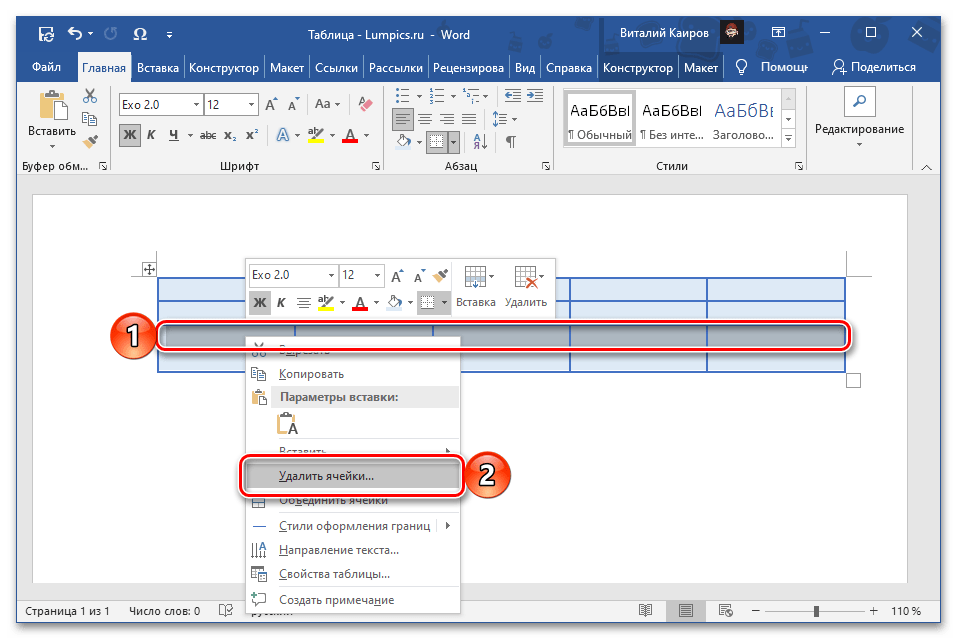
- Используя мышку, полностью выделите ту строку, от которой нужно избавиться. Кликните по любому ее месту правой кнопкой мышки (ПКМ), чтобы вызвать меню, и выберите в нем «Удалить ячейки».
 В появившемся диалоговом окне установите маркер напротив пункта «Удалить всю строку» и подтвердите свое намерение нажатием «ОК».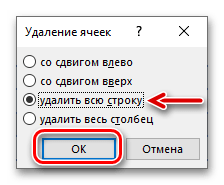
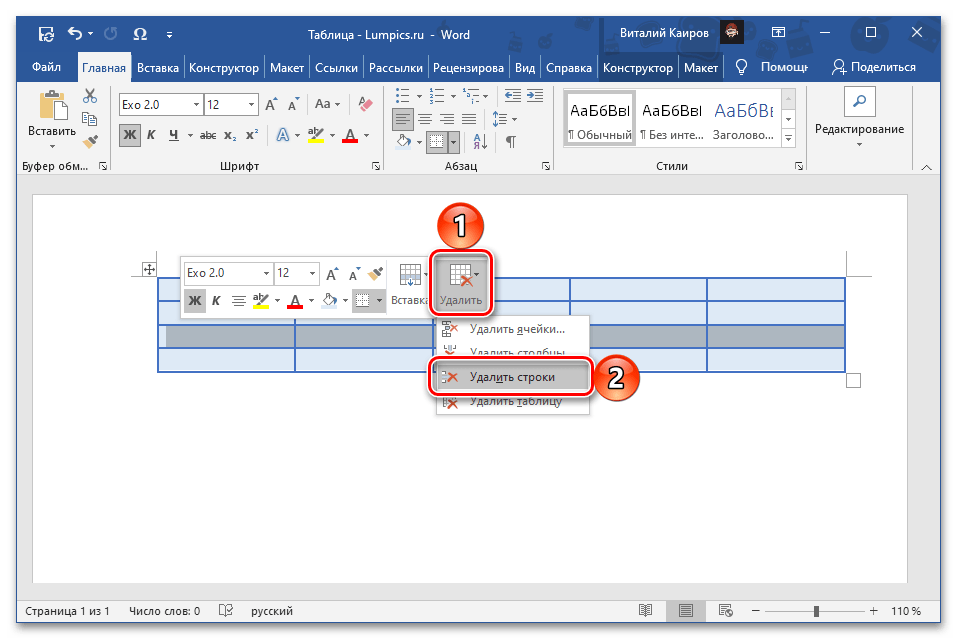
- Установите указатель курсора (каретку) в любой ячейке более ненужной строки и нажмите ПКМ для вызова контекстного меню. Нажмите по расположенной справа на верхней панели кнопке «Удалить» и выберите в открывшемся списке опций «Удалить строки».
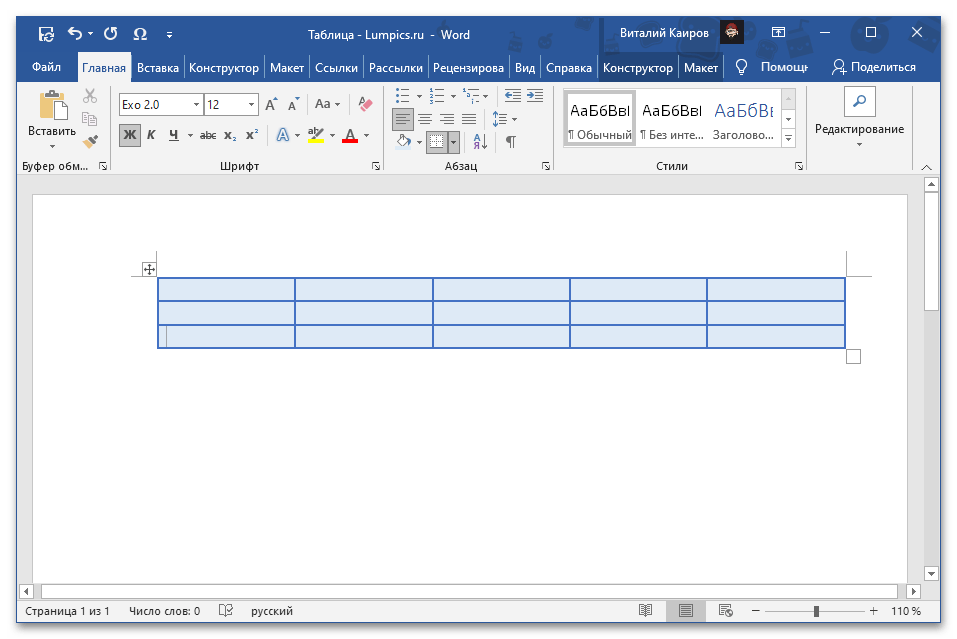
Каким бы из двух вариантов, по сути, одного и того же решения вы не воспользовались, желаемый результат в виде удаления строки из таблицы будет достигнут.
Способ 2: Инструменты «Строки и столбцы»
После вставки таблицы в документ и ее выделения на ленте появляется дополнительная вкладка «Работа с таблицами», одним из инструментов которой также можно воспользоваться для удаления строки.
- Установите указатель курсора в любую ячейку той строки, которую требуется удалить, или полностью выделите ее, после чего перейдите во вкладку «Макет» группы «Работа с таблицами».
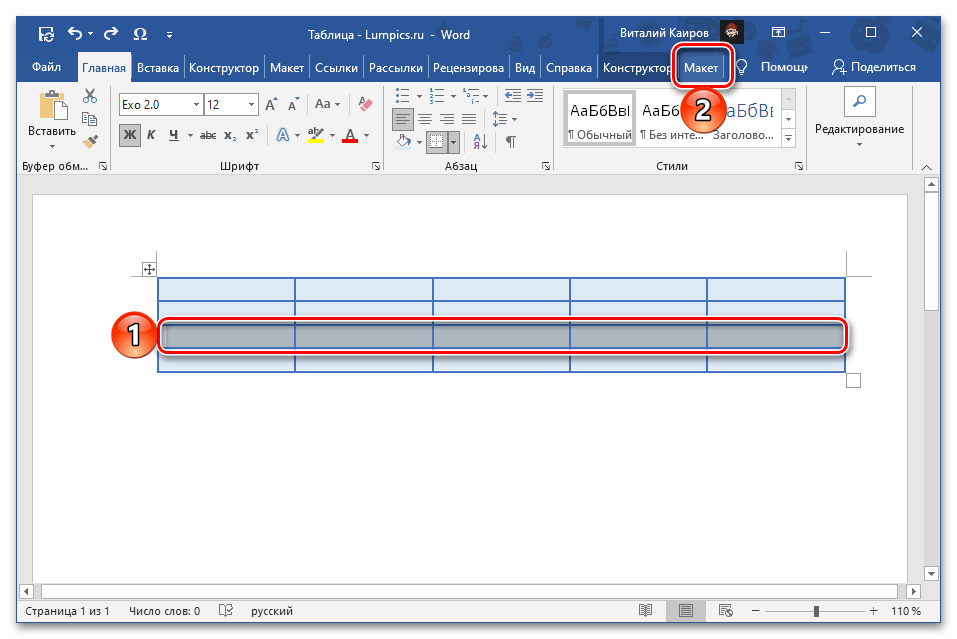
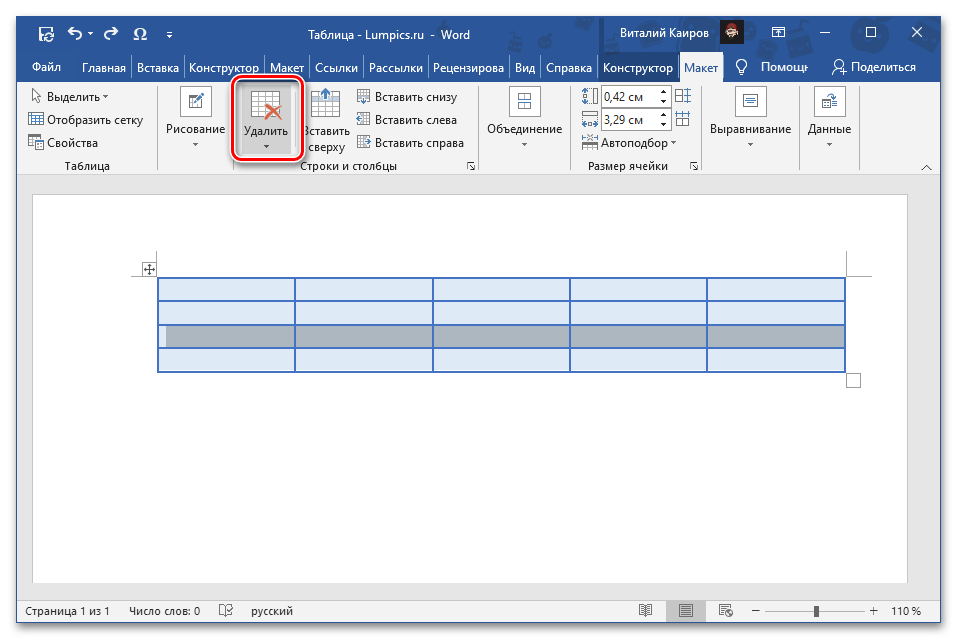
- Нажмите на кнопку «Удалить», расположенную в блоке «Строки и столбцы».
- Выберите пункт «Удалить строки».
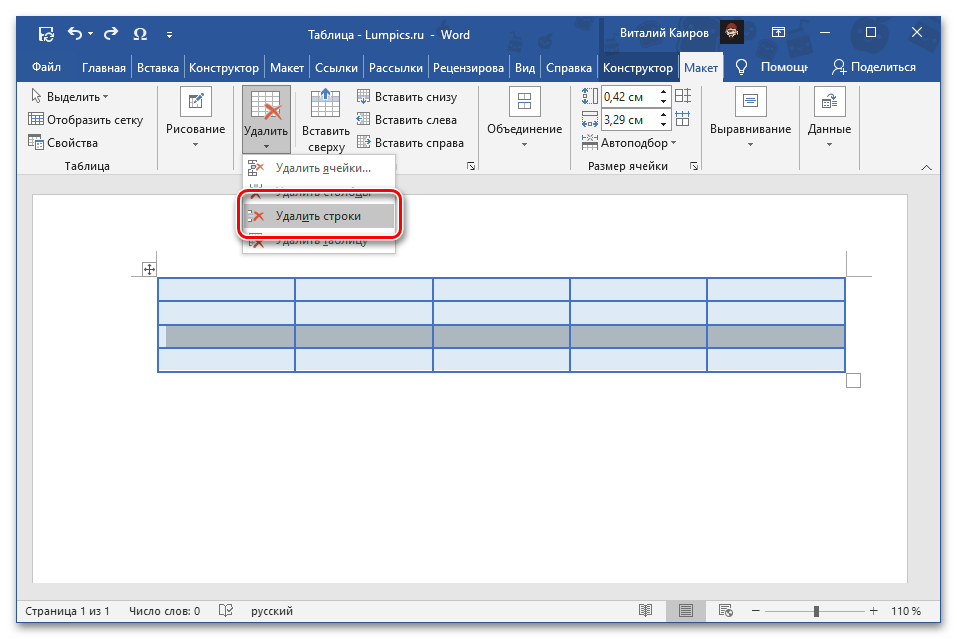
Обозначенная вами строка будет сразу же удалена из таблицы.
покупка
Как удалить пустые строки и столбцы из таблиц в Word?
Как удалить все пустые строки и столбцы из таблиц в Word? В этом руководстве показано несколько способов удаления пустых строк и столбцов из таблиц в документе Word.
Удалите все пустые строки и столбцы из таблиц одним щелчком мыши
Вручную удалить все пустые строки и столбцы из таблиц
Microsoft Office Word не предоставляет удобный способ удаления пустых строк и столбцов, и вам необходимо удалить их, вручную выбрав каждую пустую строку и столбец, а затем удаляя их по одному.
Шаг 1: Выберите пустую строку или пустой столбец, который вы хотите удалить. Смотрите скриншот:

Шаг 3: Под Настольные Инструменты, щелкните значок Планировка вкладка;

Шаг 4: в Строки и столбцы группу, нажмите Удалить строки или Удалить столбцы.
Удалите все пустые строки и столбцы из таблиц с помощью кода VBA
Макрофункция Word предоставляет гораздо более удобный способ удалить все пустые строки и столбцы из таблиц в документе. Вы можете удалить все пустые строки и столбцы следующим образом.
Шаг 1: нажмите «Alt-F11» открыть окно Microsoft Visual Basic для приложений;
Шаг 2: нажмите Модули на Вставить вкладку, скопируйте и вставьте следующий код VBA в окно модуля;
Шаг 3: Затем нажмите Run кнопку, чтобы применить VBA.
Код VBA для удаления всех пустых строк и столбцов из таблиц:
Sub DeleteEmptyTablerowsandcolumns ()
Приложение.ScreenUpdating = False
Dim Tbl как таблица, cel как ячейка, i такой длины, n такой же длины, fEmpty как логическое значение
С ActiveDocument
Для каждого тбл в. Таблицах
n = Таблица.Столбцов.Количество
Для i = n To 1 Шаг -1
fПусто = Истина
Для каждой ячейки в Tbl.Columns (i) .Cells
Если Len (cel.Range.Text)> 2, то
fEmpty = Ложь
Выход для
End If
Следующий чел
Если fEmpty = True, то Tbl.Columns (i) .Delete
Затем я
Следующая таблица
Конец с
С ActiveDocument
Для каждого тбл в. Таблицах
n = Таблица.Строки.Количество
Для i = n To 1 Шаг -1
fПусто = Истина
Для каждой ячейки In Tbl.Rows (i) .Cells
Если Len (cel.Range.Text)> 2, то
fEmpty = Ложь
Выход для
End If
Следующий чел
Если fEmpty = True, то Tbl.Rows (i) .Delete
Затем я
Следующая таблица
Конец с
Set cel = Nothing: Set Tbl = Nothing.
Application.ScreenUpdating = True
End Sub
Удалите все пустые строки и столбцы из таблиц одним щелчком мыши
Kutools for Word предоставляет вам наиболее удобный способ удалить все пустые строки и столбцы из таблиц в документе. Вам просто нужно нажать один раз, и Kutools for Wordс Delete Rows/Columns Утилита быстро удалит все пустые строки и столбцы из всех или выбранных таблиц.
После установки Kutools for Word, пожалуйста, сделайте следующее: (Бесплатная загрузка Kutools for Word Сейчас!)
1. Нажмите Кутулс Плюс > Delete Rows/Columns на Table панель.

2. Затем появится диалоговое окно, выберите область, из которой вы хотите удалить таблицы, в разделе Искать в, затем отметьте Строка вариант и Пустая строка вариант или чек Колонка вариант и Пустая строка вариант как вам нужно. Если вы хотите удалить все пустые строки и столбцы, вам нужно применить эту операцию дважды.
 |
 |

Появится диалоговое окно, напоминающее вам, сколько таблиц было обработано, щелкните OK чтобы закрыть, а пустые строки и столбцы были удалены из таблиц.
Демонстрация: удаление пустых строк и столбцов из таблиц в Word
Наконечник.Если вы хотите удалить пустые строки с листа Excel, Удалить пустые строки полезности Kutools for Excel могу помочь тебе.
Как удалить строки в таблице word
«Ведем мышку к левому краю текста, пока курсор не поменят форму».
.
«Не спешите, давайте еще раз. »
.
«Стоп. Молодец! Теперь кликаем мышкой . »
.
«Левой, а не правой. Давайте еще раз. »
.
.
Когда я не знаю, какая точно функция в VB отвечает за требуемое действие, то пробую записать макрос, а потом лезу в код.
Я делал как (0), только наработка у меня дома.
(3) Если действительно записать макрос, то получается следующее: Selection.Rows.Delete. То есть удаляет текущую строку. Мне же нужно удалить конкретный элемент коллекции, для которого я знаю индекс. Но конструкция Таблица.Rows.Delete(Таблица.Rows(НужныйИндекс)) не канает.
Удаление строк, предложений и абзацев
Для Word строка текста, предложение и абзац — разные вещи.
- Строка — это просто набор символов, помещающихся между левым и правым полями (а вовсе не грамматическая категория). Индикатор Ст в строке состояния сообщает, на какой строке вы находитесь, если считать от начала страницы. В данный момент, например, Word сообщает мне, что я нахожусь на строке 10.
- Предложение — это предложение. Как учили в школе, начинается с прописной буквы, заканчивается точкой, восклицательным или вопросительным знаком.
- Абзац — это фрагмент текста, заканчивающийся нажатием клавиши . В абзаце может содержаться одно слово, одна строка текста, одно или несколько предложений.
Вы спросите, кому нужны эти сведения? Вам. Они понадобятся, когда вы соберетесь уничтожать фрагменты текста. Потому что строки, предложения и абзацы удаляются по-разному.
Как удалить строку текста
На клавиатуре вы не найдете такой клавиши, которая удаляла бы сразу строку текста. В Word — тоже. Но, имея под рукой мышь, для удаления целой строки достаточно один раз щелкнуть и один раз нажать клавишу. Для этого выполните следующие действия.
- Переместите указатель мыши к левому полю документа. Указатель примет вид стрелки, направленной, скорее, на северо-восток, чем на северо-запад . Подул ветер перемен!
- Подведите указатель мыши к той строке текста (он примет вид стрелки), которую вы решили удалить.
- Щелкните левой кнопкой мыши. В результате строка будет подсвечена — вы ее выделили.
- Нажмите клавишу , и вы навсегда расстанетесь с ненужной строкой.
Когда указатель мыши примет вид стрелки, направленной на северо-восток, вы можете протащить его по левому полю и выделить столько строк текста, сколько решили уничтожить за раз. Теперь, чтобы уничтожить их все, достаточно одного нажатия клавиши .
В главе 6 также будет рассказано о выделении блока текста для последующего его уничтожения.
Как удалить предложение
Полагаю, вы уже догадались, как это сделать. Например, можно нажимать клавишу , уничтожая по одному символу за раз. Но, как это часто бывает при работе с компьютером, существует более простой способ.
- Твердой рукой поместите указатель мыши куда-нибудь в середину неудачного предложения. Щелкните кнопкой мыши.
- Нажмите клавишу и щелкните мышью. Предложение будет выделено.
- Нажмите клавишу .
Как удалить абзац
Быстрее всего удаляется абзац с текстом.
- 1. Наведите указатель на абзац.
- 2. Трижды щелкните на нем мышью. Тройной щелчок нужно выполнять быстро, без длительных пауз.
- 3. Нажмите клавишу .
Тройной щелчок не всегда дается с первого раза. Если вам эта техника не нравится, то можете установить указатель мыши в начале абзаца возле левого поля. Выделите весь абзац, щелкнув и протянув указатель мыши вниз, вдоль левого поля. (См. описание метода выделения строки текста.) После выделения всех строк абзаца нажмите клавишу .