Вводим в ячейку число как текст
Часто в Excel числа необходимо записать как текст. И на оборот, введенные нами текстовые значения программа меняет на числа или даты.
На первом уроке рассмотрим, в каких случаях может возникнуть конфликт между пользователем и программой при введении данных в ячейки. Так же найдем лучшее решения для правильного введения в ячейки числа как текст.
Как преобразовать число в текст?
Вводить числа как текст в Excel приходится достаточно часто. Например:
- Номер фактуры или договора состоит из более 12-ти чисел. Допустим номер: «1234567891012» Excel округляет большие числа в такой формат «1,23457E+12».
- Некоторые номера телефонов автоматически конвертируются в дату. Номер телефона: 2012-10-17 отображается как «17.10.2012».
- Иногда нужно записать формулу обычным текстом.
Поэтому важно научиться управлять форматами ячеек.
Попробуйте заполнить табличку, так как показано на рисунке:

Как видно на примере проблема возникает при введении текста «10/12». После нажатия клавиши «Enter» получаем дату:
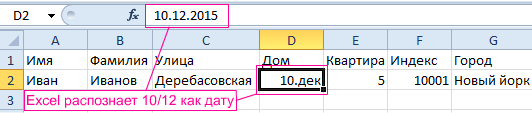
Необходимо заставить Excel распознавать числа как текст.
Решение 1 . В ячейке D2 введите перед текстовым значением символ апострофа «’» ( апостроф следует ввести с английской раскладки клавиатуры ). Теперь число преобразовано в текстовое значение.
Решение 2 . Задайте в ячейке D2 текстовый формат. Для этого откройте окно «Формат ячеек» CTRL+1. На вкладке «Число» выберите из списка «Числовые формат» опцию «Текстовый» и нажмите ОК. Теперь можно вводить любые числа как текст без апострофа.
Главным отличием выше описанных двух примеров является закрепление за ячейкой способа отображения ее значений с помощью присвоения формата. Если в первом решении в ячейку будут вводиться новые типы данных ( без апострофа ), то они будут отображаться по умолчанию.
Примечание. Второе решение закрепляет за ячейкой ее формат, и любые другие типы данных будут преобразованы, пока пользователь не изменит для нее другие форматы (например, «Общий» — по умолчанию).
Математические операции с текстом в Excel
Если функция ссылается на ячейку, в которой число записано текстом, то при вычислении значение этой ячейки равно «0». Но здесь нужно быть очень внимательным, так как бывают исключения. Это может приводить к ошибочным расчетам. Приводим конкретный пример.
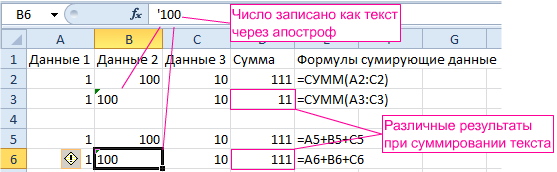
- Заполните диапазон ячеек A1:D6 так как показано на рисунке:
- Колонку E не нужно заполнять, так как в ней отображается содержимое ячеек в колонке D. Обратите внимание в ячейках B3 и B6 числовые данные записаны как текстовые через апостроф «’».
- В колонку D введите формулы, которые отображаются в колонке E как на рисунке.
Теперь обратите внимание на результаты вычислений функций и формул в колонке D.
В ячейке D2 функция =СУММ(A2:C2) отображает правильный результат 1+100+10=111. А в ячейке D3 функция суммирования меняет значение ячейки B3 на число 0, так как там данные отображаются в текстовом формате. В результате: 1+0+10=11.
Внимание! При вычислении аналогичных значений ячеек, но уже с помощью обычной формулы =A6+B6+C6 все значения ячеек воспринимаются как числовые значения, несмотря на то, что ячейка B6 имеет текстовый формат. Формулы могут суммировать, умножать, разделять и вычитать текст, если он состоит только из символов чисел (0-9), а функции не могут.
Из этого примера возникает простой вывод. При вычислении и расчетах в Excel необходимо использовать одинаковые типы данных, не зависимо от формул и функций. Это лучше чем конвертировать текст в число и позволит избежать много ошибок. Не выполняйте никаких математических операций с текстом.
Как в ячейке excel написать число
Сообщений: 10 Регистрация: 01.01.1970
05.12.2010 17:51:11
Друзья, проблема! Копирую числа формата «1-1» или «2-1»,т.е. через дефис, они автоматически распознаются как дата!? Как сделать так, чтобы они распознавались именно как «1-1» «2-2». Специальная вставка проблемы не решит, ибо данные постоянно обновляются.
Пользователь
Сообщений: 10 Регистрация: 01.01.1970
05.12.2010 20:11:51
Ну скажите! Я уже всю голову сломал!
Пользователь
Сообщений: 10514 Регистрация: 21.12.2012
05.12.2010 20:18:14
Самый простой способ — выделяете весь лист, формат ячеек- текстовый.
Сообщений: 60949 Регистрация: 14.09.2012
Контакты см. в профиле
05.12.2010 20:18:48
Пользователь
Сообщений: 10 Регистрация: 01.01.1970
05.12.2010 20:29:38
Сообщений: 60949 Регистрация: 14.09.2012
Контакты см. в профиле
05.12.2010 20:44:45
«Данные приходят из интернета». Куда они приходят? Вы же пишете, что копируете их.
Пользователь
Сообщений: 10 Регистрация: 01.01.1970
05.12.2010 20:55:34
Неправильно выразился, они именно приходят из интернета. Автоматически каждые 60 минут. Есть решение подобной проблемы? Например «1-2» отображается как «1 февраля», которая при форматировании в текст отображается как число «40210». А мне нужно «1-2». Есть решение этой проблемы, кроме как каждому числу присваивать счет?
MS Excel
Первый вариант — пишем в ячейке знак «минус» и ставим число.
Второй вариант — если не пишется число с минусом, то ставим знак «минус», нажимаем «пробел» и пишем число.
Третий вариант — устанавливаем в ячейке формат «Текстовый».
Четвертый вариант — ставим в ячейке, сначала, знак апостроф (‘) – это надстрочная запятая. Она находится на клавише буквы Э на клавиатуре, но на английской раскладке ее нажимать нужно. Затем пишем число .
Пятый вариант — нажимаем сначала один раз клавишу «пробел», затем пишем знак «минус» и число.
Шестой вариант — написать число в скобках (100). Так пишут в финансовых документах.
Седьмой вариант — в формуле написать отрицательное число в скобках. Например, так. =А1+(-3).
Восьмой вариант — вставить символ знака «минус». На закладке «Вставка» -> «Символ ».
Первый вариант — ставим знак «плюс», нажимаем клавишу «пробел», пишем число .
Второй вариант — установить в ячейке текстовый формат.
Третий вариант — поставить в ячейке сначала апостроф, затем, «плюс» и число. Смотрите выше вариант 4.
Четвертый вариант — поставить символ «плюс». Смотрим статью «Символ в Excel » про символы. Ссылка на статью выше.
Чтобы написать в ячейках число или с минусом, или с плюсом, можно настроить пользовательский формат.
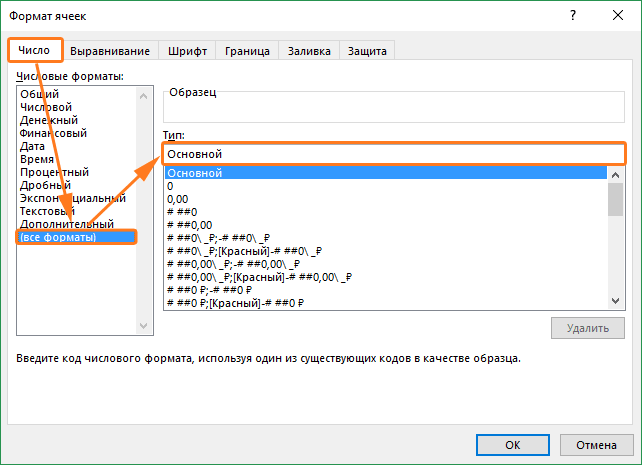
Выделяем ячейки, столбец, т.д. Вызываем диалоговое окно «Формат ячеек». Нажимаем функцию «Все форматы». В строке «Тип» пишем такой формат:
чтобы число писалось с минусом «-0»;
чтобы число писалось с плюсом – «+0 ».
Как отобразить текст и число в одной ячейке
Иногда необходимо указывать в одной ячейке текст и значение. Например, в конце таблицы с товарами указать «Итого: 123,45». В Excel это можно сделать несколькими способами.

Для того чтобы в одной ячейке совместить как текст так и значение можно использовать следующие способы:
- Конкатенация;
- Функция СЦЕПИТЬ;
- Функция ТЕКСТ;
- Пользовательский формат.
Разберем эти способы и рассмотрим плюсы и минусы каждого из них.
Использование конкатенации
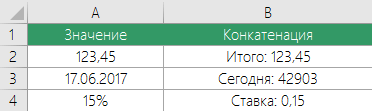
Один из самых простых способов реализовать сочетание текста и значения — использовать конкатенацию (символ &).
Допустим ячейка A1 содержит итоговое значение 123,45, тогда в любой другой ячейке можно записать формулу
=»Итого: «&A1
В итоге результатом будет следующее содержание ячейки Итого: 123,45.
Это простое решение, однако имеет много минусов.
- Результатом формулы будет текстовое значение, которое нельзя будет использовать при дальнейших вычислениях.
- Значение ячейки A1 будет выводится в общем формате, без возможности всякого форматирования. В следствие чего этот метод не всегда применим.
Применение функции СЦЕПИТЬ
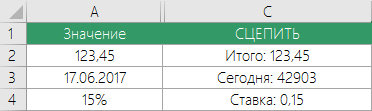
Аналогичное простое решение, но с теми же недостатками — использование функции СЦЕПИТЬ. Применяется она так: =СЦЕПИТЬ(«Итого: «;A1). Результаты ее использования аналогичные:
Применение функции ТЕКСТ
Функция ТЕКСТ позволяет не только объединить текст и значение, но еще и отформатировать значение в нужном формате. Если мы применим следующую формулу =ТЕКСТ(A1;»»»Итого: «»##0»), то мы получим такой результат Итого: 123.
В качестве второго аргумента функция ТЕКСТ принимает строку с числовым форматом. Более подробно о числовых форматах вы можете прочитать в статье Применение пользовательских форматов.
Единственный минус этого способа в том, что полученные значения также являются текстовыми и с ними нельзя проводить дальнейшие вычисления.
Использование пользовательского формата
Не такой простой способ как предыдущие, но наиболее функциональный. Заключается в применении к итоговой ячейки пользовательского числового формата. Чтобы добавить текст «Итого» к ячейке A1 необходимы следующие действия:
- Выберите ячейку A1.
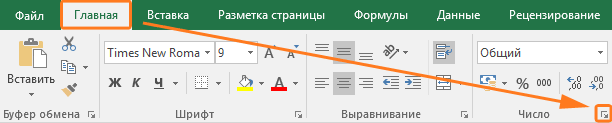
- Откройте диалоговое окно Формат ячейки.
- В поле Тип укажите нужный формат. В нашем случае «Итого: «# ##0.
В результате ячейка A1 будет содержать Итого: 123.
Большой плюс данного способа заключается в том, что вы можете использовать в дальнейших вычислениях ячейку A1 так же как и число, но при этом отображаться она будет в нужном вам виде.
Плюсы и минусы методов
В таблице далее сведены плюсы и минусы. В зависимости от ситуации можно пользоваться тем или иным способом обращая на особенности каждого.