Настройка автономного режима в Internet Explorer
В современном обществе трудно представить человека, который не знал бы, что такое интернет, браузер, ссылка и подобные термины. Некоторые пользователи хорошо ориентируются в программном обеспечении и настройке компьютера как таковой, однако, есть и те, кому иногда может пригодиться помощь в решении различных вопросов. Хорошо известно, что для доступа во всемирную паутину, на электронной вычислительной машине должен быть установлен браузер — программа, специально созданная отображать интернет-страницы. Состоянием на сегодняшний день подобных браузеров развелось очень много, однако, всем хорошо известен Internet Explorer, стандартная программа, интегрированная в пакет Windows.

Пропало подключение? Не беда — в этой статье мы расскажем, как работать в интернете автономно.
Как мы уже выяснили, для доступа к сети на компьютере должен быть установлен браузер, и, конечно же, он обязан быть подключённым и настроенным для работы во всемирной паутине. Однако, даже в случае отключения интернета вы все ещё можете просматривать страницы. Как же это сделать?
Что такое автономный режим, и как его включить?
Функция автономного режима предназначена в первую очередь для того, чтобы юзер в случае ограничения доступа в сеть всё равно смог просматривать интернет-страницы. Но работает указанная функция только относительно страниц, которые ранее уже открывались.

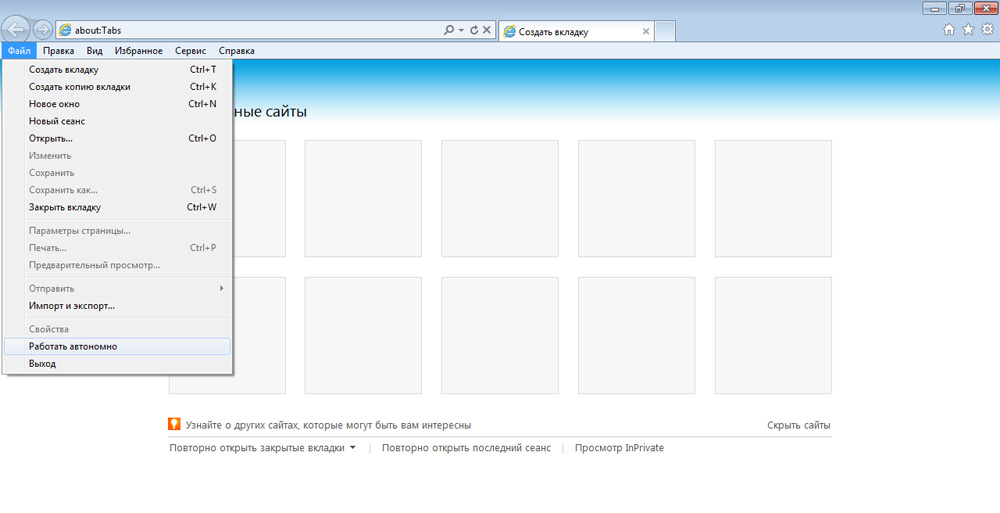
Чтобы включить её, необходимо открыть браузер и перейти во вкладку «Сервис», где вы и найдёте надпись «Работать автономно», с поставленным рядом красным крестиком (отключено) или птичкой (включено).
Использование автономного режима
После включения функции вы можете приступить к непосредственному просмотру интернет-страниц. Воспользуйтесь закладками, чтобы открыть необходимый ресурс глобальной сети, а в случае их отсутствия введите название в адресной строке. Если на экране выскочило окно, в котором программа сообщает вам, что данная страница не может быть открыта, увы, ничего не поделаешь. Это довольно распространённая проблема, поэтому рекомендуем вам открывать интересующие вас страницы используя «Журнал».
Ни для кого не новость, что любой браузер сохраняет все передвижения юзера и открытые сайты в так называемой «Истории», или в браузере IE — «Журнале». Именно здесь и сам пользователь может просмотреть и вспомнить, когда и какие страницы он открывал. Чтобы открыть журнал, кликните мышью на кнопку «Избранное», рядом с которой будет жёлтая звёздочка. В появившемся окне возникнут три вкладки, среди которых «Избранное», «Каналы» и «Журнал». Откройте последнюю и увидите выпадающее меню, с помощью которого вы можете отсортировать веб-порталы по разным критериям, а чуть ниже дни недели, когда вы пользовались браузером. Если кликнуть мышью на интересующий вас сайт, под ним откроется список посещённых вами страниц на данном веб-ресурсе.
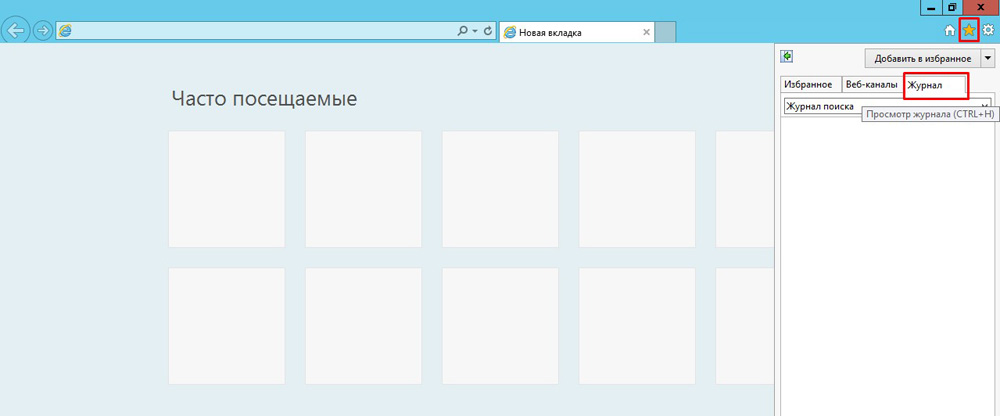
Теперь обратите внимание на эти страницы. Если шрифт, которым они написаны прозрачен, то вам не удастся открыть её с помощью автономного режима, а когда текст яркий и насыщенный, то, вероятнее всего, страница будет открыта.
Использование электронной почты в автономном режиме
Помимо просмотра веб-страниц при отсутствии соединения, рассматриваемая функция разрешает пользователям работать с электронной почтой Gmail. Даже при отсутствии интернета, вы имеете возможность проверить почту, писать письма, сохранять их и прочее. Написанные письма будут сохранены в папку «Исходящие», из которой, как только появится соединение, отправятся указанному адресату.
Чтобы подключить эту функцию, перейдите на страницу вашей почты Gmail и зайдите в настройки. Здесь вы увидите множество вкладок, среди которых будет «Оффлайн». После того как перейдете в неё, вам будет предложено установить Gmail Offline, специальный плагин, позволяющий работать с почтой без доступа к всемирной паутине и синхронизирующий данные после появления интернета. После установки соответствующая иконка появится в меню «Сервисы». Впервые открыв плагин, утилита спросит вас, начать ли его использование либо пока не применять. Согласившись, вы попадёте в облегчённую версию страницы почты Gmail. Теперь вы сможете заходить сюда и работать всякий раз, как у вас пропадёт интернет-соединение.
Отключение автономного режима
После того, как закончите работу в автономном режиме, рекомендуем вам отключить его, ведь иногда браузер автоматически переходит в оффлайн-режит, что, конечно же, нежелательно.
Первым и самым простым способом отключения является набор действий, которые вы предпринимали для его включения. Просто снимите галочку напротив надписи «Работать автономно».
Также эту функцию можно отключить, перейдя во вкладку «Сервис» в строке меню и открыв свойства обозревателя. Там необходимо перейти в раздел «Подключения» и запретить программе применять коммутируемые соединения. Затем нужно перейти в меню «Настройки сети» и снять все галочки. После этого нажмите «OK», тем самым подтверждая принятые изменения, и перезагрузите устройство, чтобы они применились. Если вы не нашли описываемую вкладку, возможно, у вас скрыта строка меню. Чтобы открыть её, кликните мышью в верхней части браузера и в выпадающем меню выберите пункт «Строка меню».
Вот, собственно, и вся необходимая информация и действия, которые помогут вам в случае такой досадной проблемы, как пропажа интернет-соединения. Между прочим, настройка оффлайн-доступа к почте возможна не только для Gmail, но и для других почтовых сервисов. Просмотрите настройки вашей почты и вы наверняка найдёте подобный пункт.
Как отключить автономный режим в Internet Explorer? Простой способ изменить настройки браузера

Интернет Explorer по-прежнему остается одним из самых популярных браузеров, несмотря на появление более современных альтернатив. Одна из интересных особенностей IE — это наличие так называемого «автономного режима», который позволяет просматривать веб-страницы без подключения к интернету.
Хотя эта функция может быть полезна в некоторых ситуациях, она также может вызывать путаницу и неудобства при обычной работе с браузером. В этой статье мы разберем, что такое «автономный режим» и как его отключить, если он мешает нормальной работе.
Что такое «автономный режим» и зачем он нужен
«Автономный режим» — это специальный режим работы IE, при котором страницы загружаются из локального кэша, а не с серверов. Это позволяет просматривать ранее посещенные страницы даже без подключения к интернету.
Такая возможность может быть полезна в следующих ситуациях:
- Если вы работаете на ноутбуке вдали от точек доступа Wi-Fi
- При временных проблемах с интернет-соединением
- Чтобы экономить трафик мобильного интернета
- Для доступа к сохраненным локальным копиям веб-страниц
Однако иногда этот режим включается случайно и мешает нормальной работе с браузером. Далее мы разберем, как это происходит и как отключить «автономный режим».
Причины случайного включения «автономного режима»
«Автономный режим» может включиться автоматически по разным причинам:
- При потере интернет-соединения. Если IE обнаруживает, что интернет недоступен, он автоматически переходит в автономный режим.
- При работе через прокси-сервер. Иногда настройки прокси могут вызвать переход в автономный режим.
- Из-за ошибок в настройках браузера. Некорректные параметры приводят к тому, что IE думает, что интернет недоступен.
- После установки некоторых плагинов и расширений, которые меняют поведение браузера.
- При использовании режима InPrivate в IE для приватного просмотра.
В любом случае, это может привести к тому, что вы не сможете загрузить нужные страницы и будет казаться, что интернет не работает.
Как понять, что включился «автономный режим»
Есть несколько признаков того, что IE перешел в «автономный режим»:
- Страницы не обновляются и показывают устаревшую информацию
- Браузер не может загрузить новые страницы, которые не были ранее посещены
- Отсутствует доступ к online-сервисам и веб-приложениям
- В адресной строке вместо URL отображается надпись «О сайте»
- В нижнем правом углу окна браузера появляется надпись «Режим работы: в автономном режиме»
Если вы столкнулись с подобными проблемами, скорее всего у вас неполадки с интернетом, а включился именно «автономный режим» Internet Explorer.
Как отключить «автономный режим» в IE
Чтобы выйти из «автономного режима», достаточно выполнить несколько простых действий:
- Откройте меню Сервис -> Свойства обозревателя
- Перейдите на вкладку «Общие»
- Снимите галочку «Включить режим работы в в автономном режиме»
- Нажмите ОК для сохранения изменений
После этого IE перестанет использовать локальный кэш для загрузки страниц и вернется к нормальной работе через интернет.
Также рекомендуется проверить настройки подключения и прокси-сервера, чтобы избежать повторного случайного перехода в автономный режим.
Альтернативные способы отключения «автономного режима»
Помимо стандартного способа через меню браузера, существует несколько альтернатив:
- Использовать комбинацию клавиш: Ctrl + F5
- Обновить страницу, удерживая Shift
- Ввести в адресной строке about:networking и нажать Enter
- Очистить кэш и файлы cookie браузера
- Удалить и переустановить IE
Эти методы могут помочь «перезагрузить» настройки IE и выйти из автономного режима. Выбирайте подходящий для вашей ситуации.

«Автономный режим» в Internet Explorer может быть как полезной функцией для работы без интернета, так и источником проблем при случайном включении. Зная причины его активации и способы отключения, вы сможете легко вернуть IE к нормальной работе онлайн.
Главное — регулярно проверять настройки браузера и не допускать ошибок конфигурации, чтобы избежать «проваливания» в автономный режим. При возникновении проблем используйте описанные выше решения, чтобы снова получить доступ к интернету через IE.
Дополнительные настройки IE для предотвращения «автономного режима»
Помимо стандартных способов выхода из «автономного режима», существует несколько полезных настроек Internet Explorer, которые помогут избежать его случайного включения:
- Отключите опцию «Разрешить показ страниц из кэша» в меню Сервис — Свойства обозревателя — вкладка «Общие». Это не даст IE использовать устаревшие кэшированные копии веб-страниц.
- Отключите режим сохранения зашифрованных страниц на диске через Сервис — Свойства обозревателя — Дополнительно — Безопасность.
- Установите параметр «Проверять, не изменилась ли страница» в меню Сервис — Свойства обозревателя — вкладка «Общие». Это заставит IE запрашивать актуальную версию страницы у сервера.
- Очистите журнал и файлы временного интернета, чтобы убрать некорректные локальные данные, которые могут вызвать переход в автономный режим.

Причины, по которым полезен «автономный режим» IE
Несмотря на возможные проблемы с автономным режимом, у него есть и свои плюсы в определенных ситуациях:
- Позволяет экономить трафик, если вы работаете через мобильный интернет с ограниченным пакетом данных.
- Удобно для доступа к сохраненным локально HTML-файлам и офлайн документации.
- Полезно в поездках и командировках, когда нет стабильного интернет соединения.
- Может использоваться для тестирования и отладки веб-проектов без подключения к сети.
- Позволяет сохранять нужную информацию из интернета для доступа в офлайн.
Так что при правильном применении этой функции IE она может облегчить работу с браузером в определенных условиях.
Сравнение «автономного режима» в разных браузерах
Возможность работать офлайн реализована не только в IE, но и в других популярных браузерах. Рассмотрим отличия:
- В Chrome есть режим работы офлайн, который включается через меню или специальную иконку рядом с адресной строкой.
- Firefox может автоматически переходить в автономный режим при потере интернета. Эту опцию можно отключить.
- Опера имеет настройку для автономной работы в меню «Настройки — Базовые — Режим офлайн».
- Safari на macOS использует кэш и локальное хранилище для офлайн доступа к посещенным ранее страницам.
Таким образом, эта возможность есть во всех популярных браузерах, но реализована она по-разному. IE отличается тем, что может включать «автономный режим» автоматически.
Возможные проблемы при использовании «автономного режима»
Несмотря на пользу «автономного режима» в IE в некоторых ситуациях, у него есть и недостатки:
- Может случайно включиться и заблокировать доступ к интернету.
- Не получится открыть новые страницы, которых нет в кэше.
- Возможны проблемы с запуском онлайн-приложений и сервисов.
- Страницы в кэше со временем устаревают и теряют актуальность.
- Может привести к путанице для неопытных пользователей.
Чтобы избежать этих проблем, используйте «автономный режим» только при необходимости и не забывайте отключать его для обычной работы онлайн.
Особенности работы сайтов в «автономном режиме» IE
При использовании автономного режима в IE поведение и внешний вид сайтов может отличаться от работы онлайн. Это связано с различиями в загрузке контента из интернета и локального кэша.
- Динамические элементы, такие как слайдеры, табы, подгрузка контента, могут работать некорректно или не работать вообще.
- Новостные сайты и ленты будут показывать устаревшую информацию из кэша.
- Сайты с актуальными данными в реальном времени (курсы валют, погода, транспорт) не смогут обновлять информацию.
- Онлайн-сервисы, формы обратной связи, поиск по сайту могут работать некорректно в автономном режиме.
Поэтому, если заметили странности в работе сайтов через IE, возможно, у вас включился автономный режим и следует его отключить.
Меры предосторожности при использовании автономного режима IE
Чтобы избежать проблем при использовании автономного режима в Internet Explorer, рекомендуется соблюдать следующие меры:
- Храните только действительно нужные сайты в режиме офлайн, не загромождайте кэш ненужными страницами.
- Периодически очищайте кэш браузера, чтобы удалить устаревшие данные.
- При сохранении сайта для офлайн работы, указывайте дату, чтобы знать, насколько актуальна информация.
- Отключайте автономный режим, когда в нем нет необходимости.
- Следите, чтобы эта функция не включилась случайно из-за ошибок настроек.
Соблюдение этих рекомендаций позволит извлечь пользу из автономного режима и избежать возможных проблем.
Альтернативные браузеры с режимом офлайн
Если вас не устраивает реализация автономного режима в IE, вы можете использовать другие браузеры с возможностью офлайн работы:
- Google Chrome позволяет гибко управлять режимом офлайн как для отдельных сайтов, так и для всего браузера.
- Mozilla Firefox также может сохранять сайты для офлайн доступа, а режим автоматического перехода отключается.
- Yandex.Браузер имеет опцию «Работать в автономном режиме», которая включается по необходимости в настройках.
Эти браузеры дают больше контроля пользователю над режимом офлайн, что помогает избежать случайной активации.
Автономный режим в internet explorer: особенности и отключение
Автономный режим предполагает открытие того или иного сайта без подключения к сети. К примеру, если пользователь открывал в интернете ресурс с содержанием, которое его заинтересовало, и через некоторое время он вновь хочет к нему вернуться, а подключение отсутствует. В этой ситуации есть два выхода: либо попытаться настроить соединение, либо войти на сайт в автономном режиме. Как видим, функция может быть довольно удобной. Однако, некоторые пользователи желают от нее отказаться. Поэтому, рассмотрим подробнее, можно ли отключить автономный режим internet explorer и стоит ли это делать.
Как использовать автономный режим
Автономный режим позволяет просматривать те страницы, на которых вы уже побывали, даже если нет подключения к сети. Но открываться таким способом смогут не все сайты. Данной функцией можно пользоваться, если предварительно вы сделали специальное сохранение. Также для вашего удобства если вы планируете пользоваться IE как основным браузером мы рекомендуем сделать Internet Explorer браузером по умолчанию.
Для этого открываем браузер и переходим в меню Файл. Устанавливаем галочку напротив соответствующей надписи. Открываем журнал истории. В нем необходимо найти ту веб-страницу, которая вас интересует. Теперь пробуем ее открыть. Автономный режим является удобной функцией, к примеру, при ограничении провайдером трафика в интернете.
Однако, при подключении к сети отключать эту функцию придется вручную. Кроме того, иногда браузер по собственному желанию переходит в автономный режим, что не очень желательно. Именно поэтому необходимо знать, как деактивировать функцию. Рассмотрим, как сделать это в internet explorer.
Отключение автономного режима
Есть несколько способов отключения автономного режима. Они различаются, в основном, по уровню сложности. Соответственно, через реестр рекомендуется делать это только уверенным пользователям, так как при неправильных действиях можно сильно навредить системе. Самый простой способ будет выглядеть следующим образом.
Так, при автономном просмотре страницы сайта, попытка перейти на другую, приводит к тому, что появляется предупреждение о том, что просмотреть ее невозможно. Под сообщением находится две кнопки. Одна из них предлагает работать автономно, другая – подключиться. Нажав на последнюю кнопку, мы отключим автономный режим.
Кроме того, в панели инструментов, расположенной в верхней части окна приложения, следует выбрать Файл. В контекстном меню напротив надписи “работать автономно” убираем выделение. Если панель инструментов в браузере отсутствует, то можно закрепить ее. Для этого кликаем правой мышью на свободном поле в верхней части приложения. В выпадающем меню выбираем Строку меню.
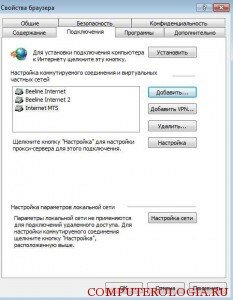
Далее переходим в Сервис и выбираем Свойства браузера. Открываем раздел Подключения. В нем понадобится поставить выделение на надписи, в которой говорится о том, что необходимо не применять коммутируемые подключения. После этого переходим к настройкам сети. В открывшемся окне убираем флажки возле всех надписей. Подтверждаем действия нажатием ОК, после чего закрываем диалоговое окно. Последний этап – перезагрузка устройства, чтобы изменения вступили в силу.
Отключение через реестр
Как уже говорилось, обращаться к реестру желательно уверенным в себе пользователям, чтобы не нанести ущерба системе. Если вы все же уверенны в себе, то открываем редактор реестра.
Далее выбираем папку HKEY+CURRENT_USER. В ней открываем файл Software. Теперь переходим на ветку Microsoft-Windows. В ней выбираем CurrentVersion и ищем надпись Internet Settings. Здесь открываем строковой параметр GlobalUserOffline. Если его нет, то придется создать самостоятельно. Рядом с ним задаем значение 00000000. Завершаем работу реестра. После перезагружаем компьютер – и автономный режим у нас переходит в статус “отключен”.
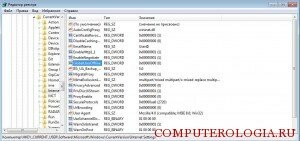
Нужно помнить, что изменения конфигурации пользователя на компьютере делаются только при наличии доступа администратора. Возможно, что понадобится и пароль к ресурсам системы. Не забывайте, что несмотря на то, что редактор реестра – полезный инструмент, работать с ним нужно крайне осторожно. Ведь любые некорректные изменения записей могут привести к необходимости полной переустановки системы.
Электронная почта в автономном режиме
Хотелось бы немного отметить о плюсах автономного режима. К примеру, с его помощью можно работать с электронной почтой даже при отсутствии интернет-соединения. Так, возможно это для пользователей Gmail. При отключенной сети имеется возможность проверять почту, отправлять письма и т. д. Сообщения будут сохранены в папке Исходящие и как только появится соединение, будут автоматически доставлены по назначению. Почтовый сервис предлагает корректную работу даже без доступа к сети, что очень удобно для многих пользователей.
Для того чтобы это было возможно, необходимо зайти в настройки Gmail. Здесь включаем автономный режим, а в нижней части экрана ставим отметку напротив надписи Сохранить изменения. Далее появится окно с просьбой об установке автономного режима. Возможность включения данной функции появилась благодаря применению Gears. Нужно отметить, что использовать его возможно на internet explorer от шестой версии и выше, но лучше всего пользуйтесь последней версией — Internet Explorer 11. Разработчики продумали возможность настройки синхронизации и загрузки почты в режиме оff-line.
Итак, автономный режим может стать довольно удобной функцией, если знать, как им пользоваться. В случае, когда браузер начинает переводить автоматически страницы в режим автономии, конечно же, желательно его отключить. Как это сделать – мы рассмотрели выше. Собственно, понадобится или воспользоваться инструментами в самом браузере, или отредактировать реестр. Последний вариант более сложный и требует предельной внимательности от пользователя. Использование настроек в самом браузере – это оптимальный вариант, который, к тому же, более простой.
Похожие статьи:
- Выключение Internet Explorer
- Способы настройки internet explorer
- Как посмотреть журнал посещений internet explorer?
- Отключение режима безопасности в internet explorer
- Способы русифицировать internet explorer
Как выключить автономный режим в Internet Explorer
Разработчики различных браузеров предусмотрели возможность автономной работы. Данная опция помогает значительно сэкономить интернет трафик, с ее помощью можно просматривать страницы сайтов без подключения к интернету, но при условии, что данные страницы были ранее загружены в память компьютера. Автономный режим не отключается автоматически, для его отключения нужно выполнить ряд операций.
Если вам так и не удалось отключить автономный режим советуем вам обратиться к нашим специалистам заказав услугу ИТ-аутсорсинг. Предложение актуально для юридических лиц Москвы и Московской области.
Видео: Как отключить автономный режим Internet Explorer и включить интернет

Internet Explorer входит в стандартный набор утилит для ОС Windows. Для его работы нужно подключение к сети, то есть к интернету. Но если, например, подключение отсутствует, а нужно дочитать статью на сайте? Что в таком случае делать? Ждать, когда интернет снова появится? Не стоит откладывать работу с браузером: в такой ситуации поможет автономный режим в Internet Explorer.
Режим позволяет работать в браузере Интернет Эксплорер без сети. Посещать и читать, однако, можно только те страницы, которые вы или другой пользователь компьютера уже посещали ранее, так как система уже успела их запомнить.
Опцию нужно предварительно включить в настройках. Об этом расскажем немного позже. Откройте свои закладки, чтобы найти нужный ресурс. Также можете воспользоваться адресной строкой для навигации или Журналом посещений. Последний вариант, кстати, предпочтительнее. Иначе может появиться окно с надписью, которое будет говорить о том, что страница не может быть открыта.
- Кликните по звездочке в верхней панели обозревателя. Переключитесь на вкладку «Журнал».
- Там будут категории: по дате, по узлу, по популярности и другие. Выберите нужную и отыщите сайт в списке.
Если ищите через адресную строку: посмотрите, какого цвета шрифт надписей. Если полупрозрачный, то страницу точно нельзя будет открыть, даже если вы ее запускали ранее в этом браузере. Скорее всего, произошел сбой, и система ее просто не запомнила. Если цвет насыщенный, то ресурс будет доступен в автономном режиме. Вы вправе нажать на него. Откроются страницы в полном варианте. Вы сможете получить ту информацию, которая вам нужна там.
В IE можно спокойно работать с почтой Gmail в этом режиме. Автономная работа здесь заключается в проверке почты, написании писем (в частности, черновиков, которые сохраняются в папке «Исходящие» и отправляются после появления сети). Чтобы функция стала доступна, нужно ее предварительно актировать.
- Для включения перейдите в настройки почты.
- Перейдите на вкладку «Оффлайн».
- Установите плагин Gmail Offline.
- Откройте плагин. Начните пользоваться функцией сейчас или выберите пункт «Пока не применять».
- Теперь вы сможете заходить сюда и работать здесь каждый раз, когда сеть будет отсутствовать.
С появлением соединения на устройстве система все синхронизирует сама в почте: вам не нужно дополнительно будет что-то сохранять или отправлять письма, которые были сохранены в так называемые «черновики».
Когда есть соединение, рекомендуется все же выключить автономный режим, так как программа может автоматически в него переходить: новые страницы, которые вы ранее не запускали в браузере, не будут загружаться. Таким образом, нужно проверить, не работает ли браузер в автономном режиме. Если да, то сразу деактивировать функцию.
Как отключить автономный режим в Internet Explorer, если он активирован? Достаточно убрать галочку с соответствующего пункта в меню. Производится это всего в пару кликов.
1.Откройте раздел «Файл» в верхней панели.
Если она отсутствует, нажмите правой кнопкой по пустому полю вверху окна рядом или над адресной строкой. Должно появиться меню – в нем кликните по опции «Строка меню». Она сразу же появится.
2.Находим надпись: «Работать автономно».
3.Убираем галочку с этого пункта.

Как очистить историю в Интернет Эксплорер
Второй способ отключения:
- Откройте раздел «Сервис».
- Запустите блок «Свойства обозревателя», а затем в подраздел «Подключения».
- Поставьте запрет на применение коммутируемых соединений.
- Зайдите в «Настройки сети» и уберите все отметки. Кликните по OK.
- Перезапустите компьютер.
Браузер Internet Explorer может работать автономно, то есть без интернета, но, естественно, с существенными ограничениями: откроются только ранее посещенные страницы. Заходить лучше на них через Журнал. Можно также воспользоваться адресной строкой для навигации. Функция, тем не менее, очень полезная. Если бы не она, пришлось бы только ждать подключения. С опцией появляется хоть какая возможность работы с браузером.
Еще можете почитать: Как скачать браузер Интернет Эксплорер?


Март 29th, 2017 Денис Долгополов
Если у вас не работает интернет, или вы хотите сэкономить трафик, а вам срочно нужно открыть какой-то сайт, то на помощь придет Internet Explorer со встроенным автономным режимом работы. Как его включить или отключить, читайте ниже.
Что такое автономный режим в Internet Explorer
Работа в автономном режиме позволяет открывать сайты, которые ранее уже просматривались, без доступа в интернет. То есть, если вы перешли по какой-то ссылке, а потом у вас пропал интернет, то можете включить автономный режим и спокойно снова ввести эту ссылку и перейти по ней.
Как включить и выключить в браузере
Чтобы активировать режим в Internet Explorer 9 и 11 версии, достаточно нажать на слово «Файл», а после снять галочку напротив слов «Работать автономно». Если вы хотите включить автономный режим, то нажмите на слова «Работать автономно» еще раз, чтобы галочка вернулась.
Открываем пункт «Файл», а после нажимаем на раздел «Работать автономно»
Если у вас нет строки с разделом «Файл», то щелкните правой кнопкой мыши по пустому месту возле адресной строки и в появившемся списке выберите пункт «Строка меню».
Открываем список и нажимаем на раздел «Строка меню»
Через редактор реестра
Если первый способ не помог, то выполните следующие действия:
- Откройте поиск Windows. Открываем поиск Windows
- Найдите приложение «Выполнить». Ищем программа «Выполнить»
- В поисковой строке вводим regedit. Вводим в поисковую строку regedit
- Проходим по следующим разделам: HKEY_CURRENT_USER –Software –Microsoft — Windows — CurrentVersion — Internet Settings и, дважды кликнув мышкой по надписи GlobalUserOffline, изменяем параметр на 0. Переходим по указанному пути и меняем значение GlobalUserOffline на 0
Видео: как убрать автономный режим в Интернет Эксплорер
Автономный режим в Internet Explorer очень полезная функция, но иногда из-за нее могут возникнуть проблемы, так что всегда помните, как ее отключить.
Используемые источники:
- https://besthard.ru/faq/kak-otklyuchit-avtonomnyy-rezhim-komp/
- https://brauzerok.ru/internet-explorer/kak-vyklyuchit-avtonomnyy-rezhim
- https://kompkimi.ru/intrenetseti/kak-otklyuchit-i-vklyuchit-avtonomnyiy-rezhim-v-internet-explorer