Ограничение изменений файлов в Excel
Чтобы пользователи, просматривающие документ Word или таблицу Excel, случайно не удалили содержимое, вы можете установить ограничения на форматирование и редактирование.
Примечание: Чтобы пользователи наверняка не могли внести изменения в ваш документ или таблицу, вы можете сделать файл доступным только для чтения или защитить его паролем. Дополнительные сведения см. в статьях Ограничения на внесение изменений в файлы и Приглашение открыть файл только для чтения.
Ограничения на внесение изменений в Excel
На вкладке Рецензирование в группе Защита обратите внимание на следующие параметры защиты:
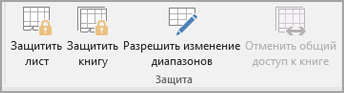
- Команда «Защитить лист» Защитите таблицу и содержимое заблокированных ячеек.
- Защита книги Защитите книгу для структуры и Windows.
- Разрешить изменение диапазонов Определите, какие диапазоны можно изменять.
Для получения дополнительных параметров защиты щелкните Файл >Защитить книгу.
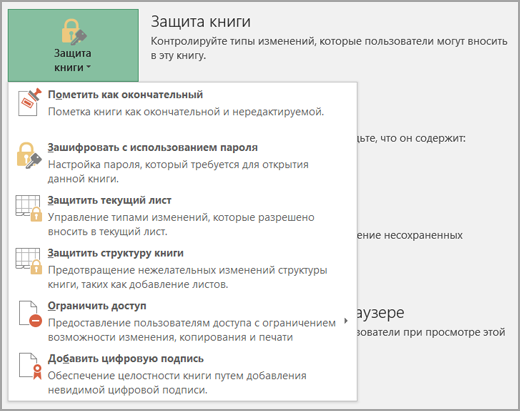
Ограничения на внесение изменений в Excel
На вкладке Рецензирование в группе Изменения обратите внимание на следующие параметры защиты:
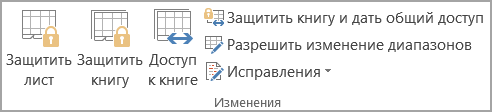
- Команда «Защитить лист» Защитите таблицу и содержимое заблокированных ячеек.
- Защита книги Защитите книгу для структуры и Windows.
- Защита и совместное работа с книгой Запретить удаление отслеживаемого изменения.
- Разрешить пользователям изменять диапазоны Определите, какие диапазоны можно изменять.
Для получения дополнительных параметров защиты щелкните Файл >Защитить книгу.
Как защитить Excel Online от редактирования другими пользователями
В 21 веке становится все сложнее защищать свои персональные данные и личную информацию. Все информационные сети запрашивают сведения о пользователе, некоторые платформы предлагают делиться информацией с определенным кругом лиц. Excel Online также открыт отправки документам другим пользователям. Более того, они даже могут редактировать ее, если дать на это соответствующее разрешение. Но в статье рассмотрим обратное – как защитить от таких вмешательств документ в Эксель Онлайн.

Как дается доступ к документу Excel Online другим пользователям
Работа с Эксель Онлайн тем и хороша, что в любой момент можно предоставить другим пользователям доступ к информации. И все это только с помощью одной ссылки на документ. Но иногда документ нужно просто продемонстрировать, запретив любое иное вмешательство, которое может безвозвратно удалить или изменить данные в документе. Так, в Эксель Онлайн можно сделать следующее:
- Запретить редактирование всего документа;
- Запретить редактирование одного листа;
- Запретить редактирование определенных ячеек.
Каждый из этих вариантов защитит определенную информацию, которую пользователь не планирует разрешать изменять другим пользователям.

Кроме этого, создатель документа может изначально выбрать кому открывать доступ к документу в разделе «Настройки доступа»:
- Определенным пользователям по приглашению владельца;
- Всем пользователям по ссылке.
При выборе варианта со ссылкой можно сразу определить роль для пользователей: «Читатель», «Комментатор» или «Редактор». В зависимости от роли пользователю будет доступен определенный набор функций и инструментов.
Теперь рассмотрим как запрещать доступ ко всему документу или к определенной его части.

Как защитить весь документ Эксель от редактирования
Этот способ подойдет на тот случай, если пользователь хочет только поделиться документом, избегая вероятности редактирования его другими юзерами. Выше уже упоминалось о ролях пользователей в документе. Блокировать редактуру документа нужно также через этот инструмент. Для этого нужно:
- Открыть документ, которым нужно поделиться;
- В правом верхнем углу выбрать пункт «Настройки доступа»;
- Если документ еще не назван, появится окошко «Название», в котором нужно именовать документ;
- Нажать «Сохранить»;
- В появившемся окошке внизу блока «Скопировать ссылку» выбрать пункт «Изменить»;
- Откроется окно доступа к редактуре документа, выбрать справа роль «Читатель»;
- Скопировать ссылку на документ;
- Нажать «Готово».
Теперь все пользователи, которые получат ссылку на документ, смогут открывать его и читать, но вносить какие-либо изменения не смогут, пока владелец сам не даст на это разрешение. Таким способом документ защищен только от редактирования внутри.
В любом случае, функции копирования информации из него остаются доступны, так что не стоит таким образом передавать ту информацию, которая в принципе не должна оказаться в руках у третьих лиц.

Как защитить один лист от редактирования
Иногда пользователь работает с открытым документом, но один или два листа в нем могут быть не для широкого доступа, а только для определенного круга лиц. Тогда становится вопрос о том, как крыть эти листы, не заводя новых таблиц. Для этого нужно:
- Открыть документ с теми листами, которые нужно скрыть;
- Выбрать один или несколько листов, кликнув на них мышкой;
- На вкладке листа кликнуть пункт «Стрелка вниз»;
- Из открывшегося меню выбрать пункт «Скрыть лист».
Для того, чтобы этот способ сработал, в таблице должно быть минимум 2 листа . В случае со скрытым листом, пользователи с ролью «Редактор» могут его видеть так же, как и владелец. Лучшего всего отправлять такие документы только тем, у кого доступ к документу в роли читателя или комментатора.

Как защитить отдельные ячейки Excel Online от других пользователей
Другой вариант – когда нужно скрыть только некоторые ячейки от посторонних глаз пользователей. Это случается, когда есть необходимость спрятать некоторые данные из документа, но нет времени, возможности или желания создавать для этого отдельный документ, из которого удалять те ячейки, которые не должны видеть другие. Для этого нужно:
- Открыть таблицу с нужными ячейками;
- Выбрать раздел «Данные»;
- В появившемся меню выбрать пункт «Настроить защищенные листы и диапазоны»;
- В появившейся панели выбрать раздел «Добавить лист или диапазон», в котором нужно выбрать пункт «Диапазон»;
- Во вплывшем меню выбрать диапазон ячеек, прописав их названия вручную или выделив в документе;
- Выбрать пункт «Задать разрешения»;
- Указать предупреждение на редактирование (в этом случае другие пользователи смогут редактировать ячейки, но только получив специальное разрешение от владельца по запросу);
- В поле «Кто может редактировать документ» выбрать пункт «Только вы».
- Нажать «Готово».
Теперь выбранные ячейки будут защищены от редактирования другими пользователями. Либо владелец даст разрешение на редактирование после согласования запроса на это. Увидеть ячейки, защищенные от изменений можно через подраздел «Защищенные диапазоны» раздела «Вид». Соответствующие ячейки будут заштрихованы.
Частые вопросы:
- Как предоставить доступ к таблице Excel Online другим пользователям
- Как в Excel Online выделить область для печати
- Как в Excel Online сделать напоминание по дате
- Как разделить страницы для печати в Excel Online
Excel works!

Как я уже говорил, Excel очень сложная и функциональная программа. Здесь есть множество функций как простых так и запутанных. Не обошлось и без функций по защите данных. Вы можете настроить как защиту от случайного/неверного ввода, так и защиту всего листа или книги паролем от других пользователей. Читайте дальше, как защитить Excel от редактирования?

Начать следует с простого способа — «защиты от дурака» т.е. от неверного ввода данных.
Защитить Excel от редактирования. Проверка информации в ячейке
Когда в ячейку нельзя ввести значение отличное от условий (например больше 1000 или дробные числа). Для использования этой функции необходимо выделить нужный диапазон и в верхней панели выбрать Данные , а затем пункт Проверка данных ( Excel 2003 пункт Данные , затем нажимаем на Проверка , далее Параметры и выбираем какой тип данных можно вводить в ячейки). В открывшемся окне делаем настройки

Т.е. вы можете задать условия, чтобы данные в ячейке были только целыми, только временного формата и так далее. В варианте Другой можно задать формулу

Используя вкладку « Сообщение для ввода», можно указать сообщения , появляющиеся перед вводом ,
Используя вкладку « Сообщение об ошибке», можно указать сообщения об ошибке .
Как сделать проверку из списка ячеек, читайте в статье «Как сделать выпадающий список «.
Управляемый запрет изменений в Excel
Вы также можете частично или полностью наложить запрет на изменение ячеек в листе (в отличии от первого способа изменять нельзя будет совсем) . В ыполните следующие действия :
Выберите ячейки не требующие защиты и кликните правой кнопкой мыши . В появившемся меню нажмите на кнопку Формат ячеек (можно сразу комбинацией Ctrl+1 ) . Во вкладке З ащита снимите отметку в опции Защищаемая ячейка . Ячейки , с которых вы сняли флажок , будут доступны для ввода и изменения данных, остальные нет. Для Excel 2003 и старше нужно открыть вкладку Сервис в верхнем меню , затем Защита и нажать на пункт Защитить лист в пункте Рецензирование .

Теперь, как показано на первой картинке, зайдем в Рецензирование — Защитить лист. Все не отмеченные ячейки, как показано выше, закроются на редактирование. В ы можете так же указать пароль , который будет нужен для снятия защиты , и вы можете указать исключения применения защиты .

Например , чтобы оставить пользователю возможность изменять ячейки нужно нажать на первые 2 флажка . Еще вы можете разрешить доступ пользователю к опциям сортировки , автофильтрам и другим возможностям .
Удобно, если пользователей будет больше одного , вы можете установить защиту листа на различные ячейки с отличающимися друг от друга паролями . При этом каждый из пользователей получит доступ только к необходимой ему части страницы.
Как быстро снять защиту паролем (если забыли) читайте здесь.
Вы так же можете защитить листы книги (например от перемещения). Нажмите Защитить книгу (кнопка рядом на панели во вкладке рецензирование — см. первую картинку).
С защитой от изменений косвенно связана статья про общий доступ , они даже находятся в одной вкладке на панели инструментов — Изменения.
Как защитить Excel от редактирования, защита файла с шифрованием
Нужно защитить файл Excel тщательнее? Воспользуйтесь шифрованием файла при защите.
Этот алгоритм в особых случаях сможет защитить всю книгу с помощью алгоритмов шифровки RC4 . Для использования этой функции в меню Файл (круглая кнопка) выберите команду Сохранить, как и окне сохранения файла, найдите кнопку Сервис — Общие параметры . В новом окне мы можем ввести пароли на чтение и изменение файла.

В открывшемся окне вводим нужный пароль и не забываем его.
Похожие статьи
- 23.10.2015Сортировка формулойPosted in Excel
- 25.10.2015Автофильтр в Excel. Расширенный фильтрPosted in Excel, Работа с текстом, Работа с ячейками
- 18.03.2015Почему тормозит Excel? Большой размер файла ExcelPosted in Формулы, Мануалы, Работа с файлом
- 06.08.2015Автозаполнение ячеек в ExcelPosted in Работа с текстом, Работа с ячейками
- 18.03.2015Как разделить текст в Excel по столбцам?Posted in Excel, Работа с текстом
- 16.07.2015Примечание в Excel. Как редактировать примечанияPosted in Excel
- 27.11.2015Как удалить символ в ячейке Excel?Posted in Работа с текстом
- 12.03.2016Заглавные буквы в Excel. Работа с регистромPosted in Работа с текстом
Как защитить диапазон, лист и книгу в Microsoft Excel

Программа Microsoft Excel предлагает создателям электронных таблиц несколько вариантов их защиты. Можно выбрать ряд участков для блокировки редактирования, целый лист или даже всю книгу, чтобы сохранить ее структуру. Каждый из этих способов будет актуален в разных ситуациях, поэтому предлагаю остановиться на каждом, чтобы вы в любой момент могли подобрать подходящий для себя и реализовать защиту.
Защита диапазона в Microsoft Excel
Если защита в Экселе будет включена, по умолчанию она распространится на весь диапазон ячеек. Вы можете вручную указать, какие диапазоны следует избавить от этой защиты, если они могут редактироваться всеми пользователями, имеющими доступ к файлу. Для этого понадобится выполнить несколько простых шагов.
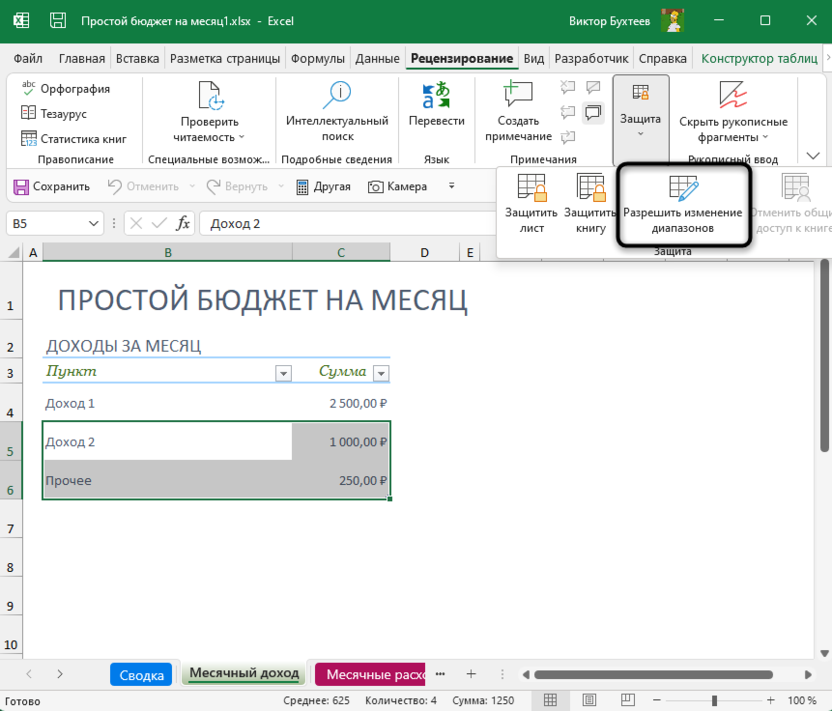
- Сначала откройте таблицу, в которой собираетесь производить изменения. Затем перейдите на вкладку «Рецензирование» и разверните меню «Защита».
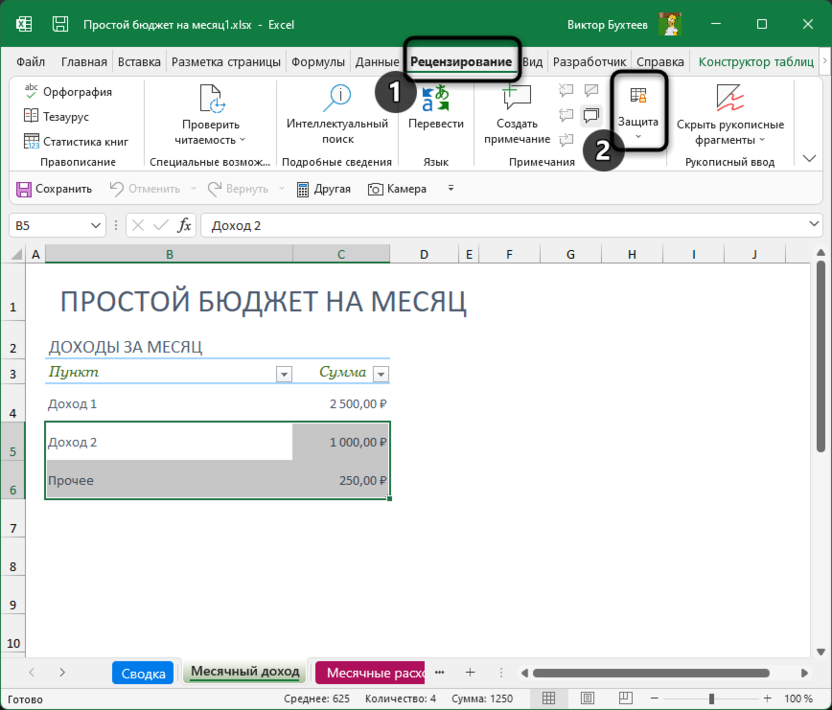
- В нем выберите вариант «Разрешить изменение диапазонов».
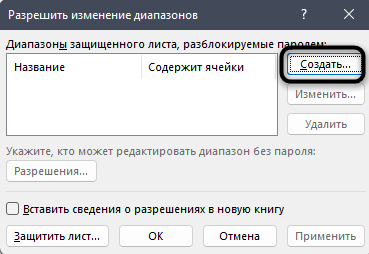
- Появится новое окно, в котором вас интересует кнопка «Создать».
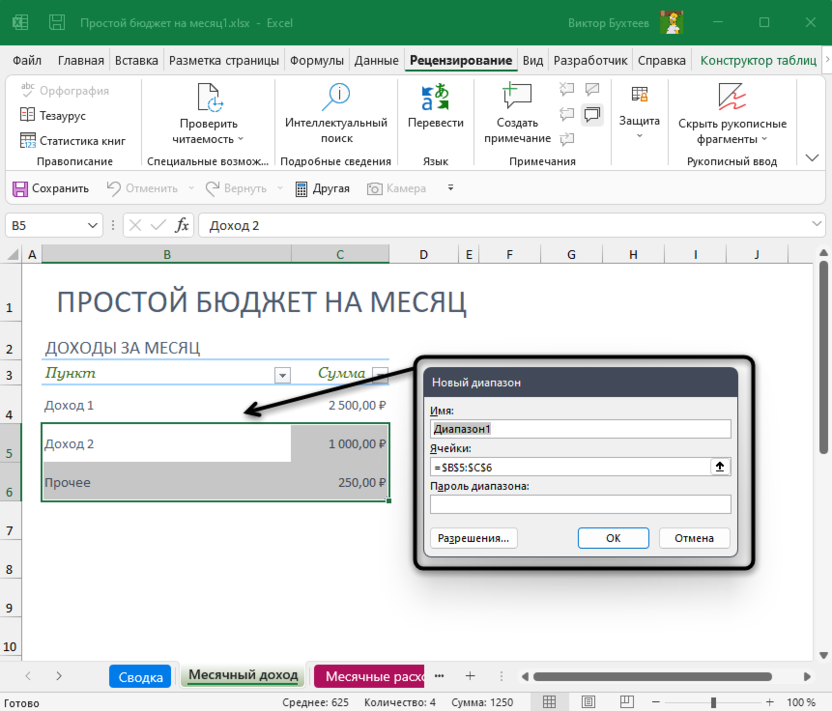
- После нажатия по ней понадобится выбрать ячейки для диапазона, который будет входить в защиту.
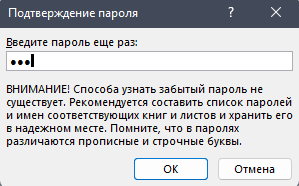
- Если для него устанавливается пароль, понадобится его еще раз подтвердить. Запомните этот пароль или запишите где-то, поскольку сбросить его без предварительного ввода нельзя.
Точно таким же образом вы можете выбирать неограниченное количество диапазонов для защиты, устанавливая для каждого из них свой пароль. Некоторые области можно оставить свободными для редактирования. Такой подход оптимален в тех ситуациях, когда таблицу будут использовать другие юзеры для своих нужд, но они не должны вносить критические изменения, из-за которых может нарушиться весь расчетный процесс.
Комьюнити теперь в Телеграм
Подпишитесь и будьте в курсе последних IT-новостей
Защита листа в Microsoft Excel
В некоторых случаях одними диапазонами защита не заканчивается, поскольку нужно обезопасить от внесения изменений целый лист. Тогда понадобится активировать другую функцию с установкой пароля, которая имеет множество дополнительных опций. Эти опции могут пригодиться при коллективной работе над электронной таблицей.
- Сначала вызовите меню настройки через раздел «Защита» на той же вкладке «Рецензирование». Понадобится нажать по кнопке «Защитить лист».
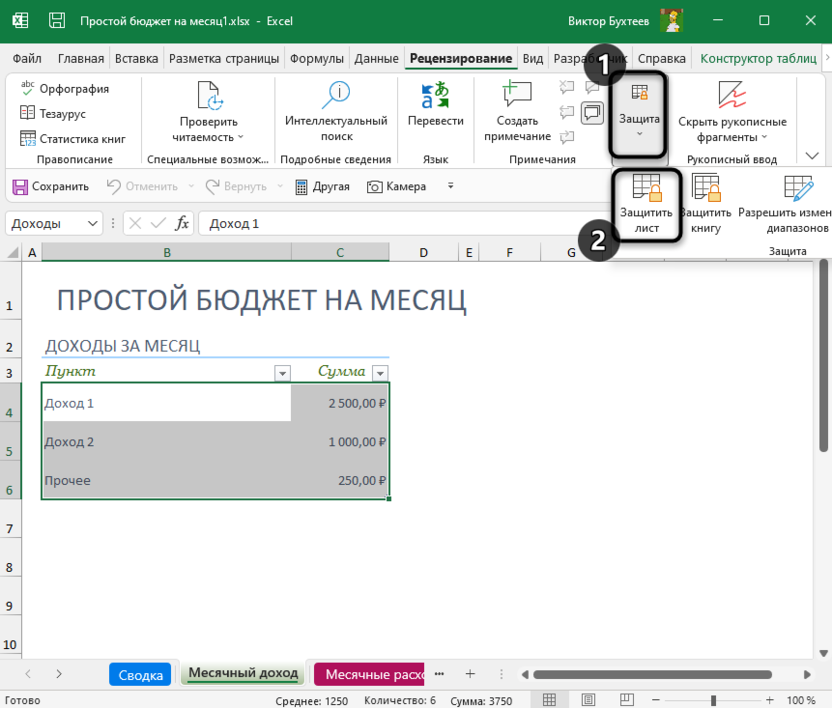
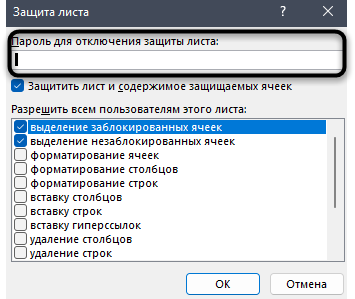
- В новом окне сначала рекомендую сразу указать пароль, вписав его в соответствующее поле. Еще раз повторюсь, что его нужно обязательно запомнить или записать. Учитывается как раскладка клавиатуры, так и регистр символов.
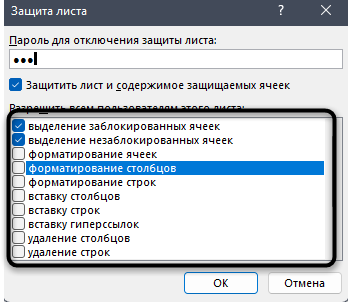
- Ниже вы найдете целый список с дополнительными параметрами защиты. Если галочки возле пунктов стоят, значит, для них установлено разрешение. Вы можете запретить пользователям выделять заблокированные ячейки, форматировать их, удалять, вставлять столбцы и строки. Все это осуществляется исключительно по личному предпочтению.
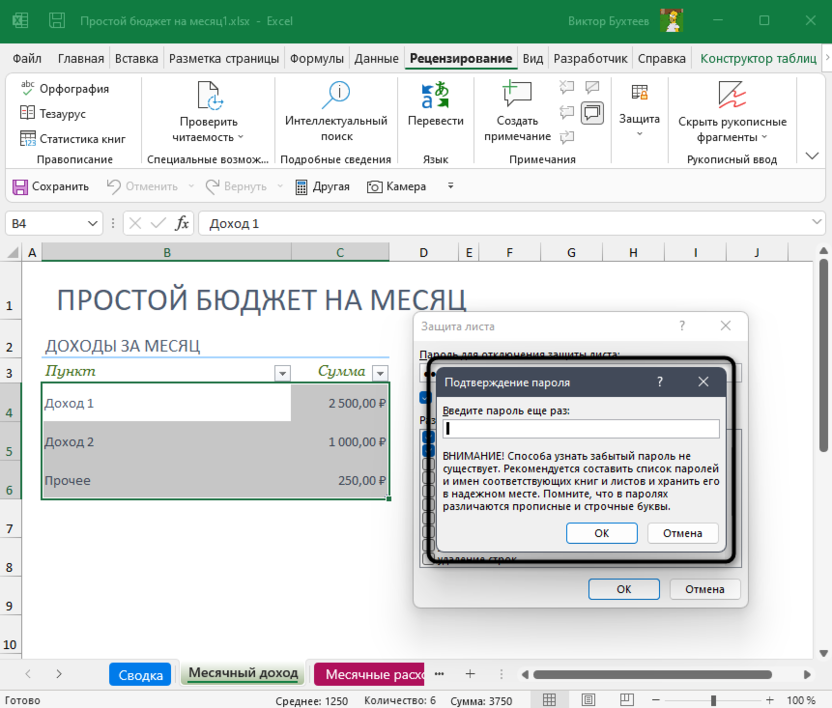
- Перед сохранением изменений Эксель попросит еще раз ввести пароль, чтобы вы его точно запомнили. С этого момента лист будет защищен.
- Если пользователь попытается его редактировать или выполнить другое запрещенное действие, появится уведомление, что это невозможно, а снятие защиты доступно только после внесения изменений в настройках.

Такой вариант блокировки от лишнего редактирования очень хорош в тех случаях, когда другие пользователи имеют совместный доступ к листу, но должны только просматривать его содержимое, а не редактировать его. Впрочем, уровень разрешений зависит исключительно от того, какие дополнительные параметры вы активируете при настройке.
Защита книги в Microsoft Excel
Недостаток предыдущего метода защиты заключается в том, что каждый лист пришлось бы настраивать отдельно, если нужно заблокировать от редактирования их все. Однако Эксель поддерживает и установку пароля на всю книгу, чтобы сохранить ее структуру или все диапазоны, если это будет необходимо.
- В том же меню «Защита» выберите пункт «Защитить книгу».
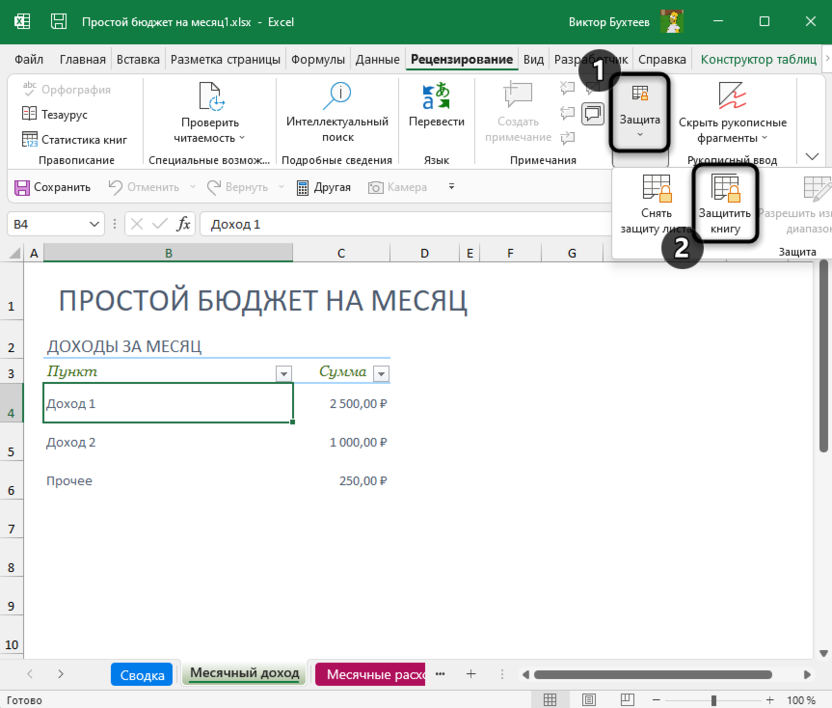
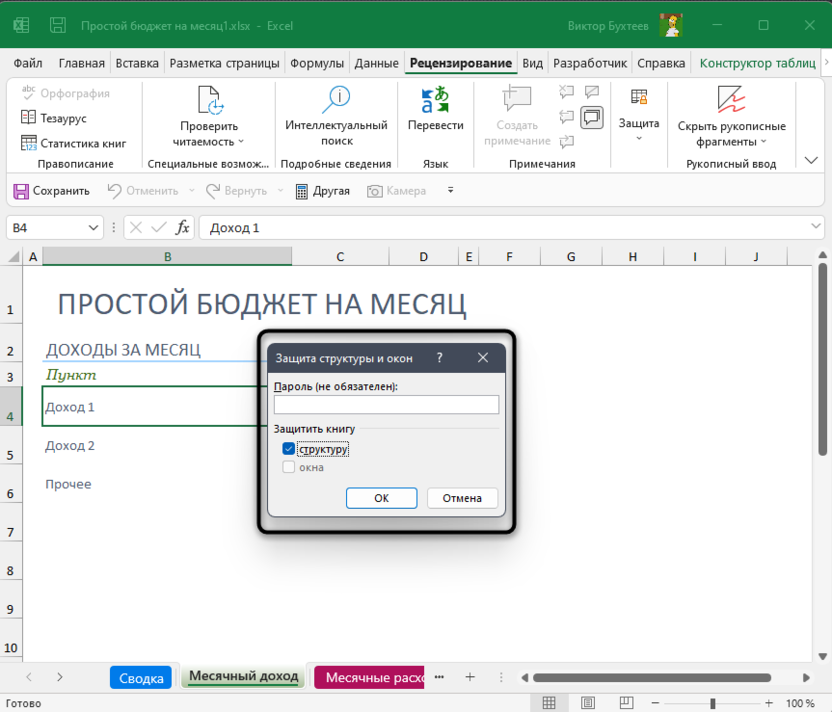
- В появившемся окне введите пароль и решите, нужно защитить структуру или окна. Подтвердите свое действие нажатием на «ОК».
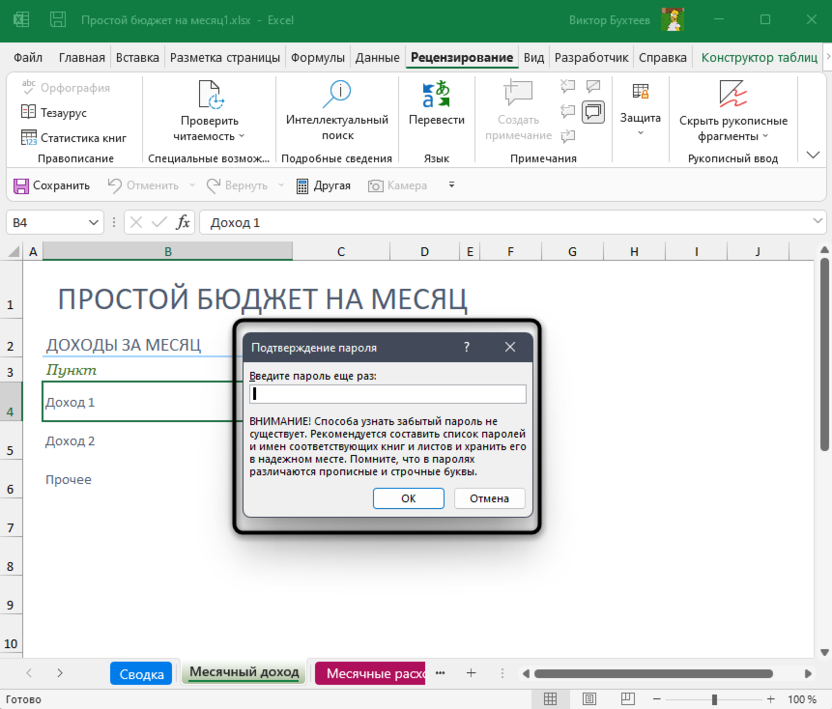
- Как и в прошлые разы, введенный пароль придется подтвердить, чтобы вы точно убедились в правильности его ввода.
После выполненных действий вы можете не беспокоиться о том, что кто-то, имеющий совместный доступ к документу, несанкционированно внесет изменения. Соответственно, если нужно кому-то предоставить такое право, просто сообщите пароль, которым и снимается блокировка.