Почему не открывается skype на компьютере
Skype
Версия для
Вопросы и ответы по «Skype»
Вопрос и ответы были вам полезны?

Да

Нет
Попробуйте также:

Похожие вопросы :
- не открывается скайп с планшета (Ответов: 2)
- не могу зайти в скайп? Кнопка Sign me in (Войти) не работает. (Ответов: 287)
- почему не запускается скайп, утром включился и нормально работал, а после обеда. (Ответов: 228)
- Перестал запускаться скайп (Ответов: 239)
- не загружается скайп (Ответов: 311)
- не работает скайп (Ответов: 15)
- Открываю Скайп, он не открывается, а в трее висит и я в сети (Ответов: 2)
- Не могу открыть скайп. (Ответов: 2)
- Как войти на старую страничку скайпа (Ответов: 6)
- Скайп не открывает видеофайлы присланные собеседниками (Ответов: 1)
Почему не открывается Скайп на компьютере
Skype – невероятно популярная программа для общения, ее используют как в личных целях, так и для решения рабочих вопросов. Не открывается Скайп на компьютере – что делать, и какие причины ведут к подобной неполадке, а главное – как устранить проблему и не допустить ее возникновения в дальнейшем.

Полезная информация о том, какой использовать порт для входящих соединений Skype, подготовленная для тебя на нашем сайте.
Причины
- Несвоевременная установка обновления. По этой же причине Skype не открывается также на телефоне, на планшете и на любом другом устройстве. Старая версия программы будет выдавать разного рода ошибки до тех пор, пока ты не установишь последнее обновление.
- Установка обновления. Если ты запустил загрузку пакета обновлений, нужно какое-то время подождать. Если Skype обновляется – в большинстве случаев он откажется работать. Кроме того, после завершения процесса необходимо перезапустить программу, чтобы изменения вступили в силу. Нередко пользователи задают вопрос, почему не открывается главная страница в Скайпе после обновления. Так происходит, когда попытка входа происходит, когда процесс еще не завершен, или же – не было перезапуска программы.
- Причиной того, что Скайп не открывается на компьютере или ноутбуке на ОС Виндовс 10, часто становиться обновление самой операционной системы. Если у тебя «Десятка», ты сталкивался с данным процессом и знаешь, как на него реагирует устройство. Даже самые нетребовательные программы работают гораздо медленнее, что уж тогда говорить о Skype, для нормальной работы которого желательно закрыть все лишние приложения и вкладки.
- Процесс заблокирован антивирусом или файерволлом. Они принимают программу за вредоносное программное обеспечение и мешают его работе. Это достаточно распространенный ответ на вопрос, почему не открывается Скайп на ноутбуке или компьютере при запуске. Здесь ты можешь узнать, как восстановить пароль в Skype двумя способами.
- И обратная ситуация – когда уже программные файлы Skype подверглись вирусной атаке.
- Почему еще не открывается Скайп на компьютере? Часто причиной этого становятся неполадки на серверах приложения. Узнать, так ли это, можно, задав вопрос техподдержке на официальном сайте. Такие неполадки устраняются очень быстро, если прошли сутки и проблема не решилась – значит, дело в другом. Расскажем, как удалить Skype с компьютера, в другой статье.
Решения
Вот что нужно делать в первую очередь, если не открывается Скайп:
- Перезагрузи устройство. Практика показывает, что этот метод работает в большинстве случаев. Не помогло? Читай дальше
- Внеси мессенджер в список разрешенных программ для своего антивируса или файерволла. Или просто отключи эти программы на время, чтобы определить, в них ли причина того, что Скайп не открывается на компьютере.
- Просканируй компьютер антивирусом на наличие вредоносного программного обеспечения
Не помогло? Вот что рекомендуется делать, если не открывается Скайп на Windows 7, 8, 10 и других версиях ОС этой линейки:
- Открой «Диспетчера задач» (Ctrl+Alt+Delete)
- Нажми левой кнопкой мыши на процесс Скайп и нажми «Завершить»

- Вызови командную строку сочетанием клавиш Win+R
- Появится окно, где нужно прописать команду %appdata%\skype и нажать «Ок»

- Откроется папка с программными файлами
- Здесь нужно найти и удалить «shared.xml»

- И после этого снова попробовать запустить мессенджер
Если и этот совет не помог достичь результата, рекомендуем полностью удалить Skype с компьютера, а затем снова скачать и установить его.
Кстати, скачать Скайп для ПК можно прямо на нашем сайте.
Что делать, если Скайп не запускается
Скайп – удобное средство связи, которое позволяет общаться не только голосом, но и по видеосвязи. На практике часто бывают ситуации, когда программа не запускается, и для исправления ситуации следует предпринять определенные действия.
Причины неисправности

Система Skype может не запускаться по ряду причин. Чаще всего это происходит из-за отсутствия доступа в сеть Интернет или несовместимости программы с операционной системой (ОС) по причине ее устаревания. Нередко пользователь не может попасть в учетную запись, потому что вход уже выполнен с другой страницы, или антивирус заблокировал работу Skype. В любом случае проблема требует незамедлительного решения, т.к. без него пользоваться этим инструментом телефонии невозможно.
Как исправить ошибку
Порядок исправления ситуации, если не открывается Скайп, зависит от причины, по которой возникает ошибка запуска.
Антивирус блокирует работу программы

Чтобы проверить не блокирует ли антивирус работы, его нужно выключить на какое-то время. Ход процедуры для каждой конкретной программы различен. Наиболее быстрый способ деактивации заключается в вызове контекстного меню в панели уведомлений и выборе пункта отключения защиты на временной или постоянной основе.
Вход выполнен под другой учетной записью
Если в системе сохранен вход в иной профиль, нужно выйти с текущей страницы и повторить вход, иначе Скайп может не работать. Для этого нужно следовать алгоритму действий:

- нажать на значок «Еще»;
- кликнуть по кнопке «Выйти»;
- выбрать вариант «Да»;
- отказаться от сохранения данных для входа.
После этого можно входить в Skype под нужной учетной записью и не сталкиваться с ошибками.
Skype не совместим с ОС
Нередко мессенджер перестает функционировать при несовместимости с операционной системой, и данная ошибка отображается в приложении. Сначала нужно закрыть приложение, перейти по пути c:\Users\ИмяПользователя\AppData\Roaming\Skype и удалить файл shared.xml, а затем повторить процедуру установки. Если данное действие не привело к желаемому результату, требуется проверка наличия апдейта в системе. Провести обновление можно из «Центра обновления» Windows.
Инструкция по использованию продуктов Acronis Disk Director и True Image
Устарела версия Скайпа

Если Skype давно не обновлялся, есть вероятность появления сообщения, содержащего код KERNEL32, который появляется в процессе запуска программы, после чего Скайп не открывается на компьютере или ноутбуке.
Целесообразнее всего обновить Скайп, загрузив установочный файл с официального web-ресурса. Еще один способ избавления от проблемы – скачивание более старой версии со стороннего сайта. Однако нужно использовать только проверенные ресурсы для загрузки.
Удаляем файл shared.xml

После того как данная операция будет завершена, система создаст документ повторно, но сделает это в обновленном варианте. Для начала нужно выйти из приложения и вызвать командный интерпретатор, нажав одновременно WIN+R, а затем прописать команду, которая выглядит следующим образом: %appdata%/skype.

В папке, которая появится, нужно отыскать файл shared.xml и удалить его.
Останется только запустить приложение повторно.
Переустанавливаем программу
Сначала нужно произвести деинсталляцию Skype, для этого надо посетить панель управления и в правой части выбрать «удаление». В списке требуется найти «Скайп», а затем выделить область с ним и выбрать пункт удаления. После этого потребуется загрузка свежей версии. После инсталляции файл нужно открыть.
Сброс настроек IExplorer

Можно сделать это в ручном и автоматическом режиме. В первом случае требуется закрытие всех программ, запуск браузера и нажатие кнопки «Alt» в окне обозревателя. В окне со свойствами браузера необходимо нажать вкладку «Дополнительно», а затем выбрать пункт «Сброс». После этого браузер надо перезапустить.
Для автоматического отключения нужно заняться скачиванием и запуском файла под названием Microsoft Fixit. После этого необходимо будет ознакомиться с базовыми принципами лицензионного соглашения и принять все условия. Останется только следовать инструкциям и установить флажок около опции с удалением персональных настроек.
Почему возникает ошибка 711 и как ее исправить
Не запускается после обновления
Если причина была выявлена правильно, ошибки были устранены, а Скайп все равно не запускается в Windows 7, 8, 10, нужно обратиться в службу технической поддержки.
Таким образом, причин, по которым Скайп не работает, достаточно много. В любом случае проблема может быть решена достаточно быстро.
Почему не открывается Скайп на ноутбуке

У вас начались проблемы с включением Skype, но вы не желаете долго оставаться без связи? Тогда приступайте к изучению нашей инструкции по данному вопросу. Ниже мы разберемся, почему не открывается «Скайп» на ноутбуке.
Проблемы с серверами
Первая и единственная причина, которая не зависит от действий пользователя – это неполадки с серверами Microsoft или технические работы. В обоих случаях разработчики довольно быстро устраняют все поломки или проводят обновление оборудования.
Поскольку сервисом пользуются миллионы людей, оставлять их без средства общения на длительное время нельзя. Обычно связь восстанавливается в течение 1-2 часов или 1 суток, если Microsoft заранее предупреждают о возможных проблемах.

Проблемы с интернетом
Многие пользователи при включении Скайпа наблюдают бесконечную загрузку или подключение к сети. Если это не вызвано проблемой на стороне сервера, то неполадки могут быть связаны с вашим интернетом.
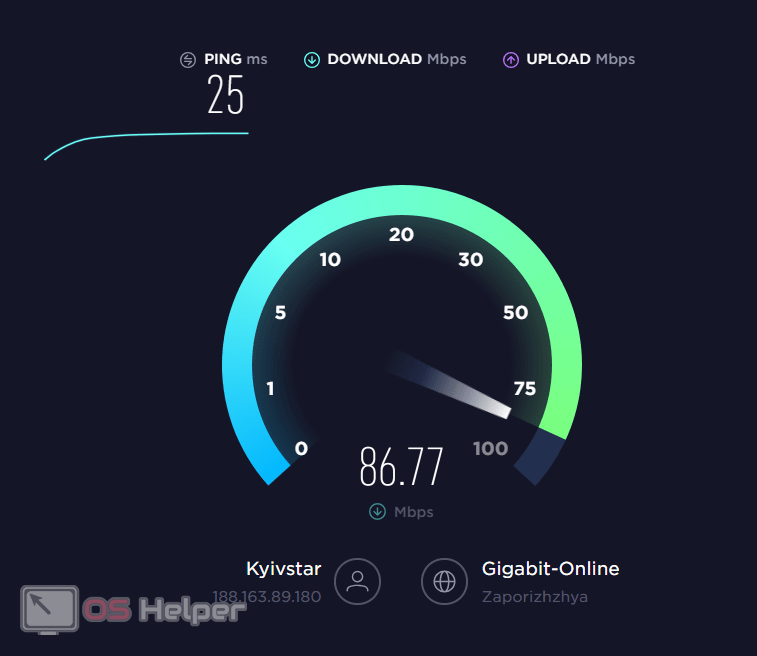
Проверьте работоспособность сети через браузер на любых сайтах и замерьте скорость через специальный сервис (например, Speedtest). Если с интернетом все нормально, переходите к следующему пункту.
Сбой в настройках программы
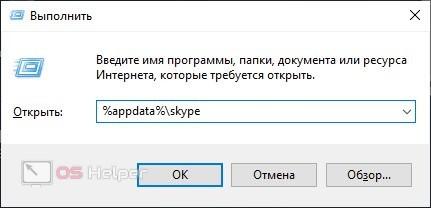
Попробуйте сбросить настройки приложения. Для этого нужно удалить определенный файл, расположенный в корневой папке программы. Сначала необходимо закрыть процесс Skype через «Диспетчер задач» ([knopka]Ctrl[/knopka]+[knopka]Alt[/knopka]+[knopka]Esc[/knopka]). Затем открыть приложение «Выполнить» с помощью комбинации [knopka]Win[/knopka]+[knopka]R[/knopka] и вписать команду [kod]%appdata%\skype[/kod].
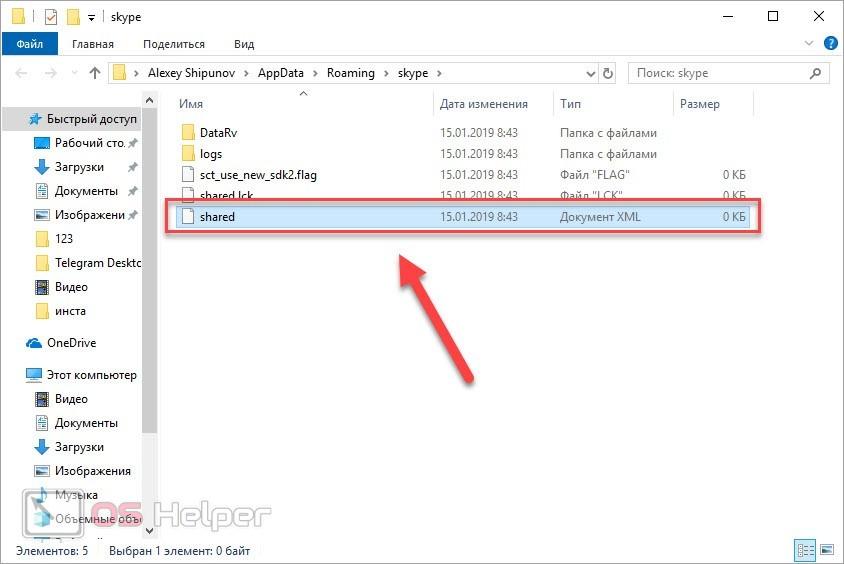
В проводнике удалите файл shared.xml и пробуйте запустить Skype заново.
Блокировка антивирусом
Данный вариант встречается реже всего, но его тоже следует проверить. Для этого просто выключите стандартный брандмауэр и сторонний антивирус, которым вы пользуетесь постоянно.
Читайте также: Обзор игровой гарнитуры JBL Quantum 350 Wireless
Вредоносное ПО и «мусор»
Вирусы тоже могут стать причиной поломки мессенджера. Обязательно просканируйте всю систему антивирусом. Если вы не использовали до этого момента защитное ПО, то можем порекомендовать вам бесплатные варианты: Avira Antivirus, Kaspersky Free, Comodo Internet Security.
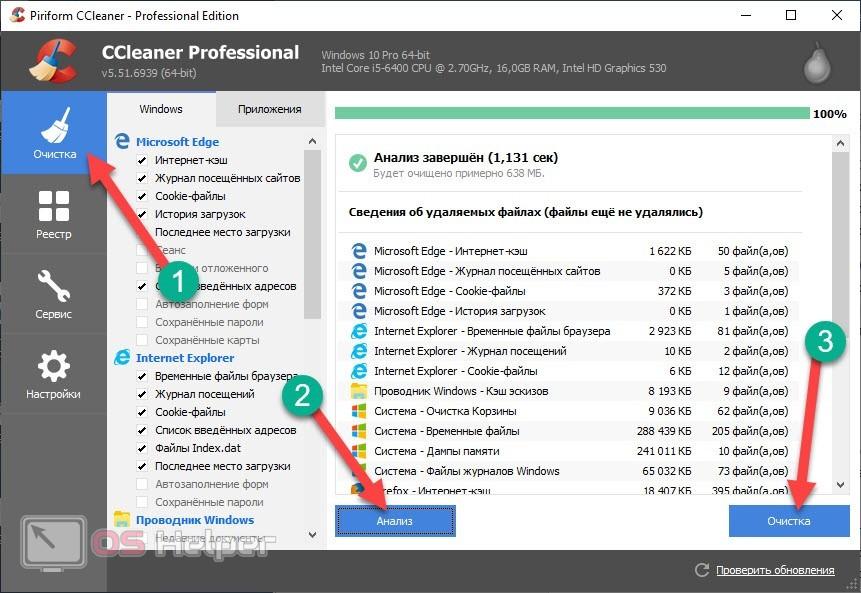
Также позаботьтесь об очистке системы от «мусора» — временные файлы, кэш браузера, cookie и так далее. Отличной программой для этих мероприятий является CCleaner.
Откат системы
Сбои в работе Скайпа могут быть связаны с неправильными настройками ОС. Поскольку вручную их обнаружить сложно, воспользуйтесь функцией восстановления системы. Для этого необходимо открыть приложение «Восстановление» через «Панель управления». После этого откройте второй пункт:
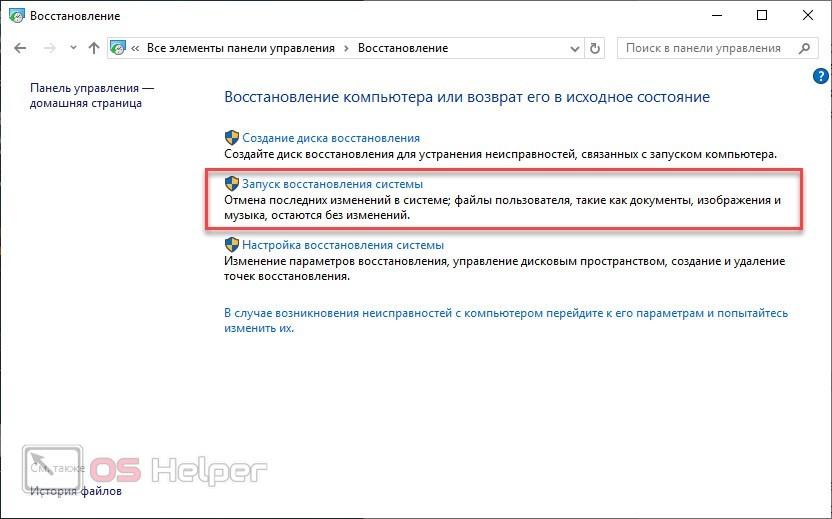
Теперь следуйте подсказкам виртуального мастера. По дате найдите контрольную точку до того момента, когда у вас начались проблемы в работе Skype.
Переустановка Skype
Если ни один из перечисленных вариантов не помог, то попробуйте переустановить утилиту с нуля. Сначала удалите приложение любым удобным способом. Можно через стандартное «Удаление программ», которое находится в «Панели управления». Однако и описанный выше CCleaner справится с этой процедурой.
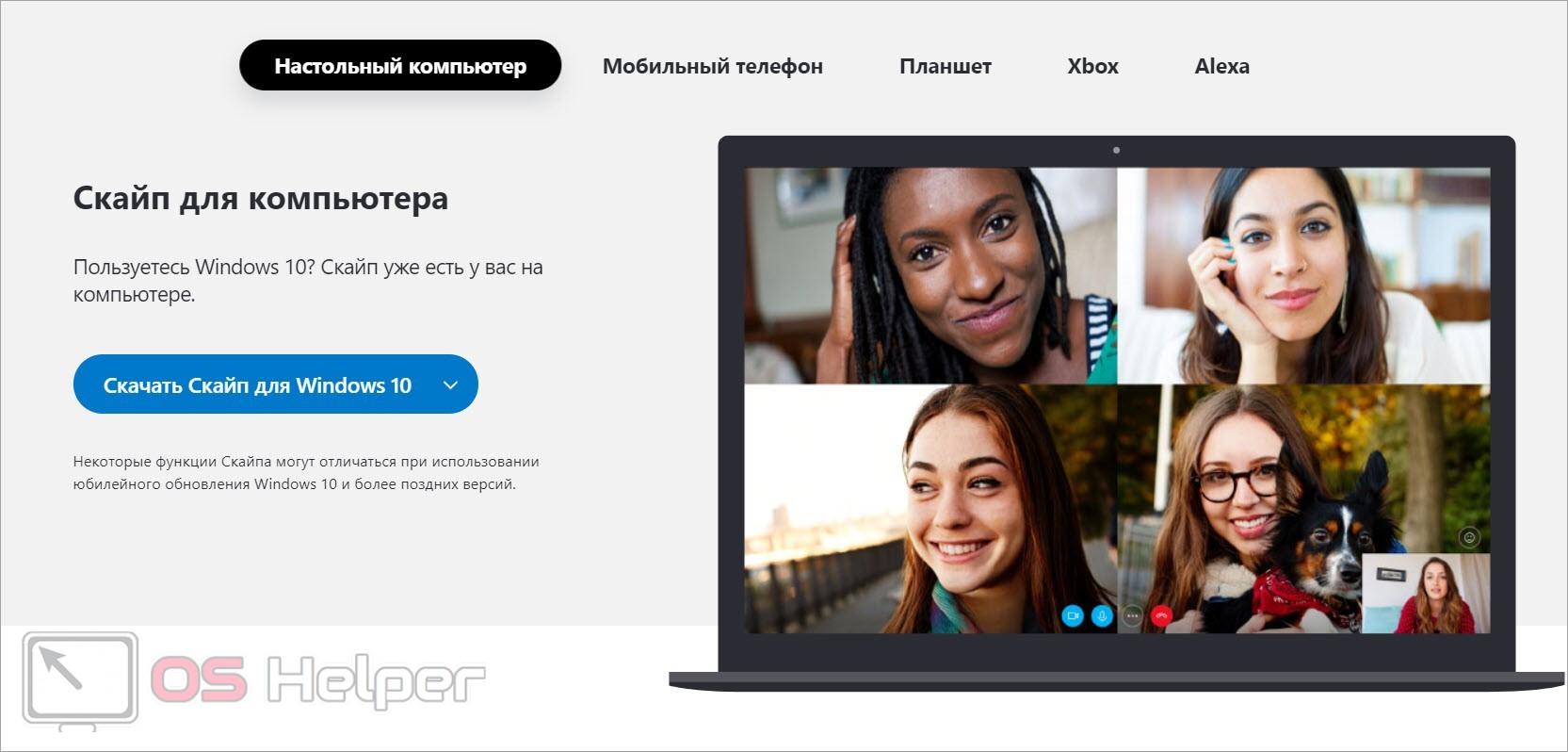
После удаления откройте ссылку на официальный сайт и загрузите дистрибутив программы для своей версии операционной системы.
Не получается авторизоваться?
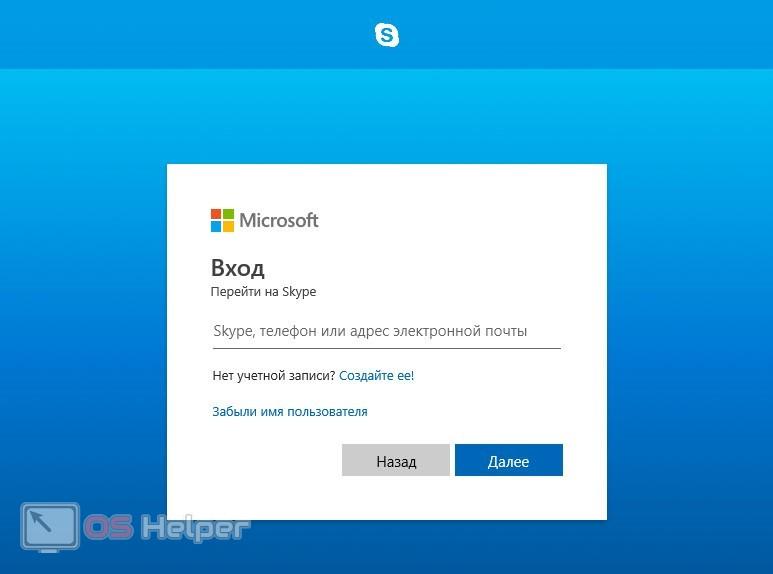
Бывают проблемы несколько другого рода: программа запускается, но на начальном экране пользователь не может авторизоваться в своем аккаунте. У этой неисправности может быть две причины:
- Сбои в серверах, куда посылается информация при вводе данных авторизации. Проблема описывается в начале статьи.
- Неверные данные. Проверьте правильность ввода логина и пароля. При необходимости восстановите их через приложение.
Видеоинструкция
Для получения развернутого ответа на тему статьи рекомендуем внимательно ознакомиться с представленным роликом. В нем подробно описывается каждый метод решения проблемы со Скайпом.
Читайте также: Команда для выключения компьютера через заданное время
Заключение
Скорее всего, один из описанных методов поможет в вашей ситуации. Если Skype не работает в течение непродолжительного времени, то не торопитесь переустанавливать его. Возможно, что неисправность на стороне серверов. Поспрашивайте у знакомых, которые также активно пользуются приложением, об этой проблеме.