Поля в AutoCAD. Автоматическое изменение масштаба в штампе чертежа
Сегодняшний урок подойдет тем, кто использует в своей работе листы и видовые экраны, т.е. довольно опытным пользователям AutoCAD. Мы научимся заполнять графу «Масштаб» чертежного штампа через «Поля». И при изменении масштаба Видового экрана (ВЭ), масштаб в штампе будет обновляться автоматически:
Такой подход существенно экономит время и избавляет от случайных ошибок, поскольку на этапе компоновки чертежа или при копировании листов из проекта в проект, часто забывают откорректировать значение масштаба.
Для начала определимся с самим понятием поля. Поле в AutoCAD — это текст, содержимое которого привязано к какому-либо свойству или параметру другого объекта чертежа или документа. Причем, при изменении данных в источнике, они обновятся и в поле. Поля могут быть вставлены в текст любого типа — однострочный, мтекст, ячейка таблицы, размер, мультивыноска, атрибут, описание атрибута.
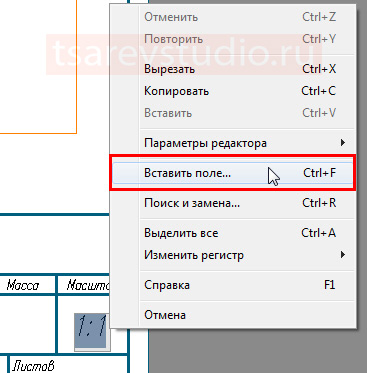
Перейдем к практике. У нас есть лист, на нем расположена рамка со штампом и Видовой экран. В штампе в графе «Масштаб» находится обычный однострочный текст. Дважды щелкнем по нему, чтобы начать редактирование. Нажмем сочетание клавиш CTRL+F, чтобы вставить поле, либо выберем данный пункт из контекстного меню:
Откроется редактор, в котором настраивается источник данных для поля и формат их отображения. Выбираем в разделе «Категории полей» пункт «Объекты», а в разделе «Имена полей» слово «Объект» и нажимаем на кнопку выбора в разделе «Тип объекта»:

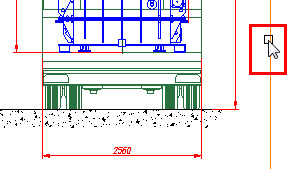
Курсор превратится в небольшой квадратик, которым мы щелкаем по границе видового экрана:
Обратите внимание, что теперь в редакторе полей в разделе «Тип объекта» указан «Видовой экран». Осталось лишь выбрать из списка то его свойство, которое мы хотим считывать. Нам нужен «Стандартный масштаб». Как только мы выберем его, в разделе «Образец» будет показан пример отображения поля в нашем тексте:
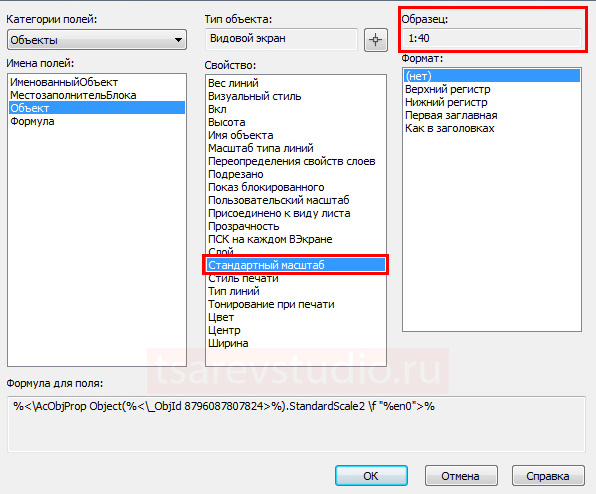
В разделе «Формат» в данном случае ничего менять не надо. Нажимаем «Ок» и все готово:
Теперь при изменении масштаба в настройках ВЭ, масштаб в штампе будет обновляться автоматически. Однако, обратите внимание, что поля не умеют обновляться в реальном времени! Они обновляются при регенерации, сохранении, открытии/закрытии файла. Поэтому не удивляйтесь, что изменения не происходят мгновенно — нужно регенерировать файл (про регенерацию рассказано здесь) или сохраниться (в анимации я сделал на этом акцент). Также, поле по умолчанию имеет серый фон, который не должен вас смущать, т.к он виден только на экране во время работы с чертежом. При печати и экспорте в PDF фон отсутствует — все будет выглядеть как обычный текст. Серый фон в принципе можно отключить в настройках программы и там же задать условия обновления полей (но я бы не советовал это делать, т.к. подсветка помогает быстро понять какие данные на чертеже заданы через поля):

Поскольку при копировании листа, копируется и вся информация на нем, наше поле будет работать и при копировании листа, и при переносе его в другой файл. Главное, имейте в виду, что если вы удалите сам объект, с которого поле считывает информацию (в нашем случае это ВЭ), то вместо данных будут отображаться решетки:
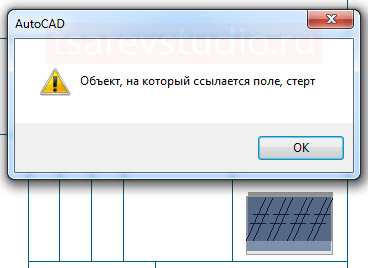
Для того чтобы это исправить, просто дважды щелкните по полю и заново укажите источник данных.
Существует огромное количество способов использования полей. Как правило, это автоматизация рутинных действий и страховка от ошибок. Мы рассмотрели довольно простой, но весьма полезный пример, который легко повторить даже новичкам, узнавшим о полях из данной статьи. Главное, чтобы у вас было понимание, как работать с листами и Видовыми экранами, т.к. в анимации эта часть осталась за кадром. Если в качестве штампа вы используете таблицу, поле можно вставить и в ячейку таблицы, — заходите в ячейку и далее всё по инструкции, порядок действий точно такой же. Если вместо значения масштаба в поле отображается слово «Настройка», это значит, что задан какой-то дробный некорректный масштаб ВЭ (масштаб подобран «на глаз»). Измените его на кратное целое значение (1:1, 1:100, 1:40, 5:1 и т.п.) и все заработает.
В комментариях можно задавать свои вопросы. Если статья была вам полезна, жмите лайки и делайте репосты — буду очень признателен, за любую поддержку проекта!
как в автокаде изменить масштаб?
Коэффициент масштабирования вводится в виде числа или дроби, например 0.01 или 1/100
Если с математикой проблемы, то лучше всего сначала чертеж перевести к масштабу 1:1 и потом задать нужный масштаб. Привести к масштабу 1:1 можно увеличив его в 50 раз, или через опорный отрезок, это когда масштабирование производится по заданному расстоянию, типа от точки а до точки Б должно быть столькото мм, после чего весь чертеж масштабируется.
Ну а если все деалть разумно, то изменять масштаб чертежа категорически ненадо! Достоинство всех электронных чертежей в том, что они хранят в себе информацию о проектируемом обьекте, и вся эта информация в масштабе 1:1.
Если чертеж надо вывести на печать, то для этого есть специальные приемы, которые позволяют все оформить в штамп с рамкой, и распечатать. ПРи этом чертеж остается неизменным.
Более подробно здесь, см. «оформление и печать из листов», «оформление и печать из модели»,
AutoCAD 2D classic для начинающих. Все, что нужно знать! (видео)
Остальные ответы
для начала нам нужно выделить весь чертеж правой масштаб вводите значение 0,02. Масштаб поменяется как 1:1, потом опятьже выделяем и ставим масшаб 75.
ПЧЁЛКА МАЙЯПрофи (900) 13 лет назад
ну вот что какое значение надо написать что б получилось 75?
ПЧЁЛКА МАЙЯПрофи (900) 13 лет назад
неее чет вы путаете 0,02 вообще все уменьшилось((( короч с автокадом я не дружу
Wow`ka Мудрец (13080) 0,02 и должно уменьшиться до 1.
А AutoCad-е чертеж выполняется только в одном масштабе 1-1.
Масштаб устанавливается в пространстве Листа когда готовишь чертеж на распечатку.
1:50 это 0.02
1:75 это 0,01333 и т. д.
Тебе надо в командной строке забить 1,5.
Как изменить масштаб листа в автокаде
Отсюда несколько вопросов:
1. Как правильно вставить топоснову в автокад в масштабе 1:500?
2. Как вывести на печать чертеж с топосновой в масштабе 1:500?
Ранее опыта работы с топосновами не было. Автокад 2013.
Если можно, то объясните все по пунктам что и как. Буду очень благодарен тем, кто поможет с данной проблемой
Старший проектировщик

Группа: Чертежник
Сообщений: 190
Город: Orel
Замечания: 0%
Статус: Оффлайн
Проектировщик
Группа: Чертежник
Сообщений: 59
Город: СФО
Замечания: 0%
Статус: Оффлайн
Цитата ork13 ( )
Вставляете подоснову в pdf как есть (в масштабе по умолчанию). Далее Вам необходимо масштабировать подоснову pdf таким образом чтобы при распечатке между крестами было 50м т.е. при масштабе 1:500 это 100мм. Для этого используйте в Автокаде функцию «Масштаб» или «_scale». Находится в строке меню Редактировать/Масштаб.
Как пользоваться этой функцией почитайте в интернете, все просто и сложности вызвать не должно. Будут вопросы пишите
С масштабом, вроде бы, разобрался. Делаю так: вставляю файл pdf, между 2 крестиками черчу линию (она не совпадает с масштабом), затем черчу ниже линию 50 м (нужный размер между крестами). Масштабирую через «опорный отрезок». Кстати, какая погрешность допускается на топоснове? У меня получилось 0.5-1.0 м в среднем.
Сообщение отредактировал Taurus86 — Понедельник, 16.02.2015, 13:57
Старший проектировщик
Группа: Пользователи
Сообщений: 199
Город: .
Замечания: 0%
Статус: Оффлайн
Что до вывода на печать, то все просто (принимаем, что полученная топосъемка выполнена в М 1:500):
— вставляем изображение в AutoCAD в пространство Модели;
— масштабируем таким образом, чтобы расстояние между крестами координатной сетки было 50 условных единиц измерения;
— если в шаблоне не создан масштаб 1:500, то создаем таковой (в правом нижнем углу экрана, с коэф. 1 усл. ед. листа = 0.5 усл. ед. модели);
— переключаемся в пространство Листа, в его свойствах выбираем формат и вставляем вьюпорт (в локализованной программе, наверное, называется Видовым экраном или как-то так);
— выбираем вьюпорт и в правой нижней части экрана задаем ранее выбранный масштаб 1:500.
Проектировщик
Группа: Чертежник
Сообщений: 59
Город: СФО
Замечания: 0%
Статус: Оффлайн
Цитата knmdk ( )
Что до вывода на печать, то все просто (принимаем, что полученная топосъемка выполнена в М 1:500): — вставляем изображение в AutoCAD в пространство Модели;
— масштабируем таким образом, чтобы расстояние между крестами координатной сетки было 50 условных единиц измерения;
— если в шаблоне не создан масштаб 1:500, то создаем таковой (в правом нижнем углу экрана, с коэф. 1 усл. ед. листа = 0.5 усл. ед. модели);
— переключаемся в пространство Листа, в его свойствах выбираем формат и вставляем вьюпорт (в локализованной программе, наверное, называется Видовым экраном или как-то так);
— выбираем вьюпорт и в правой нижней части экрана задаем ранее выбранный масштаб 1:500.
P.S. Выводить на печать из пространства Модели тоже можно, но это крайне неэффективно в будущем, особенно при создании электронной версии подшивки документации в формате PDF. Делайте сразу правильно.
Попробовал вашим методом — ничего не получается((((
1. Есть файл pdf, привожу его к масштабу 1:500 в пространстве модели (между крестиками 50 м.)
2. перехожу в пространство листа. Используя SPDSGraphics вставляю готовую рамку формата А3. Создаю видовое окно внутри этой рамки и подгоняю к формату 1:500 (1 ед. листа = 0.5 ед. модели) мою топоснову.

Тут все смотрится отлично.
3. Далее жму «печать». Выбираю «рамка» (выделяю рамку на чертеже) и центрировать. Масштаб 1:1. Но. почему то рамка не помещается на лист

. хотя формат рамки верный и выбран формат А3 при печати.
В итоге при предварительном просмотре вот так:

не умещается на лист совсем чуть-чуть. При нажатии «вписать» вписывает с масштабом 1:1.035.
Что я делаю не так? Уже всю голову сломал))))
Всем заранее спасибо за ответы и помощь.
Старший проектировщик
Группа: Пользователи
Сообщений: 206
Город: Санкт-Петербург
Замечания: 0%
Статус: Оффлайн
Цитата Taurus86 ( )
Что я делаю не так? Уже всю голову сломал
Старший проектировщик
Группа: Чертежник
Сообщений: 229
Город: Санкт-Петербург
Замечания: 0%
Статус: Оффлайн
Проектировщик
Группа: Чертежник
Сообщений: 59
Город: СФО
Замечания: 0%
Статус: Оффлайн
Цитата sunday ( )
У большинства принтеров свои поля 5-6 мм, на которых принтер в принципе ничего не напечатает. Драйвер принтера обрезает не влезающую часть картинки. Варианты: подогнать смещение картинки так, чтобы наиболее ценная её часть всё же влезла; либо использовать больший формат бумаги и резать.
да, все верно, у него стоят поля 5 мм. и изменить в меньшую сторону нельзя (минимальное значение для этого принтера). Подогнать не получится, т.к. все равно рамка либо слева либо справа обрежется и такой проект будет стыдно отдавать заказчику.
Цитата Kadusha ( )
Либо если есть такая функция, в Диспетчере параметра листов->Редактировать->Свойства (рядом с принтером)->Дополнительные свойства->вкладка Бумага/качество есть такой параметр поля/макет и там печать с полями поставить «максимум», но повторюсь это смотря какой принтер и какие настройки не везде есть.
порылся в дополнительных свойствах — нет там такого параметра, к сожалению(((( придется либо подгонять автоматически, либо на большем формате печатать и обрезать(((
Старший проектировщик
Группа: Пользователи
Сообщений: 199
Город: .
Замечания: 0%
Статус: Оффлайн
Что касается настройки принтера, то в общем случае можно поправить параметры границ листа для своего принтера и посмотреть, что получится. Делается это в настройках принтера, доступных из окна настройки листа (вы все делали правильно). Там нужно выбрать пункт «Modify Standard Paper Sizes (Printable Area)» (вольный перевод — «настроить область печати»). И для каждого формата бумаги задать, например, 0-вые отступы. После чего AutoCAD предложит сохранить новый файл .PC3 — это отдельный специальный файл настроек принтера, этих файлов может быть несколько и они никак не отразятся на работе принтера в других программах. Да и сам системный принтер все так же будет доступен для выбора наряду с PC3-принтером. Подчеркну, что AutoCAD позволяет задать 0-вые отступы для совершенно любого принтера/плоттера.
Так или иначе, использовать готовые форматки того же СПДС-модуля не совсем корректно, когда речь заходит о печати строго в масштабе 1:1. При печати из пространства Модели выделением рамкой вы получите в итоге искажение, которое на форматах А1 будет заметно невооруженным взглядом. Как правильно написали коллеги, важна особенность границ печати принтера. И у многих принтеров они, к сожалению, «гуляют» на пару миллиметров (которые и могут съесть «рамку»). Я рекомендую вам создать свой блок с формами (можно на базе того, что предлагает СПДС-модуль) и отредактировать его под свои рабочие принтеры.
Проектировщик
Группа: Чертежник
Сообщений: 59
Город: СФО
Замечания: 0%
Статус: Оффлайн
Цитата knmdk ( )
Что касается настройки принтера, то в общем случае можно поправить параметры границ листа для своего принтера и посмотреть, что получится. Делается это в настройках принтера, доступных из окна настройки листа (вы все делали правильно). Там нужно выбрать пункт «Modify Standard Paper Sizes (Printable Area)» (вольный перевод — «настроить область печати»). И для каждого формата бумаги задать, например, 0-вые отступы. После чего AutoCAD предложит сохранить новый файл .PC3 — это отдельный специальный файл настроек принтера, этих файлов может быть несколько и они никак не отразятся на работе принтера в других программах. Да и сам системный принтер все так же будет доступен для выбора наряду с PC3-принтером. Подчеркну, что AutoCAD позволяет задать 0-вые отступы для совершенно любого принтера/плоттера.
нет у меня такого пункта «настроить область печати»
Как изменить масштаб листа в автокаде
Примечание Можно изменить список масштабов, отображающихся во всех списках видов и масштабов печати, с помощью команды СПИСМАСШТРЕД.
Задание нестандартных масштабов
Во время печати можно выбирать единицы измерения (дюймы или миллиметры). Так, например, выбрав опцию «мм» (миллиметры) и указав в числовом поле значение 1, а в поле «Единицы чертежа» значение 10, можно тем самым установить масштаб, при котором каждые 10 миллиметров чертежа при выводе на печать будут преобразовываться в 1 миллиметр.
На рисунке показан результат печати лампы в трех различных масштабах.
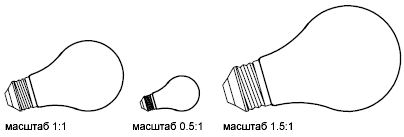
Вписывание чертежа в лист бумаги
Для черновых вариантов чертежей точность задания масштаба не столь важна. Здесь лучше воспользоваться опцией «Вписать» для печати чертежа в наибольшем из возможных для данного формата масштабе. Ширина или высота чертежа соответствует ширине или высоте листа.
Опция масштабирования «Вписать» используется автоматически при печати вида в перспективе из пространства модели, даже если был выбран другой масштаб.
При выборе параметра «Вписать» происходит также изменение размеров текстовых объектов для отражения отношения форматов печатаемых объектов к формату объектов чертежа. Этот масштаб обновляется при каждом изменении формата бумаги, устройства печати, начала чертежа, ориентации или размеров печатаемой области в диалоговом окне «Печать».
Примечание Опция не доступна, если для области печати задан параметр «Разметка листа».
- Настройка печати видовых экранов с раскрашиванием
- Управление стилем печати объектов