Как изменить звук уведомлений на iPhone
Звуковое сопровождение SMS можно менять на самом смартфоне и через iTunes, а также в социальной сети ВКонтакте (ВК).

Для того, чтобы разобраться, как изменить звук уведомлений на iPhone, нужно выполнить ряд шагов:
Войти в «Настройки».

Открыть «Звуки и вибрация».
Выбрать тип уведомления, к которому нужно применить звук.

Войти в «Звуки и уведомления».
интересное
Выбрать подходящий звук.

Следующий метод применим к изменению настроек ВКонтакте.
Как изменить звук уведомления ВКонтакте на Айфоне
Приложение для iPhone ВКонтакте позволяет только включать и отключать уведомления. Поменять звук уведомления на iPhone ВКонтакте возможно через приложение Джейлбрейк. Есть также другие сервисы, подобные ему, которые позволяют выполнить смену звукового сопровождения. К сожалению, говорят, что использование таких приложений может повлечь ухудшение функциональности смартфона.
Это единственный способ, как изменить звук уведомлений на iPhone VK. Но это можно сделать и посредством одного из приложений на iOS.

Как изменить звук SMS на iPhone с помощью iTunes
Помимо надстроек наподобие Джейлбрейка, звуки входящих сообщений можно изменить с помощью приложения iTunes.
- Загрузить звуковой файл.
- Добавить его в библиотеку приложения.
- Если композиция слишком длинная:
- Открыть контекстное меню файла.
- Выбрать «Сведения».
- Войти во вкладку «Параметры».
- Установить время начала и конца проигрывания.
- Открыть контекстное меню.
- Нажать «Создать версию в формате ААС».

- Открыть контекстное меню созданного файла.
- Выбрать «Показать в Finder» или «Показать в Проводнике Windows».
- Поменять формат файла с «.m4a» на «.m4r».
- Добавить файл в приложение iTunes.
- Перенести файл на смартфон с компьютера.
- На iPhone зайти в «Настройки».
- Войти в «Звуки».
- Выбрать «Звук сообщения».
- Выбрать файл звукового сопровождения.

Это и есть три способа, с помощью которых можно легко поменять звук уведомления на iPhone. Также вам может быть интересно узнать, как отключить уведомления на iPhone.
Как изменить звук уведомления в Телеграм на Айфоне
Мы с нашими читателями уже давно поняли, что Телеграм — лучший мессенджер из всех существующих на рынке. Тут даже спорить нечего, ибо ни одно приложение подобного рода и близко к детищу Павла Дурова подобраться не может. В комментариях под нашими постами часто можно встретить сообщения вроде «Ничем другим не пользуюсь, всю семью пересадил на Телегу». Так происходит благодаря новым революционным фичам, которые здесь появляются с завидной регулярностью. Нет, правда, обновления выходят чуть ли не каждый месяц, и разработчики не ограничиваются надписью «Исправления ошибок и улучшения», а работают на совесть и добавляют много интересного. Совсем недавно в Telegram появилась возможность гибкой настройки звука уведомлений, о которой предлагаю сегодня поговорить чуть детальнее.
Рассказываем о том, как настроить звуки уведомлений в Телеграме.
ПОДПИШИСЬ НА НАС В ЯНДЕКС.ДЗЕН! КАЖДЫЙ ДЕНЬ ТАМ ВЫХОДЯТ ЭКСКЛЮЗИВНЫЕ СТАТЬИ, КОТОРЫХ НЕТ НА САЙТЕ!
Как настроить звук уведомлений в Телеграм на iPhone
Первая и самая главная новая фишка — установка собственного звука на уведомления. Теперь каждый из вас может поставить какой угодно звук на уведомления в Телеге. Делается это очень просто:
- Откройте Телеграм на своем Айфоне.
- Нажмите на кнопку Настройки в нижней части дисплея, откройте раздел Уведомления и звуки.
- Выберите интересующую вас группу (Личные чаты, Группы, Каналы), перейдите в раздел Звук.
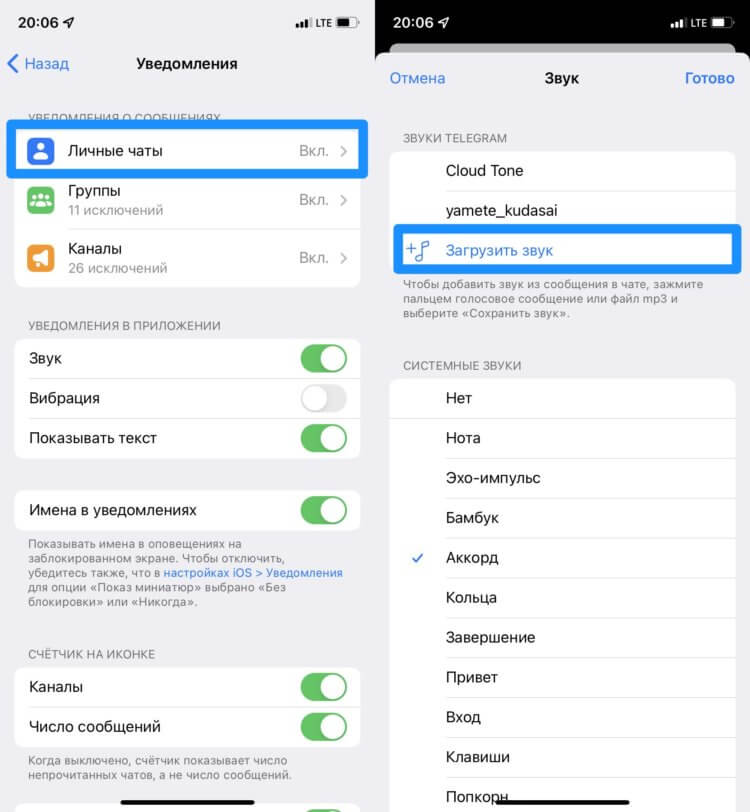
Вот так можно в два счета настроить звук уведомлений в Телеге.
Зачем это нужно? Ну, теперь вы сможете отличать, пришло вам уведомление от Телеграм-канала Сундук АлиБабы с предложением купить PowerBank для iPhone или жена приглашает спуститься на ужин. Для этого даже открывать сообщение не надо, круто же!
Установить можно практически любую мелодию. Ограничений здесь два — звук не должен быть длиннее 5 секунд и весить не больше 300 Кб. В принципе, тут банальная логика. Не будете ведь вы ставить трек на 2 минуты в качестве уведомления, верно?
Понятно, что найти нужную мелодию в качестве звука для уведомления непросто. Это раньше мы с вами скачивали рингтоны из интернетов, сейчас-то время другое! Команда Телеграм это предусмотрела и создала специальный канал, куда выкладывают разные мелодии. Сейчас их не так много, но скоро будет прям огонь.
Ну и, конечно, к тусовке сразу подключились неравнодушные пользователи. Уже сейчас если забить в поиск Звуки на уведомления, можно найти парочку интересных каналов. Слушайте, оценивайте, берите себе на заметку!
Как узнать, кто пишет в Телеграме
Чтобы узнать, кто написал вам в Телеграм — достаточно лишь установить отдельный звук уведомления для этого пользователя. Да, кроме установки звука на чаты, группы и каналы, можно выбирать звуки для отдельных персон. Я уже оценил эту фичу и поставил отдельную мелодию на сообщения от своих боссов и на уведомления от жены. Теперь прямо как собака Павлова — слышу звон, бегом бегу к телефону.
Чтобы установить звук уведомления на конкретного пользователя, следуйте простой инструкции:
- Откройте нужный вам чат в Телеграм на своем iPhone.
- Далее тапните по имени собеседника, нажмите Звук, затем Настроить.
- Выберите любой звук из раздела Системные звуки или нажмите Загрузить звук в разделе Звуки Telegram.
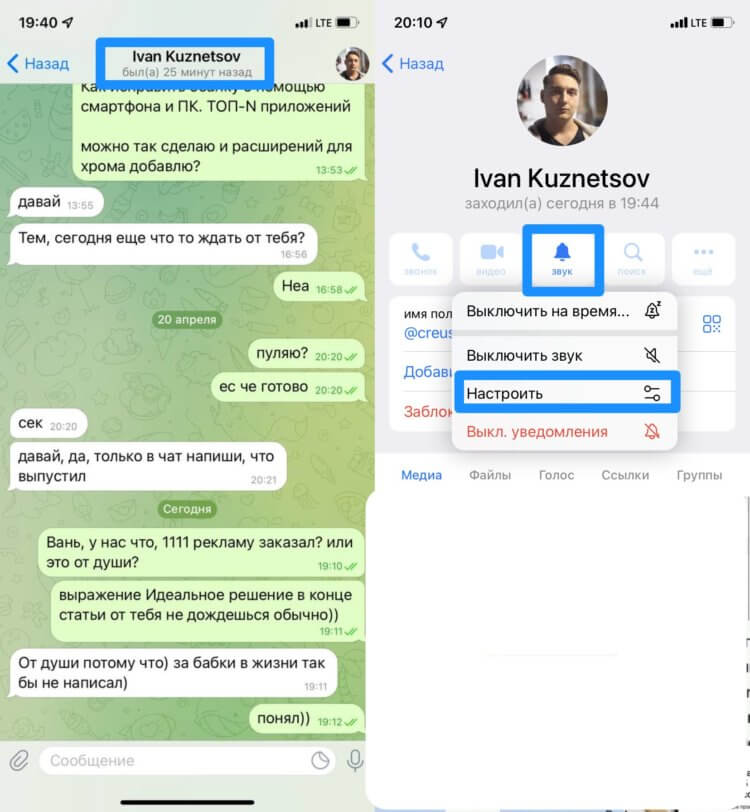
Не забывайте, что звук можно настроить для каждого пользователя по отдельности.
❗️ТЕЛЕГРАМ-КАНАЛ СУНДУК АЛИБАБЫ КАЖДЫЙ ДЕНЬ ВЫКЛАДЫВАЕТ ЛУЧШИЕ ТОВАРЫ С АЛИЭКСПРЕСС.
Как поставить голосовое на уведомление Телеграм
Ну и вишенка на торте — голосовое сообщение на любое уведомление в Телеге. Честно говоря, слабо себе представляю, кому это может понадобиться, но читатели в нашем Телеграм-чате про эту фичу спрашивали у нас уже давно. Просили — рассказываем:
- Откройте Телеграм на своем iPhone.
- Далее перейдите в чат, где находится нужное голосовое.
- Нажмите и удерживайте сообщение до появления контекстного меню.
- Во всплывшем меню нажать на кнопку Сохранить звук.
- После этого откройте профиль нужного вам человека, нажмите «Звук» — «Настроить» и выберите сохранённую мелодию в разделе Звуки Telegram.
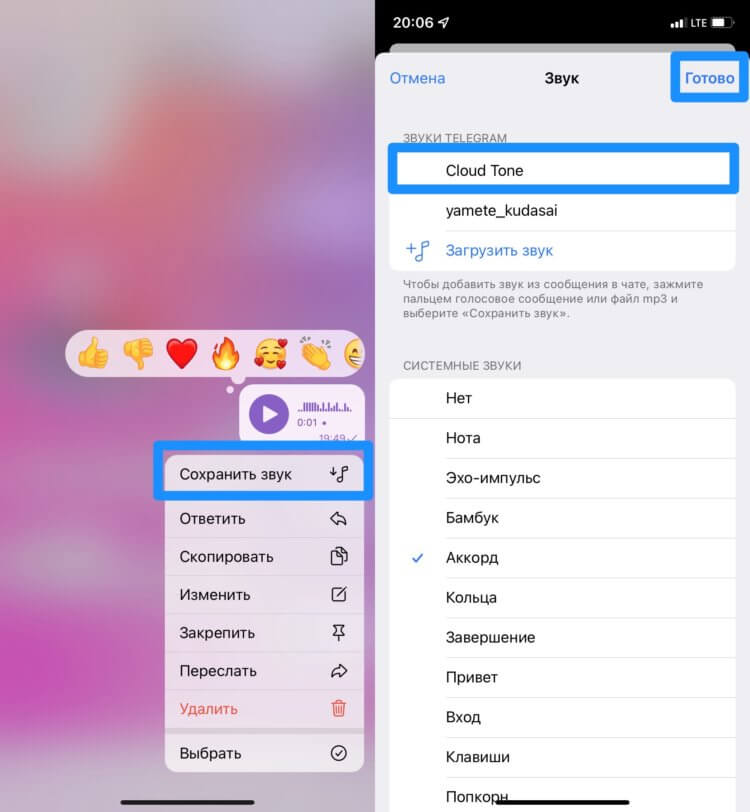
Хотите поставить голосовое на уведомление — ставьте!
Настройка звука в уведомлениях — далеко не единственная новая фича Телеги. Кроме нее разработчики всерьез прокачали автоматическое удаление сообщений, добавили несколько анимированных эмодзи, поработали над ботами и многое другое. Обо всем этом рассказывал мой коллега автор AppleInsider.ru Иван Герасимов, обязательно прочтите!
Как изменить звук уведомлений на iPhone
wikiHow работает по принципу вики, а это значит, что многие наши статьи написаны несколькими авторами. При создании этой статьи над ее редактированием и улучшением работали авторы-волонтеры.
Количество просмотров этой статьи: 48 365.
В этой статье:
В этой статье мы расскажем вам, как на iPhone изменить звук уведомлений приложений, уведомлений о новых SMS-сообщениях и уведомлений о событиях календаря.

Запустите приложение «Настройки»

. Как правило, его значок находится на главном экране.

Прокрутите страницу вниз и коснитесь Звуки .

Прокрутите страницу вниз до раздела «Звуки и вибрация». В этом разделе есть список различных звуков уведомлений.

Выберите уведомление, звук которого хотите изменить. Например, чтобы изменить звук уведомления о новом SMS-сообщении, нажмите «Текстовое сообщение».

- Если вы купили мелодии в iTunes, нажмите на ссылку «Скачать все купленные мелодии» вверху экрана, чтобы получить возможность пользоваться этими мелодиями.
- Если нужно, измените звуки других уведомлений. Для этого нажмите «Назад», чтобы вернуться к списку типов уведомлений, а затем выберите другое уведомление (например, «Событие календаря» или «Напоминания») и измените его звук.
Дополнительные статьи

убедить родителей купить вам iPhone

найти удаленные приложения на iPhone

редактировать документы на iPhone

узнать, что ваше текстовое сообщение прочитано (на iPhone/iPad)

разрешить доступ к приложению на iPhone

отключить режим VoiceOver на iPhone

использовать TOR в iPhone

добавлять слова в словарь iPhone

вставить SIM–карту в iPhone

включить 3G на iPhone

включить в iPhone беззвучный режим

заблокировать все входящие звонки на iPhone или iPad

пользоваться Smart View на iPhone или iPad

совершать покупки в магазинах с помощью PayPal на iPhone или iPad
Об этой статье
wikiHow работает по принципу вики, а это значит, что многие наши статьи написаны несколькими авторами. При создании этой статьи над ее редактированием и улучшением работали авторы-волонтеры. Количество просмотров этой статьи: 48 365.
Эту страницу просматривали 48 365 раз.
Была ли эта статья полезной?
Куки помогают сделать WikiHow лучше. Продолжая использовать наш сайт, вы соглашаетесь с нашими куки правилами.
Как настроить пользовательские звуки уведомлений для приложений обмена сообщениями на iPhone

В отличие от Android, Apple не предлагает простой способ настройки звуков уведомлений для различных приложений на iPhone. Однако в приложениях для обмена сообщениями реализованы обходные пути, позволяющие пользователям устанавливать разные сигналы уведомлений для входящих сообщений. Вот как вы можете использовать настраиваемые звуки уведомлений для приложений WhatsApp, Telegram, Messenger и Mail на iPhone.
Оглавление


Шаг 4: Нажмите «Звук» и измените обычный звук уведомления о сообщении на iPhone. В том же меню вы также можете изменить звук для группового уведомления.


WhatsApp идет на шаг впереди и позволяет вам устанавливать разные звуки уведомлений для определенных контактов. Вот как.
Шаг 1: Откройте WhatsApp и выберите разговор, для которого вы хотите установить собственный звук.
Шаг 2: Нажмите на имя контакта вверху.
Шаг 3: Выберите «Обои и звук».


Шаг 4: Установите собственный тон для контакта из следующего меню.

Вы можете применить тот же трюк и к группам WhatsApp. Мы видели, как пользователи настраивали собственный звук сообщений WhatsApp для членов семьи, чтобы они могли быстро обратить на них внимание и позже проверить другие сообщения.
2. Установите пользовательские уведомления для Telegram
Telegram имеет аналогичный обходной путь для использования пользовательских звуков уведомлений на iPhone. Следуйте инструкциям ниже, чтобы использовать их.
Шаг 1: Откройте приложение Telegram и перейдите в «Настройки».
Шаг 2: Выберите Уведомления и звуки.


Шаг 3: В меню «Уведомления о сообщениях» вы найдете три варианта: «Частные чаты», «Групповые чаты» и «Каналы».
Вы можете зайти в каждое меню и выбрать собственный звук для каждого типа уведомлений в Telegram.
Связанный : Как изменить стиль шрифта в Apple Mail на iPhone, iPad и Mac
Например, вы можете перейти в приватные чаты и изменить тон уведомлений для сообщений. В том же меню у вас есть возможность установить исключения.

Шаг 4: Нажмите «Добавить исключение» и измените сигналы оповещения для выбранных контактов в Telegram.


Это намного лучше, чем заходить в меню каждого контакта и устанавливать собственные мелодии для избранных контактов. Telegram в очередной раз превзошел WhatsApp.
3. Установите пользовательские уведомления для Facebook Messenger
Facebook также позволяет устанавливать различные мелодии уведомлений в Messenger. Выполните указанные ниже действия, чтобы внести изменения.
Шаг 1: Запустите приложение Messenger на iPhone.
Шаг 2: Нажмите на изображение профиля вверху.
Шаг 3: Перейдите в меню «Уведомления и звуки».


Шаг 4: Выберите собственный звук уведомлений для сообщений, и все готово.


Как и в WhatsApp, у вас есть возможность установить другой звук уведомления для определенного контакта в Messenger на iPhone.
Шаг 1: Перейдите в Messenger и откройте беседу.
Шаг 2: Нажмите на имя контакта и откройте информационное меню.


Шаг 3: Прокрутите вниз до «Уведомления и звуки».
Шаг 4: Выберите собственный звук уведомления о сообщении для определенного контакта.

Вы можете проделать тот же трюк с выбранным контактом Messenger и установить для них уникальные сигналы уведомлений.
4. Почтовое приложение
Стандартное почтовое приложение на iPhone отлично работает с Gmail, Outlook и Yahoo. При работе с несколькими адресами электронной почты вы можете установить разные звуки электронной почты для каждого поставщика электронной почты.
Шаг 1: Откройте «Настройки» на iPhone.
Шаг 2: Зайдите в меню «Почта».
Шаг 3: Выберите Уведомления.


Шаг 4: Прокрутите вниз и выберите «Настроить уведомления».
Шаг 5: В следующем меню вы увидите все добавленные вами учетные записи электронной почты.


Шаг 6: Выберите учетную запись, для которой вы хотите установить собственный звук уведомления.
Шаг 7: Перейдите в «Звуки» и выберите другой звуковой тон.

В том же настроенном меню уведомлений вы также можете установить другой звук для идентификаторов электронной почты VIP.
Чтобы изменить звук сообщений для других обычных приложений, вы можете перейти в «Настройки» и открыть меню «Звуки и тактильные сигналы».
Используйте разные звуковые тона для текстового сигнала, новой голосовой почты, новой почты, отправленной почты, уведомлений календаря и т. д.


Обратите внимание, что ваши пользовательские изменения в приложениях WhatsApp, Telegram, Messenger и Mail остаются в силе.
Получить уведомление на iPhone
Использование различных звуков уведомлений для приложений для обмена сообщениями позволяет узнать, какое приложение отправляет вам сообщения, не глядя на экран блокировки. Кроме того, это может позволить вам персонализировать работу с iPhone.
Для каких приложений вы устанавливаете собственные звуки уведомлений? Поделитесь своей настройкой в комментариях ниже.