Використання програми «Тренування» на Apple Watch
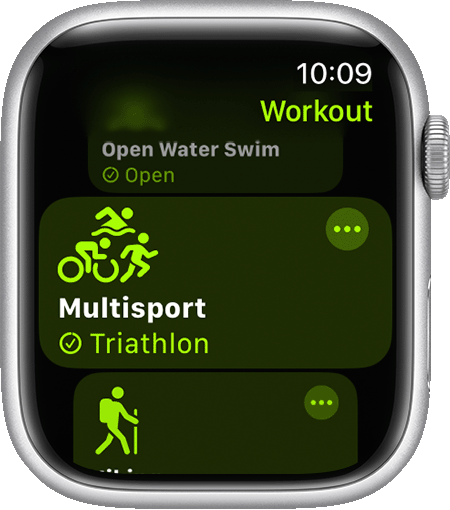
- Відкрийте програму «Тренування».
- Виберіть тип тренування, що найкраще відповідає вашій активності. Дізнайтеся більше про кожен тип тренування.
- Щоб установити ціль, натисніть кнопку «Ще» поряд із потрібним тренуванням. Ви також можете налаштувати або почати власне тренування. Щоб пропустити встановлення цілі, торкніть тренування.
- Дочекайтеся завершення трьохсекундного зворотного відліку. Щоб пропустити зворотний відлік, торкніть екран.
- Тренуйтеся. Щоб додати інший тип тренування, не завершуючи поточного сеансу, відкрийте програму «Тренування» й проведіть вправо. Натисніть «Завершити», а потім — «Нове тренування».
Ви також можете розпочати тренування за допомогою Siri. Скажіть щось на кшталт: «Прогулятися п’ять кілометрів».
Якщо у вас Apple Watch Ultra, ви можете налаштувати й почати тренування за допомогою кнопки дії. Дізнайтеся, як використовувати кнопку дії на годиннику Apple Watch Ultra.

Завершення, призупинення або блокування тренування
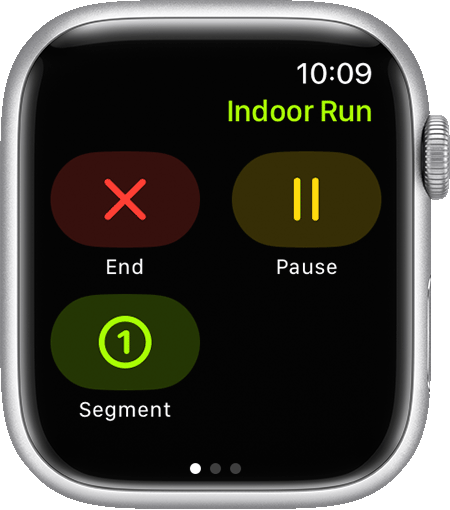
- Щоб завершити тренування, проведіть вправо, натисніть кнопку «Завершити» . Потім натисніть «Закінчити тренування».
- Щоб призупинити тренування, проведіть вправо, натисніть кнопку «Призупинити» . Також можна одночасно натиснути коронку Digital Crown і бічну кнопку. Щоб продовжити пробіжку, натисніть обидві кнопки одночасно ще раз.
- Коли ви починаєте тренування з плавання, екран автоматично замикається, щоб запобігти випадковим натисканням. Щоб розблокувати екран, натисніть і утримуйте коліщатко Digital Crown. Дізнайтеся, як призупинити або завершити тренування з плавання.
Відстеження прогресу
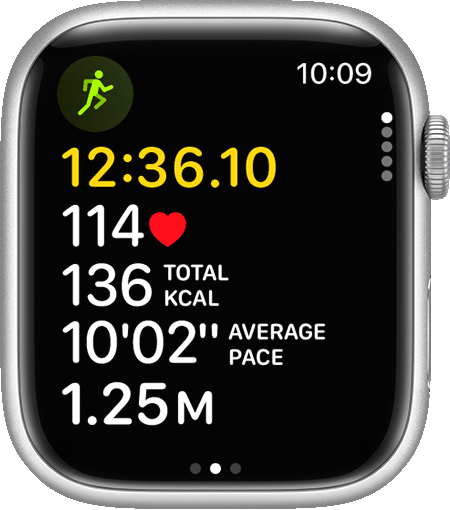
Щоб дізнатися про свої успіхи під час тренування, підніміть зап’ясток. Потім поверніть коліщатко Digital Crown, щоб побачити інше подання. Залежно від типу тренування можна включити такі подання:
- Зони серцевого ритму
- Потужність бігу
- Сегменти
- Кола
- Висота
- Кільця активності
Під час бігу або прогулянки годинник Apple Watch позначає кожну милю або кілометр вібросигналом, а на екрані водночас з’являється відповідне сповіщення. Під час їзди на велосипеді Apple Watch вібросигналом позначає кожні п’ять миль або кілометрів.
Як налаштувати тренування
До більшості тренувань можна додавати структуровані інтервали.
- Відкрийте на Apple Watch програму «Тренування».
- Торкніть кнопку «Ще» поряд із потрібним тренуванням.
- Прокрутіть екран і торкніть «Створити тренування», а потім — «Власне».
- Торкніть «Розминка», щоб установити тип цілі, або «Пропустити».
- Торкніть «Додати», а потім — «Робота» або «Відновлення» й виберіть тип цілі.
- Торкніть «Заминка», щоб установити тип цілі, або «Пропустити».
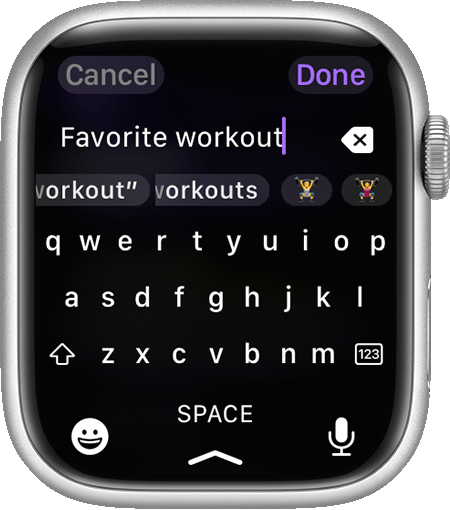
- Заповніть поле «Власна назва» для свого тренування й натисніть «Готово».
- Торкніть «Створити тренування».
Ваше власне тренування з’явиться як доступний варіант цілі для вибраного тренування.
Змінення показників для кожного тренування
- Відкрийте на Apple Watch програму «Тренування».
- Торкніть кнопку «Ще» поряд із потрібним тренуванням.
- Прокрутіть униз і натисніть «Параметри».
- Виберіть «На екрані», а потім поруч із поданням натисніть кнопку «Редагувати»
 .
. - Торкніться кнопки «Редагувати» поруч із ціллю.
- Виберіть «На екрані», а потім — «Змінити подання».
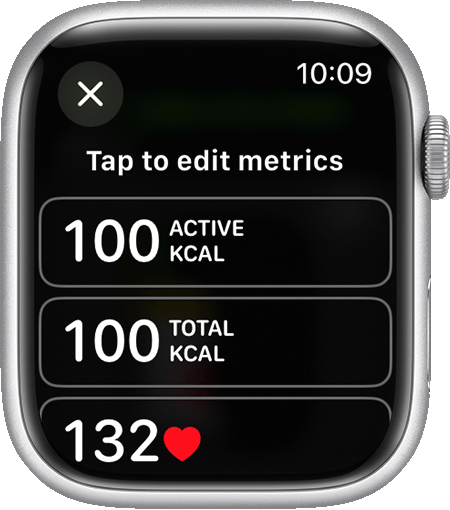
- Натисніть «Долучити», щоб додати показник до подання «Тренування». Ви також можете натиснути кнопку «Редагувати» поруч із показником, а потім вибрати показник, який потрібно змінити.
Залежно від типу тренування можна включити такі показники:
- Серцевий ритм
- Живлення
- Сегменти
- Кола
- Висота
- Темп
- Каденс
- Відстань
- Тривалість
- Вертикальне відхилення
- Довжина кроку під час бігу
- Час контакту з поверхнею
- Швидкість
- Калорії
Натисніть «Змінити порядок», а потім ще раз натисніть і утримуйте кнопку «Змінити порядок» , щоб змінити порядок показників.
Начало работы в приложении «Тренировка» на Apple Watch

В приложении «Тренировка» на Apple Watch есть инструменты для управления каждой тренировкой. Можно задать конкретные цели, например время, дистанцию или количество калорий. Apple Watch будут подсказывать, насколько Вы приблизились к цели, стимулировать во время тренировки и сообщать о результатах. Просматривать полный отчет о тренировках можно в приложении «Фитнес» на iPhone.
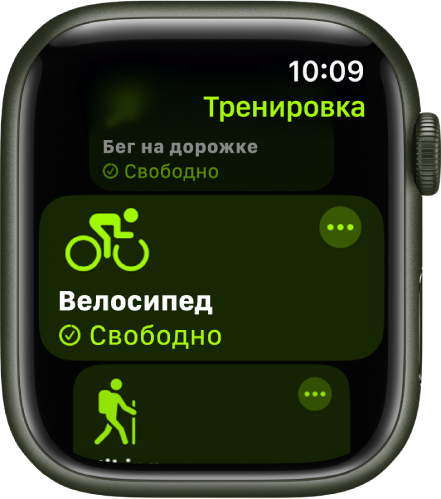
Выбор тренировки
В приложении «Тренировка» доступно множество различных видов тренировок — от кардиотренировок, таких как высокоинтенсивная интервальная тренировка (HIIT), бег на улице и тренировка на эллипсоиде, до силовых тренировок, например функционально-силовой тренировки, кор-тренировки или кикбоксинга. Также в качестве тренировки можно выбирать какой-либо вид спорта, например бейсбол, баскетбол или теннис.
Откройте приложение «Тренировка» на Apple Watch, затем смахивайте вниз до нужной тренировки. Если нужная тренировка отсутствует, коснитесь «Добавить тренировку».
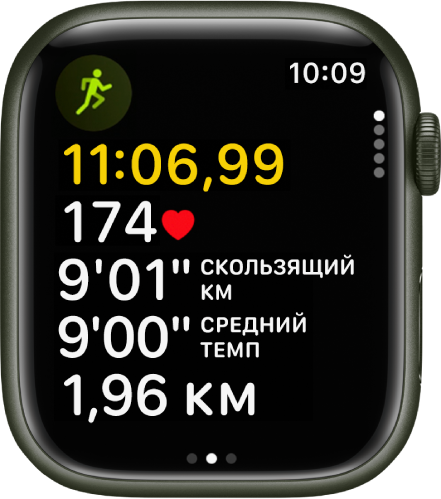
Просмотр показателей во время тренировки
Во время тренировки Apple Watch отображают показатели, такие как сожженные калории, пульс и пройденное расстояние, чтобы Вы могли контролировать свой прогресс. Смахните влево во время тренировки, чтобы просмотреть актуальные данные.
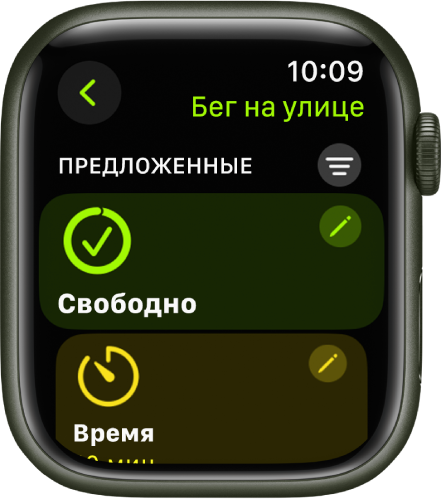
Пользовательская настройка тренировки
До начала тренировки ее можно настроить так, как нужно Вам, — для этого коснитесь рядом с тренировкой.
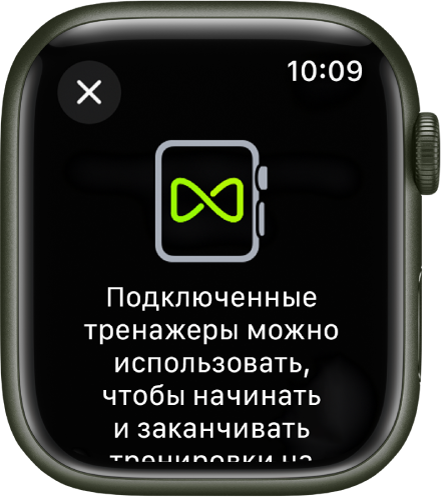
Тренировка с тренажерами
Apple Watch можно объединить в пару и синхронизировать с совместимыми кардиотренажерами (например, беговыми дорожками, эллипсоидами, велотренажерами и т. д.), чтобы Вы могли получить более точную информацию о своей тренировке. Просто поднесите Apple Watch к бесконтактному сканеру на тренажере так, чтобы дисплей часов находился в нескольких сантиметрах от сканера, затем коснитесь «Старт» на тренажере, чтобы начать.
Хотите узнать больше?
- Начало тренировки на Apple Watch
- Велотренировка с Apple Watch
- Настройка тренировки на Apple Watch
- Отслеживание тренировки на Apple Watch
- Изменение настроек в приложении «Тренировка» на Apple Watch
Начало работы с приложении «Фитнес» на iPhone

Приложение «Фитнес» на iPhone помогает в достижении фитнес-целей. Можно отслеживать свои достижения, просматривать завершенные тренировки и отправлять данные о своей активности другим пользователям. А подписка на Apple Fitness+ открывает доступ к каталогу различных тренировок и медитаций с сопровождением.
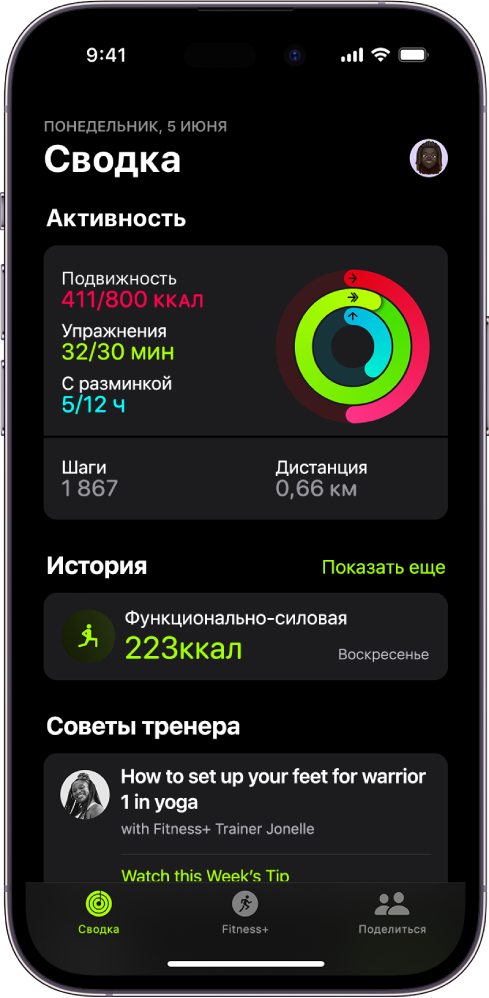
Отслеживание ежедневной активности
Откройте приложение «Фитнес» на iPhone, затем коснитесь области «Активность», чтобы отобразить кольцо подвижности, посмотреть количество пройденных шагов, задать цель подвижности и отследить выполнение поставленных целей за определенный период времени.
На красном кольце подвижности отображается количество сожженных Вами активных калорий. А если у Вас есть часы Apple Watch, Вы также увидите зеленое кольцо упражнений (на котором показано время Вашей интенсивной активности в минутах) и синее кольцо разминки (на котором показано, сколько раз за день Вы вставали и двигались хотя бы в течение одной минуты в час).
Примечание. Функция «Советы тренера» доступна в Apple Fitness+; функция доступна не во всех странах и регионах.
![Экран трендов в приложении «Фитнес» с показателями расстояния, темпа ходьбы, темпа бега и количества сожженных активных калорий.]](https://help.apple.com/assets/64F2669B7BEF8AE318002477/64F266A17BEF8AE3180024A8/ru_RU/4a8c6d8daea79c2259f86a69ed1db21b.png)
Просмотр трендов
Просмотрите краткий обзор своего прогресса в достижении фитнес-целей, а также изменения статистики за последние 90 дней по сравнению с предыдущими 365 днями.
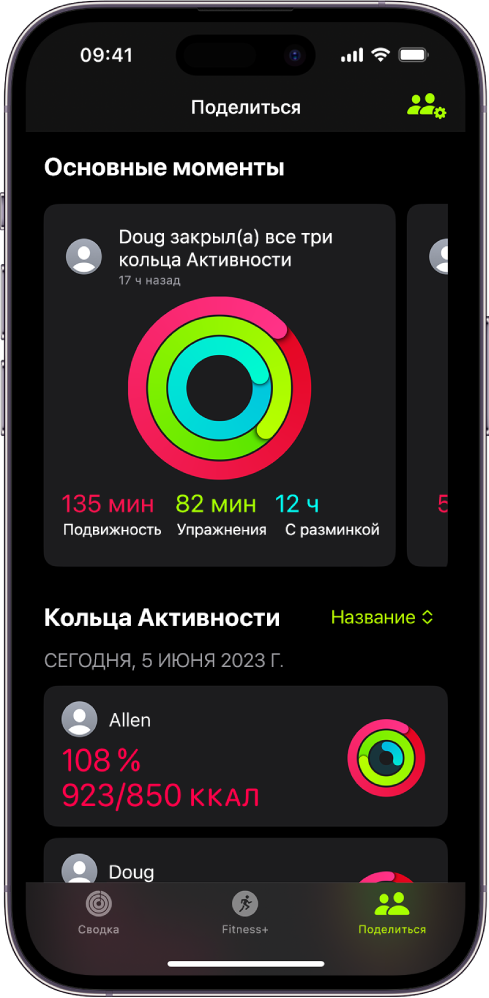
Отправка данных об активности друзьям
Коснитесь «Доступ», затем коснитесь «Пригласить друга», чтобы поделиться своим прогрессом в достижении фитнес-целей. Вы можете просматривать основные моменты активности Ваших друзей и получать уведомления, когда они достигают целей, завершают тренировки и выполняют многие другие действия.
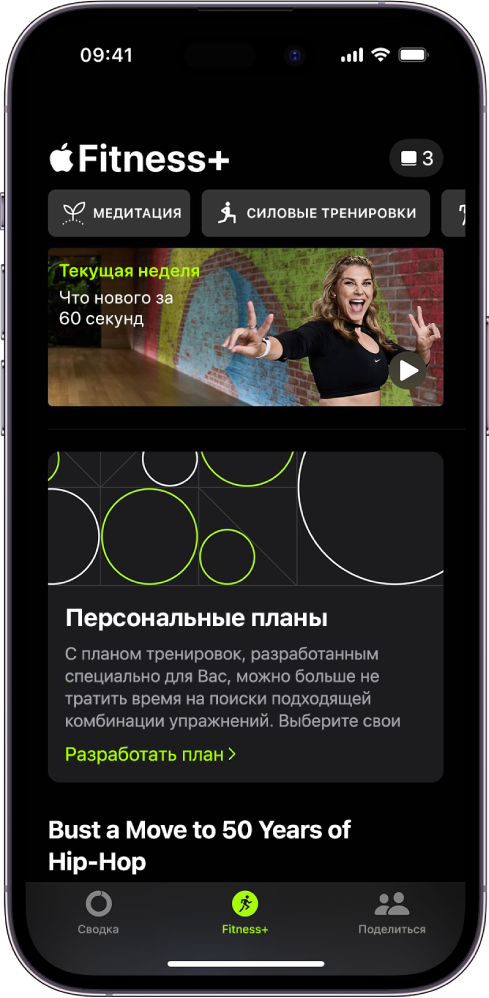
Движение вперед с Apple Fitness+
В Apple Fitness+ есть тренировки для всех уровней подготовки — начните тренироваться или занимайтесь по одной из своих привычных программ. Чтобы начать, коснитесь «Fitness+» в нижней части экрана.
Хотите узнать больше?
- Отслеживание ежедневной активности и изменение цели подвижности в приложении «Фитнес» на iPhone
- Просмотр сводки активности в приложении «Фитнес» на iPhone
- Настройка уведомлений для приложения «Фитнес» на iPhone
- Начало тренировки или медитации Apple Fitness+ на iPhone
- Руководство пользователя Apple Watch: Отслеживание ежедневной активности на Apple Watch
Как создавать тренировки на Apple Watch и зачем это делать
С самой первой версии Apple Watch и до самых актуальных моделей в Купертино позиционируют свои часы как гаджет для тех, кто хочет вести активный образ жизни. Здесь и отслеживание основных показателей здоровья, и большой выбор различных тренировок, начиная от обычной ходьбы и заканчивая тяжелыми тренировками на выносливость. Ежегодными обновлениями этот список пополняется все новыми видами физической активности и, судя по всему, Apple не планирует останавливаться.
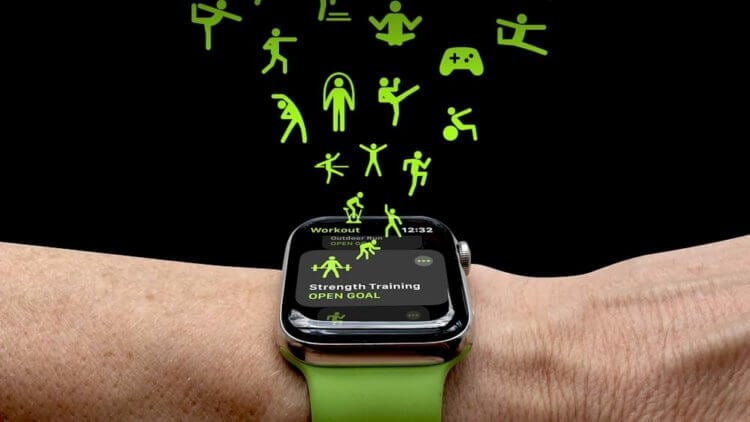
Подобрать тренировку можно практически под любой вид активности.
❗️ПОДПИСЫВАЙСЯ НА НАШ КАНАЛ В ДЗЕНЕ И ЧИТАЙ ЭКСКЛЮЗИВНЫЕ СТАТЬИ БЕСПЛАТНО
Однако многих не устраивали настройки в предустановленных тренировках или вообще не получалось найти то, что нужно конкретному пользователю. Начиная с watchOS 9, Apple добавила возможность редактирования уже существующих тренировок и добавление пользовательских. Разбираемся, как работает эта функция и чем она может пригодиться спортсменам.
Как добавить тренировку в Apple Watch
В некоторых ситуациях предустановленных тренировок на Apple Watch может не хватать пользователям. Если раньше вам приходилось находить что-то близкое по смыслу или просто использовать свободную тренировку, то с обновлением до watchOS 9 можно создать собственную тренировку и не пытаться подстраивать свою активность под алгоритмы операционной системы. Сделать это можно следующим образом:
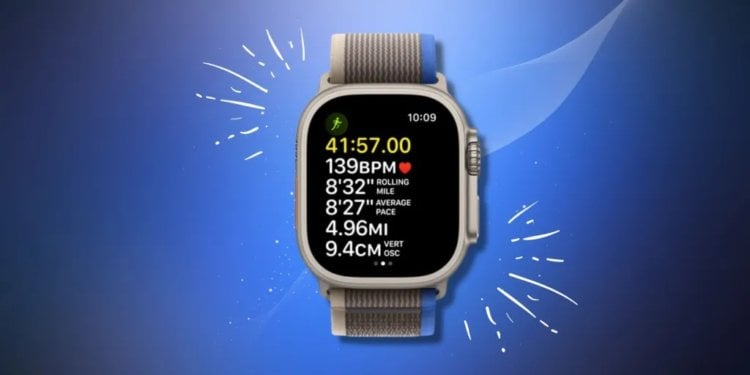
На экране Apple Watch Ultra помещается больше полезной информации.
- Активируйте экран Apple Watch и перейдите в приложение “Тренировка”.
- Выберите тренировку, близкую по смыслу к тому, чем вы занимаетесь, и, не заходя в нее, нажмите на кружок с тремя точками в правом верхнем углу.
- Здесь, в зависимости от типа выбранной тренировки, вы увидите до шести настраиваемых параметров: свободно, калории, дистанция, время, темп и настроить. Это настраиваемые цели, но они нас сейчас не интересуют.
- Пролистайте в самый низ и нажмите кнопку “Создать тренировку”.
- Задайте интересующие вас цели по калориям, дистанции или времени и нажмите “Готово”.
- Чтобы начать настроенную тренировку просто коснитесь ее.
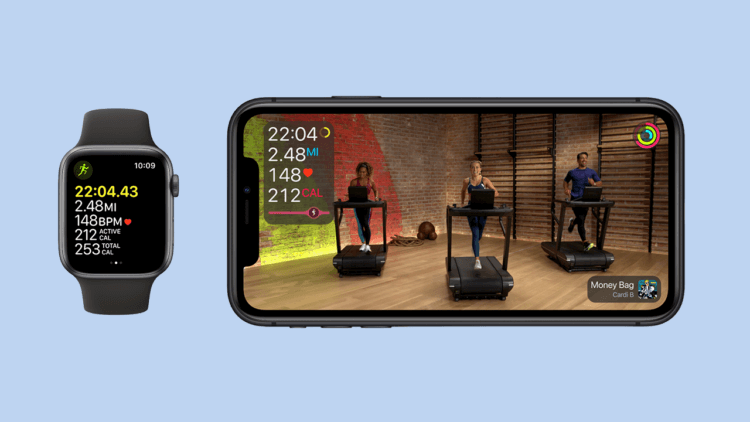
Настройки тренировок актуальны даже для занятий спортом дома.
❗️ПОДПИШИСЬ НА НАШ ЧАТИК В ТЕЛЕГРАМЕ. ТАМ СОБРАЛИСЬ ТОЛЬКО ИЗБРАННЫЕ ЧИТАТЕЛИ
Но подобная настройка в том или ином виде была и раньше. Теперь к заданным целям можно добавлять разминку, заминку и повторяющиеся интервалы активности и восстановления. Делается это так:
- На Apple Watch перейдите в приложение “Тренировка”.
- Найдите тренировку, к которой хотите добавить указанные выше этапы.
- Не заходя в нее, нажмите на кружок с тремя точками в правом верхнем углу.
- Пролистайте в самый низ и нажмите “Создать тренировку”, если планируете создавать ее с нуля или нажмите на кружок с карандашом для редактирования уже созданной.
- Перейдите в раздел “Настроить” и задайте интересующие вас параметры.
- Этап разминки. Коснитесь “Разминка”, настройте время, дистанцию или выберите “Свободно”. Можно добавить уведомление о пульсе.
- Интервалы активности и восстановления. Нажмите “Добавить” и задайте нужны интервалы. Можно добавлять несколько интервалов и активности, и восстановления.
- Не обязательно ограничиваться только одним.
- Этап заминки. Выберите “Заминка” и настройте нужные параметры как и при разминке.
- Создайте название тренировки. Нажмите “Новое” и в разделе “Заданное название” введите его.
- Нажмите “Создать тренировку”.
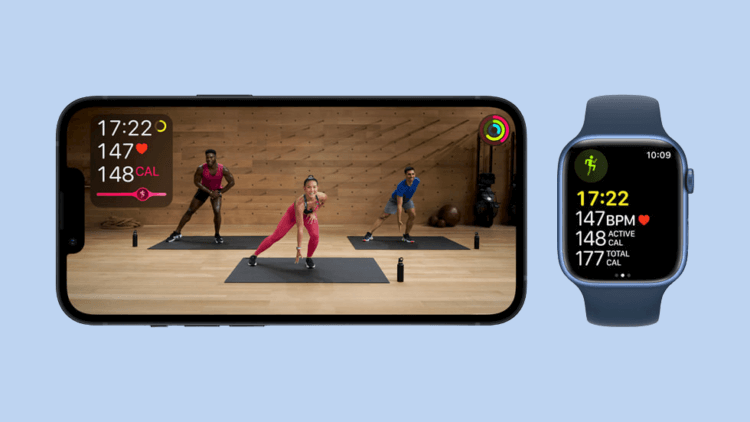
А кто-то проведет однократную настройку и не будет отвлекаться в зале на лишние действия с часами.
❗️ПОДПИСЫВАЙСЯ НА ТЕЛЕГРАМ-КАНАЛ СУНДУК АЛИБАБЫ. ТАМ КАЖДЫЙ ДЕНЬ ВЫХОДЯТ ПОДБОРКИ САМЫХ ЛУЧШИХ ТОВАРОВ С АЛИЭКСПРЕСС
Обратите внимание, что кнопка “Создать тренировку” будет активна только после того, как вы добавите интервалы активности и восстановления. При этом если вы создаете собственную тренировку в разделе, который подразумевает движение на месте например, Эллипсоид, то параметр “Дистанция” не будет доступен. Пользовательские тренировки доступны во всех разделах, кроме “Смешанная”, “Бассейн” и “Водоем”. Здесь Apple не позволяет добавлять собственные параметры, и придется довольствоваться тем, что есть. Таким образом, благодаря комбинации целей и интервалов активности и отдыха Apple позволяет создавать на Apple Watch полноценные тренировки.
Как настроить уведомления на Apple Watch
Дополнительно к любой тренировке можно получать оповещения. Например, во время бега будет актуальным уведомление о высоком пульсе. Это позволит сбавить темп и нормализовать сердцебиение. Чтобы это сделать, выполните следующие действия:
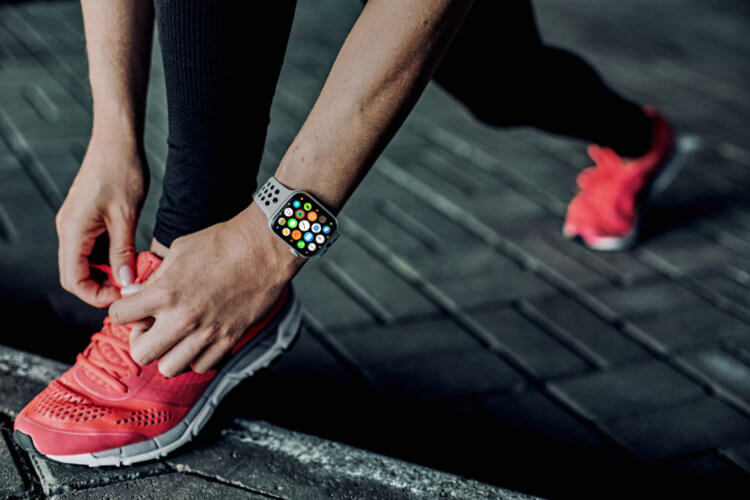
Уведомления о пульсе во время бега наиболее актуальны.
- На Apple Watch откройте приложение “Тренировка”.
- С помощью колесика Digital Crown найдите интересующую вас тренировку.
- Нажмите на кружок с тремя точками в правом верхнем углу.
- Коснитесь карандаша для перехода в режим редактирования тренировки.
- Выберите “Оповещения” и настройте то, которое вам необходимо.
❗️ПОДПИШИСЬ НА НАШ ПУЛЬС. БУДЕШЬ УЗНАВАТЬ ВСЕ НОВОЕ САМЫМ ПЕРВЫМ
Добавленные оповещения всегда будут использоваться при активации конкретной тренировки. Чтобы их выключить, проделайте все те же самые действия, только в разделе “Оповещения” удалите все варианты. Это очень полезная функция, если вам необходимо постоянно контролировать различные показатели во время занятий спортом. Плюс ко всему, она поможет более точно определять, достаточно ли высока нагрузка или можно еще увеличить темп.