Настройка общей папки в качестве места сохранения
Функция сканирования в общие папки также называется «Сканирование в SMB», так как функция использует технологию SMB (Server Message Block — блок сообщений сервера), ориентированную на ОС Windows. SMB представляет собой протокол для общего доступа к ресурсам (например, файлы и принтеры) при наличии нескольких устройств в сети (Настройка SMB). Чтобы настроить аппарат для сохранения сканированных документов в общую сетевую папку посредством протокола SMB, заранее укажите расположение общей папки с компьютера. В этом разделе описано, как задать место сохранения при помощи Send Function Setting Tool (Инструмент настройки функции отправки).
Кроме того, с помощью Remote UI можно указать расположение общей папки в качестве места сохранения, зарегистрировав эту папку в адресной книге. Регистрация адресной книги с помощью Удаленного ИП
Запустите Send Function Setting Tool (Инструмент настройки функции отправки).
Как настроить сканер canon imagerunner 1133 по сети
КОНФЕРЕНЦИЯ СТАРТКОПИ
Принтеры, копировальные аппараты, МФУ, факсы и другая офисная техника:
вопросы ремонта, обслуживания, заправки, выбора
0. Chudoviy 19.10.15 16:06
День добрый. Не могу понять как настроить аппарат для сканирования по сети,говорят использовать утилиту ScanGear, но при прописывании IP адреса в неё принтер не обнаруживается,хотя по сети виден. может кто сталкивался с проблемой и обьяснит подробно как его настроить.
1. Scuzzy 19.10.15 16:19
Опишите конкретно, что делалось по настройке сетевого сканирования и какие были получены при этом результаты. Вообще-то процедура неплохо описана в руководстве пользователя.
2. Chudoviy 19.10.15 16:23
конкретно в Устройствах и Принтерах когда подхватывает принтер по сети(ip-адресу) принтер отображается как мфу. но без драйвера сканера(как принтер). как сделать так чтобы по умолчанию можно было сканировать. а не просто печатать. видимо иза этого он не отображается в утилите.
3. Chudoviy 19.10.15 16:28
может драйвер не тот который подхватывается
4. Scuzzy 19.10.15 16:32
(2) Давайте пока оставим принтерную часть в покое — насколько понимаю, с печатью проблем нет. Про сканирование же — в (2) не увидел ни слова по существу в ответ на вопрос из (1). Описание процедуры в «мурзилке» — вообще довелось прочитать?
Отредактировано 16:33 19.10.15 Scuzzy
5. Chudoviy 19.10.15 16:45
какой нужно драйвер устанавливать чтоб подхватил и сканер PCL 6 или URFII LT или PS?
Отредактировано 16:48 19.10.15 Chudoviy
6. Scuzzy 19.10.15 16:49
Chudoviy (5): и сканер PCL 6 или URFII LT
Не понял вопроса: и PCL, и UFRIILT — драйверы ПЕЧАТИ, но никоим боком не сканирования. ОДИН драйвер — занимается ЛИБО процессом печати, ЛИБО процессом сканирования.
P.S. MF Network Scan Utility как поживает?
Отредактировано 16:52 19.10.15 Scuzzy
7. Chudoviy 19.10.15 16:54
вот вычитал что он есть только под x64 но у меня ос под 32 что делать
8. Chudoviy 19.10.15 16:55
нашёл под 32 щас скачаю посмотрю
9. GSE 19.10.15 17:13
10. Chudoviy 19.10.15 17:14
установил драйвер сетевого сканера но выдаёт ошибку и не сканирует прилаживаю скрин
11. Chudoviy 19.10.15 17:15
почему так,ScanGear не видит вобще его
Отредактировано 17:16 19.10.15 Chudoviy
12. GSE 19.10.15 17:20
Существует четыре основные процедуры сканирования.
«Сканирование с помощью клавиш на панели управления»
«Сканирование с помощью программы MF Toolbox»
«Сканирование изображения из приложения»
«Сканирование с использованием драйвера WIA (только ОС Windows XP/Vista/7)»
кури юсер-мануал
Отредактировано 17:21 19.10.15 GSE
13. Chudoviy 19.10.15 17:20
как настроить в самом аппарате настройки сети? какой стандартный логин и пароль админа?
14. Chudoviy 19.10.15 17:23
7654321 не подходит
15. Chudoviy 19.10.15 17:28
вводишь а дальше они сбиваются,может чтото не так ввожу? после ввода «ок» нажимать или както иначе?
Отредактировано 17:30 19.10.15 Chudoviy
16. GSE 19.10.15 17:46
«Нажмите SCAN.
Выберите и нажмите [OK].
Аппарат ожидает сканирования.
Дважды щелкните значок [Canon MF Toolbox 4.9] на рабочем столе.
Запустится программа MF Toolbox.
Нажмите соответствующую кнопку MF Toolbox.»
17. Scuzzy 19.10.15 17:55
(15) Все 5 вопросов из (10), (11), (13), (14), (15) — от вашего уклонения от чтения юзер-мануала. Так и будете продолжать побираться инфой по конфе вместо чтения?
18. evgen641 19.10.15 18:22
Устанавливаются драйверы URFII LT с настройками по сети, устанавливается Canon MF Toolbox 4.9, устанавливается MF Network Scan Utility. После установки утилиты нажимаем однократно по значку на панели задач, выскочит окно в котором ставим галочку на выбранном принтере. Закрываем окно. Открываем тулбокс, нажимаем «settings», на кнопке «scaner» выбираем нужный нам аппарат. Закрываем окно настроек. Открываем «color scan», в поле «save scanned image to:» пописываем путь в конечную папку. Нажимаем «apply». Теперь имя вашего компьютера должно появиться в списке компьютеров для сканирования. Закидываем необходимый документ в апд, нажимаем кнопку «scan» , выбираем «компьютер», выбираем имя своего компа из списка, потом «цветное сканирование» и «ок».
Если и так не понятно, то я тогда не знаю.
Отредактировано 18:23 19.10.15 evgen641
19. Chudoviy 20.10.15 09:14
скан к вышеописанному
20. Scuzzy 20.10.15 09:16
Chudoviy (19): скан к вышеописанному
А кнопАчку-то на сканере нажали??
21. Chudoviy 20.10.15 09:23
и так делать каждый раз человеку в сети?
Отредактировано 09:23 20.10.15 Chudoviy
22. Scuzzy 20.10.15 09:27
(21) Это вопрос про кнопАчку? Да, конечно каждый раз. А у вас сканируемые листы сами перелетают со столов пользователей в АПД сканера, т.е. человек может уже и не подходить к аппарату?))
Отредактировано 09:30 20.10.15 Scuzzy
23. Chudoviy 20.10.15 09:28
а чего когда ставишь на автомат режим он не берёт с автоподатчика?
24. Chudoviy 20.10.15 09:28
и виснет дико,на дисплее «Сканировать следующий» досихпор зависло и всё
Отредактировано 09:30 20.10.15 Chudoviy
25. Scuzzy 20.10.15 09:29
(23) Что вы называете Chudoviy (23): ставишь на автомат режим?
Chudoviy (24): виснет дико
Это вообще о чем?
26. Chudoviy 20.10.15 09:31
ну я в том смысле что он должен без остановки сканировать а он завис как вкопаный и мигает зелёный индикатор. так же не должно быть
27. Chudoviy 20.10.15 09:33
и так постоянно виснет
Отредактировано 09:34 20.10.15 Chudoviy
28. Chudoviy 20.10.15 09:35
может быть такое иза слабого компа?,после закрытия тулбоксаююютолько так сбрасывается процесс у принтера
Отредактировано 09:36 20.10.15 Chudoviy
29. Scuzzy 20.10.15 09:35
Chudoviy (26): он должен без остановки сканировать
Со стекла — не должен. С АПД — только до исчерпания стопки оригиналов. Однако, в чем вопрос — в НАСТРОЙКЕ (0) ИЛИ в «висяке» (24)?
:))) Вообще-то Chudoviy (24): «Сканировать следующий» — это не висяк, а ожидание тормозного оператора )))
30. GSE 20.10.15 09:36
Можно сканировать документ, используя клавиши на панели управления.
такое сканирование невозможно, если отображается экран настройки программы MF Toolbox
мануал уже прочитай
Отредактировано 09:37 20.10.15 GSE
31. Scuzzy 20.10.15 09:38
(28) Уважаемый, ЗДЕСЬ вам НЕ обязаны ПЕРЕСКАЗЫВАТЬ своими словами ВСЁ руководство ПОЛЬЗОВАТЕЛЯ! Ведите себя прилично, в конце концов!
Chudoviy (28): может быть такое иза слабого компа? Такое может быть только из-за ленивого сервисника.
P.S. Вот же досталось кому-то это «горе горькое» в качестве работничка.
Отредактировано 09:41 20.10.15 Scuzzy
32. Chudoviy 20.10.15 09:43
всё вроде работает спс.тема закрыта
Принтеры, копировальные аппараты, МФУ, факсы и другая офисная техника:
вопросы ремонта, обслуживания, заправки, выбора
Переход в графическую версию
 Подключение Canon iR 1133 к компьютеру по сети
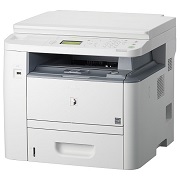
Canon imageRUNNER 1133 (сокращенно — Canon iR 1133) — уже снятое с производства, недорогое многофункциональное устройство, которое поддерживает подключение по сети Ethernet, что позволяет подключить к нему большое количество клиентов без использования подключения по USB. Тем не менее, в работе данного устройства есть свои нюансы, о которых мы здесь и поговорим — разобрав подключение данного МФУ в операционной системе Windows как в автоматическом режиме, так и в ручном.
Автоматическая установка
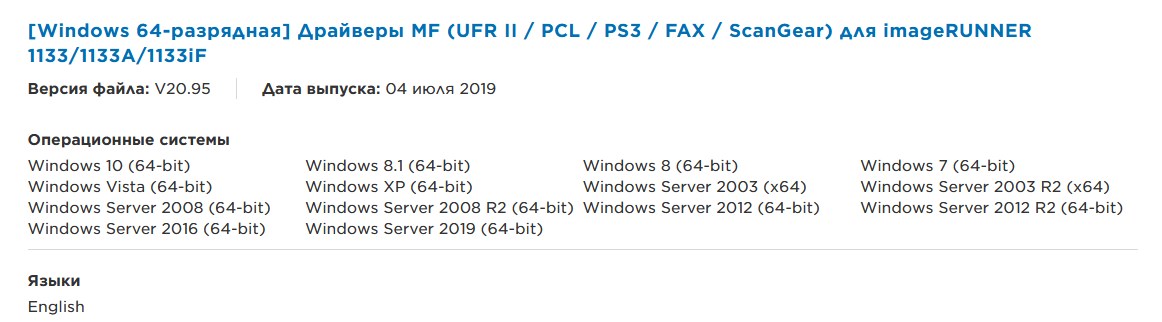
Самым простым способом подключения данного многофункционального устройства, будет использование специальной установочной программы. Взять её можно на официальном сайте, зайдя в раздел загрузок, относящийся к данному устройству, и выбрав язык «Все языки«. После этого, в загрузках должен отобразиться пункт «Драйверы MF (UFR II / PCL / PS3 / FAX / ScanGear) для imageRUNNER 1133/1133A/1133iF«, который и есть интересующая нас программа установки.
Если программа установки жалуется на отсутствие прав для её работы, попробуйте перелогиниться на компьютере в учетную запись с правами администратора.
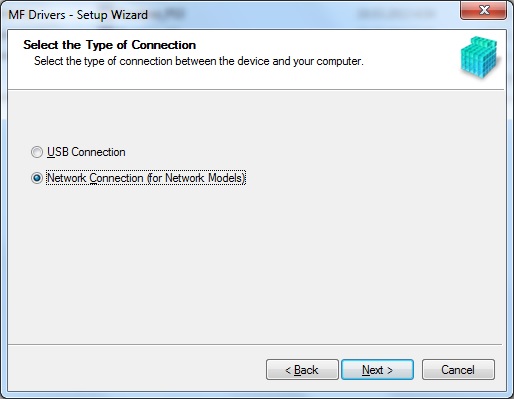
- Скачав и запустив данный файл, попадаем в мастер установки. Пропускаем стартовое окно, принимаем лицензионное соглашение, и в окне, в котором требуется указать тип подключения, выбираем «Network Connection (for Network Models)«.
- Затем появится окно, в котором будет предложено автоматически внести изменения в брандмауэр Windows, чтобы избежать блокировки сетевой активности программы установки. Если вы не хотите добавлять исключения, то от данного предложения можно отказаться, но в случае если при поиске сканера в сети у вас не будет его находить — следует попробовать согласиться на добавление исключений.
- Далее появится окно с поиском устройства в сети. В случае, если устройство находится в той же локальной сети, что и компьютер, на котором идет установка, оно будет найдено автоматически. В противном случае, придется добавить его вручную, воспользовавшись пунктом «Search by IP Address».
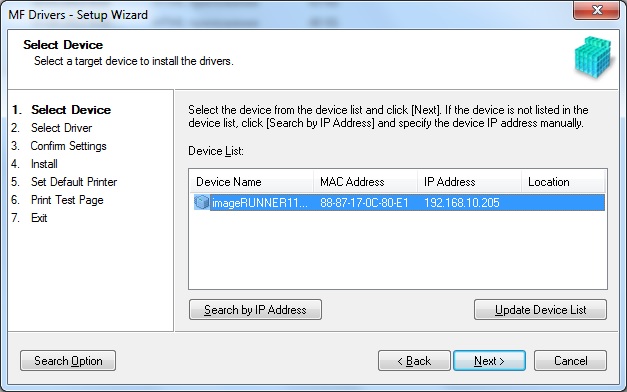
- Выбрав нужное устройство, продолжаем установку. На следующем окне будет предложено отметить нужные драйвера для установки — для принтера и(или) для сканера. Убедившись, что нужные для установки драйвера отмечены, продолжаем установку до конца. По завершению установки, в Windows появится данное устройство как принтер и сканер (WIA) — при условии, что соответствующие пункты были ранее выбраны для установки.
- Для сканирования, устройство нужно переключить в режим сетевого сканера — делается это нажатием кнопки Scan на МФУ, после чего данная кнопка должна начать светиться зеленым светом.

- Остается только выбрать с помощью стрелок пункт «Удаленный сканер» в меню устройства, и нажать на кнопку «ОК».
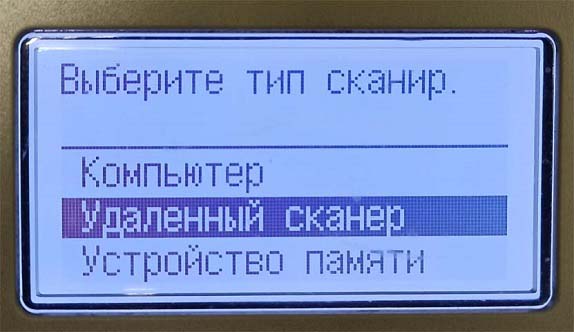
- Теперь, можно воспользоваться любой удобной программой для сканирования (начиная со стандартной «Факсы и сканирование«, и заканчивая ABBYY FineReader).
Ручная установка
О том, как подключить принтер по сети в Windows XP можно прочитать здесь.
К сожалению, известных способов ручного подключения данного МФУ как сканера не известно — по этому, ниже речь пойдет исключительно о подключении устройства как принтера.
Подключается оно как обычный сетевой принтер — но самое главное, это использовать при этом драйвер UFRII LT, поскольку с PCL5e/5c, PCL6 и PS работать принтер не будет.
Canon 1133 и 1133A — печать и сканирование по сети
В этой статье будет описано как настроить МФУ Canon 1133 и 1133A для печати и сканирования через локальную сеть.
МФУ Canon 1133 интересное устройство офисного класса. Большой картридж (до 6000 страниц), двухсторонняя печать. У модели 1133A двухстороннее сканирование. Большой лоток для бумаги. Два сетевых интерфейса — проводной (Ethernet) и беспроводной (WiFi).
Модель 1133A отличается тем что добавлено устройство автоподачи на сканер и возможность двухстороннего сканирования.
Поскольку это МФУ для офиса, соответственно самый правильный способ его использовать это прямое подключение к локальной сети.
Подключение Canon 1133 (1133A) к локальной сети
Начало настройки это подключение МФУ к локальной сети. Это делается через меню настроек на самом МФУ. Для подключения через WiFi нужно указать точку доступа и пароль к ней. Для проводного подключения нужно указать автоматическое получение сетевых настроек через протокол DHCP, но если у вас в сети нет нет роутера (DHCP сервер), тогда нужно вручную указать IP адрес МФУ. Если используете проводное подключение — подключить кабель к МФУ и к роутеру.
После сохранения настроек нужно выключить и затем заново включить МФУ. Через меню МФУ проверить получило ли устройство IP адрес. На панели МФУ есть быстрая кнопка доступа к информации о состоянии устройства.
Настройка роутера
Если в локальной сети используется роутер, тогда нужно открыть админку роутера и там проверить подключение МФУ к локальной сети — оно должно быть в списке клиентов сети, которые получили IP адрес.
Необходимо этот адрес закрепить за МФУ на постоянной основе! Чтобы роутер при каждом включении присваивал МФУ именно этот IP адрес.
Подключение Canon 1133 (1133A) на Windows
Для того, чтобы использовать это МФУ, через локальную сеть, нужно установить драйвер UFRII-LT. На сайте кэнон, для этой модели, есть три типа драйверов: PCL, PostScript и UFRII-LT. Нужно скачать именно UFRII-LT драйвер. Это самораспаковывающийся архив. После распаковки нужно отрыть папку и вручную запустить Setup.exe.
В начале установки, нужно оставить первую опцию — «Типичная установка, автоматическое обнаружение устройства». Далее установщик должен будет обнаружить устройство. Нужно отметить это устройство и продолжить установку драйверов. После установки перезагрузить Windows.
Далее открыть апплет «Устройства и принтеры», там должно будет быть устройство печати IR1133. Нужно проверить его, выполнить печать тестовой страницы.
Если все в порядке, тогда следующий шаг это подключение сканера. В этом же апплете «Устройства и принтеры» нужно нажать кнопку «Добавить устройство». Именно устройство, а не принтер! Windows должна будет найти устройство IR1133 UFRII. Нужно подтвердить установку драйверов для этого устройства. После установки проверить его — при нажатии правой кнопки мыши, в контекстном меню должны быть команды сканирования.
То есть, апплете «Устройства и принтеры», в итоге должно быть два устройства — печатающее и сканирующее.
Примечание: под Windows 10 возможно не удастся установить сканер. Только принтер будет.
Сканирование из Windows
Сканировать придется необычным способом. Можно использовать менеджер сканирования Windows (wiaacmgr.exe), но перед его запуском, нужно перевести МФУ в режим «Удаленный сканер». Это делается на панели управления МФУ. Нужно нажать кнопку SCAN, а затем в меню найти и выбрать пункт «Удаленный сканер». После этого можно запускать сканирование с компьютера.
Важно! После завершения сканирования, нужно выключить режим «Удаленный сканер» на МФУ. Иначе МФУ не будет печатать. Выход из режима «Удаленный сканер» кнопкой «Выход» на панели управления МФУ.
Подключение Canon 1133 (1133A) на Linux
Применительно к Ubuntu все очень просто.
Нужно проверить установлены ли пакеты cndrvcups, их два (common и capt). Если нет, тогда их нужно установить. Версия не ниже 2.50.
После этого перезапустить службу CUPS.
После этого в терминале выполнить команду:
lpadmin -p BNK_CANON-iR1133a -m CNCUPSIR1133ZK.ppd -v lpd://192.168.xx.xx/BNK_CANON-iR1133a -E -o printer-is-shared=false
В этой команде вам нужно вписать IP адрес вашего устройства (после lpd://)!
Далее нужно открыть апплет «Печать» и проверить работу принтера.
Управление через HTTP
МФУ имеет веб-сервер «на борту» и админ-панель, доступную через браузер, по IP адресу устройства. Во всяком случае в мануале об этом написано.
Иван Сухов, 2016 г.
Поделитесь этим сайтом с друзьями!
Если вам оказалась полезна или просто понравилась эта статья, тогда не стесняйтесь — поддержите материально автора. Это легко сделать закинув денежек на Yoomoney № 410011416229354.
Или на телефон +7(928)274-0281.
Даже небольшая сумма может помочь написанию новых статей 🙂
Или поделитесь ссылкой на эту статью со своими друзьями.
Настройка сети
- Настройка сети между Ubuntu 18.04 и Windows
- Сеть между xp и Windows 10
- Windows 10 Интернет через телефон
- WiFi с ноутбука Windows 10
- Kyocera M2030dn и M2530dn настройка сканирования по сети
- Kyocera M2030dn и M2530dn — печать и сканирование по сети
- Canon 1133A — печать и сканирование по сети
- Как расшарить папку на Windows 7
- Как в Linux расшарить папку для Windows
- Настройка точки доступа на роутерах
- Как раздать WiFi на Ubuntu 14.04
- Как раздать WiFi windows 8
- Не запускается маршрутизация и удаленный доступ
- Windows 8.1 домашняя сеть как изменить
- Как расшарить Интернет с модема Мегафон М100-3
- Cоздание точки доступа WiFi на Windows 7
- Как раздать WiFi интернет с Андроида
- Cоздание точки доступа wifi на Ubuntu 12.04
- Как раздать Интернет с Windows 7
- Настройка LAN между Ubuntu Linux и Windows
- Как раздать Интернет между Ubuntu Linux и Windows
| Copyright digital.workshop 1999 — 2021. Это произведение доступно по лицензии Creative Commons Attribution-NoDerivs 3.0. |
Developed by digital.workshop |