Отключение блокирования всплывающих окон в Chrome, Firefox, браузере Internet Explorer.

Сегодня мы рассказываем, как отключить блокировку всплывающих окон в Internet Explorer, Chrome и Firefox. Иногда при просмотре Интернета мы видим всплывающие окна с нежелательной рекламой, и эти всплывающие окна раздражают и раздражают нас при просмотре. Чтобы заблокировать эти всплывающие окна с рекламой, необходимо отключить функцию блокировки всплывающих окон.
Internet Explorer
Шаг 01. Открыть Internet Explorer веб-браузер> инструменты > настройки интернета
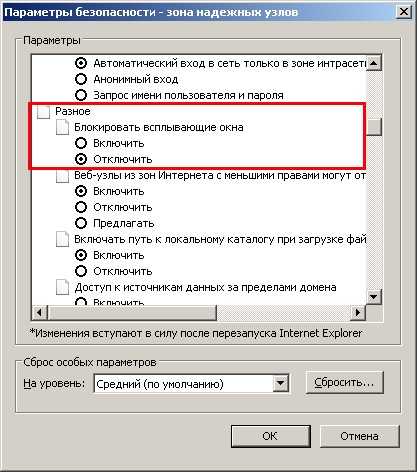
Шаг 02. Выберите Конфиденциальность вкладка> Установите флажок «Включить блокировку всплывающих окон».
Гугл Хром
Шаг 01. Открыть Гугл Хром веб-браузер> Перейти к настройки.
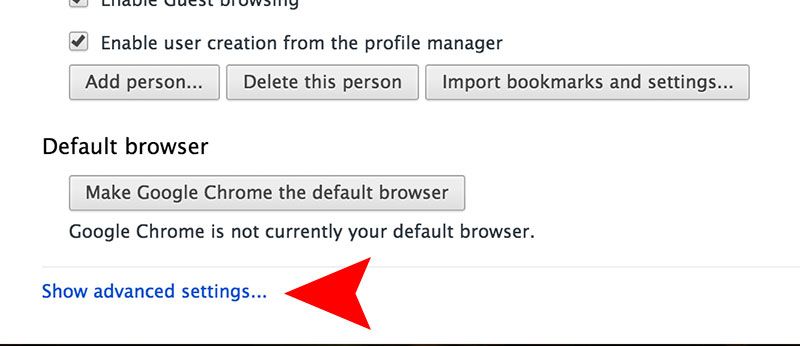
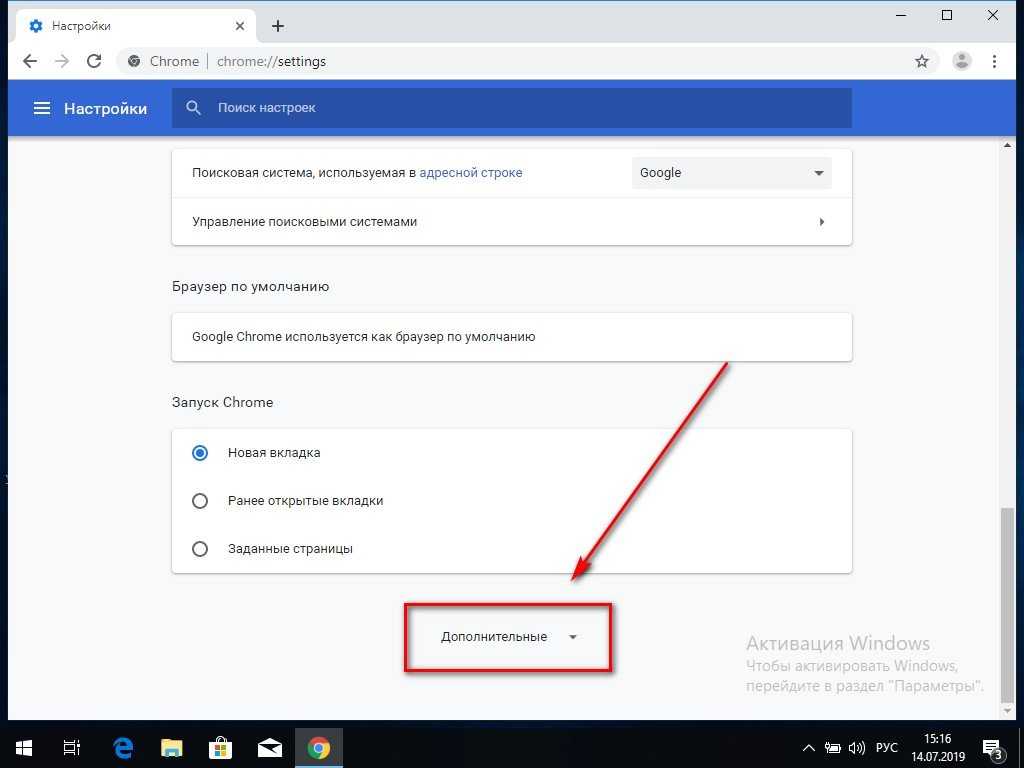
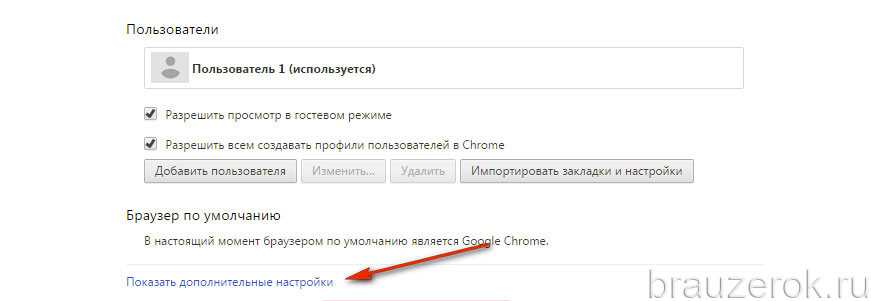
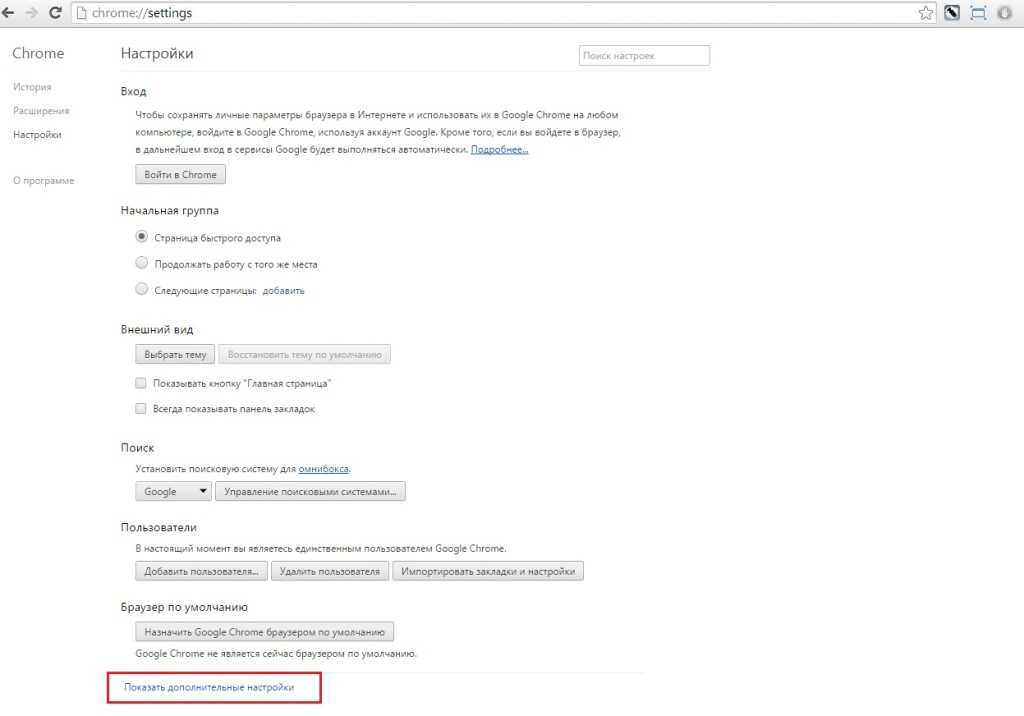
Шаг 02. Прокрутите вниз, пока не увидите Показать расширенные настройки. Нажмите, чтобы увидеть больше вариантов.
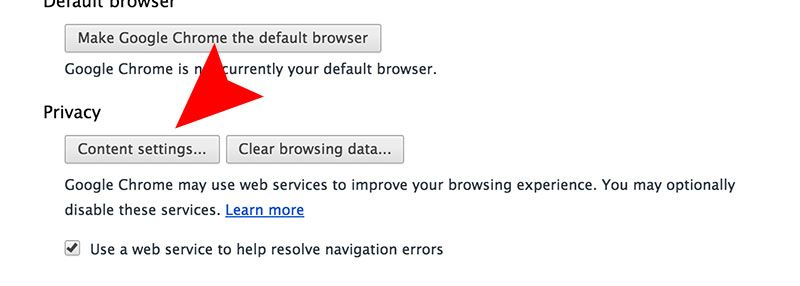
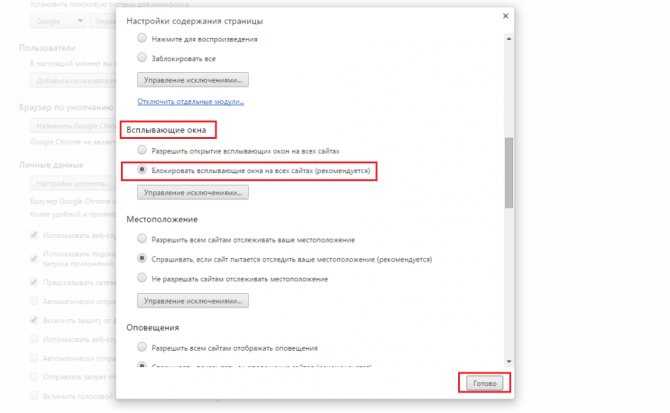
Шаг 03. Продолжайте прокручивать, пока не увидите Конфиденциальность и нажмите Настройки контента кнопка.
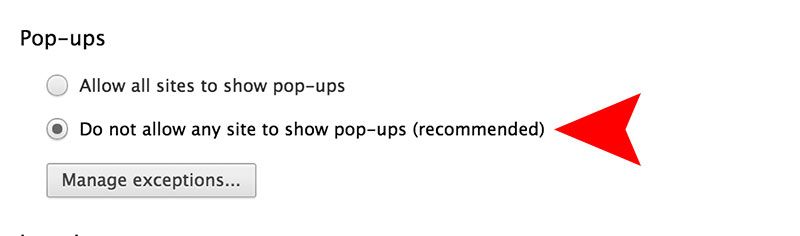
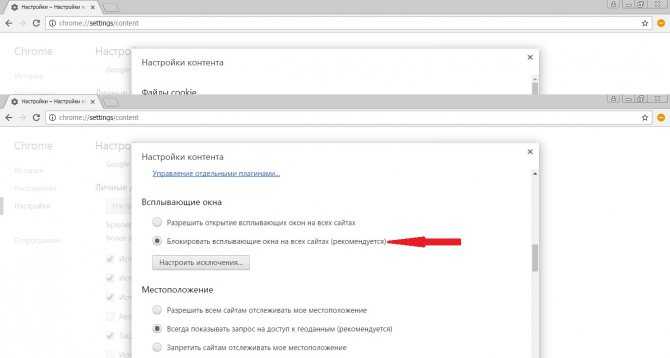
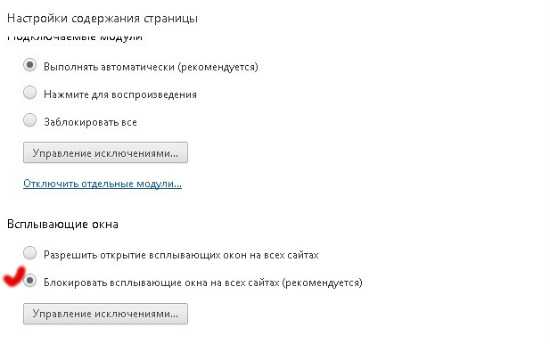
Шаг 04 Установите флажок «Не разрешать сайтам показывать всплывающие окна (рекомендуется)» и нажмите Готово кнопка внизу.
Mozilla Firefox
Шаг 01. Открыть Fire Fox Обозреватель и Перейти к предпочтение (Инструменты).
Шаг 02. Выберите содержание вкладка> Установите флажок «Блокировать всплывающие окна».
Надеюсь, это полезно ��
Как отключить блокировку всплывающих окон в google chrome
Способы блокировки окон, которые сами постоянно появляются на экране монитора
Как запретить через настройки браузера
Теперь – подробнее о том, как убрать появляющиеся окна в Google Chrome.
Для конкретного сайта
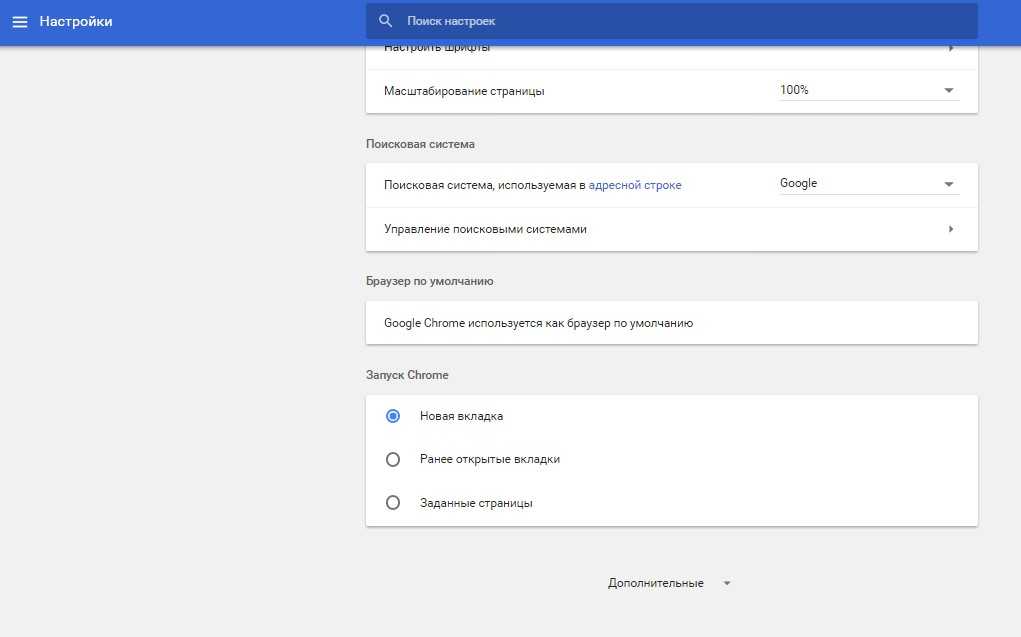
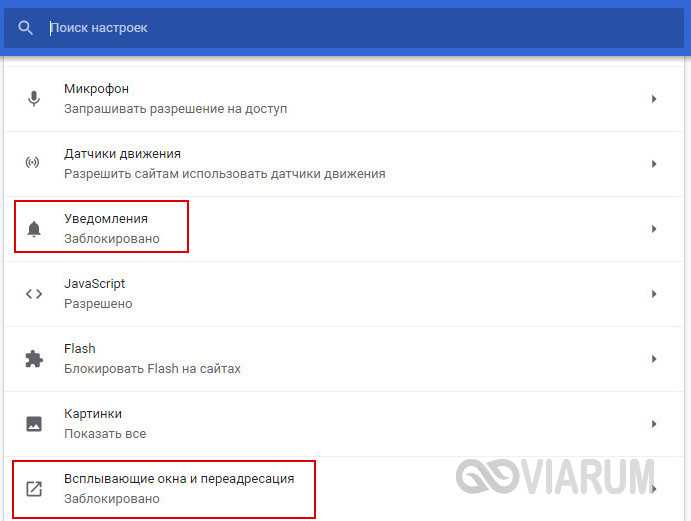
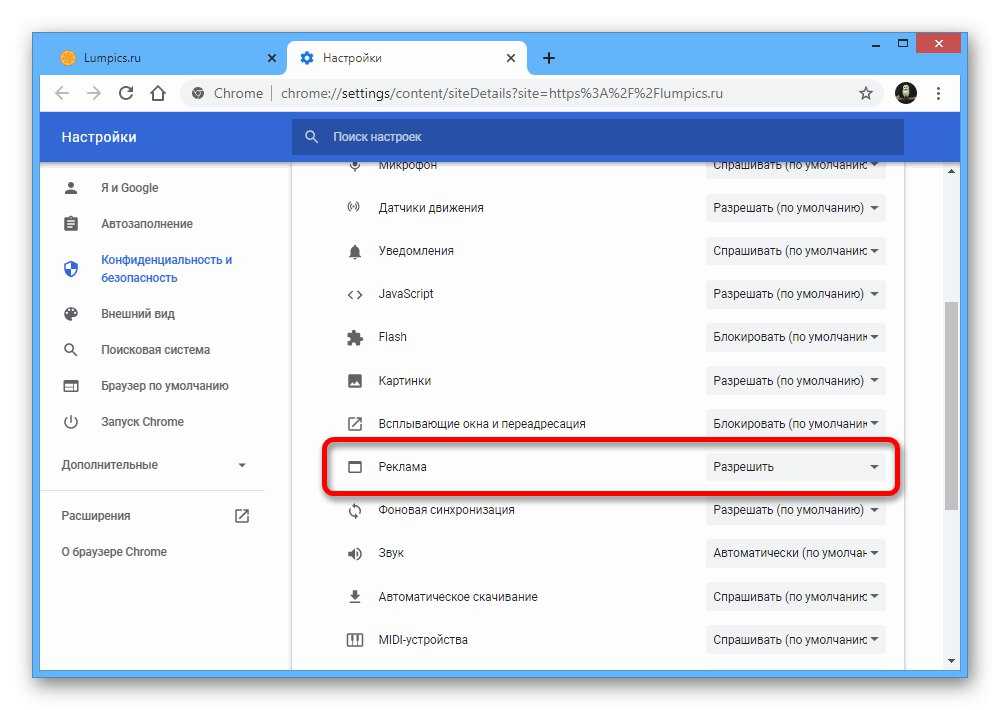
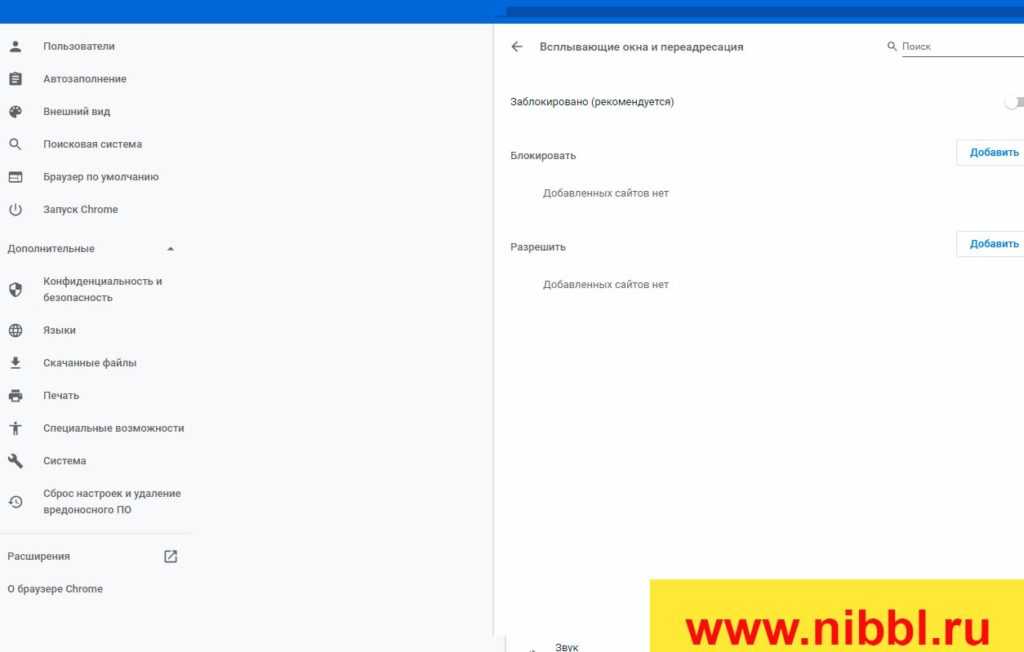
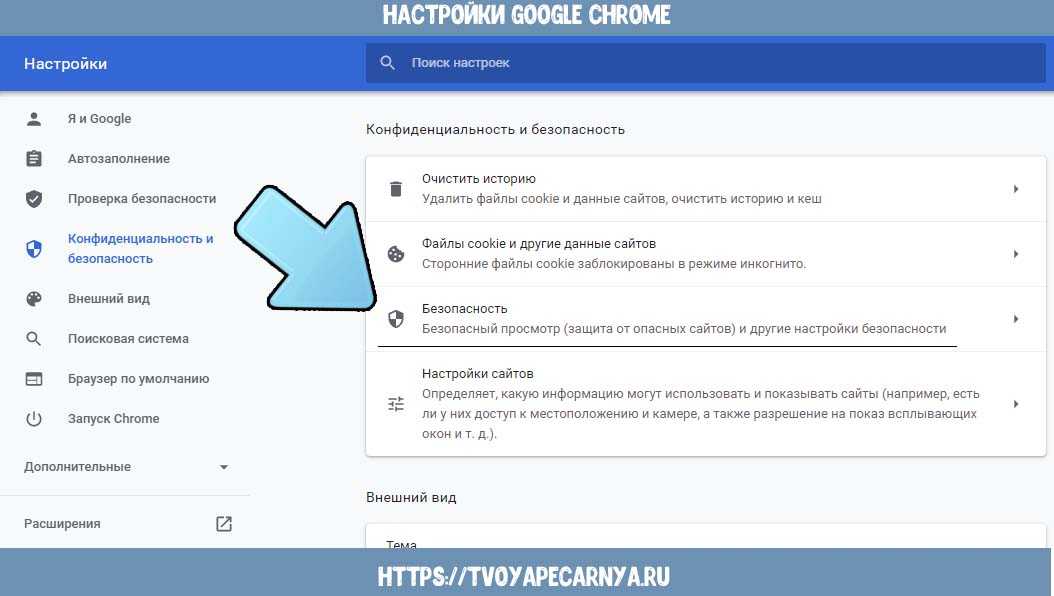
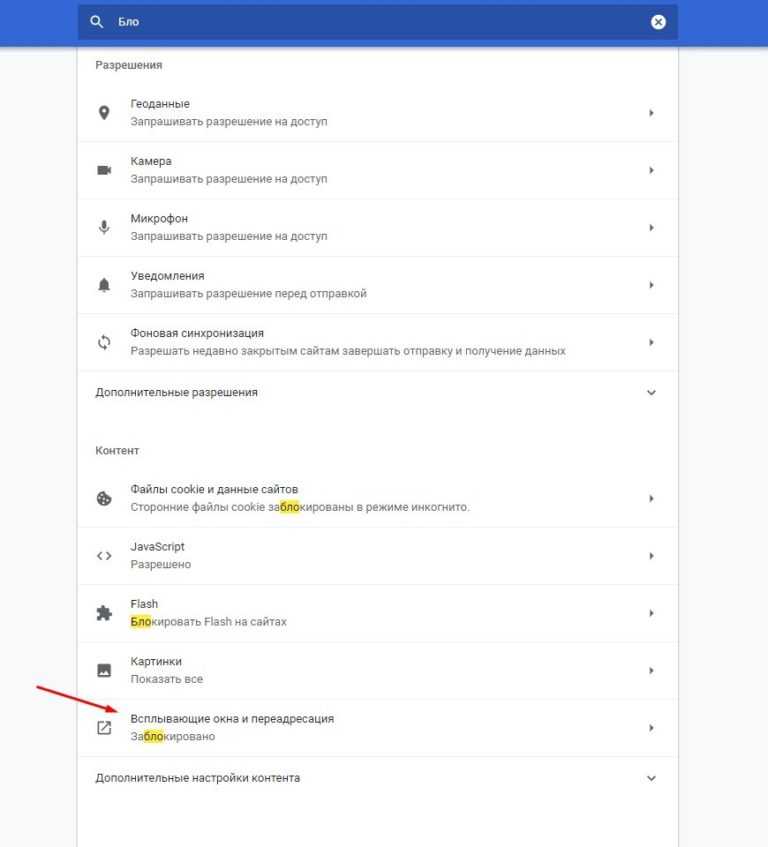
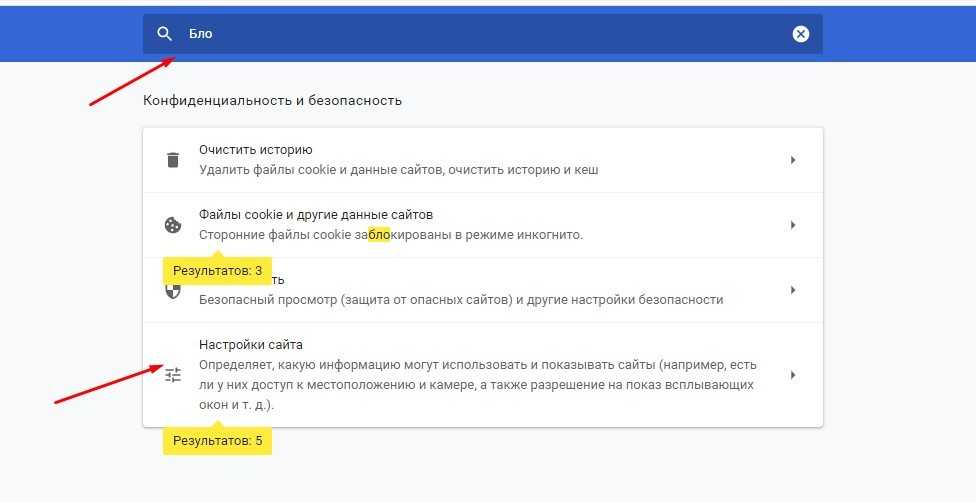
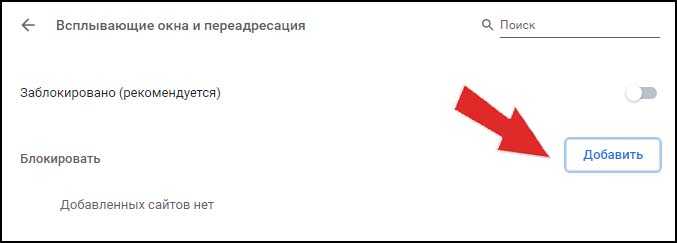
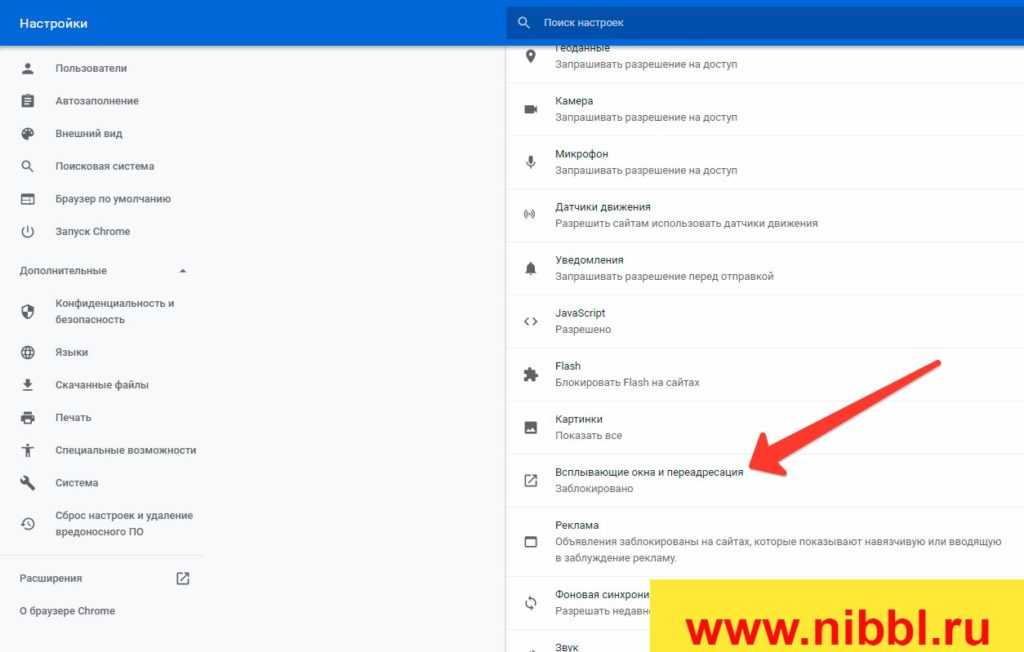
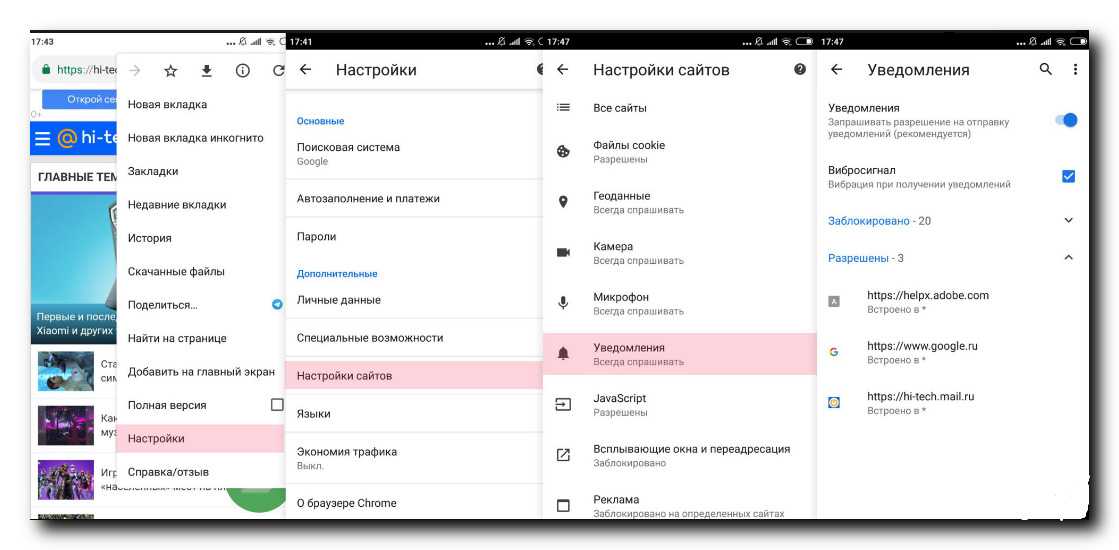
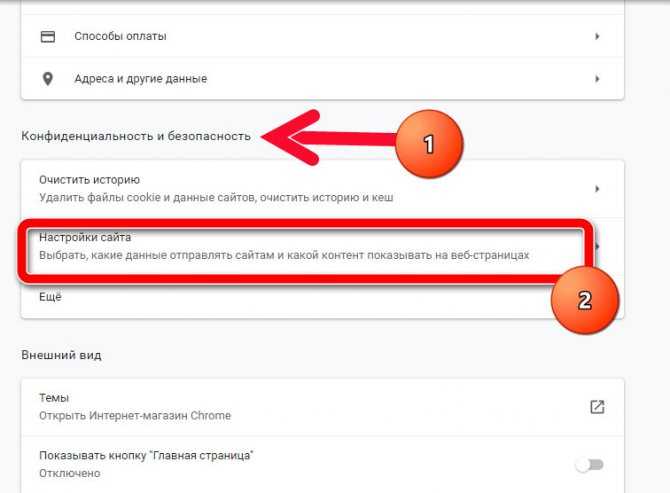
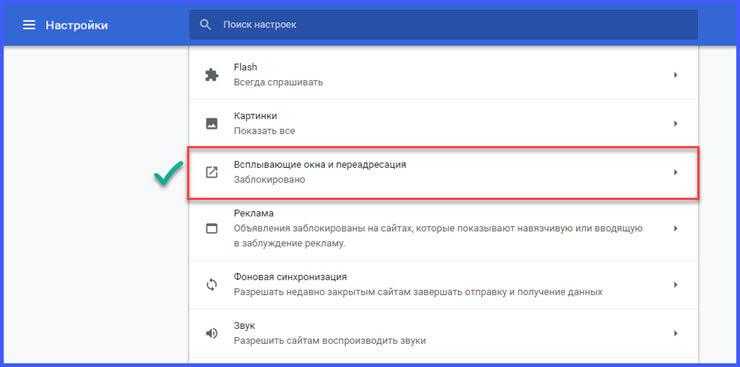
Переходите через главное меню Хрома по уже описанному пути до раздела «Настройки сайтов». Двигайтесь вниз, пока не увидите раздел «Всплывающие окна и переадресация».

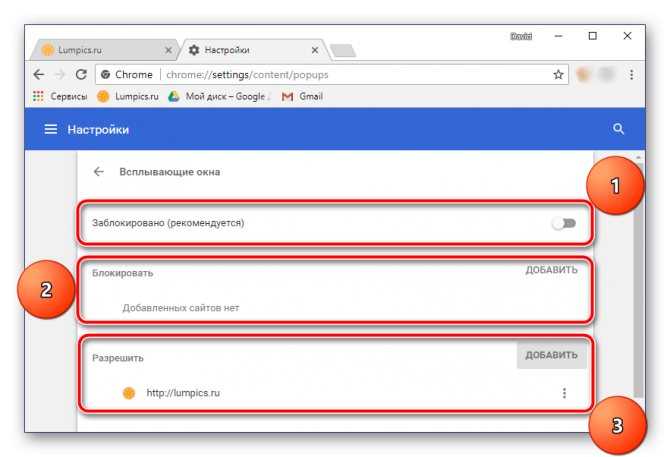
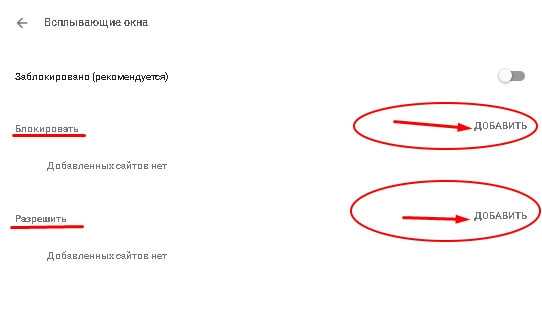
Справа от слова «Блокировать» будет опция «Добавить». Кликните по ней, чтобы ввести в поле адрес ресурса.

После этого нажмите «Добавить». Повторяйте процедуру каждый раз, когда нужно убрать рекламные уведомления на определенном сайте.

Как блокировать для всех
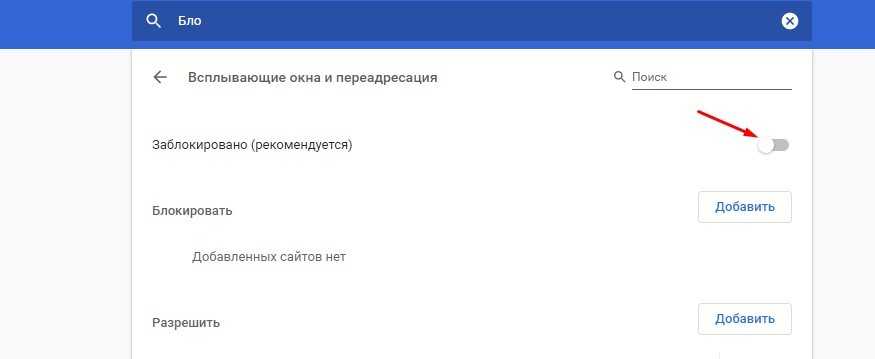
Чтобы отключить появляющиеся баннеры на всех сайтах, идите по уже описанному пути
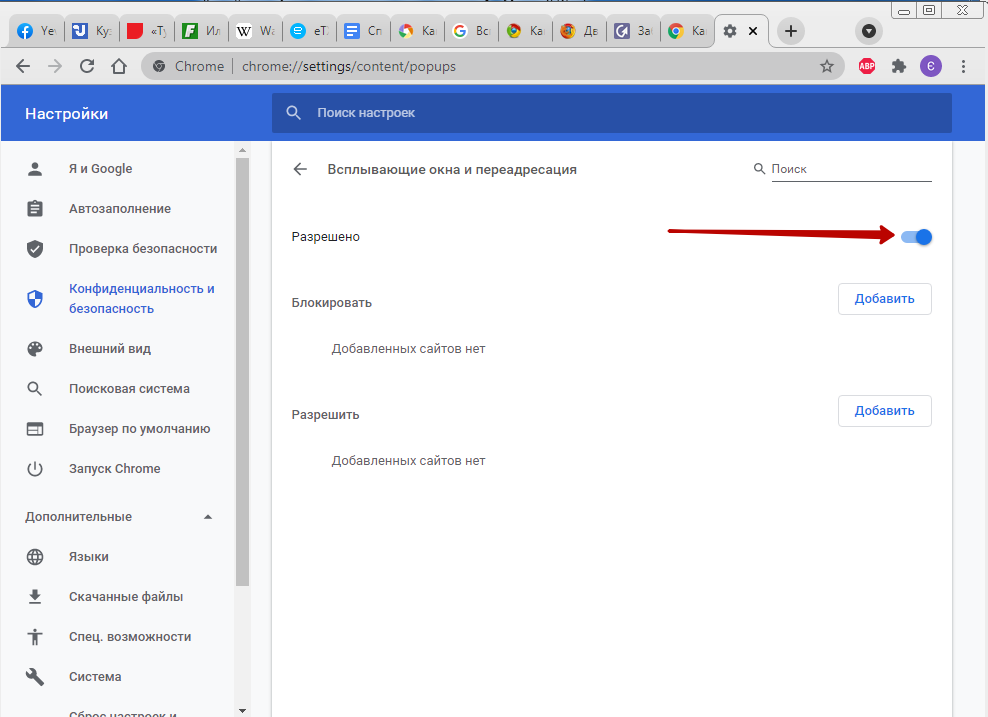
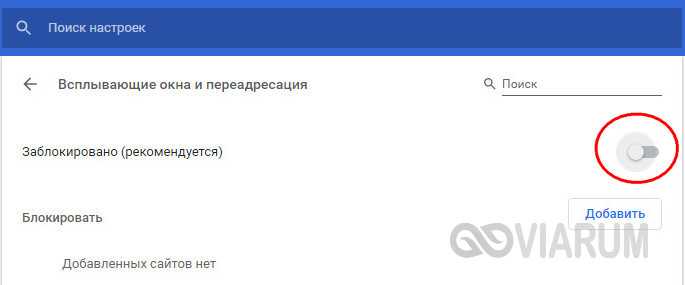
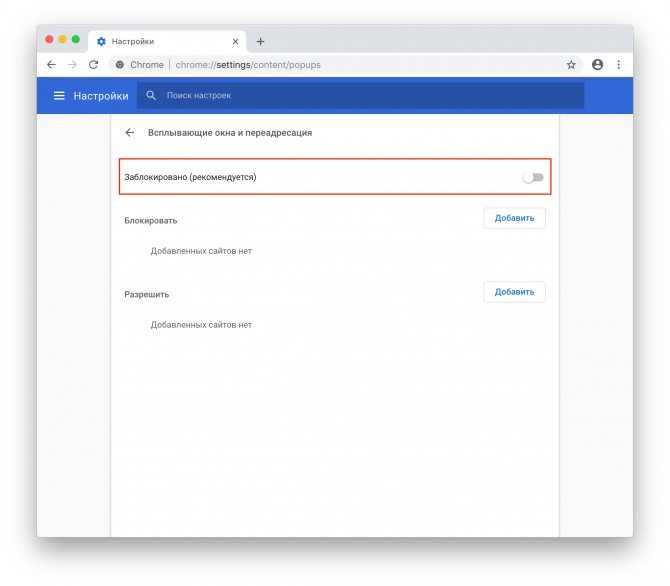
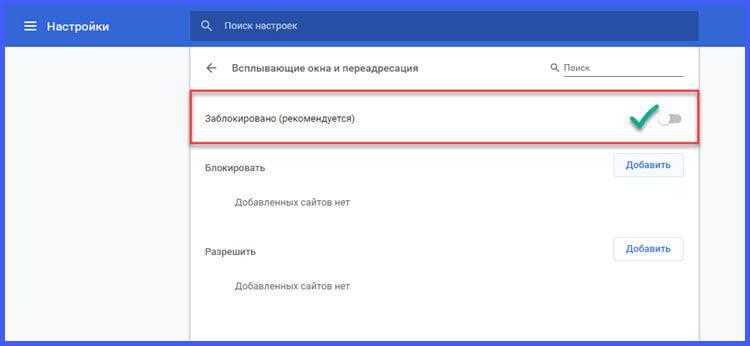
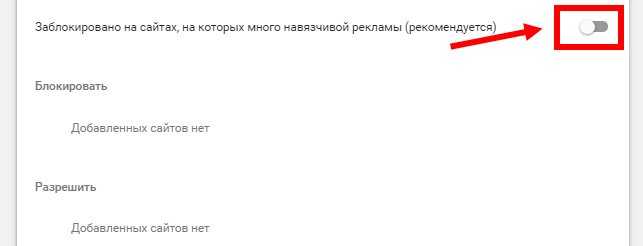
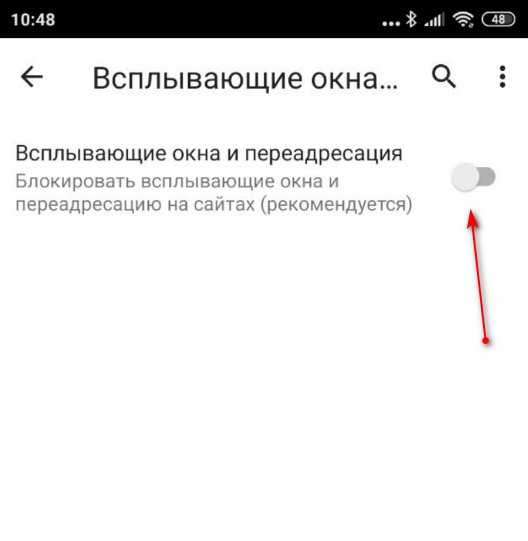
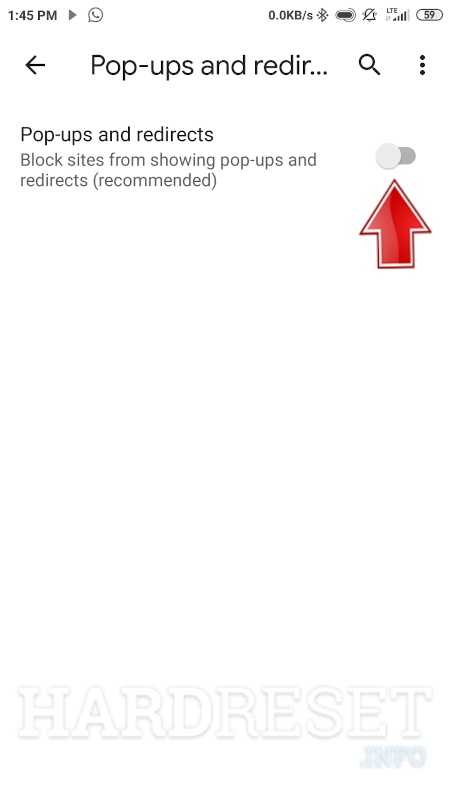
После перехода к разделу «Всплывающие окна» обратите внимание, активирован ли ползунок рядом с опцией «Заблокировано (рекомендуется)». Если да – сдвиньте его влево, чтобы он стал серым
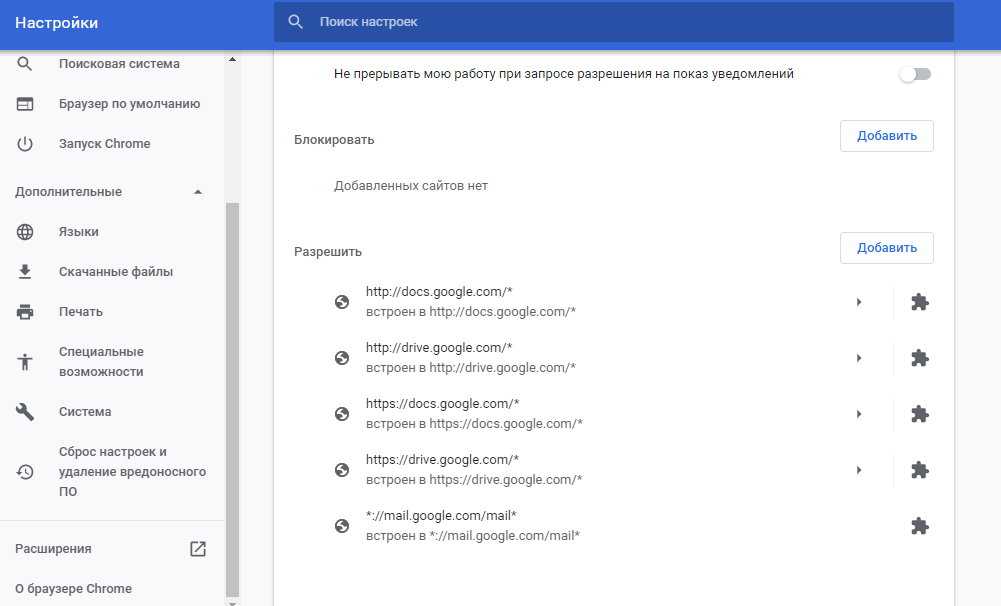
Исключения: раздел “Разрешить”
Уже говорилось, что далеко не все появляющиеся окна в Хроме являются спамом и бессмысленной рекламой. Если интерфейс сайта без них выглядит неполноценно, добавьте этот ресурс в список исключений. Это делается так:
- Переходите через меню настроек в уже знакомый раздел.
- Там напротив графы «Разрешить» кликните «Добавить» и введите адрес сайта.
- После сохранения в списке на этих страницах система не будет убирать рекламный контент.
Способы избавиться с помощью расширений
Adblock: лучший блокировщик рекламы
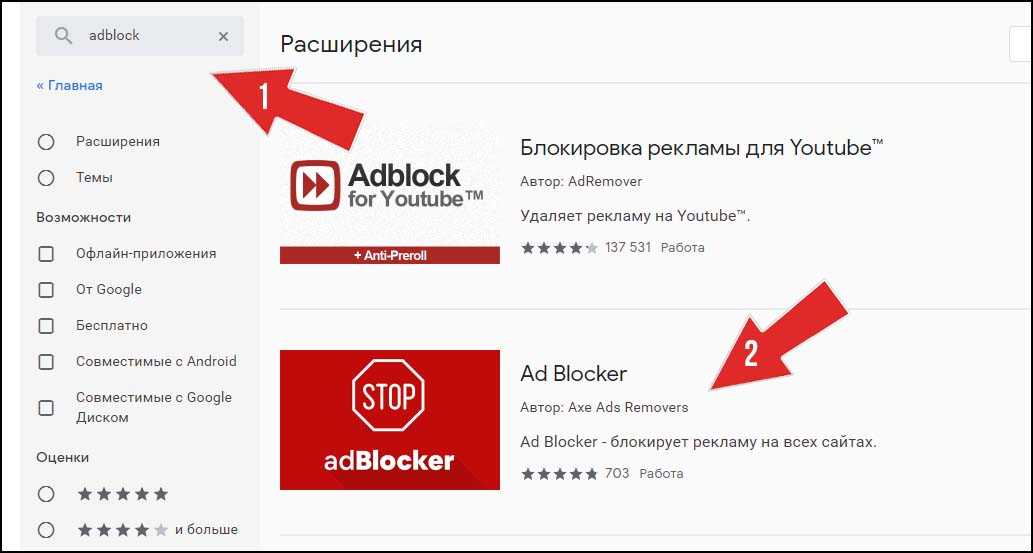
Второй надежный способ устранения появляющихся окон в Гугл Хром – использование специальных расширений. Самое популярное и действенное из них – Adblock или AdblockPlus. Если Ваш браузер еще не снабжен этой программкой, установите ее:
Войдите в магазин Google Chrome. Один из способов – через меню «Расширения» и значок с тремя прямыми линиями.


В магазине введите в строке поиска название программы – adblock, кликните Enter. Справа Вам будет предложено несколько вариантов приложения. Выбирайте одно и устанавливайте.


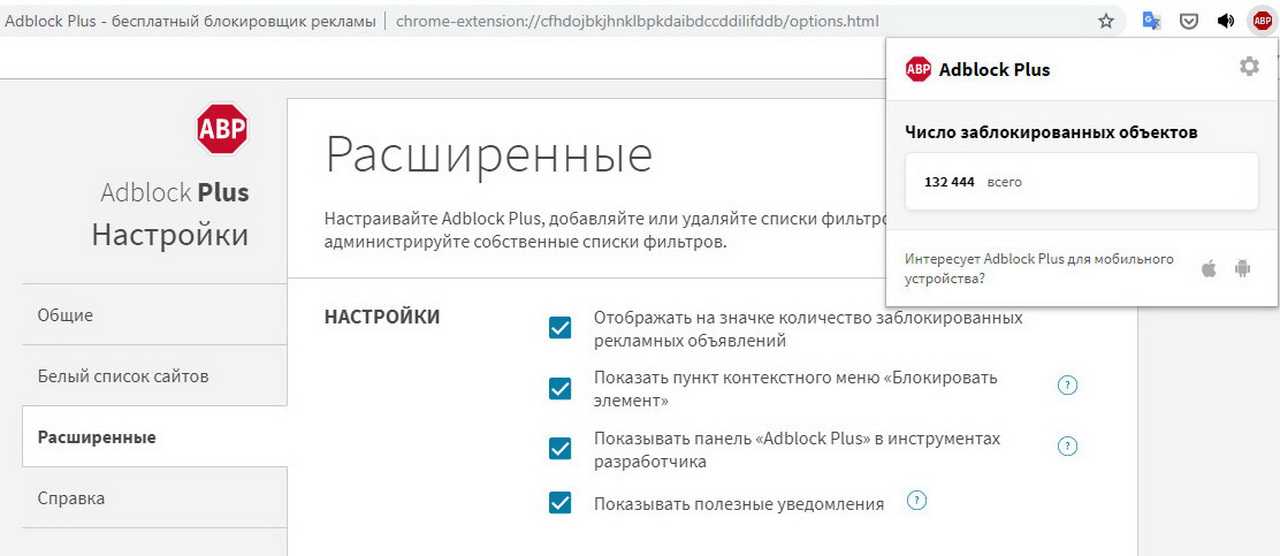
После инсталляции приложение Adblock появится на рабочей панели Хрома в виде красной иконки правее строки адреса.

Программа ведет подсчет заблокированных рекламных объявлений по конкретному ресурсу и в целом после инсталляции в браузер. При нажатии на красную иконку Вы не только увидите эту статистику, но также сможете отключить блокировку для этого сайта и конкретной страницы. Нажав на значок в виде шестеренки, Вы откроете меню настроек Adblock.

Во вкладке «Общие» устанавливаются дополнительные фильтры. Есть опция включения допустимой рекламы.

В разделе «Белый список сайтов» можно добавить ресурсы, на которых приложение не будет отключать всплывающие рекламные вкладки.
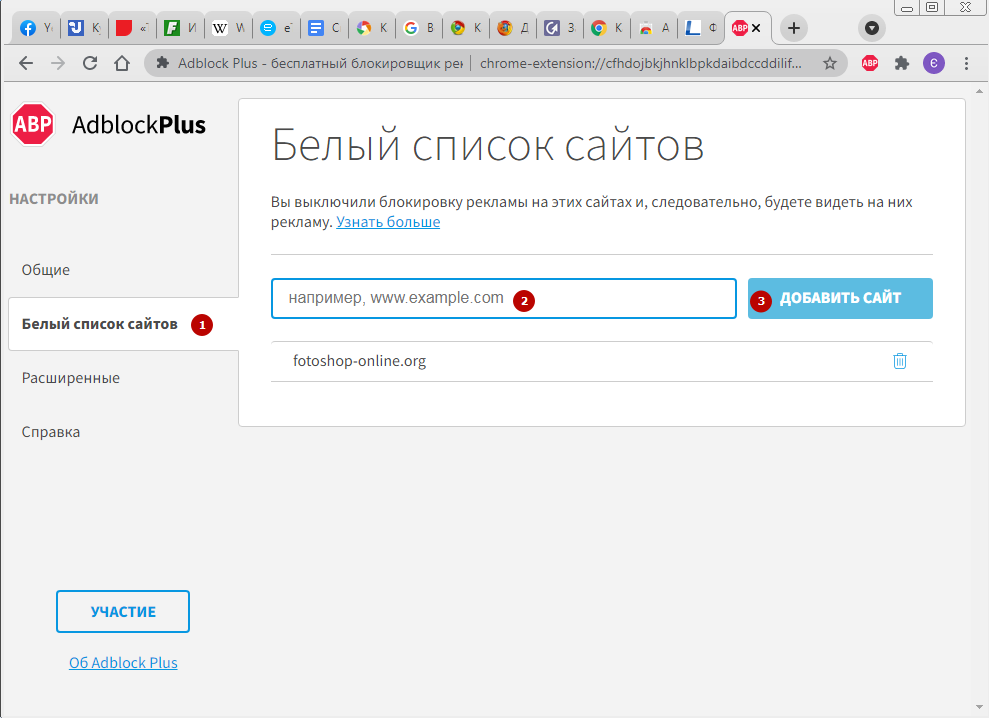
Расширенные настройки задаются в соответствующей вкладке.

AdGuard
Другое популярное расширение для блокировки мешающих рекламных баннеров. Таким же способом находите его в магазине Chrome и устанавливаете на ПК.

Значок программы появится справа от строки адреса или в меню быстрого доступа к расширениям.

Во вкладке «Действия» Вы можете настроить основные опции, а в «Статистике» — просмотреть количество заблокированных окон за нужный период.

uBlock Origin
Как и предыдущие расширения, uBlock Origin находится и устанавливается с магазина Chrome. Значок программы появится на панели рядом со строкой адреса или в меню расширений.

Кликнув на иконку, Вы тут же увидите статистику заблокированных элементов по этому сайту и с момента установки. При нажатии значка с шестеренками откроется меню расширенных настроек.

Выставьте или снимите галочки напротив нужных.

Что такое всплывающие окна и для чего нужны
Когда Вам мешают нормально просматривать страницы сайта назойливые, вездесущие рекламные баннеры, новости, предсказания оракулов и прочее, знайте — это и есть всплывающие окна. Пользы от них совершенно никакой, а вот вреда хватает. Помимо того, что эти объявления появляются то здесь, то там, и со временем вообще затрудняют навигацию по ресурсу, так они еще потребляют немало трафика и используют системные ресурсы операционки.
![[решено:] заблокировать или отключить всплывающие рекламные окна в браузерах](https://lawyers-age.ru/wp-content/uploads/7/5/8/7585b915bbe0c897ae3ecefd7a83377b.jpeg)
![Как отключить блокировку всплывающих окон в chrome, firefox, edge и т. д. [новости minitool]](https://lawyers-age.ru/wp-content/uploads/8/f/d/8fd027798d4e91b2f70b2c7737c7ffb0.jpeg)
Такие баннеры могут появляться сразу при заходе на сайт или после выполнения какого-либо действия. Выделяют 2 типа таких уведомлений:
- Pop-up – появляются поверх главного окна сайта.
- Pop-under – всплывают на заднем плане или вылезают снизу.
В браузер Хром по умолчанию встроена функция блокировки появляющихся окон, но это не гарантирует их исчезновение. Некоторые объявления крайне коварны: при нажатии на крестик, чтобы закрыть, оно не исчезает, а, наоборот, ведет на стороннюю страницу. И, все же, есть 2 надежных способа для того, чтобы убрать навсегда рекламные окна.
Помощь сайту
Главной причиной отказа от блокировки рекламы является влияние плагина на счётчик просмотров рекламных блоков, используемый владельцами сайтов и рекламодателями.
Реклама не загружается, количество просмотров не растёт, доходы владельца веб-страницы падают.

Рис. 3. Один из популярных ресурсов с рекламой и без рекламы
Конечно, никто не обязан позволять другим пользователям сети зарабатывать на рекламных блоках – особенно, если они раздражают, закрывают основной текст и навязывают совершенно ненужные товары и услуги.
Но многие ресурсы, особенно информационные, получают доход только от этой рекламы.

Рис. 4. Пример сообщения с просьбой отключения блокировщика рекламы.
Экономия памяти
Несмотря на то, что браузерное расширение предназначено для экономии трафика и снижения загруженности процессора и оперативной памяти, иногда оно действует наоборот.
Прекращая загрузку рекламных блоков, плагин тратит на каждую блокировку небольшое количество ОЗУ (например, в браузере Mozilla для этого выделяется 4 мегабайта).
Если рекламы на ресурсе немного, расширение практически не влияет на его память.
Однако несколько десятков таких блоков (фреймов) на каждой открытой в веб-обозревателе странице занимают уже сотни мегабайт и могут затормозить работу не слишком мощного компьютера.

Рис. 5. Объём памяти, который тратится на загрузку сайта и блокирование рекламы.
Некорректное отображение данных
Блокирование рекламы может привести к появлению ещё одного негативного эффекта.
На месте удалённых фреймов остаются пустые места, и страница выглядит непривлекательно и непривычно.
Если на месте такого заблокированного баннера была обычная контекстная реклама, её присутствие может оказаться более уместным, чем свободное пространство.
Рис. 6. Удалённый рекламный блок, вместо которого осталось пустое место.
Pop-up и Pop-under, как отключить
Помимо ненавязчивой рекламы в сайдбаре или в теле статьи в виде статичных картинок, на пользователя часто «нападает», так называемая, всплывающая реклама. Она занимает часть контента и крестик в баннере настолько маленький, что с первого раза может не получиться в него попасть
И при неосторожном клике пользователь автоматически переходит на сайт рекламодателя, а владелец сайта, соответственно, получает некоторую сумму за переход
Это, так называемые, «серые» способы монетизации сайта и не приветствуются среди пользователей, так и среди вебмастеров. Однако подобную рекламу достаточно легко можно отключить. И для этого существует несколько способов в интерфейсе браузера, а также с помощью сторонних расширений.
Настройки браузера
Чтобы отключить раздражающие всплывающие окна в браузере:
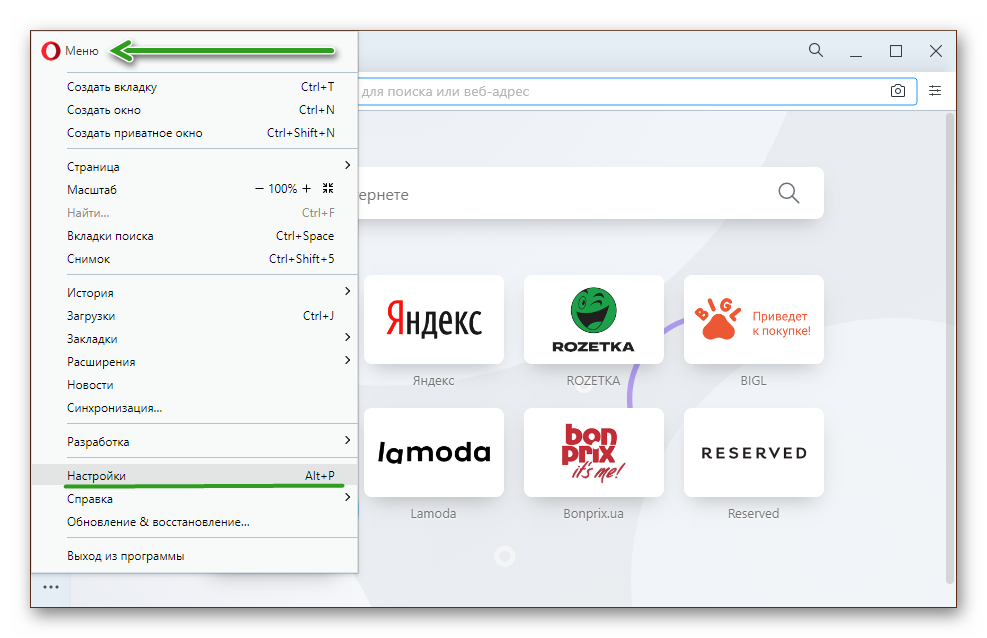
- Откройте «Меню», кликнув на кнопку в виде буквы « О » в левом верхнем углу.
- В открывшемся окне выберите «Настройки».
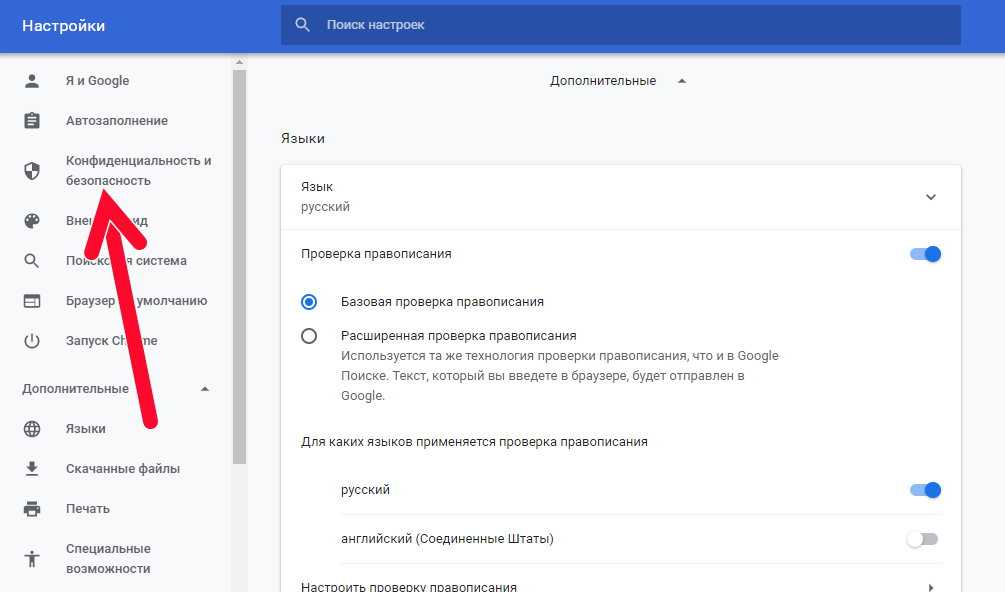
Скрольте список опций до пункта «Конфиденциальность и безопасность».
Дождитесь пока плагин установится.
На панели расширений нажмите на иконку в виде кубика и во всплывающем окне закрепите блокировщик на видном месте.
По умолчанию большую часть рекламных объявлений этот блокировщик автоматически удаляет.
Вы можете перейти на какой-нибудь сайт и увидеть, что на ярлыке расширения появится небольшая цифра. Кликнув на расширение увидите сколько было заблокировано на данной странице объявлений.
Если какой-то рекламный блок не поддается блокировке вы можете заблокировать его самостоятельно.
Запретить показ уведомлений
Вы, наверное, замечали, что при переходе на какой-нибудь сайт в верхнем углу появляется небольшой окошко с предложением разрешить показ уведомлений. Ну что здесь такого, кликнул на «Разрешить», окошко пропадает, а после в браузере непрерывно появляется реклама. Всплывающие окна в правом нижнем углу.
Чтобы запретить сайтам предлагать подписаться на их обновление можно отключить уведомления в настройках браузера:
- Перейдите в «Меню»/«Настройки».
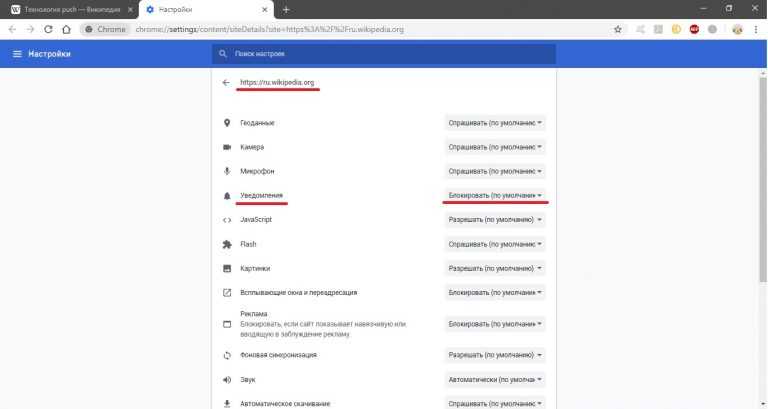
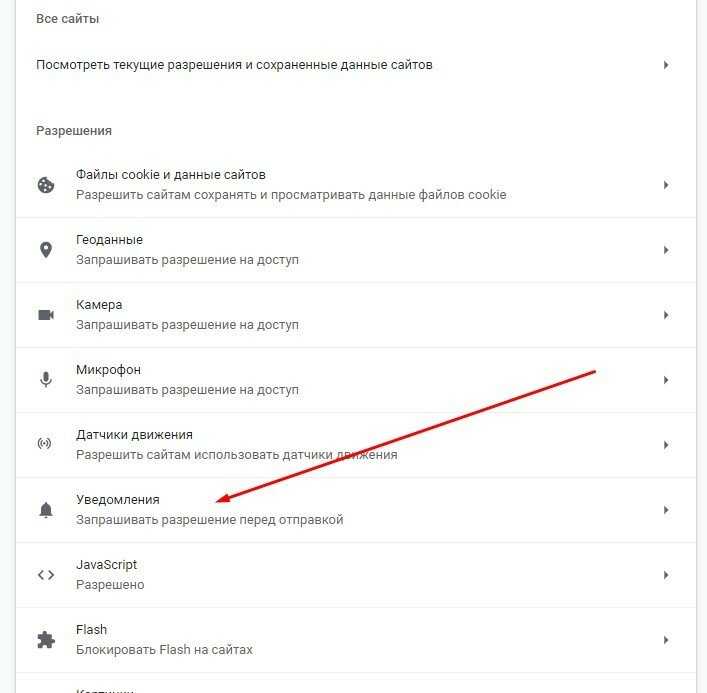
- В блоке «Конфиденциальность и безопасность»/«Настройки сайтов» в разделе привилегии перейдите в уведомлении.
- Отключите запросу запросы на отправку уведомлений от сайтов.

По аналогии со всплывающими рекламными окнами здесь можно добавить отдельные ресурсы в исключения, от которых вы бы хотели получать уведомления, то есть разблокировать всплывающие окна в Опере.
Таким образом, настроив браузер и установив блокировщик, можно обезопасить себя и родственников от наплыва раздражающей рекламы и случайного перехода на вредоносные ресурсы
Что немаловажно, ведь вирусы, попав на ПК, могут украсть личные данные, использовать мощности ПК для майнинга криптовалюты или, вообще, натворить дел, что придется переустанавливать систему
Проверить компьютер на вирусы и adware
Avast
Приложение распространяется бесплатно, но с оговоркой. Некоторые функции доступны только в том случае, если будет оплачена услуга.
Облачные экраны включают фоновую проверку системы от попытки вторжения вредоносных программ. Для этого существует 4 вида монитора:
- файловая система;
- защита почты;
- веб-экран;
- анализ подозрительных файлов.
Сканирование состоит из нескольких режимов:
- экспресс-сканирование;
- полное сканирование;
- проверка подключённых модулей;
- проверка отдельных папок.
- Карантин (Хранилище вирусов). Здесь хранятся все файлы, которые вероятнее всего являются вирусом. Но утилита не до конца уверена в этом.
- Защита от мошенников (Платно). Утилита блокирует скрипты, через которые будет нарушаться работоспособность системы. А за то, якобы возобновить работу будут вымогать деньги.
- Брандмауэр. Защита от DOS-атак и других хакерских угроз.
- Подлинные сайты (Платно). Позволяет выявлять сайты-подделки, которые воруют пароли игроков и других пользователей.
- Безопасность домашней сети выявляет «дыры» в безопасности проводного или беспроводного соединения.
- HTTPS-сканирование создаёт индивидуальные сертификаты безопасности, изучает TLS/SSL – трафик.
- Песочница (Платно) помещает подозрительные файлы в облачную среду, позволяя работать с ними оттуда.
- Белый список. Если добавить приложение в список исключения, тогда антивирус не будет видеть в нём угрозы.
- Обновления программ. Позволяет обновлять программы на компьютере.
- Повышение производительности очищает браузеры от хлама, который мешает нормальной работоспособности системы.
- Игровой режим позволяет выбрать игру, чтобы ускорить её, отключая все ненужные процессы на ПК.
- Конфиденциальность. Скрывает пользователя от программ-шпионов. Включает:
- управление паролями;
- secureline VPN;
- блокировку «жучков»;
- бесследное уничтожение данных (Платно);
- защита от слежки через WEB-камеру (Платно);
- защита личных данных (Платно).
Kaspersky
Прежде чем устанавливать антивирус Kaspersky следует знать, что эта программа считается полностью платной. Т.е., после установки программы всеми функциями можно пользоваться, но не больше 30 дней. Потом необходимо приобрести лицензию и обновить антивирусную базу данных.
После установки в нижнем правом углу экрана появиться значок антивируса. Это значит, что программа уже начала работать. Если кликнуть на него, тогда откроется главное меню.
Проверка. Сканирование системы. Сразу надо оговориться, что проверка системы у антивируса считается самой лучшей. Но из-за того, что сканер тщательно проверяет все файлы, этот процесс будет длиться очень долго. Она включает:
- полную проверку;
- быструю проверку;
- выборочная проверка отдельных папок;
- проверка подключённых устройств.
Обновление баз. Этот процесс может быть либо автоматическим, либо ручным.
Безопасные платежи. Проводя финансовые операции через интернет, можно обезопасить их, когда пользователь будет вводить данные с клавиатуры. Выпадающее меню будет говорить о том, что информацию защищает антивирус.
Защита приватности блокирует установку шпионского ПО. Т.е. – это такие программы, которые следят за тем, на какие сайты вы заходите, куда кликаете, в каких группах состоите. И на основе этих данных забрасывают рекламой.
Родительский контроль позволяет не переживать родителям по поводу того, что дети смогут увидеть информацию с тегом 18+. Для этого надо создать пароль, который разблокирует сайты для взрослых, когда его введут.
Защита всех устройств. Обеспечивает полную защиту системы в фоновом режиме.
Блокировка с помощью встроенных в браузер функций
Так как компания Microsoft больше не обслуживает браузер, следовательно, последней версией этой программы стал Internet Explorer 11. Его надо сразу обновить.
- Для этого в адресной строке вбиваем следующую ссылку: «https://support.microsoft.com/ru-ru/help/18520/download-internet-explorer-11-offline-installer».
- Затем необходимо выбрать нужный язык.
- Слева от языка есть список операционных систем и их разрядность.
- Выбираем тот вариант, который подходит для ОС.
- Дальше надо дождаться загрузки, кликнуть по загрузившемуся файлу.
- Во всплывающем окне надо согласиться со всеми запросами и следовать инструкциям.
Расширения в браузере устанавливаются следующим образом:
- В правом верхнем углу есть меню «Сервис».
- Пункт выглядит, как шестерёнка. Кликаем на неё.
- В выпадающем меню выбираем «Настройка».
- Затем кликаем опцию «Поиск дополнительных панелей инструментов».
Если не получилось, вбейте в адресной строке «https://www.microsoft.com/ru-ru/iegallery». После этого нужно выбрать приложение, нажать на кнопку «ADD» и следовать дальнейшим указаниям.
Использование расширений
Для устранения рекламных баннеров используют не только встроенные, но и сторонние плагины:
- Adblock Plus. Надстройка совместима с большинством браузеров. Она помогает удалить рекламные вставки, предотвратить скачивание вредоносных программ, защитить полезный контент от рекламных ссылок. Расширение загружают с официального источника, нажимая кнопку «Установить». Через несколько секунд значок плагина появляется в верхней части окна, начиная работать в скрытом режиме. При нажатии на иконку появляется список заблокированных ссылок или кнопка отключения надстройки.
- Adblock. Распространенный блокировщик помогает просматривать сайты без баннеров, всплывающих окон, уведомлений. Плагин распространяется с помощью официальной веб-страницы бесплатно. Для активации надстройки нажимают клавишу «Получить сейчас». Adblock автоматически распознает вид браузера, попадает в число активных расширений.
Помимо стандартных, применяются узконаправленные плагины, блокирующие нежелательный контент на некоторых сайтах. Чтобы установить нужный, переходят в меню веб-обозревателя. Находят вкладку «Дополнения». В каталоге расширений ищут подходящие варианты.
Как отключить блокировку всплывающих окон в Google Chrome на вашем компьютере
Google Chrome поставляется со встроенным блокировщиком всплывающих окон, но вы также можете выбрать стороннее расширение для блокировки всплывающих окон, если хотите. Последний предоставит вам больше информации о всплывающих окнах, которые он блокирует, сообщит, какие сайты наиболее известны и сколько всплывающих окон было заблокировано для вас. В этом разделе мы расскажем вам, как отключить и то, и другое в Google Chrome.
Отключите встроенный блокировщик всплывающих окон Chrome
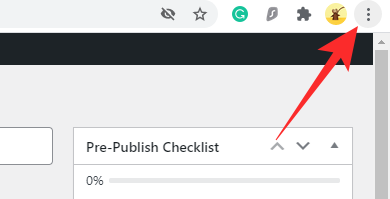
Запустите Google Chrome на компьютере с Windows или Mac и нажмите кнопку с вертикальным многоточием в правом верхнем углу экрана.
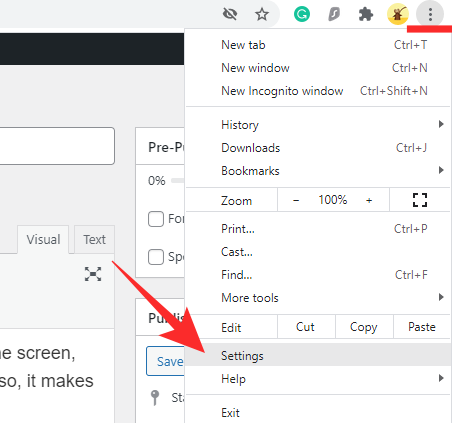
Теперь нажмите «Настройки».
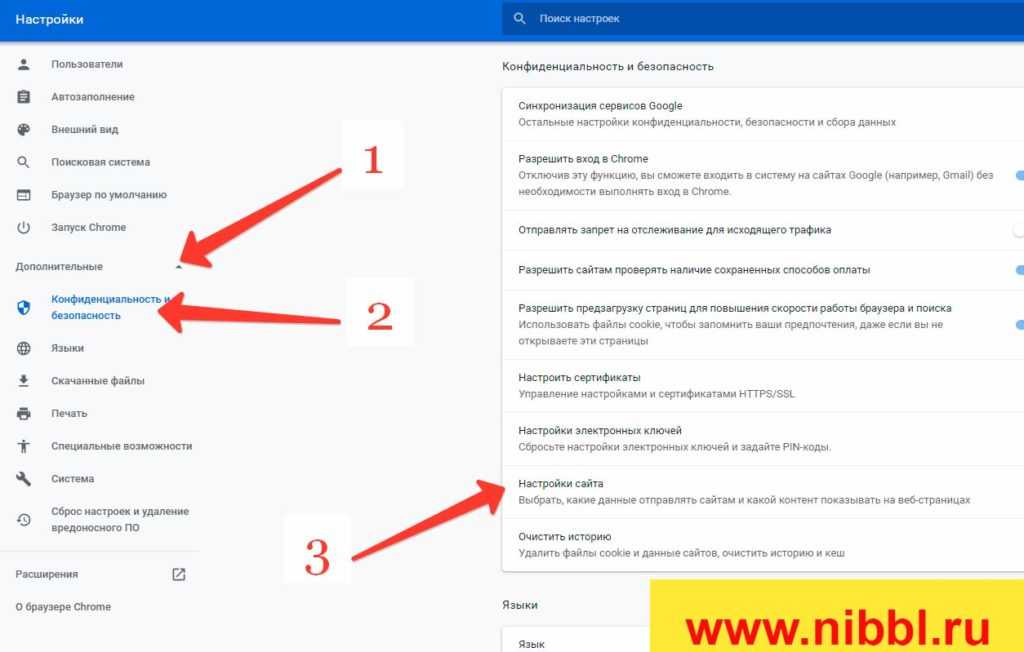
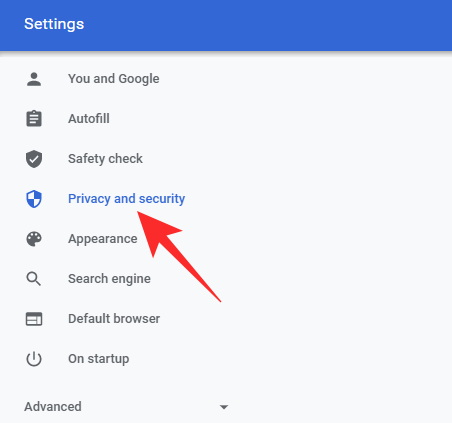
В верхнем левом углу экрана вы найдете все настройки. Щелкните «Конфиденциальность и безопасность».
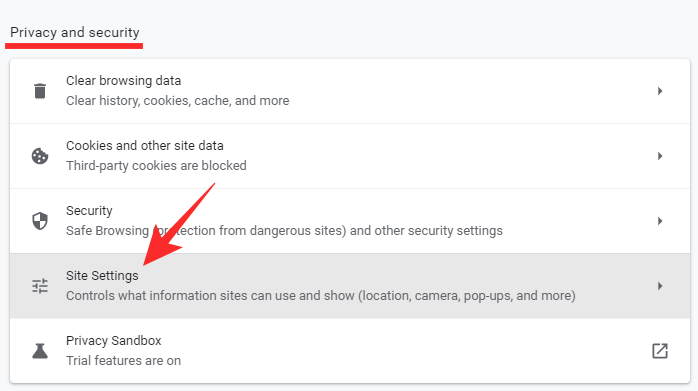
Затем перейдите в «Настройки сайта».
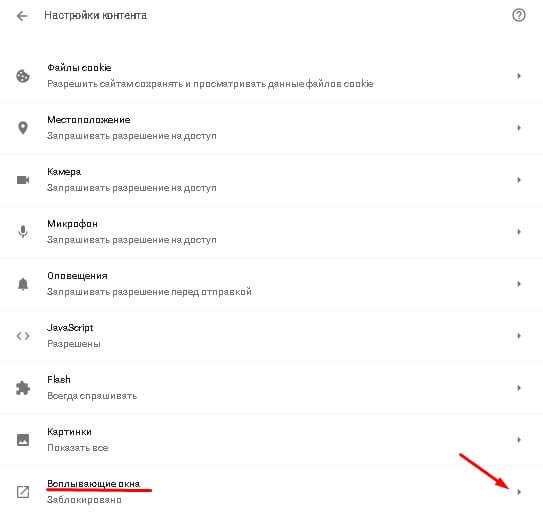
Затем прокрутите вниз, пока не увидите параметр «Всплывающие окна и перенаправления». Это будет под баннером «Контент».
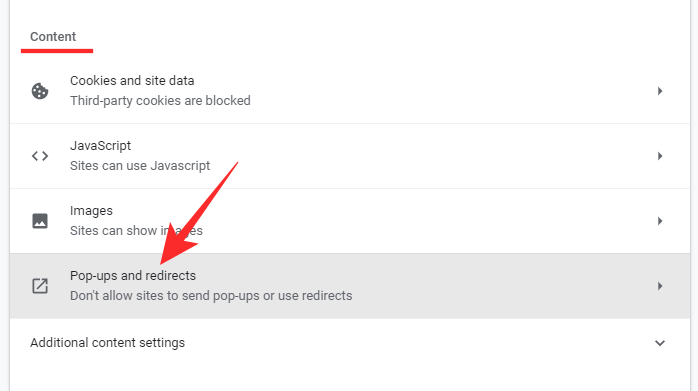
Наконец, открыв параметр «Всплывающие окна и перенаправления», установите для параметра «Поведение по умолчанию» значение «Сайты могут отправлять всплывающие окна и использовать перенаправления».
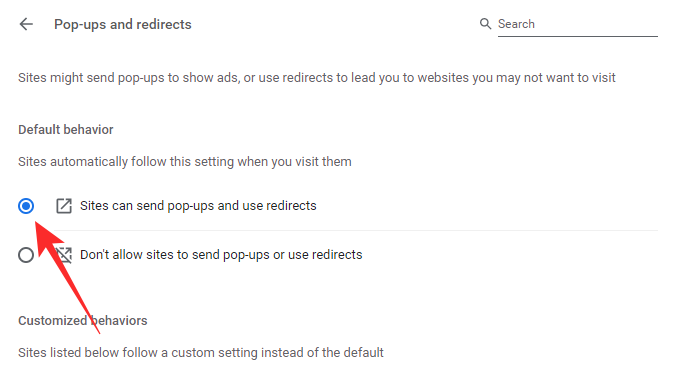
Выйдите из области, чтобы сохранить изменения. Вам придется перезагрузить сайт, чтобы изменения вступили в силу.
Отключите или удалите стороннее расширение для блокировки всплывающих окон.
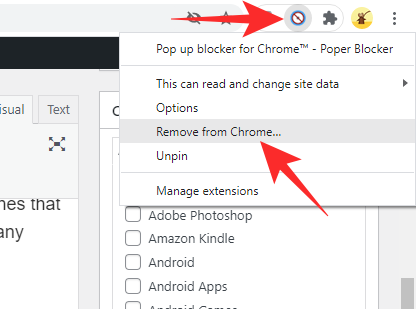
Сторонний блокировщик всплывающих окон можно загрузить и установить из Google Web Store, который находится в самом браузере Chrome. Чтобы избавиться от блокировщика всплывающих окон, вам нужно будет его отключить навсегда. Здесь мы берем «Блокировщик всплывающих окон для Chrome — Poper Blocker» В качестве примера. Вы можете следовать приведенному ниже руководству, чтобы отключить любое расширение в Google Chrome.
Когда расширение добавляется в Google Chrome, оно либо идет прямо справа от адресной строки, либо скрывается под кнопкой расширения. Если вам повезло и вы получили расширение в свободном доступе, щелкните его правой кнопкой мыши и выберите «Удалить из Chrome».
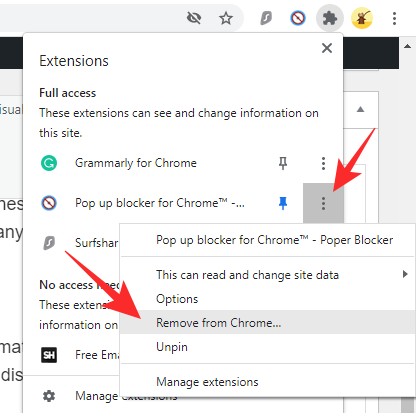
В противном случае нажмите кнопку «Расширения», а затем нажмите кнопку с вертикальным многоточием справа от имени расширения.
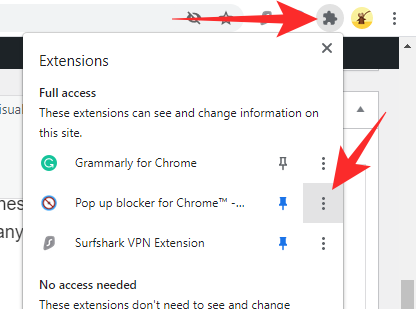
Затем нажмите «Удалить из Chrome».
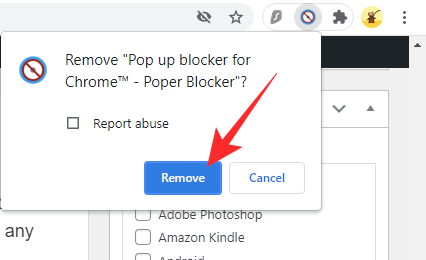
Когда появится диалоговое окно, нажмите «Удалить» еще раз, чтобы подтвердить свое действие.
Альтернативный способ удаления сторонних блокировщиков всплывающих окон
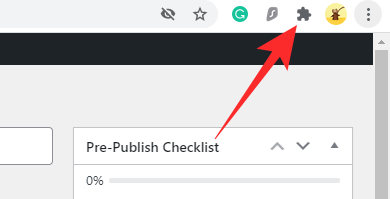
Вы также можете удалить сторонние расширения, блокирующие всплывающие окна, просмотрев их через Расширения. Сначала нажмите кнопку «Расширения» в правом верхнем углу экрана.
Теперь перейдите в «Управление расширениями».
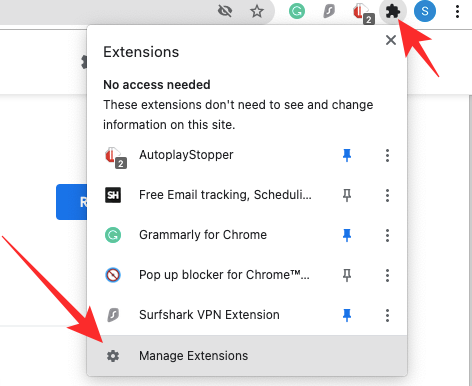
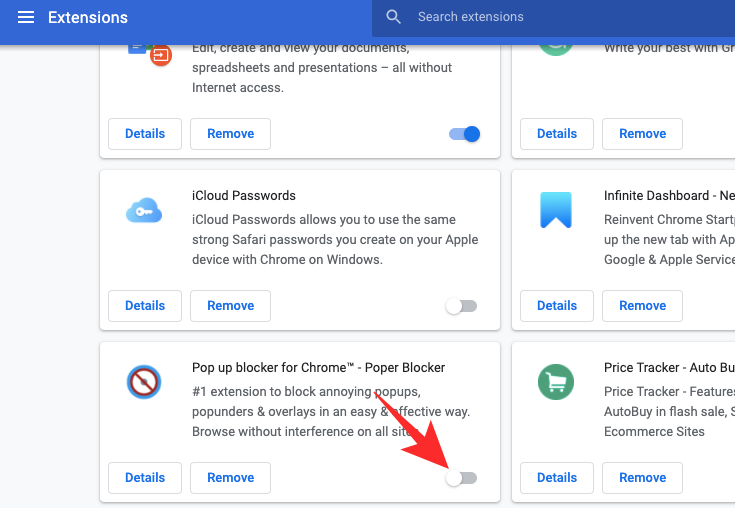
На этой странице будут перечислены все расширения, которые в настоящее время активны в Google Chrome. Если вы хотите отключить расширение, но хотите, чтобы оно было под рукой, вы можете просто нажать на переключатель, чтобы выключить его.
Чтобы удалить, нажмите на опцию «Удалить».
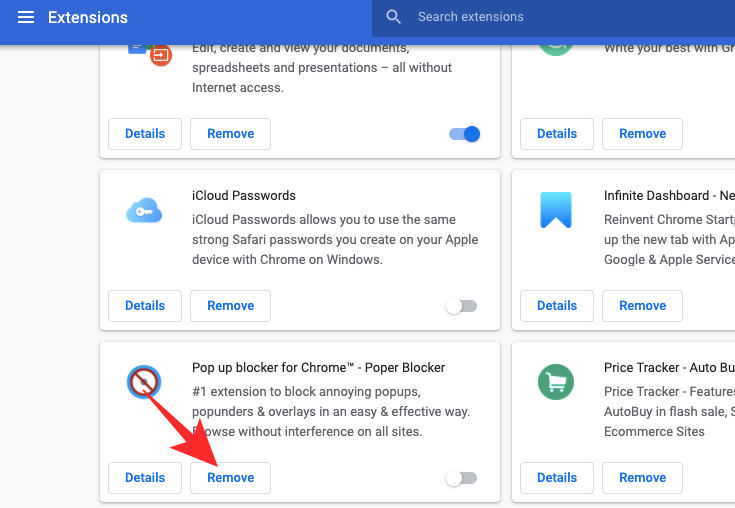
В диалоговом окне спросит, хотите ли вы удалить расширение навсегда. Щелкните «Удалить».
Отключение в браузерах
Если у пользователя нет времени или возможностей восстанавливать работу рекламы на конкретном сайте или домене, стоит рассмотреть возможность полного удаления расширения Adblock.
Если навязчивые или неуместные и даже раздражающие рекламные блоки разрешать не хочется, можно поступить следующим образом:
- в браузере, с помощью которого будут просматриваться страницы с рекламой, блокировщик отключить (или удалить);
- в обозревателе, который будет использоваться для просмотра информации без рекламных блоков, Adblock оставить.
Например, для знакомства с популярным информационным ресурсом можно пользоваться незащищённой от рекламы Opera, а для быстрого интернет-сёрфинга по разным сайтам включать Chrome.
С помощью Adblock Plus
Этот способ мне менее интересен так как нужно устанавливать программу. Но, он (способ) рабочий и нужно о нем рассказать.
В Internet Explorer заходим на сайт

Внизу Internet Explorer жмем Выполнить

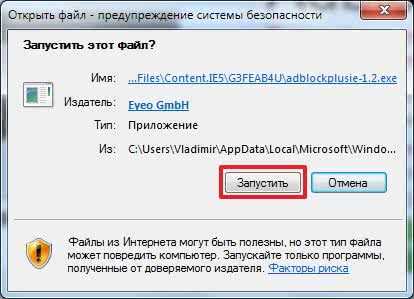
Перед В окошке предупреждение системы безопасности жмем Запустить
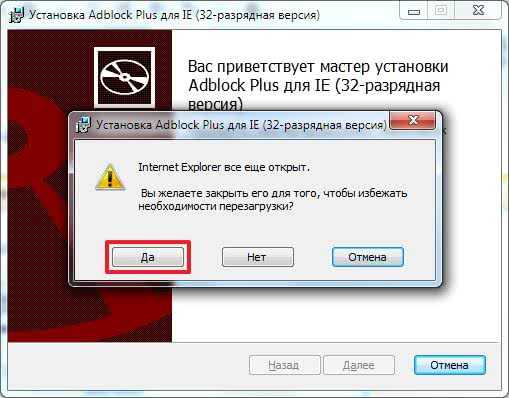
Жмем Да так как хотим избежать перезагрузки
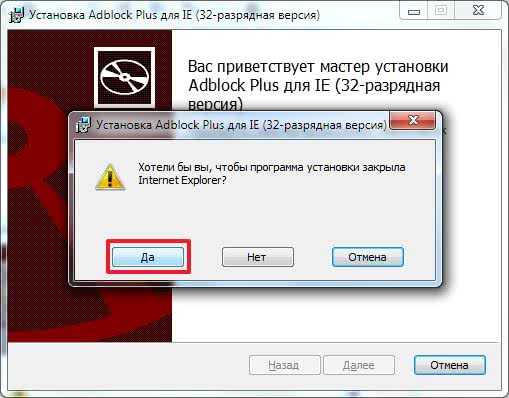
Жмем Да чтобы программа установки закрыла Internet Explorer
У меня почему-то программа установки не смогла закрыть IE. Нажал Повторить — ничего.
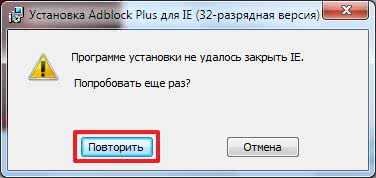
У вас, скорее всего, будет все нормально. Программа закроет IE и пойдет установка дальше.
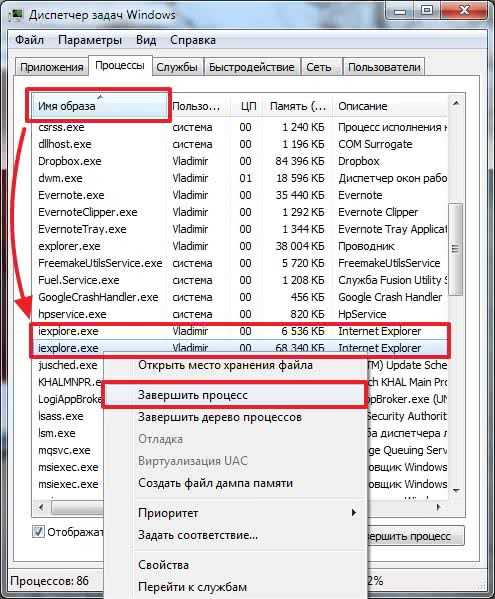
В нашем случае можно закрыть процесс IE в Диспетчере задач. Жмем левой кнопкой мышки по столбцу Имя образа, чтобы сортировать по имени все процессы
В окошке с вопросом «Вы действительно хотите завершить «iexplore.exe»?» жмем Завершить процесс
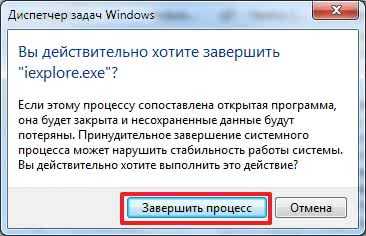
Я завершил один процесс iexplore.exe который занимал 68 МБ оперативной памяти и другой процесс закрылся сам. Переходим к программе установки и жмем еще раз Повторить
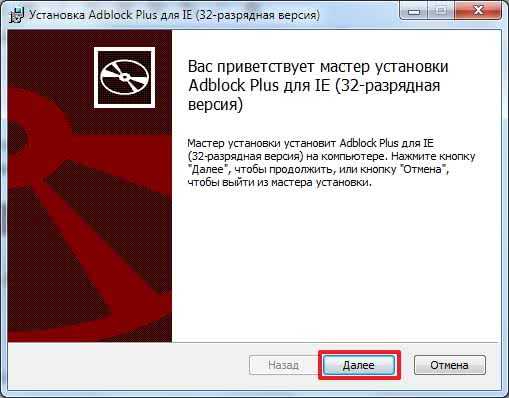
Жмем Далее и устанавливаем Adblock Plus для Internet Explorer
Запускаем Internet Explorer и внизу, в уведомлении, жмем Включить надстройку Adblock Plus

Мы убрали рекламу в Internet Explorer.
Чтобы установка прошла без проблем нужно: перезагрузить компьютер, выбрать Сохранить, а не Выполнить
Затем закрыть Internet Explorer и запустить скачанный файл. В этом случае установка должна пройти без проблем.
Установкой списков защиты от слежения
Начнем с самого простого способа. Это установка списка защиты от слежения. Чтобы понять блокируется реклама или нет зайдем на сайт с рекламой.
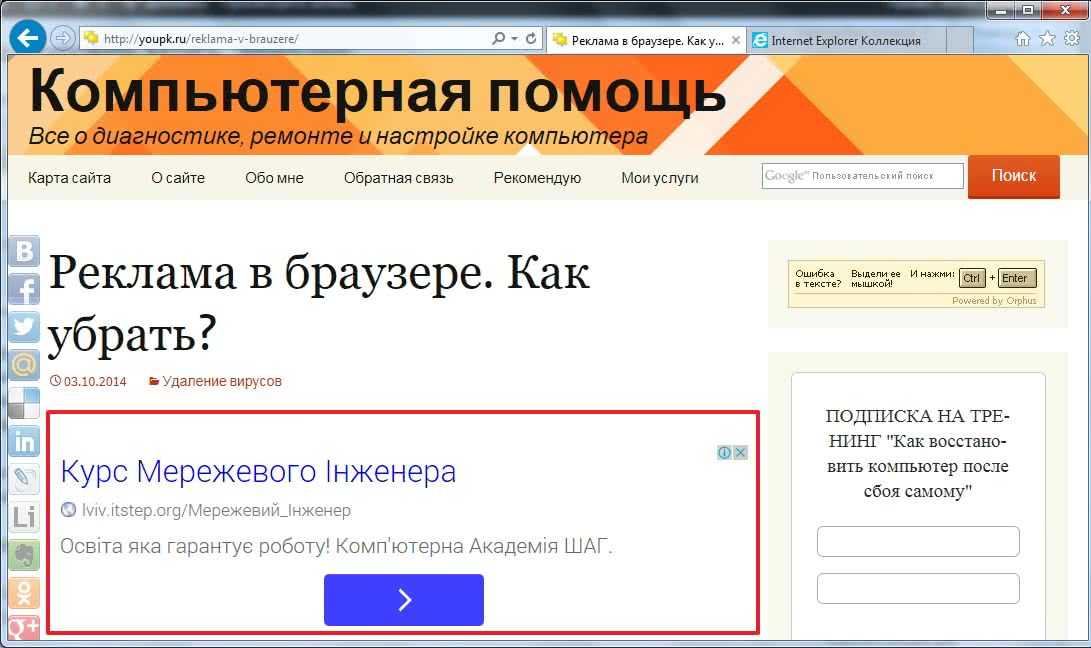
Заходим на сайт
Находим Russian Easylist и жмем Add (Добавить)

В появившемся окошке жмем «Добавить список»
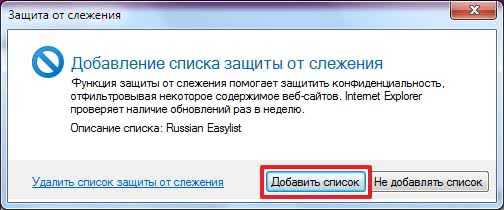
В большинстве случаев реклама должна пропасть. У меня реклама не пропала на моем сайте. Она пропала после следующих действий.
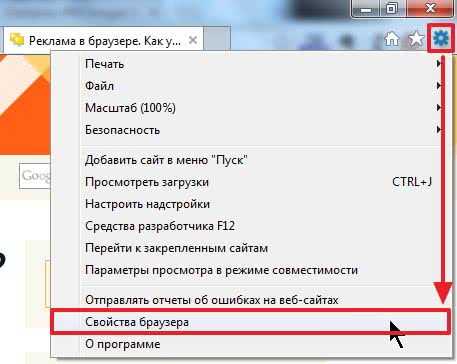
Открываем меню Сервис и выбираем Свойства браузера
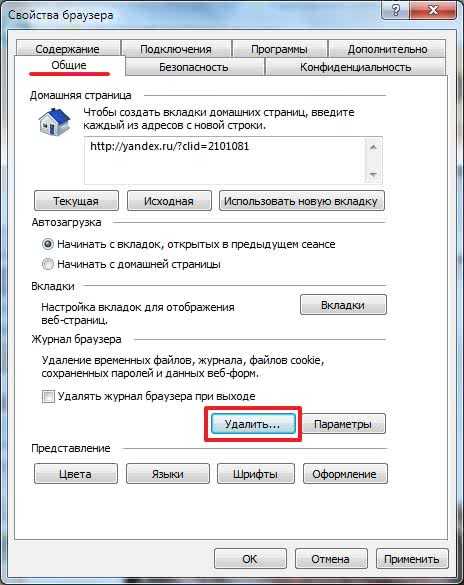
На вкладке Общие жмем кнопку Удалить…
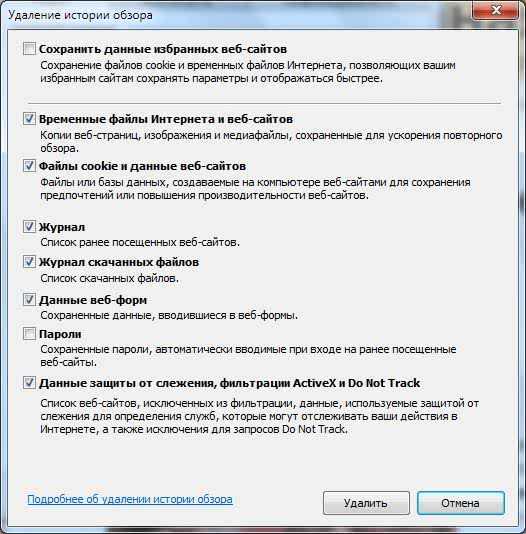
В окошке Удаление истории обзора ставим галочки как на скриншоте ниже и жмем Удалить.
В окошке Свойства браузера жмем ОК
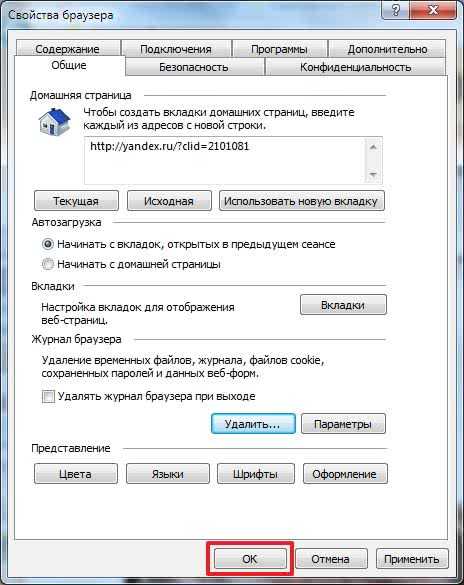
Внизу браузера Internet Explorer появится уведомление, что выбранные журналы удалены. Закрываем его нажав на крестик.

Перезагружаем страничку и реклама должна пропасть.

Если не пропала, то я бы перезагрузил Internet Explorer.
Якобы можно разблокировать рекламу нажав на в адресной строке браузера и выбрав Разблокировать содержимое
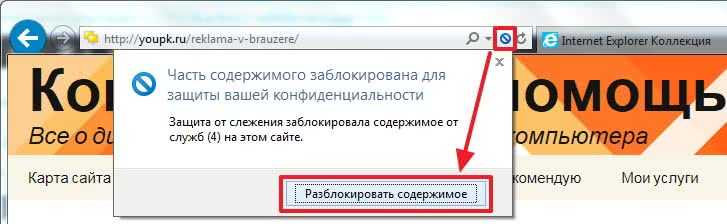
У меня реклама осталась заблокированной.
Чтобы действительно включить рекламу нужно отключить установленный список слежения в окошке Управление надстройками. Попасть в это окошко можно выбрав в меню Сервис пункт Настроить надстройки
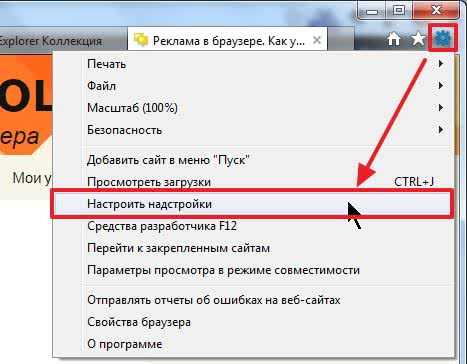
Слева выбираем Типы надстроек — Защита от слежения, справа Russian Easylist и жмем справа внизу — Отключить

Закрываем это окошко Управление надстройками и реклама снова будет показываться.
AdBlock и AdBlock Plus
Это два абсолютно разных плагина. Пускай вас не вводит в заблуждение практически одинаковое название. Хоть они и выполняют одну и ту же функцию, но принцип работы у них совершенно разный.
AddBlock. Значок появиться в панели приложений, если установка будет произведена правильно.
По-умолчанию программа имеет в основном окне несколько основных функций:
- возможность на время остановить программу;
- отключить рекламу на этой странице;
- выключить рекламу на выбранной странице;
- убрать рекламу на страницах этого домена;
- сообщить на сервер программы о рекламе на странице (если всплывающие окна не были заблокированы);
- параметры (настройки);
- срыть кнопку (блокировщик рекламы будет продолжать работать автономно).
Кликнув левой кнопкой мыши, в выпадающем меню можно выбрать пункт «Параметры», чтобы подстроить утилиту под себя. Все пункты делятся на следующие категории:
- общие настройки;
- списки всех фильтров;
- тонкая настройка;
- техническая поддержка.
AdBlock Plus. В отличие от импортного аналога работает благодаря фильтрам. Т.е. пользователь сам указывает, какую ему заблокировать рекламу, а какую пропустить. Он подписывается на автоматическую рассылку самих фильтров. Список представлен двумя видами:
Чем больше фильтров внесено в списки, тем больше рекламы будет блокировать программа. Но работоспособность компьютера от этого будет снижаться.
Remove unwanted programs (Windows, Mac)
Before you on a Windows or Mac, check your computer for unwanted programs.
Remove malware from your computer (Windows)
Chrome can help you find suspicious or unwanted programs on your computer. If Chrome finds an unwanted program, click Remove. Chrome will remove the software, change some settings to default, and turn off extensions.
You can also check for malware manually.
- Open Chrome.
- At the top right, click More Settings.
- At the bottom, click Advanced.
- Under “Reset and clean up,” click Clean up computer.
- Click Find.
- If you’re asked to remove unwanted software, click Remove. You may be asked to reboot your computer.
Manually remove malicious programs (Mac)
You can remove malware and other programs on your computer that you don’t remember installing.
- Open Finder.
- On the left, click Applications.
- Look for any programs you don’t recognize.
- Right-click the name of any unwanted programs.
- Click Move to Trash.
- When you’re done, at the bottom, right-click Trash.
- Click Empty Trash.
Restore quarantined files (Windows)
Chrome can help you find suspicious or unwanted programs on your computer. If Chrome finds an unwanted program, Chrome will remove the software, change some settings to default, and turn off extensions.
If you think Chrome removed a file that’s safe or personal by mistake, you can restore the file.
- On your computer, open the folder .
- Open the folder Quarantine.
- Click Continue.
- Right-click the file you want to restore and click Extract all.
- Enter the password chrome_cleanup.
To learn more about what data is collected and how it’s used, check the .
Отключение плагина на сайте
Один из способов возобновить показ рекламы и другой заблокированной информации – отключение блокировки на нескольких конкретных сайтах.
Например, на тех, которые закрывают доступ всем пользователям Adblock.
На отключение понадобится не больше пары минут:

Рис. 7. Отключение рекламы на странице конкретного сайта или целого домена.
Вся реклама на выбранной веб-странице не будет фильтроваться и блокироваться расширением.
При появлении необходимости снова скрыть рекламу, выполняются те же действия.
Только теперь плагин уже включается для конкретного сайта.
Реклама на остальных веб-страницах по-прежнему остаются заблокированной.
Управление всплывающими окнами в браузерах
Большинство программ безопасности сегодня включают надежную функцию защиты от всплывающих окон. Обычно он включен по умолчанию, но убедитесь, что вы действительно включили его в своем антивирусном программном обеспечении. Но много раз, даже несмотря на все наши анти-неожиданно возникнуть функции на месте, вы иногда видите, что они проскальзывают. Если вам нужна дополнительная защита, вы можете установить расширение браузера для блокировки всплывающих окон или рассмотреть возможность установки бесплатного программного обеспечения для блокировки всплывающих окон. Они довольно агрессивно блокируют всплывающие и всплывающие окна.
Каждый раз, когда всплывающее окно блокируется вашим браузером, вы увидите соответствующее уведомление. Вам также будут предложены варианты: — Разрешить всплывающее окно или Заблокировать всплывающее окно — На этот раз или Всегда. В этом посте мы увидим, как можно заблокировать раздражающие всплывающие окна в браузерах Edge, Chrome, Firefox, Internet Explorer, Opera в Windows 10/8/7.
Блокировать всплывающие окна в Chrome

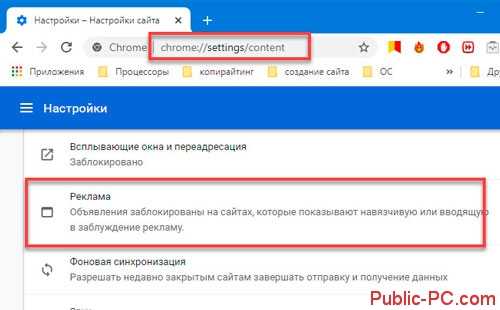
Запустите Chrome, введите в адресной строке следующее и нажмите Enter:
chrome://settings/content/popups
Здесь вы можете управлять, разрешать или блокировать всплывающие окна.
Блокировать всплывающие окна в Firefox
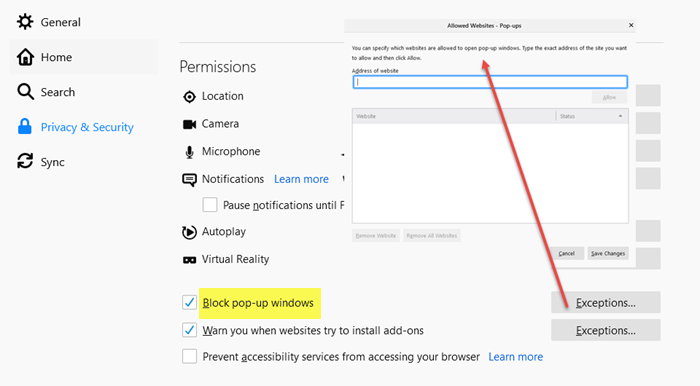
Запустите Firefox и перейдите к следующему параметру с помощью адресной строки:
about:preferences#privacy
Здесь вы можете:
- Разрешить сайты
- Удалить сайт
- Удалить все сайты.
Блокировать всплывающие окна в Opera
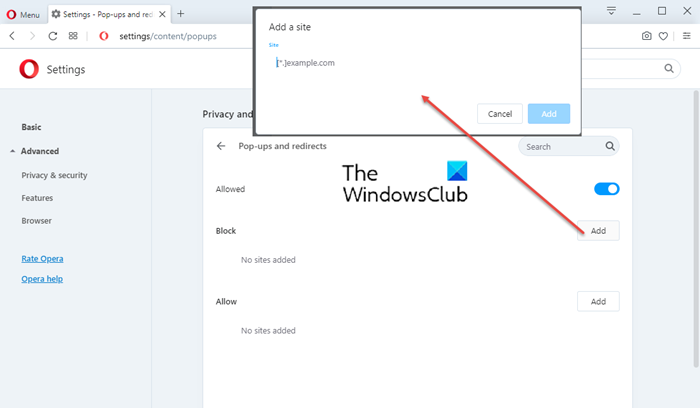
Запустите Opera, введите в адресной строке следующее и нажмите Enter:
settings/content/popups
Здесь вы можете управлять, разрешать или блокировать всплывающие окна.
Управление всплывающими окнами в Microsoft Edge
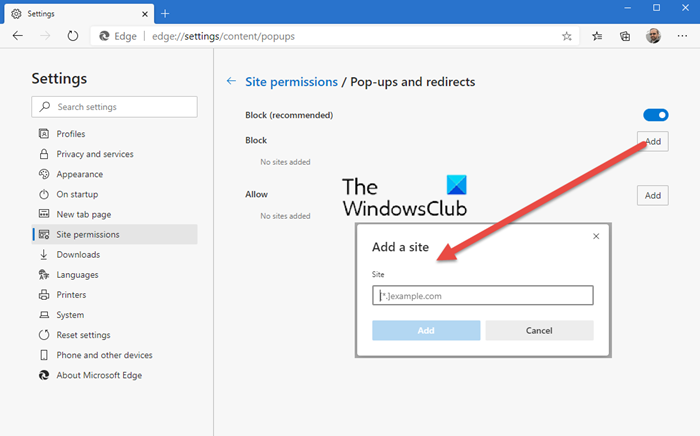
Запустите Edge (Chromium), введите это в адресную строку и нажмите Enter:
edge://settings/content/popups
Здесь вы можете управлять всплывающими окнами, разрешать или блокировать их.
Блокировать всплывающие окна в Internet Explorer
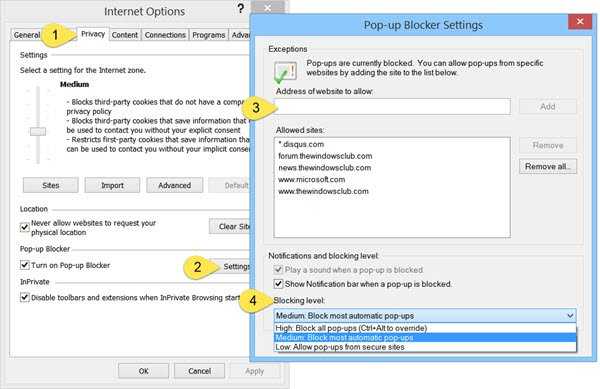
Откройте Свойства обозревателя> вкладку Конфиденциальность. В настройках блокировщика всплывающих окон вы можете установить или снять флажок Включите блокировку всплывающих окон Установите флажок, чтобы включить или выключить блокировщик всплывающих окон.
![[решено:] заблокировать или отключить всплывающие рекламные окна в браузерах](https://lawyers-age.ru/wp-content/uploads/5/a/c/5acb28eb5726bf5b7d1b1a1893e93153.jpeg)

Нажав на кнопку «Настройки», вы сможете добавлять или удалять веб-сайты, на которых должны быть разрешены всплывающие окна. Вы также можете выбрать уровень блокировки: высокий, средний или низкий. Параметр «Средний» подходит для большинства пользователей.
К вашему сведению, блокировщик всплывающих окон отличается от SmartScreen, поскольку он ограничивает только большинство всплывающих окон на сайтах. SmartScreen, с другой стороны, проверяет сайты, которые вы посещаете, и файлы, которые вы загружаете, на наличие угроз вашей безопасности.
Надеюсь, это тебе поможет. Через несколько дней мы увидим, как избежать появления вредоносных всплывающих окон в вашем браузере.
Как отключить рекламу в Яндекс браузере
Каждый кто имеет компьютер пользуется браузером и после того, как в браузерах внедрили оповещения (push up уведомление) или по другому всплывающие окна , вы часто их видите когда заходите на сайт:
после того как вы нажмете на кнопку Разрешить , вы попадаете в базу этого сайта и потом будете получать всплывающую рекламу или информацию от данного сайта или через эту базу будут присылать рекламу другого характера если владелец отдаст ее третьим лицам и тут начнется веселая жизнь у вас)
Как убрать всплывающую рекламу в Яндекс браузере
Как я сам попался на этот обман не знаю , но вот неделю мне на мониторе выскакивает такая реклама (да да именно уже на мониторе!!)
мне с одной стороны это хорошо, из-за этого появилась и родилась эта стать, но факт остается фактом, как это появляется и как от этого защитится?
Благо эту рекламу после первого показа можно быстро убрать из яндекс браузера след путем :
- навести кнопку мыши на правый угол объявления (1 на рисунке) и там появится три полоски и нажать на нее
- После того как вы нажали откроется браузер с настройками и списком сайтов для которых разрешен
- смотрите на вашем всплывающем окне имя сайта от которого пришла реклама (2 на рисунке)
- Находите его в списке сайтов которым разрешено показывать рекламу (3 на рисунке)
- Удаляете его!
- После этого надоедливая реклама больше вас не будет показываться!
Но это хорошо в том случае, когда у нас всплыла реклама и мы через нее отключили все уведомления всплывающие и на рабочем столе и в браузере, а как посмотреть в браузере эти сайты? читаем дальше)
Как отключить в браузере всплывающие окна
Читаю эту статью , у вас возникнет невольный вопрос, а где найти настройки в браузере которые отвечают за вывод это информации и как туда зайти?
- открываем браузер (яндекс браузер в моем случае)
- Нажимаем на иконку — Настройки браузера (1 на рисунке) и выбираем из выпадающего пункта меню Настройки(2 на рисунке)
- в открывшемся меню выбираем в левой колонке меню Сайты (1 на рисунке) и потом в разделе Уведомления нажимаем на меню От прочих сайтов (2 на рисунке)
- и вот список сайтов которым разрешен вывод уведомлений в виде всплывающих окон
- Далее можете удалить сайты которые нарушают ваш покой)
AdBlock
Существует распространенное расширение для обозревателей, которое способно убрать отображение любой рекламы и блокировать исполнение вредоносного кода на страницах сайтов, — AdBlock Plus. Его можно установить и в Опере.
Вы можете загрузить и подключить данный плагин двумя способами. Во-первых, можно перейти на официальную страницу разработчика https://adblockplus.org/ru/. В правой части экрана найдите значок Opera, выберите его и после обновления страницы нажмите «Установить для Opera».
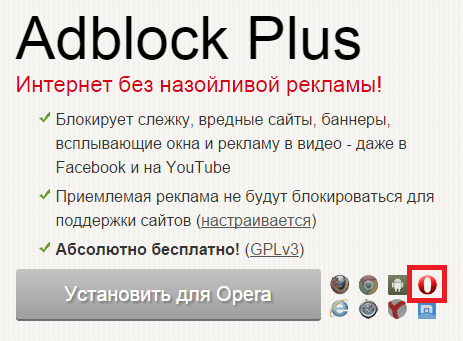

Подождите недолго, пока плагин будет загружен и установлен на ваш компьютер. Приложение активируется автоматически и будет в режиме реального времени убирать любую рекламу с посещаемых вами страниц и просматриваемых видеоматериалов.
Как временно отключить всплывающее окно или блокировщик рекламы
Всплывающая реклама раздражает и даже опасна. Рекламодателям использовать их в маркетинговых целях, в то время как хакеры используют их для заражения вашего компьютера вирусами или вредоносным ПО. Однако всплывающие окна могут быть полезны в качестве инструмента поддержки чата.
Кроме того, некоторые веб-сайты требуют кратковременного отключения блокировщиков рекламы перед выполнением определенных действий, таких как загрузка файла или просмотр определенного контента.

В этом посте вы узнаете, как отключить блокировку всплывающих окон, чтобы отключить любые всплывающие окна или рекламу, которые вы сочтете полезными во время сеанса просмотра.
Программы для Windows, мобильные приложения, игры — ВСЁ БЕСПЛАТНО, в нашем закрытом телеграмм канале — Подписывайтесь:)
Как отключить блокировку всплывающих окон в браузерах настольных компьютеров или ноутбуков
В большинстве настольных и мобильных браузеров по умолчанию включена блокировка всплывающих окон или рекламы. Блокировщики рекламы не блокируют рекламу. Вместо этого они предотвращают загрузку рекламы на жесткий диск вашего компьютера, позволяя веб-страницам загружаться быстрее.
Вот как можно временно включить всплывающее окно или рекламу на веб-странице.
- Выберите вкладку «Еще» (⋮) в правом верхнем углу экрана браузера Chrome.

- Выберите “Настройки”.
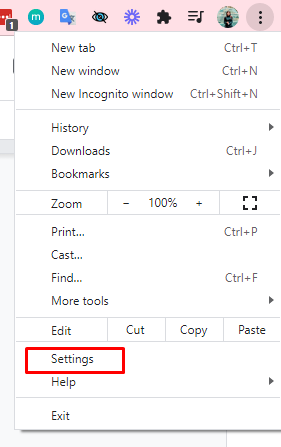
- Прокрутите вниз, пока не дойдете до раздела Конфиденциальность и безопасность.
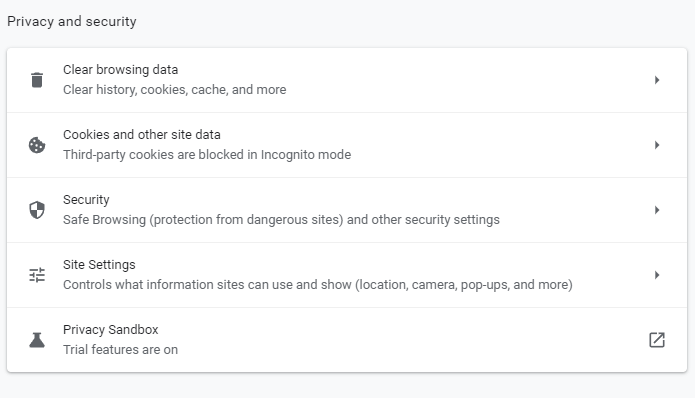
- Выберите Настройки сайта.
- Выберите Всплывающие окна и перенаправления.
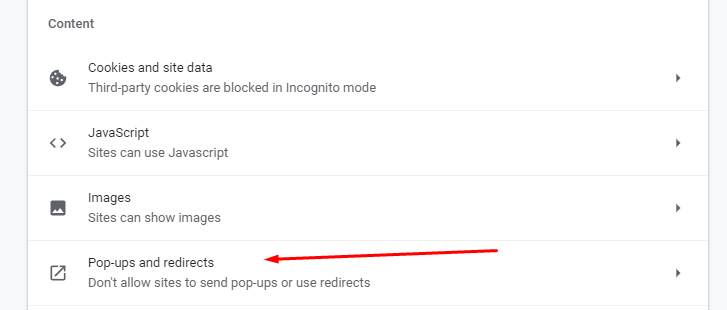
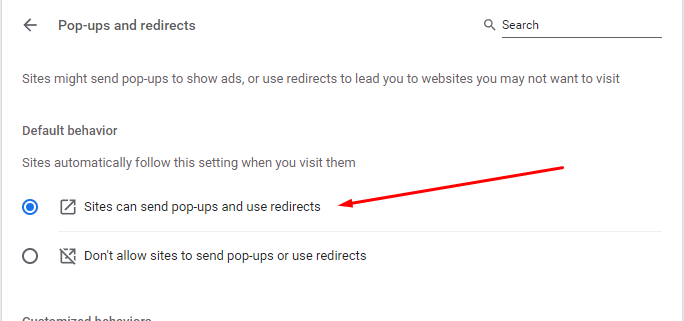
- В разделе «Поведение по умолчанию» установите флажок «Сайты могут отправлять всплывающие окна и использовать перенаправления».
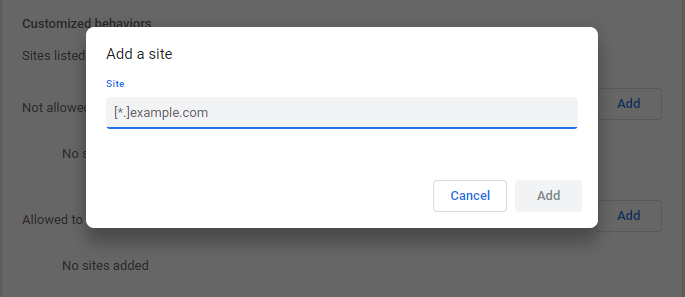
- Если вам нужны всплывающие окна и реклама только для определенных сайтов, перейдите в раздел «Настраиваемое поведение».

- Нажмите кнопку «Добавить» рядом с полем «Разрешено отправлять всплывающие окна» и используйте параметр перенаправления. Введите адрес этого сайта и нажмите Добавить.
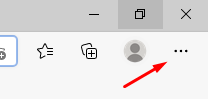
- В браузере Microsoft Edge нажмите кнопку «Настройки и другое» •••, расположенную в правом верхнем углу экрана.
- Выберите “Настройки”. Затем выберите «Права доступа к сайту».
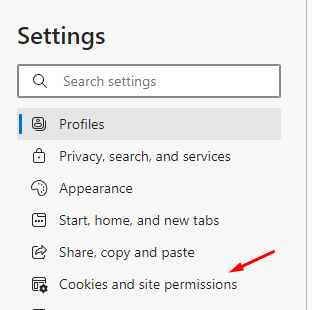
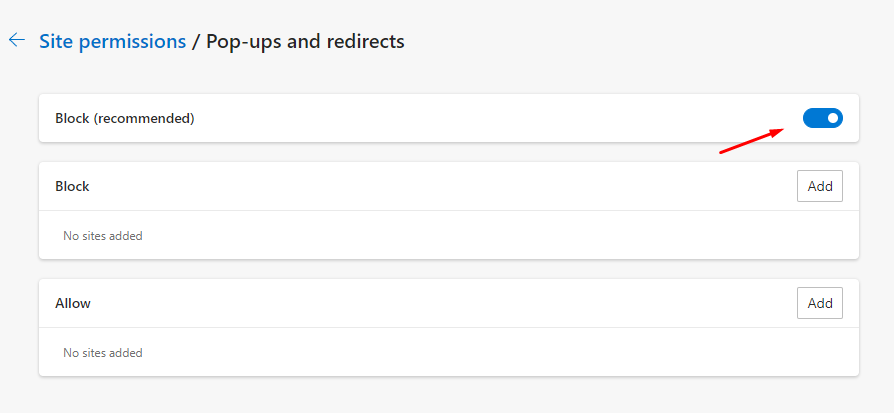
- Затем выберите параметр «Всплывающие окна и перенаправления». Переместите переключатель, чтобы включить или отключить всплывающие окна. Выберите «Выкл.», Чтобы отключить блокировку всплывающих окон.
- Выберите Инструменты в браузере Firefox. Если в вашей версии Firefox нет кнопки «Инструменты», выберите меню «Открыть приложение», расположенное в дальнем правом углу строки поиска браузера.
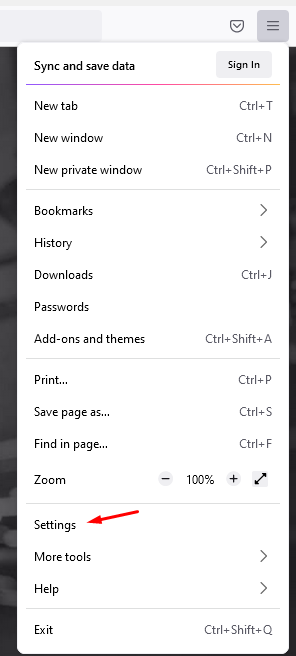
- Выберите “Настройки”.
- Выберите Конфиденциальность и безопасность в левой части панели.

- Прокрутите вниз до раздела «Разрешения», прежде чем выбирать всплывающие окна «Блокировать» ниже.
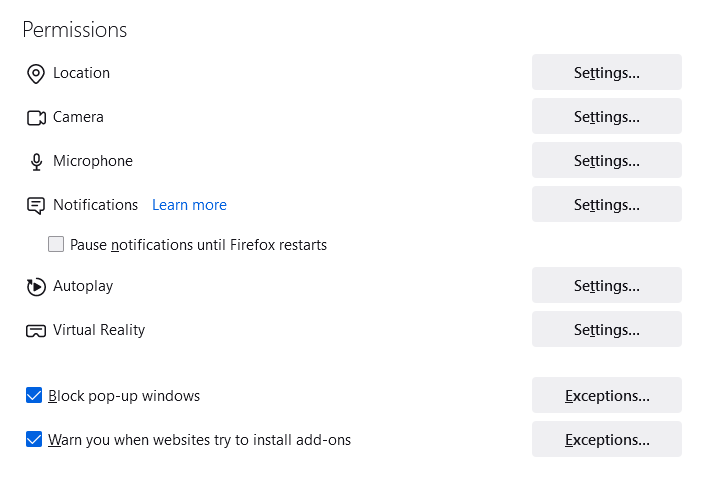
- Снимите флажок рядом с блоком всплывающих окон, чтобы разрешить всплывающие окна для всех веб-сайтов.
- Если вы хотите включить всплывающие окна для определенных сайтов, установите флажок «Исключения», введите адрес их веб-сайтов и выберите «Сохранить изменения».

- Выберите «Закрыть» и перезапустите браузер.
- Нажмите кнопку «Инструменты» (значок шестеренки) в браузере Internet Explorer.

- Выберите параметры Интернета.
- Перейдите на вкладку Конфиденциальность. Под опцией блокировщика всплывающих окон снимите флажок.

- Выберите ОК, чтобы применить внесенные вами изменения.
- Выберите вкладку «Простая настройка» в правом верхнем углу домашней страницы браузера Opera.
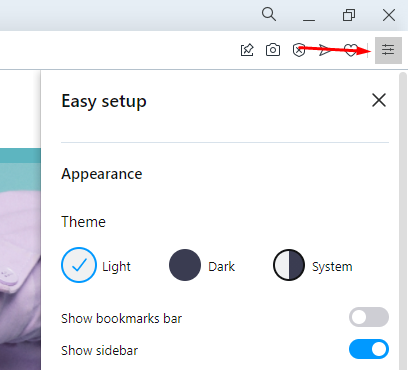
18 – Простая настройка
- Выберите «Перейти к полным настройкам браузера», затем нажмите «Конфиденциальность и безопасность» в левой части экрана.
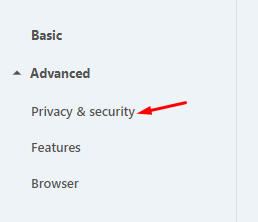
- Выберите Настройки сайта.
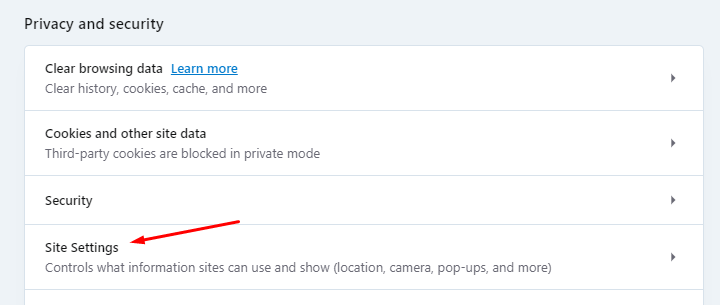
- Прокрутите вниз и выберите Всплывающие окна и перенаправления.
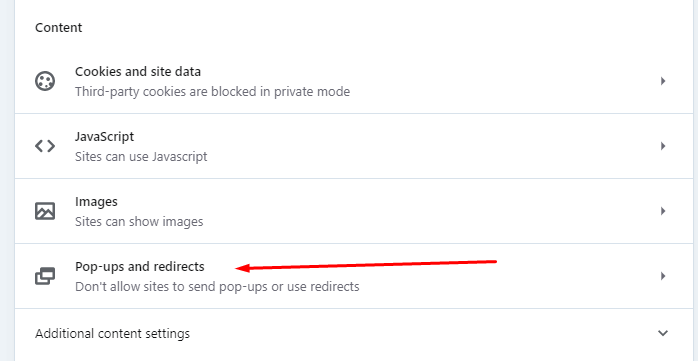
- В разделе «Поведение по умолчанию» выберите «Сайты могут отправлять всплывающие окна и использовать перенаправления».
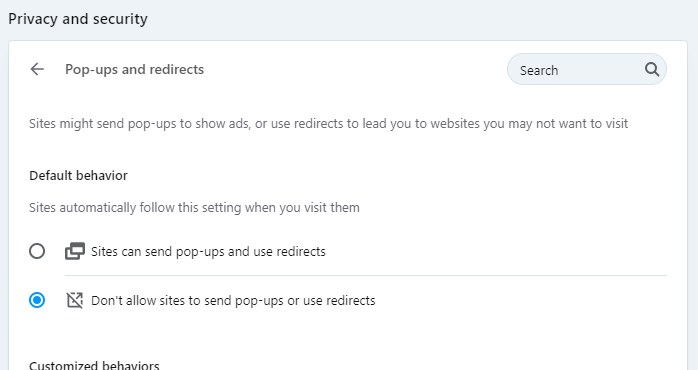
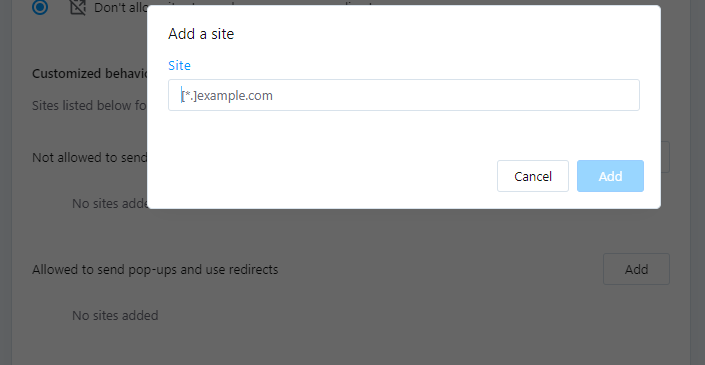
- Если вам нужны определенные веб-сайты, на которых блокировщик рекламы будет отключен, перейдите в раздел «Индивидуальное поведение», выберите «Добавить» и введите адрес веб-сайта.
Как отключить блокировку рекламы в браузерах мобильных устройств
Как и в браузерах для настольных компьютеров, в большинстве браузеров мобильных устройств по умолчанию включена блокировка всплывающих окон или рекламы.
Ниже приведены способы временной разблокировки всплывающих окон или рекламы в браузере мобильного устройства.
- Открыть Приложение Chrome с помощью вашего Android-устройства.
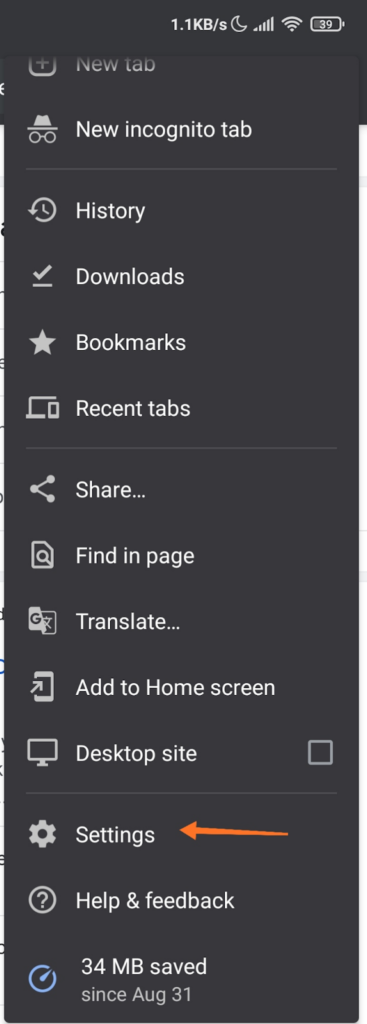
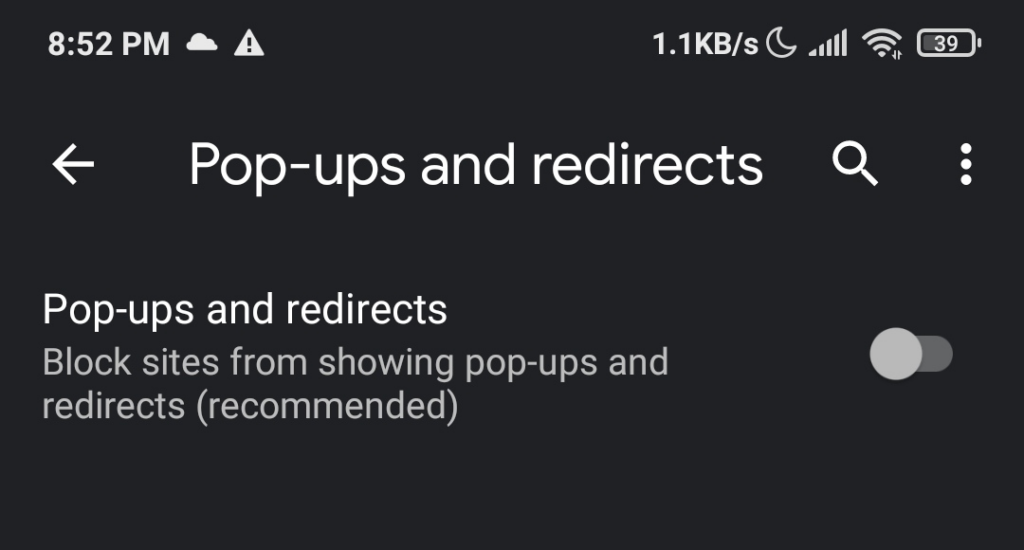
- Нажмите «Еще»> «Настройки»> «Настройки сайта»> раздел всплывающих окон.
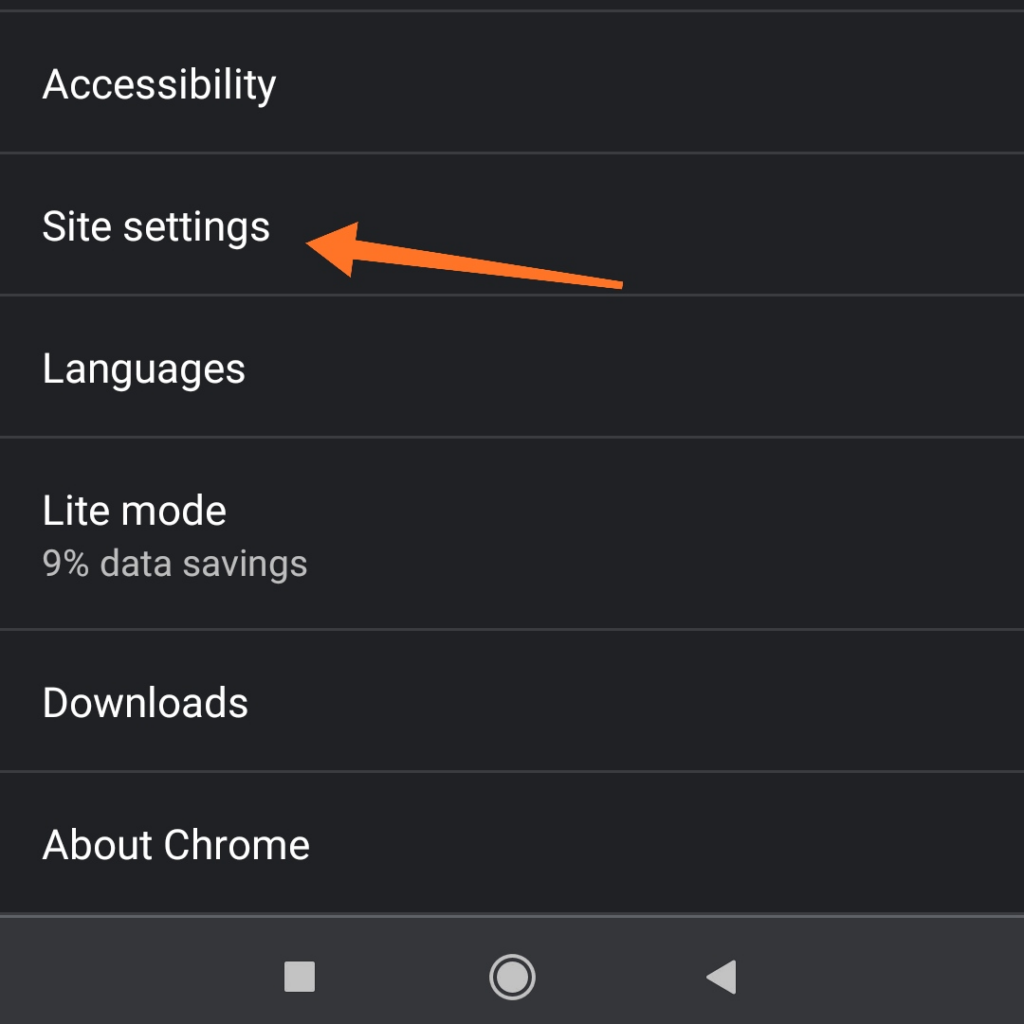
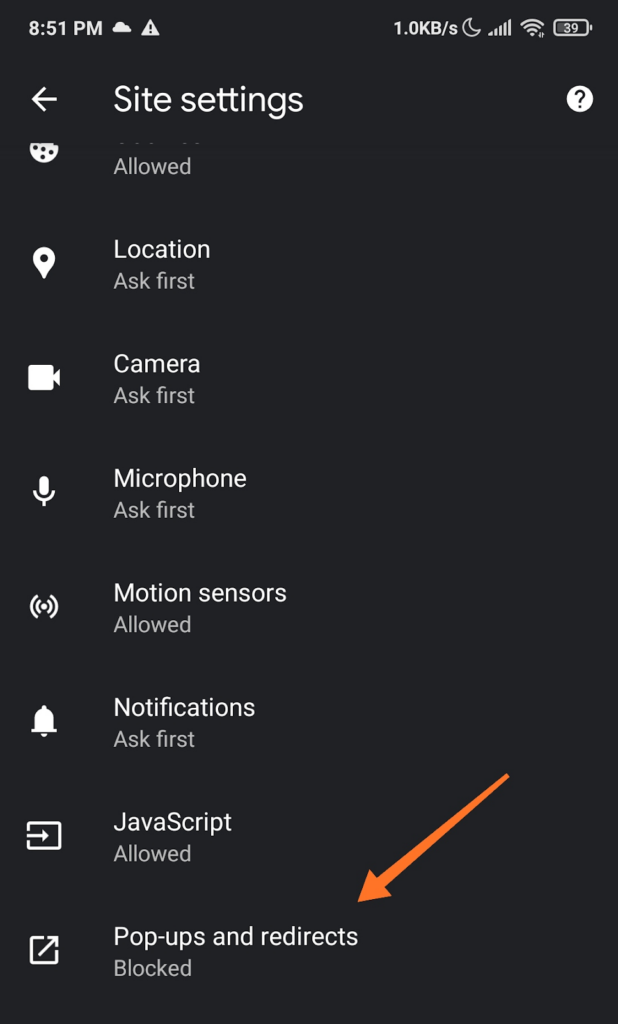
- Коснитесь ползунка, чтобы включить / выключить функцию блокировки всплывающих окон.
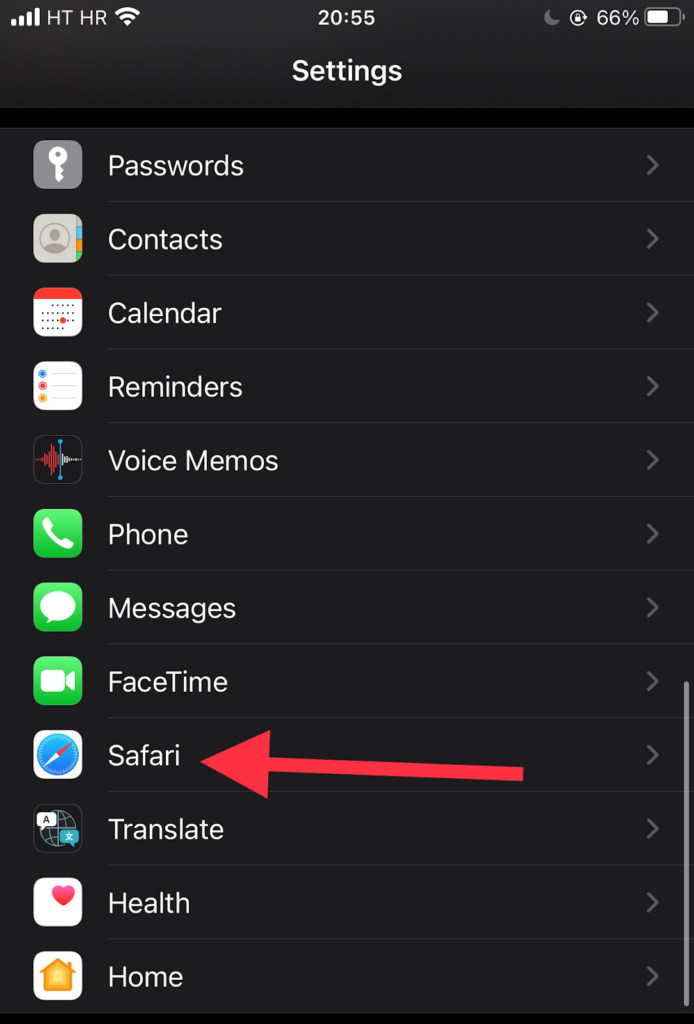
- Нажмите «Настройки» на главном экране вашего устройства Apple.
- Нажмите Сафари.
- Прокрутите вниз до раздела Общие. Переместите переключатель рядом с параметром Блокировать всплывающие окна, чтобы включить (зеленый индикатор) и отключить блокировку рекламы.
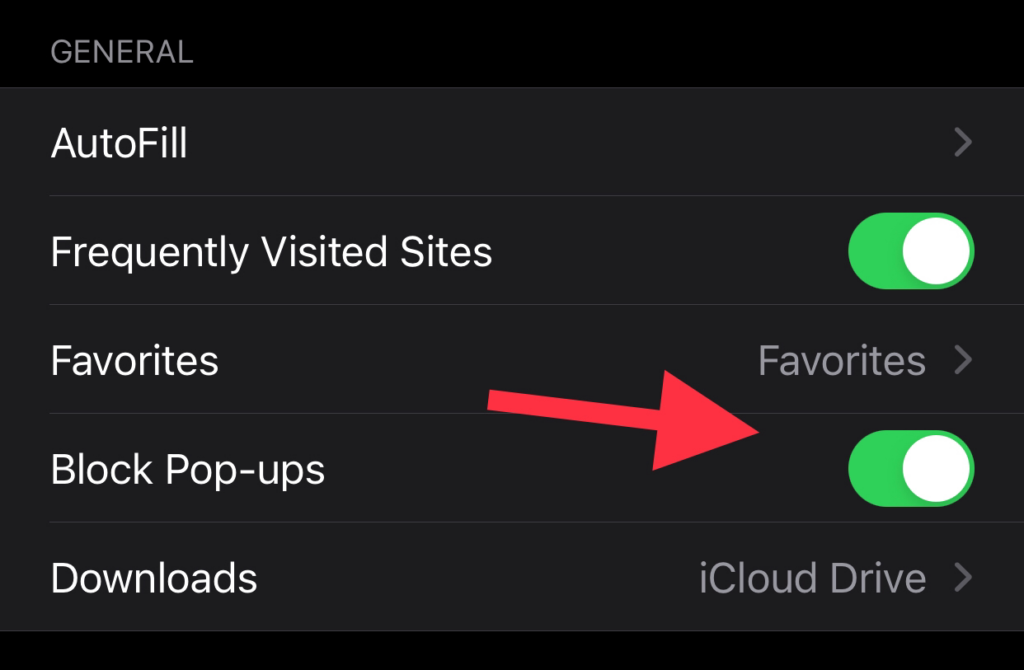
- Если всплывающее объявление по-прежнему не открывается после его включения, попробуйте обновить страницу.
- Откройте приложение Samsung Internet с помощью устройства Samsung.

- Перейти к настройкам.

- Коснитесь Конфиденциальность и безопасность.

- Коснитесь Блокировать всплывающие окна.

- Отключите переключатель на экране блокировки всплывающих окон.

Отключение расширений Popup или AdBlocker
Если перечисленные выше методы не работают, скорее всего, у вас расширение браузера который блокирует всплывающие окна или рекламу.
Вот некоторые примеры расширений для блокировки рекламы:
- AdBlock Plus (работает в Chrome, Firefox, Opera, Edge, Safari, iOS, Android)
- uBlock Origin (работает в Chrome и Firefox)
- Ghostery (работает в Chrome, Opera, Firefox, Edge)
- Adguard (работает на Mac, Android, Windows, iOS)
Вот как можно временно отключить расширение для блокировки всплывающих окон или рекламы:
- Выберите вкладку Еще (⋮) в браузере Google Chrome.
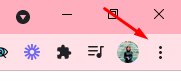
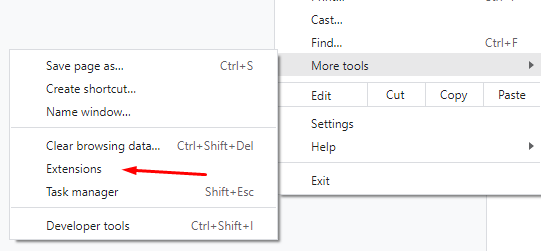
- Наведите указатель мыши на Дополнительные инструменты.
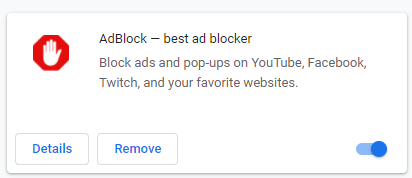
- Выберите Расширения. Из списка расширений узнайте, какие из них блокируют рекламу, например Adblock для YouTube.
- Щелкните ползунок, чтобы включить / выключить расширение.
- Выберите Настройки в вашем браузере Microsoft Edge.

- Выберите Еще> Расширения.
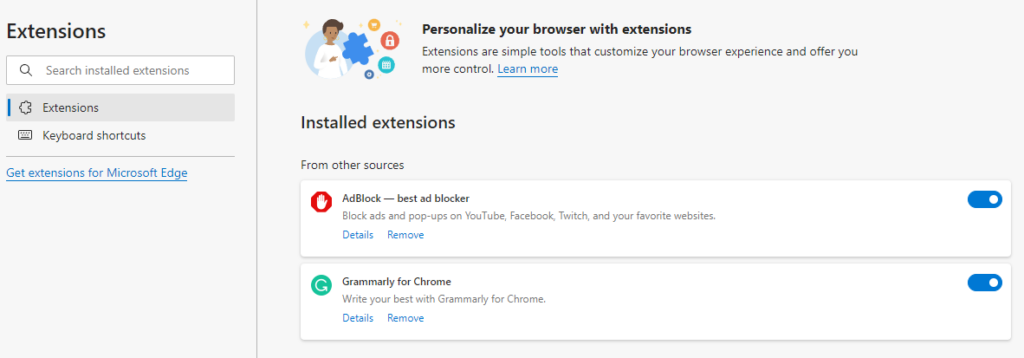
- Проверьте, включены ли какие-либо расширения для блокировки рекламы.
- Нажмите кнопку-переключатель рядом с расширением блокировщика всплывающих окон, чтобы выключить его.
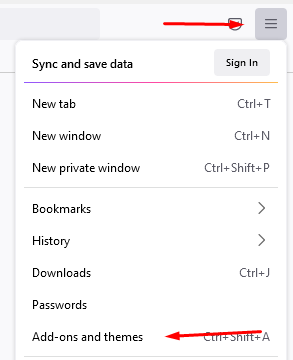
- Нажмите кнопку меню (⋮) на вашем Fire Fox браузер.
- Выберите дополнения и темы.
- Выберите Расширения. Ознакомьтесь со списком расширений и узнайте, являются ли какие-либо из них блокировщиками рекламы.
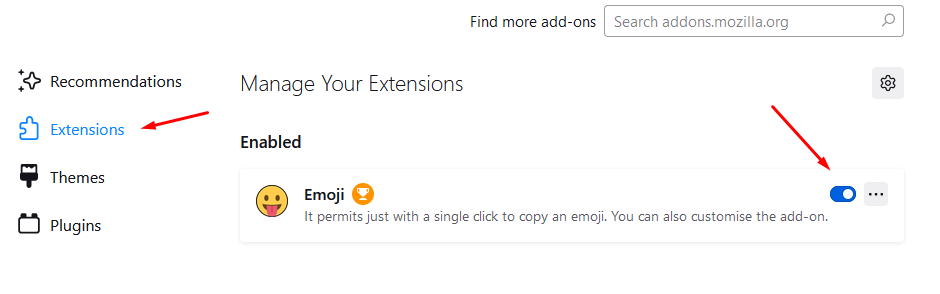
- Нажмите синюю кнопку-переключатель рядом с расширением блокировщика рекламы, которое вы хотите отключить.
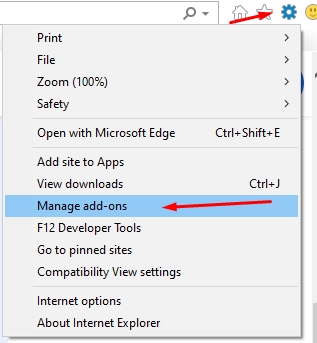
- Нажмите кнопку «Инструменты» в браузере Internet Explorer.
- Выберите опцию Управление надстройками.
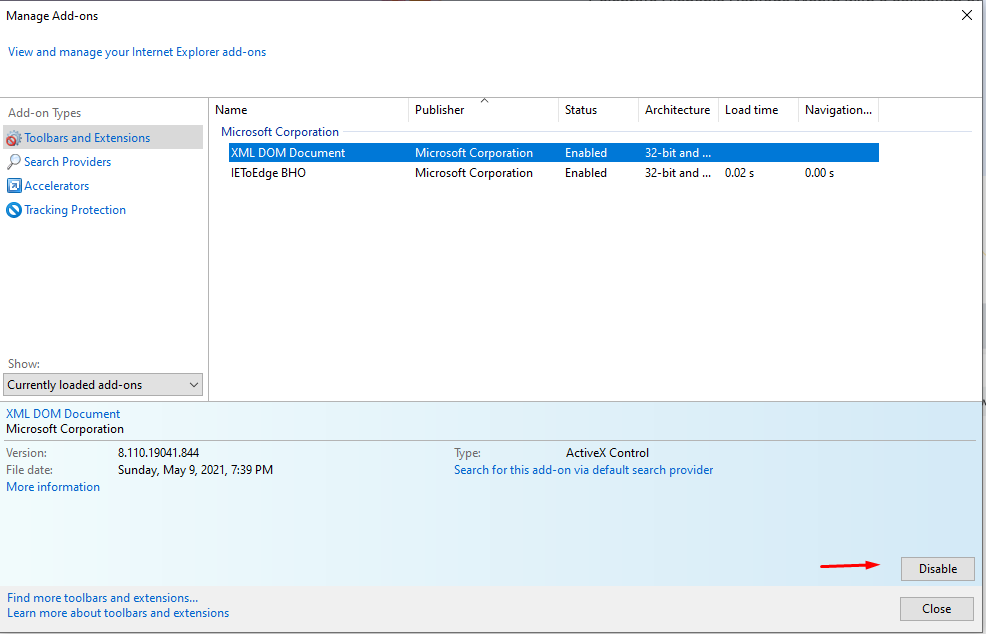
- Выберите расширение для блокировки рекламы, которое хотите включить.
- Выберите Отключить.
- Щелкните значок расширений в правом верхнем углу браузера Opera.
- Выберите Управление расширениями.
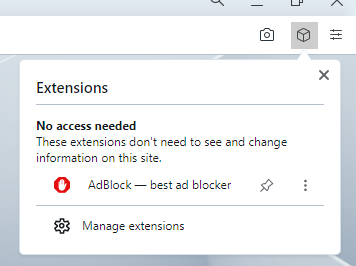
- Opera отобразит в вашем браузере список установленных расширений.
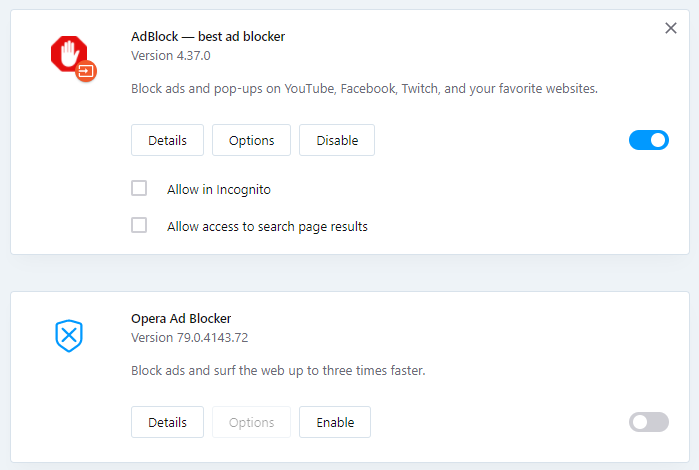
- Нажмите кнопку Отключить под расширением блокировщика рекламы.
Как вы управляете всплывающими окнами и блокировщиками рекламы? Вы зависите от браузера или используете конкретное расширение? Дайте нам знать об этом в комментариях.
Программы для Windows, мобильные приложения, игры — ВСЁ БЕСПЛАТНО, в нашем закрытом телеграмм канале — Подписывайтесь:)
Как разблокировать всплывающие окна в яндекс браузере
Как разблокировать всплывающие окна в яндекс браузере
Рассмотрим несколько способов отключения всплывающих окон.
Отключение через настройки браузера
Чтобы выполнить отключение всплывающих окон, нужно воспользоваться меню конфигураций, которое находится в правом верхнем углу окна браузера.
- Найдите и выберите раздел «Настройки» (англ. «Options»).Выбираем раздел «Настройки»
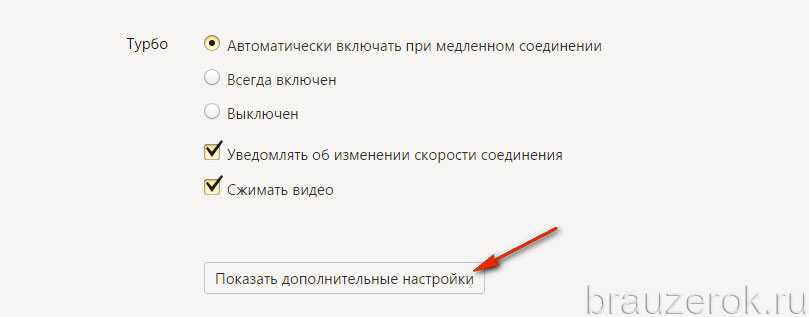
- После этого автоматически откроется новая страница, внизу которой будет пункт «Показать дополнительные настройки» (англ. «Show advanced»). Нажмите на него.
Выбираем пункт «Показать дополнительные настройки» - Далее найдите раздел «Личные данные» (англ. «Privacy»). В нём будет пункт «Настройки содержимого» (англ. «Content settings»). Нажмите на него.
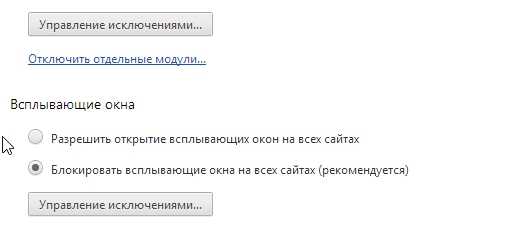
Выбираем пункт «Настройка содержимого» в разделе «Личные данные» - В открывшемся окне напротив пункта «Всплывающие окна» (англ. «PopUps») отметьте галочкой параметр «Блокировать на всех сайтах» и нажмите «Готово».
Находим пункт «Всплывающие окна» и блокируем на всех сайтах
После этих действий ненужный контент, который мешает при работе с браузером, будет заблокирован.
Видео: инструкция по блокировке всплывающих окон
Отключение через инструмент «Исключения»
В этом способе будем использовать специальный инструмент «Яндекс.Браузера» — «Исключения».
Вам нужно проделать следующие действия:
- Откройте меню «Настройки» (англ. «Options»).
Открываем настройки в «Яндекс.Браузере» - Зайдите в пункт «Управление исключениями» (англ. «Manage exception»).Если вам мешают всплывающие окна в браузере, воспользуйтесь инструментом «Исключения»
- Далее введите адрес сайта и отметьте действие, которое вы хотите совершить с ним (в нашем случае нужно навести курсор на сайт, чтобы удалить из списка, при этом появится пункт «Удалить», и нажать на крестик).Введите адрес сайта и выберите действия, которые будут к нему применяться
Отключение через дополнения браузера
В «Яндекс.Браузере» есть несколько стандартных приложений, которые помогут избавиться от всплывающих окон. Одно из них — Adguard. Включить его можно в настройках расширений «Дополнения» (англ. «Extensions»). Выберите раздел «Безопасный интернет» (англ. «Security») и включите рычажок на положение «Вкл.» (англ. «Onn»).
Дополнение Adguard будет блокировать нежелетельные всплывающие окна и рекламу
Отключение с помощью плагина
Можно самостоятельно установить плагин с функцией блокировки всплывающих окон и назойливой рекламы. Таких плагинов очень много в свободном доступе в интернете. Один из самых качественных и популярных — программа Adblock Plus. Она имеет расширенную функциональную базу, защищающую от вредоносных скриптов.
Как вернуть всплывающие окна назад
Если по какой-то причине вы решили отменить блокировку всплывающих окон, то сделать это можно через команды меню «Настройки — Настройки содержимого». Далее следует убрать галочку с пункта «Всплывающие окна».
Как видите, справиться с всплывающими окнами не так уж и трудно. При необходимости их можно как отключить, так и вернуть в «Яндекс.Браузер» обратно. Следуйте советам статьи и у вас обязательно всё получится!
Как убрать всплывающие окна в Яндекс Браузере? Этим вопросом задаются многие, но давайте вместе рассмотрим методы решения возникшей проблемы при помощи установки расширений. Рассмотрим так же стандартную процедуру отключения.
Способ 1: Отключение всплывающего окна посредством встроенных расширений
Давайте разберем подробнее довольно простую процедуру:
- Откройте меню настроек (кликайте вверху кнопку трех черточек). Посетите раздел «Дополнения».
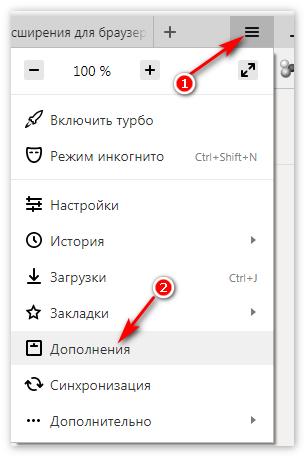
- Ищем блок Безопасности правым кликом мышки. Графа каждого плагина содержит ползунок состояния Вкл/выкл. Нам понадобится Антишок, Блокировка флеш-данных, Adguard.
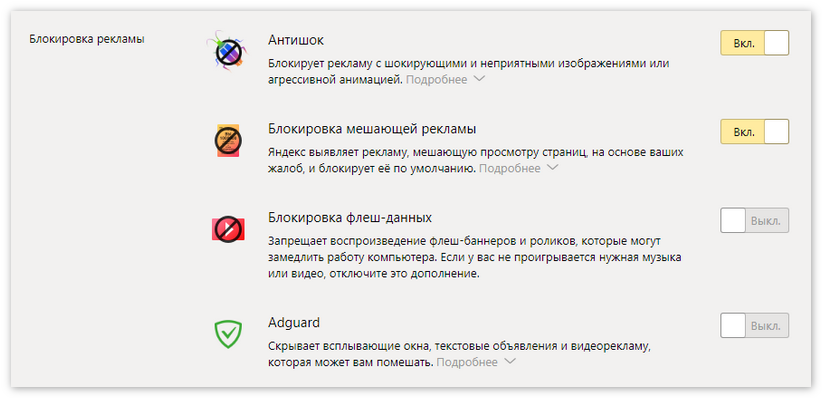
- Процедура успешно завершена.
Способ 2: Установка Аддона Adblock Plus для блокировки всплывающих окон
Расширение Adblock Plus позволяет обеспечивать комплексную защиту от назойливой рекламы и убирает следы в Интернете. Кроме того, помогает защититься от вирусных угроз и фишинговых сайтов. С целью решения вопроса проведем следующие действия:
- Посетите офсайт аддона.
- Система содержит кнопку Установить. Кликаем по ней.
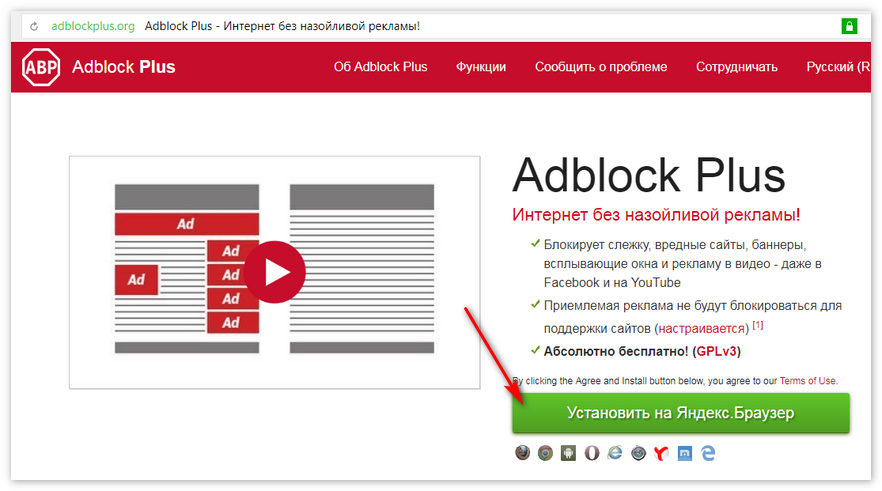
- По завершению Вы сможете пользоваться оптимальными надстройками фильтрации, которые Вы сможете сменить в любой момент.
- Возможны узкие решения. Для этого жмем Меню=> Дополнения.
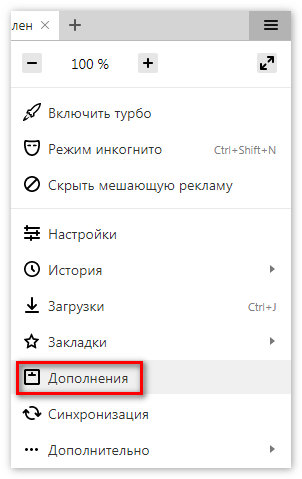
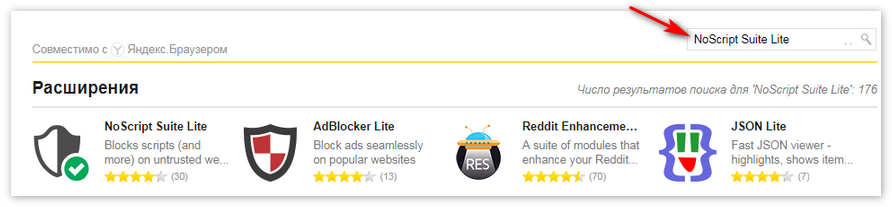
- Снизу открывшегося окна нажмем «Каталог расширений».
- Введите дополнительно NoScript Suite Lite. Аддон справляется с вирусами и блокировкой скриптов и элементов.
Способ 3: Решение проблемы через Панель управления
Вполне вероятно, что вредоносные программы сумели подменить параметры локальной сети. По этой причине компьютер подключился к выбранному серверу после чего показывает рекламу, а юзер в итоге видит оповещение об ошибке коннекта к прокси-серверу.
Рассмотрим пошагово инструкцию:
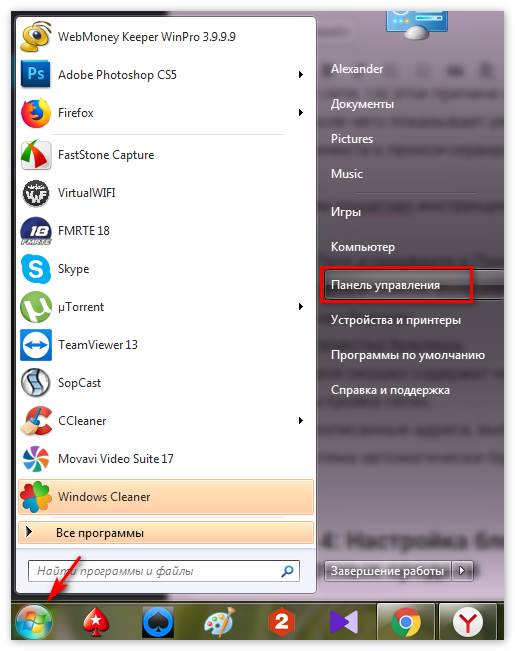
- Зайдите в Пуск и перейдите в Панель управления.
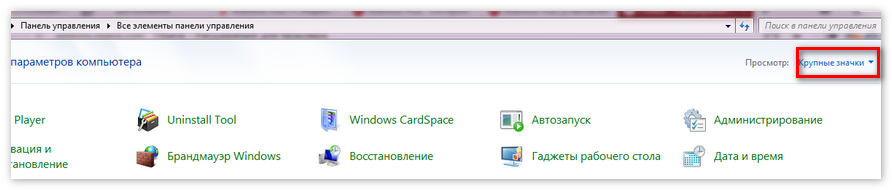
- Откроется целый список функций. Нам понадобится сверху сменить опцию Просмотр на «Значки».
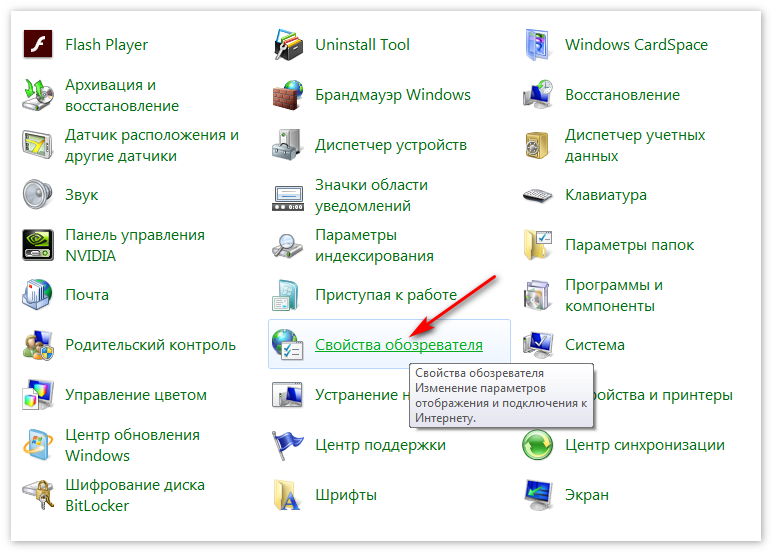
- Отыщите Свойства браузера.
- Открывшееся окошко содержит необходимую вкладку Подключение. Оттуда жмите «Настройка сети».
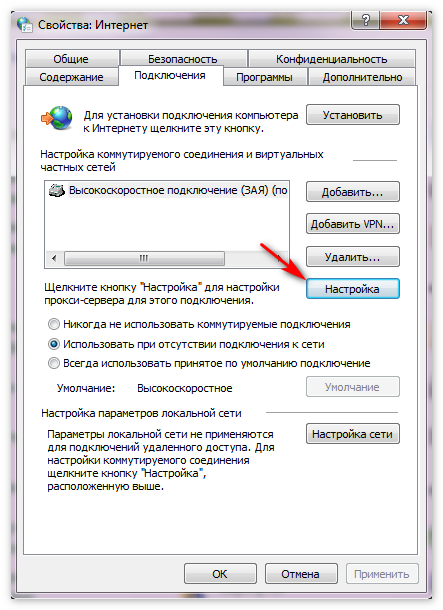
- Удалите прописанные адреса, выбрав Автоматическое определение параметров.
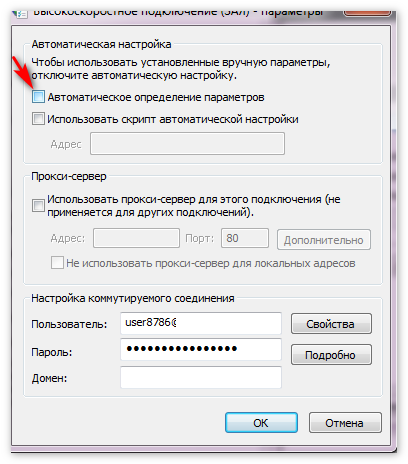
Теперь система автоматически будет избавляться от Yandex.
Способ 4: Настройка блокировки при помощи стандартных средств
Реклама хорошо блокируется сторонними встроенными механизмами. Поэтому для того, чтобы убрать всплывающую рекламу, стоит первым делом настроить опции браузера.
Приступим к следующей процедуре:
- Сверху нажмите на значок трех полосок. Откроется меню, где необходимо выбрать Настройки.
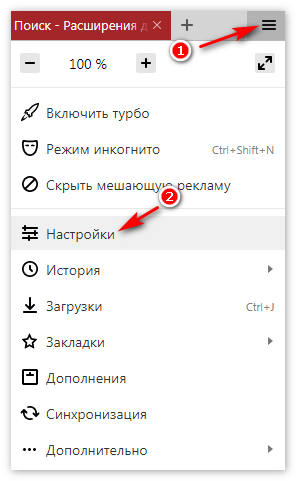
- Прокрутите колесиком мышки в самый низ. Кликните функцию «Показать дополнительные настройки».
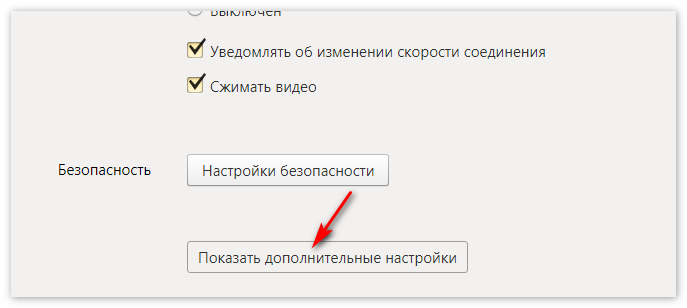
- Среди блока личных данных должны стоять галочки напротив включения защиты от вредоносных сайтов. Воспользуйтесь опциями предупреждения при вводе номеров банковских карт и блокировкой всплывающей рекламы в браузере.
- В этом же блоке найдите Надстройки содержимого. Раздел «Всплывающие…» обязательно проверьте наличие галки на опции Блокировать всплывающие окна.
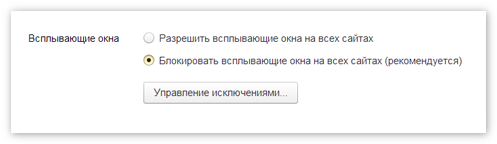
В случаях, если потребуется входить в определенный ресурс, внесите их в функцию «Управление исключениями». Дополнительная панелька попросит указать доменное имя — вставляем туда нужный для работы сайт.
Процесс блокировки всплывающих окон разрешен. Остается только следить за процессами установки дополнительных ПО, в которых могут быть скрыты вирусы.
.. 30 31 32 33 34 35 36 37 38 39 40 ..
Блокировка окон и остекленных конструкций (охранная и пожарная безопасность)
При блокировке стекол окон на разрушение с помощью фольги необходимо исключить возможность закорачивания участка фольги заблокированного стекла следующим образом:
• фольга должна наклеиваться отдельными участками с подключением к ШС через коробки соединительные;
• для предотвращения выставления или поворачивания стекла снаружи без нарушения его целостности (например, при креплении стеклянных полотен снаружи к раме с помощью штапиков) приклеенные участки фольги (по диагонали полотна) соединяют друг с другом петлей провода типа НВМ, которая крепится к обвязке рамы под винт (петля-ловушка). При поворачивании стекла провод обрывается и нарушается целостность ШС.
При блокировке оконных рам на открывание в зависимости от конструкции окон магниты и герконы магнитоконтактных изве-щателей могут устанавливаться как на подвижных, так и на неподвижных частях окон. При использовании металлических рам или рам с металлической обвязкой необходимо устанавливать магнитоконтактные извещатели типа ИО 102-6, специально предназначенные для этого. Рекомендуемое размещение извещателей — на верхних частях оконных рам. В случаях невозможности данной установки из-за конструктивных или архитек-турных особенностей окон допускается установка магнитоконтактных извещателей на боковых и нижних частях рам.
При блокировке окон и остекленных конструкций на проникновение с помощью пассивных оптико-электронных извещателей с поверхностной узконаправленной зоной обнаружения («занавес») допускается устанавливать их как на стенах помещения, так и на потолке, в зависимости от архитектурных особенностей блокируемых окон. При этом необходимо настраивать извещатель так, чтобы зона обнаружения извещателя располагалась не далее 1 м по всей ширине и высоте от блокируемого окна.
При блокировке окон и остекленных конструкций на проникновение с помощью пассивных оптико-электронных извещателей с объемной зоной обнаружения, радиоволновых и комбинированных извещателей их следует устанавливать в углах помещения, прилегающих к блокируемым окнам или на боковых стенах. Не рекомендуется во избежание ложных срабатываний устанавливать извещатели на противоположных к блокируемым окнам стенах, а
также, чтобы зоны обнаружения радиоволновых и комбинированных извещателей выходили за пределы блокируемых окон.
Варианты блокировки окон с помощью различных извещателей приведены на рис. 7.5…7.11.
Рис. 7.5. Схема блокировки окна на открывание и разбитие с помощью магнитоконтактных (СМК) и электроконтактных (фольга) извещателей
Рис. 7.6. Схема блокировки окна на открывание и разбитие с помощью магнитоконтактных и ударно-контактных (типа «Окно») извещателей
Рис. 7.7. Схема блокировки окна на открывание и разбитие с помощью магнитоконтактных и акустических изве-щателей
Рис. 7.8. Варианты установки акустических извещателей при блокировке окон на разбитие: на потолке — вертикальная (а) и горизонтальная (б) плоскости; на стене или потолке (в, г) — горизонтальная плоскость; в оконном проеме Мы рады, что смогли помочь Вам в решении проблемы.
Отблагодарите автора, поделитесь статьей в социальных сетях.
/>Опишите, что у вас не получилось. Наши специалисты постараются ответить максимально быстро.
Как отключить и разрешить всплывающие окна в Яндекс браузере
Здравствуйте, уважаемые читатели сайта Inetfishki.ru! Во время серфинга в Интернете Вы, наверняка, сталкивались со страницами, где отображается различная информация во всплывающих блоках. Вроде ничего такого, но она очень раздражает. В ней могут предлагать купить что-нибудь, или спрашивают: «А может, Вы ищите ответ на такой-то вопрос? Напишите нашему эксперту…».
Появляться они могут не сразу, а после того, как кликните мышкой по странице, закроете ее, или через определенное время. Учитывая, что в последнее время через них распространяется очень много вирусов и программ, которые могут нанести вред компьютеру, вопрос их блокировки является очень актуальным.
Поэтому давайте рассмотрим, как заблокировать всплывающие окна в браузере Яндекс с помощью возможностей самого браузера, без установки сторонних расширений и программ, а так же, как отключить их блокировку.

Блокировка всплывающих окон
Если Вам нужно убрать подобные блоки в Яндекс браузере, нажмите на три горизонтальные полоски в правом верхнем углу веб-обозревателя и выберите из меню «Настройки».

Пролистайте страницу с настройками вниз и нажмите на кнопку «Показать дополнительные настройки».

Дальше в разделе «Личные данные» нажмите на кнопку «Настройки содержимого».

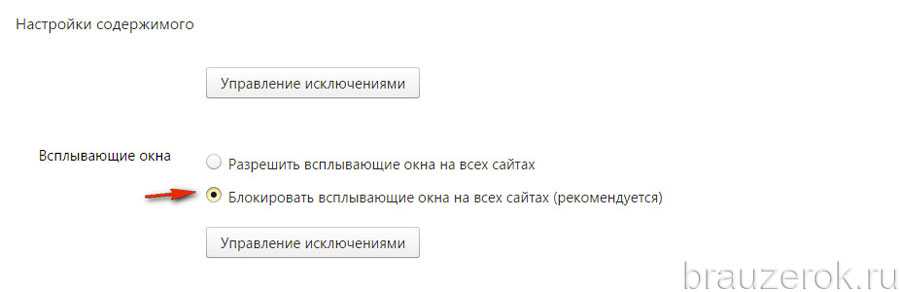
В открывшемся окошке найдите раздел «Всплывающие окна» и поставьте маркер в поле «Блокировать на всех сайтах». Затем нажмите на кнопку «Готово».

После этого, когда откроете в Яндекс браузере сайт, на котором они есть, то справа в адресной строке увидите перечеркнутый квадрат. Нажав на него, откроется список того, что было заблокировано.

Разрешаем всплывающие окна в браузере Yandex
В настройках Яндекс браузера их блокировка включена по умолчанию. И если же наоборот нужно его отключить, чтобы была возможность заполнить форму для регистрации, или посмотреть дополнительную информацию, тогда сделайте следующее.
Как было описано в предыдущем пункте, зайдите в настройки браузера и в «Личных данных» найдите раздел с нужным названием. Поставьте маркер в поле «Разрешить на всех сайтах» и нажмите «Готово».

Теперь у Вас они будут отображаться на всех сайтах, где и предусмотрены.
Кстати, сам браузер не рекомендует включать данную функцию, чтобы они отображались на всех страницах. Но что делать, если Вы регулярно посещаете определенный сайт и информация, которая в них отображается, для Вас крайне важна? Переходим к следующему пункту…

Настройка всплывающих окон
В браузере Яндекс у пользователей есть возможность указать, на каких сайтах блокировать или разрешать их.
Если разрешили на всех сайта, но есть пара таких, где Вы хотели бы их отключить, тогда в «Настройках содержимого» в уже знакомом разделе нажмите на кнопку «Управление исключениями».

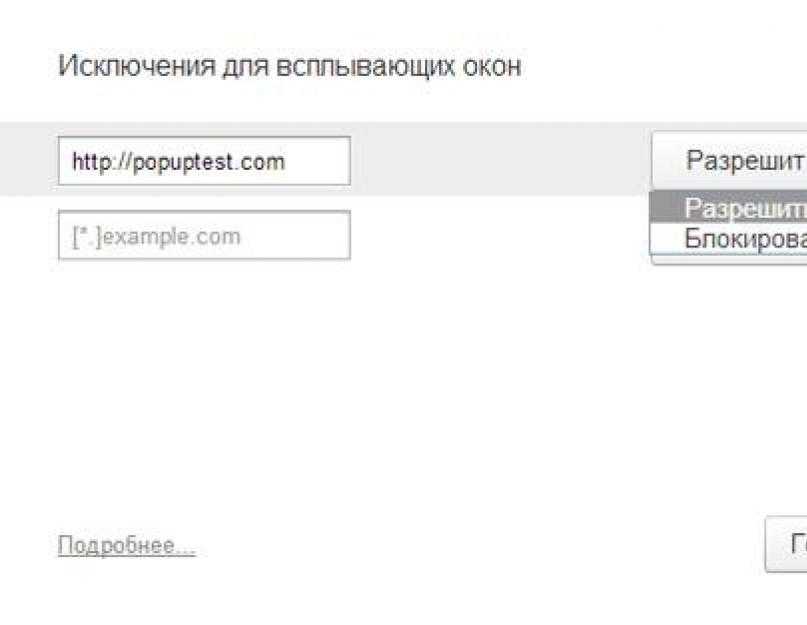
Появится вот такое окно. В первое поле вставьте адрес сайта, а напротив из списка выберите «Блокировать». Затем нажмите «Готово».
Здесь можете добавить все нужные адреса. Чтобы удалить лишний ресурс из списка, наведите на него курсор мышки и нажмите на крестик, который появится в строке справа.

После этого, на указанных страницах, всплывающие окна будут заблокированы.

Если в настройках браузера Вы наоборот запретили их, но на определенных сайтах все-таки нужно, чтобы они появлялись, то нажимайте кнопку «Управление исключениями».

Вставляем адрес страницы, где они должны отображаться, и выбираем напротив «Разрешить». Добавьте все нужные страницы в данный список и нажмите «Готово».

Теперь на всех сайтах, адреса которых указаны в списке исключений, сможете посмотреть информацию во всплывающих окнах.
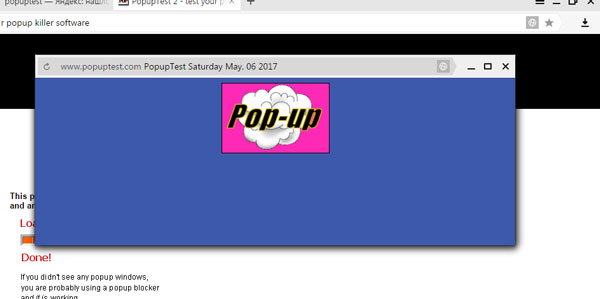
Если точно не знаете, на каком именно ресурсе потребуется разрешить показать их, то ничего страшного.
Например, зашли на страницу, и отображение информации в подобном блоке необходимо. Нажмите на перечеркнутый квадрат в адресной строке справа и в открывшемся окошке поставьте маркер в поле «Разрешить всплывающие окна на сайте».
После этого, данный сайт автоматически добавится в список исключений, который Вы заполняли самостоятельно немного выше.
Если не хотите, чтобы на данном сайте, они постоянно появлялись, тогда просто нажмите на нужную ссылку заблокированного окна, чтобы его посмотреть.

Вот так, без использования сторонних расширений у пользователей браузера Яндекс есть возможность быстро заблокировать или, наоборот, разрешить всплывающие окна на различных страницах в Интернете.
Управление всплывающими окнами в Яндекс.Браузере
Просмотрщик веб-страниц Яндекс.Браузер – один из самых популярных инструментов для работы в Сети. Получить широкое распространение он смог по нескольким причинам: одинаковая технологическая платформа с Chrome (Chromium) и интеграция функций, делающих работу пользователя в Интернете быстрой и безопасной.
Высокие требования к комфорту и безопасности привели к тому, что Яндекс.Браузер имеет настройки, связанные с управлением всплывающими окнами в части полного запрета, который установлен по умолчанию, полного разрешения, однократного разрешения и полного разрешения показа таких окон для избранных сайтов.
Итак, чтобы настроить работу со всплывающими окнами в Яндекс.Браузере, вам следует перейти в его настройки, для этого нужно нажать иконку настроек, находящуюся возле блока кнопок управления окном.

Открывшуюся страницу следует прокрутить до раздела «Сайты», где нажать на кнопку «Расширенные настройки сайтов».

Далее вы перейдете в дополнительную форму настроек, где находится блок «Всплывающие окна».

Вы можете просто включить или выключить запрет на их показ на всех сайтах, либо же запретить показывать их на всех сайтах, кроме избранных. Сформировать список избранных сайтов, на которых вам необходим показ окон этого типа можно, нажав на кнопку «Настройки сайтов».

Вам необходимо просто добавить адреса сайтов, показ окон на которых должен выполняться не по общим настройкам, а по установленным конкретно для каждого ресурса из этого списка.
Управление всплывающими окнами в Яндекс.Браузере не так сложно, как может показаться, поскольку вы можете включать разрешения для сайтов прямо при их просмотре. Если показ окон заблокирован, при попытке отобразить popup окно в адресной строке вы увидите предупреждение «Всплывающее окно заблокировано»:

Оно вскоре исчезнет, оставив после себя напоминание в виде значка , нажатие по которому вызывает меню быстрого управления режимами работы браузера со всплывающими окнами:

Нажатие по ссылке с адресом заблокированного окна приведет к его показу, и если вы убедитесь, что информация на нем полезна и безопасна, вы можете тут же добавить сайт в исключения, выбрав опцию «Всегда показывать всплывающие окна с сайта …» и нажав кнопку «Готово».
Это очень удобно, поскольку не требует целой последовательности действий, которую необходимо выполнить, чтобы попасть в режим настройки исключений через страницу настроек Яндекс.Браузера.
Встроенная блокировка всплывающих окон в браузере

Всплывающие окна сами по себе созданы для того, чтобы помочь пользователю лучше воспринимать информацию, например, всплывающая подсказка и т.п. Но, как говорил классик «Хотели как лучше, а получилось как всегда». Всякие хитромудрые программисты и рекламщики сразу превратили хорошую идею в настоящий кошмар для пользователя. Они вылазят сами по себе, предлагают всякую рекламную дрянь и более того, если нажать на закрытие такого «окошечка», так оно или вообще не закроется или сделает редирект на другую рекламную дрянь.
Вот по этой причине разработчики веб обозревателей начали принимать меры по блокировке всплывающих окон.
В этой статье рассмотрим, как в Яндекс браузере происходит блокировка всплывающих окон.
По умолчанию эта функция включена, но если вдруг они появились тогда приступим.
Блокировка всплывающих окон

В правом верхнем углу обозревателя нажимаем на иконку настроек . В выпадающем меню выбираем «Настройки»

Далее прокручиваем страницу в самый низ и видим надпись.

Находим радел «защита личных данных» и нажимаем на кнопку «Настройка содержимого».

Прокручиваем страницу пока не найдем раздел «Всплывающие…».

И в этом разделе должен быть отмечен соответствующий пункт.
Похожие публикации:
- Как попасть в подсказки яндекс hoopbots
- Как посмотреть историю поиска в яндексе
- Как поставить яндекс закладку в айфоне 7
- Как проверить подписку яндекс плюс