Как перенести данные с iPhone на Android
Переход с iPhone на Android, на мой взгляд, слегка сложнее, чем в обратную сторону, особенно если вы долгое время пользовались различными приложениями от Apple (которые не представлены в Play Маркет, в то время как приложения Google есть и в App Store). Тем не менее, перенос большинства данных, в первую очередь контактов, календаря, фото, видео и музыки вполне возможен и осуществляется сравнительно легко.
Перенос контактов, календаря и фотографий с iPhone на Android с использованием Google Drive
Приложение Google Drive (Google Диск) доступно как для Apple, так и для Android и, помимо прочего, оно позволяет легко загрузить контакты, календарь и фотографии в облако Google, а затем загрузить их на другое устройство.
Сделать это можно, используя следующие простые шаги:
- Установите Google Диск из App Store на свой iPhone и выполните вход в учетную запись Google (Ту же, что будет использоваться на Android. Если вы еще не создавали эту учетную запись, создайте ее на вашем Android телефоне).
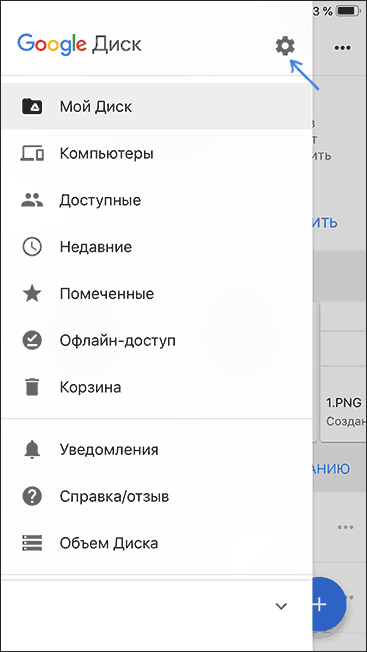
- В приложении Google Диск нажмите по кнопке меню, а затем — по значку с изображением шестеренки.
- В настройках выберите «Резервное копирование».
- Включите те элементы, которые вы хотите скопировать в Google (а затем и на Android телефон).
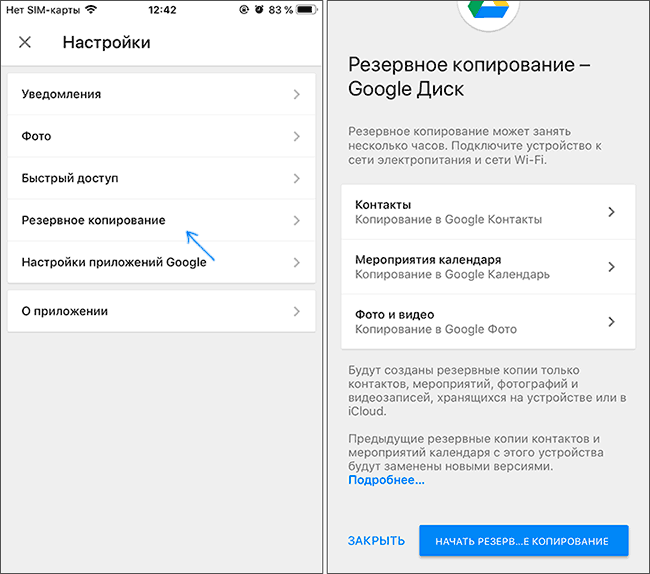
- Внизу нажмите «Начать резервное копирование».
По сути, на этом весь процесс переноса завершен: если на вашем Android устройстве зайти под той же учетной записью, в которую выполнялось резервное копирование, все данные автоматически будут синхронизированы и доступны к использованию. Если вы также хотите перенести и купленную музыку, об этом — в последнем разделе инструкции.
Использование Samsung Smart Switch для переноса данных с iPhone
На Android смартфонах Samsung Galaxy есть дополнительная возможность перенести данные с вашего старого телефона, в том числе и с iPhone, позволяющая получить доступ к куда большему количеству важных данных, в том числе и к таким, которые перенести другими способами бывает сложно (например, заметки iPhone).
Шаги при переносе (тестировалось на Samsung Galaxy Note 9, должно работать похожим образом на всех современных смартфонах от Samsung) будут следующими:
- Зайдите в Настройки — Облако и учетные записи.
- Откройте пункт Smart Switch.
- Выберите, как вы будете переносить данные — по Wi-Fi (из аккаунта iCloud, где должна находиться резервная копия iPhone, см. Как создать резервную копию iPhone) или по USB-кабелю напрямую с iPhone (в этом случае скорость будет выше, а также будет доступен перенос большего количества данных).
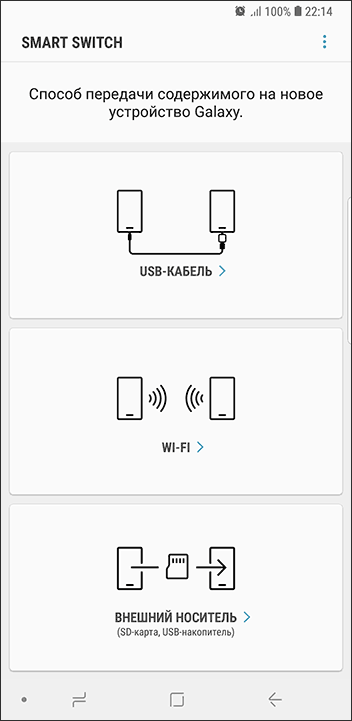
- Нажмите «Получить», а затем выберите «iPhone/iPad».
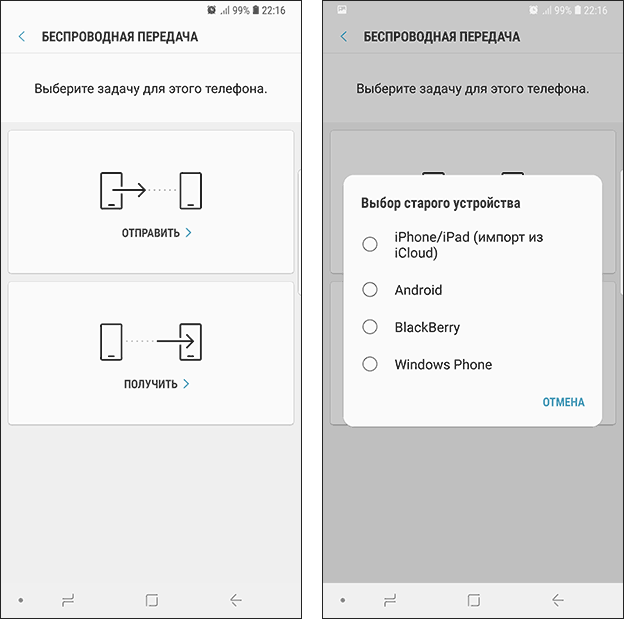
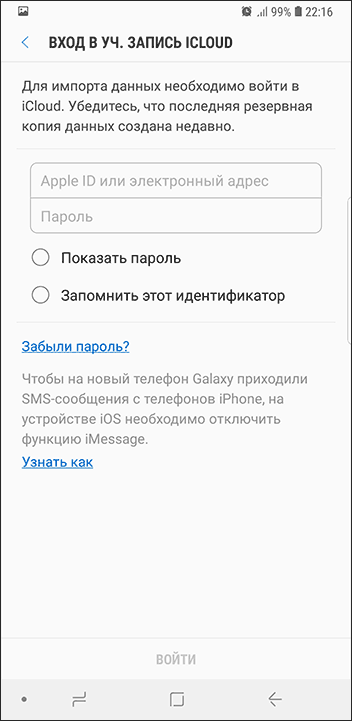
- При переносе из iCloud по Wi-Fi нужно будет ввести данные для входа в вашу учетную запись iCloud (а также, возможно, код, который отобразится на iPhone для двухфакторной аутентификации).
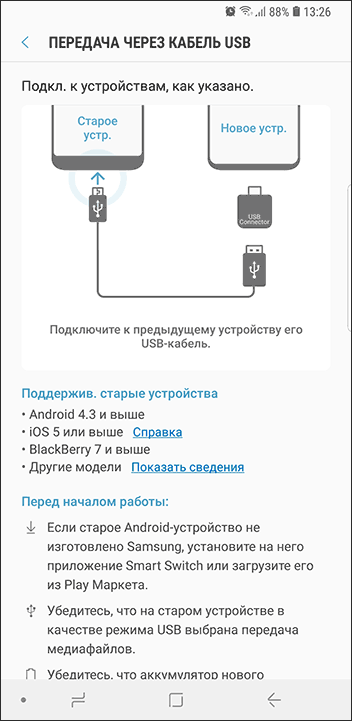
- При переносе данных по USB кабелю, подключите его, как будет показано на картинке: в моем случае на Note 9 подключался входящий в комплект переходник USB-C — USB, в него — кабель Lightning от iPhone. На самом iPhone после подключения потребуется подтвердить доверие устройству.
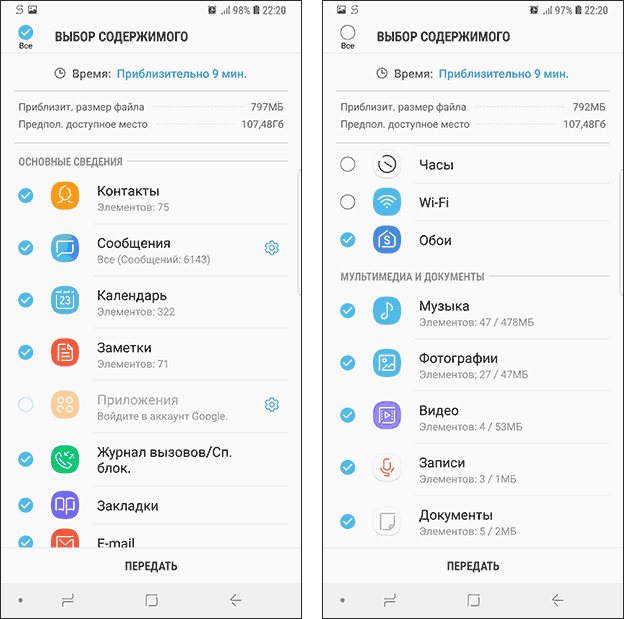
- Выберите, какие данные нужно загрузить с iPhone на Samsung Galaxy. В случае использования кабеля доступны: контакты, сообщения, календарь, заметки, закладки и настройки/письма E-mail, сохраненные будильники, параметры Wi-Fi, обои, музыка, фото, видео и другие документы. А также, если на Android уже был выполнен вход в учетную запись Google — приложения, которые доступны как для iPhone, так и для Android. Нажмите кнопку «Передать».
- Дождитесь завершения передачи данных с iPhone на Android телефон.
Как видите, при использовании данного метода вы можете очень быстро перенести почти любые ваши данные и файлы с iPhone на Android устройство.
Дополнительная информация
Если на iPhone вы использовали подписку Apple Музыка, переносить её по кабелю или как-то ещё, возможно, не следует: Apple Music — единственное приложение от Apple, которое также доступно и для Android (можно скачать в Play Маркет), а ваша подписка в нем будет активна, как и доступ ко всем ранее приобретенным альбомам или композициям.
Также, если вы пользуетесь «универсальными» облачными хранилищами, доступными как для iPhone, так и для Android (OneDrive, DropBox, Яндекс Диск), то доступ к таким данным как фото, видео и некоторые другие с нового телефона не станет проблемой.
А вдруг и это будет интересно:
- Лучшие бесплатные программы для Windows
- Экран iPhone может быть слишком близко — как отключить?
- Контакты на случай ЧП на iPhone — как добавить и зачем?
- Действия при закрытии крышки MacBook — как настроить?
- Как принудительно закрыть программу на Mac
- Как изменить клавиши смены языка в Mac OS
- Windows 11
- Windows 10
- Android
- Загрузочная флешка
- Лечение вирусов
- Восстановление данных
- Установка с флешки
- Настройка роутера
- Всё про Windows
- В контакте
- Одноклассники
Как перенести данные с iPhone на Android
Среднестатистическому пользователю кажется, что iOS и Android — это разные операционные системы, и создать канал для их эффективного взаимодействия друг с другом невозможно. Человек будет прав только отчасти, ведь переносить данные между существенно отличающимися платформами можно, пусть и по шагам достаточно сложных инструкций. На помощь приходят, например, мессенджеры вроде Telegram и WhatsApp, позволяющие отправлять файлы в диалог с самим собой.
Часть 1. Перенос данных с помощью облачных сервисов и специального ПО
Ответ на вопрос о том, как перенести данные с «Айфона» на «Андроид», дают и облачные сервисы от Google и Яндекс. Однако для их продуктивной работы людям приходится копаться в многочисленных настройках и отлаживать параметры быстрой синхронизации. Впрочем, есть третье решение обозначенной проблемы — оно заключается в применении специализированного программного обеспечения, способного объединить сразу три платформы: пару мобильных устройств и компьютер.
Часть 2. Перенос данных с «Айфона» на «Андроид» посредством Wondershare MobileTrans
Приложение «МобайлТранс», созданное специалистами IT-корпорации Wondershare, предназначено для переноса разных цифровых объектов между смартфонами. С его помощью пользователь может отправить полный объем находящихся на накопителе устройства фотографий, видеороликов, заметок, голосовых сообщений и, например, календарей на новый, только что купленный телефон. Причем вся работа будет выполнена по шагам элементарной инструкции, и справиться с ней сумеет даже человек, далекий от мира современных компьютерных технологий.
За создание программы MobileTrans отвечали не только непосредственные программисты-разработчики, но и эксперты в области UI/UX-дизайна. Именно поэтому интерфейс у приложения получился максимально нативным, а любую функцию можно запустить, как минимум, несколькими тривиальными способами. Даже со своей основной задачей (транспортировкой информации между двумя мобильными платформами) софт справляется по шагам двух регламентов.
Функция №1. Прямая передача данных
Наиболее простой и удобный способ переноса цифровых файлов заключается в том, чтобы создать канал взаимодействия в режиме реального времени. В роли элемента, объединяющего мобильные устройства, выступает персональный компьютер или ноутбук, находящийся под управлением операционной системы Windows или macOS. Главное, чтобы в его памяти находился центральный рабочий инструмент — загруженная с официального сайта и установленная программа «МобайлТранс»:
1. Запускаем приложение, знакомимся с навигационным меню и переходим в раздел «Передача данных телефона».
2. Подключаем к компьютеру сразу два смартфона. Здесь понадобится пара предварительно подготовленных USB-шнуров.
3. Жмем на кнопку «Начать». Программа самостоятельно перенесет содержимое одного накопителя в память другого.
Ничего сложного в подобной работе нет — транспортировка осуществляется в режиме реального времени, буквально на глазах пользователя. При появлении любых вопросов можно ознакомиться со сведениями на экране: каждая вкладка навигационного меню снабжена подробной справкой, написанной на русском языке. Кстати, аналогичным образом дела обстоят и с мобильным приложением «МобайлТранс», которое доступно для загрузки в официальных магазинах Google Play и AppStore.
Функция 2. Передача данных посредством резервного копирования
Wondershare MobileTrans — это программа для передачи данных с телефонов, обладающая огромным количеством дополнительных возможностей. Например, она может создавать полноценные бэкапы, используемые для защиты информации от утери или утраты. С помощью представленной функции также получится организовать перенос цифровых объектов, по шагам элементарной инструкции:
1. Подключаем к компьютеру первый смартфон — тот, что будет играть роль донора информации. Запускаем приложение «МобайлТранс» и выбираем раздел меню под названием «Резервное копирование & восстановление».
2. Выбираем тот объем данных, который будет отправлен на архивацию с целью создания бэкапа. В резервную копию можно поместить все: от фотографий и видеороликов до голосовых сообщений и заметок. Жмем на кнопку «Начать».
3. Дожидаемся окончания процесса автоматического создания полноформатного бэкапа. Программа самостоятельно выполнит все работы, а затем оповестит пользователя об успешном завершении операции.
4. Подключаем к компьютеру второй смартфон — тот, в память которого будет перенесена ранее размещенная в резервной копии информация. Переходим в раздел меню под названием «Восстановление».
5. Приложение самостоятельно отыщет бэкап и предложит восстановить данные и перенести их в память нового устройства. Пользователю остается только проставить галочки и выбрать кнопку «Начать».
Конечно, процесс создания бэкапа выглядит немного труднее, по сравнению с операцией по прямой передаче. На практике обе работы отнимают минимальное количество времени — на транспортировку информации у среднестатистического пользователя уйдет не более 10-15 минут. Впрочем, объемные файлы (вроде видеороликов в разрешении UltraHD) переносятся немного дольше.
В числе ключевых преимуществ программы:
● перенос 18+ видов данных;
● поддержка 6 000+ мобильных устройств;
● перенос данных с iCloud на Android;
● полноценное мобильное приложение;
● транспортировка информации с iOS на Android и пр.
Пользоваться программой легко и удобно — в этом уже успели сотни тысяч человек по всему миру.
Часть 3. Резервное копирование, восстановление и транспортировка файлов с помощью «МобайлТранс»
Приложение «МобайлТранс» — своеобразный золотой стандарт и эталон от мира современного, простого и удобного программного обеспечения. Пользоваться им предпочитают все: от обыкновенных владельцев смартфонов и работников крупных компаний до системных администраторов и мастеров сервисных центров по ремонту техники. Дело в том, что программа открывает доступ к множеству важных функций:
● перенос данных WhatsApp — транспортировка информации из чатов с друзьями, коллегами и родственниками;
● резервное копирование — создание полноценных бэкапов и защита информации от утраты и физического повреждения накопителей;
● восстановление — автоматический поиск бэкапов и процесс их разархивации в память нового смартфона, планшета или компьютера.
Перенос сообщений «Ватсап», создание бэкапов, прямая передача информации в режиме реального времени — «МобайлТранс» легко справляется с любой профильной для платформы задачей.
Еще одно важное преимущество приложения Wondershare MobileTrans заключается в бережном отношении к конфиденциальным данным. Программа защищает информацию посредством уникальных методов шифрования и никогда не отправляет файлы в сеть, тем самым давая нужную степень протекции от злоумышленников.
Как перенести данные с iPhone или iPad на новое устройство Galaxy с помощью Smart Switch

Когда вы в первый раз включаете устройство Galaxy, вы видите страницу приветствия. Коснитесь пункта “iPhone или iPad”. Выберите сеть Wi-Fi, настройте свою учетную запись Google и SIM-карту, которой собираетесь воспользоваться, и начните работу в Smart Switch.
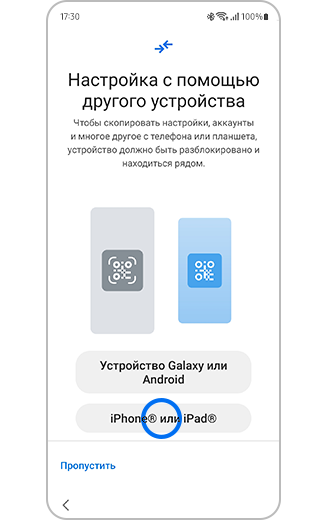
Шаг 1. Подключение
Подсоедините новое устройство Galaxy к старому iPhone или iPad с помощью кабеля USB-C-Lightning. Чтобы перенести данные, выполните подтверждение Galaxy в качестве надежного устройства. Когда на iPhone или iPad появится оповещение «Доверять этому компьютеру?», коснитесь кнопки «Доверять».
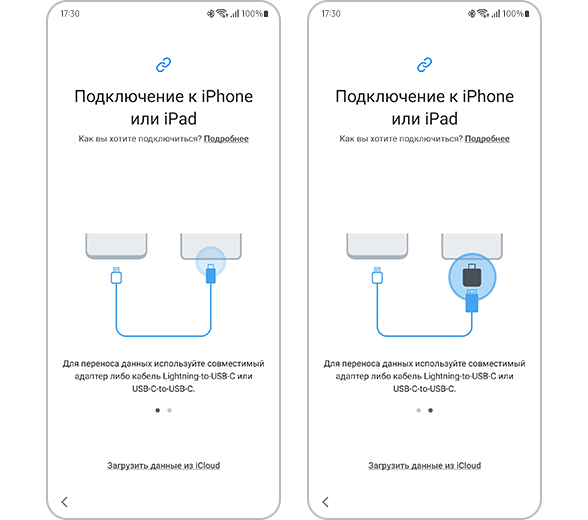
Шаг 2. Выбор
Выберите данные, которые хотите забрать со старого устройства, а затем коснитесь кнопки «Перенести».
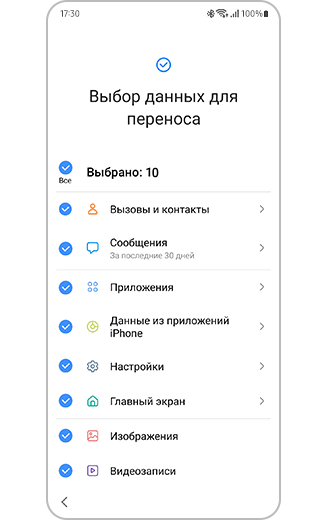
Шаг 3. Импорт
Запустите импорт, а остальное за вас сделает Smart Switch. Ваше устройство Galaxy будет мгновенно готово к работе. Не отсоединяйте кабель. После завершения настройки можно проверить статус выполнения переноса в уведомлениях.
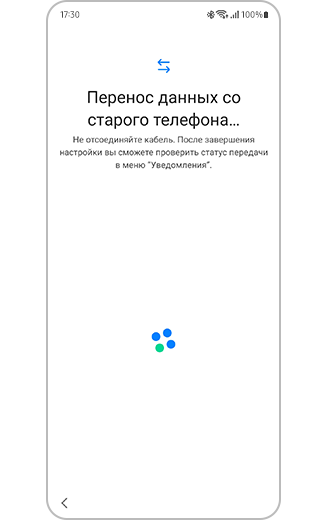
Шаг 4. Перенос остального
Вы ничего не забыли? Коснитесь пункта «Получить данные из iCloud», а затем войдите в свою учетную запись iCloud. Выберите содержимое, которое вы хотите перенести, и коснитесь пункта «Импортировать».
- Чтобы перенести данные из iCloud, необходимо войти в свою учетную запись iCloud и выбрать содержимое, которое вы хотите перенести, а затем коснуться пункта «Импортировать».
- Также можно скачать приложения для Android, аналогичные приложениям для iOS.
Как перенести настройки экрана, клавиатуры и навигации на новое устройство Galaxy
Сохраните свой опыт использования предыдущего телефона благодаря Smart Switch и без усилий перенесите персонализированные настройки на новый телефон.
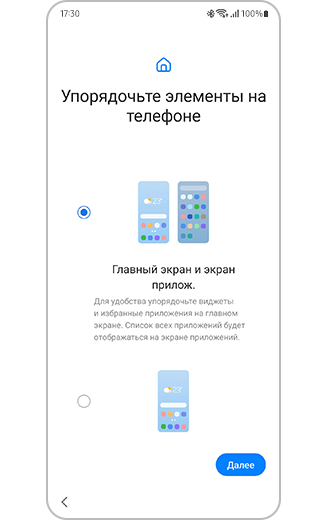
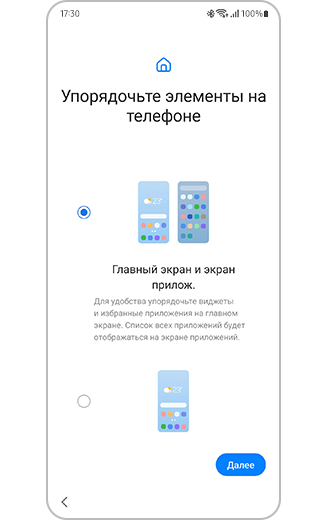
Шаг 1. Выберите функции, которые вы хотите перенести, чтобы организовать телефон, а затем коснитесь кнопки «Далее».


Шаг 2. Выберите функции, которые вы хотите перенести, чтобы ориентироваться в телефоне, а затем коснитесь кнопки «Далее».


Шаг 3. Выберите функции, которые вы хотите перенести для клавиатуры на вашем телефоне, и коснитесь кнопки «Далее» для завершения процесса.
Как перенести данные с iPhone на Android: обзор возможных способов
Как перенести данные с iPhone на Android без компьютера? Перенести данные сможете с помощью кабеля и через профиль Google, Google Drive, Samsung Smart Switch для телефонов Samsung и бесплатных приложений.
Перенос на Android с помощью кабеля и через профиль Google
На сайте Google пишут, что перед переносом нужно подготовить устройства. Как перенести данные с iPhone на Android через кабель? Чтобы данной переход произошел, Android должен быть 12 или более поздней версии. Оба устройства должны быть заряжены и должен быть доступ к Wi-Fi. Процесс переноса данных следующий:
- Включите новое устройство Android.
- Подключите его к Wi-Fi или мобильному интернету.
- Отключите iMessage на iPhone.
- Воспользуйтесь кабелем, чтобы перенести данные. Для подключения устройств понадобится кабель USB-C — Lightning. Либо воспользуйтесь адаптером USB-A — USB-C с кабелем Lightning из комплекта iPhone.
- При появлении запроса на подключение нажмите «Доверять».
- Войдите в аккаунт Google или создайте новый.
- На новом устройстве выберите типы данных, которые нужно скопировать.
- Нажмите «Копировать».
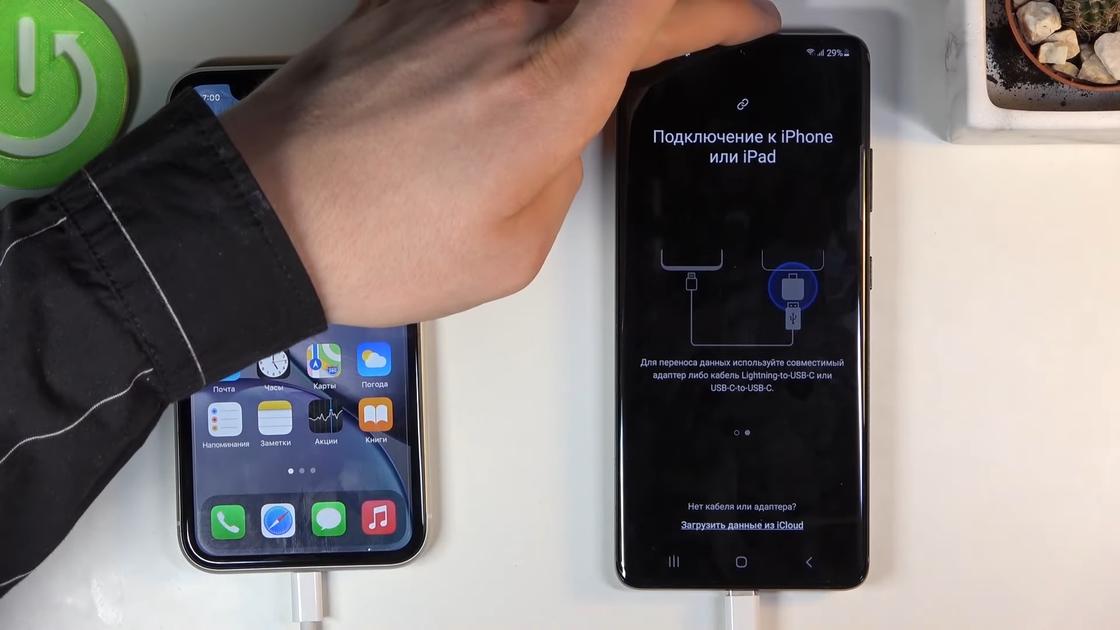
По кабелю перенесете такие данные:
- контакты, фото и видео не из iCloud;
- мероприятия из календаря;
- бесплатные приложения из Google Play;
- музыку, SMS и сообщения iMessage, заметки;
- обои, в которых используются ваши фото, хранящиеся на устройстве;
- журнал звонков, чаты и данные из приложения WhatsApp.
Как пишет автор портала CNET Патрик Холланд, такой адаптер для кабеля включают в комплект поставки телефонов Samsung и Google Pixel.
Можно ли перенести приложения с iPhone на Android? Можно, если использовать кабель. Так перенесете только бесплатные приложения из Google Play Market. Также для их переноса можно использовать вспомогательные приложения, например Shareit.
Если под рукой нет такого кабеля, то перенесите данные без него так:
- После того как новое устройство Android подключили к интернету, выберите копирование приложений и данных со старого устройства.
- Внизу нажмите «Нет кабеля?» или «Кабель не подходит».
- Тапните по «Переходите с iPhone на iPad?».
- Войдите в профиль Google или создайте новый.
- Когда появится запрос, на старом телефоне iPhone при помощи камеры отсканируйте QR-код на экране Android.
- Скачайте приложение «Переход на Android» и запустите его.
- Следуйте инструкции на экране.
Если используете интернет для переноса, то сможете перебросить только музыку, контакты, фото и видео. Перед переносом обязательно проверьте хранилище на обоих устройства. Если свободного места будет недостаточно, то перенесутся не все данные.
Обоими способами нельзя перекинуть фото и видео из iCloud, платные приложения и покупки в них, данные приложений, учетные данные, закладки в Safari, будильники, контакты, которые синхронизированны с аккаунтами, данные о здоровье, голосовые заметки, eSIM и файлы.
Перенос с помощью Google Drive
Google Drive — это облачное хранилище. Оно доступно как на Android, так и iOS. Поэтому сможете воспользоваться им, что перенести данные с одного устройства на другое. Действия такие:
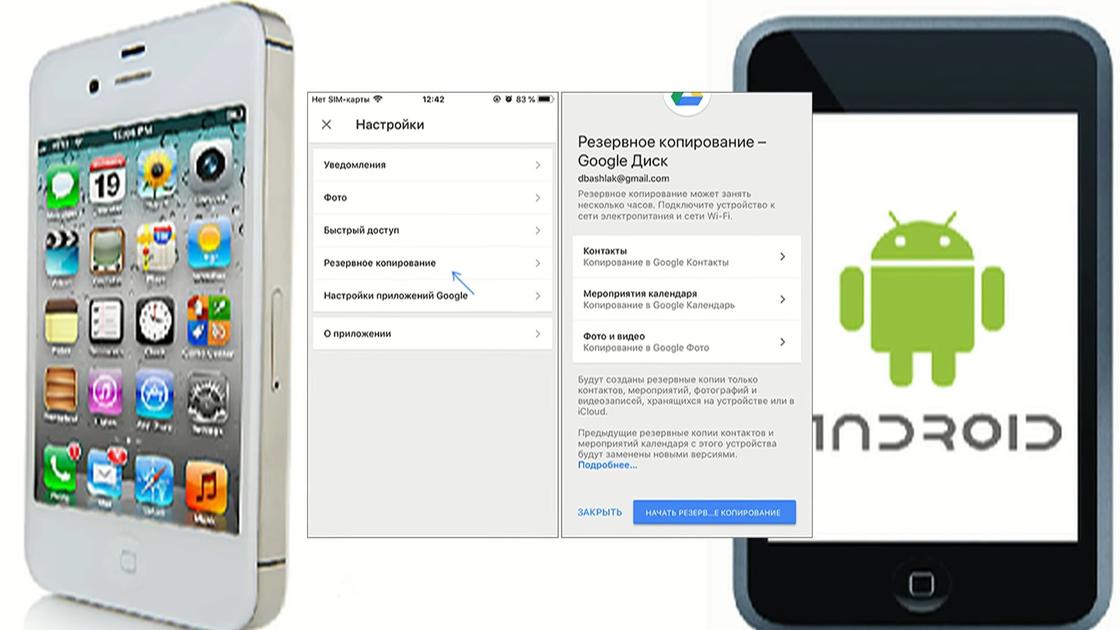
- Установите Google Диск с App Store на iPhone и войдите в профиль Google. Если его нет, то создайте новый. Используйте ту учетную запись Google, которой пользуетесь на Android.
- Войдите в Google Диск и нажмите на кнопку меню, а затем на значок в виде шестеренки.
- В настройках выберите «Резервное копирование».
- Включите те элементы, которые хотите скопировать на Google Диск для переноса на Android.
- Внизу нажмите «Начать резервное копирование».
На этом процесс переноса завершен. Когда войдете в Google Диск на Android в ту же учетную запись, то все данные будут автоматически синхронизированы и доступны для использования.
Перенос на Samsung с помощью специального сервиса
Хоть телефоны Samsung и находятся под управлением Android, но перенос у них выполняется при помощи Samsung Smart Switch. Это позволит перенести больше данных, в том числе и те, которые другими способами крайне сложно сделать, например, заметки iPhone. Действия по переносу такие:
- Откройте Smart Switch на Samsung.
- Выберите, как будете переносить данные — по Wi-Fi (перенос с учетной записи iCloud, где должна быть резервная копия iPhone) или по USB-кабелю (так скорость переноса будет выше, а также будет доступно больше данных для переноса).
- Нажмите «Получить», а потом выберите «iPhone / iPad».
- При переносе с iCloud через Wi-Fi необходимо ввести данные для входа в учетную запись облачного хранилища.
- При переносе по USB необходимо подключить кабель, как показано на экране телефона. После подключения на iPhone необходимо подтвердить доверие к устройству.
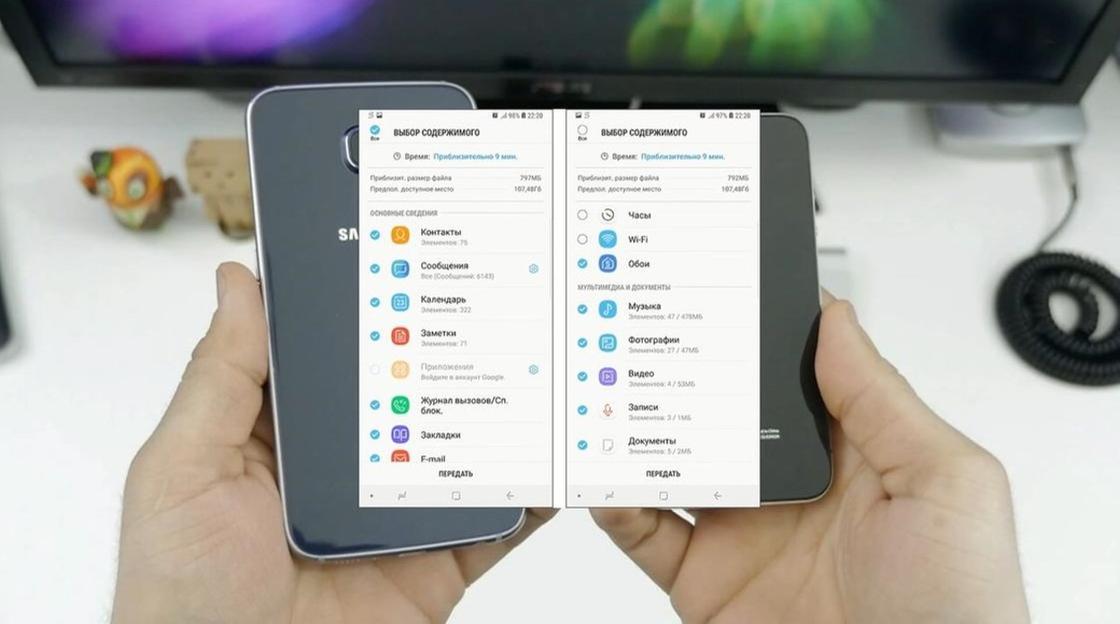
- Выберите те данные, которые хотите перенести и запустите процесс кнопкой «Передать».
- Дождитесь окончания переноса.
При использовании кабеля доступны для переноса такие данные: контакты, сообщения, календарь, заметки, закладки и настройки электронной почты, сохраненные будильники, настройки Wi-Fi, обои, музыка, фото, видео и прочие документы. Если на Android уже был выполнен вход в учетную запись Google, то перенести можно будет те приложения, которые доступны как на iPhone, так и Android.
Перенос на Android с помощью приложений
В одном из предыдущих способом использовался Google Drive. Это уже можно считать приложением для переноса данных, хотя его основная функция не заключается в этом. Есть приложения, которые нацелены на перенос данных между разными устройствами. Одно из таких — Shareit. С его помощью перенесете данные так:
- Установите приложение на обоих устройствах с Google Play Market и App Store и запустите. Оба устройства должны быть подключены к Wi-Fi.
- На устройстве-отправителе нажмите на «Отправить» и выберите файлы, которые хотите передать.
- Нажмите «ОК» или «Далее».
- На устройстве-получателе нажмите «Получить» и подождите, пока устройство-отправитель обнаружит профиль получателя.
- Нажмите на значок / аватар профиля на экране, и начнется процесс переноса.
Во время процесса держите оба устройства рядом, чтобы перенос не оборвался. Одновременно сможете передать столько файлов, сколько захотите. Расположение данных задается в настройках приложения.
Еще одно такое приложение — Send Anywhere (File Transfer). С ним действия следующие:
- Установите приложение на обоих устройствах с Google Play Market и App Store и запустите.
- Нажмите кнопку «Отправить» на iPhone.
- В списке файлов выберите тип, который хотите отправить, и выберите соответствующие файлы. Затем нажмите кнопку «Отправить».
- Приложение сгенерирует QR-код или PIN-код для получателя. Теперь возьмите устройство Android и выберите опцию «Получить».
- Отсканируйте QR-код или введите PIN-код на устройстве Android, и начнется процесс переноса.
Через некоторое время данные окажутся на Android. Учтите, что сгенерированный QR-код или PIN действителен только 10 минут с момента создания.
Теперь знаете, как перенести данные с iPhone на Android. Главное — следуйте инструкциям, изложенным в статье. Некоторые способы, в частности приложения, позволяют переносить данные не только с iPhone на Android, но и наоборот.