Как правильно перепрошить смартфон на Android
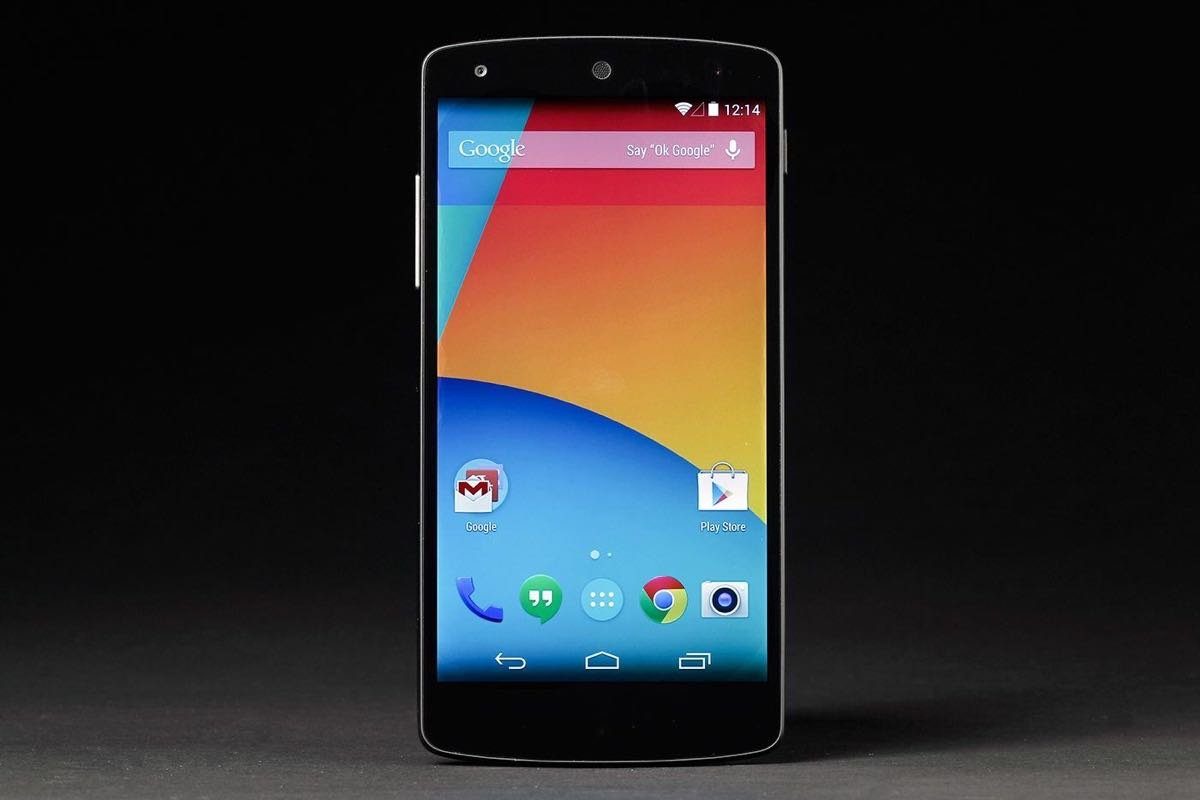
Давайте начнем с того, что под собой подразумевает прошивка телефона. Под этим понятием подразумевается операционная система мобильного девайса. Пакет программного обеспечения состоит из ядра операционной системы и драйверов, известных также как “железо”. Они отвечают за функционирование элементов девайса. Под словосочетанием “прошить телефон” понимают процесс инсталляции софта. Установка ПО может вызвать трудности у начинающих юзеров. В некоторых случаях пакет ПО создается индивидуально под конкретную модель прибора. Перепрошивка может закончиться неудачно ввиду отсутствия знаний об алгоритмах процедуры и недостатка информации.
Платформа пользуется огромной популярностью. Она открыта для свободного доступа, поэтому ее используют многие производители мобильных гаджетов. Существует несколько причин, по которым требуется перепрошить Андроид:
- Сбои в работе. Ни одно, даже самое дорогое устройство не застраховано от ошибок. Новая установка платформы избавит от любых сбоев, не связанных с поломками внутренних и внешних элементов самого прибора.
- Апгрейд. Разработчики платформы часто выпускают новые версии ПО. Система получает новые функции и обновления интерфейса. Обновление позволит лучше использовать аппаратные возможности девайса.
- Неудобное ПО от производителя гаджета. Некоторые бренды устанавливают в агрегаты собственные разработки. Они могут оказаться неудобными. Чистая прошивка Андроид не переполнена функциями и маркетинговыми фишками. Пользователю гарантированы бесперебойность, производительность и автоматическое обновление приложений.
Подготовительные мероприятия
Переустановка платформы требует внимательности и четкого соблюдения технологии. Если будет допущена ошибка, Вы получите в свое распоряжение бесполезный кусок микросхем в пластиковом корпусе.
Перед прошивкой нужно подготовиться. Обязательно зарядите гаджет до 100%.
Перед тем, как перепрошить телефон, нужно принять во внимание текущую версию Android, объем оперативной памяти (возможно более новая версия Android будет тормозить, если оперативной памяти будет мало) и модель телефона. В меню настроек нужно найти полное название прибора и модификацию текущего ПО. Желательно их выписать до последнего символа.
Перед началом процедуры нужно выполнить Backup. Под этим термином подразумевается резервное копирование данных для возможности отката до изначального состояния, если во время прошивки пошло что то не так. Это несложно сделать.
Перед форматированием и резервным копированием устройство нужно отключить. После переформатирования на SD-карту начнут скачиваться загрузочные файлы. Когда загрузка завершится, на экране появится надпись.
Сервисы, которыми можно воспользоваться перед тем, как перепрошить Андроид через компьютер без привлечения специалиста:
- Super Backup. Сервис отличается удобством и быстрой работой. С помощью утилиты можно резервировать и восстанавливать данные. В сервисе предлагается купить премиум-версию. При ее использовании отключается реклама. Можно использовать и бесплатный вариант.
- Helium App Sync Backup. Данное приложение также доступно в платной и бесплатной вариациях. Базовые опции такие, как резервирование SMS и журнала вызовов, бесплатные. Если хотите получить в свое распоряжение облако, чтобы было удобнее переустановить Андроид, и избавиться от рекламных баннеров, придется раскошелиться.
- Ultimate Backup. Присутствуют платные функции, например, восстановление файлов из облака. В бесплатной версии есть опция резервирования и task killer, позволяющий завершить процесс прошивки в принудительном порядке. Полезный бонус — очищение агрегата от кэша.
Существуют и другие приложения, помогающие совершить Backup. Мы рассмотрели самые удобные.
Как переустановить Андроид самостоятельно
Перед переустановкой необходимо скачать прошивку. Лучше это сделать с официального сайта девайса. В противном случае после переустановки он может перестать работать. Прошивка подбирается в зависимости от модели мобильного устройства. На сайте производителя девайса могут запросить права разработчика. Для этого нужно воспользоваться любым приложение с Google Play. После Вам нужно скачать CWN-recovery для Вашей модели мобильного устройства. Загруженный архив нужно поместить на SD-карту. Для размещения скачанного ПО прошивки для Андроид не стоит использовать встроенную память девайса. В данном случае ее сложно назвать надежным хранилищем, так как все данные с телефона будут стерты.
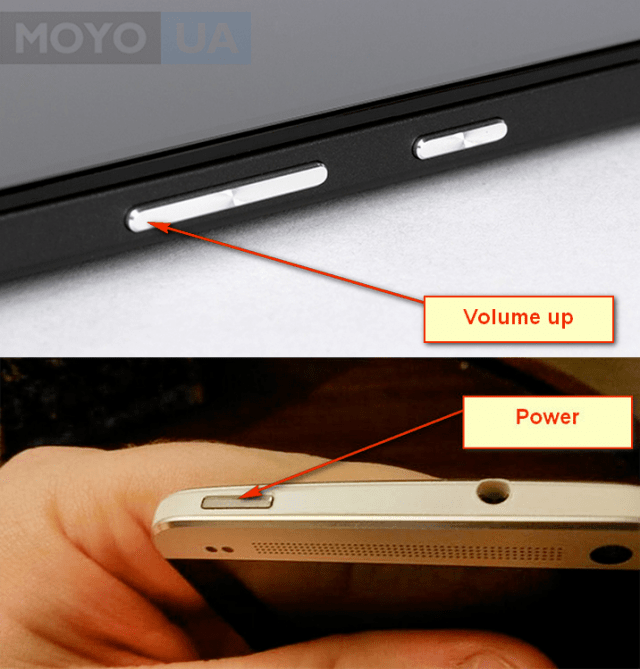
Чтобы перепрошить прибор с помощью Recovery, нужно отключить аппарат. Для этого необходимо одновременно нажать на кнопки Power (вкл./выкл) + Volume Up (увеличение громкости). У отдельных моделей может быть предусмотрена другая комбинация клавиш. Перед тем, как перепрошить смартфон, нужно дождаться, когда прибор завибрирует. Появится окно. В нем нужно выбрать клавишу Recovery Mode. Далее укажите apply update from external storage. Начнется процесс установки. После его завершения устройство нужно перезагрузить.
Чтобы прошить гаджет, лучше воспользоваться ПК или ноутбуком. Windows, начиная с седьмой версии, не требует драйверов для работы с девайсом. Либо она предлагает отыскать их в интернете. Перед тем, как прошить Андроид с компьютера, Вам нужно полностью зарядить прибор. Далее Вам нужно проделать следующие манипуляции:
- Перенесите на жесткий диск приложение Software Update Tool и драйвера.
- Отключите девайс.
- Нажмите Power (вкл./выкл) + Volume Up (увеличение громкости). Прибор должен некоторое время вибрировать.
- После того, как на экране появится надпись Fastboot USB, подключите аппарат к ПК.
- Откройте приложение для установки софта.
- Укажите местоположение сохраненного ПО.
- Укажите вид ОС.
- Нажмите Erase user data.
- Кликните “Старт”.
После этих манипуляций начнется загрузка в устройство прошивки на Андроид. На это понадобится какое-то время. Новая система будет установлена. Затем Вам нужно перезагрузить прибор. На первое включение уйдет больше времени, чем обычно. Не стоит беспокоиться по этому поводу.
При работе с ПК следует учитывать несколько важных нюансов. ПК, на котором будет происходить операция, должен иметь минимум двухъядерный процессор. Следует выбирать устройства с последними версиями Windows или Linux.
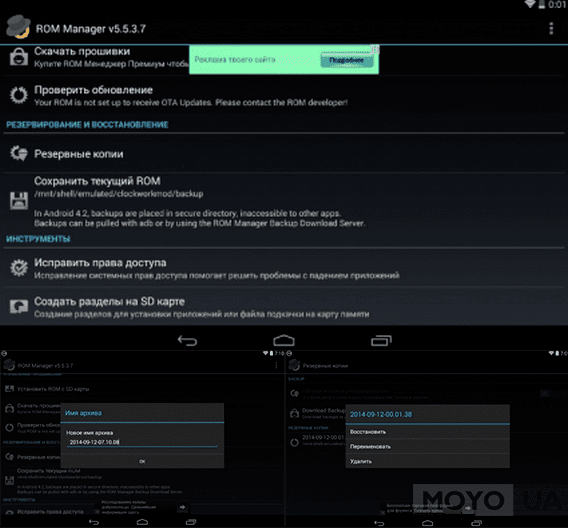
Софт можно установить и без ПК — с помощью одной SD-карты. Перед тем, как прошить Андроид этим способом, зарядите батарею до 100%. Во время загрузки не отключайте блок питания. Запустите ROM Manager. Нажмите на кнопку “Установить ROM с SD-карты”. Укажите местоположение архива с программным обеспечением. Нажмите “Ок”. Дождитесь окончания установки.
Еще один вариант установки ПО в мобильный гаджет — обновить его до следующей версии. Прежде всего, юзеру необходимо узнать, какая версия софта стоит в его устройстве. Для этого Вам нужно заглянуть в раздел “О телефоне” в настройках. Обычно приходит системное уведомление о том, что доступны обновления. Однако уведомление не всегда приходит вовремя. К тому же существует вероятность, что Вы его случайно сотрете.
Перед тем, как обновить Андроид до 6 или до другой доступной версии, нужно подтвердить действие. Загрузка начнется автоматически в фоновом режиме.
Чтобы обновить ПО, найдите в системных настройках кнопку “Обновление системы”, нажмите “Ок”. Софт загрузится в фоновом режиме. После установки всех компонентов требуется перезагрузить аппарат. В некоторых случаях не удается скачать новую версию ОС. Это связано с тем, что под данную модель они не выпускаются. Либо уже установлена последняя версия. Обычно производители перестают выпускать свежий софт для агрегатов старше 3 лет.
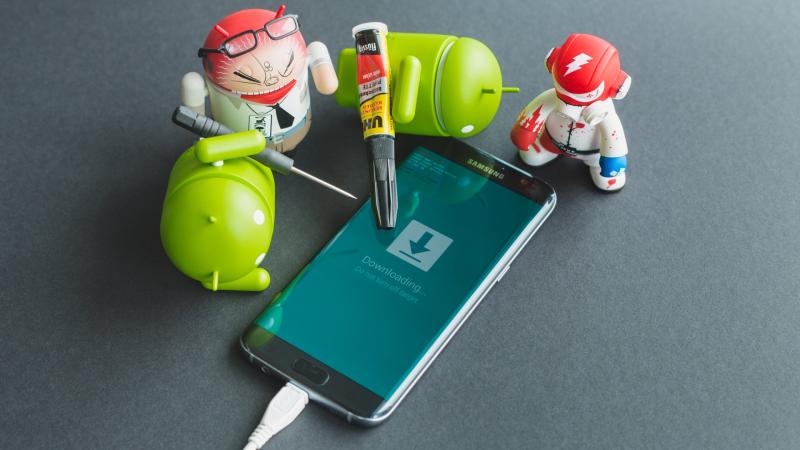
Какие бывают программы для прошивки Андроид с компьютера
Самые удачные сервисы:
- ROM Manager. Данная утилита устанавливается для загрузки ОС с SD-карты без использования компьютера.
- SP FLASH TOOL. Сервис предназначен для работы с ПК. Требуется подключение гаджета по USB-кабелю. Главное преимущество этой утилиты — универсальность. Она подходит для многих моделей девайсов. Сервис имеет интуитивно понятный интерфейс, с которым разберется даже начинающий пользователь.
Существуют сервисы, разработанные под конкретного производителя. Так, для устройств Samsung разработана утилита ODIN. Это сервис собственного производства известной южнокорейской корпорации. Он отличается простым принципом действия и понятным интерфейсом. Перед тем, как перепрошить Самсунг, обязательно скачайте ODIN.
Что делать, если девайс не включается?
Переустановить ПО получится, если не поврежден загрузчик. Чтобы проверить это, нажмите кнопку “Вкл./выкл.”. Если появится изображение робота или какой-нибудь знак, например, “!”, можно сделать предположение, что произошел сбой в работе ПО. После этого подключите аппарат по USB-кабелю к ПК. Нажмите кнопку “Вкл./выкл.” и Volume Plus. ПК отыщет девайс. В 95% случаев можно успешно установить ОС с помощью одной из вышеперечисленных программ для прошивки телефона через компьютер.
Прибор может не запуститься после установки софта. Не стоит прощаться с агрегатом. Его можно реанимировать. Прежде всего, попробуйте снова перезагрузить устройство. Если гаджет снова не запустился, то можно попробовать возвратить его в исходное состояние с помощью предварительно скачанных резервных данных или попробовать повторно установить софт. Тогда процедуру придется повторить сначала.
Мы рассмотрели разные сервисы и способы перепрошивки мобильных устройств. Теперь Вы знаете, как перепрошить Андроид самому через ПК и без него.
Підписуйся на нас:
Гугл Новини | Telegram | Facebook | Twitter | YouTube-канал
Как прошить Android-смартфон: 5 этапов
Смартфон стал “глючить”? Просто хочется апгрейдить его? Мобильник можно перепрошить. В этой статье рассмотрены методы, которые помогут правильно подготовить гаджет, работающий на андроиде, к перепрошивке, а также способы поменять ее через ПК или ноутбук. Вдобавок мы рассмотрели и возможность прошить “умный” телефон без дополнительной “аппаратуры”. Читайте, чтобы решить этот вопрос самостоятельно.
Подготовка к прошивке
Грамотная прошивка требует определенный подготовительных действий. Необходимо учитывать аппаратную начинку смарт-мобилки: тип микропрограммы, объем ОЗУ, серию сборки (ядра) и номер – версию системы, разработанной для взаимодействия с девайсом – операционки. Эти показатели позволяют подобрать вариант прошивки, чья установка не приведет к нарушениям функциональных способностей при работе с гаджетом.
“Бэкап”
Перед началом прошивки в обязательном порядке выполняется Backup (резервное копирование данных и их возврат в исходное состояние). Эту процедуру нетрудно выполнить самостоятельно.
Первым делом распакуйте два файла, которые содержатся в соответствующем архиве на SD-карточке в каталог под названием “script”, которая находится в root-разделе.
Накопитель должен быть переформатирован в FAT32-систему (просто FAT – не подходит для андроидов) и вставлен в каталог “script”. Помните, что гаджет при форматировании и переносе резервного скрипта должен быть отключен.
После этого загрузочные файлы станут скачиваться на флеш-карточку. Сигналом к завершению процесса станет появление на дисплее надписей о его выполнении, и накопитель разрешается извлечь.
После необходимо перенести “u-boot.bin”, «wload.bin» и «env.bin», а потом – поменять два из них в прошивке – «u-boot.bin» и «wload.bin», не меняя названия.
Внимание! Переносить данные нужно на ПК или лэптоп. В них содержится информация, которая пригодится при загрузке новой “прошивочной” версии.
Пользователю доступна возможность автоматизировать процедуру резервного копирования с помощью соответствующего программного обеспечения. Необходимость определения файлов по степени их важности, отслеживание их изменения, и переноса на другой девайс в этом случае отсутствует, что экономит время.
Приложений, разработанных для этой цели, немало, но для установки одних нужно потратиться, а другие – могут некорректно сработать, отчего телефон после прошивки может работать хуже. Но есть приложения, которые работают как швейцарские часы, и доступны пользователю бесплатно.
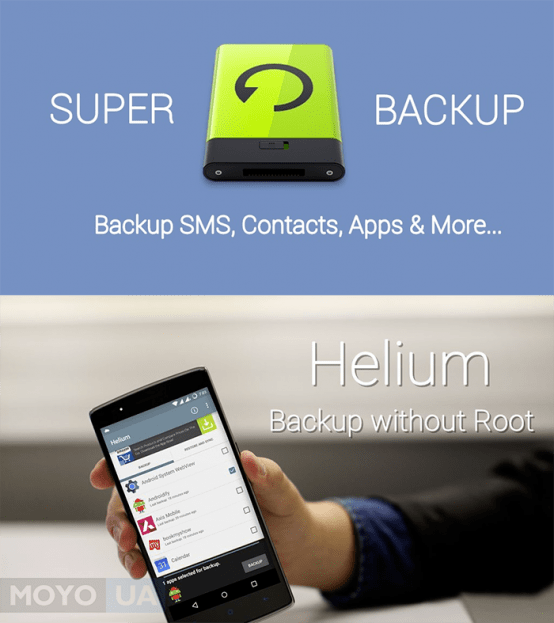
3 удобных приложения для “бэкапа”:
- Super Backup – быстрый и удобный софт – поможет резервировать и восстановить данные, приложения и настройки смартфона. Учитывайте: для использования может понадобиться root-доступ. К тому же за премиум-вариант нужно заплатить, но это совсем не обязательно. При оплате премиума отключаются рекламные объявления, которые “выскакивают” в бесплатном варианте. В остальном они не отличаются.
- Helium App Sync and Backup – представлена в платном, а также доступном без оплаты варианте. Первый – позволяет воспользоваться хранилищем, относящимся к облачному типу, спланировать бэкап, избавляет пользователя от баннеров рекламного характера. За базовые функции – резервирование SMS, журнала вызовов – платить не надо. Для приложения необходимость рутинга отсутствует, однако, “бесправным” юзерам придется установить дополнительную программу для работы приложения.
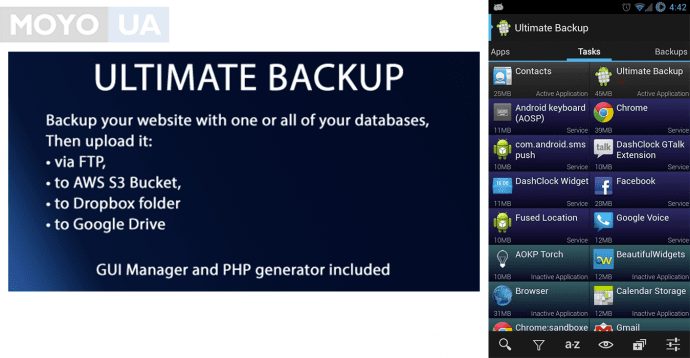
- Ultimate Backup – универсальный мобильный софт. Бонусы платной версии – планировщик и восстановление копии из облака. Бесплатная версия резервирует файлы, которые находятся на локальном накопителе, оснащена деинсталлятором, функцией “task killer”, позволяющей завершить процесс принудительно, а также очищение девайса от кэша.
Примечание: при резервном копировании, как и при прошивке девайса, учитывайте заряд батареи. Рекомендуется поставить устройство на зарядку, например, подсоединить к Xiaomi Mi Power bank.
Устанавливаем нужное для прошивки ПО
Для прошивки гаджета с помощью компьютера нужна предварительная подготовка и арсенал программного обеспечения, плюс драйвера. Все это рекомендуется скачивать с официального сайта фирмы – производителя перепрошиваемого смартфона. В противном случае смартфон может “умереть”. Помните, что прошивку подбирать необходимо так же, как и драйвера – точно под модель “сообразительного” телефона.
Одна из полезных утилит для перепрошивки – Mobileuncle MTK Tools. Она запрашивает доступ разработчика.
После получения разработческих прав нужно загрузить «CWM-recovery» соответствующий конкретной модели, которую необходимо прошивать. После необходимо “перекинуть” скачанный архив на накопитель устройства. “Вшитая” в телефон память в этом случае надежным хранилищем не является.
Примечание: это приложение “заточено” под чипсеты, выпущенные МедиаТек.
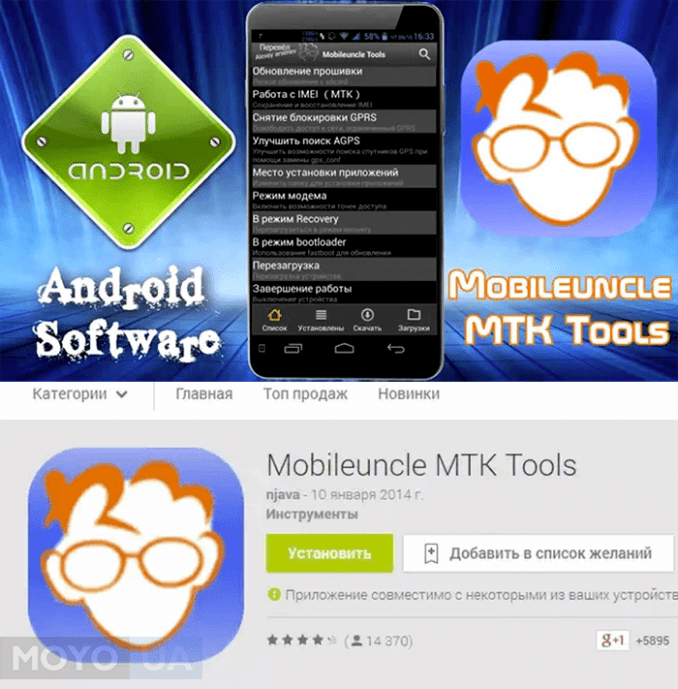
Только после выполнения вышеуказанных действий следует запустить программу, которая автоматически найдет сохраненный раньше «CWM-recovery» и запросит подтверждение обновления. Для подтверждения действия нужно нажать «ОК».
Дальше – только ждать.
Прошивка смартфона на Андроид с помощью компьютера
“Прошивать” гаджет удобнее через ПК. Пользователям, которые работают с Windows, начиная с седьмой версии, решить задачу проще. Они либо не потребуются для определения устройства, либо система предложит автоматически найти их в сети.
Важно! Независимо от марки гаджета, будь-то Lenovo или LG, софт, скачанный с неофициальных источников, при установке может привести к «гибели» телефона.
При прошивке телефона через ПК не обойтись без резервирования файлов. Для проведения этой операции необходимо:
- Запустить скачанный раньше CMW-recovery, заточенный под определенную модель смартфона.
- Кликнуть в меню на опцию, которая дает возможность сохранить текущий ROM.
- Подождать, пока высветится окошко с «именем» предстоящего Backup идентичным дате создания (имя файла может быть отредактировано пользователем при желании).
Потом устройство автоматически перезагрузится. Далее идет процесс, не требующий юзерского вмешательства.
Примечание: копирование длится слишком долго? – Не страшно: время выполнения задачи зависит от объема обрабатываемой информации.
Когда создание резерва закончилось, пользователю следует зайти в CMW, там отыскать раздел «Резервные копии» и выбрать из списка соответствующий файл.
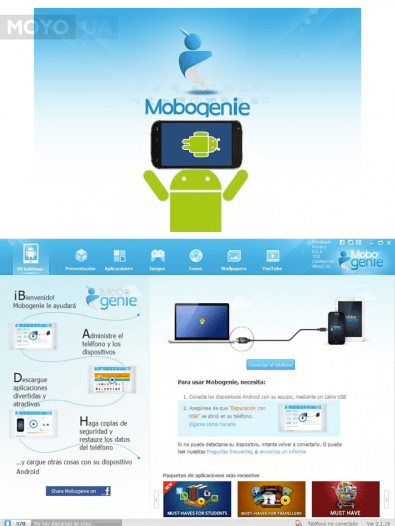
Еще одна полезная программа для ПК – Mobogenie, она поможет сохранить SMS, контакты и медиафайлы. Пользоваться этим ПО достаточно просто:
Установите его на комп ➡ Подсоедините смартфон через USB ➡ Дождитесь обнаружения устройства и нажмите «Backup» (после файлы будут перенесены на комп) ➡ Для восстановления данных кликните «Restore» и укажите путь для хранения файла.
Пришло время установить “прошивочный” файл. Батарея телефона должна быть заряжена на 100%. Гаджет (например, Samsung Galaxy A7 2017) выключен. Вход в новый Recovery осуществляется одновременным нажатием на Power + Volume Up (сочетание может отличаться у девайсов различных марок).
В “высветившемся” окошке понадобится клик на «Reboot System Now», потом – «Wipe data/Factory reset». После – подтверждение, а затем – нажатие на «Wipe cache partition» и снова подтверждение.
Чтобы прошивка запустилась и начала устанавливаться, юзеру следует нажать на «Install from sdcard», а следом – на «Choose zip from internal sdcard». После необходимо отыскать закачанный предварительно архив, в котором “лежит” прошивка.
Все что остается юзеру – кликнуть “ок” и подождать, пока инсталляция закончится, после чего смартфон (к примеру, Samsung Galaxy J5) понадобится перезагрузить. Первая загрузка после прошивки может быть дольше привычной. Это нормально.
Обновление операционной системы через производителя
В установке официальных обновлений Андроид, в отличие от кастомных прошивок, нет ничего сложного.
Пользователь должен определить версию программного обеспечения, которая установлена в его телефоне: например, у Samsung Galaxy J3 стоит 5.1 вариант. Для того чтобы найти интересующую информацию об устройстве, необходимо зайти в настройки, выбрать “системный пункт”, найти там раздел «о телефоне». Когда список откроется, пользователю требуется отыскать и посмотреть операционку, и заглянуть в каталог, который содержит сведения о том, когда система безопасности обновлялась в последний раз.
Учитывайте: названия разделов в разных андроид-поколениях могут незначительно отличаться.
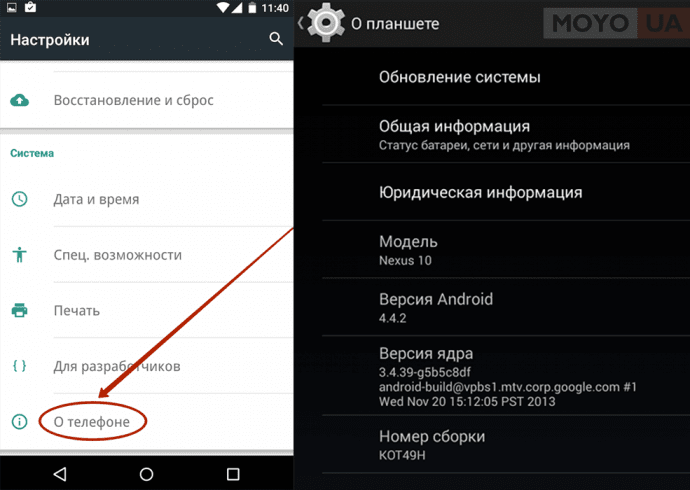
Как правило, система уведомляет пользователя о том, что появились обновления для соответствующей модели. Но оповещение может не прийти вовремя, или случайно быть удалено юзером – не беда.
В системных опциях нужно найти пункт «Обновление системы» и нажать кнопку “ок”, после чего обновления начнут устанавливаться. Чаще всего действие выполняется в фоновом режиме. По завершению процесса девайс автоматически перезагрузится или запросит подтверждение. После этого обновления станут для пользователя доступными.
Возможно, обновления скачать не удастся. У этой ситуации два объяснения: обновления на конкретную модель гаджета больше не выпускаются, либо установлена последняя их версия.
Внимание! Если система не обновилась, владельцу смартфона рекомендуется подождать повторной попытки. Это может занять не один день.
Девайс попробует обновить систему автоматически. Как только обновления станут доступны пользователь получит уведомление, если эта опция не выключена. Если пользователь захочет повторить попытку обновления самостоятельно, то сделать это возможно по приведенным выше инструкциям, однако, раньше, чем через сутки после последней попытки, заниматься этим бессмысленно.
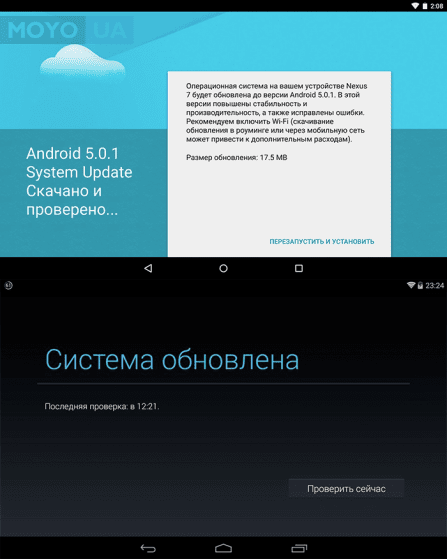
Примечание: Техническая поддержка устройств производителем прекращается примерно через 3 года после выхода модели. Если телефон “старше” 3 лет, то ожидать обновлений от производителя не следует. В этом случае у желающих провести апгрейд телефона есть лишь одно решение – custom-прошивка.
Установка кастомных прошивок
Чтобы обновить OS, пользователю необходимо получить рут-права. Для этого часто требуется разблокировать загрузчик, который называется bootloader. Исключение – случаи использования дополнительных приложений, к примеру, «King Root».
Разлочить “бутлоадер” владельцам телефонов от HTC, Huawei, Sony, Samsung труда не составит. Главное, чтобы действия соответствовали инструкции. А вот с продукцией «made in China» и с аппаратами, которые привязаны к определенному оператору, все гораздо сложнее.
Внимание! После самостоятельных “экспериментов” есть вероятность, что смартфон (даже если он хорош как HTC U11 4/64GB) больше не запустится. И даже если девайс еще на гарантии, то большинство мастерских оценят такую поломку как не гарантийную: за последствия юзеру придется отвечать самостоятельно.
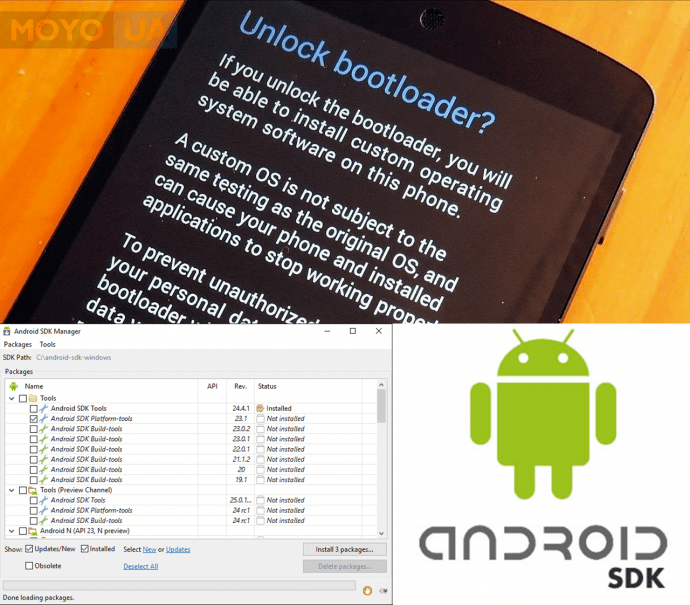
Перед тем, как приступить к разблокировке Bootloader рекомендуется провести резервное копирование данных и сохранить полученные файлы на лэптоп или ПК, чтобы иметь возможность вернуться к исходной точке и восстановить систему.
Когда резерв находится в безопасности, можно приступать к следующим действиям:
- Загрузить «Android SDK»: он закачивается бесплатно с официального сайта.
- Поставить необходимые драйвера: определяются Виндовс-системой или ищутся на сайте производителя.
- В программке “Андроид СДК” найти «SDK Tools» и отыскать нужный “архиватор” (Zip-формат – предпочтительнее).
- Распаковать архив.
Есть и другая, упрощенная разновидность – «SDK Менеджер», который расположен в каталоге утилиты. В появившемся списке следует кликнуть на «Android SDK Platform-tools и воспользоваться “Install Packages”. “Выскочит” следующее окно, понадобится принять лицензию. Когда инсталляция закончится окошко можно закрывать.
Примечание: если программное окошко при попытке запустить его появляется и сразу пропадает, нужно установить Java с официально подтвержденного сайта.
Потребуется также загрузка индивидуальных драйверов (к примеру, для Huawei есть утилита «HiSuite», а для HTC – HTC «Sync Manage»).
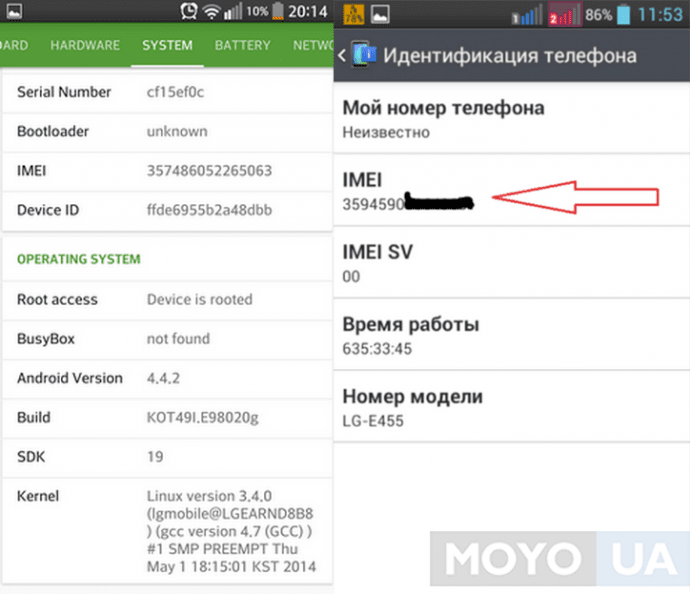
Что делать потом:
- Войти в “О телефоне” – раздел, который расположен в общих настройках.
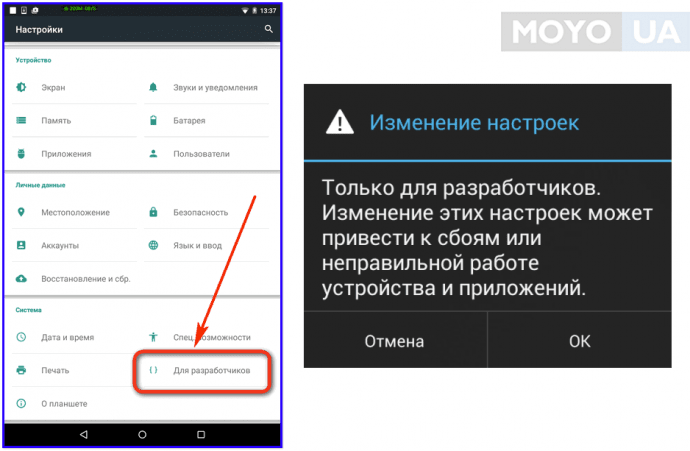
- Коротко кликать на отображающийся номер сборки, пока смартфон не уведомит пользователя о том, что опции, предназначенные для разработчика, открыты/доступны.
- Вернуться в настройки и отыскать там появившийся пункт для разработчиков.
- Рекомендуется выбрать «Отладка по USB», а если опция «Разблокировка OEM» тоже окажется доступной в меню, установить и ее.
Для того чтобы разблокировать Bootloader, пользователю понадобится код, который доступен на официальном сайте производителя. Для этого владельцу нужно ввести ID девайса. Эта информация указывается на упаковке гаджета или же в документации. В некоторых случаях для получения кода понадобится IMEI.
Данные есть – пора “разлочивать”:
Выключить гаджет
⬇
Войти в «Fastboot»-режим ( для этого необходимо удерживать «питание» + “громкость вниз”)
⬇
Соединить телефон, воспользовавшись микро USB, с ноутбуком
⬇
Открыть «Android SDK»
⬇
Платформенные инструменты
⬇
Нажать и зажать «Shift»
⬇
Открыть меню контекста
⬇
Перейти в окошко для команд
В командном окошке обозначьте ту, что подходит для конкретного девайса, например, fastboot oem unlock + персональный код, предоставленный производителем – для HTC (например, ONE X10 DS) или fastboot flash unlock unlock.bin+ индивидуальный код для LG.
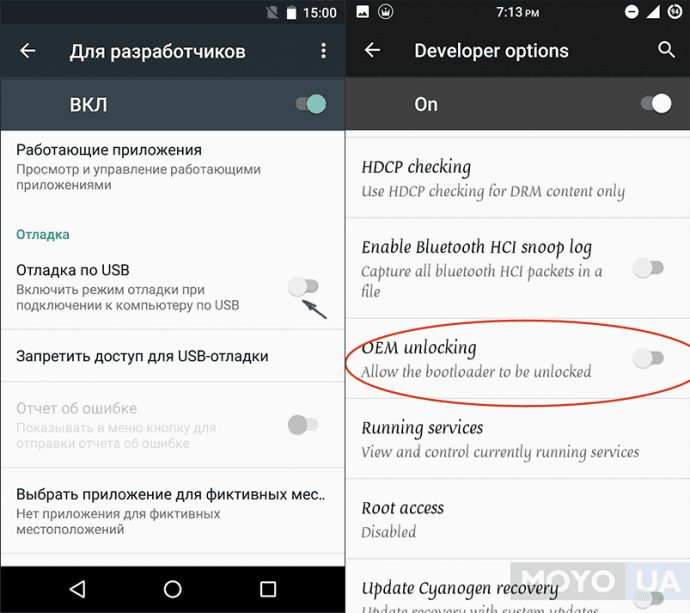
При необходимости подтверждения проделанных на телефоне (к примеру, LG X POWER) манипуляций воспользуйтесь кнопкой громкости для выбора ответа «Да» и после нажмите на кнопку включения, не зажимая ее.
Через некоторое время на дисплее появится значок-Андроид. Это означает, что загрузчик успешно разблокирован.
Используйте кнопки «Vol» + «Power» для выбора и подтверждения функции перезагрузки. Аппарат может включаться 10-15 минут.
Чтобы получить права, необходимые для кастомной прошивки, используйте приложения типа «SuperSU», «KingRoot» или аналогичным андроид-обеспечением. Для любителей «юзать» кастомные версии андроид-прошивок такая инструкция + приложения-”помощники» – отличный вариант для апгрейда техники.
Что делать, если телефон не включается после прошивки
Телефон запустился. Появился логотип производителя и на этом все. Не стоит «хоронить» любимый гаджет заранее. Иногда нужно лишь еще раз устроить перезагрузку смартфону.
Результат не поменялся? – Есть два решения: 1) повторить попытку прошить аппарат; 2) возвратить смартфон (например, Sony Xperia L1 G3312) в исходное состояние воспользовавшись сохраненным ранее резервом для восстановления данных.
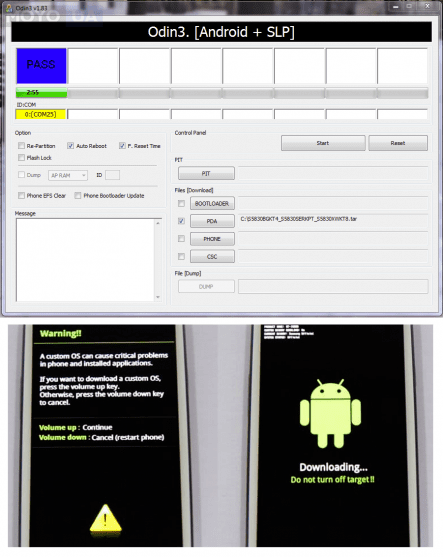
Чтобы воспользоваться “бэкап”-файлами, предназначенными для восстановления, понадобится:
- Установить драйвера.
- Скачать однофайловую прошивку, относящуюся к official версии.
- Скачать программу «ODIN» (работает как с official, так и с custom-версией).
- Войти в ODIN-mode («Vol + Home + Power»).
- Дождаться загрузки.
Однофайловая прошивка предназначена для PDA-части, а значит, в меню следует выбрать соответствующий по “имени” пункт и указать дорогу (путь) к “прошивочному” файлу. В появившемся окне проверьте обозначенные пункты и оставьте галочки только на «Auto Reboot» и «F. Reset Time».
Пора подсоединять телефон к ПК по USB, например, ANKER Powerline — 1.8м V3. Когда индикатор COM-портов засветится синим, следует “стартовать” (нажать на “Start”) и подождать окончания процесса.
Внимание! Описанный процесс по восстановлению информации проверен на Самсунге. Названия драйверов и ПО может отличаться. К каждой модели и марке гаджета требуется персональный подход в зависимости от аппаратной составляющей.
Рассмотренные в этой статье способы помогут перепрошить смартфон, который работает на Андроиде, по компьютеру или без него. Помните, что все действия необходимо выполнять аккуратно и последовательно: беспечность может привести к поломке девайса. Если уверенности в вышеперечисленном нет – владельцу “умного” мобильника лучше обратиться в сервисный центр. Проверять силы лучше на старом устройстве.
Смотрите видео, чтобы быстро перепрошить смартфон-андроид.
Как перепрошить Android самому
Вариантов того, как перепрошить Android самому, существует несколько, и каждый из них может быть использован в зависимости от наличия оборудования и опыта работы со специализированным программным обеспечением. При этом важно соблюдать последовательность действий и устанавливать только стабильные версии программных оболочек.
Подготовка к прошивке
Перепрошивка смартфона под управлением Android представляет собой процесс установки более новой, эквивалентной или редактированной сторонними разработчиками операционной системы. Подобные действия требуются при желании получить дополнительные возможности или устранить возникнувшие неисправности в работе смартфона. При этом важно понимать, что в результате производимых манипуляций гаджет «обнуляет» все настройки и стирает содержащиеся во внутренней памяти данные. Поэтому прежде чем перейти к непосредственной установке ОС следует провести ряд подготовительных действий.
Резервная копия данных
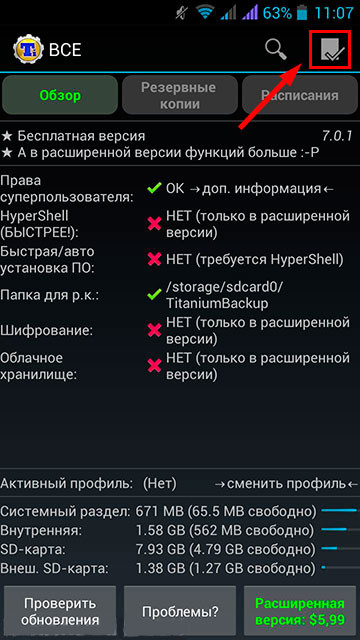
Прежде всего, следует позаботиться о сохранности важных файлов и системных установок старой версии операционки. Копированию в зависимости от фактических целей пользователя могут подвергаться как все системные параметры устройства (настройки, данные установленных приложений), так и личные мультимедиа файлы, сохранённые контакты, сообщения и иные важные сведения. Для сохранения сторонних файлов из памяти смартфона их достаточно просто перенести на съёмный накопитель, в облачное хранилище или на ПК, а вот для получения возможности восстановления всей системы потребуется создание полноценного образа. Выполнить задачу можно как с помощью специализированного ПО, так и через встроенные возможности самого Android. Одним из наиболее популярных приложений для создания резервных копий устройства является программа Titanium Backup, которая позволяет сохранять данные отдельных приложений или копировать всю информацию, включая системные параметры (контакты, сообщения, настройки будильника). Это же приложение потом поможет и восстановить систему после переустановки. Для работы программы потребуется получить ROOT-права. Вторым вариантом сохранения копии системы является встроенная функция Recovery. После перехода в раздел восстановления и копирования достаточно лишь зайти в пункт меню «backup and restore», после чего отметить строчку «Reserver». В результате действий системные данные сохранятся на установленный флэш-накопитель.
Качественный провод
Ещё одним условием безопасной переустановки Android является использование полностью исправного кабеля USB. Лучшим вариантом здесь будет комплектный кабель, однако в случае его утраты или повреждения рекомендуется приобрести качественный аналог от проверенного производителя. Использовать беспроводное соединение для перепрошивки смартфона нельзя, так как возможные искажения сигнала могут негативно повлиять на результат производимых действий вплоть до полного выхода смартфона из строя.
Полностью заряженный аккумулятор
Перед перепрошивкой смартфона следует также убедиться, что аккумулятор полностью заряжен. Во время переустановки операционной системы даже незначительные сбои способны перевести смартфон в полностью нерабочее состояние, поэтому неожиданная разрядка батареи наверняка испортит устройство. Зарядить смартфон необходимо на все 100%, при этом следует учесть, что если батарея держит заряд недолго, то аккумулятор следует либо заменить, либо отказаться от перепрощивки.
Возможные проблемы
- Постоянная перезагрузка – система установилась, но на первоначальном этапе включения смартфон уходит в циклическую перезагрузку. В этом случае потребуется перепрошивка с помощью ПК и специального ПО;
- Отключение функций – речь идёт о неработающем модуле NFC или беспроводного подключения Wi-Fi. Ситуация часто встречается в случае использования кастомизированных версий операционной системы, что в большинстве случаев устраняется через ещё одну перепрошивку на стоковый вариант ОС;
- Полный выход из строя – смартфон не реагирует на нажатие кнопки питания. В этом случае оптимальным решением проблемы будет обращение в сервисный центр.
Любые действия по переустановке ОС автоматически прекращают действие гарантии производителя, поэтому любые возникающие неисправности переходят в ответственность пользователя.
Основные способы перепрошивки
Для переустановки Android существует несколько способов, которые производятся через подключение смартфона к ПК, а также с помощью использования штатного функционала меню Recovery.
ADB и Fastboot
При подключении к ПК есть возможность использования утилит ADB и Fastboot. В первом случае алгоритм действий следующий:
- Скачивание дистрибутива ADB на ПК с сайта разработчика, при учёте разрядности версии Windows. Также важно убедиться в установке актуальной версии Java;
- Подключение смартфона к ПК по USB-кабелю и проверка наличия драйверов устройства. В случае если компьютер «не видит» телефон, нужно скачать драйвера в автоматическом режиме или установить их вручную;
- Запуск режима «отладка по USB»;
- Проверка работоспособности ADB – в папке программы нажать комбинацию «правая кнопка мыши+shift», в открывшемся меню перейти во вкладку «Открыть окно команд»/«Открыть окно PowerShell здесь», после чего ввести в командной строке «adb» и подтвердить (Enter);
- Авторизация в консоли программы с помощью команды «adb devices», смартфон высветится в списке устройств;
- Копирование архивированных файлов прошивки в корневую папку программы ADB;
- Запуск командной строки (Win+R), ввод команды «cd», перенос архива прошивки в поле ввода;
- Включение режима работы смартфона «Recovery» с помощью команды «adb reboot recovery» или через комбинацию клавиш смартфона;
- В меню «Recovery» активация параметра «apply update from ADB»;
- Ввод в командную строку ПК команды «adb sideload», добавление архива прошивки в поле ввода строки;
- Завершение процесса передачи файлов прошивки через клавишу «Enter».
В случае правильного выполнения действий произойдёт установка новой программной оболочки.
В случае использования программы Fastboot работа производится с файлом-образом формата IMG и действия следующие:
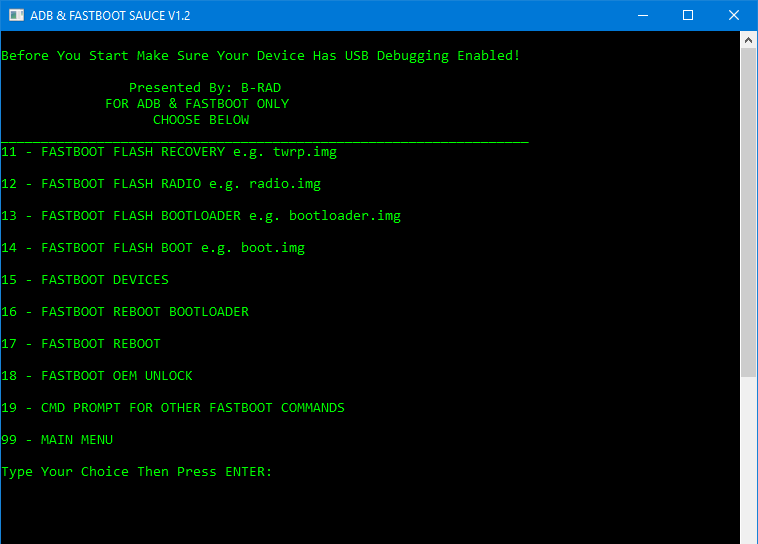
- Активация режима Fastboot;
- Ввод в командную строку ПК команды «cd /», далее там же «cd adb»;
- Подключение смартфона к ПК через кабель USB;
- Проверка работоспособности драйверов и установка при необходимости;
- Ввод в командную строку команды «adb reboot bootloader»;
- Проверка определения смартфона в программе с помощью команды «fastboot devices»;
- Запуск процесса обновления прошивки через команду «fastboot update name.img», при этом в строчке вместо «img» прописывается название файла прошивки;
- Подтверждение установки клавишей «Enter».
На всех этапах важно соблюдать очерёдность и правильность набора команд.
Прошивка телефона при помощи CWM Recovery
Использование изменённой версии системного Recovery позволяет получить доступ к расширенному функционалу при обновлении прошивки, но для возможности работы необходимо скачать и инсталлировать кастомное ПО.

Прошивка смартфона будет производится по следующему алгоритму:
- Подключение смартфона к ПК по кабелю;
- Активация режима передачи данных;
- Копирование на смартфон файлов прошивки;
- Активация режима работы «Recovery»;
- Выбор в меню программы пункта «install zip»;
- Выбор архива с прошивкой и подтверждение установки.
Метод проще, чем вышеописанные, но также требует внимательности и аккуратного выполнения команд.
Прошивка смартфона помощью ROM Manager
Этот вариант установки новой версии прошивки не требует использования ПК. Для выполнения задачи необходимо лишь скачать и установить программу «ROM Manager» на смартфон. Также необходимо копирование файлов устанавливаемой системы на съёмный накопитель.
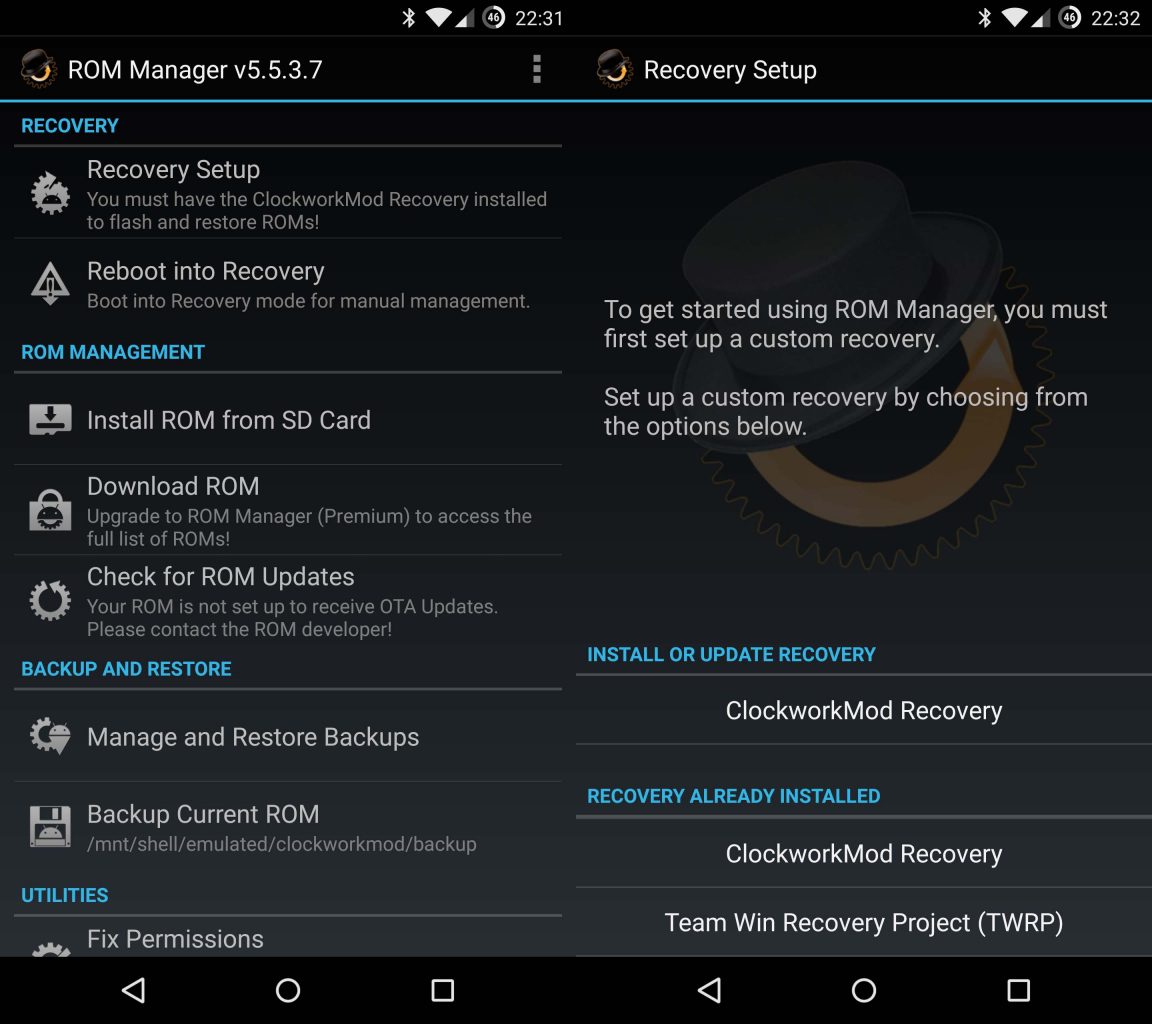
- Инсталляция программы, подтверждение разрешений;
- Запуск программы и выбор пункта «Установить ROM c карты»;
- Выбор нужного файла и подтверждение установки.
В доступе для пользователей предоставлен бесплатный и платный вариант программы, причём во втором случае открывается доступ к архиву прошивок для выбранной модели.
Как прошить телефон андроид при помощи TWRP Recovery?
Ещё один вариант прошивки смартфона – использование программы TWRP Recovery.
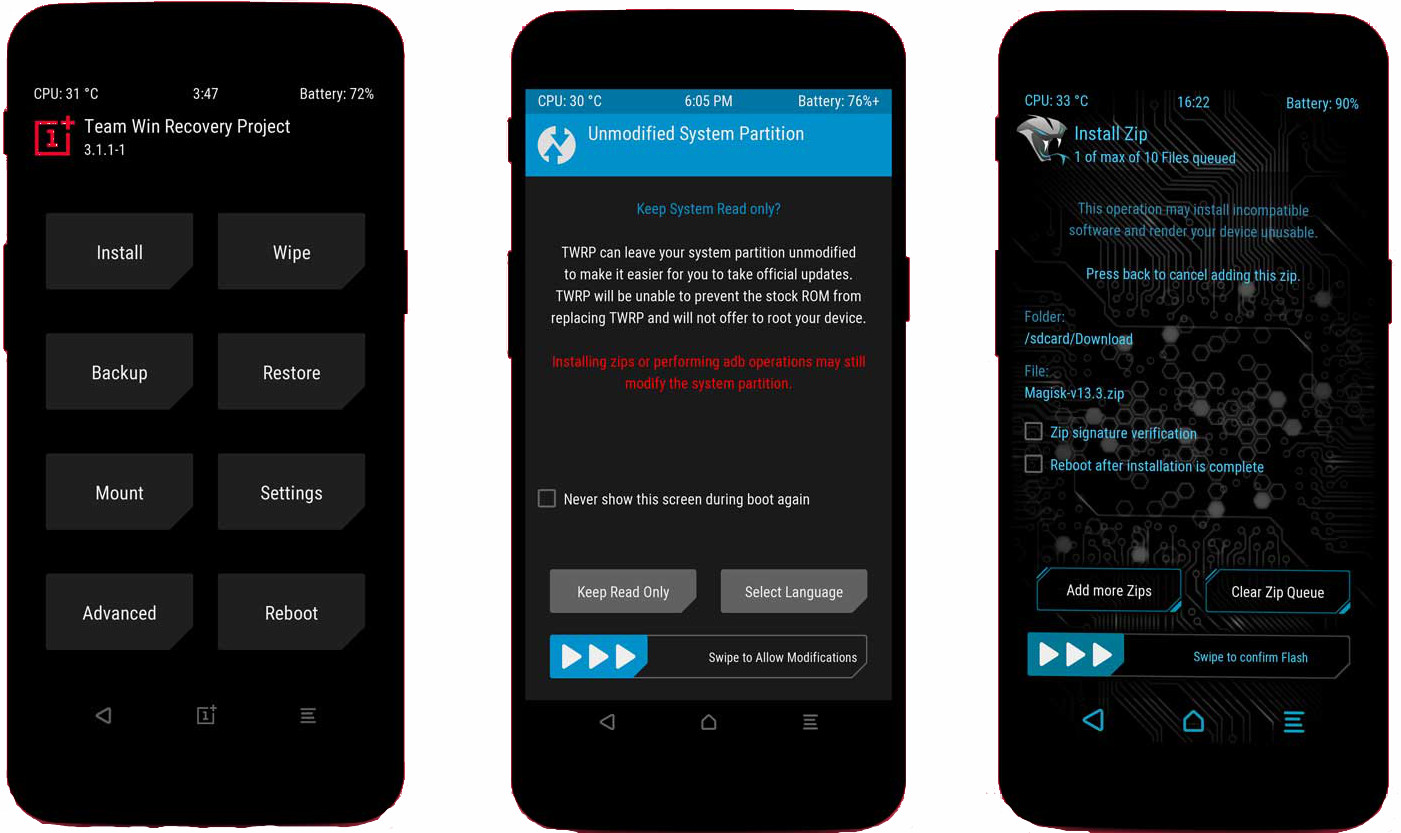
- Подключение смартфона по USB-кабелю, активация режима передачи данных;
- Копирование архива с прошивкой на съёмный накопитель смартфона;
- Активация режима «Recovery»;
- Выбор плитки меню «Wipe», переход в подпункт «Advanced Wipe»;
- Выделение пунктов «Cache», «Internal Storage», «Data», «System», «Dalvik Cache» и их форматирование;
- Переход на шаг назад и выбор пункта «Reboot Recovery»;
- Активация на стартовом меню пункта «Install»;
- Выбор архива с прошивкой, подтверждение действий;
- Завершение процесса через последовательный выбор пунктов «Wipe cache/delvik» и «Reboot System».
Отличием программы является взаимодействие с функционалом с помощью понятных тапов и свайпов по экрану смартфона.
FAQ
Как найти прошивку на Android-устройство?
Лучший вариант скачать прошивку с официального сайта производителя смартфона, однако, в случае необходимости инсталляции кастомной программной оболочки, можно поискать нужные файлы в соответствующих ветках тематических форумов (4PDA).
Как зайти в меню Recovery?
В большинстве случаев для перехода в этот режим используется комбинация клавиш «Уменьшение громкости» и «Выключение», однако для некоторых моделей параметр будет отличаться, и выяснять нужную комбинацию необходимо индивидуально.
Как разблокировать Bootloader?
Для возможности работы с программой Fastboot и запуска бутлоудера необходимо ввести команду «fastboot OEM unlock».
Как получить Root доступ?
Для проведения большинства перечисленных выше действий требуется получение доступа к режиму суперпользователя или «Root-права». Для этого необходимо использовать специализированные приложения – Frame Root, iRoot или иные подобные.
Как перепрошить кнопочный телефон через компьютер?
Перед тем, как начнется обновление ОС необходимо проверить работоспособность аккумулятора . Достаточно долго держит ли заряд. Не отключается при зарядке смартфона. Если батарейка смартфона не надежна, то лучше не рисковать с перепрошивкой до тех пор, пока не приобретете новый аккумулятор.
Кроме проверки аккумулятора, необходимо проверить на точное присоединение к портам USB провода для соединения с компьютером. Любое отключение девайса в процессе приведет к тому, что смартфон станет кирпичом.
А также помимо аккумулятора и провода, необходимо сделать резервирование текущей прошивки, чтобы в случае неправильной установки новой, можно было откатить весь процесс назад. И обязательно сделать бэкап всех данных, чтобы не потерять их. Так как в случае удачного обновления, будет получен совершенно чистый смартфон.
Как перепрошить телефон Samsung
В этом разделе мы опишем перепрошивку с помощью приложения MultiLoader. После ее скачивания необходимо запустить и выбрать пункт «BRCM2133». Далее следуйте таким инструкциям:
- Переходим к режиму «Download», зажав клавиши выключения (блокировки) и громкости. Если на экране появится надпись «Download», то это значит, что все прошло успешно.
- Подключаем телефон к ПК посредством USB-кабеля. После обнаружения девайса нажимаем кнопку «Download» и ждём пару минут.
- Отключаем USB и перезагружаем смартфон. Если мобильник запускается на английском языке, то делаем простенькую «Преконфигурацию», набрав «*#6984125*#» → «Pre-configuration», после чего вводим пароль «*#73561*#». Выбираем страну проживания и перезагружаемся. Далее в окне вбиваем «*2767*3855#», что поможет сбросить настройки.
- Все готово. Система обновлена. Думаем, вы поняли как перепрошить телефон Samsung.

Получение прошивки
Чтобы модифицировать прошивку, нужно сначала завладеть ей. Самый простой вариант — поискать на веб-сайте производителя. Inoi выкладывает прошивки ко всем своим моделям, но они не всегда самые последние — оказалось, что в версии с сайта отсутствует набор Т9 и игра «Тетрис».Что-ж, телефон уже прошит, придётся покупать второй и скачивать актуальную прошивку с него. Сделать это можно, в случае RDA, только сторонними программами, т.н. «боксами» — аппаратно-программными комплексами для прошивки и восстановления от сторонних разработчиков. Обычно необходимо купить сам «бокс» (устройство с набором кабелей) и подписку на ПО, но к счастью подходящее ПО уже есть взломанной версии, отвязанное и от бокса, и от подписки — Miracle Thunder 2.82 от Gsm_X_Team. Относитесь к этому ПО как к трояну — устанавливайте на отдельный компьютер, без интернета (в виртуалке не работает).

Официальные прошивки поставляются в текстовом формате .lod. Этот формат описывает процесс прошивки поблочно, в соответствии с размерами блоков флеш-памяти, в виде адреса загрузки и бинарных данных, закодированных по 4 байта little endian. Формат нестандартный, но простой, без особенностей. Единственное, что нужно учесть при написании конвертера — файл описывает не все блоки флеша, некоторые из блоков не программируются (есть «дыры»).
Открываем дамп флеша или преобразованный файл прошивки в вашем любимом дисассемблере, начинаем анализировать, быстро разочаровываемся: строк мало, сегментация памяти непонятная, IDA норовит неправильно определить MIPS32/MIPS16-код, тут и там странные указатели 0x82xxxxxx на оперативную память, в которые никто не пишет…

Могу ли я установить на Android разные прошивки?
Если вам не нравится прошивка, установленная производителем устройства на вашем устройстве Android, вы можете заменить ее своей собственной прошивкой. … Пользовательская прошивка — также единственный способ установить новые версии Android на устройства, которые больше не поддерживаются их производителями.
Программы
Утилит для прошивки довольно много и подразделяются они на две категории:
- общие, которые подходят для всех моделей;
- те, которые предназначены для одного производителя (например, программа «Феникс» для прошивки телефонов Nokia).
Общие утилиты могут прошить практически любую модель. Однако если существует программа, которая создана специально для определенной марки мобильных устройств, лучше использовать её, так как в ней уже содержатся все необходимые драйвера и, возможно, сама ОС. Вот небольшой перечень «прошивальщиков» для конкретных марок, которые помогут «вылечить» гаджет:
- для Nokia – Phoenix Service и официальный сервис Nokia Software Updater;
- Sony Ericsson – PC Companion (обновленная SEUS), неофициальная DaVinchi;
- LG – «прошивальщики» Speedo, GsMulti;
- Motorola – Flash&Backup, P2K;
- Samsung – OptiFlash;
- BenQ – Winswup, Update Tool.
Рассмотрим алгоритм работы на примере утилиты Phoenix.
Какой программой прошить телефон?
Какие бывают программы для прошивки Андроид с компьютера
ROM Manager. Данная утилита устанавливается для загрузки ОС с SD-карты без использования компьютера. SP FLASH TOOL. Сервис предназначен для работы с ПК.
Как сделать прошивку на самсунг если телефон не включается?
- Установите на ПК необходимый прошивальщик.
- Скачайте прошивку для нужной модели.
- Запустите программу.
- Подключите гаджет к ПК шнуром и нажмите «Power» + «Vol –», в окне обнаружится новое устройство.
- Через утилиту выберите файл с Android и нажмите «Start».
- Дождитесь конца процедуры.
Поиск сжатых ресурсов
Итак, память размечена правильно, а кардинальных изменений не видно — множество функций продолжают вызывать код из оперативной памяти, но найти, кто пишет в эти адреса, с наскока не получается. Да и ресурсов подозрительно мало.
После непродолжительного анализа обнаруживаются три особенности:
Переиспользование функций из BootROMДля максимальной экономии пространства на флеш-памяти производитель реализовал наиболее востребованные функции библиотеки C непосредственно в ROM-памяти чипа: строковые функции (strlen, strcmp, strcpy, strcat, strtok), функции сравнения и копирования памяти (memcmp, memcpy, memmem, memchr), форматирования и вывода (sprintf, vsprintf), поиска и сортировки (bsearch, qsort) вызываются из памяти ROM, и не содержатся в коде прошивки, экономя драгоценные килобайты.
Сжатие кода и ресурсов алгоритмом LZMAКод наиболее объемных «модулей» (WAP-браузера, мультимедиа-плеера, приложения FM-радио, инженерного меню) хранится в сжатом виде, а распаковывается один раз, при запуске телефона. Ничего дополнительного после распаковки не происходит: код скомпонован так, будто эти модули всегда в оперативной памяти по фиксированным адресам.Аналогично распаковываются текстовые строки, но только для одного, текущего языка.
Копирование несжатого кода в оперативную памятьСамый архитектурно важный код ОС копируется в оперативную память и выполняется из неё. Вероятно, это сделано для максимальной скорости исполнения базовых функций ОС.
Сжатые ресурсы легко находятся через binwalk. Можно было бы каждый из них вручную распаковать и загрузить в текущую базу IDA по корректным адресам, но я нашел способ проще, надёжней и быстрее.
Работаем над Windows Mobile

Со смартфонами на базе Windows Mobile дела обстоят намного проще. Для этого понадобится, собственно, сам гаджет, USB-кабель и программа Windows Phone Recovery Tool для компьютера. Для начала скачиваем эту утилиту с официального сайта (или по этой прямой ссылке: go.microsoft.com/fwlink/?linkid=522381, скачивание начнется автоматически), устанавливаем и запускаем. Программа сразу же начнет поиск обновлений, после чего попросит подключить смартфон к ПК.

Теперь начнется поиск и установка драйверов для подключенного устройства. Если их не оказалось, можно нажать на соответствующую кнопочку для поиска в Интернете. Когда драйвера будут установлены, появится большая плитка с изображением подключенного гаджета. Нажав на нее, вы запустите скачивание файла прошивки. Не стоит паниковать, если процесс идет слишком долго, так как файл может весить около гигабайта. Кроме того, если загрузка внезапно прервется, его всегда можно продолжить с момента остановки. Ещё есть один приятный момент: если возникнет желание прошить смартфон ещё раз, то скачивать уже ничего не придется, так как ОС останется на компьютере.
Когда загрузка закончится, появится кнопка Reinstal Software, нажав на которую, вы начнете установку ПО. При этом категорически нежелательно трогать телефон, USB-кабель, включать/выключать компьютер, так как результаты подобных манипуляций могут быть довольно плачевны.
Достигает 80%. Они привлекают покупателей своей невысокой стоимостью, так как Android устанавливается даже на самые бюджетные модели, а также возможностью настроить всё на свой вкус и даже при желании поменять прошивку. Именно о последнем и будет сегодняшний материал. Мы ответим на вопрос, как прошить планшет без компьютера через флешку.
Многие пользователи спустя время после приобретения гаджета задумываются о новой модели с бóльшими функциональными возможностями
Несмотря на то, что производители планшетов не приветствуют самостоятельную перепрошивку, помимо официальной возможности с применением компьютера, народные умельцы разработали несколько способов, как без него можно обойтись: через пользовательский рекавери или при помощи специального мобильного приложения. Давайте подробнее рассмотрим, как без компьютера: выясним, что для этого понадобится, а также сам процесс прошивки.
Как прошить телефон с помощью программы Flashtool?
В режиме Firmware Upgrade пункт PRELOADER должен быть активен; Нажать на кнопку Download; Подключить выключенное андроид устройство к компьютеру с помощью USB кабеля без использования переходников, удлинителей или хабов; После определения устройства начнется процесс прошивки.
Без ПК
Делается это через режим Recovery. Для этого должен быть скачан и перемещен на карту памяти файл прошивки. Теперь выключаем смартфон и включаем Recovery. Для этого нужно одновременно зажать определенную комбинацию клавиш (питание и громкость вниз, вверх или меню – комбинация зависит от производителя). Точно узнать комбинацию можно, заглянув в паспорт устройства. Далее выбираем пункт «Apply Update From External Storage» (прошивка телефона «Самсунг» и многих других смартфонов на базе «Андроид» происходит так же).
Далее выбираем файл прошивки на флэшке и прошиваем.
Что нужно для перепрошивки телефона?
Итак, для прошивки телефона понадобится следующее:
- Мобильник с заряженным на 100% аккумулятором.
- Ноутбук или компьютер, желательно с ИБП.
- Дата-кабель: обычно телефоны прошиваются при помощи USB-кабеля, которым можно подключить телефон к ПК. Но есть некоторые модели, требующие специальный data-кабель для перепрошивки.
- Драйвера для кабеля или мобильника, которые можно найти на сайте производителя.
- Прошивка мобильника. Нередко прошивки выкладываются на официальных сайтах производителя телефона, но лучше поискать их на фан-сайтах телефонной марки. Узнать версию прошивки можно следующим образом: набираем на клавиатуре *#06# (для моделей Nokia — *#0000#). Но если высветился только IMEI, то находим в меню соответствующий пункт и смотрим версию текущей прошивки.
- Специальная софтина для прошивки телефона. Просто так залить прошивку в телефон не получится. Требуется так называемый прошивальщик.
Прошивка телефона Nokia
- Сначала нам необходимо будет понять, какая же прошивка установлена на телефоне первоначально. Для этого набираем *#0000# в режиме ожидания, и на экране появится последняя версия прошивки. Теперь давайте посмотрим, что нам понадобится для того, чтобы поменять «внутренности» вашего телефона.
- Нам необходимо удалить с ПК программу под названием PC Suite и загрузить на него файлы: Diego_3_06 , Phoenix 2004 , Crack для Phoenix и непосредственно саму прошивку Нокиа.
- Следующим действием мы устанавливаем Diego_3_06.msi и запускаем файл Crack.exe, после чего автоматически происходит установка. Если в процессе установки начнут появляться различные файлы, не стоит обращать на них внимание, просто закрывайте и продолжайте далее установку.
- После того, как эта процедура будет закончена, вы увидите открытое окно с двумя пунктами: добавить ярлык на рабочий стол и открыть журнал ошибок. На них мы не обращаем внимания и перезагружаем компьютер.
- Теперь запускаем программу Phoenix 2004 и сразу же сворачиваем, но не закрываем. Запускаем установку нашей новой прошивки, и после этого нам снова будет предложена переустановка, но мы не должны это делать.
- Теперь для того, чтобы окончательно узнать, как правильно прошить телефон, подключаем к компьютеру сетевой кабель и устанавливаем на него драйвера, чтобы он лучше работал.
- Стоит отметить, что программа по прошивке Нокиа, установленная только что на вашем ПК действительна только до первой перезагрузки компьютера, а после нее вам придется заново повторять процедуру.
- Теперь подготовка к процессу прошивки выполнена, и мы можем преступить непосредственно к самой процедуре переустановки программ. Разворачиваем программу, нажимаем файл — соединения, после чего открываем появившуюся вкладку «Добавить», теперь нажимаем «Вручную» и «Далее». Нам остаётся выбрать USB и нажать Finish.
- Теперь при помощи подключенного кабеля к ПК присоединяем телефон, нажимаем в программе «Scan Product» и приступаем к самому ответственному процессу.
- Теперь нажимаем в программе пункт «SW Update» и в открывшемся окне открываем файл прошивки. Они могут быть совершенно разными. Желательно их скачать побольше. Теперь нам необходимо подождать некоторое время, пока программа будет считывать данные телефона.
- После того, как программа все подготовит, останется нажать только кнопку «Старт» и она все остальное сделает за вас сама.
- Если в описании процесса вам оказалось что-либо непонятно, то лучше всего посмотреть видео, как прошить телефон, которое можно поискать в Сети Интернет.