Как поменять столбцы местами в Excel
Чтобы поменять столбцы местами в Excel необходимо выполнить три действия: вставить пустой столбец, скопировать в него данные одного столбца, и удалить лишний столбец. Это достаточно не удобно, особенно когда необходимо постоянно это делать.
Программа выполняет эти действия в одно нажатие. Причем можно менять не только два столбца, но и любые две области столбцов.
Решение
- Выберите две области столбцов
- Перейдите на вкладку VBA-Excel
- Выберите команду Поменять столбцы, как продемонстрировано на рисунке справа.
Если вы хотите поменять аналогичным образом строки, смотрите эту статью Как поменять местами строки

Надстройка
VBA-Excel
Надстройка для Excel содержит большой набор полезных функций, с помощью которых вы значительно сократите время и увеличите скорость работы с программой.
Изменение порядка столбцов в списке или библиотеке
В этой статье рассмотрено, как переместить столбец, который отображается в списке или библиотеке.
Чтобы узнать об управлении списками и библиотеками с большим количеством элементов списков, см. раздел «Управление большими списками и библиотеками в SharePoint».
Изменение порядка отображения столбцов
- Перейдите в библиотеку или список, в которые нужно переместить одну или несколько позиций столбца.
- Вы выберите заголовок столбца, который вы хотите переместить, а затем перетащите его в нужное место.
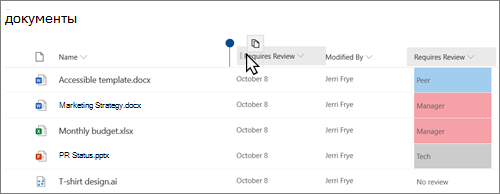
- Вы также можете выбрать стрелку вниз
 в верхней части любого столбца, а затем выбрать параметры столбца > влево или вправо.
Изменение порядка появления столбцов
- Если список или библиотека еще не открыты, выберите его имя на странице или в области быстрого запуска. Если имя нужного списка или библиотеки не появляется на странице, выберите «Параметры
 «, выберите «Контент сайта», а затем выберите имя списка или библиотеки.
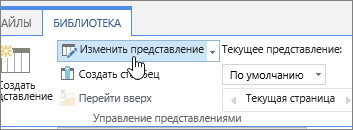
 - На ленте выберите вкладку «Список»или «Библиотека».
- В группе «Управление представлениями» выберите «Изменить представление».
- Для имени столбца, который вы хотите изменить, выберите стрелку вниз под разделом «Положение слева» в разделе «Столбцы» на странице «Изменение представления».
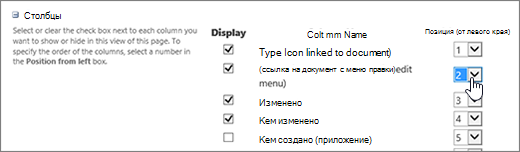
- Повторите шаг 4, чтобы изменить порядок всех нужных столбцов, а затем нажмите кнопку «ОК».
Перемещаем в EXCEL столбцы и строки в таблице
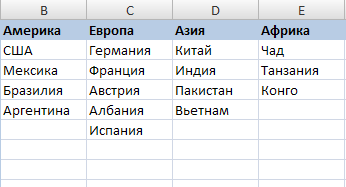
Необходимо поменять местами столбцы Азия и Европа . Для этого щелкнем по заголовку столбца D ( Азия ). Взявшись за границу области выделения (на рисунке ниже — 2 черные жирные вертикальные линии) и нажав клавишу SHIFT , переместим столбец влево. Место вставки столбца D будет отмечено вертикальной линией.
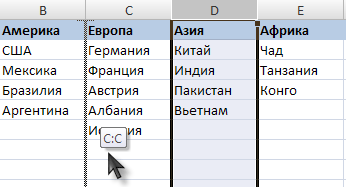
Без нажатия клавиши SHIFT , столбец Европа будет заменен на столбец Азия .
ВНИМАНИЕ! Если Книге дан Общий доступ (установлена галочка в меню Рецензирование/ Изменения/ Доступ к книге ), то перемещение строк и столбцов с помощью клавиши SHIFT работать не будет!
В случае использования таблиц в формате EXCEL 2007 , клавишу SHIFT нажимать не нужно. Выделив заголовок столбца (ячейка со значением Азия ), нужно, взявшись за границу ячейки, переместить столбец влево. Место вставки столбца будет отмечено вертикальной линией.
Аналогичным образом можно поменять местами строки листа, предварительно выделив их за заголовки.
Изменение порядка столбцов в таблице
Примечание: Вносить изменения в таблицу базы данных в веб-браузере нельзя. Для этой цели следует открыть базу в Access.
Вы можете изменить порядок столбцов в режиме таблицы или представлении конструктора. Также можно перемещать столбцы по отдельности или группами.
- Выделите столбец, который хотите переместить. Чтобы выделить несколько столбцов, перетащите указатель соответствующим образом.
- Выполните одно из указанных ниже действий.
- В режиме таблицы перетащите выделенные столбцы в нужное положение по горизонтали.
- В представлении конструктора перетащите выделенные столбцы в нужное положение по вертикали.