Как поставить свою мелодию будильника на Айфон?
Пробуждение от будильника – не самая приятная часть дня. Усугубляют ситуацию стандартные мелодии iPhone, при звуке которых хочется как минимум отключить побыстрее сигнал, как максимум – не устанавливать его вовсе. Но сделать утро более приятным все же можно. Достаточно лишь поставить свою мелодию будильника на Айфон, которая будет вас заряжать позитивом и хорошим настроением на весь день.
Меняем композицию будильника на свою мелодию: инструкция
Чтобы будильник Айфона играл вашей любимой композицией, необходимо для начала скачать ее на девайс. Произвести это можно через компьютер с помощью iTunes или встроенный магазин гаджета. Главное условие – аудиофайл должен быть загружен в родной плейлист телефона. Поэтому рассчитывать на то, что можно поставить свою мелодию будильника на iPhone через какое-то стороннее приложение (позволяющее нелегально загружать аудио) не стоит.
Когда треки скачаны на устройство, дело остается за малым – установить их в качестве пробуждающего сигнала. Для этого необходимо действовать в соответствие со следующим алгоритмом:
- Зайдите в приложение «Часы»;
- Выберите подраздел «Будильник» (на нижней панели приложения);
- Нажмите на кнопку «+», если вы хотите добавить новый будильник, или на кнопку «Изменить», если вы хотите откорректировать старый;
- Установите время будильника, режим его повтора и этикетку;
- Перейдите в раздел «Звук»;
- В открывшемся меню нажмите на команду «Выбор песни»/«Мелодия» (находится в среднем разделе «Песни»);
- Выберите любую мелодию из встроенного плейлиста и нажмите на «+» (добавив ее в будильник);
- Установите галочку напротив уже добавленной песни непосредственно в приложении;
- Сохраните откорректированный или созданный будильник с помощью кнопки «Сохранить».
Теперь установленный будильник будет всегда включаться в указанное вами время выбранной песней. При этом изменение команды (смена времени/периодичности) не повлечет за собой смену мелодии. Стандартный звук может автоматически установится только при создании нового будильника – но вы уже знаете, что делать в таком случае.
У меня нет музыки в памяти iPhone, что делать?
Как было сказано раннее, перед тем как на Айфоне поставить музыку на будильник, необходимо загрузить свои песни в память гаджета. Проще всего делать это через iTunes (при помощи которого можно перекинуть любые файлы с компьютера на телефон). Данный способ считается единственным официальным методом загрузки аудио с внешних источников. Но если по какой-либо причине вы не можете прибегнуть к нему (нет компьютера под рукой, программа работает некорректно и т.д.), то можно воспользоваться предложением телефона о платном приобретении нужной композиции. Для этого необходимо выполнить первые 5 этапов, указанных ранее. На 6 шаге следует:
- Выбрать команду «Магазин» (находится в верхней части приложения);
- Перейти во вкладку «Music» (в левом нижнем углу);
- Выбрать и купить понравившуюся песню.
Такой способ является платным. Для его использования необходимо обязательно привязать карту к своему Apple ID. Средняя стоимость одной мелодии 0,5-1$. И если вам не жалко такой цены за позитивное пробуждение по утрам – то можно смело покупать хорошую музыку и устанавливать ее на будильник.
Настройка и изменение параметров будильника на iPhone

Приложение «Часы» позволяет использовать iPhone как будильник. Также можно попросить Siri настроить будильник.
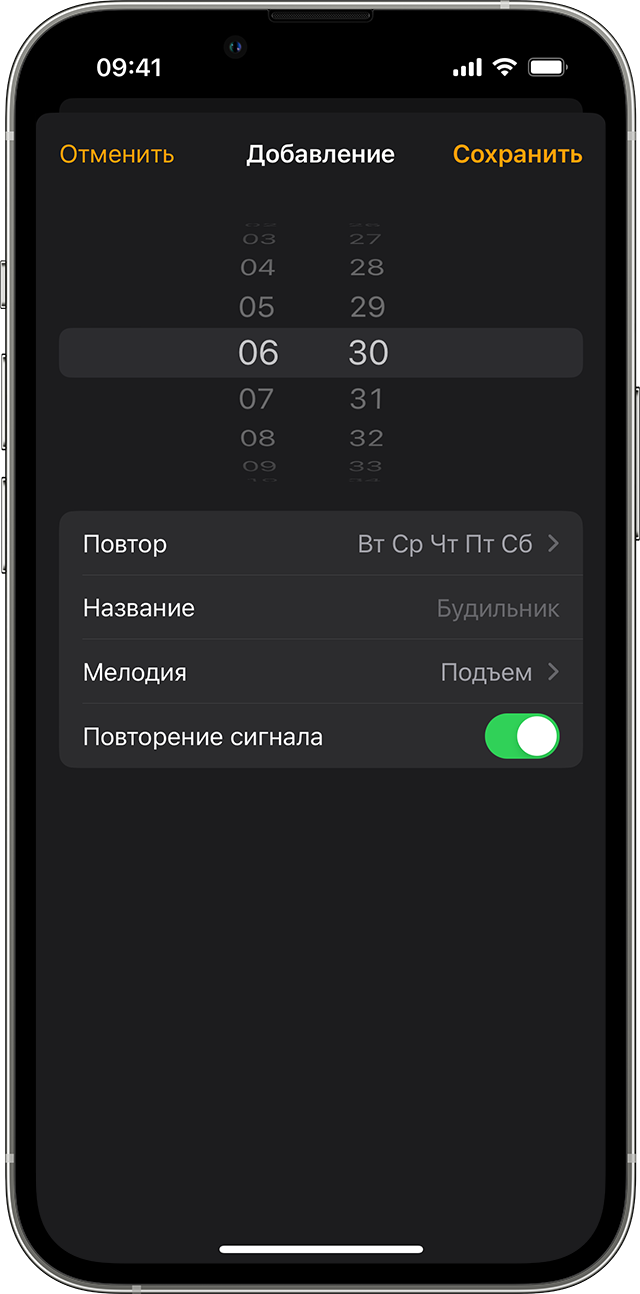
Настройка будильника

- Откройте приложение «Часы» и перейдите на вкладку «Будильник».
- Нажмите кнопку «Добавить» .
- Установите время для будильника. Также можно выбрать один из следующих параметров.
- «Повтор»: нажмите, чтобы настроить повторяющийся будильник.
- «Название»: нажмите, чтобы задать имя для будильника.
- «Мелодия»: нажмите, чтобы выбрать мелодию для воспроизведения при срабатывании будильника.
- «Повторение сигнала»: включите, чтобы при срабатывании будильника отображалась кнопка «Повторить сигнал».
- Нажмите «Сохранить».

Установка громкости будильника
- Перейдите в меню «Настройки» > «Звуки, тактильные сигналы».
- В разделе «Громкость рингтонов и уведомлений» перетащите ползунок влево или вправо, чтобы изменить громкость. По мере перетаскивания будет звучать сигнал, и вы будете слышать уровень громкости.
- Чтобы регулировать громкость будильника с помощью кнопок громкости на устройстве, нужно включить функцию «Изменение кнопками».
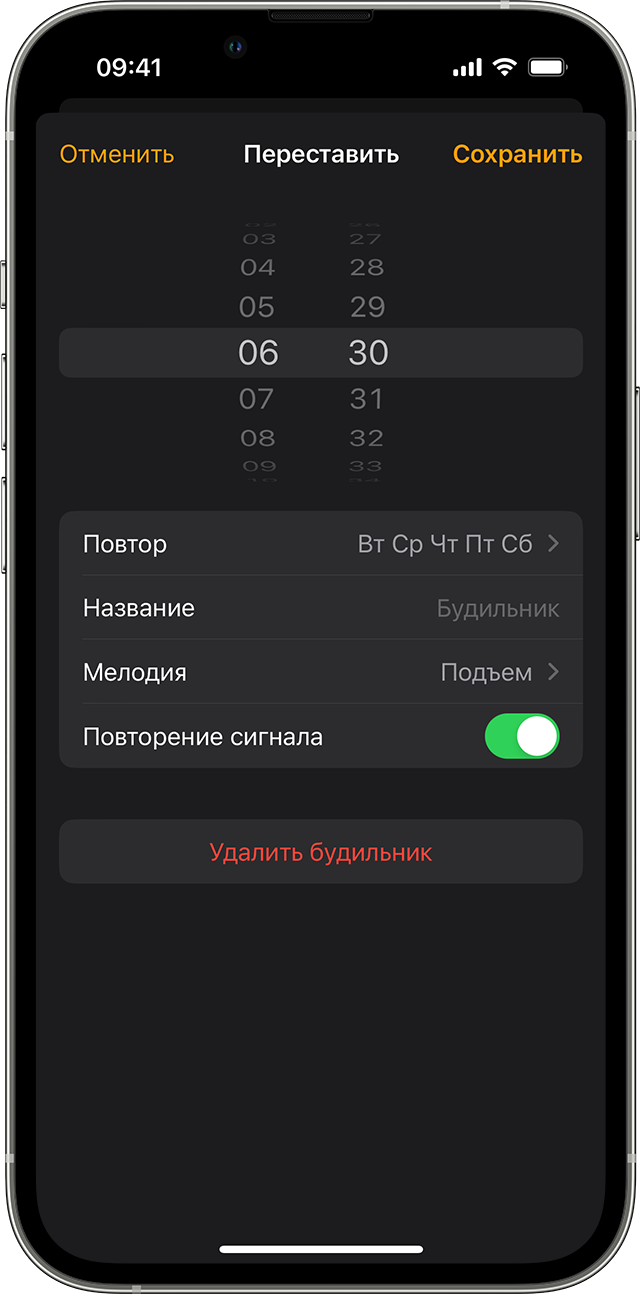
Изменение настроек будильника
- Откройте приложение «Часы» и перейдите на вкладку «Будильник».
- Выберите вариант «Править» в левом верхнем углу.
- Выберите нужный будильник, внесите изменения и нажмите «Сохранить».
Удаление будильника

- Смахните на будильнике влево и нажмите кнопку «Удалить».
- Нажмите «Править», нажмите кнопку «Удалить» , а затем выберите «Удалить».
- Нажмите «Править», выберите будильник и «Удалить будильник».
Если уровень громкости будильника слишком низкий или будильник не звонит
Режим «Не беспокоить» и переключатель «Звонок/Бесшумно» не влияют на звук будильника. Если переключатель установлен в положение «Бесшумно» или включен режим «Не беспокоить», сигнал будильника все равно прозвучит.
Если будильник не звонит, звук слишком тихий или устройство iPhone только вибрирует, выполните следующие действия.
- Установите уровень громкости на iPhone. Если для будильника установлена слишком низкая или слишком высокая громкость, нажимайте кнопку увеличения или уменьшения громкости, чтобы отрегулировать ее. Также можно перейти в меню «Настройки» > «Звуки, тактильные сигналы» и перетащить ползунок в разделе «Громкость рингтонов и уведомлений».
- Если будильник только вибрирует, убедитесь, что для звука будильника не выбран вариант «Нет». Откройте приложение «Часы», перейдите на вкладку «Будильник» и выберите вариант «Править». Нажмите нужный будильник, затем нажмите «Мелодия» и выберите мелодию.
- Если к устройству iPhone подключены наушники, сигнал будильника воспроизводится через встроенный динамик iPhone с заданным уровнем громкости, а также через проводные или беспроводные наушники.
Настройка времени iPhone вручную в разделе «Настройки» для изменения поведения приложений (например, таймеров в играх), не рекомендуется и может затрагивать будильники.
Как сменить мелодию будильника iPhone и громкость. Ремонт в СПб
Если у вас есть телефон, то вы наверняка заводите на нем электронный будильник. Простая процедура, но для некоторых владельцев iPhone она имеет ряд не проясненных моментов. Самые частые вопросы – как сменить мелодию и отрегулировать громкость звонка будильника на Айфоне, чтобы он не напугал утром?
Диагностика БЕСПЛАТНО.
+7 (812) 953-94-11, +7 (921) 984-75-12 (Каменноостровский пр-т, 42, м. Петроградская)
Замена мелодии iPhone для будильника
Возможность изменить мелодию будильник появилась только с выходом версии iOS 6. До этого момента пользователи были вынуждены мириться с тем небольшим выбором стандартных мелодий, которые быстро надоедали. Во всех последующих версиях iOS возможность замены звука сохранилась, поэтому вы можете спокойно поставить на будильник любимую песню.
- Откройте приложение «Часы» и перейдите к вкладке «Будильник».
- Нажмите «Изменить».


Если вы используете платный сервис iTunes Match, позволяющий хранить всю музыку в iCloud, то у вас будет дополнительная возможность выбрать песню из облачного хранилища. Но делать этого не стоит: если подключения к интернету не будет, то будильник не зазвонит, так как выбранная мелодия станет недоступной. Поэтому выбирайте композиции, которые хранятся в памяти смартфона.
Бесплатная консультация! Бесплатная диагностика! Гарантия на работу!
Выберите раздел: td>Др. продукты Apple
 |
|||||
| ремонт iPhone | ремонт iPad | ремонт iPod | ремонт MacBook | ремонт iMac | Др. продукты Apple |
У нас можно починить всю технику Apple ☎ +7 (812) 953-94-11
Регулировка громкости будильника Айфона
Еще один популярный вопрос среди начинающих пользователей iSO – где изменить громкость будильника, чтобы не подскакивать от неожиданности по утрам.
- Откройте приложение «Настройка» и перейдите в подменю «Звуки».
- Вам нужен раздел «Звонок и предупреждения», в котором вы можете выставить подходящий уровень громкости.
Для проверки заведите будильник, чтобы он зазвонил через минуту. Отрегулируйте громкость и проверьте, услышите ли вы мелодию. В этом же разделе настроек есть параметр «Изменять кнопками». Его включение приведет к тому, что уровень громкости звонка будильника будет регулироваться так же, как системные звуки – качельками громкости.

У такой связки есть один существенный минус: если вы поставите смартфон на беззвучный режим, то будильник тоже не зазвонит. Поэтому будьте осторожны с настройкам, иначе придется придумывать, почему вы проспали.
Vika
02 октября 2021г. 23:37
Добрый день как скачивать музыку на айфон чтоб устанавливать ее на будильник ,так как песню выбрала и будильник сохранила но играет все равно мелодия стандартного будтльника
Здравствуйте! Можете через программу iTunes
Звоните нам:
+7 (812) 953-94-11 или +7 (921) 984-75-12
Задайте вопрос:
Сервисный центр не не сет ответственности за ваши действия. Статьи носят лишь информационный характер и не являются инструкцией к действию.

Оплатить картой

Подключиться к WiFi

Удобно припарковаться
© 2009—2023 г. Санкт Петербург (СПб)
Сервисный центр ремонта сотовых телефонов,
смартфонов, ноутбуков, фотоаппаратов
Обращаем Ваше, внимание! Сайт не является публичной офертой, в соответствии со статьей 437 п.2
Гражданского кодекса РФ. Точную и окончательную информацию о наличии и стоимости указанных
товаров и услуг Вы можете получить, по контактным телефонам. Персональные данные пользователя
обрабатываются на сайте в целях его функционирования и если вы не согласны, то должны покинуть
сайт. В противном случае, это является согласием на обработку ваших персональных данных.
Как сменить мелодию будильника iPhone
Зачем отдельный будильник, если аналогичная функция есть в любом телефоне? Звонить в определенное время может и iPhone, нужно лишь правильно его настроить. Людям, которые давно пользуются мобильными устройствами, эта операция покажется предельно логичной и не заслуживающей отдельной инструкции. Однако вопрос, как поменять звук будильника на iPhone, возникает достаточно часто, поэтому требует разрешения.
Замена мелодии звонка будильника на разных Айфонах
До появления версии iOS6 звонок будильника можно было сменить только в рамках стандартных звуков, предустановленных на мобильное устройство. В 2012 году разработчики Apple решили, что будет нелишним предоставить пользователям чуть больше свободы при выборе мелодии, под которую те желали бы просыпаться.
В последующих версиях iOS возможность поменять звук будильника сохранилась, как и порядок действий для выполнения этой операции.

- Запустите приложение «Часы» и откройте вкладку «Будильник» (находится внизу экрана, между вкладками «Мировое время» и «Секундомер»).
- Нажмите на плюсик, чтобы добавить новый будильник, или на кнопку «Изменить», чтобы настроить уже имеющийся звонок.
- Установите время, когда телефон должен зазвонить. Выберите периодичность срабатывания и этикетку.
- Тапните по пункту «Звук», чтобы перейти к настройке звукового сопровождения своего пробуждения.
В разделе «Звук» вы увидите несколько подразделов. Если хотите использовать одну из стандартных мелодий, используйте треки из списка «Рингтоны». Послушайте, как они звучат, а затем выберите понравившийся рингтон. Если желаете просыпаться под любимую музыку, нажмите «Выбор песни». Осталось только найти и выбрать в памяти устройства подходящую композицию, а затем применить внесенные изменения.

Убедитесь, что в поле «Звук» в настройках будильника написано название песни, которую вы только что выбрали. Нажмите «Сохранить» – кнопка появится вместо плюсика на верхней панели. Готово, теперь вместо неприятного стандартного рингтона по утрам будет воспроизводиться хорошая музыка.
Если вы пользуетесь платным сервисом iTunes Match и храните музыкальные файлы в хранилище iCloud, то не следует выбирать мелодию для будильника из их числа. Если соединения с интернетом не будет, то телефон не найдет нужную мелодию, и будильник не сработает. Поэтому рекомендуется ставить на звонок песни, которые хранятся в памяти устройства.
Регулировка громкости
Еще одна важная настройка будильника – громкость звонка. Чтобы не пугаться по утрам и не пропускать мимо ушей тихо звучащую мелодию, необходимо выставить подходящий уровень громкости. Но в приложении «Часы» нет возможности регулировать звук, а от общих настроек громкости устройства будильник не зависит: можно поставить телефон на беззвучный режим, но будильник все равно сработает.
Однако это не значит, что громкость будильника изменить нельзя. Просто нужно пойти немного другим путем:
- Откройте настройки, перейдите в раздел «Звуки».
- В поле «Звуки и напоминания» выставите приемлемый уровень громкости.
Заведите будильник на минуту и послушайте, как заиграет мелодия. Ползунок позволяет настраивать громкость достаточно точно, так что вы без труда подберете подходящий уровень, чтобы просыпаться было комфортно, насколько это вообще возможно.

В разделе «Звуки» есть еще одна удобная функция – «Изменять кнопками». Если вы включите её, то сможете регулировать громкость будильника так же, как громкость системных звуков – с помощью качелек. Но у этой опции есть и обратная сторона: если включить беззвучный режим на телефоне, будильник тоже не зазвонит.