Как посмотреть пароль от Wi-Fi на Android-смартфоне

Хотите поделиться доступом к Wi-Fi, но забыли пароль от сети? Мы расскажем, как посмотреть его в настройках смартфона на Android.


При введении пароля вы всегда можете активировать поле «Показать пароль». Так вы увидите ту комбинацию, которую вводите, а не обычные звездочки. Сохраните пароль в заметки или в облако и используйте его, если вдруг забудете ключ.
Через веб-интерфейс роутера
У вашего роутера наверняка есть административная панель, которая используется для его настройки. В нее можно зайти как с обычного ПК, так смартфона, подключенном к сети. В зависимости от роутера, процедура немного отличается, но основные пункты настроек стандартны.
В интернет-браузере введите адрес интерфейса, его можно найти в инструкции к роутеру или на этикетке, которая обычно наклеивается на нижнюю панель устройства. Обычно это IP вида «http://192.168.1.1». Для входа в админку не требуется интернет. Главное, чтобы роутер был в сети. После того, как вы зашли в административную панель, найдите там раздел с настройками беспроводной сети.

Перейдите на вкладку «Безопасность». Поле «Сетевой ключ (ASCII)» — это и есть тот самый пароль Wi-Fi. Поставьте галку напротив пункта «Показывать сетевой ключ», и вы увидите пароль, который затем можно скопировать и сохранить в надежном месте.
Посмотрите пароль на роутере
В тех маловероятных случаях, когда настройка роутера происходила, что называется «спустя рукава», т.е. без замены пароля по умолчанию, его можно узнать на той самой этикетке, где указан адрес веб-интерфейса устройства.
У некоторых моделей роутеров он может быть указан в инструкции. Ну и конечно, пароль можно узнать в интернете, просто загуглив название маршрутизатора.
Через QR-код
У вас есть еще одна возможность узнать пароль от Wi-Fi.
- Откройте шторку уведомлений смартфона и найдите там пункт Wi-Fi.
- Тапните на название сети, к которой вы подключены.
- В нижней части экрана появится кнопка QR-код. Нажмите на нее.
- Сделайте скриншот этого QR-кода, а затем отсканируйте с помощью QR-ридера, чтобы получить пароль от Wi-Fi.
Сбросьте настройки роутера
К этому способу стоит прибегать только, если ни один из описанных выше способов не возымел должного эффекта. В задней части любого роутера есть кнопка для его сброса до заводских настроек. Она маркируется надписью Reset и обычно утоплена внутрь корпуса. Для нажатия на нее потребуется иголка, скрепка или любой другой подобный предмет.
Как тайное становится явным: 8+ способов узнать пароль Wi-Fi на Android
Wi-Fi кругом, Wi-Fi повсюду: дома, на работе, в транспорте, в кафе и в гостях. Порою за день мы подключаемся к десятку беспроводных сетей. И почти все они требуют пароль.
Помнить всевозможные шифры, пароли и явки – та еще задачка. Хорошо, что это делает за нас смартфон. Но ни один даже самый надежный гаджет не застрахован от внезапного «Альцгеймера». Поэтому знать, как узнать пароль от Wi-Fi на телефоне, если последний его запамятовал, – святой долг каждого true интернет-юзера. Иначе есть шанс надолго зависнуть офлайн.
Заглянем в сейф одним глазком: если нет прав root
На самом деле телефоны ничего не забывают. Они бережно хранят пароли всех сетей, к которым когда-либо подключались. Однако делиться ими с нами не спешат. С одной стороны это хорошо – пароль не попадет к посторонним, но с другой – в роли того, кому «вход воспрещен», можем оказаться мы сами.
Бесполезно зарываться в настройки устройства – там ничего нет. Искать среди личных файлов тоже пустая трата времени.
Счастливчики те, у кого на телефоне есть права root – у них в руках, можно сказать, ключ от всего парольного хранилища (что и как им открывать, узнаете чуть позже). Но в некоторых случаях кое-какие данные можно найти и без привилегий суперпользователя.
Больше всех в этом плане повезло владельцам смартфонов на Андроид 10 и новее: чтобы узнать пароль беспроводного интернета, им достаточно… еще одного телефона. Такая же возможность есть у обладателей Xiaomi и Huawei, начиная с версии Android 5.1.
Остальным помогут программы для управления роутером (только при подключении к своей сети Wi-Fi), а также особый файловый менеджер, который позволяет заглянуть в системный каталог из режима recovery без запуска операционной системы смартфона.
Как достать пароль Wi-Fi на Android 10
- Зайдите через настройки гаджета в раздел Вай Фай.

- Коснитесь строки с именем интересующего подключения, данные которого сохранены на устройстве. На следующем экране появится код QR. В нем зашифрованы имя, пароль и тип защиты сети.

- На некоторых аппаратах имя и пароль сети указываются под кодом вполне открыто. Если вам не выпало такого счастья, отсканируйте QR при помощи другого телефона или сделайте скриншот и откройте его в приложении для чтения матричных кодов.

- Наслаждайтесь результатом.

Чем поможет программа управления роутером
Чтобы узнать пароль от Вай Фая вашей собственной точки доступа, достаточно установить на телефон мобильное приложение для настройки и управления роутером. У каждого бренда оно свое. Например, для аппаратов марки TP-Link предназначена утилита TP-Link Tether, для Xiaomi – Mi Wi-Fi, для Synology – DS router. Другие производители тоже не отстают: утилиты Keenetic, NETGEAR Mobile, Linksys, Tenda WiFi, ASUS Router и т. д. для одноименных устройств без труда находятся в Google Play.
Одна из функций таких приложений – настройка беспроводного подключения к сети, в том числе создание и изменение пароля. А раз пароль можно поменять, ничего не помешает и просто его посмотреть!
Ниже пример того, как выглядит раздел настройки Wi-Fi в программе управления роутером Xiaomi:

Заветный код скрыт за точками. Чтобы его увидеть, достаточно коснуться значка в виде глаза.
AROMA Filemanager для обхода системной защиты
У пользователей без прав root нет доступа к каталогам Android. А пароли от Вайфая находятся именно там. Один из способов их посмотреть – загрузить телефон в среде recovery, где не действуют ограничения операционной системы. Для этого отлично подойдет AROMA Filemanager – приложение, которое запускается с SD-карты и открывает свободный доступ ко всем системным папкам.
Файл конфигурации Wi-Fi называется wpa_supplicant.conf и находится по пути /data/misc/wifi. Данные в нем хранятся в открытом виде. Нас, в частности, интересует SSID – имя подключения и psk – пароль.
На скриншоте ниже показан фрагмент wpa_supplicant.conf в файловом менеджере Root Explorer:

Точно так же этот документ выглядит в AROMA Filemanager.
Как пользоваться приложением:
- Скопируйте скачанный zip-архив AROMA Filemanager на SD-карту и установите ее в телефон.
- Перезагрузите аппарат в режим recovery любым поддерживаемым способом. Как это сделать, например, на Самсунге, рассказано в статье по ссылке.
- Выберите в меню recovery пункт «Apply update from SD card» (применить обновление с SD карты) и следом – «zip AROMA Filemanager».
- После запуска работайте с приложением так же, как с обычным файловым менеджером.
К сожалению, использование AROMA Filemanager не всегда и не на всех смартфонах происходит гладко. О возможных проблемах и способах их решения многое написано в ветке обсуждения программы на русскоязычном ресурсе, посвященном мобильным устройствам.
Существуют и другие приложения, якобы предназначенные для поиска сохраненных паролей Wi-Fi на телефонах без рута. Но это по сути обычные QR-сканеры, только не универсальные, а «заточенные» на распознавание кодов с сетевыми паролями на других устройствах. Смысл применения подобного автору непонятен.
Ключ в руках – сейф нараспашку: для тех, у кого есть права root
Где посмотреть пароль от WI-FI на Андроид, если есть права суперпользователя, вы уже знаете. Для этого подойдет любой проводник с функцией доступа к системному разделу, как, например, упомянутый выше Root Explorer. Но это, согласитесь, не слишком удобно. Гораздо сподручнее разместить на экране кнопку, одно нажатие которой выдаст все нужное «на-гора».
И такие программы-кнопки есть.
Показать пароль WiFi

Показать пароль WiFi – типичный представитель этой группы, бесплатный и до предела простой.
В этом приложении всего 4 функции:
- Открытое отображение хранимых на телефоне сетевых паролей без всяких QR-кодов и прочих безобразий.
- Резервное копирование данных для доступа к сетям в облако Google.
- Поиск по имени сети.
- Возможность делиться паролями Wi-Fi через мессенджеры, соцсети и другие приложения.
Словом, палочка-выручалочка для тех, кто не любит тратить время на долгие поиски.
К недостатку программы можно отнести постоянно выскакивающее окно, которое рекламирует другое приложение этого разработчика.
WiFi password show

Функционал WiFi password show несколько шире. Здесь, помимо демонстрации данных для подключения к вайфаю, есть еще несколько полезных инструментов:
- Определение IP-адреса точки доступа Wi-Fi. Проверка связи телефона с точкой доступа – ping IP (раздел «Подробность»).
- Список заводских логинов и паролей всевозможных моделей роутеров (раздел «Администратор маршрутизатора»).
- Отображение MAC-адресов устройств, подключенных к вашей беспроводной сети (раздел «Who use my WiFi?»)
- Поиск сетей в радиусе доступности (раздел «Scan WiFi»).
- А также настройки и обратная связь с разработчиком (раздел «Установить имя для MAC-адреса»).
Список паролей с именами сетей находится в разделе «Wifi Password». В отличие от предыдущей программы, в него попадают и данные открытых беспарольных подключений, которые сохранены в файле конфигурации wpa_supplicant. Записями из этого списка также можно делиться через интернет.
Перевод WiFi password show на русский язык оставляет желать лучшего, что видно по странным названиям некоторых разделов, но в целом ориентироваться в приложении несложно.
WiFi Password Recovery

Утилита WiFi Password Recovery предназначена для восстановления удаленных паролей от сетей, к которым когда-либо подключался телефон. Если верить этому заявлению, она должна копать глубже и находить больше, чем описанные выше конкуренты. Но так ли это на самом деле, автору статьи узнать не удалось. Потому что программа нашла ровно то же, что WiFi password show. Тем не менее, с отображением сохраненных паролей она справляется успешно.
Возможности WiFi Password Recovery:
- Поиск паролей беспроводных сетей в памяти устройства.
- Копирование их в буфер обмена.
- Сохранение резервных копий данных для подключения к вай фай в аккаунте Google.
- Отправка их друзьям через мессенджеры, почту, соцсети и прочее.
- Генерация QR-кодов с параметрами подключения.
Приложение переведено на несколько языков, но русского среди них нет. Зато есть раздражающая реклама во весь экран, избавиться от которой можно всего за $1,99.
Wifi Password Key Show 2020

Wifi Password Key Show – еще один бесплатный восстановитель и демонстратор скрытых паролей с дополнительными функциями.
Помимо главного – «Recover password», он может использоваться для:
- создания расписания автоматического подключения телефона к вайфаю (раздел «WiFi automatic»);
- оценки скорости соединения (раздел «Speed test»);
- определения уровня сигнала Wi-Fi (раздел «Signal strength»);
- просмотра параметров текущего подключения в настройках Android (раздел «Connection settings»).
Сохраненные пароли можно копировать, конвертировать в QR и пересылать друзьям через интернет.
Wi-Fi Key Show (WPA) 2020

Приложение Wi-Fi Key Show (WPA) практически полностью идентично предыдущему, разница лишь в дизайне и наличии здесь пары-тройки дополнительных удобств:
- ползунка включения-выключения Wi-Fi;
- монитора уровня сигнала в реальном времени, который дает возможность наблюдать за стабильностью связи (конкурент показывает только текущее значение);
- инструкции пользователя на английском языке (раздел «About app»).
Остальное одинаково до буквы. Пароли Wi-Fi здесь тоже находятся в разделе «Recover password», ими также можно делиться с друзьями, копировать и конвертировать в QR.
При знакомстве с программами этой категории мое внимание привлекло то, что практически все они имеют низкие оценки пользователей. Причина, судя по комментариям к оценкам, в их частичной или полной несовместимости с некоторыми устройствами. Но это не беда, ведь подобных приложений в Google Play более 50. Если не подошло одно, обязательно подойдет другое. И долго выбирать, скорее всего, не придется.
Как посмотреть пароль от вай-фай: 5 простых способов это сделать
Рассказываем, как узнать пароль от вай-фай, если вы его вдруг забыли.

Чаще всего наши гаджеты — мобильные, ноутбуки и компьютеры — по умолчанию подключаются к своей сети Wi-Fi. Но бывают случаи, когда нужно подсоединить к сети новое устройство, а пароль вы не помните. Есть несколько способов, как посмотреть пароль от вай-фай на телефоне или компьютере — рассказываем о них в материале.
- Как посмотреть пароль от вай-фай роутера
- Как посмотреть пароль от вай-фай на компьютере
- Как узнать пароль от вай-фай через программу
- Как посмотреть пароль от вай-фай на телефоне Android
- Как посмотреть пароль от вай-фай на айфоне
- Как сбросить и как поставить пароль на вай-фай
Как посмотреть пароль от вай-фай роутера
Самый простой способ узнать пароль вай-фай — перевернуть роутер и посмотреть этикетку. На ней возле надписи SSID указаны логин и пароль сети. Еще как вариант — можно поискать логин и пароль в инструкции к роутеру или в упаковочной коробке.
Этот способ работает, если пароль к вай-фай вы не меняли на собственный. Но большинство пользователей, как правило, меняют, поэтому есть другие способы узнать его.
Как посмотреть пароль от вай-фай на компьютере
Узнать пароль от вай-фай сети можно с помощью компьютера или ноутбука. Способ зависит от того, какая операционная система у вас установлена — Windows или MacOS.
На Windows нужно сделать следующее:
- кликните иконку Wi-Fi справа в нижнем углу;
- нажмите на «Настройки сети» — Wi-Fi — «Изменить параметры адаптера» — должна всплыть панелька для руководства;
- нажмите «Просмотреть статус подключения» — «Свойства беспроводной сети», далее — «Безопасность», в нем строка — «Ключ безопасной сети», где спрятан пароль.
Нажмите «Показать символы» под «Ключ безопасности сети», и тут же можно изменить на необходимый.
На MacOS поступите так:
- выберете изображение с названием Macfinder2.png Finder и нажмите на значок Finder;
- нажмите на Go в меню — в левой части экрана;
- выберете «Утилиты» в меню «Перейти»;
- кликните 2 раза на связку ключей — иконка выглядит как ключ в Utilities;
- выберете имя своей сети — «Показать пароль» внизу окна.
Если вы не хотите ходить по настройкам, то можно скачать специальную программу.
Как узнать пароль от вай-фай через программу
В Windows можно узнать код для вай-фая через программу WirelessKeyView от NirSoft. Ее можно установить из любого браузера, и она совместима со всеми версиями Windows. Достаточно распаковать программу и запустить файл с расширением exe. В ней отобразятся все ранее подключенные точки Wi-Fi с паролями.
Как посмотреть пароль от вай-фай на телефоне Android
Если у вас телефон на базе Android, пароль Wi-Fi можно посмотреть двумя способами:
- зайти в папку data, далее — misc, далее — Wi-Fi — текстовый файл wpa_supplicant.conf. В файле появится список паролей, которые использовались для подключения роутера;
- скачать бесплатную программу WiFi Key Recovery в Play Market — этой программе нужно будет предоставить доступ суперпользователя, приложение откроет список точек Wi-Fi с паролями, к которым подключался телефон. Найдите нужную и посмотрите пароль.
Для IPhone алгоритм определения пароля от Wi-Fi немного другой.
Как посмотреть пароль от вай-фай на айфоне
Если у вашего телефона версия iOS 16, то посмотреть пароль от Wi-Fi достаточно просто: зайдите в «Настройки», далее — Wi-Fi и нажмите имя сети, к которой вы подключены. В ее свойствах есть опция «Пароль» — его можно посмотреть или скопировать, если нужно.
В более ранних версиях iOS — 15 и ранее — такой функции нет. Поэтому пароль можно определить при помощи кода маршрутизатора.
Как это сделать:
- зайдите в Центр управления, коснитесь значка Wi-Fi;
- напротив своего подключения тапните по букве «i» (информация);
- нажмите на строчку «Роутер» и скопируйте URL-адрес с цифрами;
- вставьте этот адрес в браузер и прейдите по ссылке — должно появиться окно ввода логина и пароля;
- наберите в обоих полях admin — вы зайдете в найстройки роутера.
Здесь нужно найти вкладку «Wi-Fi-соединение» или с аналогичным названием — откройте информацию о сети и увидите поле с названием Wi-Fi сети и паролем.
Кроме этого, иногда используют приложение Qrafter из App Store, но этот вариант подходит, если предварительно вы прописали в приложении логин и пароль от своей сети — тогда вы сможете поделиться им с другими мобильными при помощи QR-кода.
Также есть функция iCloud Keychain — она устанавливается на MacBook и работает в связке с iOS.
Как сбросить и как поставить пароль на вай-фай
Если все вышеописанные способы были безуспешны и пароль от Wi-Fi узнать не удалось, можно прибегнуть к радикальному решению — сбросить настройки роутера до заводских.
- найдите кнопку Reset на задней части роутера;
- зажмите ее не менее чем на 10 секунд, чтобы роутер полностью перезагрузился — лампочки на нем будут мигать или ненадолго погаснут. когда он будет полностью перезагружен;
- запишите данные роутера по умолчанию, которые написаны на обратной стороне: SSID — заводское имя, и пароль — стандартный код Wi-Fi ;
- подсоединитесь к интернету, вписав эти данные.
Старайтесь по возможности не прибегать к крайним мерам — у неопытных пользователей могут появиться сложности с новыми настройками.
Чтобы не морочить голову с поиском пароля от Wi-Fi и его сбросом, возьмите себе за правило где-то записать имя сети и пароль к ней.
Ранее мы рассказывали, почему плачет кондиционер и как решить проблему.
Вас также могут заинтересовать новости:
- Как дозреть авокадо: удивительный лайфхак за 1 минуту
- Алкотестер не покажет: через сколько времени после застолья можно садиться за руль
- Многие не знают этого и стирают дважды: как убрать запах от вещей из секонд-хенда
Как посмотреть сохраненные пароли Wi-Fi на Android
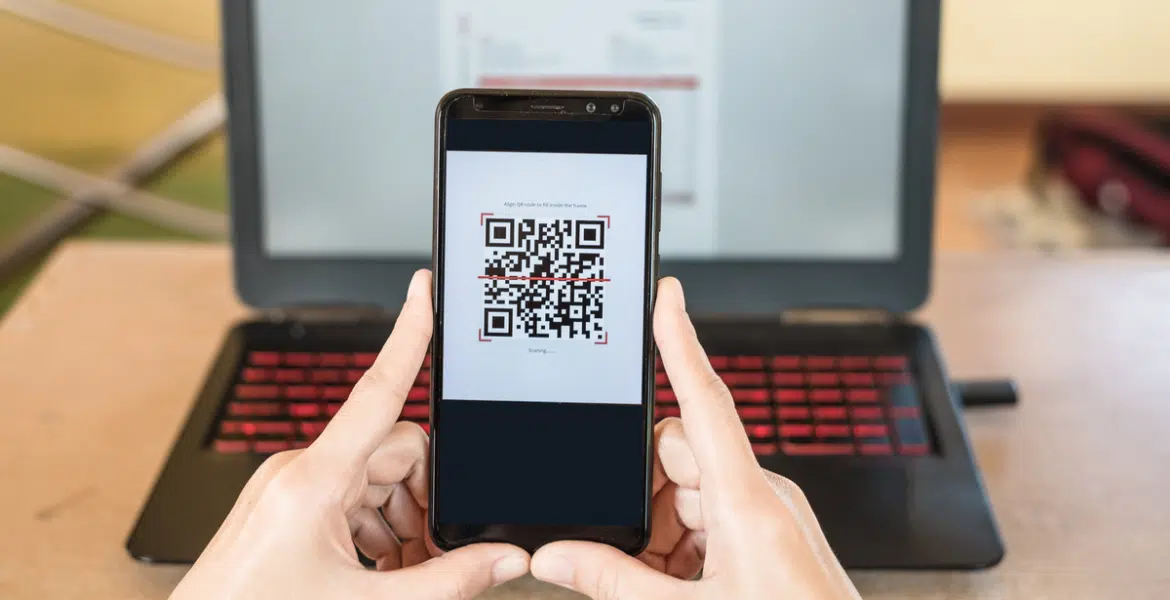
Наверняка с момента покупки ваш Android-смартфон подключался к множеству сетей Wi-Fi и помнит о каждой из них. Это могла быть точка доступа дома, в школе, на работе, в спортзале, в кафе, в квартире родственников и друзей, смартфон другого человека. Каждый раз при вводе пароля Wi-Fi устройство на Android сохраняет его для быстрого доступа в следующий раз.
Оглавление показать
- Чистая Android 10 и новее
- Android 10 и новее на устройствах Samsung Galaxy
- От Android 6 до Android 9 на устройствах без рута
- Android 4.4 — Android 9 на устройствах с рутом
При этом может быть затруднительно узнать пароль любой из этих сетей на случай, если вы захотите подключиться с другого устройства. Если узнать этот пароль негде, можно проверить свой смартфон или планшет, с которых вы подключались в первый раз. Однако пароль от сетей Wi-Fi не будет показан в виде простого текста.
Увидеть пароль сети Wi-Fi как текст можно в настройках устройства, но нужно знать, куда смотреть. Если у вас смартфон или планшет с оболочкой поверх Android, найти нужное место ещё сложнее по сравнению с чистым вариантом Android. Однако, это всё равно проще, чем найти сохранённые пароли Wi-Fi на iPhone или iPad, по крайней мере на версиях до iOS 16 и iPadOS 16.
Чистая Android 10 и новее
Проще всего найти пароль от сети Wi-Fi в виде текста на чистой версии Android 10 и новее. Для этого не нужно делать рут и устанавливать приложения.
Все аппараты Google Pixel могут работать на Android 10 и новее. Многие OEM-производители из программы Android One имеют смартфоны, также работающие на чистой Android 10 и новее. Среди них LG, Nokia, Motorola и Xiaomi.
Откройте раздел «Wi-Fi» в приложении «Настройки». Можно задать в поиске «wifi», открыть Настройки > Wi-Fi (только на Android 11), Настройки > Сеть и Интернет > Wi-Fi, Настройки > Сеть и Интернет > Интернет или выполнить продолжительное нажатие на иконку Wi-Fi в быстрых настройках.
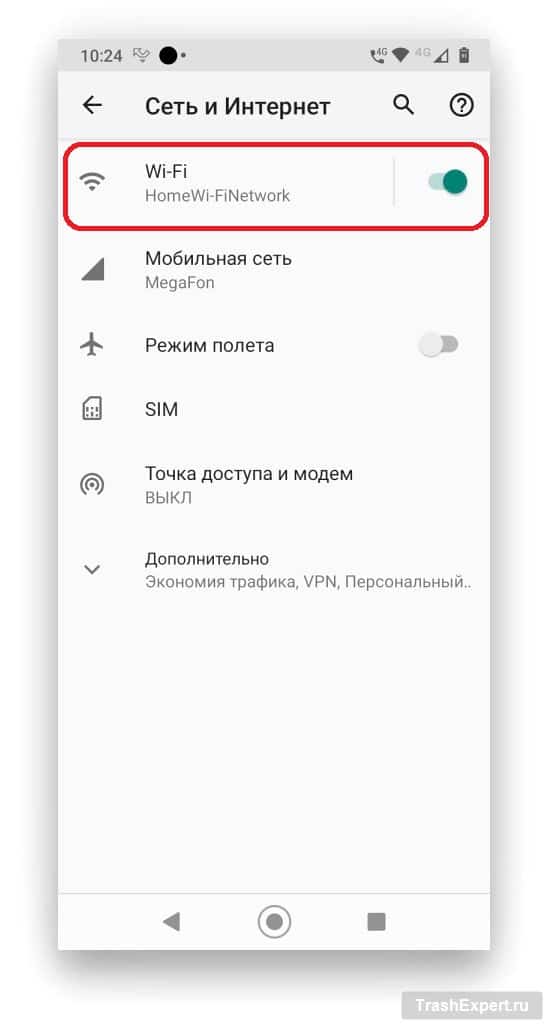
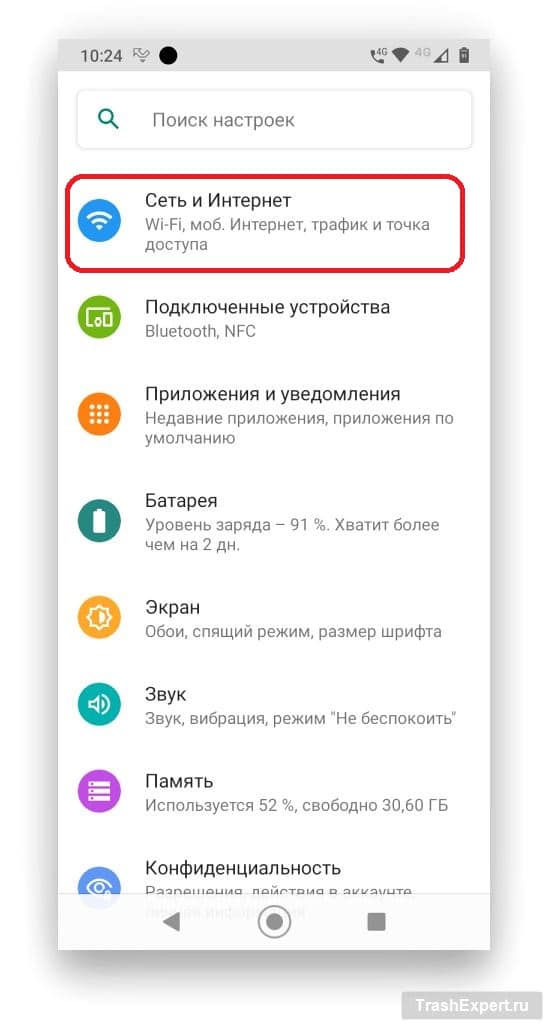
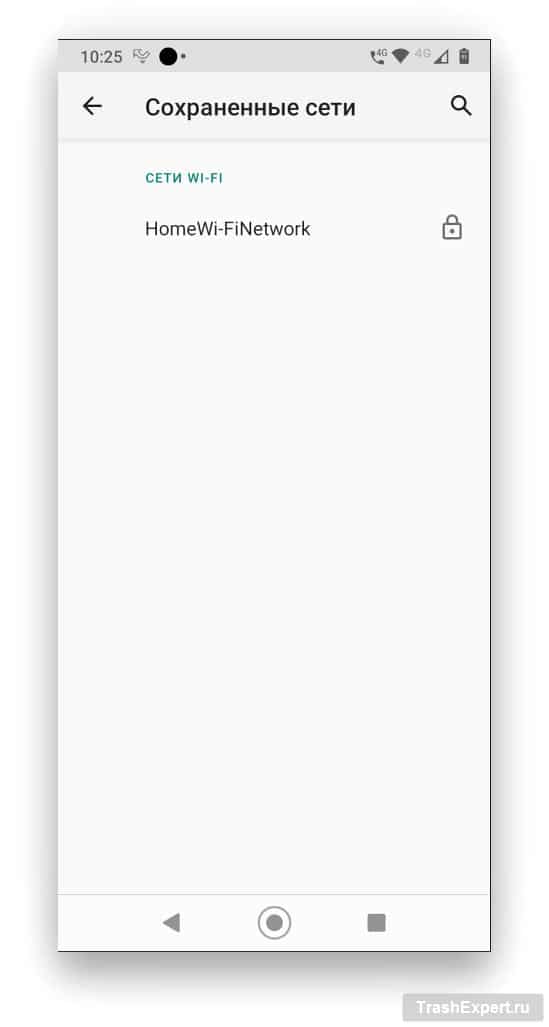
На странице настроек Wi-Fi или интернета нажмите на сеть, к которой в данный момент подключены, если вам нужен пароль от неё. Если это не та сеть, прокрутите вниз до «Сохранённые сети». В списке показаны SSID каждой сети Wi-Fi, которую запомнило устройство. Выберите нужную.
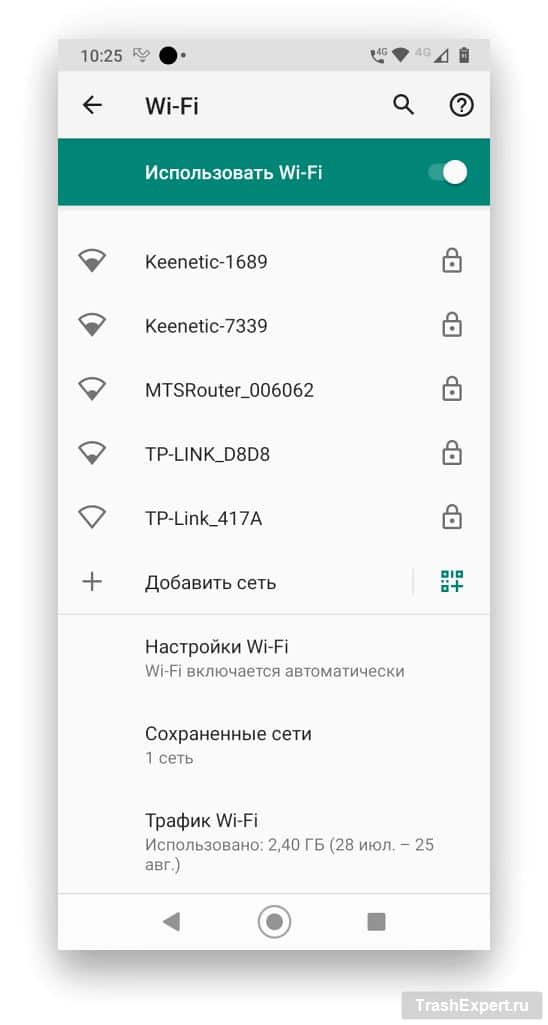
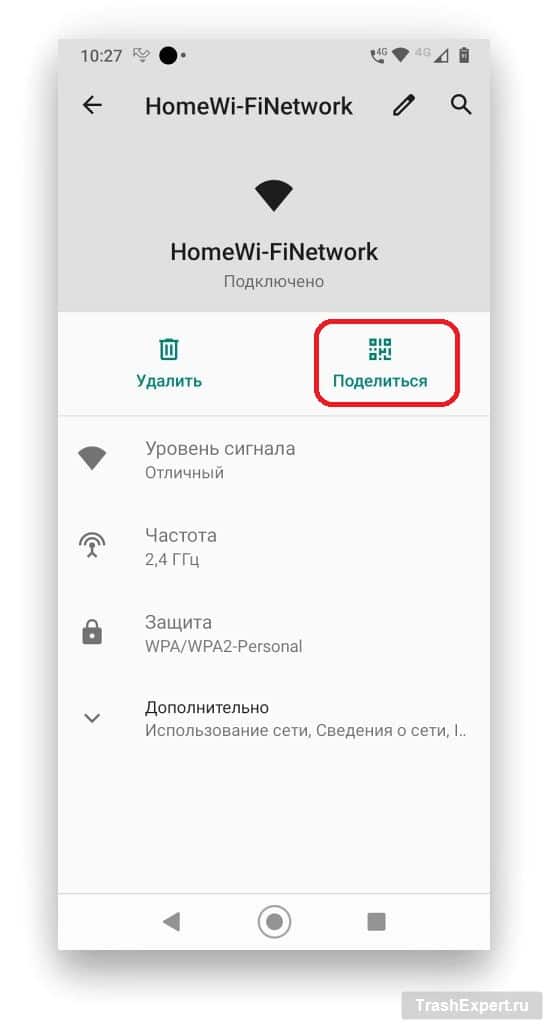
Нажмите «Поделиться» под названием сети и статусом. Если установлена защита на вход, нужно отсканировать палец, лицо, ввести пароль или пин-код. Под QR-кодом с учётными данными сети пароль указан в виде простого текста.
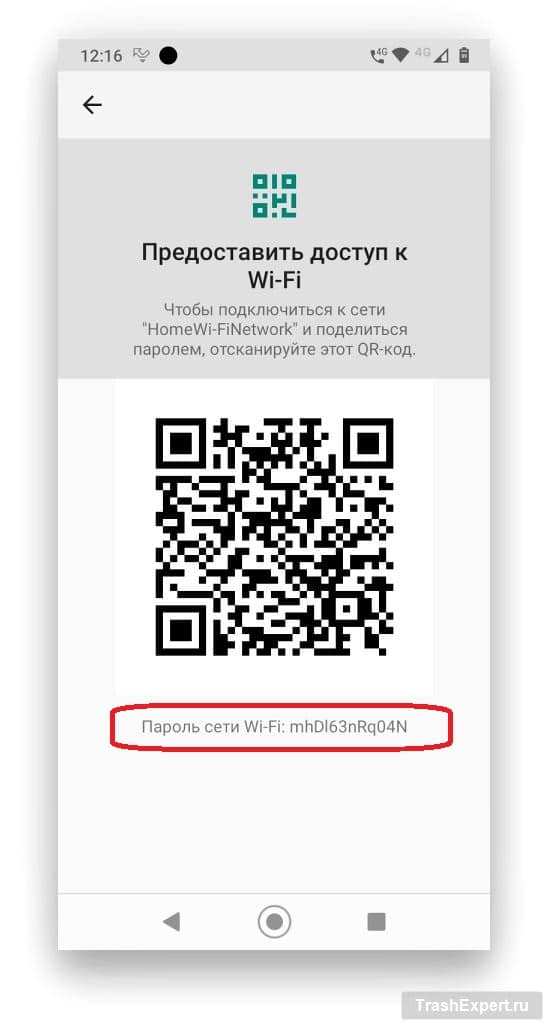
Ещё можно напрямую подключить устройство на Android, iPhone или iPad, к точке доступа, используя сканер QR-кода.
Читайте также:
Как подключить контроллер PS5 DualSense к iPhone и iPad
Android 10 и новее на устройствах Samsung Galaxy
Samsung поверх Android ставит свою программную оболочку OneUI, поэтому в интерфейсе есть отличия. Среди прочего по-другому нужно искать текстовые пароли сетей Wi-Fi. Хотя можно получить пароли на устройствах Galaxy со старыми версиями Android, проще сделать это на Android 10 и новее.
Откройте раздел «Wi-Fi» в системных настройках. Для этого можно:
- Набрать в поиске «wifi», выбрать «Wi-Fi» или «Подключения», затем нажать «Wi-Fi».
- Открыть Настройки > Подключения > Wi-Fi.
- Нажать и удерживать иконку Wi-Fi в быстрых настройках.
- Дать команду ассистенту Bixby «Открыть настройки Wi-Fi».
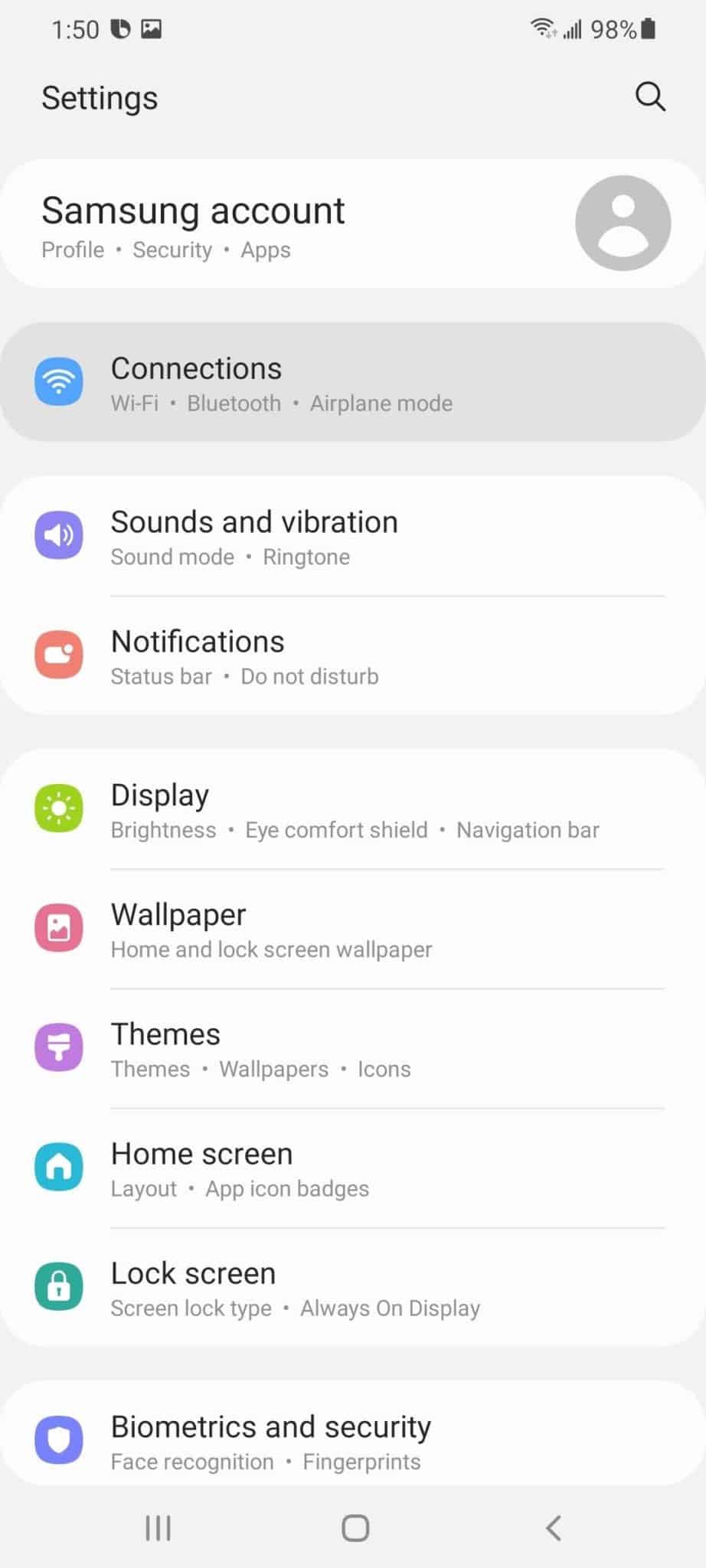
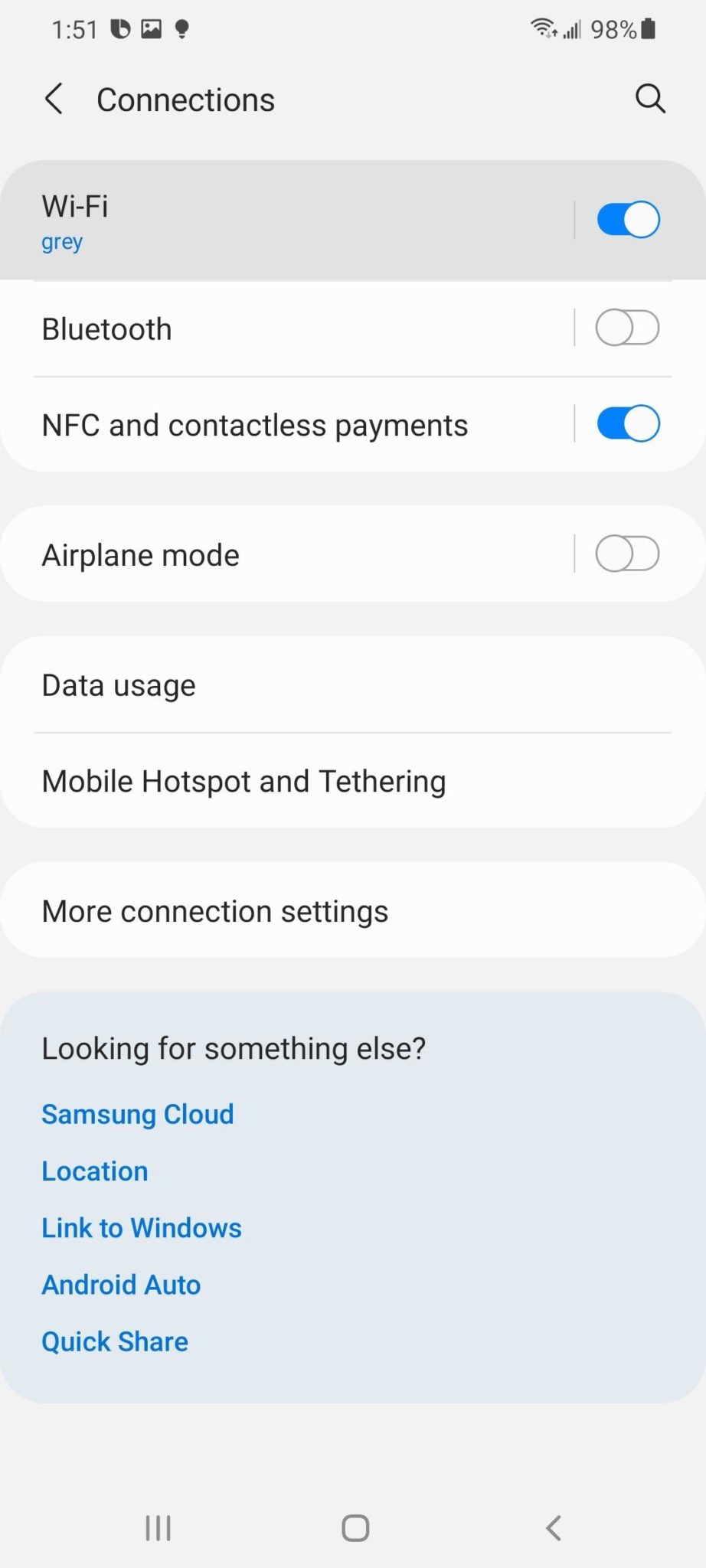
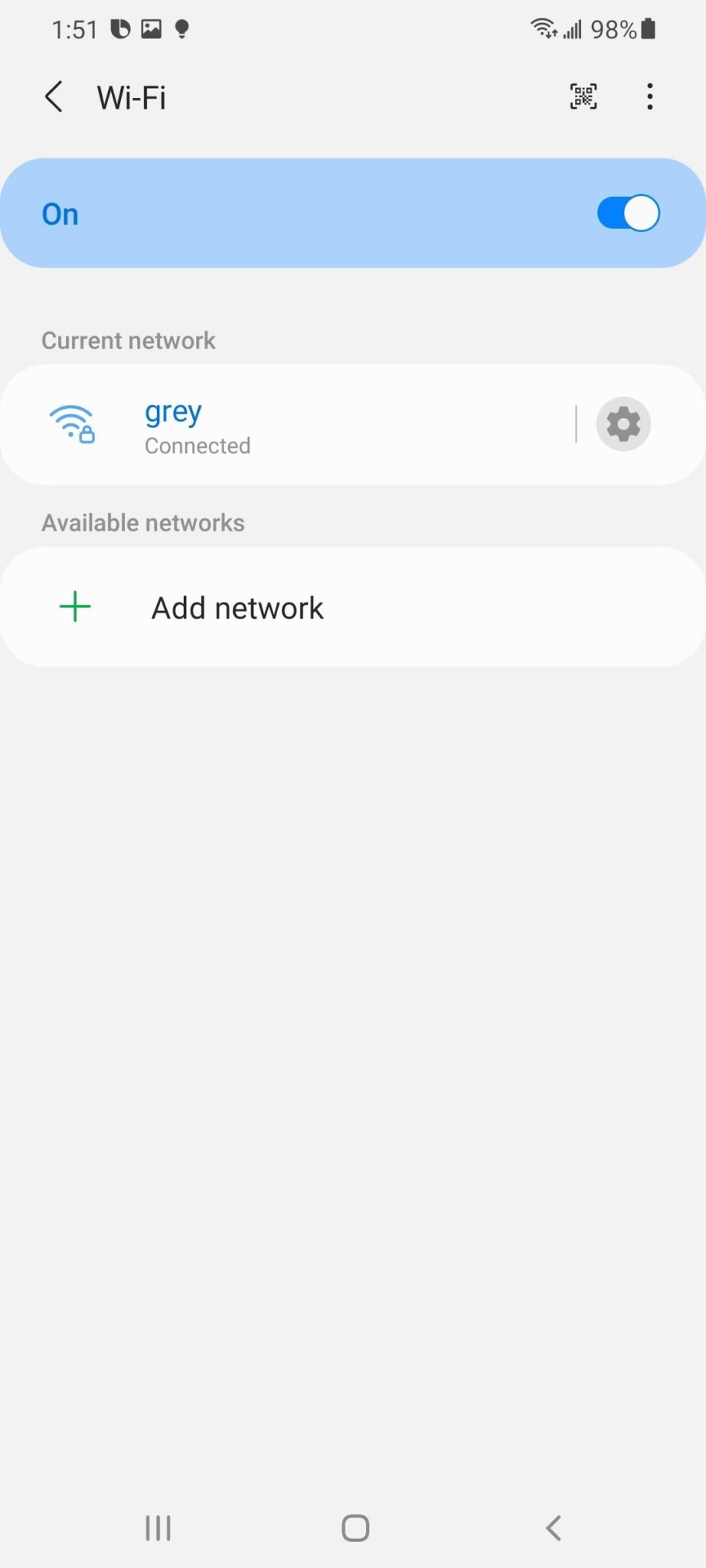
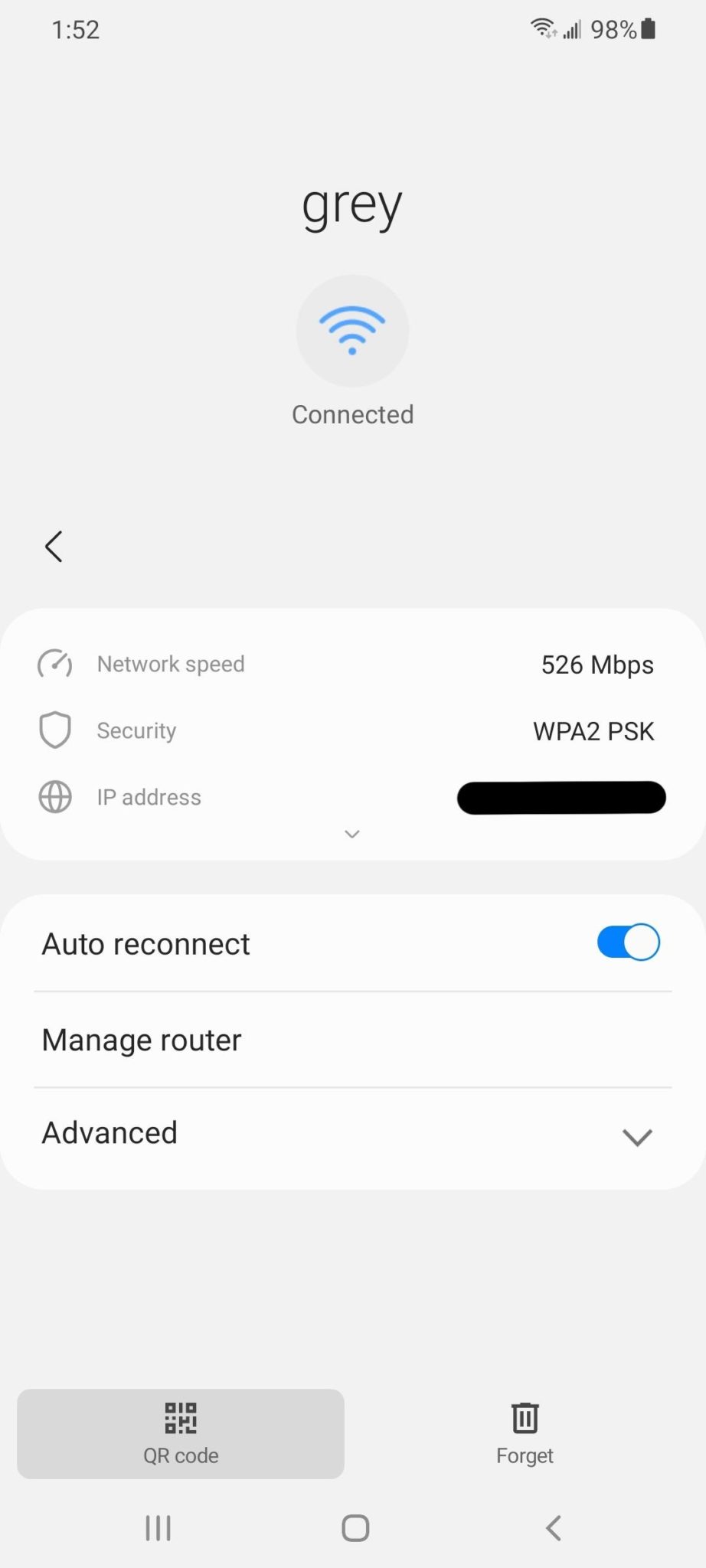
Нажмите на иконку шестерёнки рядом с SSID активной сейчас сети, выберите «QR-код» в нижней части сведений о сети.
Можно получить QR-код только от сети, к которой устройство сейчас подключено, что является одним из отличий OneUI от чистой Android. Также вы не увидите пароль в виде простого текста.
На странице QR-кода нажмите «Сохранить как изображение» для его добавления в галерею.
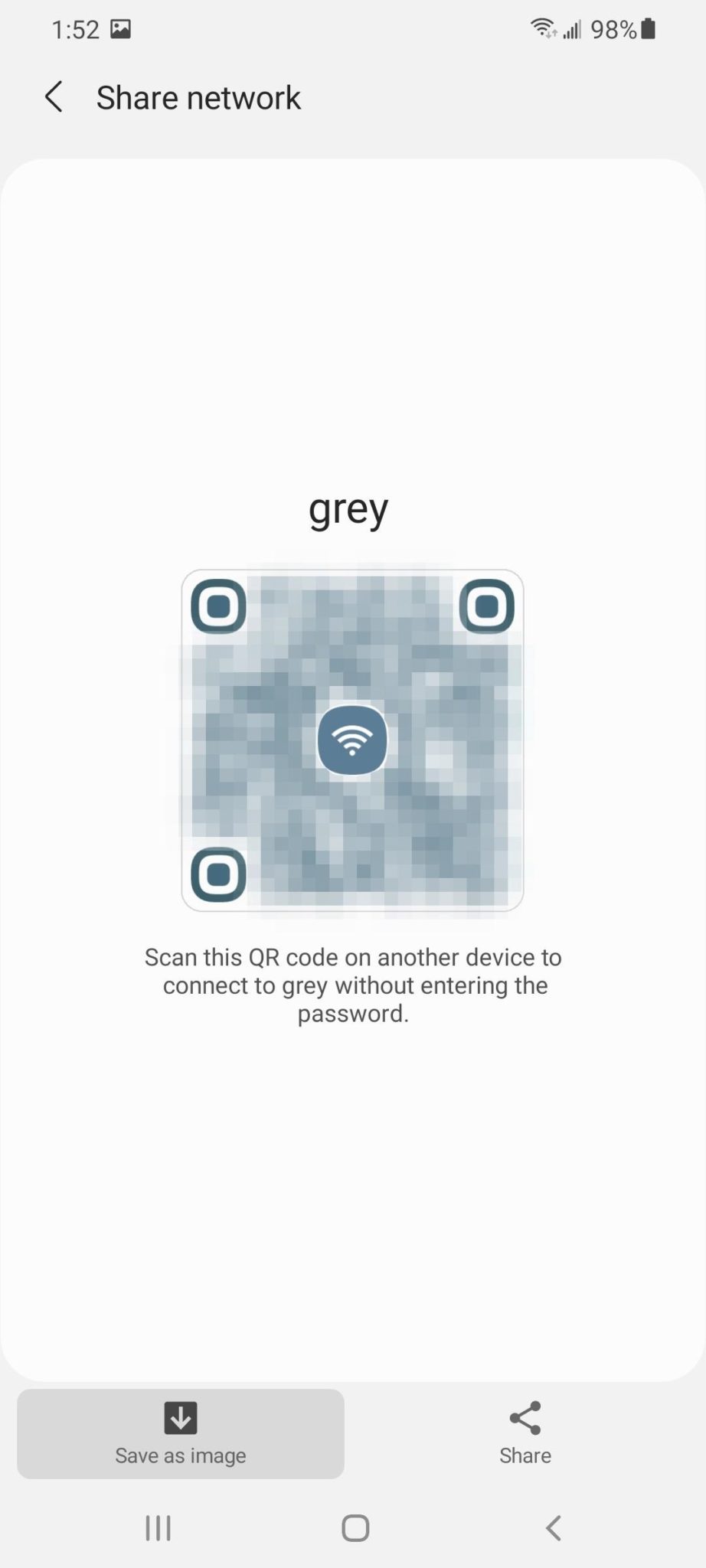
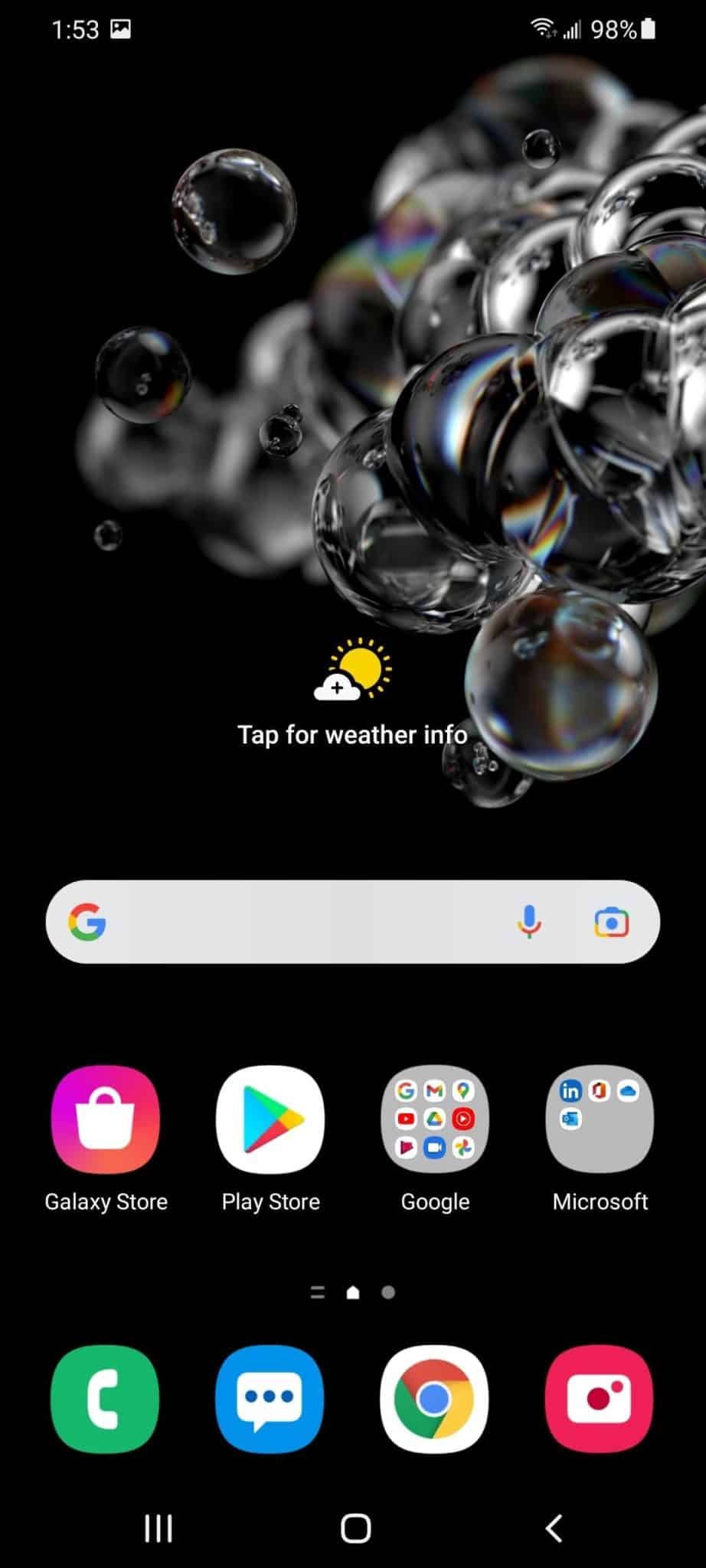
При помощи Google Lens отсканируйте сохранённое изображение. Можно сделать это в Google Фото, открыв изображение и нажав на кнопку «Объектив». Можно нажать «Объектив» в виджете приложения Google на домашнем экране, если он там есть, а потом открыть сохранённое изображение. Можно открыть приложение Google Объектив и в нём открыть сохранённое изображение.
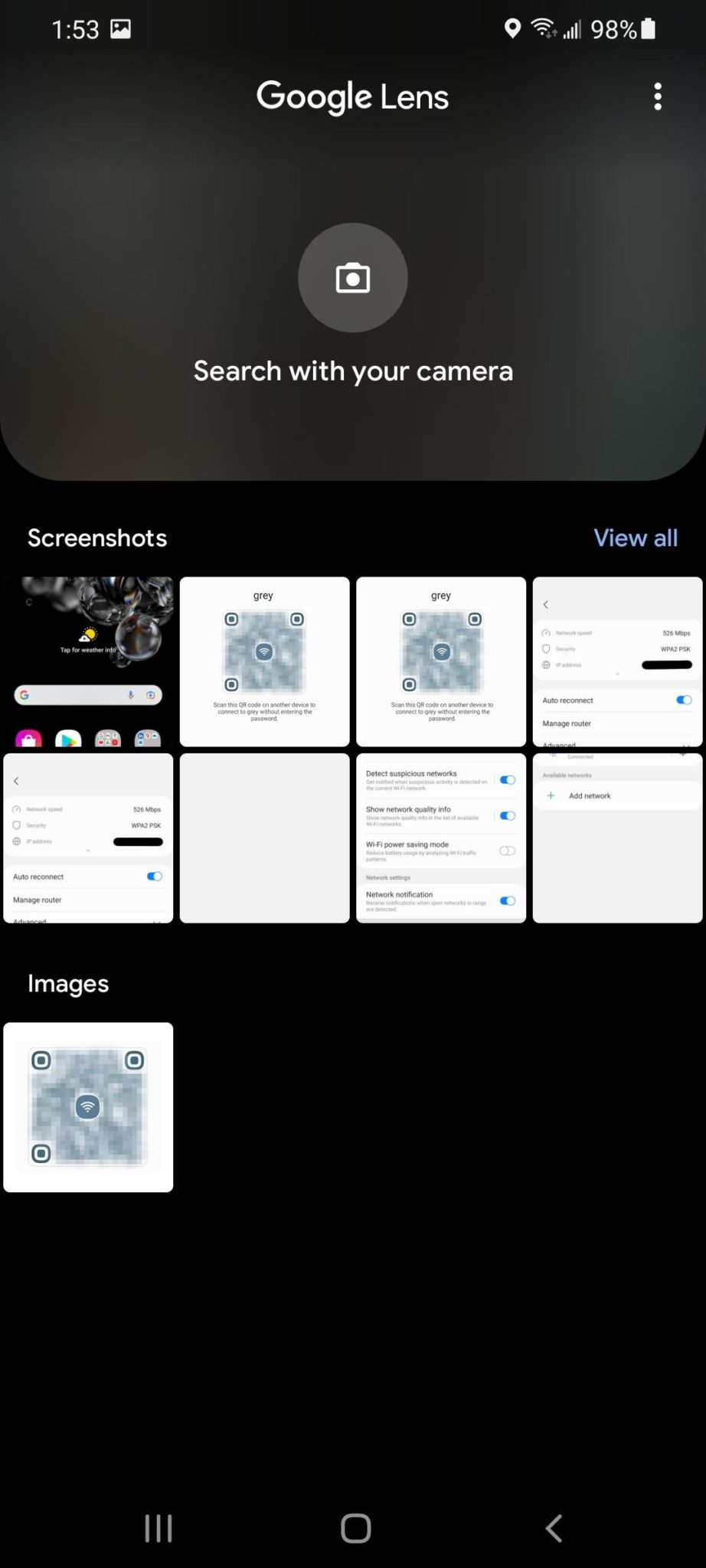
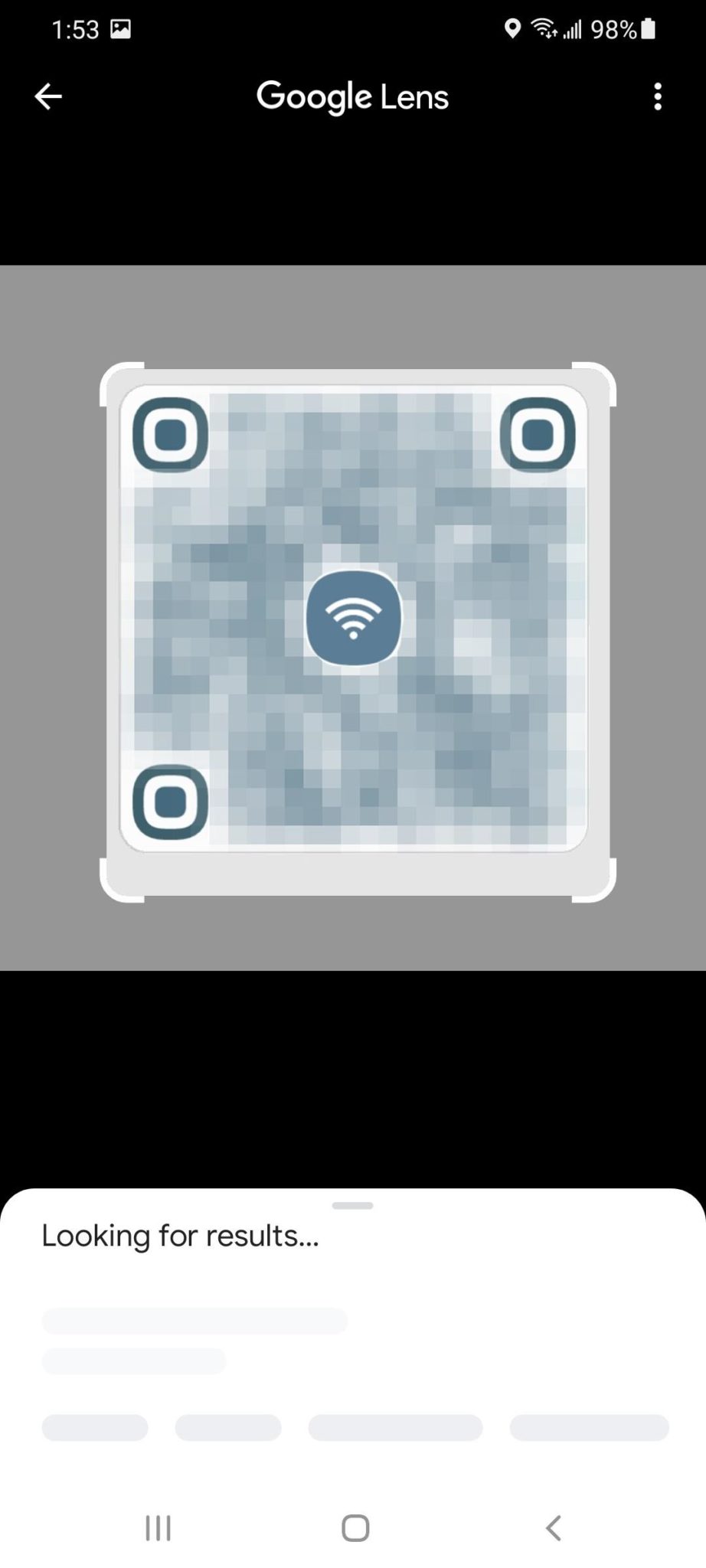
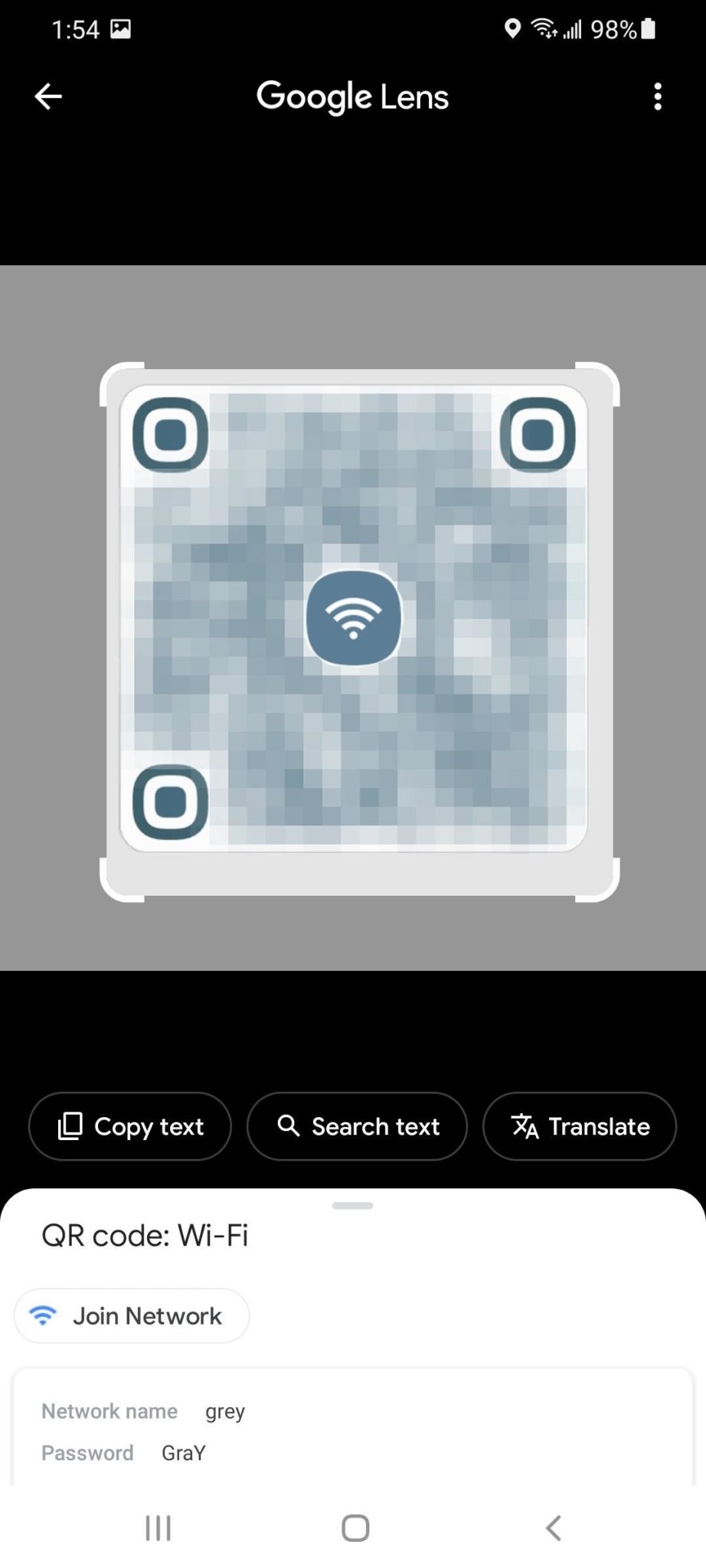
Google Объектив может сфокусироваться на содержимом внутри QR-кода, что не покажет вам то, что нужно. В таком случае увеличьте масштаб изображения, чтобы выйти за периметр QR-кода. Учётные данные будут показаны в виде простого текста под картинкой, включая пароль.
От Android 6 до Android 9 на устройствах без рута
В отличие от описанного выше варианта, большинство смартфонов и планшетов на Android 9 и более ранних версиях не умеют генерировать QR-коды со встроенными данными на вход в сеть Wi-Fi. Есть приложения, способные создавать QR-коды для точек доступа Wi-Fi, но тогда нужен пароль от сети, которого вы не знаете.
В Android 9 и более ранних версиях системы содержащий учётные данные Wi-Fi файл находится в защищённом каталоге. Можно получить к нему доступ только при выполнении рута системы. Однако, если вы получили QR-код точки доступа Wi-Fi с другого устройства, можно использовать приложение Google Объектив или объектив в Google Фото для сканирования QR-кода и получения пароля.
Откройте Google Объектив или Google Фото. Google Объектив можно открыть напрямую или нажать на иконку Объектив в виджете на домашнем экране приложения Google или в самом приложении Google.
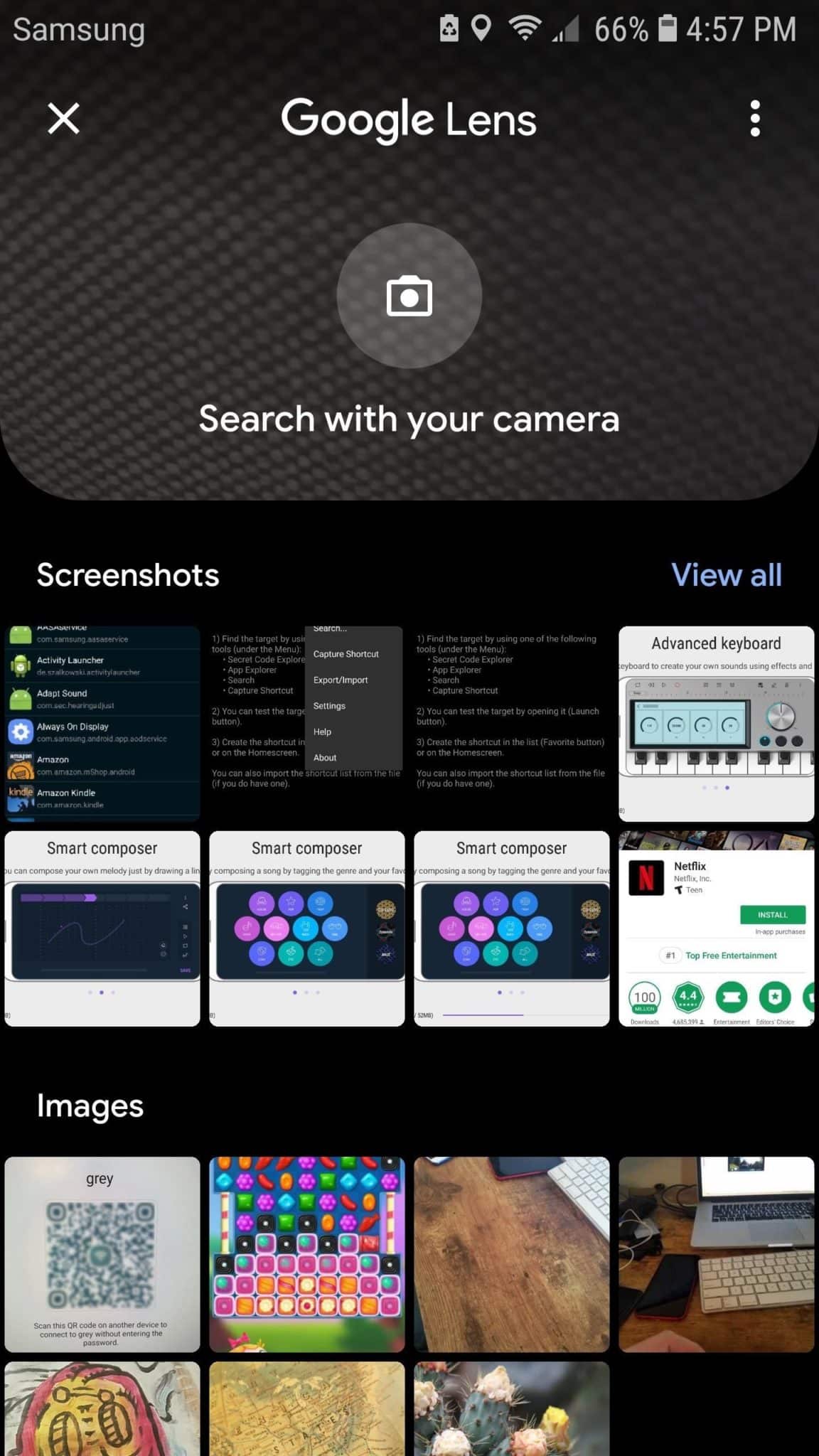
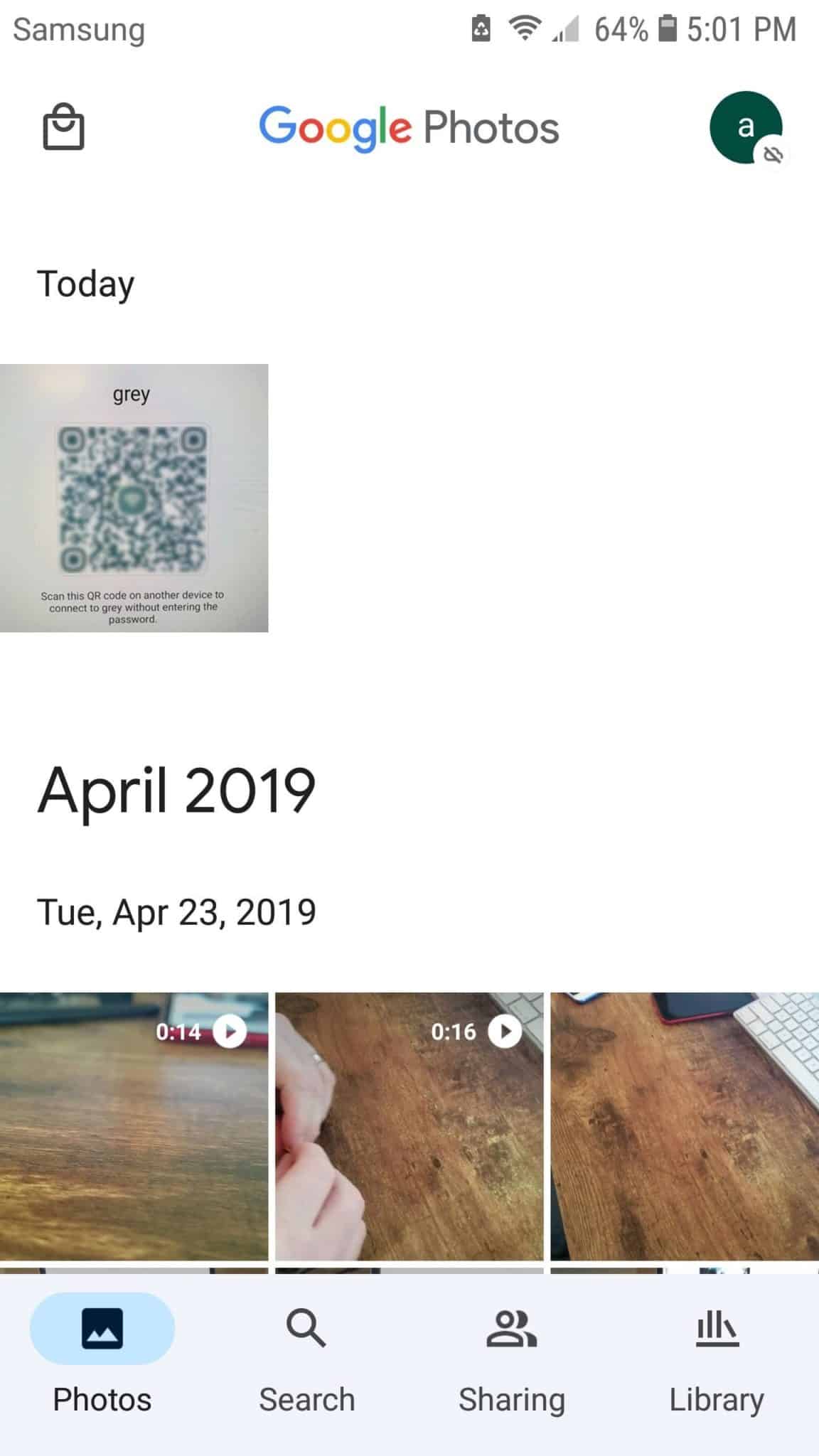
Дальше выберите изображение с QR-кодом из галереи. В приложении Google Объектив можно выбрать «Поиск с помощью камеры», если QR-код распечатан или находится на другом устройстве. В таком случае отсканируйте код камерой.