Как в 1С посмотреть стоимость товара на складе
Общая стоимость товара в магазие или складе можно посмотреть с помощью отчета «Оценка склада в ценах номенклатуры». Отчет позволяет получить стоимостную оценку товаров на складах в оптовых и розничных ценах, а также их себестоимость.
- В программе 1С можно посмотреть общую стоимость товаров на складе через отчет «Оценка склада в ценах номенклатуры».
- Чтобы получить информацию о ценах товаров за период, нужно воспользоваться «Универсальным отчетом» в разделе «Отчеты».
- Для просмотра общих остатков товара в 1С нужно зайти в раздел «Склад» и выбрать «Отчеты по складу», затем заполнить необходимые поля и нажать на кнопку «Сформировать».
- Настройки расчета цен находятся в разделе «CRM маркетинг -> Настройки и справочники» и зависят от настроек конкретной программы.
- Чтобы посмотреть остатки товаров на складе в 1С 8.2, нужно использовать типовой отчет «Остатки товаров» в разделе «Склад».
- Для установки цен номенклатуры в 1С можно использовать раздел «Склад — Установка цен номенклатуры» и создать новый документ с выбором типа цены.
- В 1С 8.3 для установки цен номенклатуры можно создать документ «Поступление товаров», провести его и создать на его основании документ «Установка цен номенклатуры».
- Чтобы сформировать отчет по остаткам товаров на складе в 1С, нужно зайти в раздел «Склад» и выбрать «Остатки товаров», затем указать необходимые параметры формирования отчета и нажать на кнопку «Сформировать».
- Для просмотра прихода и расхода товаров в 1С можно использовать отчет «Движение товаров» в разделе «Руководителю — Склад».
- Как в 1С посмотреть цену на товар
- Как посмотреть в 1С на какую сумму товара на складе
- Как посмотреть цены номенклатуры в 1С
- Как в 1С 8.2 посмотреть остатки товара на складе
- Где в 1С Установка цен номенклатуры
- Где в 1С 8.3 Установка цен номенклатуры
- Как в 1С сформировать отчет по остаткам на складе
- Как в 1С посмотреть приход и расход товара
- Как посмотреть себестоимость товара в 1С Розница
- Как сформировать цены в 1С
- Как в 1С посмотреть номенклатуру
- Как посмотреть переоценку в 1С
- В каком отчете 1С 7.7 можно посмотреть товарные остатки на складе предприятия в количественном выражении
- Как в 1С посмотреть приход товара
- Как сформировать материальную ведомость в 1С 8.3 по складу
- Как в 1С Розница посмотреть закупочную цену товара
- Как в 1с Управление торговлей 11 посмотреть движение товара
- Как в программе 1С установить цену на товар
Как в 1С посмотреть цену на товар
Для получения информации о ценах покупки товарно-материальных ценностей за период можно воспользоваться «Универсальным отчетом». Раздел: Отчеты — Универсальный отчет (рис. 1). Если в форме отчета для выбора доступно поле «Период», то установите период, за который нужно сформировать отчет.
Как посмотреть в 1С на какую сумму товара на складе
Как посмотреть общие остатки товара в 1С:
- Зайдите в раздел Склад → Отчеты по складу.
- В разделе Складские операции выберите Остатки на складах.
- Заполните поля Период, Магазин, Склад.
- Нажмите Сформировать.
Как посмотреть цены номенклатуры в 1С
Настройки расчета цен находится в разделе «CRM маркетинг -> Настройки и справочники». В открывшейся форме в зависимости от настроек вы увидите надписи: «Параметры прайс-листа» или «Виды цен». По умолчанию в базе присутствует один вид цен — «Прайс-лист».
Как в 1С 8.2 посмотреть остатки товара на складе
Чтобы посмотреть остатки МПЗ на складе, необходимо, чтобы в программе велся учет по складам (раздел Администрирование — Настройки программы — Параметры учета — Настройка плана счетов — Учет запасов). Для анализа остатков МПЗ предусмотрен типовой отчет Остатки товаров в разделе Склад — Отчеты — Остатки товаров.
Где в 1С Установка цен номенклатуры
Раздел: Склад — Установка цен номенклатуры. Создайте новый документ по кнопке «Создать». В поле «Тип цен» выберите тип цен, которые необходимо установить для товаров (при необходимости создайте новый тип — «оптовая», «мелкооптовая», «розничная» и т. п.).
Где в 1С 8.3 Установка цен номенклатуры
Ввод «Установки цен номенклатуры» на основании накладных закупки Последовательность действий: Создать документ «Поступление товаров», записать и провести его. Из формы документа или из списка документов нажать на кнопку «Создать на основании» и выбрать пункт меню «Установка цен номенклатуры».
Как в 1С сформировать отчет по остаткам на складе
Как в «1С:Бухгалтерии 8» (ред. 3.0) сформировать отчет по остаткам МПЗ (товаров, материалов, полуфабрикатов, продукции)?:
- Раздел: Склад — Остатки товаров.
- В поле «На дату» укажите дату, на которую анализируются данные (рис. 1).
- По кнопке «Показать настройки» укажите параметры формирования отчета:
- Кнопка «Сформировать».
Как в 1С посмотреть приход и расход товара
Отчет находится в меню «Руководителю — Склад — Движение товаров».
Как посмотреть себестоимость товара в 1С Розница
Зайдите в меню Склад → Отчеты по складу. Выберите вариант Оценка склада (в ценах по виду цены). У нас будет список товаров и их себестоимость. Готово!
Как сформировать цены в 1С
Как в «1С:Бухгалтерии 8» (ред. 3.0) создать тип цены для номенклатуры?:
- Раздел: Справочники — Типы цен номенклатуры.
- Кнопка «Создать».
- В поле «Наименование» укажите наименование создаваемого типа цен, например, «Розничная».
- В поле «Валюта» задайте валюту цены, которая будет подставляться в документы по умолчанию.
Как в 1С посмотреть номенклатуру
Для того чтобы в справочнике номенклатуры выполнить поиск по наименованию сразу по всем видам номенклатуры, необходимо сделать следующее:
- Меню: НСИ и администрирование — НСИ — Номенклатура.
- Снимите флаг «Виды и свойства».
- Введите ключевое слово для поиска и нажмите «Найти» (рис. 1).
Как посмотреть переоценку в 1С
Для этого переходим на вкладку меню «Склад» и выбираем пункт «Переоценка товаров в рознице».
В каком отчете 1С 7.7 можно посмотреть товарные остатки на складе предприятия в количественном выражении
Стандартного отчета «Оборотно-сальдовая ведомость по счету». Он, как известно, находится в группе «Отчеты» главного меню программы. Выбираем меню и кнопку «Оборотно-сальдовая ведомость по счету».
Как в 1С посмотреть приход товара
Для отображения процесса поступления товаров и услуг от поставщика в программе 1С:Бухгалтерия предусмотрен раздел «Покупки/Поступления (акты, накладные)». Пользователю необходимо войти в него, предварительно создав новый документ. Так же в указанном выше разделе потребуется выбрать журнал документов поступления.
Как сформировать материальную ведомость в 1С 8.3 по складу
Для того чтобы сформировать «Материальную ведомость» с отображением товарно-материальных запасов по определенному складу, необходимо в настройках отчета на закладке «Отбор» нажать кнопку «Добавить», выбрать поле «Склад», в значении выбрать нужный склад из справочника «Склады (места хранения)».
Как в 1С Розница посмотреть закупочную цену товара
Узнать закупочную цену конкретного товара можно и другим способом — открыть карточку номенклатуры, в верхней части формы нажать кнопку Еще — Цены контрагентов. В открывшейся форме также можно вручную назначить новую цену поставщика.
Как в 1с Управление торговлей 11 посмотреть движение товара
Откройте раздел НСИ и администрирование → НСИ → Номенклатура. Выберите интересующую позицию. Нажмите кнопку Отчеты на верхней панели. Выберите, какое движение товаров вы хотите посмотреть.
Как в программе 1С установить цену на товар
Чтобы создать документ «Установка цен номенклатуры», нужно зайти в раздел «Склад» и нажать на соответствующую ссылку. В шапке документа есть два важных для нас реквизита: дата документа — влияет на то, с какого момента начнут действовать установленные цены; тип цен — выбирается из справочника «Типы цен номенклатуры».
27.04.2023 Как в 1С посмотреть стоимость товара на складе
В программе 1С главным аспектом является учет товаров на складе. Важно знать, как посмотреть стоимость товара на складе. Для этого можно воспользоваться отчетом «Оценка склада в ценах номенклатуры», который позволяет получить стоимостную оценку товаров на складах в оптовых и розничных ценах, а также их себестоимость.
Если необходимо получить информацию о ценах покупки товаров за период, то можно воспользоваться «Универсальным отчетом». В форме отчета для выбора доступно поле «Период», за который нужно сформировать отчет.
Важным аспектом является также поиск информации об общих остатках товара в программе 1С. Для этого можно зайти в раздел «Склад» и выбрать «Отчеты по складу». Здесь можно выбрать «Остатки на складах», заполнить поля «Период», «Магазин» и «Склад», а затем нажать кнопку «Сформировать».
Чтобы посмотреть цены номенклатуры в программе 1С, можно зайти в раздел «CRM маркетинг», а затем в «Настройки и справочники». В открывшейся форме можно увидеть надписи: «Параметры прайс-листа» или «Виды цен». По умолчанию в базе присутствует один вид цен — «Прайс-лист».
Для анализа остатков МПЗ предусмотрен типовой отчет «Остатки товаров» в разделе Склад — Отчеты. Чтобы установить цены номенклатуры в программе 1С, можно зайти в раздел «Склад» и выбрать «Установка цен номенклатуры». Здесь можно создать новый документ, выбрать тип цен и установить их для товаров.
Если необходимо сформировать отчет по остаткам на складе, то можно зайти в раздел «Склад» и выбрать «Остатки товаров». В поле «На дату» нужно указать дату, на которую анализируются данные. Затем можно укажите параметры формирования отчета и нажать кнопку «Сформировать».
Наконец, чтобы посмотреть приход и расход товара, можно воспользоваться отчетом «Движение товаров», который находится в меню «Руководителю — Склад». Этот отчет позволяет отслеживать движение товаров на складе, их остатки и расходы. Знание этих функций программы 1С является важным для эффективного учета товаров и ведения бизнеса в целом.
Как посмотреть закупочную цену в 1с

Сопровождение программ 1С

Помощь в ведении учета

Обучение 1С онлайн
Навигация по разделам :
- Комплексные решения 1С (КА, ERP, УПП), управленческий учет (УНФ), корпорациям
- 1С Комплексная автоматизация 8. Редакция 2
- КА Зарплата
- КА Настройка программы
- КА ОС и НМА
- КА Отчетность
- КА Покупка, продажа
- КА Продажи
- КА Производство
- КА Закрытие месяца
- КА Администрирование
- КА Склад
- КА Казначейство
- ERP Подсистема управленческого учета
- ERP: Подсистема Зарплата и управление персоналом
- ERP Подсистема регламентированного учета
- УНФ Деньги
- УНФ Планирование
- УНФ Покупка, продажа
- УНФ Производство
- УНФ Розница
- УНФ Отчетность
- УНФ Администрирование
- УНФ Анализ
- УНФ Заработная плата
- УНФ Компания
- 1C:Бухгалтерия 8
- БП Банк и касса
- БП Склад, покупка, продажа
- БП Зарплата
- БП Администрирование
- БП Декларация по налогу на имущество
- БП Закрытие месяца
- БП МЦ
- БП НДС
- БП НДФЛ
- БП пилотный проект ФСС
- БП Прибыль
- БП Производство
- БП Справочники, документы, печатные формы
- БП УСН
- БП Учет ОС и НМА
- БП Отчетность по Алко декларации
- БП Отчетность в Пенсионный Фонд
- БП Учетная политика, ввод остатков, начальные настройки
- БП Отчетность по УСН
- БП Бухгалтерская отчетность
- БП Отчетность в ФСС
- БП Земельный налог
- БП Транспортный налог
- БП Отчетность по страховым взносам
- БП СЗВ-ТД
- ЗУП-3 Кадровый учет
- ЗУП-3 Отражение зарплаты в бухгалтерском учете
- ЗУП-3 Налоги и взносы
- ЗУП-3 Администрирование
- ЗУП-3 Больничный
- ЗУП-3 Зарплата
- ЗУП-3 Начальное заполнение, учетная политика, параметры учета
- ЗУП-3 НДФЛ
- ЗУП-3 Отпуск
- ЗУП-3 Отчетность
- ЗУП-3 Пособия
- ЗУП-3 Синхронизация
- ЗУП-3 Отчетность по страховым взносам
- БПСельхоз ОС и НМА
- БПСельхоз Пайщики
- БПСельхоз Банк и Касса
- БПСельхоз НДС
- БПСельхоз Взаиморасчеты с контагентами
- БПСХ Учетная политика, ввод остатков, начальные настройки
- 1С:Предприятие 8. Управление торговлей, редакция 11
- УТ-11 Закупки
- УТ-11 CRM и Маркетинг
- УТ-11 Нормативно-справочная информация
- УТ-11 Оптовая торговля
- УТ-11 Продажи
- УТ-11 Розничная торговля
- УТ-11 Склад и Доставка
- УТ-11 Казначейство
- УТ-11 Администрирование
- УТ-11 Финансовый результат и контроллинг
- УТ-11 Планирование
- Розница. Нормативно-справочная информация
- Розница. Продажи
- Розница. Склад
- Розница. Финансы
- Розница.Закупки и запасы
- Розница. Маркетинг
- Розница. Администрирование
- Розница. Персонал
- ФГИС «Меркурий» (учет продукции животного происхождения) ВетИС
- Маркировка табачной продукции
- Маркировка молочной продукции
- Маркировка обувной продукции
- Маркировка легкой промышленности (одежды)
- Маркировка лекарственных средств
- МДЛП Настойка обмена с ИС «МДЛП»
- МДЛП Текущие вопросы
- МДЛП Регистрация в личном кабинете
- ККТ, ОФД, 54 ФЗ
- Сканер штрих-кода
- ТСД
- Принтер этикеток
- Весы
- Эквайринговый терминал
- ЕГАИС настройка рабочего места (установка панели Рутокен, УТМ)
- ЕГАИС текущие вопросы
- 1С:Бухгалтерия государственного учреждения 8
- БГУ Банк и Касса
- БГУ ГСМ
- БГУ Декларация по прибыли
- БГУ Закрытие года, исправление ошибок прошлых лет
- БГУ Материальные запасы
- БГУ НДС, Прибыль и др. платежи в бюджет
- БГУ ОС и НМА
- БГУ Отражение зарплаты
- БГУ Отчетность
- БГУ Планирование и санкционирование
- БГУ Справочники, настройки, печатнае формы
- БГУ СУФД, К-Банк, АЦК-Финансы, Эл. бюджет, Мат.Капитал
- БГУ УСН
- БГУ Администрирование
- БГУ. Взаиморасчеты с разными дебиторами/кредиторами
- БГУ Услуги
- БГУ Стандартные отчеты, регистры учета
- БГУ Имущество казны
- БГУ Переход на новый ПСБУ и стандарты
- БГУ Аренда
- БГУ Доходы, в т.ч. Платные услуги
- ЗКГУ 3 Взносы
- ЗКГУ 3 Зарплата
- ЗКГУ 3 Кадры
- ЗКГУ 3 Начисления
- ЗКГУ 3 НДФЛ
- ЗКГУ 3 Отпуск
- ЗКГУ 3 Отражение в бухучете
- ЗКГУ 3 Больничный
- ЗКГУ 3 Отчеты
- ЗКГУ 3 Удержания
- ЖКХ
- 1С:Предприятие 8. Расчет квартплаты и бухгалтерия ЖКХ
- 1С:Предприятие 8. Учет в управляющих компаниях ЖКХ, ТСЖ и ЖСК.
- ФК:Учет в общепите
- Общепит — общие вопросы
- Детское питание
- Диетическое питание
- Питание в образовательных организациях
- 1С:Колледж
- 1С: Предприятие 8. Автосервис
- Обмен данными между 1С:Бухгалтерия 8 и 1С:Зарплата и управление персоналом 8
- Обмен данными между 1С:Бухгалтерия 8 и 1С:Предприятие 8. Управление торговлей
- Обмен данными между 1С:Бухгалтерия 8 и 1С:Розница 8
- Обмен данными между 1С:Бухгалтерия 8 и 1С:Управление небольшой фирмой 8
- Обмен данными между распределенным информационными базами (РИБ)
- НДФЛ методические вопросы
- СЗВ-М
- СЗВ-ТД
- 1С:Fresh / 1С:Фреш
- 1С-Коннект
- 1С:Линк
- 1С:Облачный архив
- Информационная система 1С:ИТС
- 1С:Контрагент
- mag1c
- 1С:Заказы
- 1С:Кабинет сотрудника
- 1С:Распознавание первичных документов
- 1С:Обновление программ
- 1С:ГРМ
- 1С:Номенклатура
- 1С:Доставка
- 1С:СБП
- 1С-Отчетность
- 1С-Отчетность Перенос ключей
- 1С-Отчетность Технические проблемы
- 1С-Отчетность Требования
- 1С-Отчетность Изменение реквизитов
- 1С-Отчетность Кабинет налогоплательщика
- 1С-Отчетность в ПФР
- 1С-Отчетность в ФСС
- 1С-Отчетность Письма, уведомления, запросы, квитанции
- 1С-Отчетность в Росалкогольрегулирование
- 1С-Отчетность в Статистику
- 1С-Отчетность в ФНС
- Системы управления веб-содержимым
- Битрикс
- Ошибки платформы
- Администрирование SQL
- Администрирование сервера 1С
- Администрирование вебсервера
- яя1С:Зарплата и кадры бюджетного учреждения. Редакция 1.0.(не поддерживается производителем)
- ЗКБУ Больничный
- ЗКБУ Отражение в бухучете
- Обмен данными ЗУП-БП
- Обмен данными БГУ-ЗКГУ
- Обмен данными БП-Розница
Решение вопроса считается устаревшим
В каком отчете я смогу посмотреть цены номенклатуры на определенную дату?
13.12.2017 12:39 1 096
Оценки: 0 / 0
Решение вопроса:Можно воспользоваться отчетом «Цены по виду цен» (Маркетинг-Отчеты по маркетингу-Ценообразование)
Указать дату отчета и снять флаг «отображать только виды цен, используемые при продаже»Эта информация оказалась полезной?
Как можно улучшить этот ответ?
Наши услуги
Доработка программ 1С
Сопровождение программ 1С
Помощь в ведении учета
Обучение 1С онлайн
Другие вопросы по теме:
- Как больше не искать решение проблем самому, а доверить это профессионалам?
- Нужен отчет, который покажет закупочную цену и розничную цену, каким отчетом лучше воспользоваться?
- Как сделать так, чтобы один магазин продавал товар по одним ценам, а другой — по другим? На данный момент у нас общая цена.
- Знаю, что в обычной Рознице есть возможность ведения ценовых групп. В смысле на определенные товары свои виды наценки. У нас что то такого пункта нет. Спасибо
- Хотим изменить цены на процент, но не от розничной цены, а от закупочной. Как это сделать?
- Как назначить на товар разный % наценки?
- Нужна помощь в ведении учета? Куда лучше обратиться?
Последние вопросы на сайте:
- Мне необходимы доработки в программе 1С, где лучше это заказать?
- Как оформить в программе больничный по сотруднику с приостановлением трудового договора по мобилизации?
- Можно ли по ТКС запросить справку в налоговой о сальдо ЕНС на 01.01.2023?
- Как отразить реализацию трудовой книжки работнику казенного учреждения, не являющегося админстратором доходов? Денежные средства за трудовую книжку работник вносит непосредственно на счет администратора доходов.
- Как настроить завершение сеансов пользователей в 1С при обновлении
- Как в ЗКГУ 3.1 сотруднику отразить сведения об аккредитации мед.работников?
Информация
Комментировать статьи на сайте возможно только в течении 31 дней со дня публикации.- Курсы «1С» Симферополь
- Контакты
- Обслуживание «1С»
- ФК:Учет в общепите
- Сборник рецептур
Телефоны линии консультаций:
© 1999-2023 ООО «Лаборатория Форт Крым» Адрес: Симферополь, ул. Куйбышева, 2
Копирование материалов без письменного разрешения правообладателя запрещено.Нужна помощь?
Выберите удобный для Вас
способ обращения:
Задать вопрос

Получить консультацию

Перезвоните мне
Обратная связь
Как это работает?
Наш специалист связывается с Вами по телефону и оказывает устную консультацию.
— Вам перезвонят примерно в течении часа (в рабочее время). — При необходимости специалист удаленно подключается к Вашему компьютеру. — Длительность консультации составляет не более 15 минут.Вы пользуетесь услугой 1 бесплатный вопрос. Оценив все возможности нашей поддержки, Вы всегда можете заключить с нами договор и оперативно получать качественные консультации по работе в программах 1С в рамках «Линии консультаций»! Попробуйте бесплатно и Вам понравится!
Установка цен номенклатуры в 1С 8.3 Бухгалтерия
Установка цен номенклатуры в 1С Бухгалтерия необходима для любого товарооборота. Занимающаяся покупкой и продажей организация неизбежно сталкивается с необходимостью фиксации различных цен на одну и ту же номенклатурную позицию – установка цен номенклатуры в 1С 8.3 и призвана решить этот вопрос. И если при скромном ассортименте товара еще можно что-то регулировать вручную, то развернутая номенклатура обязывает к автоматизации процесса. В этой статье мы рассмотрим, как грамотно настроить цены при любом по сложности и объеме товарообороте.
Работающие в сфере торговли организации нередко используют несколько разновидностей цен. Так, для одних контрагентов, с которыми предприятие связывают давние деловые отношения, предусмотрен отпуск по более выгодной цене, для «новичков» — по чуть более высокой. Оптовые и розничные цены тоже, естественно, различаются. Определение этих элементов в 1С позволяет предусмотреть ситуацию, когда любая номенклатурная позиция может приобретаться и реализовываться по различным ценам.
Понятия и объекты бухучета для установки цен
Для корректной установки программных ценовых типов предусмотрены следующие объекты:
- справочник «Типы цен номенклатуры» применяется для хранения типов закупочных и отпускных цен, автоматического формирования табличных строк документов поступления и реализации. Этот справочник можно найти через пункт меню Справочники – Номенклатура – Типы цен номенклатуры;
- документом «Установка цен номенклатуры» разработчиками реализован удобный способ введения новых ценовых типов на основе документа закупки – подробнее об этом расскажем в соответствующей главе.
Следует отметить, что для одного элемента номенклатуры может быть указано большое количество типов цен, предусмотренных для использования в различных случаях. Ситуация, когда для товара не указано ни одной цены, тоже нормальна – это допустимо при часто меняющейся даже в течение рабочего дня цене; устанавливаются такие значения, как правило, вручную.
В самом начале товароучета рекомендуется занести лишь базовые типы цен: новые необходимые позиции в справочник можно вносить и в процессе работы. Так вы будете уверены – ничего лишнего в программные записи из неиспользуемого при товарообороте занесено не будет.
Еще один важный момент: при заведении нового контрагента (поставщика или покупателя) планируемый для взаиморасчетов тип цен рекомендуется занести в договор. Тогда любые документы закупки или реализации будут автоматически «подхватывать» нужное.
Базовые цены, внесение новой разновидности цен
В программном бухучете этой редакции предусмотрены следующие типовые цены:
- Основная плановая цена;
- Основная цена покупки;
- Основная цена продажи.
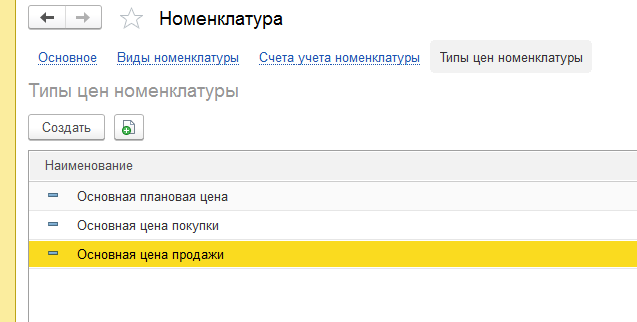
Часто к существующим ценам требуется добавить новый дополнительный элемент – например, для розничной торговли. Последовательность действий для этого такова:
- Откройте справочник «Типы цен номенклатуры».
- Нажмите кнопку «Создать».
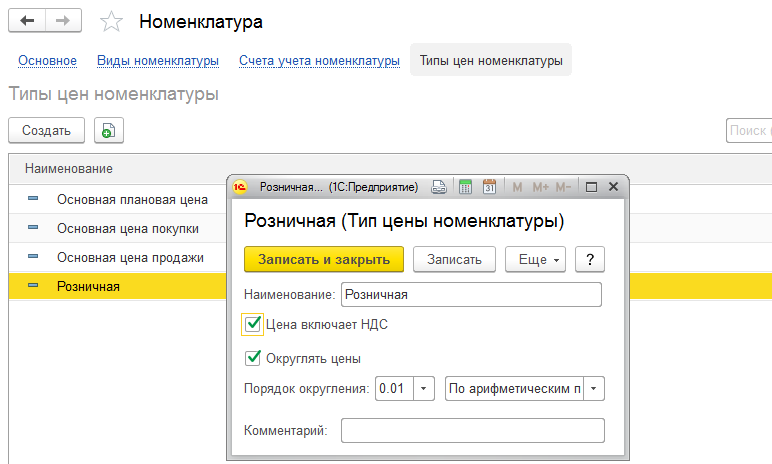
- Запишите наименование – «Розничная», в рублях (или другой валюте), определите включение в цену НДС (если надо, взведите флажок).
- В форме создания существует возможность округления цены – с детализацией округления до сотых, десятых, целых единиц, десятков, сотен.
- После создания элемент новой цены необходимо записать, справочник можно закрыть.
Результатом этих действий станет новый ценовой элемент справочника «Розничная»:
При необходимости в справочнике таким же образом вносятся ценовые типы «Закупочная», «Оптовая» и прочие. Причем возможно несколько оптовых и розничных цен, различающихся процентом наценки на закупочную стоимость, – такое развернутое ценообразование вовсе не редкость в современной торговле. Это актуально, например, для поощрения покупателей, выбирающих большие объемы товара: чем больше объем закупок, тем ниже продажная наценка.
В процессе работы можно добавлять новые значения или переименовывать старые. Удалить позицию удастся, только если помеченный на удаление ценовой тип не выбирался в уже проведенных документах и не указывался при взаиморасчетах с поставщиками и покупателями.
Указание типа цены в договоре с контрагентом
Описанным ниже способом обозначается тип планируемой цены для дальнейшего взаимодействия с поставщиком или покупателем:
- В справочнике «Контрагенты» открыть требуемый элемент.
- Перейти по ссылке «Договоры».
- В подразделе «Расчеты» конкретного договора выбрать из спр-ка «Типы цен номенклатуры» требуемый элемент.
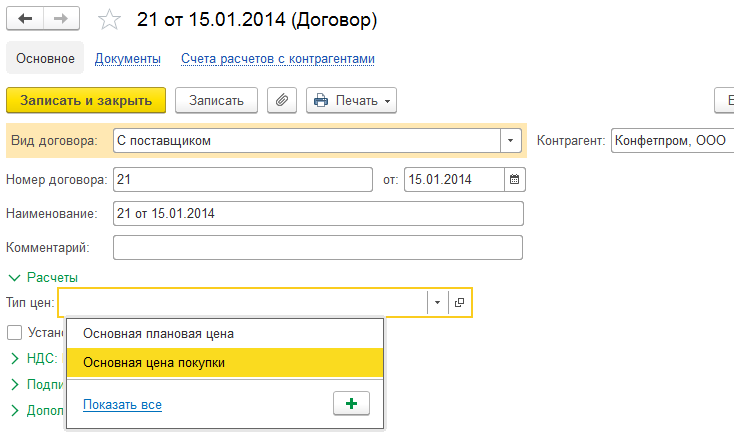
С момента записи элемента этот ценовой тип будет автоматически подставляться в расчеты с данным контрагентом, а конкретное его значение определяется специальным документом «Установка цен номенклатуры».
Заполнение документа «Установка цен номенклатуры»
Это специализированный базовый документ для автоматизации ценообразования, удобнее всего его создавать на основании документа «Поступление товаров и услуг».
Заполнение и проведение этого ценообразовательного документа имеет несколько нюансов:
- установленная 1С цена номенклатуры актуальна до момента установки нового значения;
- цены возможно установить не только для товаров, но и для материалов, производимой продукции, услуг;
- зафиксированные документом цены действительны для всех организаций, ведущих в инфобазе 1С учет;
- в шапке в поле «Тип цены» обязательно указание значения, которое подтянется из спр-ка «Типы цен номенклатуры» (если требуется, тут же можно завести в нем новый элемент).
Ввод «Установки цен номенклатуры» на основании накладных закупки
- Создать документ «Поступление товаров», записать и провести его.
- Из формы документа или из списка документов нажать на кнопку «Создать на основании» и выбрать пункт меню «Установка цен номенклатуры».
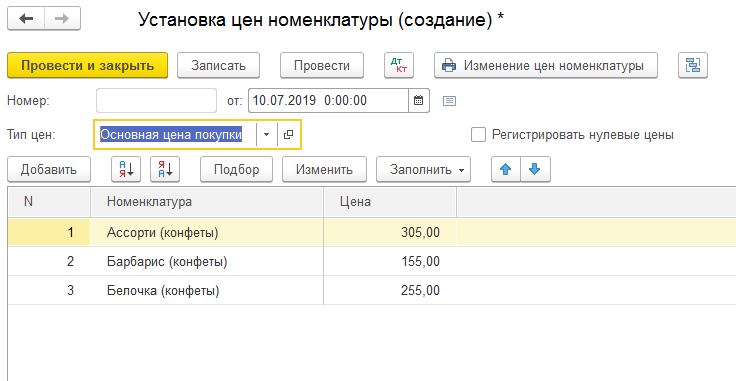
- В табличных строках ценообразовательного документа уже будут указаны все номенклатурные позиции из документа закупки — при необходимости содержание таблички можно отредактировать, убрав ненужные элементы или внеся новые. В шапке документа из справочника выберите соответствующий тип цены.
- После заполнения всех полей запишите и проведите документ – с этого мгновения для данных позиций назначается новая стоимость.
Результатом этих действий станут вновь установленные для указанных товаров цены:
Ввод документа «Установка цен номенклатуры» на производстве
Для отпуска производимой на предприятии продукции тоже следует заполнить ценообразующий документ «Установка цен номенклатуры».
Прежде всего нужно зафиксировать плановую цену готовой продукции в регистре сведений «Цены номенклатуры» через ссылку в форме элемента справочника «Номенклатура» пункта меню «Цены»:
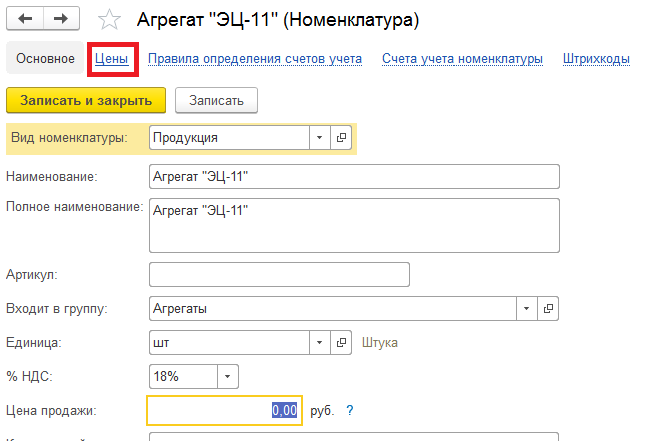
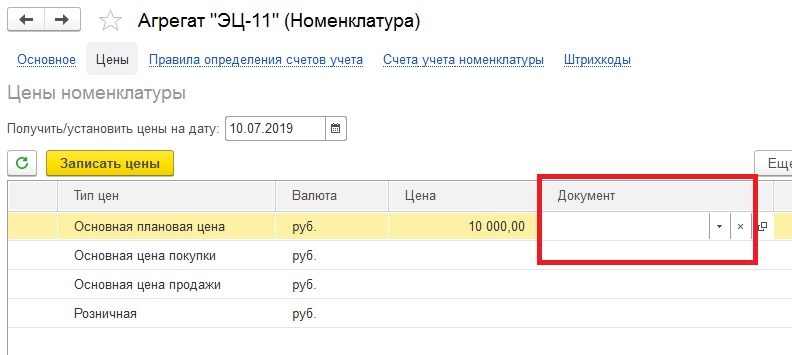
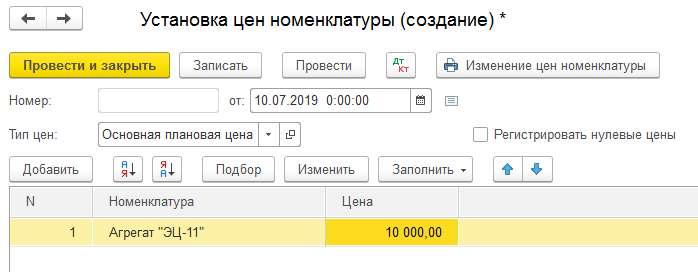
При занесении табличных строк документа часто удобно воспользоваться автоматическим заполнением содержимого номенклатуры – по кнопке «Заполнить» с выбором пункта меню «Заполнить по группе номенклатуры». В том же списке есть возможность выбора заполнения/добавления по документам поступления. Флажок регистрации нулевых цен по умолчанию погашен, на это стоит обратить внимание.
После создания документ следует провести и закрыть. Установленная стоимость будет актуальна до указания стоимости на новую дату или время внутри того же дня.
Важно: по умолчанию стоимость продажи устанавливается актами, счетами, накладными реализации.
Как установить расчетную цену
Далеко не всегда продажная цена, что называется, берется с потолка: солидные предприятия устанавливают ее на основании расчетов, скажем, от закупочной. Таким образом могут формироваться самые разные продажные цены – оптовая, розничная, со скидкой для постоянных клиентов. Выполните следующие действия:
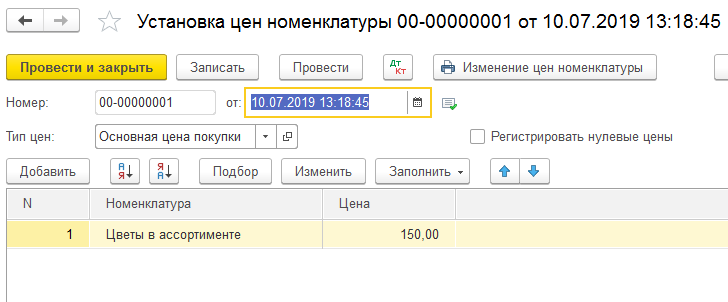
- Прежде всего, документом «Установка цен номенклатуры» заводим закупочную цену, выбирая, к примеру, в поле «Тип цен» основную цену закупки. Документ записываем и проводим. Не отказывайтесь от дополнительного удобства заполнения табличных строк – по кнопке «Заполнить». Это особенно актуально для масштабных поступлений: выбрав в меню «Заполнить» пункт «Заполнить по поступлению» и конкретный документ покупки, вы существенно облегчите себе жизнь, поскольку табличка сразу заполнится всеми нужными позициями. Заполненный документ установки записываем и проводим.
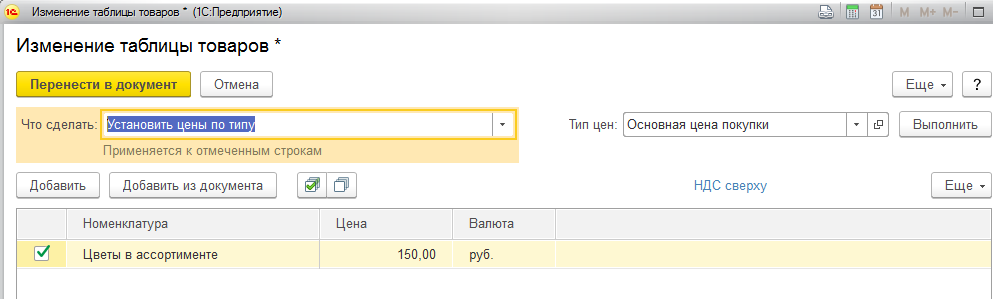
- Для формирования расчетной продажной цены (закупочная + 30%) создаем второй документ «Установка цен номенклатуры» в 1С, выбирая в его шапке нужный тип цены – оптовая, розничная и проч. Пусть в нашем случае она будет розничной.
Выбираем нужную позицию, нажимаем кнопочку изменить и попадаем в форму изменения таблицы товаров – заполняем:
- В шапке пописываем тип цены «Основная цена покупки», жмем на кнопочку «Выполнить» справа от поля – фиксируем для себя, что в колонке цены установилась правильная закупочная цифра.
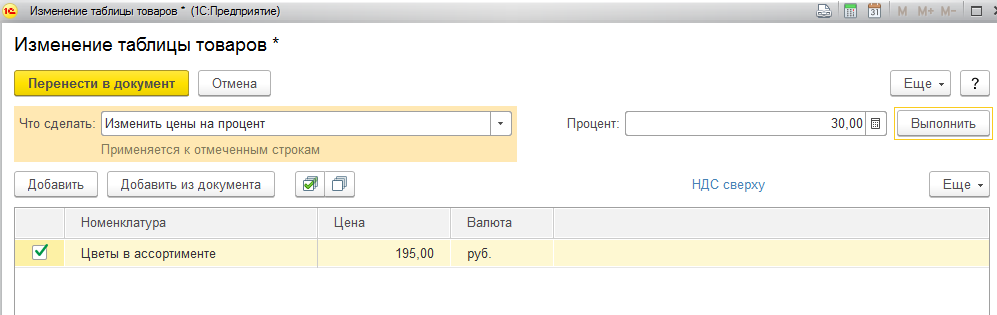
- В этой же форме в поле «Что сделать» выбираем строку «Изменить цены на процент» и в открывшемся вновь поле устанавливаем нужное 30%. Не забываем нажать «Выполнить», иначе произведенные действия не сохранятся. Тут же видим изменение цены в табличной части.
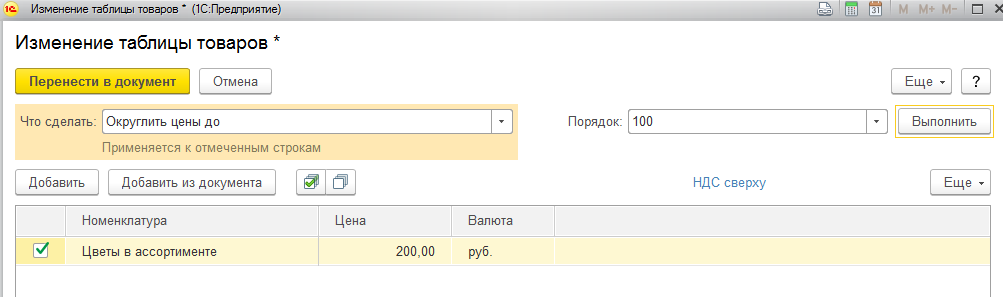
- При необходимости полученное значение можно округлить, повторяем действия через «Что сделать» — «Округлить цены до», выбираем из открывшегося справа списка округление до сотых, десятых, целых единиц, десятков, сотен. В нашем случае округлим до 100, не забывая о фиксации результата кнопкой «Выполнить».
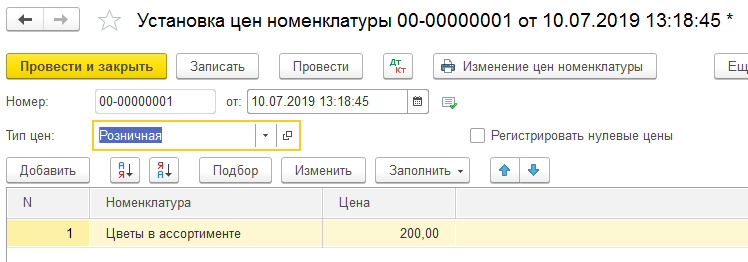
- По кнопочке «Перенести в документ» все изменения фиксируются в редактируемой «Установке цен номенклатуры». Расчетная цена розницы зафиксирована, остается только выполнить проведение:
- номер позиции;
- тип цен – сюда попадает элемент из справочника «Типы цен номенклатуры»;
- номенклатура;
- валюта (по умолчанию «руб.»);
- непосредственно значение цены.
- Комплексные решения 1С (КА, ERP, УПП), управленческий учет (УНФ), корпорациям
- 1С Комплексная автоматизация 8. Редакция 2
- КА Зарплата
- КА Настройка программы
- КА ОС и НМА
- КА Отчетность
- КА Покупка, продажа
- КА Продажи
- КА Производство
- КА Закрытие месяца
- КА Администрирование
- КА Склад
- КА Казначейство
- ERP Подсистема управленческого учета
- ERP: Подсистема Зарплата и управление персоналом
- ERP Подсистема регламентированного учета
- УНФ Деньги
- УНФ Планирование
- УНФ Покупка, продажа
- УНФ Производство
- УНФ Розница
- УНФ Отчетность
- УНФ Администрирование
- УНФ Анализ
- УНФ Заработная плата
- УНФ Компания
- 1C:Бухгалтерия 8
- БП Банк и касса
- БП Склад, покупка, продажа
- БП Зарплата
- БП Администрирование
- БП Декларация по налогу на имущество
- БП Закрытие месяца
- БП МЦ
- БП НДС
- БП НДФЛ
- БП пилотный проект ФСС
- БП Прибыль
- БП Производство
- БП Справочники, документы, печатные формы
- БП УСН
- БП Учет ОС и НМА
- БП Отчетность по Алко декларации
- БП Отчетность в Пенсионный Фонд
- БП Учетная политика, ввод остатков, начальные настройки
- БП Отчетность по УСН
- БП Бухгалтерская отчетность
- БП Отчетность в ФСС
- БП Земельный налог
- БП Транспортный налог
- БП Отчетность по страховым взносам
- БП СЗВ-ТД
- ЗУП-3 Кадровый учет
- ЗУП-3 Отражение зарплаты в бухгалтерском учете
- ЗУП-3 Налоги и взносы
- ЗУП-3 Администрирование
- ЗУП-3 Больничный
- ЗУП-3 Зарплата
- ЗУП-3 Начальное заполнение, учетная политика, параметры учета
- ЗУП-3 НДФЛ
- ЗУП-3 Отпуск
- ЗУП-3 Отчетность
- ЗУП-3 Пособия
- ЗУП-3 Синхронизация
- ЗУП-3 Отчетность по страховым взносам
- БПСельхоз ОС и НМА
- БПСельхоз Пайщики
- БПСельхоз Банк и Касса
- БПСельхоз НДС
- БПСельхоз Взаиморасчеты с контагентами
- БПСХ Учетная политика, ввод остатков, начальные настройки
- 1С:Предприятие 8. Управление торговлей, редакция 11
- УТ-11 Закупки
- УТ-11 CRM и Маркетинг
- УТ-11 Нормативно-справочная информация
- УТ-11 Оптовая торговля
- УТ-11 Продажи
- УТ-11 Розничная торговля
- УТ-11 Склад и Доставка
- УТ-11 Казначейство
- УТ-11 Администрирование
- УТ-11 Финансовый результат и контроллинг
- УТ-11 Планирование
- Розница. Нормативно-справочная информация
- Розница. Продажи
- Розница. Склад
- Розница. Финансы
- Розница.Закупки и запасы
- Розница. Маркетинг
- Розница. Администрирование
- Розница. Персонал
- ФГИС «Меркурий» (учет продукции животного происхождения) ВетИС
- Маркировка табачной продукции
- Маркировка молочной продукции
- Маркировка обувной продукции
- Маркировка легкой промышленности (одежды)
- Маркировка лекарственных средств
- МДЛП Настойка обмена с ИС «МДЛП»
- МДЛП Текущие вопросы
- МДЛП Регистрация в личном кабинете
- ККТ, ОФД, 54 ФЗ
- Сканер штрих-кода
- ТСД
- Принтер этикеток
- Весы
- Эквайринговый терминал
- ЕГАИС настройка рабочего места (установка панели Рутокен, УТМ)
- ЕГАИС текущие вопросы
- 1С:Бухгалтерия государственного учреждения 8
- БГУ Банк и Касса
- БГУ ГСМ
- БГУ Декларация по прибыли
- БГУ Закрытие года, исправление ошибок прошлых лет
- БГУ Материальные запасы
- БГУ НДС, Прибыль и др. платежи в бюджет
- БГУ ОС и НМА
- БГУ Отражение зарплаты
- БГУ Отчетность
- БГУ Планирование и санкционирование
- БГУ Справочники, настройки, печатнае формы
- БГУ СУФД, К-Банк, АЦК-Финансы, Эл. бюджет, Мат.Капитал
- БГУ УСН
- БГУ Администрирование
- БГУ. Взаиморасчеты с разными дебиторами/кредиторами
- БГУ Услуги
- БГУ Стандартные отчеты, регистры учета
- БГУ Имущество казны
- БГУ Переход на новый ПСБУ и стандарты
- БГУ Аренда
- БГУ Доходы, в т.ч. Платные услуги
- ЗКГУ 3 Взносы
- ЗКГУ 3 Зарплата
- ЗКГУ 3 Кадры
- ЗКГУ 3 Начисления
- ЗКГУ 3 НДФЛ
- ЗКГУ 3 Отпуск
- ЗКГУ 3 Отражение в бухучете
- ЗКГУ 3 Больничный
- ЗКГУ 3 Отчеты
- ЗКГУ 3 Удержания
- ЖКХ
- 1С:Предприятие 8. Расчет квартплаты и бухгалтерия ЖКХ
- 1С:Предприятие 8. Учет в управляющих компаниях ЖКХ, ТСЖ и ЖСК.
- ФК:Учет в общепите
- Общепит — общие вопросы
- Детское питание
- Диетическое питание
- Питание в образовательных организациях
- 1С:Колледж
- 1С: Предприятие 8. Автосервис
- Обмен данными между 1С:Бухгалтерия 8 и 1С:Зарплата и управление персоналом 8
- Обмен данными между 1С:Бухгалтерия 8 и 1С:Предприятие 8. Управление торговлей
- Обмен данными между 1С:Бухгалтерия 8 и 1С:Розница 8
- Обмен данными между 1С:Бухгалтерия 8 и 1С:Управление небольшой фирмой 8
- Обмен данными между распределенным информационными базами (РИБ)
- НДФЛ методические вопросы
- СЗВ-М
- СЗВ-ТД
- 1С:Fresh / 1С:Фреш
- 1С-Коннект
- 1С:Линк
- 1С:Облачный архив
- Информационная система 1С:ИТС
- 1С:Контрагент
- mag1c
- 1С:Заказы
- 1С:Кабинет сотрудника
- 1С:Распознавание первичных документов
- 1С:Обновление программ
- 1С:ГРМ
- 1С:Номенклатура
- 1С:Доставка
- 1С:СБП
- 1С-Отчетность
- 1С-Отчетность Перенос ключей
- 1С-Отчетность Технические проблемы
- 1С-Отчетность Требования
- 1С-Отчетность Изменение реквизитов
- 1С-Отчетность Кабинет налогоплательщика
- 1С-Отчетность в ПФР
- 1С-Отчетность в ФСС
- 1С-Отчетность Письма, уведомления, запросы, квитанции
- 1С-Отчетность в Росалкогольрегулирование
- 1С-Отчетность в Статистику
- 1С-Отчетность в ФНС
- Системы управления веб-содержимым
- Битрикс
- Ошибки платформы
- Администрирование SQL
- Администрирование сервера 1С
- Администрирование вебсервера
- яя1С:Зарплата и кадры бюджетного учреждения. Редакция 1.0.(не поддерживается производителем)
- ЗКБУ Больничный
- ЗКБУ Отражение в бухучете
- Обмен данными ЗУП-БП
- Обмен данными БГУ-ЗКГУ
- Обмен данными БП-Розница
Как увидеть остатки товаров в закупочных и розничных ценах?
14.03.2022 09:16 758
Оценки: 0 / 0
Решение вопроса:Для этого есть отчет «Оценка склада в ценах (по виду цен)».
В настройках выбрать вид «расширенный» — закладка «поля» — добавить два поля «розничный вид цены» и «цена по виду цен».
В отчете выбрать вид цены «закупочная».
Сформировать отчетЭта информация оказалась полезной?
Как можно улучшить этот ответ?
Наши услугиДоработка программ 1С
Сопровождение программ 1С
Помощь в ведении учета
Обучение 1С онлайн
Другие вопросы по теме:
- Как больше не искать решение проблем самому, а доверить это профессионалам?
- Можно ли вывести отчет по товарам с розничными ценами по магазину?
- Как посмотреть в программе 1С Розница сколько товара у меня на складе?
- Как посмотреть поступление товара в розничных ценах?
- Как добавить артикул в отчет «остатки на складах»?
- Как провести ревизию товара?
- Нужна помощь в ведении учета? Куда лучше обратиться?
Последние вопросы на сайте:
- Мне необходимы доработки в программе 1С, где лучше это заказать?
- Как оформить в программе больничный по сотруднику с приостановлением трудового договора по мобилизации?
- Можно ли по ТКС запросить справку в налоговой о сальдо ЕНС на 01.01.2023?
- Как отразить реализацию трудовой книжки работнику казенного учреждения, не являющегося админстратором доходов? Денежные средства за трудовую книжку работник вносит непосредственно на счет администратора доходов.
- Как настроить завершение сеансов пользователей в 1С при обновлении
- Как в ЗКГУ 3.1 сотруднику отразить сведения об аккредитации мед.работников?
Информация
Комментировать статьи на сайте возможно только в течении 31 дней со дня публикации.- Курсы «1С» Симферополь
- Контакты
- Обслуживание «1С»
- ФК:Учет в общепите
- Сборник рецептур
Телефоны линии консультаций:
© 1999-2023 ООО «Лаборатория Форт Крым» Адрес: Симферополь, ул. Куйбышева, 2
Копирование материалов без письменного разрешения правообладателя запрещено.Нужна помощь?
Выберите удобный для Вас
способ обращения:Задать вопрос
Получить консультацию
Перезвоните мне
Обратная связь
Как это работает?
Наш специалист связывается с Вами по телефону и оказывает устную консультацию.
— Вам перезвонят примерно в течении часа (в рабочее время). — При необходимости специалист удаленно подключается к Вашему компьютеру. — Длительность консультации составляет не более 15 минут.Вы пользуетесь услугой 1 бесплатный вопрос. Оценив все возможности нашей поддержки, Вы всегда можете заключить с нами договор и оперативно получать качественные консультации по работе в программах 1С в рамках «Линии консультаций»! Попробуйте бесплатно и Вам понравится!
- 1С Комплексная автоматизация 8. Редакция 2
У многих возникнет вопрос: зачем такие сложности, если можно посчитать на калькуляторе сумму и просто вбить ее руками? Можно. Но представьте, что таких позиций сотни и на каждую надо накрутить одни и те же 30%. Программно и на расчетную цену можно сформировать следующую расчетную цену, увеличив ее, к примеру, еще на 10%. Пользуйтесь возможностями автоматизации учета, и рутинная работа будет выполняться в считанные секунды.
Дополнительная информация для понимания сути установки цен
Неплохо, если пользователь понимает устройство программы – в частности, какие движения влечет за собой проведение документа «Установка цен номенклатуры». Тогда и пользовательские действия будут осознанными, легко можно обнаружить и исправить ошибки учета.
Как уже было сказано, этот документ позволяет по каждой номенклатурной позиции хранить множество самых различных цен на разные даты – для этого используется регистр «Цены номенклатуры». Этот регистр представляет собой простую табличку со следующими колонками:
Вот так будет выглядеть этот регистр после проведения документа по установке расчетной розничной цены из предыдущего примера:
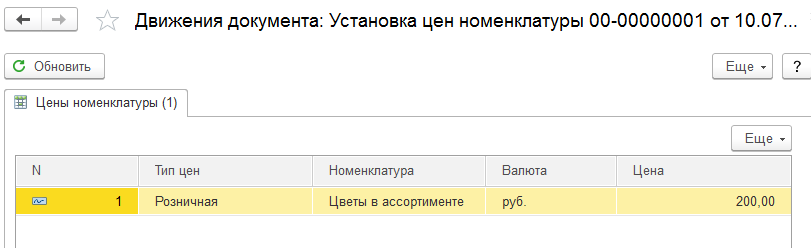
При проведении документа «Установка цен номенклатуры» строки в этом регистре появляются, при отмене проведения или пометке на удаление – удаляются, программа эти сведения просто не видит. Тот факт, что каждая цена завязана на определенную дату, серьезно облегчает работу пользователя: не надо вручную контролировать и отменять проведенные ранее документы с прежними ценами. К тому же при проведении/перепроведении документов задним числом программа сама «подцепит» правильную на нужную дату и время цену.
Программа «1С: Бухгалтерия 8.3» открывает широкие возможности для своих пользователей, если знать о нюансах заполнения справочников и документов и не бояться их применять. Если есть сомнения в тех или иных действиях, или имеются несколько вариантов, то можно сначала последовательно проработать и проанализировать их на копии информационной базы, а при удачном результате повторить действия в рабочей.
Остались вопросы? Закажите бесплатную консультацию наших специалистов!
Как посмотреть закупочную цену в 1с
Сопровождение программ 1С
Помощь в ведении учета
Обучение 1С онлайн
Навигация по разделам :
- 1С Комплексная автоматизация 8. Редакция 2