Сбросила все настройки, не могу зайти в телефон
Не работала передача данных и фонарик, решила сбросить все настройки, теперь просят ввести аккаунт гугл, ввожу все правильно, но высвечивается типо войдите в аккаунт, который использовался на этом устройстве и вылетает, все заново, помогите
3 164 просмотра
Люди с такой же проблемой (3)
мадюся 29 августа 2021
Сбросил настройки на телефоне Alcatel SHINE, просит подтверждение аккаунта-ввожу все правильно, но войти не получается, восстанавливаю пароль, выдаёт какую то ошибку. Помогите решить проблему Weird777 25 декабря 2018
Ошибка EXIT на алкатель сделал сброс настроек и когда заходишь куда нибудь такая ошибка лушафоди 2 сентября 2017
Лучшее решение

РЕМОНТ в Чусовом, Чусовой
135 решений
Сделайте, как тут показано
люди для вас нашли решение этой проблемы.
Это решение полезно? Да Нет
10 участников считают, что это решение полезно
Новый комментарий:
13 августа 2017
Решение №2

эксперт
33 260 решений
Привет! Чтобы решить данную проблему, тебе необходимо выполнить следующие шаги:
1. Попробуй ввести свой аккаунт Google в режиме восстановления. Для этого нажми и удерживай кнопку увеличения громкости и кнопку включения вместе, пока не увидишь логотип Alcatel. После этого выбери опцию «Recovery mode»(Режим восстановления), затем подтверди выбор нажатием кнопки включения. В режиме восстановления выбери пункт «Wipe data/factory reset»(Сброс данных/фабричных настроек), подтверди выбор и жди, пока процесс завершится.
2. Если первый способ не сработал, выполните сброс аккаунта Google на сайте Google. Для этого зайди на сайт Google «Мои устройства» (www.google.com/android/find) и выбери свой устройство. После этого нажми на «Сбросить» (Reset) для удаления аккаунта Google с этого устройства. После этого попробуй ввести свой аккаунт Google на телефоне Alcatel One Touch POP 3.
3. Если первые два способа не помогут, обратись в сервисный центр Alcatel для дополнительной помощи. Хорошей новостью является то, что он может быть также бесплатным, если Вы находитесь в гарантийный период предоставленный производителем.
Сброс настроек Alcatel OneTouch 4027D PIXI 3 (Hard Reset Alcatel 4027D)

Мое видео наглядно Вам покажет как сделать Сброс настроек Alcatel 4027D, который позволяет убрать забытый графический ключ, разблокировать Alcatel 4027D от забытого пароля, удалить вирусы, и вернуть Alcatel 4027D, к заводскому состоянию, если смартфон или планшет Lenovo зависает на заставке. Если вам нужно снять блокировку Google на Alcatel 4027D, то посмотрите ниже есть ссылка на нужный плэйлист FRP Google. Показанный способ, как зайти в рекавери и сделать сброс на Alcatel 4027D можно использовать на многих смартфонах и планшетах Lenovo. Вступайте в мою группу Ремонт Электроники, Вконтакте: https://vk.com/allgpssu Хотите Разблокировать свой Телефон/ Смартфон/ Планшет/ Модем от оператора? Могу предложить приобрести NCK код разблокировки от блокировки на оператора связи. Аппарат ОСТАНЕТСЯ НА ГАРАНТИИ. Заказать код можно у меня в группе ВК https://vk.com/market-26647455 и под видео https://youtu.be/n2DmkD3eNxE , там же, если не находите решение у меня на канале и нужна индивидуальная консультация / помощь, в том числе удаленная, Вы всегда можете ЗАКАЗАТЬ Индивидуальную помощь. Реквизиты для благодарностей, я как раз коплю на новую камеру и свет: Яндекс.Деньги: https://money.yandex.ru/to/41001350526518 (№:41001350526518) Web Money: (WMID: 358395385528) R435555969833 Z398324711529 ВНИМАНИЕ. Помните, если у Вас Android 5.1, 6, 7 и выше, перед тем как делать сброс настроек или прошивку, обязательно нужно выйти из аккаунтов Google, Samsung Account, Mi Account, Flyme, и прочих, если этого не сделать, после сброса сработает соответствующая блокировка, которую снять КРАЙНЕ ТЯЖЕЛО, а иногда и вовсе невозможно!! Более подробно смотрите в этом видео: https://youtu.be/SXYbPZh-PGI А все видео с разблокировкой FRP Google у меня здесь https://www.youtube.com/playlist?list=PLG7Q6U2Zzrmkrkjhhr1P24UmP3Fa_JYuL Если решение из видео Вам не помогло, попробуйте одну из следующих комбинаций: 1. + и питание. 2. — и питание 3. Питание зажать на 2-3 секунды и следом нажать минус 4. Питание зажать на 2-3 секунды и следом зажать + 5. 3 клавиши одновременно Плюс Минус и питание. Все комбинации: как только загорается подсветка или срабатывает вибро, отпустить питание а остальные клавиши держать пока не включится рекавери или еще что-то на него похожее. И ГЛАВНОЕ, ПОМНИТЕ, ЧТО ВСЕ ЧТО ВЫ ДЕЛАЕТЕ- ВЫ ДЕЛАЕТЕ ПОД СВОЮ ОТВЕТСТВЕННОСТЬ. И ЕСЛИ У ВАС ЕСТЬ СОМНЕНИЯ, НАСТОЯТЕЛЬНО РЕКОМЕНДУЮ ОБРАТИТЬСЯ К СПЕЦИАЛИСТАМ.
Показать больше
Войдите , чтобы оставлять комментарии.
Как скинуть кнопочный алкатель
Выключаем смартфон (если ещё включен). Нажимаем качельку звука на сторону увеличения звука, и одновременно жмём на кнопку питания. Отпускаем кнопки после появления на дисплее логотипа Андроид и меню. Выбираем пункт Wipe Data или (и) Factory Reset.
Как сделать сброс настроек на Алкатель Пикси 4?
Для сброса на заводские настройки телефона Alcatel One Touch Pixi 4 4034D выполните следующее:
- Выключите телефон
- Зажмите кнопки «Громкость +» и «Включение»
- Как только увидите логотип Alcatel отпустите кнопки
- После появления стандартного рекавери кнопками громкости выберите «English» и подтвердите кнопкой «Включение»
Как перезагрузить телефон Alcatel One Touch?
Для перезагрузки зависшего Алкатель нужно нажать и держать кнопку «Питание/Включения» 10 — 15 секунд. Обычно, для большинства устройств 15 секунд бывает достаточно чтоб отвис, но если не прокатило, то попробуйте держать кнопку включения немного дольше, иногда целую минуту.
Как удалить контакты с телефона Alcatel One Touch?
- Alcatel one touch idol 2 mini . …
- Алкатель4027 В контактах нажимай на кружок затем на строку с названием контактаименем затем внизу правый символ-квадрат- идалее удалить -ок. …
- Отлично, спасибо вам огромное… …
- На квадратик надо не нажимать, а только быстро кликнуть, тогда откроется меню с возможностью удалить контакт.
Как форматировать телефон Alcatel?
Сброс на заводские настройки (wipe)
Зажмите кнопки «Громкость +» и «Включение» Как только увидите логотип One touch отпустите кнопки После появления стандартного рекавери кнопками громкости выберите «English» и подтвердите кнопкой «Включение»
Как сбросить к заводским настройкам Alcatel One Touch?
Для сброса на заводские настройки телефона Alcatel One Touch 5015D выполните следующее:
- Как только увидите логотип One touch отпустите кнопку включение и продолжайте удерживать «Громкость +»
- После появления списка языков отпустите кнопку «Громкость +»
Как перезагрузить планшет Alcatel?
1) Для начала попробуйте простой способ, обычно так можно перезагружать большинство зависших Андроид устройств. Для перезагрузки зависшего Алкатель нужно нажать и держать кнопку «Питание» (включение/блокировка) 10 – 15 секунд.
Как зайти в биос на Alcatel?
Зажмите одновременно кнопки «Громкость +» и «Включение» После появления логотипа через секунду одновременно отпустите кнопки Через несколько секунд вы попадете в рекавери меню кнопками громкости выберите «English» и подтвердите выбор кнопкой «Включение»
Как скинуть телефон на заводские настройки алкатель. Alcatel сброс настроек до заводских, сброс пароля

Перед сбросом системных настроек не забудьте сохранить Ваши данные находящейся в планшете (смс, контакты и прочие записи). После сброса, все пользовательские записи стираются из памяти вместе с настройками.
Способ 1 — Через меню (если планшет включатся) Способ 2 — Цифровой комбинацией (если планшет включатся) Способ 3 — C помощью кнопок (если планшет не включатся)
 |
1. Выключаем планшет. Батарея должна быть полностью заряжена. 2. Зажимаем одновременно две кнопки: питание и качелька увеличения громкости. Увидите зеленого робота на дисплее — кнопки отпускаем. 3. Ждем, пока откроется Рекавери меню. Если ничего не откроется жмем один раз на кнопку питания, или на кнопку — домой. 4. Перемещаемся по меню с помощью качельки громкости. Выбираем пункт wipe data/factory reset . Для этого нужно нажать клавишей питания, которая в данном случае служит в качестве кнопки ОК. 5. Далее появится вопрос confirm wipe of all user data , соглашаемся, выбирая пункт Yes — delete all user data . 6. После этого выбираем пункт reboot system now , планшет уйдет на перезагрузку и очистится. |
Способ 4 — Через сервисный центр Внимание! Сброс настроек уничтожит все Ваши данные с планшета, включая контакты, сообщения, учётные записи, установленное программное обеспечение. Если необходимости в сбросе нет — не делайте его! В любой непонятной ситуации лучше обратиться к специалисту. Если у Вас остались вопросы задавайте их — .
Мы можем использовать внешнюю карту microSD для копирования или перемещения важных файлов с помощью приложений File Manager. Если ваш Alcatel уже синхронизировался с учетной записью Google, по умолчанию он будет синхронизироваться в фоновом режиме с сервером Google.
Alcatel имеет слот для внешней памяти, который может считывать и записывать максимальный размер 256 ГБ, он достаточно велик для резервного копирования всех важных данных или фотографий или фильмов, когда мы хотим выполнить жесткий Alcatel сброс.
Alcatel сброс до заводских настроек, 5 простых шагов
1. Включите телефон ALCATEL
2. Убедитесь, что батарея ALCATEL уже заряжена должным образом или более 50% емкости (во избежания проблем)
3. Перейдите в меню: Настройка> Резервное копирование и сброс> Сброс до заводских данных> Сброс устройства
4. Выберите «Стереть все»
Alcatel сброс через меню восстановления андройд
1. Убедитесь, что аккумулятор ALCATEL заряжен должным образом или более 50% емкости (во избежания проблем)
2. Отключите телефон ALCATEL
3. Нажмите и удерживайте кнопки: Кнопка питания + увеличение громкости
4. Мы увидим меню на ЖК-экране, выберите «Очистить данные / заводские сбросы» («Wipe Data / Factory Reset») с помощью сенсорного экрана или (кнопку громкости, чтобы выбрать и использовать кнопку питания, чтобы подтвердить или ввести) и следуйте меню, которое нужно подтвердить.
5. ALCATEL выполнит процесс восстановления до заводских настроек.
6. Дождитесь завершения процесса и выберите «Перезагрузить систему сейчас», чтобы выйти из режима восстановления и войти в стандартный режим. Это легко и быстро, вы получите свой телефон в новом состоянии.
Секретный код для ALCATEL?
Для ALCATEL нет секретного скрытого кода, чтобы вернуть его к заводским настройкам по умолчанию. Выполните указанные выше действия, чтобы сбросить его.
Как форматировать или стереть память телефона ALCATEL?
В ALCATEL есть два типа памяти телефона: одна внутренняя память, а другая – внешняя память. Если мы хотим отформатировать телефон с внутренней памятью, мы должны выполнить жесткий сброс или переформатировать операционную систему ALCATEL. Используйте настройку меню, чтобы выполнить жесткий сброс или переформатировать, используя способ выше, но не забудьте поставить флажок в поле «Удалить внутреннюю SD-карту / внутреннее хранилище». Затем он переформатирует заводскую стандартную операционную систему и удалит или удалит данные во внутренней памяти.
Чтобы переформатировать или стереть все данные во внешней памяти, мы можем использовать меню «Настройка»> «Хранение»> «Удалить внутреннее хранилище / SD-карту». Пожалуйста, всегда убедитесь, что все данные уже имеют резервную копию перед переформатированием, потому что трудно восстановить отформатированные / протертые данные на внутреннем или внешнем хранилище.
Как увеличить жизнь батареи ALCATEL
Фактически емкость аккумулятора ALCATEL стандартная для 5,5-дюймового ЖК-экрана, возможно, это даже лучше, что емкость аккумулятора составляет 3000 мАч, однако мы по-прежнему можем использовать этот телефон в течение одного дня без зарядки для стандартного использования. Если мы хотим долгое время смотреть фильм или играть в игры, лучше выполнить некоторую настройку, чтобы продлить срок службы батареи, например сделать яркость экрана как можно более низкой. Обязательно отключите все неиспользуемые подключения, такие как Bluetooth или Wi-Fi или GPS, чтобы аккумулятор ALCATEL мог прослужить дольше. Вот больше способов как сохранить жизнь батареи: и .

Учебник: как разблокировать Android-устройство, если вы забыли пароль и пароль электронной почты
Примечание. Устройство, с которым я имел успех, – это Android-телефон, работающий на . Мы не уверены, что это будет работать на других версиях, но вы должны попробовать.
1. Первое, что я сделал, это нажать кнопку «Экстренный вызов» и «Главная кнопка» поочередно и как можно быстрее. Таким образом, вы сможете войти в рабочий экран на некоторое время, но вам нужно быть настороже, чтобы получить это, потому что это произойдет в середине нажатия кнопки экстренной помощи и дома. Мой совет – иногда замедлиться, потому что вы можете поймать его, сделав это.
2. Когда я впервые попал на рабочий стол, я снова был заблокирован, когда попытался открыть приложение и другие приложения. Поэтому я снова попытался сделать трюк, и на этот раз я удалил область уведомлений и нажал на «Настройки», которые позволили мне ввести его. Поскольку я уже знаю, что не могу многое сделать в настройках, я сразу же думаю о хорошем ходу.
3. Я включил Wi-Fi и синхронизировал прикрепленную учетную запись Gmail в надежде, что она возьмет новый пароль, который я буду на нем накладывать. Я смог установить новый пароль, потому что у меня есть адрес электронной почты для восстановления, который позволяет мне делать восстановление пароля в любое время. Если у вас его нет, вам будут заданы ваши собственные вопросы безопасности, которые вам нужно заполнить, и после этого вы можете ввести новый пароль, который будет использоваться в вашей учетной записи Gmail. Если вы не помните ответа, я боюсь, что вам нужно искать где-то в другом месте.
4. Оттуда я попытался ввести новый пароль на заблокированном экране телефона Android, подключенного к Wi-Fi и вуаля! Это удивительно сработало! Мне удалось разблокировать Android-телефон без забытого шаблона и пароля по электронной почте !
Изменить PIN-код SIM
- На главном экране нажмите Недавние приложения кнопку, чтобы открыть меню .
- Нажмите Настройки .
- Безопасность .
- Нажмите Блокировка SIM – карты .
- Введите пароль (по умолчанию 1234 ) в Блокировка SIM – карты экране .
- Нажмите Изменить PIN – код SIM
- Введите текущий PIN-код SIM (по умолчанию 1234)
- Введите новый PIN-код SIM
- Повторно введите новый PIN-код SIM для подтверждения. В случае успеха «PIN-код успешно изменен» сообщение на короткое время появится.
Включение / выключение PIN-код SIM
PIN-код SIM-карты может защитить вашу SIM-карту от использования в других устройствах. При включении блокировки SIM PIN, устройство предложит ввести код после его включения.
- На главном экране нажмите Недавние приложения кнопку, чтобы открыть меню .
- Нажмите Настройки .
- Выделите «ЛИЧНОЕ», а затем нажмите Безопасность .
- Выделите «Блокировка SIM – карты», а затем нажмите Настройка блокировки SIM – карты .
- Нажмите Блокировка SIM – карты .
- Введите пароль (по умолчанию 1234) в Блокировка SIM – карты экране . Когда закончите, экран должен выглядеть следующим образом:
- Блокировка SIM – карты – Запрашивать PIN – код для использования телефона проверено или очищено.
- Изменение PIN – код SIM включен или отключен.
Блог о модемах, роутерах и gpon ont терминалах.
Два способа как сбросить настройки роутера

Иногда, в силу разных причин, бывает возникает необходимость сбросить настройки WiFi-роутера к заводским . К таким причинам можно отнести случаи, когда WiFi-роутер недоступен по IP-адресу , или не пускает в настройки роутера , ругаясь на пароль. Или же пользователь просто забыл пароль на доступ к настройкам устройства. После сброса настроек, WiFi-роутер будет доступен по стандартному IP-адресу — 192.168.1.1 или 192.168.0.1 со стандартным логином и паролем (как правило, логин admin и пароль admin ). Кстати, IP-адрес роутера , логин и пароль на доступ обычно указаны на наклейке, находящейся на нижней крышке WiFi-роутера.
1 способ. Программный сброс настроек роутера.
Применяется в том случае, если у Вас есть доступ в веб-интерфейс роутера . К этому способу прибегают в том случае, если WiFi-роутер работает нестабильно . Сброс настроек к заводским иногда помогает решить такую проблему. Программный сброс настроек роутера находится в разделе системных параметров маршрутизатора. Обычно, сброс настроек к заводским называется Reset Factory Defaults . Достаточно поставить галочку напротив этого пункта и нажать кнопку OK или Применить . Роутер применит стандартную заводскую конфигурацию и перезагрузиться, после чего будет доступен со стандартными параметрами.
Пример 1. Сброс настроек роутера TP-Link:
Заходим в раздел Системные инструменты => Заводские настройки :

Нажимаем кнопку Восстановить , и ждем перезагрузки роутера.
Пример 2. Сброс настроек роутера Asus:
В меню веб-интерфейса выбираем раздел Администрирование , вкладка Управление настройками :

Нажимаем кнопку Восстановить и ждем перезагрузки роутера.
Пример 3. Сброс настроек роутера D-Link:
В меню веб-интерфейса в правом верхнем углу нажимаем кнопку Система и в выпавшем меню выбираем раздел Заводские настройки :

Подтверждаем действие и ждем перезагрузки роутера.
2 способ. Аппаратный сброс настроек роутера.
Для аппаратного сброса настроек у каждого WiFi-роутера есть специальная кнопка Reset . Она расположена, как правило или на задней стенке устройства, или на нижней крышке. Выполнена она в виде круглой дырочки, в глубине которой расположена маленькая кнопка.
Чтобы на неё нажать, Вам придется воспользоваться авторучкой, карандашом или канцелярской скрепкой. Кнопку надо нажать на 10-15 секунд .
Как только роутер моргнет индикаторами на лицевой панели или они просто разом все погаснут — отпустите кнопку Reset и дождитесь загрузки WiFi-роутера . После этих манипуляций, маршрутизатор загрузится с заводской конфигурацией .
Как сбросить настройки на Alcatel One Touch PIXI 4007D — сброс настроек (hard reset)
Приветствуем, на droidium.ru! Хотите узнать, как сделать hard reset на Alcatel One Touch PIXI 4007D? Иногда планшеты и телефоны работающие под операционной системой Android дают сбои. Если Вы владелец андроид-гаджета и решили произвести сброс настроек Alcatel One Touch PIXI 4007D чтобы вернуть свой смартфон к заводским настройкам, то Вы попали по нужному адресу. Часто бывает нужно сбросить настройки по причине ошибки приложения или если операционную систему заразил вирус (например, сброс настроек может помочь если в Андроид проник вирус-баннер, который блокирует экран). Возможно с вашим гаджетом произошла подобная ситуация или Вы просто хотите удалить всю информацию с внутренней памяти вашего телефона.
Вызвать сбой системы могут разные факторы. Это может быть общая захламлённость системы по причине частой переустановки приложений и установки большого числа программ и игр на внутреннюю память и карту памяти. Либо, что в общем-то бывает довольно редко без стороннего вмешательства, это может быть внутренняя ошибка ОС. Помимо проблем с операционной системой, Alcatel One Touch PIXI 4007D может вообще не включаться. Если устройство тормозит, зависает или нестабильно работает, то ему также может помочь жесткая перезагрузка. Но что именно перезагружается и сброс чего происходит на телефоне? Здесь стоит пояснить, что есть два типа сброса настроек на планшетах и смартфонах под Андроид. Сбросить настройки Alcatel One Touch PIXI 4007D можно программным и аппаратным способами. И у этих методов есть отличия.
На некоторых прошивках при программном сбросе можно выбрать нужные опции удаления. При этом вся информация удаляется из карты памяти и внутренней памяти операционной системы. При аппаратном сбросе настроек через специальное меню Android System Recovery, таких опций нет, поэтому могут сохраниться СМС сообщения, телефонные контакты, приложения и игры. Тем не менее, прежде чем сделать программный или аппаратный сброс Андроид к заводским настройкам, всё же советуем по возможности сделать бэкап важных для Вас данных и сохранить их. В результате сброса скорее всего пропадут следующие данные: установленные приложения и игры, учётка Google и все данные связанные с другими учётными записями, ваши персональные данные (контакты, СМС сообщения, пометки в календаре), данные о настройке системы и приложений.
Если Вы хотите сбросить настройки на телефоне Alcatel One Touch PIXI 4007D чтобы вернуть старую прошивку устройства, то вынуждены Вас разочаровать. Ни аппаратный, ни программный сбросы вернуть старую прошивку не помогут. Её можно восстановить только путём ручной перепрошивки гаджета. Далее мы рассмотрим оба способа, как выполнить сброс настроек на смартфоне Alcatel One Touch PIXI 4007D и начнём с более простого метода — программной перезагрузки системы.
Как сбросить настройки Alcatel One Touch PIXI 4007D из Андроида
Если ваш телефон загружается, то проще сделать программную перезагрузку к заводским настройкам, чем делать аппаратный сброс системы. Чтобы осуществить программный сброс настроек нужно войти в меню вашего смартфона.

После того, как Вы попадёте в меню устройства найдите ярлык настроек и нажмите на него.

В настройках нужно найти пункт меню ‘Учетные записи’ или опцию ‘Личные данные’ (зависит от прошивки гаджета). И после этого выбрать пункт меню ‘Восстановление и сброс’ или другое название которого может быть ‘Резервное копирование и сброс’.

Следующим нужно найти пункт меню ‘Сброс настроек’ (он может ещё называться ‘Сброс данных’). Как видно из пояснения на картинке ниже, произойдёт сброс всех параметров и удаление всех данных на устройстве.

Зайдя в пункт меню сброса данных можно будет осуществить сброс Alcatel One Touch PIXI 4007D до заводских настроек Андроида.

После нажатия на кнопку сброса устройства, Андроид спросит подтверждения ‘Удалить все личные данные и загруженные приложения? Восстановить их будет невозможно’ чтобы уже окончательно сбросить настройки операционной системы.

Нажатием на ‘Удалить всё’ (или на ‘Стереть всё’) Вы начнёте процедуру сброса настроек телефона Alcatel One Touch PIXI 4007D. На этом описание программной перезагрузки системы закончим и перейдём к аппаратному сбросу hard reset.
Как сделать аппаратный сброс настроек Hard Reset
Если ваш телефон не включается и не запускается, то возможно причина в программном сбое ОС Андроид, а не в аппаратной неисправности устройства. Именно для этого разработчики реализовали аппаратный сброс настроек, который можно запустить нажатием кнопок на Alcatel One Touch PIXI 4007D. Чтобы сбросить настройки не заходя в систему необходимо выключить устройство. Вот несколько способов сброса, попробуйте сделать:
1) Для входа сброса настроек зажимаем и удерживаем кнопку увеличения громкости (или клавишу уменьшения громкости) и кнопку включения. Либо делаем всё то же самое, но после нажатия кнопки включения продолжаем удерживать клавишу громкости. 2) Второй вариант схож с первым, нужно нажать и удерживать уменьшение и увеличение громкости, а после этого просто нажать на клавишу включения устройства. 3) Третий вариант запуска меню восстановления — зажимаем одновременно три клавиши: кнопку главного экрана, увеличение громкости, и клавишу питания. 4) Последний вариант. Нажать кнопку включения и держать 1-2 секунды, после этого зажать кнопки повышения и понижения громкости и клавишу питания, и держать пока не появится recovery меню.

Вот как можно сбросить настройки на Андроиде в устройствах от производителя Alcatel (Алкател). Выключаем устройство. Зажимаем одновременно кнопки повышения громкости и включения питания. После этого должно появиться меню восстановления Android System Recovery, в котором нужно с помощью клавиш громкости выбрать пункт ‘Wipe data/Factory reset’ и согласиться стереть настройки системы, нажав кнопку включения. После перезагружаем девайс при помощи пункта ‘Reboot system now’.
После этого устройство либо просто перезагрузится и сбросит настройки автоматически, либо появится меню восстановления. Как только Вы попадёте в меню восстановления необходимо выбрать при помощи клавиш понижения и повышения громкости пункт Wipe data/Factory reset, нажать на него и согласиться с удалением настроек на телефоне. Надеемся у Вас получилось зайти в меню восстановления и сбросить настройки на Android. Если у Вас появился вопрос, или не получается выполнить сброс до заводских настроек на Alcatel One Touch PIXI 4007D самостоятельно, задайте вопрос в комментариях.
Хард ресет Alcatel One Touch 5036d: инструкция

Хард ресет Alcatel One Touch 5036d позволяет разблокировать смартфон, если вы забыли графический ключ, пароль или пин-код. Кроме того, после сброса к заводским настройкам вы значительно увеличите скорость работы операционной системы и исправите некоторые программные ошибки.
Обратите вманимание, что после выполнения данной инструкции все ваши данные на внутренней памяти смартфона, такие как приложения, фотографии, контакты, документы и прочее, будут удалены. Мы рекомендуем скопировать важные файлы с телефона на карту памяти или компьютер. Также вы можете создать резервную копию.
Существует два способа сделать хард ресет Alcatel One Touch 5036d. Если ваш смартфон включается и вы можете зайти в настройки, используйте первый метод. Если же мобильное устройство зависло, не реагирует на нажатия, не включается или вы забыли графический ключ, используйте второй способ.
Хард ресет Alcatel One Touch 5036d через меню Настройки
Как мы уже выяснили, данный способ будет полезен в том случае, если смартфон включается.
- Откройте главный экран и перейдите в меню Настройки.
- Выберите раздел «Восстановление и сброс».
- Нажмите кнопку «Сброс настроек» в самом низу экрана.
- Следуйте инструкциям на экране, чтобы сделать хард ресет Alcatel One Touch 5036d.
Хард ресет Alcatel One Touch 5036d через режим Восстановления
Если смартфон не включается, тогда вам необходимо использовать специальный режим восстановления, чтобы сделать хард ресет Alcatel One Touch 5036d.
- Выключите смартфон. Если есть возможность, извлеките батарею на некоторое время и вставьте обратно.
- Нажмите и удерживайте клавишу Громкость Вверх + кнопку Включения.

- Дождитесь загрузки режима восстановления.
- Используя клавишу Громкость Вниз, выберите опцию «Wipe data…». Нажмите кнопку Включения, чтобы подтвердить выбор.

- Аналогично, используя клавишу Громкость Вниз, выберите параметр «Yes – delete …». Нажмите кнопку Питания, чтобы выбрать опцию.

- Дождитесь окончания процесса.
- Выберите опцию «Reboot system…», и нажмите кнопку Включения.

Используя данные методы, вы можете сделать хард ресет Alcatel One Touch 5036d и вернуть смартфон к заводским настройкам. Уважемый читатель! Если вдруг описанный в статье метод Вам не помог — помогите, пожалуйста, остальным — напишите как Вы справились с проблемой или задайте вопрос. Кстати, ответ на Ваш вопрос, возможно, уже есть в комментариях. Пожалуйста, не оставайтесь равнодушными — поделитесь с людьми полезной информацией. Если знаете ответ на имеющийся вопрос — напишите, пожалуйста, кому-то информация очень пригодится. Заранее спасибо!
Alcatel возврат к заводским настройкам
Ну и напоследок хотелось бы всем пожелать — не забывайте пароль от аккаунта Google связанного с телефоном! �� Ну и конечно не допускайте первоначальную настройку аппарата детьми, «знакомыми», консультантами в магазинах и т.п., потому что в случае если вы забудете логин или пароль, а то и вовсе не будете знать их — есть риск столкнуться с дополнительными проблемами при сбросе настроек телефона к заводским. На этом пока всё . Stay tuned �� Обновлено 23.06.2016 13:18 (MSK)
Одну и ту же задачу всегда интересно решать разными способами. В приведенном выше примере мы активировали доступ к отладке по USB, используя Smart Suite. Но что делать если на нашем телефоне не установлен Smart Suite, например, в случае когда мы имеем дело с не Alcatel’евским аппаратом. Здесь можно попробовать следующее: Там можно набрать: content insert —uri content://settings/secure —bind name:s:user_setup_complete —bind value:s:1 После чего уже можно запускать меню Настройки -> Аккаунты и добавлять новый аккаунт. Как видите, в этом случае нам даже не потребуется ПК. Вариантов применения подобного shell можно найти не один �� Но это уже в качестве «задания на дом». Найдете интересные варианты — пишите в комментариях.
Как вернуть заводские настройки на Android
Так или иначе, любой пользователь Android устройства сталкивается с необходимостью восстанавливать заводские настройки. Иногда причиной этому становятся глюки и медленная работа устройства, а иногда восстановление заводских настроек это просто подготовка гаджета к продаже. В этой статье мы расскажем о том, как вернуть заводские настройки на Андроиде. Сначала немного теории. Заводские настройки это то состояние, в котором смартфон был выпущен с завода. Нужно понимать, что возврат к заводским настройкам приведет к полному удалению всех пользовательских файлов, приложений, фотографий, видео и контактов с памяти устройства. Сохранится только то, что хранится на карте памяти, тогда как внутренняя память устройства будет полностью очищена. Поэтому, перед началом данной процедуры нужно обязательно скопировать все важные для вас данные.
Как вернуть заводские настройки на Андроиде через интерфейс устройства

Самый простой способ вернуть заводские настройки на Android, это воспользоваться функцией «Сброс данных», которую можно найти в настройках. Если у вас устройство с чистым Андроидом (без дополнительных лаунчеров), то вам нужно открыть настройки и перейти раздел «Восстановление и сброс». На устройствах с не стандартными лаунчерами этот раздел настроек может называться по-другому. Например, если у вас смартфон от Samsung, то вам нужно открыть раздел «Резервное копирование и сброс», который находится на вкладке «Учетные записи» (см. скриншот). После того как вы открыли раздел «Восстановление и сброс» вам нужно перейти в под раздел «Сброс данных».
 После этого перед вами появится экран с предупреждением о том, что полный сброс данных приведет к удалению всей информации с памяти устройства. Для того чтобы вернуть заводские настройки, здесь нужно нажать на кнопку «Сброс устройства».
 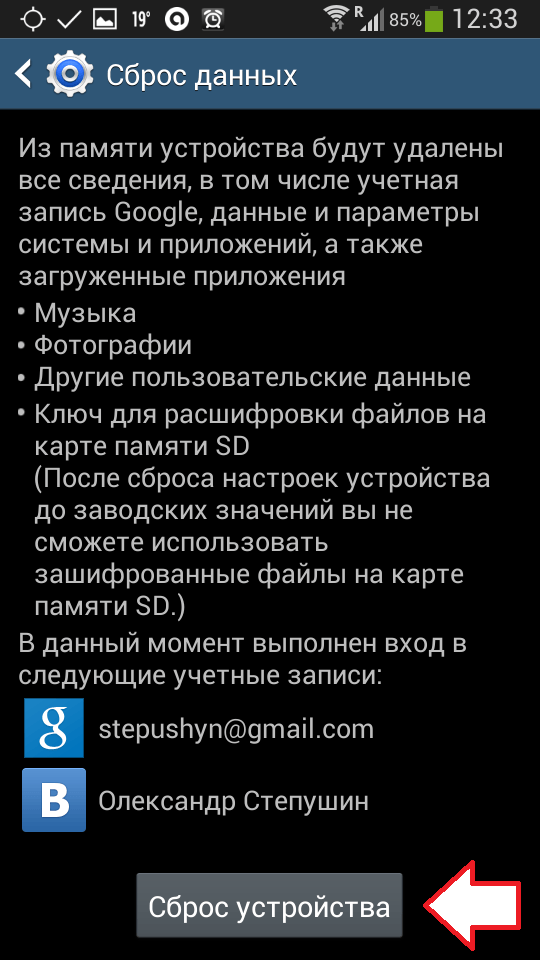 После этого устройство уйдет на перезагрузку, а после следующего включения Android вернется к тому состоянию, в котором он был в момент первого включения. Нужно отметить, что эта инструкция для современных версий операционной системы Android. Если на вашем устройстве установлен Android с версией ниже 2.1, то для того чтобы вернуть заводские настройки вам нужно открыть раздел «Конфиденциальность», а потом перейти в подраздел «Сброс данных».
Как восстановить заводские настройки на Андроиде

Кроме этого вы можете восстановить заводские настройки на Андроиде с помощью режима восстановления (или так называемого Recovery mode). Данный способ восстановления заводских настроек будет полезен, если ваше устройство не включается. В зависимости от модели вашего Android устройства, режим восстановления открывается по-разному. Но, на большинстве устройств для этого нужно выполнить следующие манипуляции: После этого нужно просто дождаться, пока устройство восстановит заводские настройки и перегрузится.
Как скинуть до заводских настроек алкатель. Alcatel сброс настроек до заводских, сброс пароля
Иногда, в силу разных причин, бывает возникает необходимость сбросить настройки WiFi-роутера к заводским . К таким причинам можно отнести случаи, когда WiFi-роутер недоступен по IP-адресу , или не пускает в настройки роутера , ругаясь на пароль. Или же пользователь просто забыл пароль на доступ к настройкам устройства. После сброса настроек, WiFi-роутер будет доступен по стандартному IP-адресу — 192.168.1.1 или 192.168.0.1 со стандартным логином и паролем (как правило, логин admin и пароль admin ). Кстати, IP-адрес роутера , логин и пароль на доступ обычно указаны на наклейке, находящейся на нижней крышке WiFi-роутера.
1 способ. Программный сброс настроек роутера.
Применяется в том случае, если у Вас есть доступ в веб-интерфейс роутера . К этому способу прибегают в том случае, если WiFi-роутер работает нестабильно . Сброс настроек к заводским иногда помогает решить такую проблему. Программный сброс настроек роутера находится в разделе системных параметров маршрутизатора. Обычно, сброс настроек к заводским называется Reset Factory Defaults . Достаточно поставить галочку напротив этого пункта и нажать кнопку OK или Применить . Роутер применит стандартную заводскую конфигурацию и перезагрузиться, после чего будет доступен со стандартными параметрами.
Пример 1. Сброс настроек роутера TP-Link:
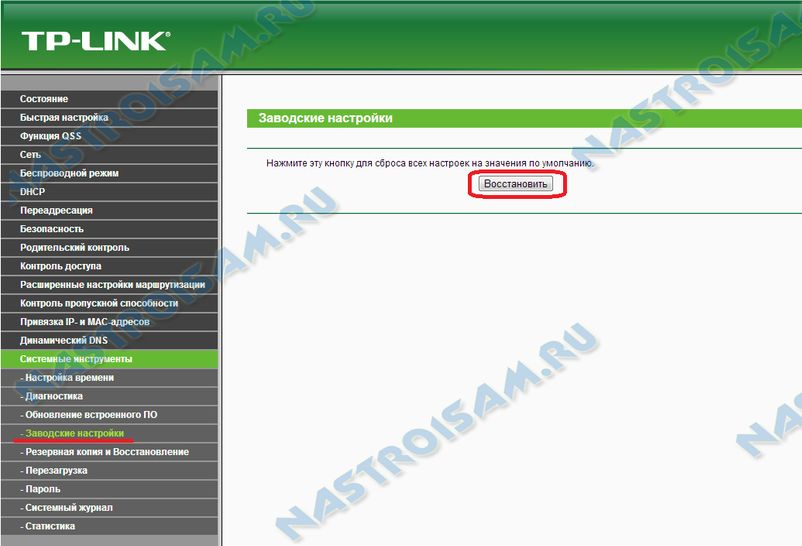
Заходим в раздел Системные инструменты => Заводские настройки : Нажимаем кнопку Восстановить , и ждем перезагрузки роутера.
Пример 2. Сброс настроек роутера Asus:
В меню веб-интерфейса выбираем раздел Администрирование , вкладка Управление настройками : Нажимаем кнопку Восстановить и ждем перезагрузки роутера.
Пример 3. Сброс настроек роутера D-Link:

В меню веб-интерфейса в правом верхнем углу нажимаем кнопку Система и в выпавшем меню выбираем раздел Заводские настройки : Подтверждаем действие и ждем перезагрузки роутера.
2 способ. Аппаратный сброс настроек роутера.
Для аппаратного сброса настроек у каждого WiFi-роутера есть специальная кнопка Reset . Она расположена, как правило или на задней стенке устройства, или на нижней крышке. Выполнена она в виде круглой дырочки, в глубине которой расположена маленькая кнопка. Чтобы на неё нажать, Вам придется воспользоваться авторучкой, карандашом или канцелярской скрепкой. Кнопку надо нажать на 10-15 секунд . Как только роутер моргнет индикаторами на лицевой панели или они просто разом все погаснут — отпустите кнопку Reset и дождитесь загрузки WiFi-роутера . После этих манипуляций, маршрутизатор загрузится с заводской конфигурацией .
Как сбросить настройки на Alcatel One Touch PIXI 4007D — сброс настроек (hard reset)
Приветствуем, на droidium.ru! Хотите узнать, как сделать hard reset на Alcatel One Touch PIXI 4007D? Иногда планшеты и телефоны работающие под операционной системой Android дают сбои. Если Вы владелец андроид-гаджета и решили произвести сброс настроек Alcatel One Touch PIXI 4007D чтобы вернуть свой смартфон к заводским настройкам, то Вы попали по нужному адресу. Часто бывает нужно сбросить настройки по причине ошибки приложения или если операционную систему заразил вирус (например, сброс настроек может помочь если в Андроид проник вирус-баннер, который блокирует экран). Возможно с вашим гаджетом произошла подобная ситуация или Вы просто хотите удалить всю информацию с внутренней памяти вашего телефона. Вызвать сбой системы могут разные факторы. Это может быть общая захламлённость системы по причине частой переустановки приложений и установки большого числа программ и игр на внутреннюю память и карту памяти. Либо, что в общем-то бывает довольно редко без стороннего вмешательства, это может быть внутренняя ошибка ОС. Помимо проблем с операционной системой, Alcatel One Touch PIXI 4007D может вообще не включаться. Если устройство тормозит, зависает или нестабильно работает, то ему также может помочь жесткая перезагрузка. Но что именно перезагружается и сброс чего происходит на телефоне? Здесь стоит пояснить, что есть два типа сброса настроек на планшетах и смартфонах под Андроид. Сбросить настройки Alcatel One Touch PIXI 4007D можно программным и аппаратным способами. И у этих методов есть отличия. На некоторых прошивках при программном сбросе можно выбрать нужные опции удаления. При этом вся информация удаляется из карты памяти и внутренней памяти операционной системы. При аппаратном сбросе настроек через специальное меню Android System Recovery, таких опций нет, поэтому могут сохраниться СМС сообщения, телефонные контакты, приложения и игры. Тем не менее, прежде чем сделать программный или аппаратный сброс Андроид к заводским настройкам, всё же советуем по возможности сделать бэкап важных для Вас данных и сохранить их. В результате сброса скорее всего пропадут следующие данные: установленные приложения и игры, учётка Google и все данные связанные с другими учётными записями, ваши персональные данные (контакты, СМС сообщения, пометки в календаре), данные о настройке системы и приложений. Если Вы хотите сбросить настройки на телефоне Alcatel One Touch PIXI 4007D чтобы вернуть старую прошивку устройства, то вынуждены Вас разочаровать. Ни аппаратный, ни программный сбросы вернуть старую прошивку не помогут. Её можно восстановить только путём ручной перепрошивки гаджета. Далее мы рассмотрим оба способа, как выполнить сброс настроек на смартфоне Alcatel One Touch PIXI 4007D и начнём с более простого метода — программной перезагрузки системы.
Как сбросить настройки Alcatel One Touch PIXI 4007D из Андроида
Если ваш телефон загружается, то проще сделать программную перезагрузку к заводским настройкам, чем делать аппаратный сброс системы. Чтобы осуществить программный сброс настроек нужно войти в меню вашего смартфона. После того, как Вы попадёте в меню устройства найдите ярлык настроек и нажмите на него.
В настройках нужно найти пункт меню ‘Учетные записи’ или опцию ‘Личные данные’ (зависит от прошивки гаджета). И после этого выбрать пункт меню ‘Восстановление и сброс’ или другое название которого может быть ‘Резервное копирование и сброс’.  Следующим нужно найти пункт меню ‘Сброс настроек’ (он может ещё называться ‘Сброс данных’). Как видно из пояснения на картинке ниже, произойдёт сброс всех параметров и удаление всех данных на устройстве. Зайдя в пункт меню сброса данных можно будет осуществить сброс Alcatel One Touch PIXI 4007D до заводских настроек Андроида. После нажатия на кнопку сброса устройства, Андроид спросит подтверждения ‘Удалить все личные данные и загруженные приложения? Восстановить их будет невозможно’ чтобы уже окончательно сбросить настройки операционной системы.
  Нажатием на ‘Удалить всё’ (или на ‘Стереть всё’) Вы начнёте процедуру сброса настроек телефона Alcatel One Touch PIXI 4007D. На этом описание программной перезагрузки системы закончим и перейдём к аппаратному сбросу hard reset.
Как сделать аппаратный сброс настроек Hard Reset
Если ваш телефон не включается и не запускается, то возможно причина в программном сбое ОС Андроид, а не в аппаратной неисправности устройства. Именно для этого разработчики реализовали аппаратный сброс настроек, который можно запустить нажатием кнопок на Alcatel One Touch PIXI 4007D. Чтобы сбросить настройки не заходя в систему необходимо выключить устройство. Вот несколько способов сброса, попробуйте сделать:

1) Для входа сброса настроек зажимаем и удерживаем кнопку увеличения громкости (или клавишу уменьшения громкости) и кнопку включения. Либо делаем всё то же самое, но после нажатия кнопки включения продолжаем удерживать клавишу громкости. 2) Второй вариант схож с первым, нужно нажать и удерживать уменьшение и увеличение громкости, а после этого просто нажать на клавишу включения устройства. 3) Третий вариант запуска меню восстановления — зажимаем одновременно три клавиши: кнопку главного экрана, увеличение громкости, и клавишу питания. 4) Последний вариант. Нажать кнопку включения и держать 1-2 секунды, после этого зажать кнопки повышения и понижения громкости и клавишу питания, и держать пока не появится recovery меню. Вот как можно сбросить настройки на Андроиде в устройствах от производителя Alcatel (Алкател). Выключаем устройство. Зажимаем одновременно кнопки повышения громкости и включения питания. После этого должно появиться меню восстановления Android System Recovery, в котором нужно с помощью клавиш громкости выбрать пункт ‘Wipe data/Factory reset’ и согласиться стереть настройки системы, нажав кнопку включения. После перезагружаем девайс при помощи пункта ‘Reboot system now’. После этого устройство либо просто перезагрузится и сбросит настройки автоматически, либо появится меню восстановления. Как только Вы попадёте в меню восстановления необходимо выбрать при помощи клавиш понижения и повышения громкости пункт Wipe data/Factory reset, нажать на него и согласиться с удалением настроек на телефоне. Надеемся у Вас получилось зайти в меню восстановления и сбросить настройки на Android. Если у Вас появился вопрос, или не получается выполнить сброс до заводских настроек на Alcatel One Touch PIXI 4007D самостоятельно, задайте вопрос в комментариях.
Хард ресет Alcatel One Touch 5036d: инструкция
Хард ресет Alcatel One Touch 5036d позволяет разблокировать смартфон, если вы забыли графический ключ, пароль или пин-код. Кроме того, после сброса к заводским настройкам вы значительно увеличите скорость работы операционной системы и исправите некоторые программные ошибки. Обратите вманимание, что после выполнения данной инструкции все ваши данные на внутренней памяти смартфона, такие как приложения, фотографии, контакты, документы и прочее, будут удалены. Мы рекомендуем скопировать важные файлы с телефона на карту памяти или компьютер. Также вы можете создать резервную копию. Существует два способа сделать хард ресет Alcatel One Touch 5036d. Если ваш смартфон включается и вы можете зайти в настройки, используйте первый метод. Если же мобильное устройство зависло, не реагирует на нажатия, не включается или вы забыли графический ключ, используйте второй способ.
Хард ресет Alcatel One Touch 5036d через меню Настройки
- Откройте главный экран и перейдите в меню Настройки.
- Выберите раздел «Восстановление и сброс».
- Нажмите кнопку «Сброс настроек» в самом низу экрана.
- Следуйте инструкциям на экране, чтобы сделать хард ресет Alcatel One Touch 5036d.
Хард ресет Alcatel One Touch 5036d через режим Восстановления
Если смартфон не включается, тогда вам необходимо использовать специальный режим восстановления, чтобы сделать хард ресет Alcatel One Touch 5036d.
- Выключите смартфон. Если есть возможность, извлеките батарею на некоторое время и вставьте обратно.
- Нажмите и удерживайте клавишу Громкость Вверх + кнопку Включения.

- Дождитесь загрузки режима восстановления.
- Используя клавишу Громкость Вниз, выберите опцию «Wipe data…». Нажмите кнопку Включения, чтобы подтвердить выбор.
- Аналогично, используя клавишу Громкость Вниз, выберите параметр «Yes – delete …». Нажмите кнопку Питания, чтобы выбрать опцию.
- Дождитесь окончания процесса.
- Выберите опцию «Reboot system…», и нажмите кнопку Включения.

Используя данные методы, вы можете сделать хард ресет Alcatel One Touch 5036d и вернуть смартфон к заводским настройкам. Уважемый читатель! Если вдруг описанный в статье метод Вам не помог — помогите, пожалуйста, остальным — напишите как Вы справились с проблемой или задайте вопрос. Кстати, ответ на Ваш вопрос, возможно, уже есть в комментариях. Пожалуйста, не оставайтесь равнодушными — поделитесь с людьми полезной информацией. Если знаете ответ на имеющийся вопрос — напишите, пожалуйста, кому-то информация очень пригодится. Заранее спасибо!
Alcatel возврат к заводским настройкам
Ну и напоследок хотелось бы всем пожелать — не забывайте пароль от аккаунта Google связанного с телефоном! �� Ну и конечно не допускайте первоначальную настройку аппарата детьми, «знакомыми», консультантами в магазинах и т.п., потому что в случае если вы забудете логин или пароль, а то и вовсе не будете знать их — есть риск столкнуться с дополнительными проблемами при сбросе настроек телефона к заводским. На этом пока всё . Stay tuned �� Обновлено 23.06.2016 13:18 (MSK)
Одну и ту же задачу всегда интересно решать разными способами. В приведенном выше примере мы активировали доступ к отладке по USB, используя Smart Suite. Но что делать если на нашем телефоне не установлен Smart Suite, например, в случае когда мы имеем дело с не Alcatel’евским аппаратом. Здесь можно попробовать следующее: Там можно набрать: content insert —uri content://settings/secure —bind name:s:user_setup_complete —bind value:s:1 После чего уже можно запускать меню Настройки -> Аккаунты и добавлять новый аккаунт. Как видите, в этом случае нам даже не потребуется ПК. Вариантов применения подобного shell можно найти не один ��
Но это уже в качестве «задания на дом». Найдете интересные варианты — пишите в комментариях.
Как вернуть заводские настройки на Android
Так или иначе, любой пользователь Android устройства сталкивается с необходимостью восстанавливать заводские настройки. Иногда причиной этому становятся глюки и медленная работа устройства, а иногда восстановление заводских настроек это просто подготовка гаджета к продаже. В этой статье мы расскажем о том, как вернуть заводские настройки на Андроиде. Сначала немного теории. Заводские настройки это то состояние, в котором смартфон был выпущен с завода. Нужно понимать, что возврат к заводским настройкам приведет к полному удалению всех пользовательских файлов, приложений, фотографий, видео и контактов с памяти устройства. Сохранится только то, что хранится на карте памяти, тогда как внутренняя память устройства будет полностью очищена. Поэтому, перед началом данной процедуры нужно обязательно скопировать все важные для вас данные.
Как вернуть заводские настройки на Андроиде через интерфейс устройства
Самый простой способ вернуть заводские настройки на Android, это воспользоваться функцией «Сброс данных», которую можно найти в настройках. Если у вас устройство с чистым Андроидом (без дополнительных лаунчеров), то вам нужно открыть настройки и перейти раздел «Восстановление и сброс». На устройствах с не стандартными лаунчерами этот раздел настроек может называться по-другому. Например, если у вас смартфон от Samsung, то вам нужно открыть раздел «Резервное копирование и сброс», который находится на вкладке «Учетные записи» (см. скриншот). После того как вы открыли раздел «Восстановление и сброс» вам нужно перейти в под раздел «Сброс данных».  После этого перед вами появится экран с предупреждением о том, что полный сброс данных приведет к удалению всей информации с памяти устройства. Для того чтобы вернуть заводские настройки, здесь нужно нажать на кнопку «Сброс устройства». После этого устройство уйдет на перезагрузку, а после следующего включения Android вернется к тому состоянию, в котором он был в момент первого включения.
Нужно отметить, что эта инструкция для современных версий операционной системы Android. Если на вашем устройстве установлен Android с версией ниже 2.1, то для того чтобы вернуть заводские настройки вам нужно открыть раздел «Конфиденциальность», а потом перейти в подраздел «Сброс данных».
Как восстановить заводские настройки на Андроиде
Кроме этого вы можете восстановить заводские настройки на Андроиде с помощью режима восстановления (или так называемого Recovery mode). Данный способ восстановления заводских настроек будет полезен, если ваше устройство не включается. В зависимости от модели вашего Android устройства, режим восстановления открывается по-разному. Но, на большинстве устройств для этого нужно выполнить следующие манипуляции: 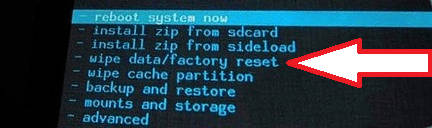 После этого нужно просто дождаться, пока устройство восстановит заводские настройки и перегрузится. После такой очистки планшет вернется в стандартный для этой модели вид, как если бы он был из коробки. Рассмотрим все способы системного сброса. Любой хард ресет выглядит как перезагрузка планшета с форматированием информации в нем. В каждом конкретном случае операция может выполнятся по разному, например с очисткой SD карты или сброса графического ключа. Перед сбросом системных настроек не забудьте сохранить Ваши данные находящейся в планшете (смс, контакты и прочие записи). После сброса, все пользовательские записи стираются из памяти вместе с настройками. Способ 1 — Через меню (если планшет включатся) Способ 2 — Цифровой комбинацией (если планшет включатся) Способ 3 — C помощью кнопок (если планшет не включатся)
 |
1. Выключаем планшет. Батарея должна быть полностью заряжена. 2. Зажимаем одновременно две кнопки: питание и качелька увеличения громкости. Увидите зеленого робота на дисплее — кнопки отпускаем. 3. Ждем, пока откроется Рекавери меню. Если ничего не откроется жмем один раз на кнопку питания, или на кнопку — домой. 4. Перемещаемся по меню с помощью качельки громкости. Выбираем пункт wipe data/factory reset . Для этого нужно нажать клавишей питания, которая в данном случае служит в качестве кнопки ОК. 5. Далее появится вопрос confirm wipe of all user data , соглашаемся, выбирая пункт Yes — delete all user data . 6. После этого выбираем пункт reboot system now , планшет уйдет на перезагрузку и очистится. |
Способ 4 — Через сервисный центр Внимание! Сброс настроек уничтожит все Ваши данные с планшета, включая контакты, сообщения, учётные записи, установленное программное обеспечение. Если необходимости в сбросе нет — не делайте его! В любой непонятной ситуации лучше обратиться к специалисту. Если у Вас остались вопросы задавайте их — .
Вариант 1

7. Жмём пункт меню reboot system now в заключении, для завершения и перезагрузки 8. После того как аппарат перезапустится процесс сброса можно считать завершённым
Вариант 2
2. Жмём на Восстановление и сброс 3. После нажимаем на Сброс настроек 4. Нажимаем на кнопку Сброс и соглашаемся с потерей личных данных
5. После перезагрузки сброс можно считать завершённым
Alcatel сброс настроек до заводских, сброс пароля
Приведем телефон Alcatel в чистое состояние с исходными настройками – это конечный результат, который вы можете получить, если сделать Alcatel сброс. Вы можете сделать сброс на всех телефонах, включая Fly, Philips, ZTE, Samsung, HTC, LG, Xiaomi, Lenovo, Sony, Huawei, Nokia, Meizu, Айфон и Айпад.
Как сделать резервную копию данных перед сбросом
Мы можем использовать внешнюю карту microSD для копирования или перемещения важных файлов с помощью приложений File Manager. Если ваш Alcatel уже синхронизировался с учетной записью Google, по умолчанию он будет синхронизироваться в фоновом режиме с сервером Google. Alcatel имеет слот для внешней памяти, который может считывать и записывать максимальный размер 256 ГБ, он достаточно велик для резервного копирования всех важных данных или фотографий или фильмов, когда мы хотим выполнить жесткий Alcatel сброс.
Alcatel сброс до заводских настроек, 5 простых шагов
1. Включите телефон ALCATEL 2. Убедитесь, что батарея ALCATEL уже заряжена должным образом или более 50% емкости (во избежания проблем) 3. Перейдите в меню: Настройка> Резервное копирование и сброс> Сброс до заводских данных> Сброс устройства 4. Выберите «Стереть все» 5. ALCATEL выполнит процесс восстановления до заводских настроек.
Alcatel сброс через меню восстановления андройд

1. Убедитесь, что аккумулятор ALCATEL заряжен должным образом или более 50% емкости (во избежания проблем) 2. Отключите телефон ALCATEL 3. Нажмите и удерживайте кнопки: Кнопка питания + увеличение громкости 4. Мы увидим меню на ЖК-экране, выберите «Очистить данные / заводские сбросы» («Wipe Data / Factory Reset») с помощью сенсорного экрана или ( кнопку громкости, чтобы выбрать и использовать кнопку питания, чтобы подтвердить или ввести) и следуйте меню, которое нужно подтвердить. 5. ALCATEL выполнит процесс восстановления до заводских настроек. 6. Дождитесь завершения процесса и выберите «Перезагрузить систему сейчас», чтобы выйти из режима восстановления и войти в стандартный режим. Это легко и быстро, вы получите свой телефон в новом состоянии. Секретный код для ALCATEL? Для ALCATEL нет секретного скрытого кода, чтобы вернуть его к заводским настройкам по умолчанию. Выполните указанные выше действия, чтобы сбросить его.
Как форматировать или стереть память телефона ALCATEL?
В ALCATEL есть два типа памяти телефона: одна внутренняя память, а другая – внешняя память. Если мы хотим отформатировать телефон с внутренней памятью, мы должны выполнить жесткий сброс или переформатировать операционную систему ALCATEL. Используйте настройку меню, чтобы выполнить жесткий сброс или переформатировать, используя способ выше, но не забудьте поставить флажок в поле «Удалить внутреннюю SD-карту / внутреннее хранилище». Затем он переформатирует заводскую стандартную операционную систему и удалит или удалит данные во внутренней памяти. Чтобы переформатировать или стереть все данные во внешней памяти, мы можем использовать меню «Настройка»> «Хранение»> «Удалить внутреннее хранилище / SD-карту». Пожалуйста, всегда убедитесь, что все данные уже имеют резервную копию перед переформатированием, потому что трудно восстановить отформатированные / протертые данные на внутреннем или внешнем хранилище.
Как увеличить жизнь батареи ALCATEL

Фактически емкость аккумулятора ALCATEL стандартная для 5,5-дюймового ЖК-экрана, возможно, это даже лучше, что емкость аккумулятора составляет 3000 мАч, однако мы по-прежнему можем использовать этот телефон в течение одного дня без зарядки для стандартного использования. Если мы хотим долгое время смотреть фильм или играть в игры, лучше выполнить некоторую настройку, чтобы продлить срок службы батареи, например сделать яркость экрана как можно более низкой. Обязательно отключите все неиспользуемые подключения, такие как Bluetooth или Wi-Fi или GPS, чтобы аккумулятор ALCATEL мог прослужить дольше. Вот больше способов как сохранить жизнь батареи: быстро разряжается, советы как увеличить жизнь батареи и быстро садится батарея, 5 способов это исправить.
Учебник: как разблокировать Android-устройство, если вы забыли пароль и пароль электронной почты
Примечание. Устройство, с которым я имел успех, – это Android-телефон, работающий на Android 4.0.4 Ice Cream Sandwich . Мы не уверены, что это будет работать на других версиях, но вы должны попробовать. 1. Первое, что я сделал, это нажать кнопку «Экстренный вызов» и «Главная кнопка» поочередно и как можно быстрее. Таким образом, вы сможете войти в рабочий экран на некоторое время, но вам нужно быть настороже, чтобы получить это, потому что это произойдет в середине нажатия кнопки экстренной помощи и дома. Мой совет – иногда замедлиться, потому что вы можете поймать его, сделав это. 2. Когда я впервые попал на рабочий стол, я снова был заблокирован, когда попытался открыть приложение и другие приложения. Поэтому я снова попытался сделать трюк, и на этот раз я удалил область уведомлений и нажал на «Настройки», которые позволили мне ввести его. Поскольку я уже знаю, что не могу многое сделать в настройках, я сразу же думаю о хорошем ходу. 3. Я включил Wi-Fi и синхронизировал прикрепленную учетную запись Gmail в надежде, что она возьмет новый пароль, который я буду на нем накладывать. Я смог установить новый пароль, потому что у меня есть адрес электронной почты для восстановления, который позволяет мне делать восстановление пароля в любое время. Если у вас его нет, вам будут заданы ваши собственные вопросы безопасности, которые вам нужно заполнить, и после этого вы можете ввести новый пароль, который будет использоваться в вашей учетной записи Gmail. Если вы не помните ответа, я боюсь, что вам нужно искать где-то в другом месте. 4. Оттуда я попытался ввести новый пароль на заблокированном экране телефона Android, подключенного к Wi-Fi и вуаля! Это удивительно сработало! Мне удалось разблокировать Android-телефон без забытого шаблона и пароля по электронной почте!
Изменить PIN-код SIM
- На главном экране нажмите Недавние приложения кнопку , чтобы открыть меню .
- Нажмите Настройки .
- Выделите «ЛИЧНОЕ», а затем нажмите Безопасность .
- Выделите «Блокировка SIM – карты», а затем нажмите Настройка блокировки SIM – карты .
- Нажмите Блокировка SIM – карты .
- Введите пароль ( по умолчанию 1234 ) в Блокировка SIM – карты экране .
- Нажмите Изменить PIN – код SIM
- Введите текущий PIN-код SIM (по умолчанию 1234)
- Введите новый PIN-код SIM
- Повторно введите новый PIN-код SIM для подтверждения. В случае успеха «PIN-код успешно изменен» сообщение на короткое время появится.
Включение / выключение PIN-код SIM
PIN-код SIM-карты может защитить вашу SIM-карту от использования в других устройствах. При включении блокировки SIM PIN, устройство предложит ввести код после его включения.
Похожие публикации:
- Как пользоваться микроволновой печью samsung mc35r8088lc bw
- Как поменять номер в samsung account
- Как посмотреть сохраненные пароли samsung internet
- Как поставить свой звук на уведомления на samsung
alcatel one touch idol mini сброс настроек до заводских андроид

В нашей инструкции как сделать сброс к заводским настройкам на alcatel one touch idol mini самостоятельно, без помощи специалистов и самозванцев из объявлений. Инструкцию предоставил Андроид девелопер – Прохоров Яков.
Рекомендуем вам получение root прав в 1 клик, используя Rootkhp Pro
Зачем делать восстановление заводских настроек на Андроид
- Мобильное устройство alcatel one touch idol mini зависает и тупит, конечно можно купить новый смартфон, но есть ли смысл постоянно платить.
- Вылетают приложения с разными ошибками.
- Необъяснимое поведение устройства (автоматические звонки, незапланированные перезагрузки и внезапные выключения).
- Память закончилась, а очищать вручную долго.
- Если сбились важные настройки и вы не знаете где это исправляется.
- Вы купили телефон бывший в употреблении и хотите произвести очистку.
alcatel one touch idol mini как сделать хард ресет на андроиде
Для проведения операции сброса к настройкам по умолчанию нам понадобится подключение телефона к компьютеру – это удобно и легко.
Внимание! При выполнении сброса, хард ресета или возврата к заводским настройкам будут удалены данные. Вы получите смартфон будто он сошёл с конвеера.
Что надо сделать:

- Скачать бесплатную программу ZYKUReset на ПК.
- Присоединить alcatel one touch idol mini к компьютеру через кабель в режиме передачи файлов.
- Запустить ZYKUReset (установка не нужна).
- Нажать Wipe Data / Start Reset, получить уведомление что сброс начат, можно наливать кофе и смотреть в монитор.


Как видите ничего сложного, Андроид это просто.