Как сделать график отпусков в excel с пересечением отпусков сотрудников
Пересечение нескольких временных периодов (график отпусков), Пересечение нескольких временных периодов (график отпусков) по условиям, запрет на одновременный отпуск.
Пользователь
Сообщений: 12 Регистрация: 02.10.2015
11.11.2015 13:48:40
Добрый день, помогите составить умный график отпусков.
Таблица со столбцами: Сотрудник ФИО; отдел; дата начала отпуска, дата окончания отпуска (таких шесть периодов). Есть правило, что в одном отделе одновременно могут уйти в отпуск не боле 3-х сотрудников. Как это реализовать не знаю, просмотрела много форумов и ничего подходящего не нашла. Пожалуйста, помогите, буду рада подсказкам в каком направление думать (какую функцию можно использовать).
Excel 2010
Прикрепленные файлы
- График отпусков шаблон.xlsx (60.08 КБ)
Пользователь
Сообщений: 295 Регистрация: 03.06.2014
11.11.2015 14:04:28
Предлагаю условным форматированием помечать всех нарушителей, приложил пример:
Прикрепленные файлы
- График отпусков шаблон.xlsx (33.13 КБ)
Пользователь
Сообщений: 12 Регистрация: 02.10.2015
12.11.2015 17:23:26
Спасибо, обязательно буду использовать это форматирование и по вашему примеру добавлю еще правил, но извините за наглость )) мне этого мало), было бы здорово посчитать или отформатировать нарушителелей в отдельном столбце Н, т.к. не удобно смотреть график на весь год.
График отпусков 2018: умная форма в Excel
Что такое умный график отпусков и зачем он нужен? Имеет ли смысл перейти на такой современный способ кадрового учета или лучше, как и прежде, продолжать применять привычную форму графика в Word. Зачастую кадровые работники и бухгалтеры, занимающиеся учетом зарплаты, используют форму графика отпусков, доставшуюся им по наследству от предшественника. Насколько оправдан такой подход? Расскажем в статье про умный график отпусков на 2018 год в Excel. Скачать бланк бесплатно можно по прямой ссылке в конце статьи.
Зачем нужен график
Сотрудники, работающие по трудовому договору, имеют право на ежегодный оплачиваемый отпуск. Однако дело на безделье не меняют, поэтому очередность отпусков работников устанавливается специальным графиком отпусков. Такой подход позволяет соблюдать и интересы организации, и интересы работников. Ведь для бизнеса будет губительным, если все работники одновременно захотят уйти в отпуск. График отпусков является обязательным для работодателя и сотрудников организации (ст. 123 ТК РФ).

Во избежание недоразумений, связанных с временем предоставления отпусков, после составления графика, лучше ознакомить с ним сотрудников под подпись. Такой подход позволит избежать возможных споров. Для этого имеет смысл приложить к графику ознакомительный лист, в котором каждый работник поставит свою подпись и укажет дату ознакомления с документом.
На практике для оформления графика используют унифицированную форму № Т-7. Также не возбраняется использовать самостоятельно разработанный бланк. В любом случае график должен быть завизирован руководителем отдела кадров и утвержден директором организации. Заполнять график можно вручную, предварительно распечатав форму, или вести учет отпусков в электронном виде, используя текстовый редактор Word или таблицы Excel. Однако стоит попробовать умный график отпусков на 2018 год. График отпусков составляется на календарный год. Сделать это нужно заранее. В соответствии с трудовым законодательством документ должен быть подготовлен за две недели до Нового года. Таким образом, последний день составления графика отпусков на 2018 год – это 15 декабря 2017. Дело в том, что 16 и 17 декабря – это выходные нерабочие дни. Если в эти дни компания отдыхает, то лучше составить график не позднее 15 декабря 2017 года (пятница). Однако, заметим, что ничего не мешает работодателю утвердить график и в выходные дни. Вновь созданные фирмы могут составлять график отпусков с года, следующего за их созданием (ч. 1 ст. 123 ТК РФ).
Обычно обязанность по подготовке графика отпусков возложена на отдел кадров (службу персонала). Если же такого подразделения в компании нет, то наделить полномочиями по заполнению этого документа можно любого сотрудника организации. Например, бухгалтера или секретаря.
Усовершенствованный график
- начало ближайших отпусков;
- пересечение отпусков работников.
Начать нужно с того, что бесплатно скачать умный график отпусков на 2018 год в Excel и включить макросы (включить содержимое).
Затем, перемещаясь по вкладкам таблицы, нужно сделать следующее:
| Вкладка Умного графика отпусков 2018 | Действие |
| «Планировщик» | Не копируя из других документов, вручную заполнить данные по отпускам работников, заполнив ВСЕ ячейки в списке сотрудников |
| Заполнить наименование организации, информацию о руководителе организации и о начальнике отдела кадров | |
| «Ближайшие отпуска» | Чтобы получить список сотрудников, чей отпуск начнется через 21 день и раньше, нужно нажать кнопку |
| «Сформировать график» | Чтобы перенести информацию об отпусках в унифицированную форму, нужно нажать соответствующую кнопку в данной вкладке |
| «Пересечение отпусков» | Чтобы увидеть, как пересекаются отпуска сотрудников, нужно нажать кнопку «показать пересечения отпусков» во вкладке «Сформировать график». С полученным графиком можно ознакомиться во вкладке «Пересечения отпусков» |
Шаблон графика отпусков (или графика обучения или иного графика) в MS Excel файле
Работаю небольшим руководителем и имею в обязанностях составление и поддержание в актуальном виде графика отпусков своего отдела. Данный график составляется в конце года на следующий год и предоставляется в отдел кадров организации. При этом отдел кадров требует предоставлять его в формате таблицы-списка, но самому мне для работы нужен формат наглядного графика. К тому же в связи с постоянными переносами отпусков сотрудников данный график необходимо поддерживать актуальным.
Не делать ненужную работу и все что можно автоматизировать для меня жизненный принцип. В данной статье хочу поделится опытом создания MS EXCEL файла графика. Возможно полученный шаблон или данный опыт окажется полезным и вам.
Для тех, кому данный нужен шаблон и кто не хочет особо заморачиваться тем как это устроено — сразу Ссылка для просмотра и скачивания.
Для интересующихся конструкцией нижеследующее описание.
Возникновение задачи
Итак. Требуемый кадровиками формат изображен на картинке ниже(все фамилии и должности вымышленные):
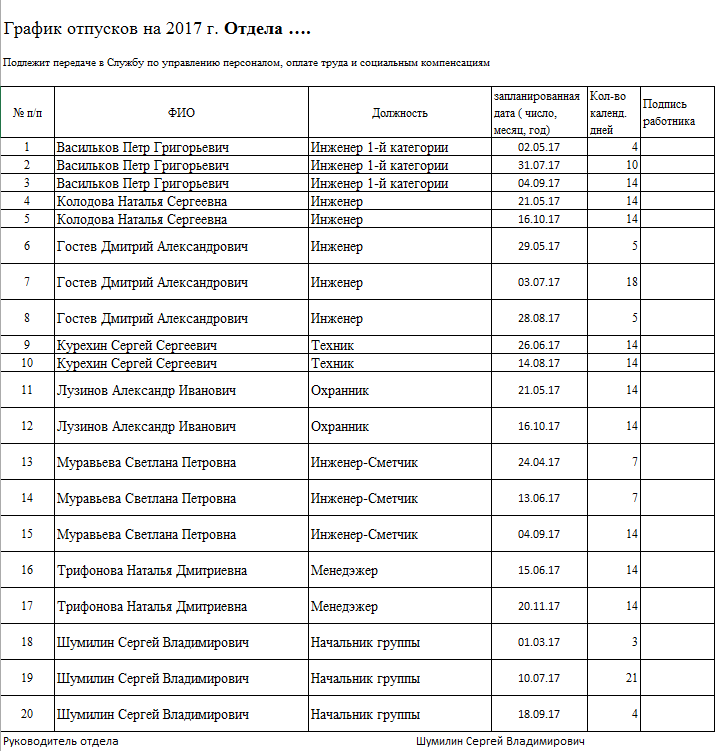
Особенности данного формата:
1. В таблицу отдельными строками включаются отдельные периоды отпусков
2. В таблице указываются даты начала отпуска и продолжительность
3. Список упорядочен по алфавиту фамилий сотрудников и по возрастанию дат начала
График — это график
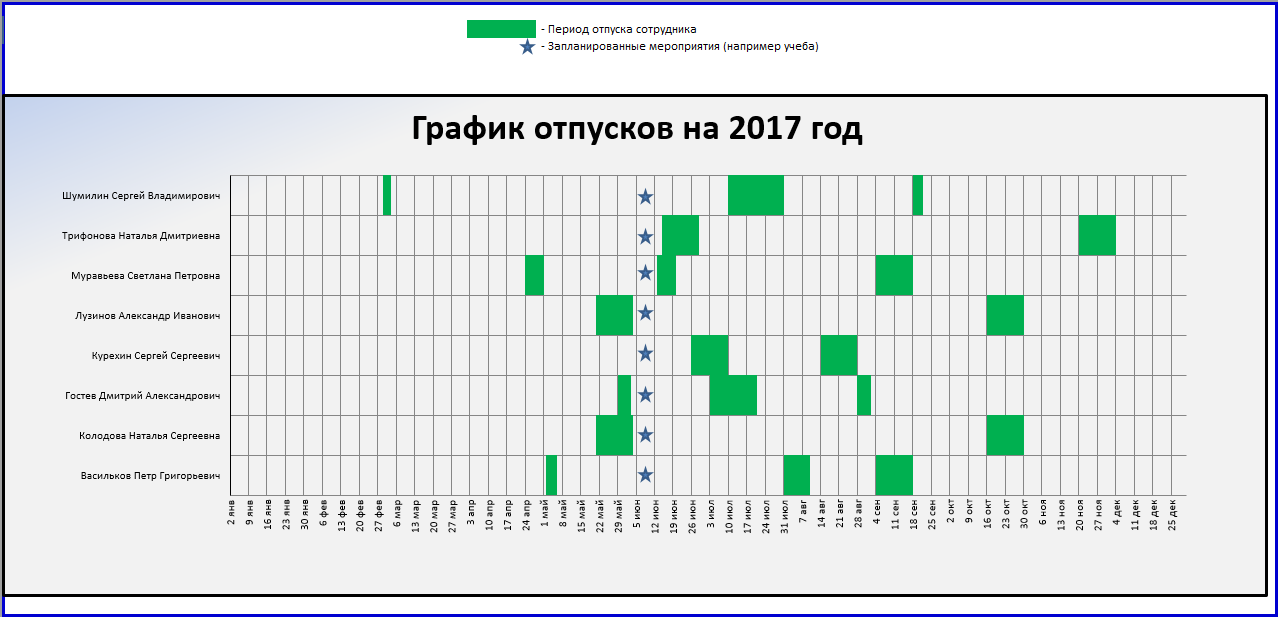
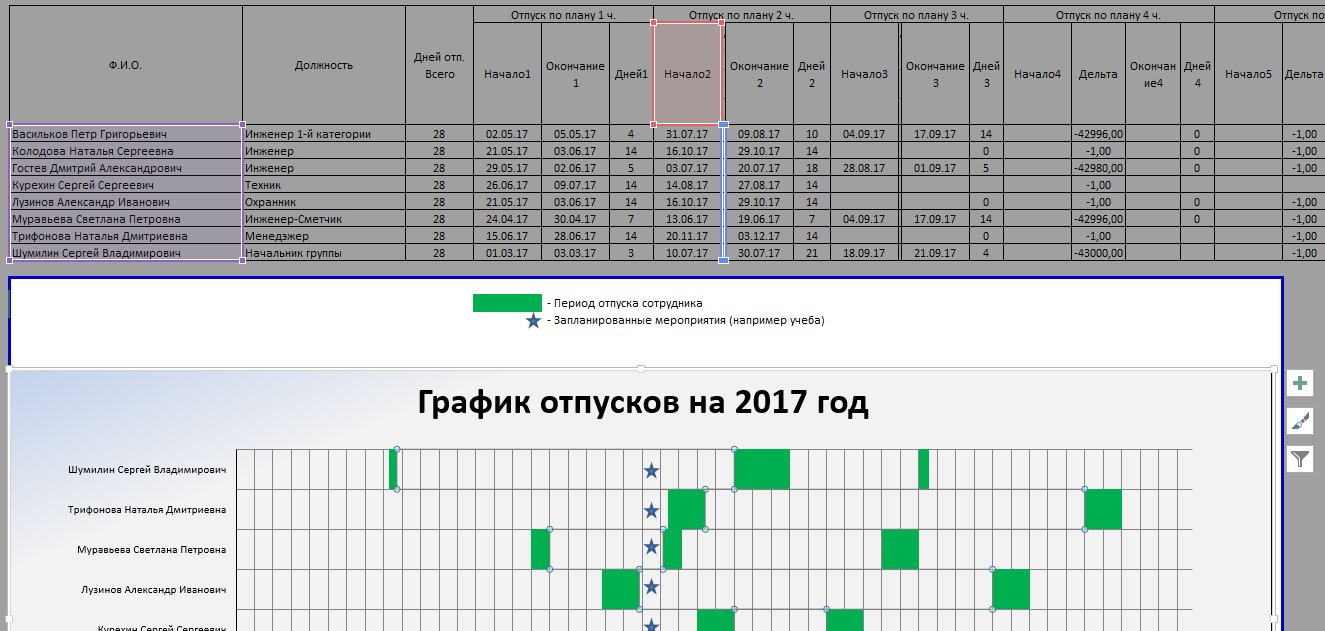
График отпусков моих сотрудников нужен и мне, но я бы хотел иметь его в виде наглядного календарного графика (диаграммы), где вдоль оси времени отражаются периоды отпусков сотрудников. И я его в итоге и сделал — вот таким:
Как это сделано
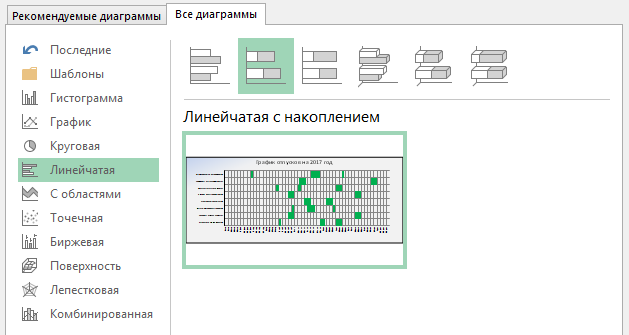
Для создания графика такой формы я использовал встроенный в MS EXCEL конструктор диаграмм и тип диаграммы «Линейчатая с накоплением».
Для того чтобы горизонтальная ось диаграммы имела вид шкалы времени нужны следующие настройки:
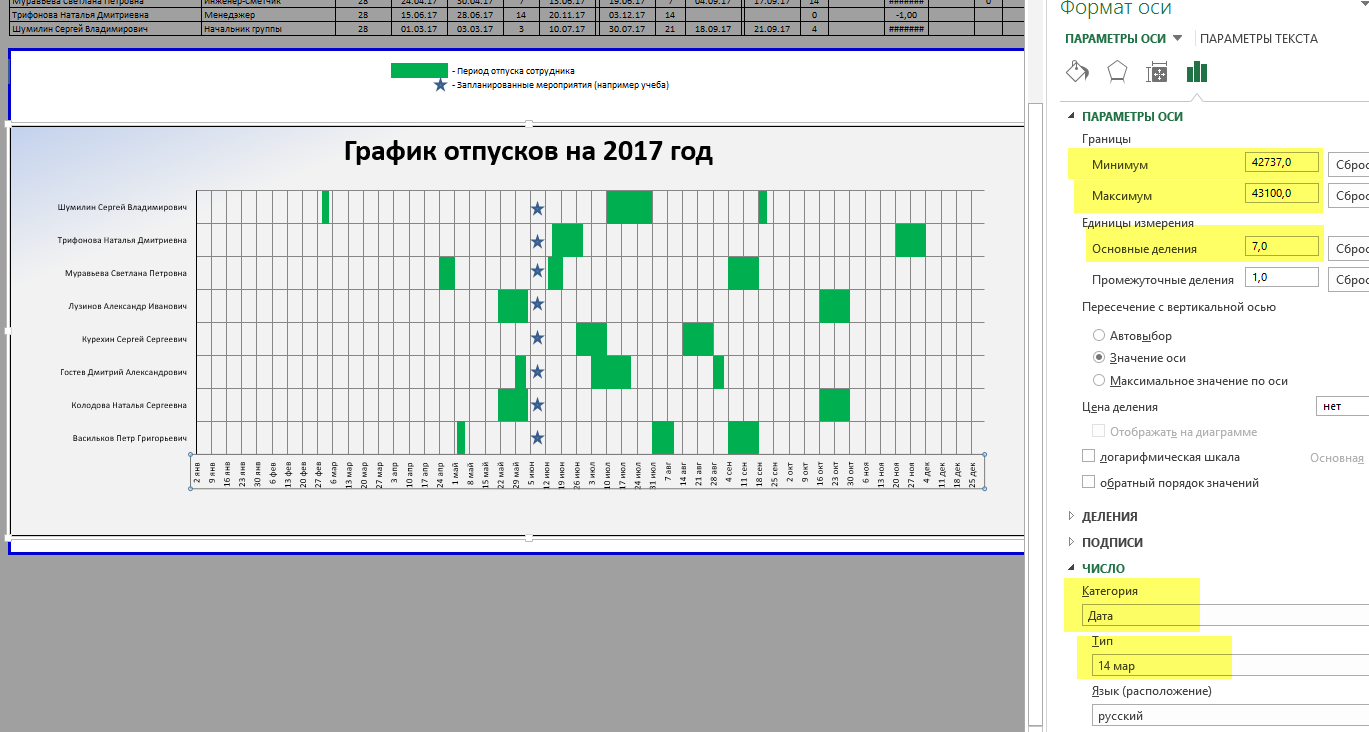
Максимум и минимум соответствуют числовым значениям дат начала и конца года. Чтобы семидневная сетка совпадала с реальными неделями за дату начала года лучше брать не 01.01, а ближайший к этой дате понедельник.
В качестве исходных данный формирования графика используется таблица, расположенная над графиком. Область печати страницы настроена так, чтобы она не выводилась.
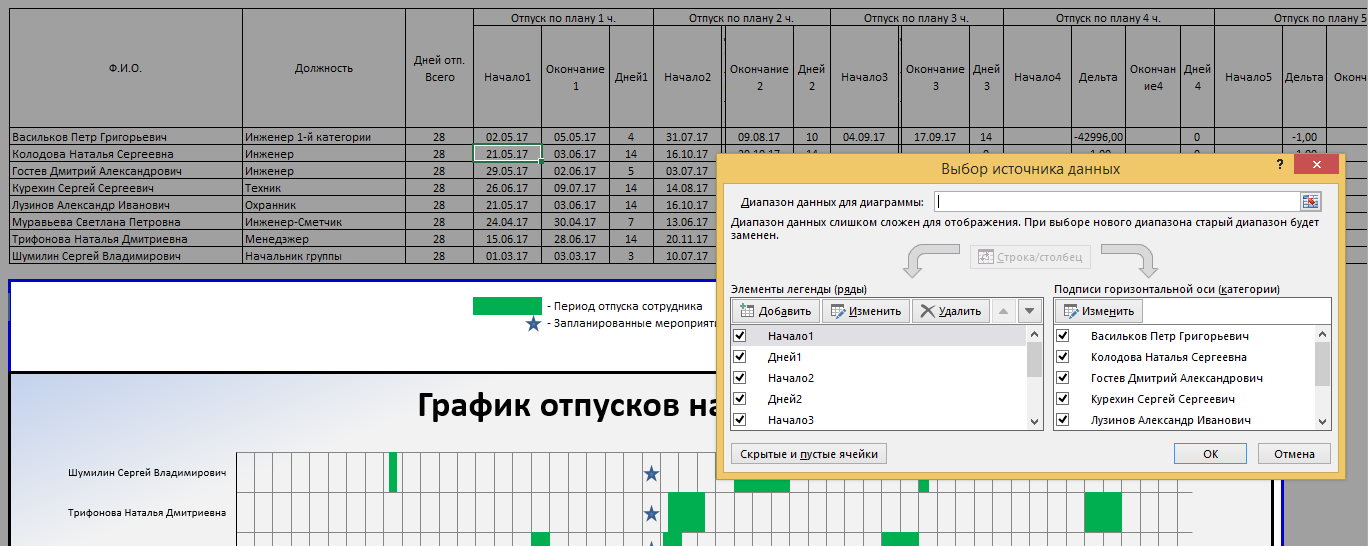
На самом деле диаграмма отражает не только периоды отпусков, но и разрывы между ними (настройками выполнено отображение отпусков зеленым цветом заливки, а разрывов — без заливки то есть прозрачными).
Первый ряд
Это отображаемый прозрачным период от начала времен до даты начала первого отпуска в году. Используется значение в столбце «Начало1».
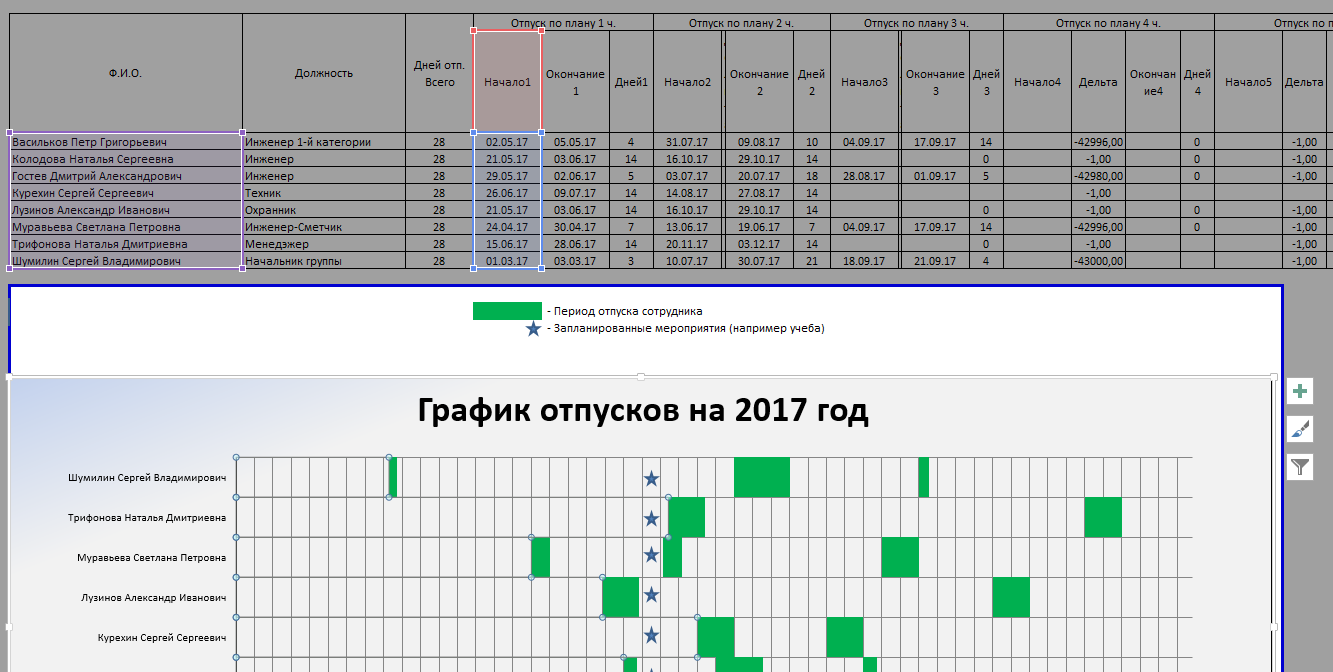
Второй ряд
Это отображаемый зеленым первый отпуск. Используется значение в столбце «Дней 1» — продолжительность первого периода отпуска:
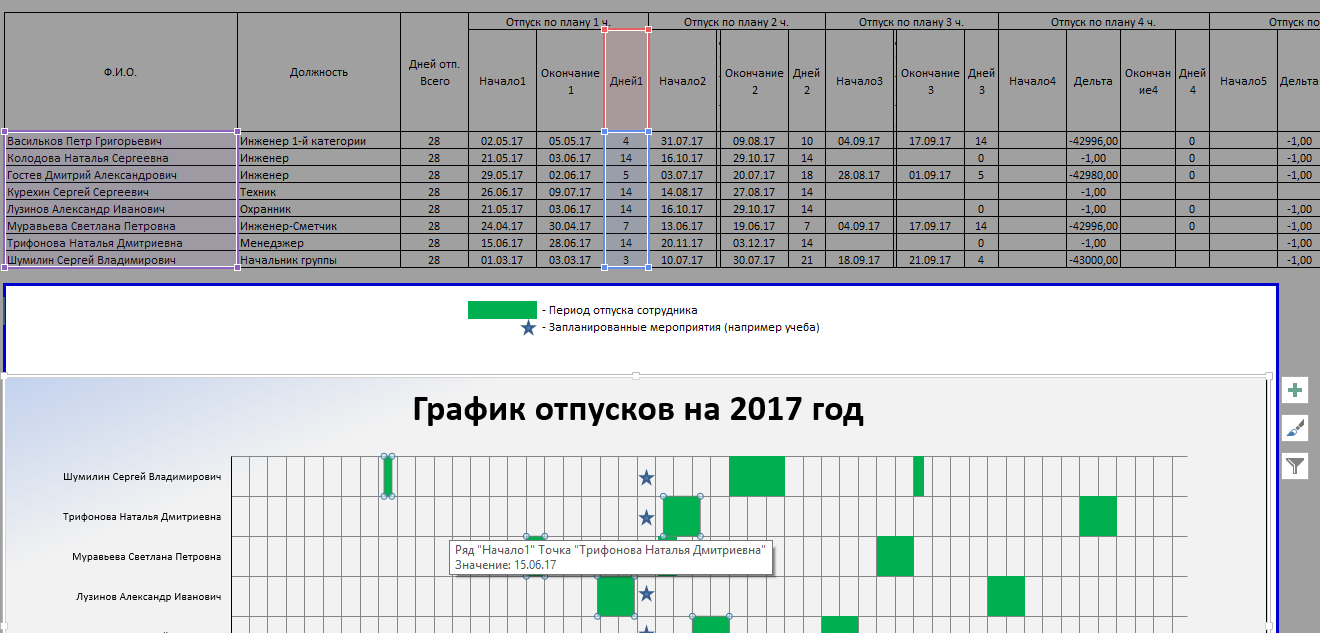
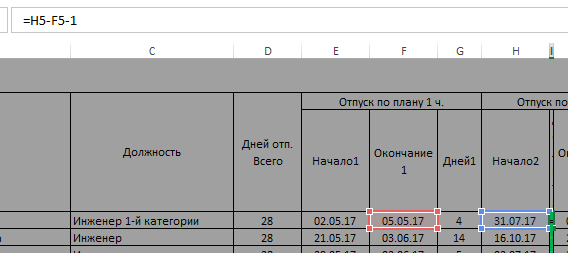
У меня столбец «Дней 1» рассчитывается по формуле:
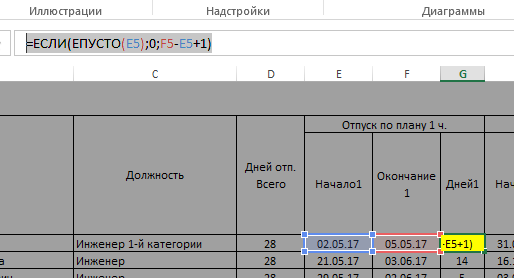
Плюс один день потому, что дата окончания отпуска — это последний его день, а не первый рабочий.
Третий ряд
Это отображаемый прозрачным период от окончания первого отпуска до начала второго.
Также считается формулой, а так как данной значение не имеет пользовательской ценности — столбец в таблице максимально сужен.
Последующие ряды
Тут хочется просто сказать «ну и так далее. », в общем зеленые периоды отпусков строятся аналогично ряду 2, а прозрачные промежутки между ними — аналогично ряду 3. Для моей задачи хватило 5-ти периодов — это текущее ограничение шаблона, которое можно преодолеть, продолжая таблицу в ширину (насколько у вас хватит терпения).
А как быть с кадровиками?
Им же нужен просто список!?
Не держать одни и те же данные в 2-х местах, не создавать возможности их расхождения — для меня дело чести. Пусть и пришлось потратить время, но лучше один раз ввести формулы чем каждый раз править данные. Тут никаких сложностей нет — просто ссылки с листа, содержащего форму для кадровиков на ячейки все в той же исходной таблице.
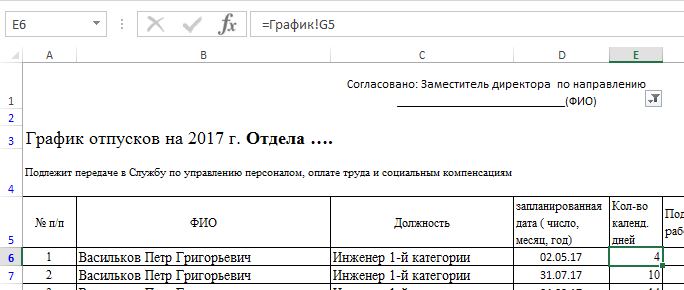
Такими ссылками заполнены в каждой строке ячейки с В по Е. Для каждой строки из исходной таблицы (каждого сотрудника) созданы соответственно числу возможных отпускных периодов — 5 строк в данной таблице. Например поле E «Кол-во календ. дней», для первого сотрудника заполнено:
1-я строка — «=График!G5»
2-я строка — «=График!K5»
3-я строка — «=График!O5»
4-я строка — «=График!S5»
5-я строка — «=График!W5»
Для следующего сотрудника ссылки будут на те же столбцы и на следующую строку (это довольно трудоемко было заполнять из за того, что форма транспонирована, а как копировать формулы с транспонированием я не разобрался).
Обратите внимание, что в столбце Е стоит фильтр. Он нужен для того, что бы выводить только заполненные периоды отпусков (настроено не выводить 0).
Еще осталось автоматизировать нумерацию строк (первый столбец). В первой строке руками проставлена цифра «1», для остальных использую формулу «=A6+ЕСЛИ(E7=0;0;1)» (на примере 2-й строки).
На этом все. Благодарю за внимание
- excel
- шаблон документа
- графики и диаграммы
- график отпусков
Файл Excel для составления наглядного графика отпусков на 2017 год
Вводите отдел, сотрудника, должность, начало отпуска и количество дней.
Нажимаете кнопку добавить строку и все вводиться.
Потом формирует унифицированную форму и можно посмотреть когда предупреждать сотрудников.
Спасибо журналу «Кадровое дело»
2. Удобный файл для составления наглядного графика отпусков 2017 г.
Вводите данные — график рисуется автоматически.
Смотрите приложенные файлы