Редактор Wix: Форматирование текста
Форматирование помогает вам организовать текстовый контент на сайте. В вашем распоряжении тысячи возможных комбинаций:
- Вы можете выровнять текст, добавить нумерованные или форматированные списки.
- Добавьте курсив, подчеркните, измените цвет, выделите текст жирным, чтобы обратить внимание читателей на важные части.
- Загрузите собственные шрифты или выберите имеющиеся языковые шрифты, которые совместимы с языками вашего сайта.
Чтобы отформатировать текст:
- Выделите текст, который хотите отформатировать.
- Нажмите Редактировать текст.
- Отформатируйте текст с помощью следующих инструментов:
Инструменты форматирования
Как это сделать?
Стиль
Стили создаются отдельно для каждого сайта. Вы можете изменить стиль и сохранить изменения, чтобы применить его для других текстовых блоков на сайте.
Нажмите на раскрывающееся меню Стили и выберите один из стилей. Настройте его с помощью инструментов форматирования, а затем нажмите Сохранить стиль, чтобы сохранить изменения.
Шрифт
В вашем распоряжении множество шрифтов. Вы также можете добавить шрифты для других языков и загрузить собственные шрифты.
Нажмите на выпадающий список Шрифт и выберите шрифт.
Размер шрифта
Выберите нужный размер шрифта.
Перемещайте ползунок Размер шрифта, чтобы отрегулировать размер шрифта. Вы также можете ввести размер в числовое поле в диапазоне от 6 до 999 пикселей.
Жирный
Выделяет текст жирным.

Нажмите на значок Жирный .
Курсив
Выделяет текст курсивом.

Нажмите на значок Курсив .
Подчеркивание
Выделяет текст подчеркиванием.

Нажмите на значок Подчеркивание .
Цвет
Меняет цвет текста.

Нажмите на значок Цвет и выберите цвет.
Выделение
Добавляет цветовой фон к тексту, чтобы выделить текст.

Нажмите на значок Выделение и выберите цвет.
Текст ссылки
Добавляет к тексту гиперссылку, чтобы при нажатии на текст открывался другой ресурс.

Нажмите на значок Ссылка , и выберите, на какой ресурс она будет вести.
Выравнивание
Выровняйте текст по левому краю, центру или правому краю. Также вы можете выровнять его по ширине текстового поля.

Нажмите на значок Выравнивание .
Маркированный список
Создайте маркированный список.

Нажмите на значок Маркеры и нумерация , чтобы добавить маркеры.
Нумерованный список
Создайте нумерованный список.
Нажмите значок Маркеры и нумерация , чтобы добавить номера.
Отступ
Делайте отступы в тексте.
Нажмите Уменьшить отступ  или Увеличить отступ
  , чтобы изменить размер отступа.
Направление текста
Выберите направление текста: слева направо или справа налево.

Нажмите на значок Изменить , чтобы изменить направление текста.
Эффекты
Добавьте к тексту эффект свечения, размытия, тени, контура и т.п.
Нажмите на Эффекты и выберите один из них.
Межбуквенный интервал
Измените интервал между символами в текстовом поле.
Нажмите Интервалы и установите межбуквенный интервал.
Межстрочный интервал
Измените интервал между строками в текстовом поле. Можно задать собственный интервал, а можно выбрать автоматически подобранное значение.
Нажмите Интервалы и настройте межстрочный интервал или выберите Автоматически, чтобы подобрать значение в автоматическом режиме.
Вертикальный текст
Сделайте текст вертикальным, а не горизонтальным. В основном это полезно для таких языков, как японский.
Нажмите на Вертикальный текст, а затем на переключатель Включить вертикальный текст, чтобы изменить направление текста.
Тег заголовка
Используйте теги заголовков, чтобы структурировать контент, повысить качество поисковой оптимизации и сделать сайт доступнее для разных категорий пользователей.
Нажмите SEO и спецвозможности и выберите один из HTML-тегов из раскрывающегося списка.
- Вы не можете сделать ссылкой текст, занимающий более двух абзацев. Это означает, что если у вас есть два слова или предложения, разделенных Enter, они представляют собой два абзаца, и вы не можете сделать их ссылкой одновременно. Вы можете сделать ссылкой текст, который занимает более двух абзацев, если вы используете для создания межстрочного интервала Shift + Enter вместо Enter.
- Вы можете удалить подчеркивание текста с гиперссылкой, выделив нужный текст и нажав на значок Подчеркивание.
- Wix обладает правами на использование шрифтов в редакторе. Шрифты могут использоваться ТОЛЬКО в электронном виде и только на вашем сайте Wix. Для получения дополнительной информации ознакомьтесь с Условиями использования Wix. Вы не можете скачать данные шрифты для использования, но вы можете найти версии с открытым исходным кодом и установить их на свой компьютер. Будьте осторожны с использованием шрифтов, которые вы скачали со сторонних сайтов. Эти шрифты не принадлежат Wix, поэтому вам нужно будет связаться с владельцем шрифта, чтобы получить разрешение на его использование.
uKit
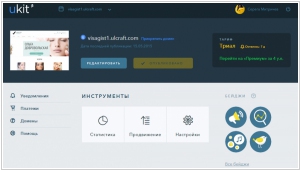
Готовый шаблон — находка для создания сайта визитки или сайта для малого бизнеса. Онлайн конструктор сайтов uKit добавил в свою библиотеку новый набор таких шаблонов. Каждый шаблон можно найти по нескольким ключевым словам, описывающим его тематику. Для вашего удобства мы перечислим системные имена шаблонов, по которым вы легко сможете найти нужный дизайн. В частности, появились шаблоны для питомника или сайта о животных, для небольшого магазина одежды, для каталога электроники, для корпоративного сайта транспортной компании, для салона красоты, для сайтов строительной и ремонтной тематик, для сайта детской стоматологии, для сайта автомобильной тематики, для сайта цветочного салона, для сайта магазина по продаже кофейных зерен, для сайта кондитерской или начинающего пекаря.
2017. uKit AI — первый российский конструктор сайтов с искусственным интеллектом
uKit AI — это онлайн-сервис, который позволит обновить сайт компании без обращения к дорогостоящим профессионалам и без затрат времени. Над вашим сайтом поработает искусственный интеллект. Как это работает? Вы вводите в uKit AI ссылку на свой сайт, сервис его анализирует и создаст его улучшенную версию (на платформе uKit). То есть система самостоятельно проанализирует данные исследуемого сайта по нескольким ключевым параметрам (микроразметка и SEO, адаптивность под разные экраны, цвета, шрифты и изображения, структурированность информации) и оценит его по 10-балльной шкале для наглядности. Далее в игру вступает ИИ, опирающийся на обширные базы данных. Он проанализирует показатели сайта, тематику, аудиторию и выдаст совершенно новый макет, полностью сохранив весь контент. Если не понравилось, можно поэкспериментировать с дизайном вновь.
2017. uKit Alt позволяет создать сайт или магазин на основе страницы ВКонтакте
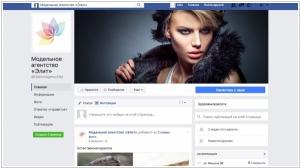
Разработчик конструкторов сайтов uKit запустил бесплатный инструмент для автоматического создания лендинга, сайта-визитки или магазина из контента в ВКонтакте — uKit Alt. Любой человек, предлагающий свои услуги или товары через личный профиль или группу в социальной сети, может создать собственный сайт буквально за несколько минут. Достаточно ввести ссылку на нужную страницу — и uKit Alt автоматически скопирует и расставит изображения, описание продуктов и контактные данные на шаблоне будущего ресурса, а также предложит дополнительные блоки информации, например, сведения о доставке и оплате.
2017. uKit начал предоставлять бесплатные SSL-сертификаты своим пользователям
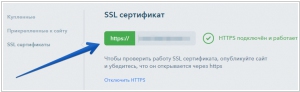
Конструктор сайтов uKit начал предоставлять пользователям возможность перевести сайты на протокол https. Необходимый в этом случае SSL-сертификат предоставляется бесплатно. Изначально функционал разрабатывался для интернет-магазинов на uKit, но доступен любому пользователю, имеющему домен второго уровня. Тем, кто держит сайты на доменах третьего уровня, услуга автоматически становится доступна после приобретения домена второго уровня в интерфейсе конструктора или у любого регистратора доменных имен.
2017. uCalc – конструктор калькуляторов услуг для сайта
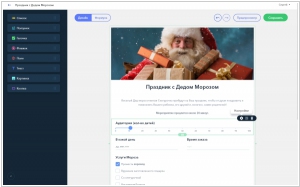
«Сделать калькулятор услуг» — очень часто это первая идея, которая приходит на ум бизнесменам после создания сайта компании. Но обратившись с этой идеей к разработчику, бизнесмен узнает, что это довольно сложно, долго и дорого. Это потому, что каждый такой калькулятор — уникальный, и разработчик понимает, что придется бесконечно переспрашивать и переделывать. Новый сервис uCalc позволяет бизнесмену самому поиграться и сделать калькулятор услуг с помощью визуального онлайн-конструктора (из готовых блоков: ползунок, выпадающий список, галочка, иллюстрация). А потом — вставить его на свой сайт, подобно как вставляете youtube-видео. Хотя uCalc создан разработчиками известного конструктора сайтов Ucoz (и его бизнес-версии Ukit), он позволяет вставлять калькулятор на любой сайт. Причем, бесплатно.
2017. В uKit появился функционал для создания интернет-магазина
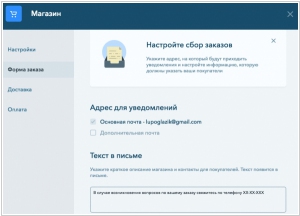
Визуальный конструктор сайтов-визиток и лендингов uKit обзавелся корзиной товаров. Виджет позволяет собирать товары с текущих страниц сайта в один заказ, настроить форму заказа (адрес, варианты доставки, варианты оплаты) на отдельной странице, а также отправлять автоматические сообщения для менеджера и покупателя. В следующей версии разработчики также обещают добавить прием оплаты через сайт. Сразу после запуска новый функционал бесплатно доступен всем пользователям конструктора, а позже, с появлением новых функциий, — останется на тарифе Pro и новом тарифе «Интернет-магазин». Оба тарифа будут стоить одинаково — от $10 в месяц.
2016. Конструктор сайтов для малого бизнеса uKit вышел из бета-версии
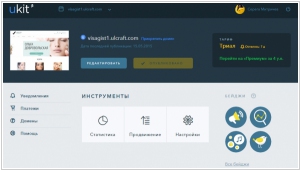
Открытое тестирование визуального конструктора сайтов для предпринимателей uKit длилось год — с марта 2015-го по март 2016-го. За это время свои сайты на uKit создали свыше 100 000 малых бизнесов. На uKit можно сделать полноценный сайт о любых товарах и услугах — добавить интернет-магазин, чаты, звонки, соцсети, галереи, полезные статьи, собирать контакты. Для каждого бизнеса на uKit доступны по 5-7 адаптивных шаблонов, учитывающих специфику конкретной отрасли: сайты для автомастерских, сайты для строителей, сайты для кафе и гостиниц, сайты для частных мастеров и т.д. При желании, шаблон можно поменять в два клика. При этом сайт в конструкторе уже готов к поисковому продвижению и устроен таким образом, что будет одинаково хорошо выглядеть на мониторе компьютера, планшета и смартфона.
2015. uKit – сервис для создания бизнес-сайтов от разработчиков Ucoz
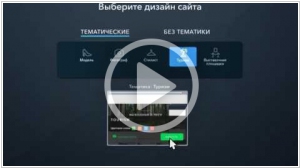
Сервис для создания сайтов uKit является бинес-версией знаменитого сервиса Ucoz. uKit отличается удобным визуальным редактором и админкой. Функционал сайта наращивается посредством добавления на страницы виджетов – элементов различного назначения (галерея, слайдер, интеграция соцсетей, прайсы, формы, плееры и т. д.), которые можно размещать где-угодно и как-угодно. Библиотека шаблонов содержит более 200 бесплатных адаптивных экземпляров высокого качества. Все они распределены по тематикам и содержат тематический демо-контент. Корректировка последнего в соответствии со своими данными позволяет очень быстро достигнуть результата. Далее потребуется поставить фавикон, собственный фон, настроить цветовую схему и прикрепить домен. Сайт готов. Это самый быстрый способ создания сайта в uKit. Блоки можно двигать, добавлять/удалять, изменять их вид и содержимое. Также вы можете подключить свой домен, Google и Яндекс аналитику, просматривать статистику и делать бэкапы в пару кликов. Стоимость сервиса — 48$/год.
MarioPlumber | 26.05.16
Из всех представленных онлайн-конструкторов это мне понравился больше всего своей простотой и удобством управления сайтом. Времени на создание сайта не было, поэтому я заказал разработку сайта профессионалами за $50. За неделю сделали крутой сайт, который и на мобильном хорошо отображается.
Писал пару раз в техподдержку, ответили очень быстро и помогли решить все вопросы.
Всем советую!
yezofmax | 25.05.16
Работаю профессиональным фотографом, года 2-3 искал хороший простой сайтбилдер для демонстрации своего портфолио. Приходилось сталкиваться как с довольно приличными, так и с откровенно неудачными конструкторами, а я очень требователен. uKit мне показался самым толковым из всех конструкторов, и, что самое важное, его разработчики постоянно занимаются его совершенствованием, всё время выходят всякие прекрасные обновления, он не заброшен!
Отдельно хочу отметить удобство работы: всё интуитивно понятно и просто.
SergVlad | 18.05.16
Делал сайт для своей небольшой фирмы по шитью санок-ватрушек. Так как особо возможности нет пользоваться услугами разработчиков для создания сайта-визитки, и нет времени делать с нуля самому, при том что ничего не понимаю в создании сайтов, воспользоваться этим конструктором. Сделал достаточно быстро, теперь для наших клиентов есть наша онлайн-визитка.
Из того, что особенно понравилось и хочется выделить:
простота;
отсутсвие необходимости разбираться в разработке, в программировании;
приемлимые цены;
красивые стандартные шаблоны, очень современно выглядят, класс! 🙂
В общем удачи ребята, совершенствуйте продукт, мне нравится! 🙂
Как в Гугл Таблице сделать выпадающие списки?

Вы можете добавить выпадающий список в любую ячейку Google Sheets. Вот как это сделать.
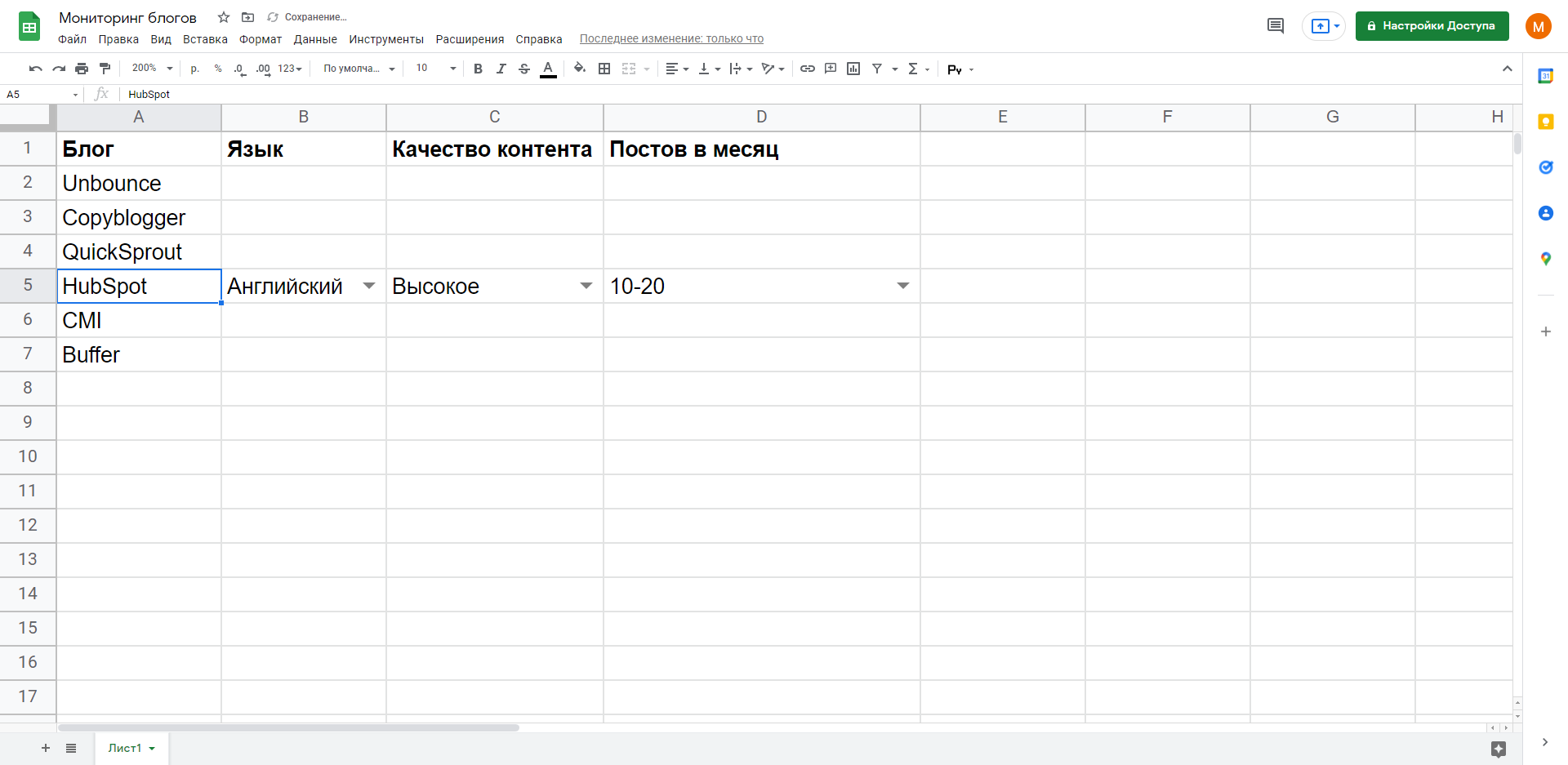
- Откройте файл в Google Таблицах.
- Выделите нужные ячейки.
- Нажмите Данные и затем Настроить проверку данных.
- Выберите вариант в пункте Правила:
—Значения из диапазона. Укажите ячейки, которые нужно включить в список.
—Значение из списка. Введите пункты списка через запятую, не разделяя их пробелами. - В ячейках появится значок в виде направленной вниз стрелки. Если вы хотите его убрать, снимите флажок Показывать раскрывающийся список в ячейке.
- Если в ячейку с раскрывающимся списком ввести значение, которого нет в списке, появится предупреждение. Вы можете запретить вводить значения не из списка, выбрав вариант Запрещать ввод данных в разделе Для неверных данных.
- Нажмите Сохранить. В ячейках появится раскрывающийся список. Если вы хотите, чтобы цвет ячеек менялся в зависимости от значений в них, используйте условное форматирование.
Почти любой человек, работающий в интернете, расходует силы и время на множество однотипных задач. Среди них может быть выгрузка лидов из соцсетей в CRM, отправка рассылок по клиентам, копирование заказов из магазинов в электронные таблицы и так далее.
Свяжите сервисы между собой без программистов за 5 минут!
Как поставить ссылку на свои профили в мессенджерах
Привет, друзья. Сегодня поговорим о том, как сделать активную ссылку на Telegram, Whatsapp и Viber, то есть на свои профили или группы в этих замечательных (и не очень) мессенджерах.
Речь идет о ссылках, подобных телефонным или для почты, когда, кликая по ним открывается ваше приложение для работы с почтой или набранный номер.
Подобную операцию можно провернуть и с мессенджерами. Многие активно используют их (ссылки на мессенджеры), в построении автоворонок и, говорят, что такие мобильные лендинги имеют невероятную конверсию.
Зачем делать активную ссылку на мессенджер?
Мессенджеры пользуются огромной популярностью. Многие заводят каналы и паблики, так как информацию можно доносить прямо в телефон целевой аудитории, да еще и push-уведомлением, а значит пользователь обязательно увидит ваше сообщение.
Кроме того, оставляя такую ссылку на своем сайте, мы позволяем написать нам, ведь для многих звонок — это стресс, писать сообщение намного проще. Но это еще не все, ведь некоторым невыгодно звонить из региона в регион, или из страны в страну, а мессенджеры сделают звонок бесплатным.
В чем сложность?
Проблемы начинаются в тот момент, когда нужно поддерживать и мобильную версию и десктопную, то есть в 99% случаев. Дело в том, что приложение для телефонов и приложение для компьютера работают с разными ссылками и получается, что если указать ссылку для смартфона, то приложение для ПК сработает некорректно или совсем не сработает. Это касается мессенджера Viber, при этом WhatsApp и Telegram не испытывают подобных проблем.
Кроме того, не все знают как именно должна выглядеть ссылка, чтобы она открывала приложения. Чтобы вам не приходилась искать на разных сайтах, я сделал эту статью с инструкцией как правильно ставить активную ссылку на сайте, чтобы при клике на нее открывался мессенджер и сразу отправлял пользователя в чат с вами.
Давайте разбираться как должен выглядеть атрибут «href» у ссылок на тот или иной мессенджер.
Как поставить ссылку на свои профиль в Telegram?
Как я уже говорил с этим замечательным мессенджером нет никаких проблем в плане проставления ссылки. Главное правильно прописать значение в атрибуте href. Для этого достаточно воспользоваться шаблоном:
«NikName» – это имя пользователя, которые вы задавали в Телеграме. То, которое с символом @. В моем случае это @Dimadv, но вставлять нужно без «@». Так:

Как поставить ссылку на свой профиль в WhatsApp?
С проставлением ссылки на свой профиль в мессенджере WhatsApp, тоже никаких проблем нет. Кроме того, есть возможность даже добавить текст по умолчанию, который уже будет набран и пользователю останется его только отправить.
Ссылка должна выглядеть следующим образом:
- «380950000000» – ваш номер телефона,
- «?text %20» – символ пробела в сообщении.
Тут, как видите, тоже все достаточно просто.
Как поставить ссылку на свой профиль в Viber?
При проставлении ссылки на Viber нужно учесть некоторые особенности. Делво в том, что десктопное и мобильное приложение по-разному воспринимают символ «+». В связи с этим раньше были проблемы с тем, чтобы задать разную ссылку под разные устройства и я писал код, котрый подменял ссылку в зависимости от типа этого устройства, но один из читателей посоветовал другой подход. Спасибо вам за то, что делитесь со мной подобными решениями. Ссылку нужно задать в виде:
Где «%2B» — этот тот самый закодированный «+», который воспринимают обе версии приложений.
Надеюсь, теперь у вас не возникнут проблемы с добавлением ссылок на сайт, которые ведут на ваши профили в мессенждерах. Если возникнут вопросы, задавайте в комментариях.
Пример работы
05/10/2022 Дмитрий Давыдов
Похожие публикации
- Как связать форму на сайте с Telegram
- Как сделать превью сайта при попытке поделиться ссылкой в социальных сетях
- Как сделать QR-код со ссылкой на сайт