Как разобрать ноутбук Asus ROG G750
Если вы впервые приступаете к разборке ноутбука, рекомендуем обратить внимание на статью «впервые приступая к ремонту ноутбука». В этой статье есть рекомендации, которые помогут избежать типичных ошибок в процессе разборки.
Полная разборка включает в себя последовательное снятие следующих элементов:
- Нижняя крышка;
- Оперативная память;
- Жесткий диск, HDD/SSD;
- Верхняя часть корпуса;
- Модуль матрицы;
- Оперативная память;
- Модуль WLAN/Wi-Fi;
- Модуль питания;
- Оптический привод;
- Материнская плата;
- Система охлаждения;
- Видеокарта;
Нижняя крышка
На изображениях ниже показано как снять нижнюю крышку ноутбука Asus ROG G750
Пинцетом либо другим доступным инструментом поддеть резиновую накладку винта нижней крышки и открутите его. После чего снять нижнюю крышку.


Оперативная память
На изображениях ниже показано как снять оперативную память на ноутбуке Asus ROG G750
Отодвинув левый и правый зажимы модуля ОЗУ освободить его, и, после того как он из горизонтального положения поднимется приблизительно на уровень 45 градусов, извлечь его из разъема оперативной памяти.

Жесткий диск, HDD/SSD
На изображениях ниже показано как снять жесткий диск, HDD, SSD ноутбука Asus ROG G750
1. Открутить винты фиксирующие диск в корпусе. Они на фото отмечены красными окружностями.

2. После того как винты были сняты извлечь HDD либо SSD из разъема SATA. Для этого слегка потянуть (направление для конкретного накопителя показано на изображении ниже) накопитель вбок. Если накопитель не поддается нажать чуть сильнее, до момента пока накопитель не освободится из разъема и не появится возможность его достать потянув вверх.

3. Открутить винты фиксирующие его в металлической корзине. Новый накопитель установить аналогично тому как был установлен старый жесткий диск либо SSD. (важно быть внимательным с винтами корзины, на их место не подойдут другие винты ноутбука)

Верхняя часть корпуса ноутбука
На фото ниже показано как снять верхнюю часть корпуса ноутбука Asus ROG G750
1. Нужно открутить винты верхней части корпуса, которые отмечены на изображении ниже. Важно быть внимательным, так как винты разного размера (на фото ниже указаны размеры и места их размещения), что важно принять во внимание при обратной сборке.

2. Снять крышку петель. Снимать ее стоит аккуратно, т.к. в ней расположены динамики, и перед полным ее снятием нужно отключить динамики из материнской платы ноутбука.


3. Открутить винты нижней крышки отмеченные на фото ниже.

4. Необходимо отщелкнуть верхнюю часть корпуса от нижней начиная от левого дальнего угла в направлении как это показано на фото. Для отщелкивания желательно использовать так называемый спаджер, либо пластиковый “медиатор” для разборки ноутбуков, либо на крайний случай пластиковую карту. Использование металлических предметов по типу плоской отвертки не рекомендуется, т.к. они могут легко повредить пластик корпуса вплоть до невозможности обратного защелкивания корпуса.
После того как все крепления раскрыты извлечь верхнюю часть корпуса из под модуля матрицы.

5. Слегка приподнять верхнюю часть корпуса и отсоединить шлейф клавиатуры и подсветки от материнской платы. Чтобы отсоединить шлейф сначала необходимо раскрыты его замок, после чего сам шлейф легко освобождается из разъема. Необходимо быть максимально внимательным и осторожным, так как если просто потянуть за шлейф, велика вероятность сломать пластиковую планку, которая фиксирует шлейф в разъеме, без которой фиксация шлейфа весьма проблематична.


6. Перевернуть верхнюю часть корпуса вокруг оси ближней ее грани, как показано на фото ниже, и, аналогично предыдущего шага, отсоединить шлейфы. После этого верхняя часть корпуса может быть снята.


Крышка матрицы
На фото ниже показано как снять Крышку матрицы ноутбука Asus ROG G750
1. Отсоединить шлейф матрицы от материнской платы. Просто постепенно увеличивая усилие потянуть его вверх за специальную петельку как показано на фото ниже.

2. Отсоединить антенны беспроводной сети (просто потянув вверх) и провод микрофона (надавив на “ушки” коннектора как показано на фото ниже)

3. Отсоединить шлейф провод веб-камеры, аналогично проводу микрофона, как это показано на фото ниже.

4. Открутить винты петель матрицы с левой и правой стороны. Винты не одинаковые. Их размещение и описании смотрите на фото ниже.


5. После того как все винты были выкручены снять модуль матрицы плавным движением потянув его вверх.

Замена матрицы
На фото ниже показано как поменять экран ноутбука Asus ROG G750
Если необходимо поменять поврежденную матрицу можно выполнить эту операцию в следующем порядке:
1. Снять накладки с винтов в углах рамки матрицы отмеченные на фото ниже.

2. Отщелкнуть рамку матрицы используя пластиковый спаджер. Начинать удобнее с нижней грани, и затем продвигаться как это показано на фото ниже.

3. Открутить винты фиксирующие петли и направляющие матрицы на крышке.

4. Приподнять матрицу с направляющими и перевернуть ее положив на что-то мягкое.

5. Отсоединить шлейф от матрицы. Сначала необходимо отделить “язычек” приклеенный к матрице, а потом извлечь сам шлейф, как это показано на фото ниже.


6. Открутить винты фиксирующие матрицу на направляющих.

Установка выполняется аналогично в обратном порядке.
Оперативная память
На фото ниже показано как установить либо заменить оперативную память в дополнительных портах ноутбука Asus ROG G750
Отодвинув левый и правый зажимы модуля ОЗУ освободить его, и, после того как он из горизонтального положения поднимется приблизительно на уровень 45 градусов, извлечь его из разъема оперативной памяти.

Модуль WLAN / Wi-Fi
На фото ниже показано как поменять карту беспроводной сети ноутбука Asus ROG G750
Открутить винты показанные на фото ниже и извлечь модуль Wi-Fi.

Разъем питания
На фото ниже показано как поменять гнездо питания ноутбука Asus ROG G750
Открутить винты отмеченные на фото ниже и плавно потянуть плату с гнездом питания вверх.


Оптический привод
На фото ниже показано как заменить DVD привод ноутбука Asus ROG G750
Слегка нажать на оптический привод в направлении показанном на фото ниже и извлечь оптический привод.

Материнская плата
На фото ниже показано как снять материнскую плату ноутбука Asus ROG G750
1. Открутить винт отмеченный на фото ниже

2. Отсоединить провода вентиляторов системы охлаждения.

3. Отсоединить шлейф платы USB.

4. Открутить плату USB и снять ее.

5. Отсоединить шлейф платы SATA отмеченный на фото ниже.


6. Открутить винты фиксирующие материнскую плату в нижней части корпуса. Болты отличаются размером.

7. Извлечь материнскую плату из нижней части корпуса поняв ее с левой стороны.

Система охлаждения
На фото ниже показано как почистить ноутбук от пыли Asus ROG G750
1. Открутить винты системы охлаждения отмеченные на фото ниже.


2. Аккуратно потянув вверх снять систему охлаждения с материнской платы.

3. Снять наклейки фиксирующие вентиляторы на радиаторах системы охлаждения и удалить всю пыль с вентиляторов и радиаторов.


Замена видеокарты Asus ROG G750
На фото ниже показано как снять видеокарту ноутбука Asus ROG G750
1. Открутите винты, которые фиксируют видеокарту на материнской плате.

2. Слегка приподнять видеокарту и извлечь ее из разъема.
как снять материнскую плату на ноутбуке
Считай весь ноут разобрать нужно будет, точнее нижнюю его половину. И потом вы увидите, что мать бука довольно сильно отличается от тех мамок которые ставят на настольные компы.
Для тогго, чтобы нрмально вынуть материнскую плату на буке — его надо разобрать полностью. В принципе, и на обычном компе надо делать тоже самое, если по-человечески хотите ее вынуть.
Можно в Интернете поискать, как разбирается Ваш ноутбук с фотками даже
Бук разбирается в следующей последовательности.
Снять АКБ, HDD, привод CD. Потом снять клавиатуру и начать разбирать бук сверху. Снять монитор и верхнюю крышку, после этого получишь доступ к материнке.
под клавай много шпунтиков- винтиков находятся.
только тссссссссс. ни кому ни-ни про этот секрет)))
вопрос не правильный. надо спросить как с МАТЕРИНКИ ВСЕ снять. потому что принцип не такой как у настольного ПК.. у каждого бука свои нюансы . забивай модель в поиск и ищи. я на НРG62 все нашел даже видео
Скачивай инструкцию по разборке твоей модели ноута и вперед.)
открутить заднюю крышку ноута, потом куллер,и то что на проц и видео чип ставиться, потом просто окрутить мать и все .
Инструкция по разборке ноутбука Asus U56E
В этом руководстве я объясню, как разобрать ноутбук Asus U56E.
В моем случае это модель ноутбука: Asus U56E-BAL7.
Убедитесь, что ноутбук выключен и зарядное отключено от ноутбука.
ШАГ 1.
Разблокируйте и извлеките аккумулятор.
ШАГ 2.
Удалите три винта, которые крепят крышку служебного отсека на дне ноутбука.
Поднимите и снимите крышку.
ШАГ 3.
Под крышкой вы найдёте оба модуля оперативной памяти и жесткий диск.
Удалите два винта, которыми крепится жесткий диск.
ШАГ 4.
Сдвиньте жесткий диск влево и отключите его от материнской платы.
Извлеките жесткий диск.
ШАГ 5.
Удалите один винт, фиксирующий оптический дисковод.
Вытащить диск влево и удалите его.
ШАГ 6.
Удалите все отмеченные на фото винты снизу ноутбука.
ШАГ 7.
Я использую гитарный медиатор для разделения верхней крышки с клавиатурой от нижней крышки корпуса.
Начните разделение с зоны расположения рук.
ШАГ 8.
Поднимите верхнюю крышку, как показано на следующем рисунке.
Будьте осторожны, есть два кабеля, которые подключены к материнской плате.
ШАГ 9.
Верхняя крышка монтируется под крышечкой шарнира дисплея.
ШАГ 10.
Нажмите на крышку шарнира большим пальцем и потяните верхнюю часть корпуса в направлении желтой стрелки.
При установке верхней крышки на место, вам придется прижать корпус чтобы он зафиксировался под петлями и после этого прижимать в других местах.
ШАГ 11.
Перед полным снятием верхней крышки с клавиатурой, вам придется отключить два кабеля.
ШАГ 12.
Во-первых разблокируйте каждый шлейф, подняв фиксатор кабеля (зеленые стрелки).
Во-вторых потяните оба шлейфа из разъёмов (желтые стрелочки).
На следующем рисунке вы можете увидеть оба разъема в разблокированном состоянии под другим углом зрения.
Теперь вы можете полностью удалить верхнюю крышку корпуса.
Вот изображение нижней стороны верхней крышки.
ШАГ 13.
При удалённой верхней крышки, можно получить доступ к батарейке CMOS.
ШАГ 14.
Чтобы снять материнскую плату, необходимо сначала снять беспроводную карту.
Отсоедините оба антенных кабеля от платы беспроводной связи.
ШАГ 15.
Открутите два винта, крепящих беспроводную карту и выньте её из гнезда.
ШАГ 16.
Удалите три винта, которые крепят системную плату.
Отсоедините четыре кабеля.
Вот как отключить небольшие разъемы.
Просто отключите кабель от материнской платы.
Не тяните за провода! Отключите их применяя силу по краям на пластиковую часть кабелья.
Вот как отсоединить кабель дисплея.
Потяните вверх, черный язычок, прикреплённый к верхней части разъема.
ШАГ 17.
Если у вас есть SD карта или крышечка от SD разъёма, установленная в устройство чтения карт, вам придется удалить её оттуда.
ШАГ 18.
Начните снятие материнской платы от корпуса ноутбука как это показано на следующем рисунке.
Поднимите её вверх начиная с правой стороны и осторожно извлеките её.
На другой стороне материнской платы вы можете получить доступ к модулю охлаждения (радиатор с вентилятором).
ШАГ 19.
- Удалите три винта, которые крепят его к материнской плате;
- Отсоедините кабель
- Срезать чёрную липкую ленту.
После этого вы сможете отделить вентилятор от теплоотвода и полностью снять его.
В ноутбуке Asus U65E разъем питания припаян непосредственно к материнской плате.
В одной из предыдущих статей я объяснял как снять экран с Asus U56E.
Всё! Ноутбук разобран. Сборка происходит в обратном порядке, если у вас возникнут сложности вы всегда можете обратиться к специалистам.
Перевод: Попов Вадим
Теги этой статьи
Близкие по теме статьи:
Инструкция по разборке ноутбука Asus K52F.
Инструкция по разборке ноутбука Asus K53U.
Инструкция по разборке ноутбука Asus K55N.
Инструкция по разборке ноутбука Asus S56C.
Инструкция по разборке ноутбука Asus V550CA-DB71T.
- Комментарии
- Комментарии Facebook Facebook
Интересное в новостях
02/09/2023 20:55
Наш дом горит. Фильм о блокадном Мариуполе (март 2022)
Весной 2022 года семья жителя Мариуполя Николая Лазарева (Коли Око) осталась в блокадном городе Мариуполе, который был со всех сторон окружен российской армией и подвергался жестоким обстрелам 24/7 весь.

18/08/2023 19:00
Дети, которых войска РФ убили в городе Мариуполь
Дети, которых войска РФ убили в городе Мариуполь, Украина. На данный момент установлены имена 50-и погибших детей. Это далеко не полный список погибших детей, полный список может быть никогда и не составлен.
11/08/2023 19:01
Ракетный обстрел города Запорожье. Ракеты попали в отель Reikartz в котором находился детский летний лагерь.
В результате вчерашней российской ракетной атаки по Запорожью погиб один человек, 19 получили ранения. Среди пострадавших — четверо детей. Оккупанты нанесли удар по отелю «Reikartz Запорожье».
Компьютерный мир Sector
Вся информация на страницах сайта предназначена только для личного не коммерческого использования, учёбы, повышения квалификации и не включает призывы к каким либо действиям.
Частичное или полное использование материалов сайта разрешается только при условии добавления ссылки на непосредственный адрес материала на нашем сайте.
О нас
- Пользовательское соглашение
- Реклама на сайте
- Контакты
Как самому разобрать ноутбук Asus G73. Демонтаж материнской платы, системы охлаждения, замена термопасты.
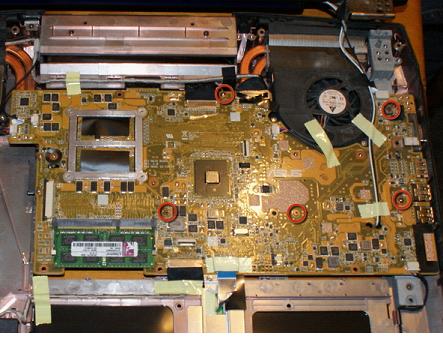
Ладно, пора снять материнскую плату. Удалите указанные винты, и убедитесь, что вы отключили оставшиеся вилки и кабели.
На этой конкретной системе, штекеры вентилятора оказалась неоправданно сложно отключить. Если есть риск нарушения пластиковых механизмы крепления — оставьте их на месте. Вентиляторы могут выйти с материнской платой.
Шаг 18
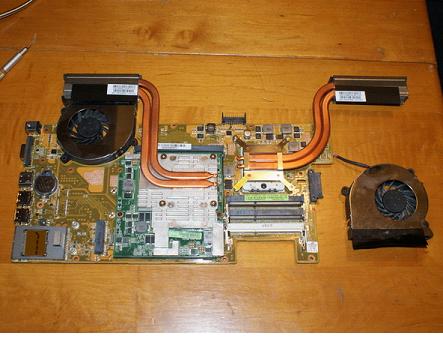
И вот оно, сердце всей системы. Когда вы тянете материнскую плату, тяните со стороны ближайшей к слотам оперативной памяти и осторожно потяните вверх и наружу. Если вы чувствуете сопротивление, не применяйте силу. И, наконец, убедитесь, что вы не давите чрезмерно на тепловые трубки. Они могут согнуться, а затем они будут бесполезны.
ПРИМЕЧАНИЕ: Эта картинка материнской платы показывает «дно» платы. Большая структурная лента является радиатором для мобильной-видеокарты Radeon 5870.
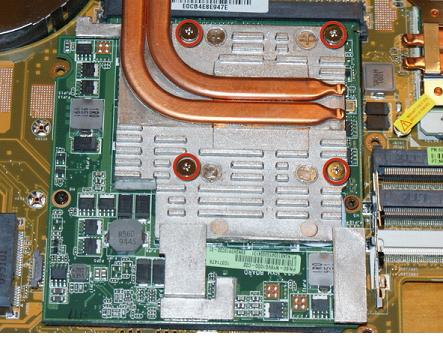
Вторая картинка. Крупным планом GPU радиатор. Указанный винт удерживает радиатор на карте. Это пронумерованные фиксаторы, и предназначеные для ослабления и затяжки в любом обратном или обычном порядке.
Чтобы освободить радиатор, открутите винты, и используйте нежное вращательное движение, чтобы разорвать связь старой термопасты. Опять же, позаботьтесь о том, чтобы не повредить радиаторы.
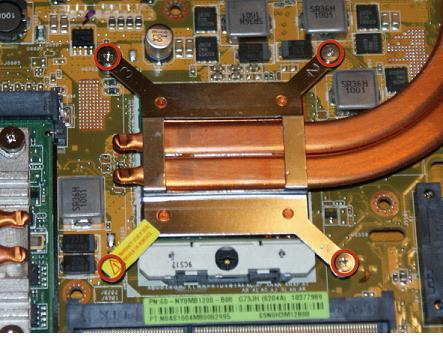
И последнее, что не менее важно, радиаторы процессоров. Нет смысла отсоединять их, когда мы находимся здесь, не так ли? ВНИМАНИЕ: Этот желтый стикер еще одно наклейка: «Гарантия аннулируется, если удалить». Ноутбук моих друзей был уже почти вне гарантии, так что они не волновались об этом. Если вы тоже, то продолжим. Процессор, как правило, не нагревается так сильно, как GPU в этих системах.
Шаг 19
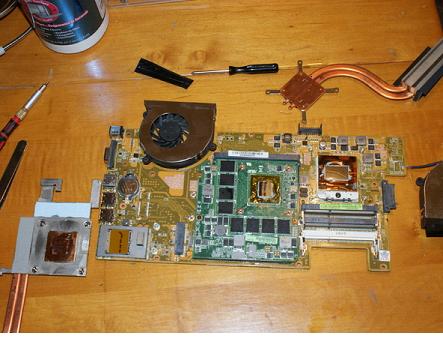
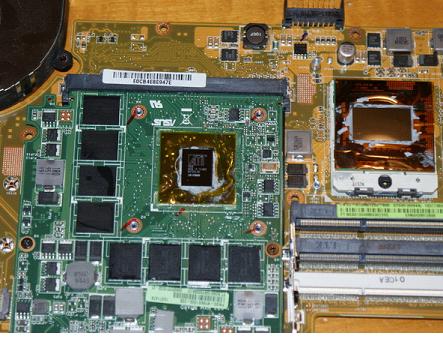
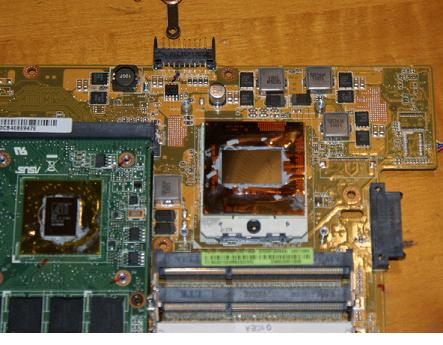
Теперь, когда у вас есть радиатор, или радиаторы, пора очистить старую термопасту и убрать прошлую прочь, и подготовиться для нанесения новой. Я использую несколько капель специального средства для удаления соединения чтобы смягчить старую пасту и потом легче её удалить. Используйте ткань без ворса или специализированные салфетки для электроники, но не бумажные полотенца. Они могут поцарапать гладкую поверхность распределителей на GPU и CPU.
После того, как старая паста ушла с обоих чипов и поверхности радиаторов, которые выходят из-за чипов, сделать окончательный проход со спиртом, протрите, чтобы удалить любые последние следы термопасты и отпечатков пальцев. Сами чипы должны выглядеть почти как зеркала.
Не беспокойтесь об том, что есть некоторый остаток пасты по краям чипов, как видно на втором изображении. Поверхность, которая нам нужна, не там.
При нанесении новой термопасты, не забудьте прочитать все инструкции на упаковке. Не все тепловые пасты одинаковы. Для этой работы я использовал ту, который требует предварительного нагрева в чашке с горячей водой. Кроме того, при её применении, нужно использовать часть размером в горошину. Лучше использовать немного больше, чем слишком мало. Избыток тут ничему не навредит.
Когда вся термопаста нанесена, разместите радиаторы обратно на своих чипах, заботясь, чтобы разместить их непосредственно на термопасту, и делая вращательное движение вперед, чтобы равномерно распределить пасту. Затем закрепите их винтами, против пронумерованных порядка на удерживающих зажимах.
Вы все сделали! Теперь соберите ноутбук, и включите его. Должна быть заметная разница в скорости вращения вентиляторов и температуры после замены.