Советы по созданию и представлению эффективных презентаций
PowerPoint для Microsoft 365 PowerPoint для Microsoft 365 для Mac PowerPoint 2021 PowerPoint 2021 для Mac PowerPoint 2019 PowerPoint 2019 для Mac PowerPoint 2016 PowerPoint 2016 для Mac PowerPoint 2013 PowerPoint 2010 Еще. Меньше
В этой статье
- Создание эффективной презентации
- Показ эффективной презентации
Советы по созданию эффективных презентаций
Выберите стиль шрифта, который будет читать аудитория с некоторого расстояния.
Выбор простого стиля шрифта, например Arial или Calibri, поможет вам достуться до сообщения. Избегайте очень тонких или декоративных шрифтов, которые могут затруднить удобочитаемость, особенно при небольших размерах.
Выберите размер шрифта, который смогут прочесть зрители с некоторого расстояния.
Старайтесь не использовать шрифты размером меньше 18 пт, поэтому вам может потребоваться сделать больше для большой комнаты, в которой аудитория находится далеко.
Простой текст и свести к минимуму количество текста на слайдах
Используйте списки или короткие предложения, стараясь уместить каждое из них на одной строке.
Вы хотите, чтобы аудитория прослушивала вашу информацию, а не читала экран.
Некоторые проекторы обрезают края слайдов, поэтому длинные предложения могут быть обрезаны.
Вы можете удалить такие статьи, как «a» и «the», чтобы уменьшить количество слов в строке.
Используйте art, чтобы донести свой текст.
Используйте рисунки, чтобы рассказать свою историю. Не перегружите аудиторию, добавив на слайд слишком много графических элементов.
Надписи для диаграмм и графиков можно сделать понятными.
Лишнего текста быть не должно, только необходимый минимум.
Сделайте фон слайда неявным и не изучайте их.
Выберите привлекательный и согласованный шаблон или тема, которые бы не слишком бросались в глаза. Фон и оформление не должны отвлекать внимание от сути информации.
Дополнительные сведения об использовании тем см. в темах «Добавление цвета и оформления слайдов».
Используйте высокую контрастность между цветом фона и цветом текста.
Темы автоматически устанавливают контраст между светлым фоном и темным текстом или темным фоном с текстом светлых цветов.
Проверьте орфографию и грамматику.
Чтобы не потерять уважения аудитории, всегда проверяйте орфографию и грамматику.
Советы по представлению эффективной презентации
Откажитесь раньше и убедитесь, что оборудование работает правильно.
Убедитесь, что все оборудование подключено и запущено.
Не предполагайте, что презентация будет работать нормально на другом компьютере.
Сбои на диске, несоответствия версий программного обеспечения, отсутствие места на диске, низкая память и многие другие факторы могут привести к потере презентации.
Отключите средства заохранения экрана и убедитесь, что у вас есть нужные файлы и версии программного обеспечения, включая PowerPoint.
Чтобы убедиться, что при копировании на USB-накопитель и их переносе в презентацию учитываются все файлы, см. в этом видео.
Думайте о хранении презентации в OneDrive, чтобы ее можно было легко использовать с любого устройства, подключенного к Интернету.
Убедитесь, что разрешение на компьютере, на котором вы создали презентацию.
Если разрешения не совпадают, возможно, слайды обрезаны или могут возникать другие проблемы с отображением.
Отключите режим заохранения экрана.
Сохраняйте внимание аудитории на содержимом презентации.
Прежде чем вы проводите презентацию, проверьте все цвета на экране проекции.
Цвета могут проецироваться не так, как на вашем мониторе.
Задавайте аудитории вопросы до конца.
Вопросы — это отличный индикатор того, что люди заняты вашей темой и навыками презентации. Но если вы сохраните вопросы до конца презентации, вы будете без прерываний работать с материалами. Кроме того, на ранние вопросы часто отвечают слайды и комментарии.
Старайтесь не передвигать указатель без потери зрения.
Если указатель не используется, удалите руку с мыши. Это помогает предотвратить перемещение указателя изумительно, что может отвлекать внимание.
Не читайте презентацию.
Отыскивай показ презентации, чтобы можно было проговорять что-то из маркеров. Текст должен быть подсказкой для зрителя, а не полным сообщением для аудитории.
Следите за временем.
Если вы планируете определенное время на презентацию, не перейдите в нее. Если это не так, у вас будет меньше времени, чем на большее, чтобы обеспечить вовлечение людей.
Отслеживайте поведение аудитории.
Каждый раз, когда вы проводите презентацию, отслеживайте поведение аудитории. Если вы наблюдайте за тем, как люди сконцентрировались на слайдах, они могут содержать слишком много данных, а также запутать или отвлекать вас каким-либо другим способом. Изучив каждый раз сведения, вы сможете улучшить свои будущие презентации.
Практика — путь к совершенству.
Прорепетировать презентацию с тренером.
5 техник, как улучшить слайд при помощи иконок

Представьте, что вы уже создали контент для своей презентации, подобрали цвета и шрифты, но все равно чувствуете, что слайды выглядят скучно, а вас самого тянет зевать. Самое важное в презентации — это ярко выраженная иерархия информации. Зритель должен схватывать суть на лету, и в этом очень сильно помогает визуализация с помощью иконок.
Правильное их использование — один из самых простых способов сделать ваши слайды красивыми и привлекательными. Они вносят ясность в ваше основное сообщение.
Вот 5 сценариев, как можно улучшить вашу презентацию, используя иконки и правила композиции. Это не займет у вас много времени, но значительно улучшит восприятие контента!
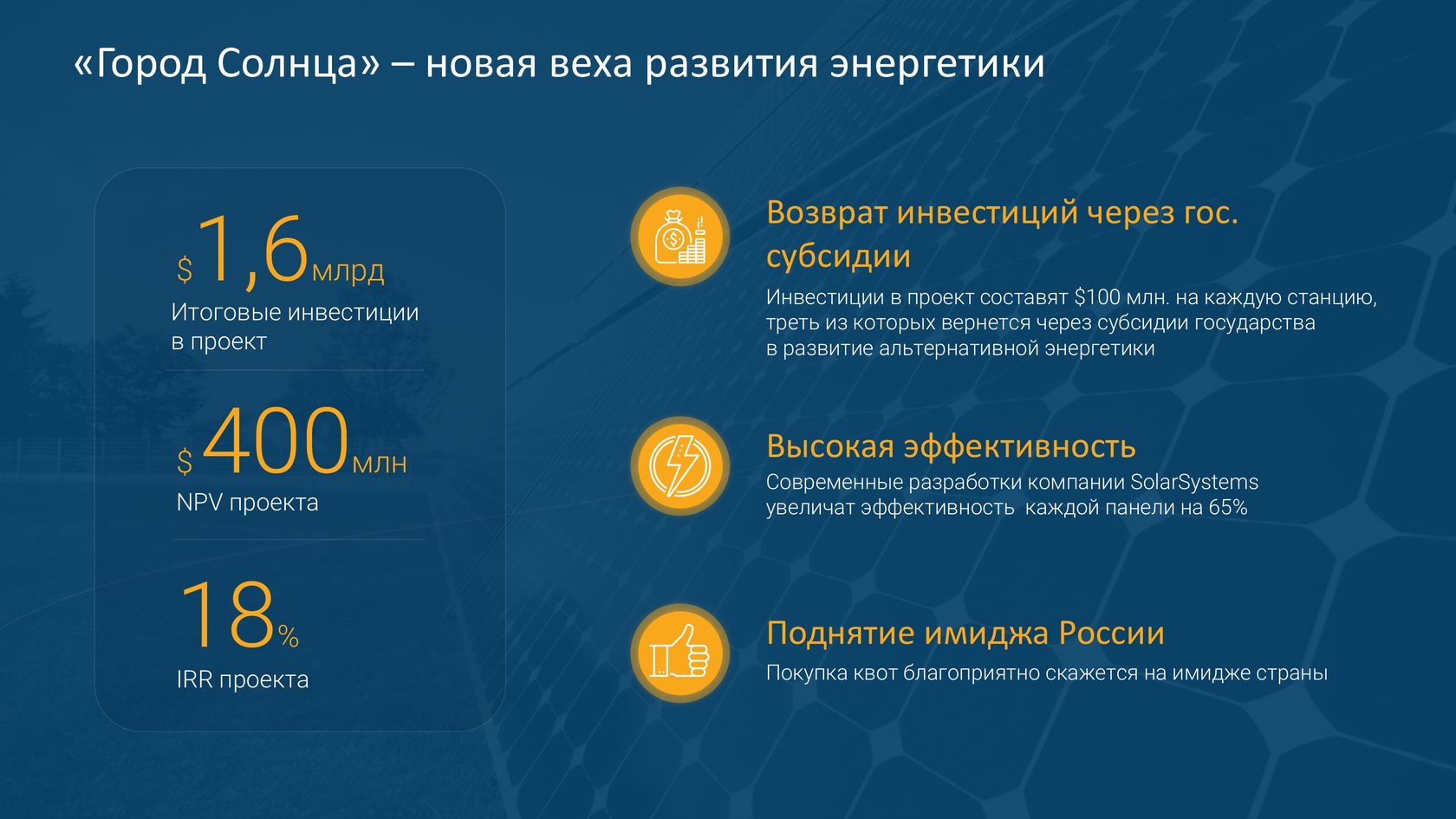
Без какой-либо визуальной составляющей очень быстро наскучит даже самый интересный контент. Поэтому нужно привлекать внимание с помощью прекрасно работающей комбинации: иконка + поясняющий текст.
Выделение важной информации
Добавьте к этому контраст размеров и подобранную палитру цветов, и вот, на ваших слайдах уже чувствуется ритмика! А главные сообщения считываются быстрее и проще.
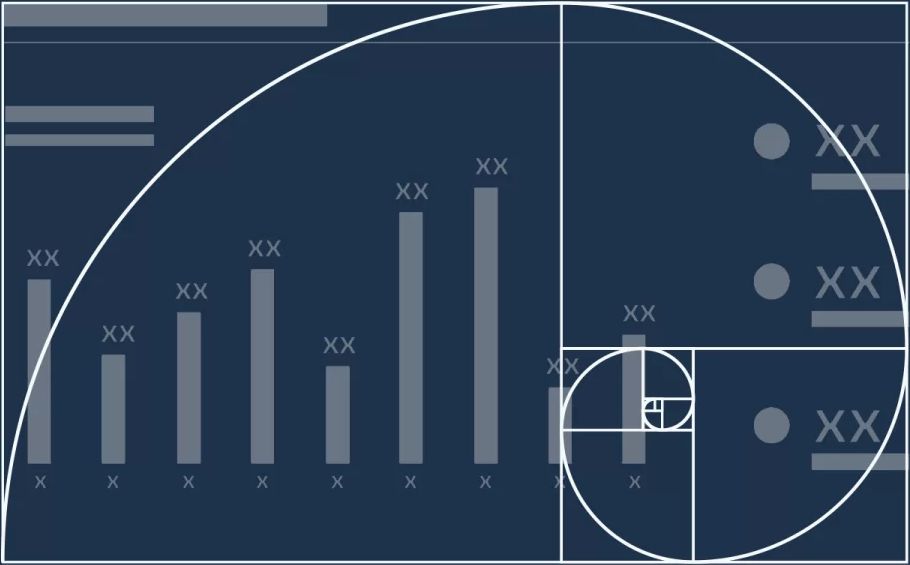
6 шагов к созданию стройной композиции
Правила верстки и композиции при создании презентаций
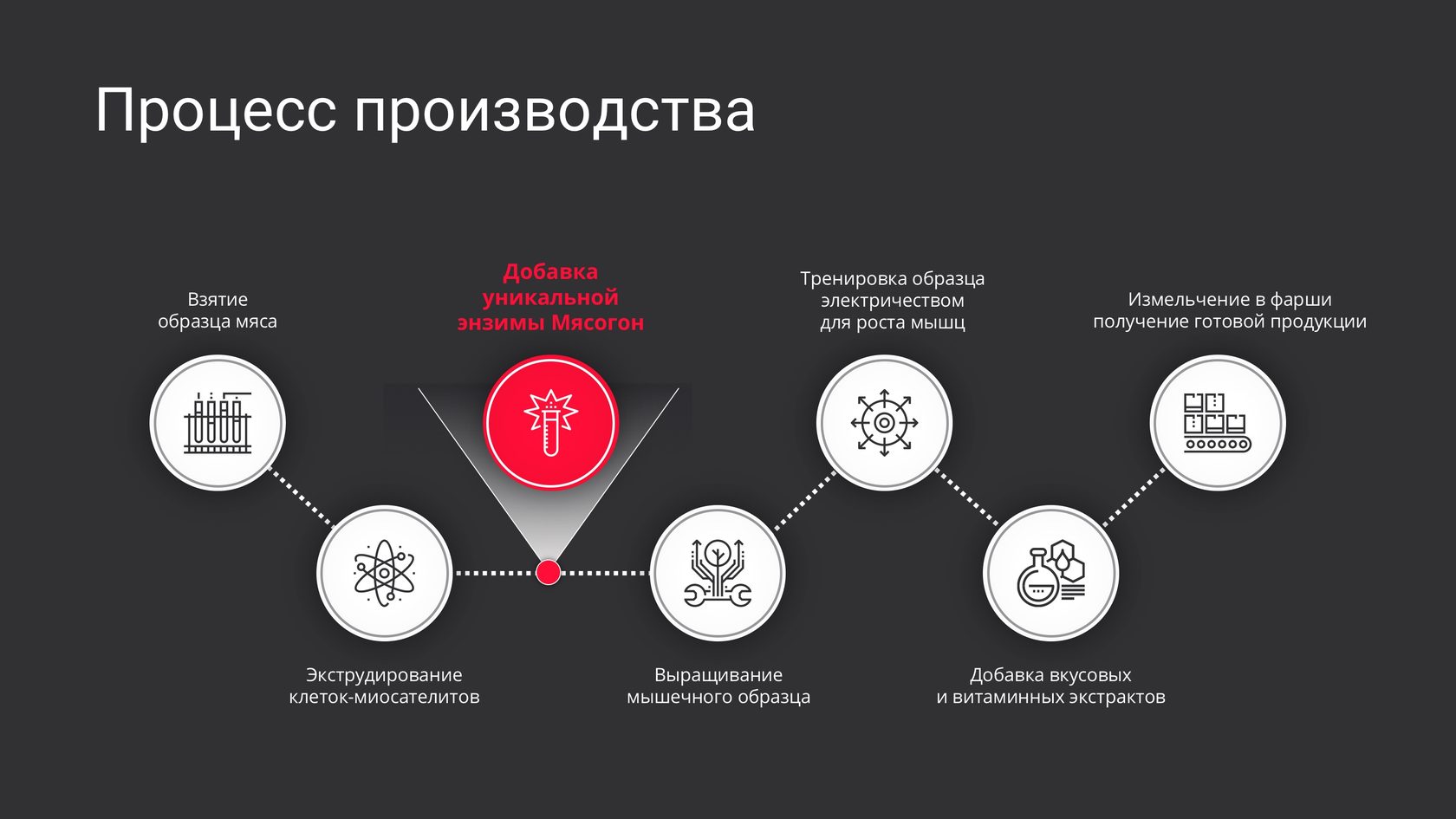
Иконки — идеальное решение для иллюстрации сложных взаимосвязей и выводов. Все дополнительное текстовое описание можно убрать, если потратить чуть больше времени и нарисовать схему слайда на бумаге. В итоге останутся короткие подписи, связи и наглядный визуальный контент. Если дать достаточно свободного места между иконками и текстом, получится законченная композиция, которая точно ответит на вопросы «А что тут происходит?» или «Куда мы движемся?».
Наглядная схема
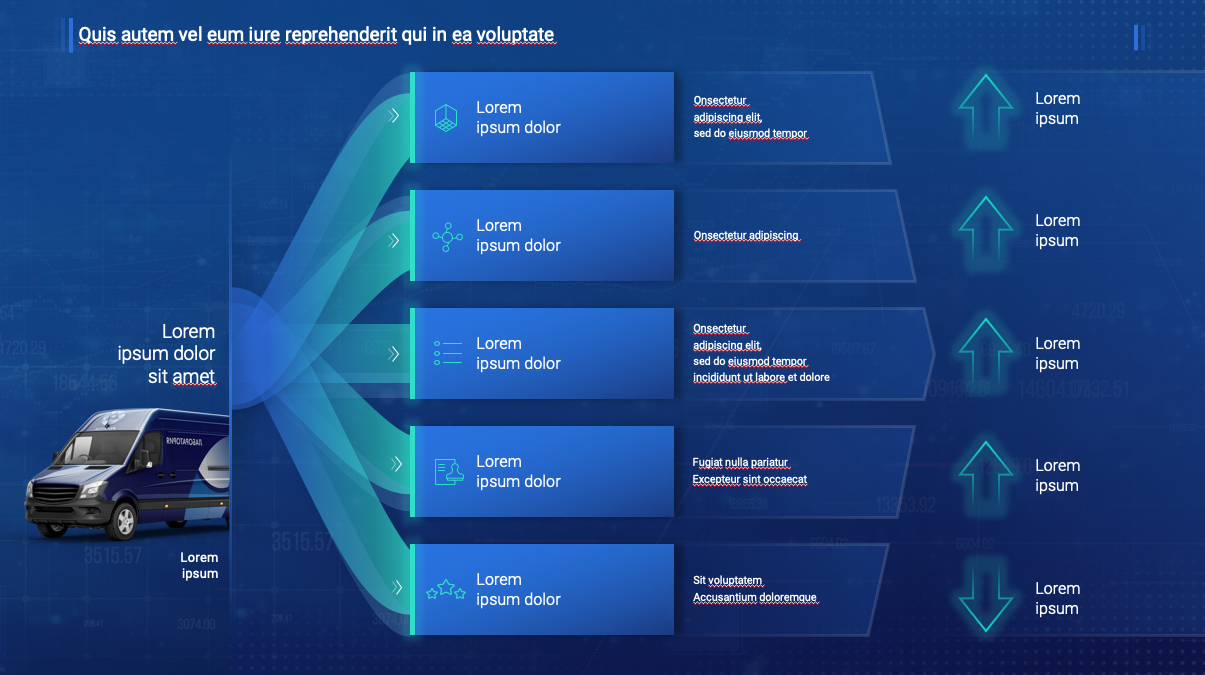
Иконки отлично помогают оживлять статистические данные, скучные таблицы и запутанные схемы процессов. Помогите аудитории понять вашу идею, используя весь арсенал PowerPoint. Начните с пустого листа бумаги и попробуйте изобразить именно то, что вы хотите рассказать. Наверняка руки сами постараются нарисовать простые схемы с помощью квадратиков и линий. Отлично! Перенесите этот скетч на слайд и добавьте схематичные иконки ко всем важным моментам — у вас получится логичная визуальная история, которую проще раз увидеть, чем воспринимать на слух.
Инфографика из иконок и объектов
Оставьте заявку на создание презентации в PRESIUM
Нужна бизнес-презентация?
Я даю согласие на обработку персональных данных
Если вы хотите добавить эмоций, воспользуйтесь этим советом: подберите качественную и живую фотографию, растяните на весь слайд и затемните. А поверх неё добавьте несколько основных блоков информации в комбинации «иконка + поясняющий текст». Такие иллюстрации очень любит аудитория, они как глоток свежего воздуха среди сложных и скучных корпоративных слайдов. Уделите внимание подбору иконок для слайда: они должны быть одной тематики и стиля. Или поэкспериментируйте с метафорами, но в ассоциативном ключе. То есть не ищите иконку или картинку для документальной передачи смысла.
Фотографии и метафоры
Подумайте о том, зачем эта вещь создана, для чего это решение нужно, и в каком случае понадобится та или иная функция. Например, иконка «отключить вайфай и сотовую связь» — сразу вспоминается ассоциация с самолетом.
Подробное руководство по озвучке в PowerPoint
PowerPoint — широко используемый инструмент для создания презентаций. Вы можете добавить закадровый голос к своей презентации PowerPoint, чтобы сделать ее еще более эффективной, предоставив аудитории четкое и краткое сообщение. Это также может быть полезно, если вы проводите презентацию перед большой аудиторией или хотите сделать свою презентацию доступной в Интернете. Вы знаете как сделать озвучку в PowerPoint?

- СОДЕРЖАНИЕ СТРАНИЦЫ:
- Часть 1. Сделайте закадровый голос в PowerPoint
- Часть 2. Добавьте закадровый голос в PowerPoint
- Часть 3. Альтернативный способ записи презентации со звуком
- Часть 4. Часто задаваемые вопросы о том, как записать и выполнить закадровый голос в PowerPoint
Часть 1. Сделайте закадровый голос в PowerPoint
Закадровый голос — это запись вашего голоса, озвучивающего презентацию PowerPoint. Это очень полезно для объяснения сложных концепций, предоставления дополнительной информации или просто для того, чтобы сделать вашу презентацию более привлекательной для аудитории.
Запись собственного голоса — самый распространенный и доступный способ добавить закадровый голос в презентацию PowerPoint. В этой части рассказывается, как записать закадровый голос прямо в PowerPoint.
Шаг 1. Откройте презентацию PowerPoint и прокрутите вниз до конкретного слайда, к которому вы хотите добавить закадровый голос.
Шаг 2. Щелкните значок Вставить вкладку и щелкните Запись аудио кнопка в Аудио группа. Введите имя записи во всплывающем диалоговом окне, а затем нажмите кнопку Запись кнопка. Начинайте говорить, когда будете готовы.
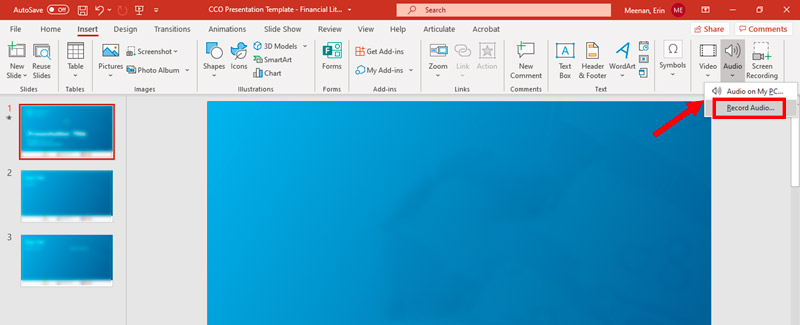
Вот несколько дополнительных советов по записи хорошей закадровой речи в PowerPoint. Например, вам следует найти тихое место для записи, использовать микрофон, находящийся близко ко рту, и говорить четко.
Шаг 3. Когда вы закончите говорить, нажмите кнопку Стоп кнопка. Щелкните значок Играть Кнопка для предварительного просмотра записи закадрового голоса. Нажмите Сохранить как только вы будете удовлетворены этим. Нажмите Вставить чтобы добавить закадровый голос к слайду PowerPoint. Вы можете воспроизвести его, нажав кнопку Играть кнопка.
Часть 2. Как добавить закадровый голос в презентацию PowerPoint
Помимо встроенной функции записи в PowerPoint, вы можете сделать запись закадрового голоса в отдельной программе для редактирования звука и импортировать ее в PowerPoint. Это дает вам больше гибкости при озвучке, но это также немного сложнее. Вам необходимо убедиться, что аудиофайл имеет формат, поддерживаемый PowerPoint. Выполните следующие действия, чтобы добавить записанный звук в презентацию PowerPoint.
Шаг 1. Откройте презентацию в PowerPoint и щелкните верхнюю вкладку «Вставка».
Шаг 2. Щелкните значок Аудио стрелка раскрывающегося списка в СМИ группу и выберите тип звука, который вы хотите добавить: «Аудио на моем компьютере», «Запись звука» или «Аудио из Интернета». Чтобы добавить записанную закадровую речь в PowerPoint, вам следует выбрать Аудио на моем ПК вариант. Перейдите к аудиофайлу, который хотите добавить, и нажмите Вставить .
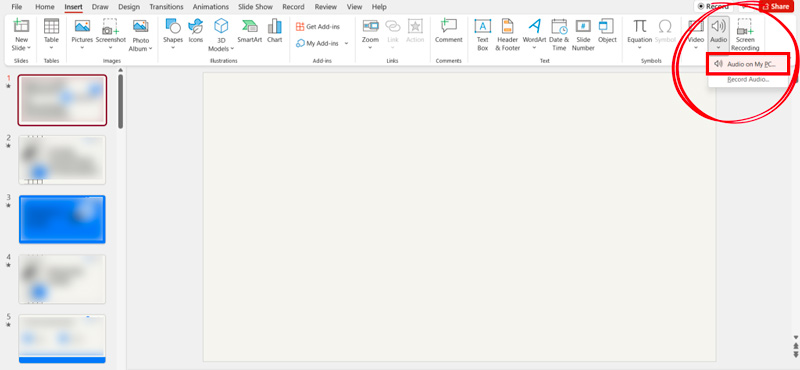
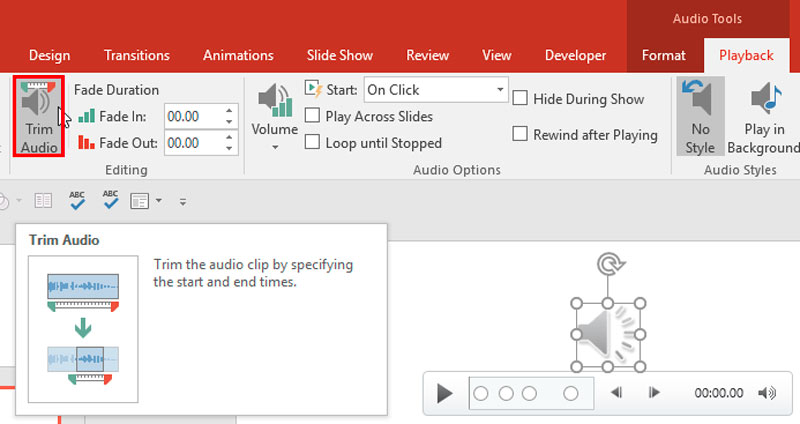
Шаг 3. Аудиофайл будет добавлен на слайд презентации. При необходимости вы можете изменить размер и положение значка аудио. Нажмите кнопку Играть или Предварительный просмотр кнопку, чтобы прослушать закадровый голос. Чтобы отредактировать аудио, нажмите кнопку Аудио инструменты Воспроизведение вкладка. В группе «Редактировать аудио» вы можете обрезать запись закадрового голоса, изменить громкость и добавить эффекты постепенного появления и затухания.
Часть 3. Альтернативный способ записи презентации со звуком
Если вы хотите записать свой голос и свободно редактировать файл записи, вы можете обратиться к простому в использовании диктофону, Vidmore Screen Recorder. Он позволяет записывать высококачественные видео и аудио файлы на ваш компьютер.

- Записывайте закадровый голос презентаций, голосовую почту, аудиозвонки, конференции и многое другое.
- Запишите свой голос с микрофона и запишите звук из системного звука.
- Отредактируйте записанный закадровый голос для вставки в презентацию PowerPoint.
- Записывайте свой игровой процесс, веб-камеры, встречи и другие действия в высоком качестве.
Шаг 1. Загрузите и запустите этот диктофон на своем компьютере. Используйте его Диктофон инструмент для записи вашего голоса. Как видите, он также позволяет записывать видео, веб-камеру, игровой процесс и различные действия, происходящие на вашем мобильном телефоне.
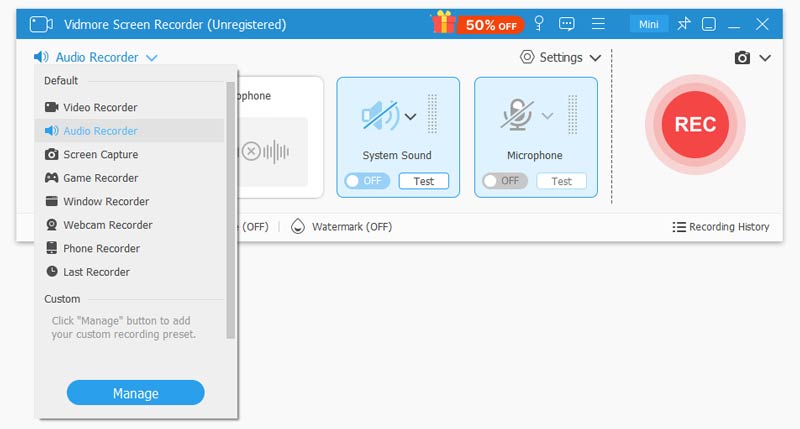
Шаг 2. Вы можете выбрать запись звука с микрофона, системного звука или того и другого. Здесь вы можете отключить системный звук и включить Микрофон .
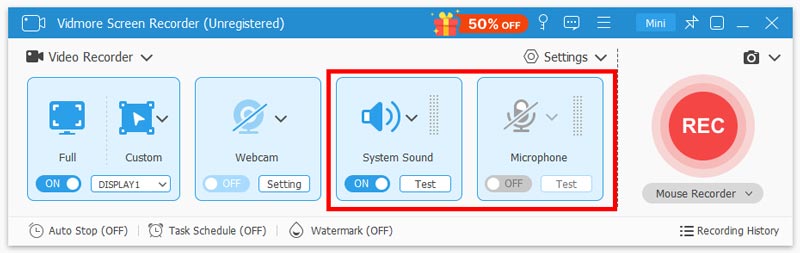
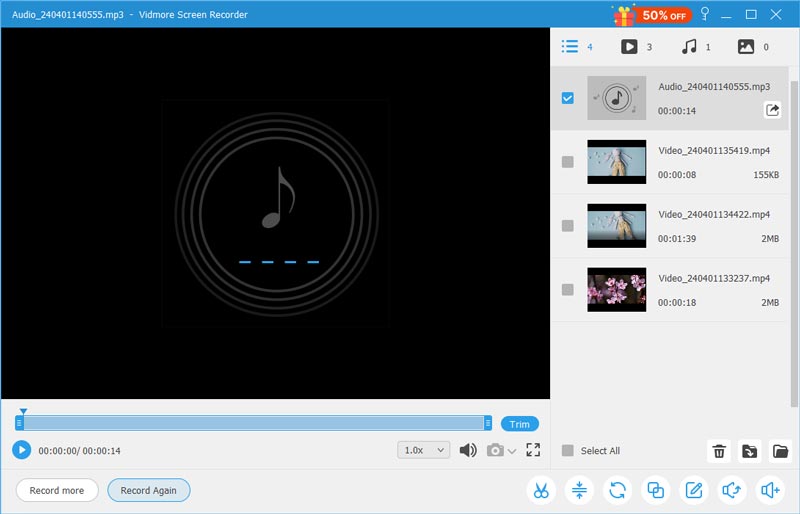
Шаг 3. Щелкните значок REC кнопка, чтобы начать запись твоего голоса для презентации PowerPoint. После завершения записи вы сможете напрямую просматривать и редактировать ее. Устраните все ошибки и убедитесь, что ваш звук звучит безупречно и профессионально. Вы можете сохранить записанную закадровую речь в аудиоформате, поддерживаемом PowerPoint.
Часть 4. Часто задаваемые вопросы о том, как сделать закадровый голос в PowerPoint
Вопрос 1. Как сделать озвучку в PowerPoint Online?
Не существует прямого способа добавить закадровый голос в PowerPoint Online. Вы можете добавить закадровый голос в презентацию PowerPoint с помощью Видмор экранный рекордер. Вставьте записанное видео в презентацию PowerPoint.
Вопрос 2. Как записать закадровый голос?
Для записи закадрового голоса вам понадобится микрофон и компьютер с установленной программой записи. Существует множество различных типов микрофонов и программного обеспечения для записи. Вы можете выбрать один в зависимости от ваших потребностей в записи голоса и бюджета.
Вопрос 3. Почему я не могу записать звук в PowerPoint?
Есть несколько распространенных причин, по которым вы не сможете запись аудио в PowerPoint. Например, ваш микрофон настроен неправильно, у вас нет разрешения на запись звука, возникла проблема с установкой PowerPoint или произошел конфликт с другой программой.
Вывод
Этот пост рассказывает как сделать озвучку в PowerPoint. Как упоминалось выше, добавление закадрового голоса в презентацию может стать отличным способом улучшить качество и привлекательность вашей презентации. Следуя приведенному выше руководству, вы можете легко записать и сделать высококачественную озвучку для эффективной передачи вашего сообщения.
 Как добавить закадровый комментарий к видео для компьютера и мобильного телефона
 Как сделать озвучку на TikTok: начните озвучивать свое видео
 8 лучших диктофонов для Mac/Windows PC, которые стоит попробовать в 2023 году

Попробуйте Vidmore Screen Recorder бесплатно
Ваш лучший помощник для записи видео и звука в Windows 11/10/8/7, Mac OS X 10.10 и выше
На основе 179 отзывов пользователей
Как сделать отличную презентацию в PowerPoint
Соавтор(ы): Maureen Taylor. Морин Тейлор — генеральный директор и основательница SNP Communications, компании в сфере корпоративной коммуникации в области залива Сан-Франциско. Более 25 лет помогает лидерам, основателям бизнеса и инноваторам во всех отраслях совершенствовать коммуникацию и получать обратную связь.
Количество просмотров этой статьи: 65 554.
В этой статье:
PowerPoint — это программа, которая входит в пакет программ Microsoft Office Suite и используется, чтобы делать презентации. Аудитории показывают слайды, включающие в себя текст и изображения, для лучшего привлечения ее внимания и/или мотивации. Тем не менее, у многих нет навыков, чтобы сделать хорошую презентацию. Если вы считаете, что вашей презентации чего-то не хватает (или в ней что-то лишнее), то прочитайте наши советы, которые помогут вам ее улучшить.
Метод 1 из 3:
Работа над текстом

Решите, что вы хотите рассказать своей аудитории. Сначала необходимо определить, что будет заключаться в вашей презентации. Определите главную тему, которая будет поддерживаться дополнительными фактами. Это может быть тема вашего реферата, если вы делаете презентацию в школе, или описание услуг, которые предлагает ваша компания, если вы показываете слайды в на деловой встрече.

Презентация должна нести самую основную информацию. После того, как вы определите тему своей презентации, выделите ее самые важные факты. Вам нужно будет представить только необходимую информацию. Таким образом, ваша презентация может стать короче и более связанной.

- План академической презентации должен следовать примерно тому же плану, по которому была написана работа. Например, первым пунктом идет ее название, вторым пунктом — факты и доказательства, а затем короткое заключение или вывод.
- Гай Кавасаки (известный консультант и гуру маркетинга) предлагает следующий стандартный план для бизнес-презентации [1] X Источник информации :
- Проблема
- Ваше решение
- Бизнес-модель
- Основные технологии
- Маркетинг и продажи
- Конкуренция
- Команда
- Прогнозы и ориентиры
- Состояние и сроки
- Резюме и призыв к действию
СОВЕТ СПЕЦИАЛИСТА
Консультант по корпоративной коммуникации
Морин Тейлор — генеральный директор и основательница SNP Communications, компании в сфере корпоративной коммуникации в области залива Сан-Франциско. Более 25 лет помогает лидерам, основателям бизнеса и инноваторам во всех отраслях совершенствовать коммуникацию и получать обратную связь.
Maureen Taylor
Консультант по корпоративной коммуникацииИспользуйте слайды, чтобы подчеркнуть свои слова. Морин Тейлор, основательница и генеральный директор SNP Communications, говорит: «PowerPoint — это дополнение к вашей презентации. Когда появляется слайд, сначала скажите людям, что на нем изображено, например: «Вот график прибылей и убытков». Это даст аудитории время обработать новую информацию, прежде чем вы расскажете о ее значении. Перед тем как показать следующий слайд, сделайте переход. К примеру, можете сказать: «А теперь давайте поговорим о том, сколько сотрудников понадобится для выполнения этой задачи». Затем откройте слайд и снова расскажите о том, что на нем изображено».