Измените расстояние между строками и абзацами текста.
После вопроса полученного только вчера, я подумал, у меня есть что предложить блогерам, которые хотят более глубже познакомиться с языками HTML и CSS. Как установить соотношение между различными строками текста и между абзацами. Тег line-height, который определяет высоту строки, используется для этого параметра, но может использоваться разными способами и для разных нужд. Это расстояние в типографии называется универсально интерлиньяж.

Расстояние между строками и абзацами текста.
Установив высоту строки с тем же значением, что и контейнер, мы можем, например, отцентрировать текст по вертикали в прямоугольнике или в квадрате. Но мы не видим все возможности, которые могут проявиться, или, по крайней мере, те, о которых я вспомнил.
Изменить высоту между строк в шаблоне
Если вы намерены изменить расстояние между строками на всех страницах блога, то вы обязательно должны работать в шаблоне. После сохранения шаблона перейдите на Тема> Изменить HTML и найти блок с кодом .post-body , используя Ctrl + F. Вы видите код, который в некотором роде будет иметь структуру, подобную этой
Этот код с размером шрифта: 110%; устанавливает шрифт текста на 110% от текста по умолчанию, а высота строки: 1.4; эквивалентно высоте строки: 1.4em ; и устанавливает высоту строки в 1,4 раза, что от размера шрифта. Высота линии также может быть задана в пикселях, таким образом line-height: 20 px ; и он будет отключен от размера шрифта, Однако ссылка на размер шрифта необходима, когда, например, абзац публикуется с очень большими шрифтами, поскольку в противном случае строки могут перекрываться.
это дает результат согласно следующему скриншоту.
См. также: Как встроить веб-страницу с помощью HTML iFrame в Blogger

Просто измените значение параметра line-height, чтобы изменить расстояние между линиями.
Как установить расстояние между отдельными абзацами
Если вы хотите изменить расстояние между одним абзацем от следующего или предыдущего, нам просто нужно добавить CSS к соответствующему абзацу. Когда вы открываете другой абзац, расстояние обычно будет вдвое больше, чем у строк. Это расстояние может показаться слишком большим или слишком маленьким. Начало абзаца задается тегом , и, чтобы изменить его расстояние от предшествующего ему, мы можем, например, внести эти изменения.
Замените
на , чтобы уменьшить расстояние от абзаца, находящегося непосредственно под ним.
Замените
на , чтобы уменьшить расстояние от пункта, который находится непосредственно над этим
Эти цифровые данные, конечно, могут быть изменены и быть вставлены также как положительные в случае , если вы хотите, увеличить расстояние между двумя пунктами.

Как установить расстояние для всех абзацев сообщения
Чтобы установить расстояние с одинаковыми значениями между всеми абзацами поста, мы можем редактировать код в одной статье в режиме HTML или даже в шаблоне. Чтобы изменить один пост, просто откройте редактор и перейдите к HTML, который находится рядом с Создать. Просто между тегом , указывающим конец абзаца, и тегом , указывающим начало следующего абзаца, вставьте
что приведет к такому результату

Чтобы изменить шаблон, перейдите в Тема> Редактировать HTML, найдите строку и, чуть выше, вставьте эту строку кода
Сохранить шаблон. Результат будет следующим

Очевидно, что числовые данные -8px могут быть изменены. Также необходимо, чтобы абзацы были определены с помощью тега и не использовали переход на новую строку
.
Как убрать отступы между блоками css
Для того чтобы управлять внешними отступами, т.е. отступами между элементами на странице — необходимо использоваться свойство margin .
Свойство margin определяет внешний отступ на всех четырёх сторонах элемента. Это сокращение, которое устанавливает все отдельные поля одновременно: margin-top, margin-right, margin-bottom и margin-left.

Таким образом чтобы убрать отступы между элементами правильно задать margin в 0. Рассмотрим пример.
class="box">Блок №1 class="box">Блок №2 class="box">Блок №3 Применив стили ниже, блоки образуют одну колонку без отступов.
.red background-color: red; > .blue background-color: blue; > .green background-color: green; > .box height: 100px; width: 125px; margin: 0px; > Как задать расстояние между строк CSS?

Не редко, при заполнении сайта, мы сталкиваемся с необходимостью подгонки текстового содержимого под размеры блока. И в ситуациях, когда уже нельзя увеличить размер шрифта мы можем попробовать изменить расстояние между строк в CSS.
Навигация по статье:
- Как задать расстояние между строк CSS с помощью line-height?
- Как задать расстояние между строк CSS с помощью margin и padding?
Так же, данная возможность может быть очень полезна при адаптации сайта под мобильные устройства. Так как не редко бывают случаи, когда при уменьшении ширины экрана, заголовки перестраиваются в несколько строк, и слова как бы склеиваются друг с другом. Эту проблему мы с легкостью сможем решить, задав для заголовка расстояние между строк CSS.

Изменить расстояние между строк CSS мы можем при помощи трех свойств: line-height, margin и padding. Давайте рассмотрим подробнее каждый из этих способов.
Как задать расстояние между строк CSS с помощью line-height?
Итак, наиболее удобным свойством для задания расстояние между строк в CSS является свойство line-height, которое задает межстрочный интервал (как Microsoft Word) относительно размера шрифта.
Значение свойства line-height можно задавать при помощи:
- множителя
- в пикселях (px)
- пунктах (pt)
- относительных единицах (em)
- процентах(%)
- дюймах (in) и др
Кроме этого, значение line-height может наследоваться от родительского блока (inherit) и вычисляться автоматически (normal).
На мой взгляд, наиболее удобной единицей является множитель.
Вот наглядный пример использования изменения расстояние между строк CSS с помощью line-height:
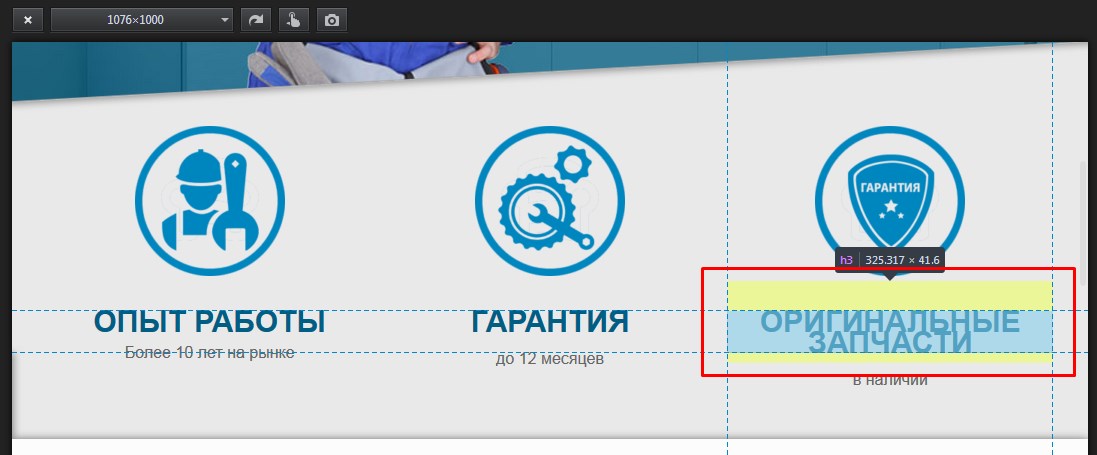
При уменьшении ширины экрана слова подписи одной из иконок перестроились друг под друга. И так как line-height не был задан, слова просто склеились друг с другом.
Допишем для этого заголовка свойство line-height равное 1:
line — height : 1 ;
Вот что в результате получается:
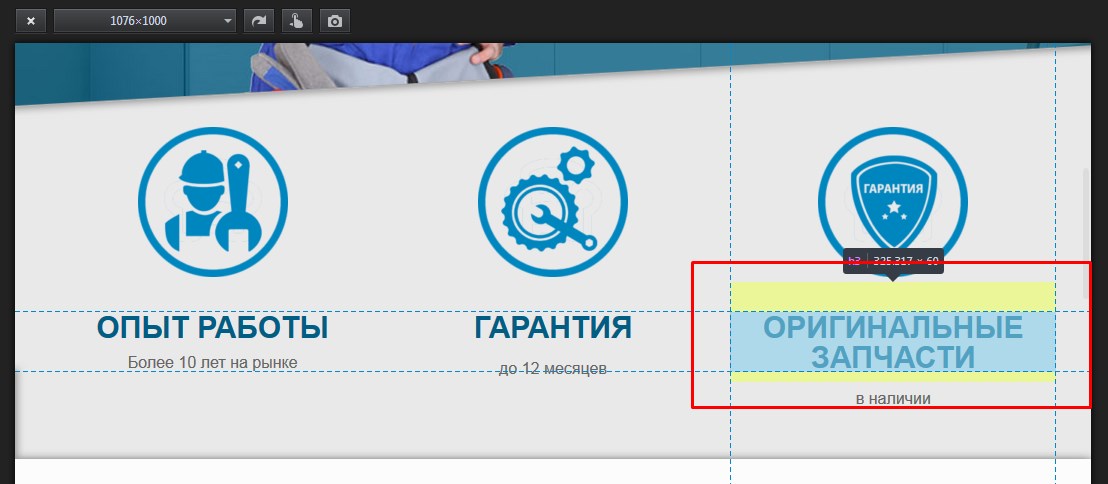
Как видите, расстояние между словами увеличилось за счет появления отступов сверху и снизу слов.
Как задать расстояние между строк CSS с помощью margin и padding?
Так же, кроме line-height для регулирования отступа вы можете использовать свойства margin и padding, изменяя в свою очередь внешний и внутренний интервал абзаца или заголовка.
Вот наглядный пример:

Для данного фрагмента текста зададим нижний margin равный 15px:
#price-text-row p< margin - bottom : 15px ;
Вот что у нас получится:

Как видите, расстояние между строками увеличилось, но есть отдельные предложения, между которыми расстояние меньше. Это произошло потому, что данные две строки находятся в одном теге , то есть являются одним неразрывным абзацем, а мы задаем нижний отступ для всего абзаца. Так же, при изменении ширины экрана, то есть, при просмотре страницы на мобильных устройствах, другие предложения тоже будут перестраиваться и у них так же будет меньший интервал, чем мы задали отступом.
Точно такой же результат мы получили бы, если бы использовали свойство padding-bottom.
В результате, после рассмотрения приведенных примеров можно сделать вывод, что в случае, если вам важна аккуратность и симметрия текста, то наиболее подходящим инструментом для задания расстояния между строк CSS является свойство line-height.
Так же вы можете использовать задания расстояния между строк при помощи CSS-свойств margin-bottom и padding-bottom, но этот способ больше подходит для задания расстояний между абзацев, ссылок или пунктов списков.
Надеюсь, моя статья поможет вам разобраться с вариантами расстановки интервалов между строками в тексте и будет для вас полезна в вашей дальнейшей работе по созданию сайтов.

Если вам понравилась моя статья, пожалуйста, не забудьте поделиться ею в соцсетях и оставить комментарий, и если вам интересно читать мои статьи, обязательно подпишитесь на мою рассылку.
А на сегодня у меня все. До встречи в следующих статьях!
С уважением Юлия Гусарь
Расстояние между строками и абзацами — Joomla 1.5: Общие вопросы
Сегодня важный день для проекта Joomla! Мы отмечаем два года напряженной работы наших добровольцев, решивших выпускать новую основную версию каждые два года. После большого количества обсуждений, спринтов по написанию кода и устранения ошибок этот день наконец настал и мы с гордостью объявляем о выпуске новой мажорной ( major ) версии Joomla 5.0, наряду с Joomla 4.4.
В Joomla Extensions Directory появился тег совместимости с Joomla 5.
Joomla-разработчики, проверившие совместимость своих расширений с Joomla 5 могут поставить галочку ��
JoomlaDay Spain, Madrid.
В Мадриде, Испания 5-6 октября 2023 года проходит Joomla Day — конференция, посвящённая как новичкам, так и профессионалам, работающим с Joomla.