Как установить новый Microsoft Store в Windows 10 прямо сейчас
Обновлено: 11.11.2021. Начиная с сегодняшнего дня, новый Microsoft Store будет поэтапно распространяться среди пользователей Windows 10 ПК, работающих под управлением Windows 10 версии 2004 или новее. Это будет автоматическое фоновое обновление Магазина – никаких действий через Центр обновления Windows не требуется. Процесс поэтапного развертывания продлится до конца года, но если вы не хотите дожидаться, вы можете воспользоваться нашей инструкцией.
Когда Microsoft анонсировала новый Microsoft Store в Windows 11, компания дала понять, что обновленная витрина появится также и в Windows 10. 27 октября 2021 года Редмонд стал поставлять новый Microsoft Store на устройства Windows 10, подключенные к каналу Release Preview программы предварительной оценки Windows Insider. Начиная с 11 ноября, новый Microsoft Store начал поэтапно распространяться среди пользователей стабильных версий Windows 10.

Процесс поэтапного развертывания продлится до конца года, и пользователи Windows 10, которые не хотят ждать, могут загрузить новое приложение Store прямо сейчас. Обновить Microsoft Store можно на любой поддерживаемой версии Windows 10 – 21H2, 21H1, 20H2 и 2004.
Как получить новый Microsoft Store в Windows 10 прямо сейчас
- Откройте сайт https://store.rg-adguard.net/ в браузере. В некоторых браузерах могут возникать проблемы с загрузкой, но в Firefox все работало без сбоев.
- В первом поле формы выберите ProductID.
- Вставьте 9wzdncrfjbmp во второе текстовое поле.
- Убедитесь, что в третьем поле выбран RP.
- Нажмите на кнопку с галочкой и ждите результатов на этой же странице.

- Найдите на странице и загрузите пакет:
Microsoft.WindowsStore_22110.1401.17_neutral_~_8wekyb3d8bbwe.msixbundle
- Загрузите еще один пакет (он тоже может понадобиться):
Microsoft.UI.Xaml.2.7_7.2109.13004.0_x64__8wekyb3d8bbwe.appx
Теперь, когда оба пакета загружены, пора обновлять Microsoft Store.
- Откройте командную строку PowerShell с повышенными привилегиями, например выбрав меню «Пуск», набрав PowerShell и выбрав пункт контекстного меню «Запуск от имени администратора».
- Выполните команду:
Add-AppxPackage -Path FullPathToTheMsixbundleFile
где FullPathToTheMsixbundleFile – полный путь к файлу .Msixbundle. Например, если файл был загружен в папку C:\users\comss\downloads\, команда будет выглядеть так:
Add-AppxPackage -Path C:\users\comss\downloads\Microsoft.WindowsStore_22110.1401.17_neutral___8wekyb3d8bbwe.Msixbundle

Примечание
Если вы получили сообщение об ошибке, как на скриншоте ниже, откройте каталог загрузок и дважды щелкните файл Microsoft.UI.Xaml.2.7_7.2109.13004.0_x64__8wekyb3d8bbwe.Appx, затем повторите попытку.

Новый магазин приложений будет успешно установлен, и вы можете его сразу протестировать.

Новый Microsoft Store имеет другой дизайн и поддерживает программы Win32, такие как Firefox, Adobe Acrobat Reader DC или Sysinternals Suite, которые теперь можно установить прямо из Магазина.
При тестировании загрузка Microsoft Store прошла успешно. Приложения и программы Win32 теперь можно загрузить из нового магазина Microsoft Store, работающего на стабильной версии Windows 10.
А вы будете использовать новый Microsoft Store?
Как открыть Microsoft Store в Windows
Нажмите Пуск и введите Microsoft Store. Выберите результат, чтобы открыть приложение.
Если Microsoft Store не запускается, см. дополнительные сведения в разделе Microsoft Store не запускается.


Нужна дополнительная помощь?
Нужны дополнительные параметры?
Изучите преимущества подписки, просмотрите учебные курсы, узнайте, как защитить свое устройство и т. д.




В сообществах можно задавать вопросы и отвечать на них, отправлять отзывы и консультироваться с экспертами разных профилей.
Устранение проблем с приложениями из Microsoft Store
Если в Windows 11 у вас возникли проблемы с приложением из Microsoft Store, воспользуйтесь следующими обновлениями и исправлениями.
Сначала войте в свою учетную запись Майкрософт. Затем используйте следующие решения в указанном порядке.
- Убедитесь, что система Windows обновлена
Нажмите кнопку Пуск >Параметры >Центр обновления Windows >Проверить наличие обновлений. Если есть доступное обновление, выберите Установить сейчас. - Убедитесь, что ваше приложение совместимо с Windows 11.
Дополнительные сведения см. в статье Ваше приложение несовместимо с Windows. - Обновите Microsoft Store
Нажмите кнопку Пуск, затем в списке приложений выберите Microsoft Store. В Microsoft Store выберите Библиотека >Получить обновления. Если доступно обновление для Microsoft Store, автоматически запустится процесс установки. - Устранение неполадок с играми
Если при установке игры возникли проблемы, см. статью Устранение неполадок при установке игр в Windows. - Восстановление или сброс приложений
См. Восстановление или удаление программ в Windows. - Переустановка приложений
В Microsoft Store выберите Библиотека. Выберите приложение, которое нужно переустановить, затем выберите Установить.
Вот дополнительная справка
- Если вы не можете найти Microsoft Store, см. статью Не удается найти приложение Microsoft Store в Windows.
- Если у вас возникли проблемы при открытии Microsoft Store, см. статью Microsoft Store не запускается.
- Если вы можете запустить Microsoft Store, но не получается найти или установить приложение, см. статью Не удается найти или установить приложение из Microsoft Store.
Если у вас возникли проблемы с приложением из Microsoft Store в Windows 10, воспользуйтесь следующими обновлениями и исправлениями.
Сначала войте в свою учетную запись Майкрософт. Затем используйте следующие решения в указанном порядке.
- Убедитесь, что в Windows установлены последние обновления: выберите Проверить наличие обновлений сейчас, затем выберите Проверить наличие обновлений. Также можно нажать кнопку Пуск и выбрать Параметры >Обновление и безопасность >Центр обновления Windows >Проверить наличие обновлений. Если есть доступное обновление, выберите Установить сейчас.
- Убедитесь, что ваше приложение работает с Windows 10. Дополнительные сведения см. в статье Ваше приложение несовместимо с Windows 10.
- Обновите Microsoft Store: нажмите кнопку Пуск и в списке приложений выберите Microsoft Store. В Microsoft Store выберите Подробнее >Загружаемые компоненты и обновления >Получить обновления. Если доступно обновление для Microsoft Store, автоматически запустится процесс установки.
- Устранение неполадок с играми: если при установке игры возникли проблемы, см. статью Устранение неполадок при установке игр в Windows 10.
- Восстановление или сброс приложений: см. Восстановление или удаление программ в Windows 10.
- Переустановите приложения: в Microsoft Store выберите Подробнее >Моя библиотека. Выберите приложение, которое нужно переустановить, а затем выберите Установить.
- Запустите средство устранения неполадок. Нажмите кнопку Пуск , выберите Параметры >Обновление и безопасность >Устранение неполадок, затем в списке выберите Приложения Магазина Windows >Запустить средство устранения неполадок.
Вот дополнительная справка
- Если вам удается найти Microsoft Store, см. статью Не удается найти Microsoft Store в Windows 10.
- Если у вас возникают проблемы при запуске Microsoft Store, см. статью Microsoft Store не запускается.
- Если вы можете запустить Microsoft Store, но не получается найти или установить приложение, см. статью Не удается найти или установить приложение из Microsoft Store.
Как установить microsoft store на windows 10
Здесь Вы можете скачать дистрибутивы всех версий обновлений Windows 10 начиная от самого первого, до последнего. Бесплатно, по прямой ссылке. Данны.
Номера телефонов техподдержки Microsoft
- 13.11.2023
- Posted by softadmin
- 0 comments
На данной странице Вы можете посмотреть актуальные номера телефонов техподдержки Microsoft по всему миру. Если же Вы приобретали ключ продукта в н.
Установка Windows 11 на Mac M1 / M2
- 18.09.2023
- Posted by softadmin
- 0 comments
В данной статье рассмотрим как установить Windows 11 на Mac с процессорами M1 или M2. Для этого нам понадобится приложение Parallels Desktop. Систе.
Ошибка активации Windows – 0x8007232B | Как исправить?
- 18.09.2023
- Posted by softadmin
- 0 comments
Рассмотрим ошибку активации Windows — 0x8007232B. Данная ошибка возникает из-за того, что по различным причинам Ваша система не может соединить.
Зависает Miсrosoft Office | Как исправить?
- 17.09.2023
- Posted by softadmin
- 0 comments
В данной статье рассмотрим как исправить ситуацию, если Ваше приложение Microsoft Office (Word, Excel, и т.п) зависает, лагает при работе, либо просто.
Бессрочный Microsoft Office или по подписке? Плюсы и минусы
- 10.09.2023
- Posted by softadmin
- 0 comments
Microsoft Office является одним из наиболее популярных наборов офисных приложений, которые предлагаются в двух основных форматах: как одноразовая поку.
Windows для бизнеса | Что выбрать?
- 30.08.2023
- Posted by softadmin
- 0 comments
Выбор операционной системы — одно из ключевых решений, которое необходимо принять при создании или модернизации IT-инфраструктуры бизнеса. Операционны.
Все виды лицензий Microsoft: Retail, OEM… и т.п | Обзор
- 06.09.2023
- Posted by softadmin
- 0 comments
В этой статье мы рассмотрим все версии лицензирования продуктов Microsoft, что они в себя включают, их особенности и различия. Рассмотрим следующие ви.
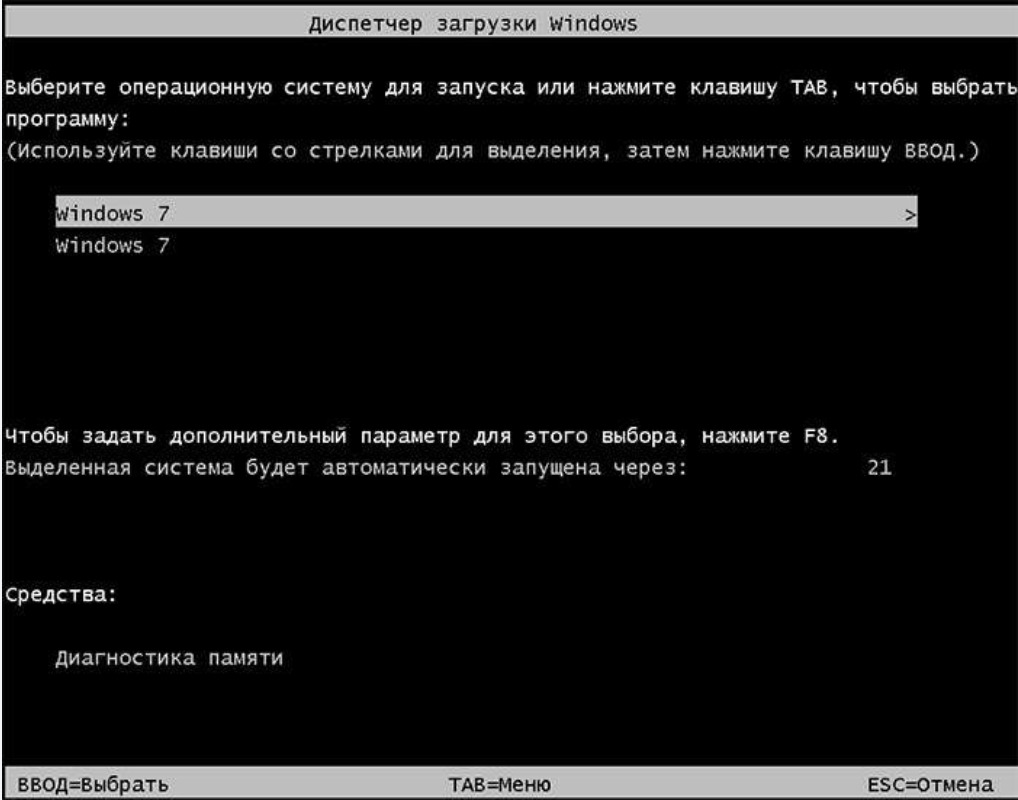
Как удалить второй Windows? (11, 10, 8.1, 7)?
- 21.08.2023
- Posted by softadmin
- 0 comments
В данной статье рассмотрим как удалить второй экземпляр Windows, который отображается при загрузке. Эта инструкция подходит для любых версий Widnows (.
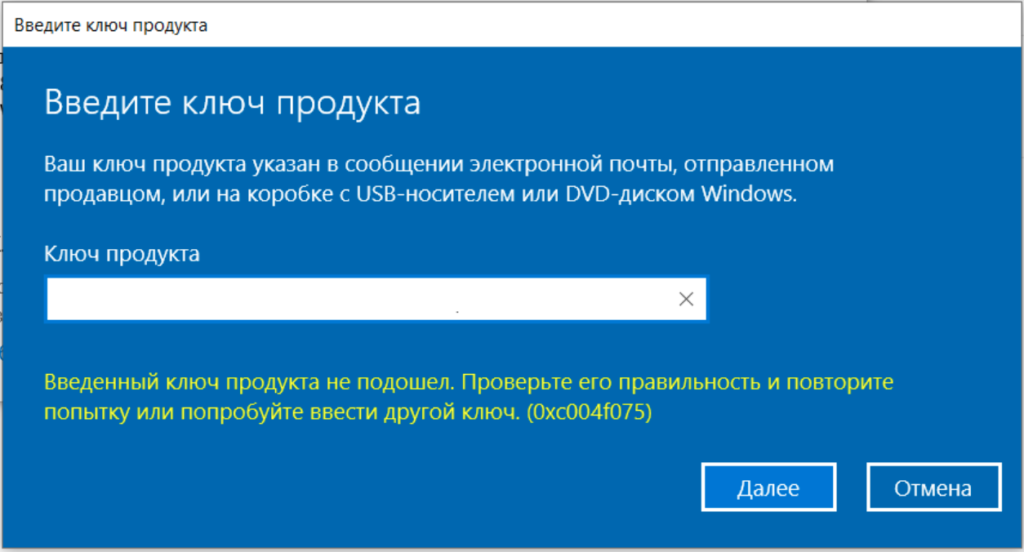
Ошибка активации Windows: 0xc004f075 | Как исправить?
- 05.08.2023
- Posted by softadmin
- 0 comments
В данной статье рассмотрим ошибку активации Windows — 0xc004f075, она может выходить как на Widnows 10, так и Windows 11. Как исправить: 1) .
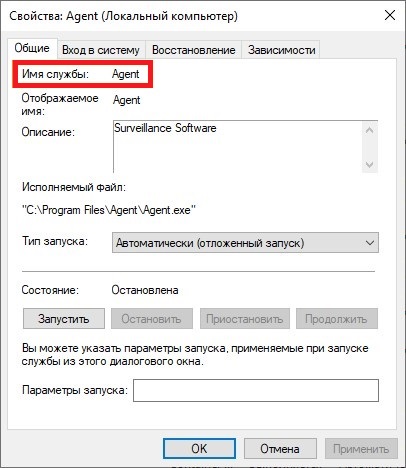
Как удалить службу в Windows
- 13.07.2023
- Posted by softadmin
- 0 comments
В данной статье рассмотрим как можно удалить любую службу в Windows. К сожалению через графический интерфейс это сделать не получится, нужно использов.
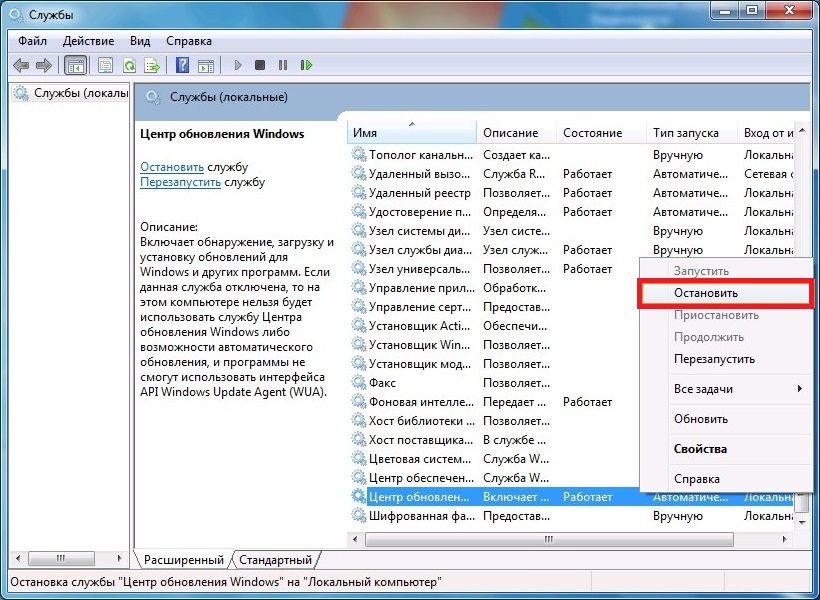
Ошибка: Установщик обнаружил ошибку 0x8024800c…
- 13.07.2023
- Posted by softadmin
- 0 comments
При ручной установки обновления может возникнуть ошибка с описанием: Автономный установщик обновлений Windows. Установщик обнаружил ошибку 0x8024800c .
Рекомендуем
О магазине
Продукты
- Windows
- Microsoft Office
- Комплекты Windows + Office
- Visio | Project
- Windows Server RDS (RDP) CAL
- Microsoft SQL Server
- Visual Studio
- Adobe
- Autodesk
Сервисы
- Скачать программы
- Блог — полезные статьи
- Бот Microsoft активации по телефону — GetCID
- Проверка ключей Microsoft на подлинность — PID-Checker
- Мои покупки — личный кабинет
- Техническая поддержка
Контакты

Контактная форма

Email: admin@softcomputers.org


Telegram
2018-2023 SoftComputers Цифровые ключи активации.
Все права интеллектуальной собственности, а так же их товарные знаки и логотипы принадлежат компаниям — производителям программного обеспечения.
Публичная оферта
Политика конфиденциальности