Как включить параметры разработчика на телефоне Samsung
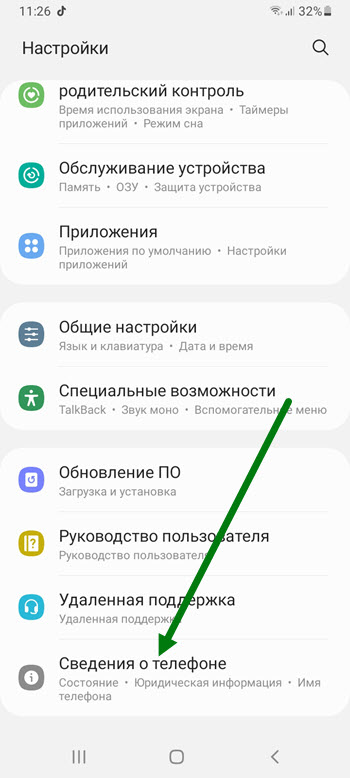
2. Опускаемся в самый низ, и переходим в раздел «Сведения о телефоне».
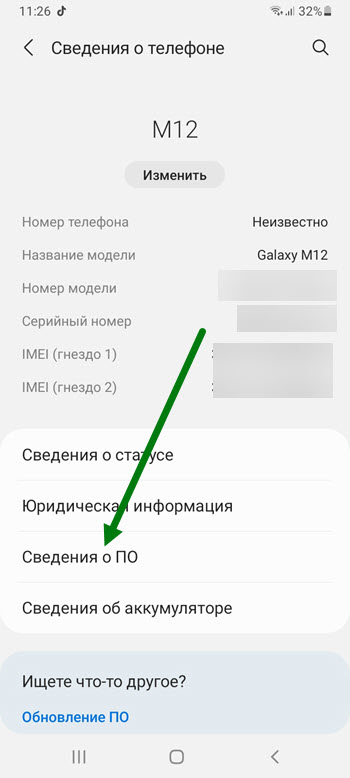
3. Далее переходим в подраздел «Сведения о ПО».
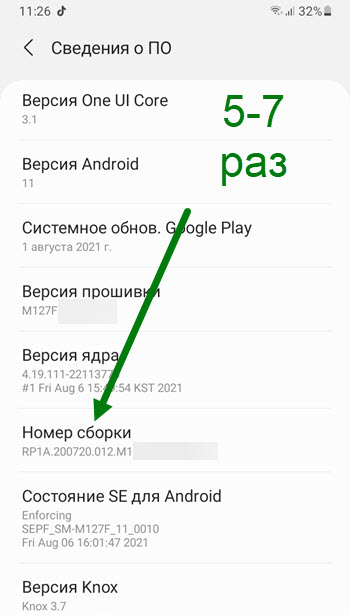
4. Находим пункт «Номер сборки» и кликаем по нему 5 — 7 раз.
5. Для активации данного раздела, необходимо ввести пароль разблокировки телефона.
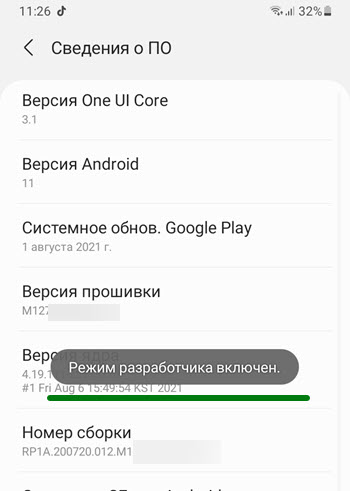
6. В итоге должна появится надпись «Режим разработчика включен».
Как в него войти
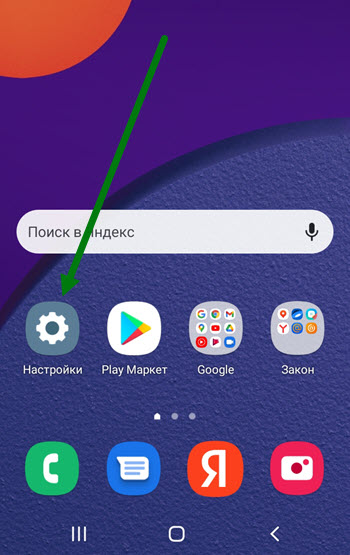
1. Жмём на шестерёнку.
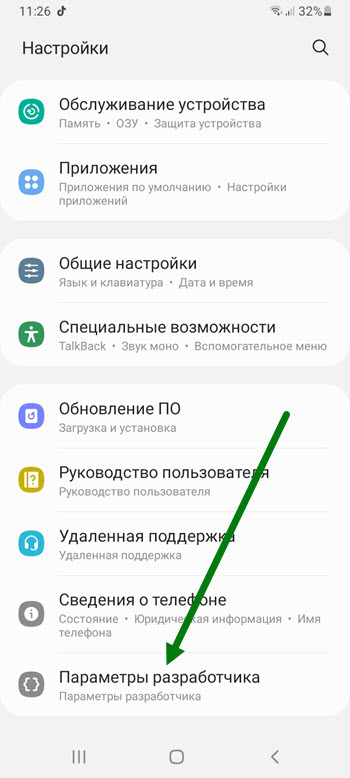
2. Опускаемся в самый низ, переходим в соответствующий раздел.
Как отключить
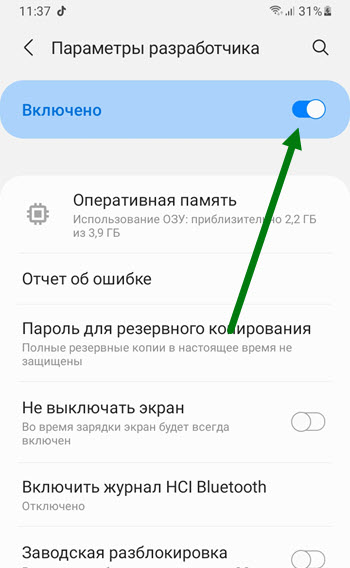
Для деактивации, необходимо необходимо перевести тумблер в выключенное состояние.
- ВКонтакте
- Telegram
- Одноклассники
Как включить режим разработчика на самсунг андроид

Samsung Galaxy
Опубликовано 15.03.2019 Обновлено 15.03.2019
Привет! Сегодня я покажу вам как включить режим разработчика на телефоне андроид самсунг галакси. Вы можете очень просто и быстро открыть параметры и настройки разработчика на смартфоне samsung galaxy. Смотрите инструкцию далее и пишите комментарии, если у вас есть вопросы. Поехали!)
На главном экране телефона найдите кнопку Настройки и нажмите на неё.

В настройках, внизу экрана нажмите на вкладку Сведения о телефоне.

Далее, найдите здесь вкладку Сведения о ПО и нажмите на неё.

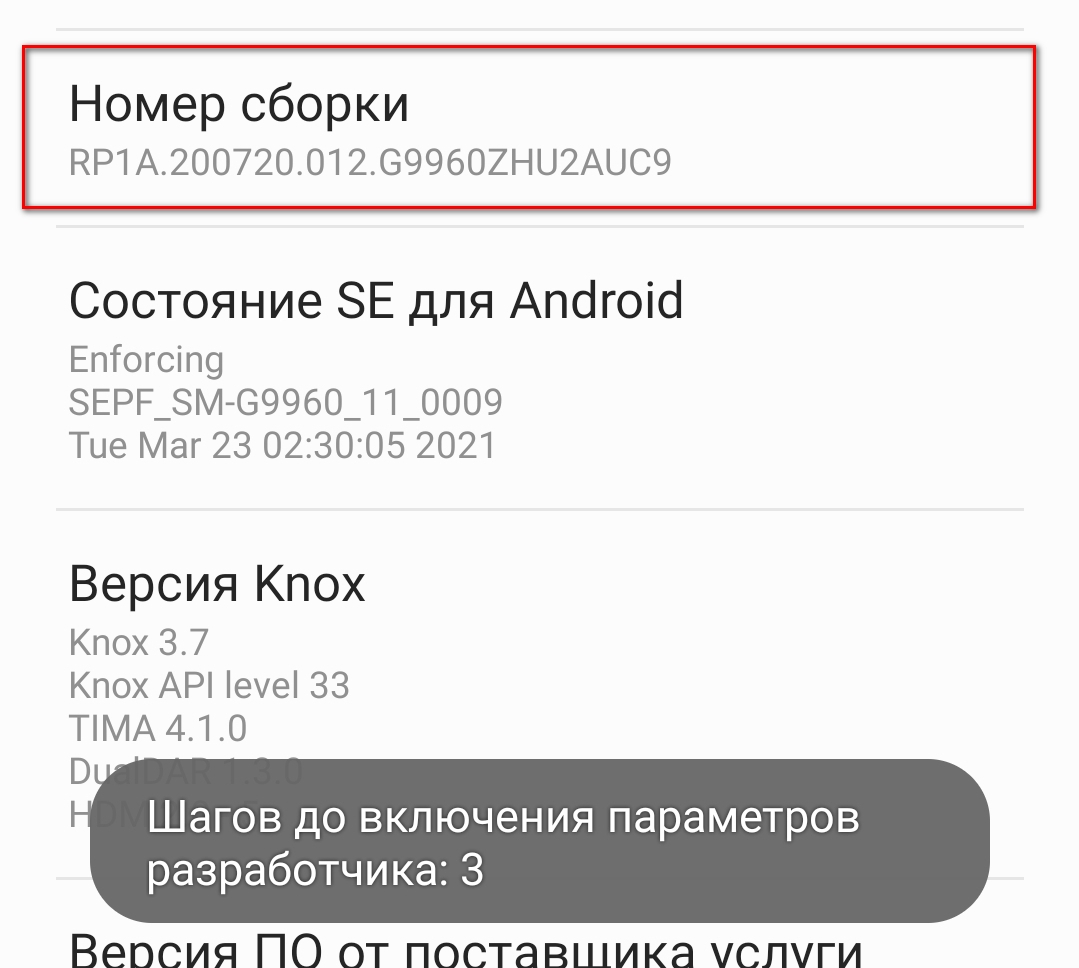
Вам нужно найти здесь параметр Номер сборки и нажать по нему более 5 раз. При нажатии будут появляться уведомления типа: Шагов до включения параметров разработчика: 3.

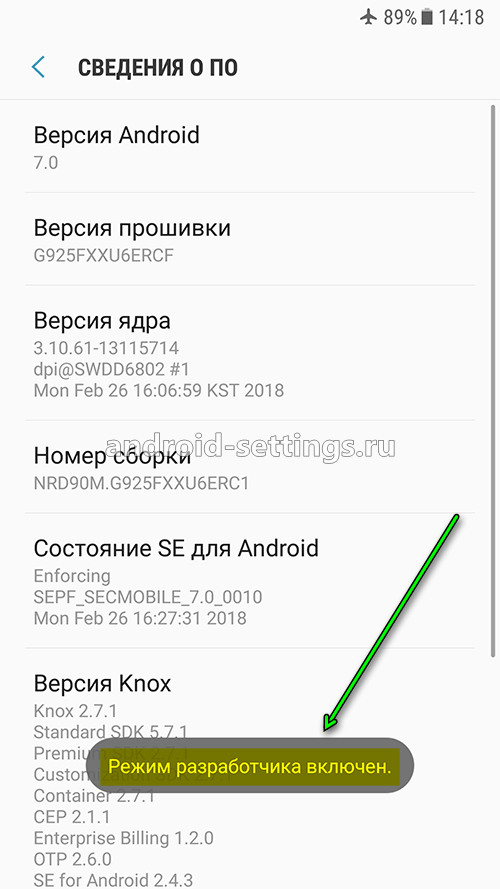
Жмите (обычно 5 раз) пока не появится уведомление: Режим разработчика включен. Всё готово.

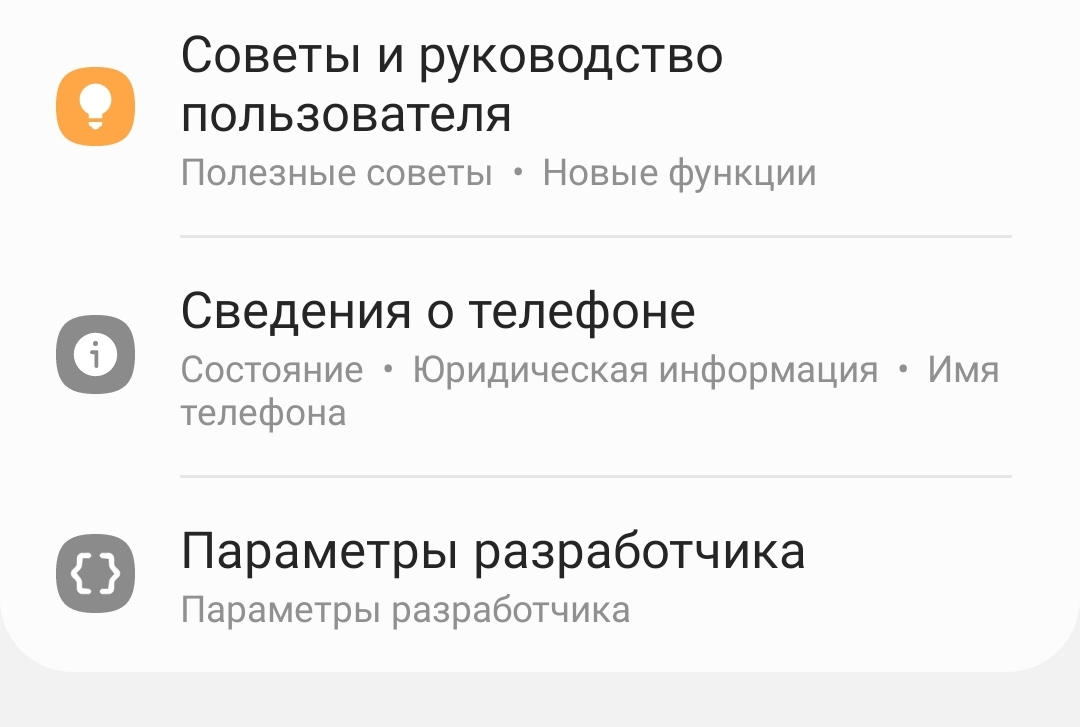
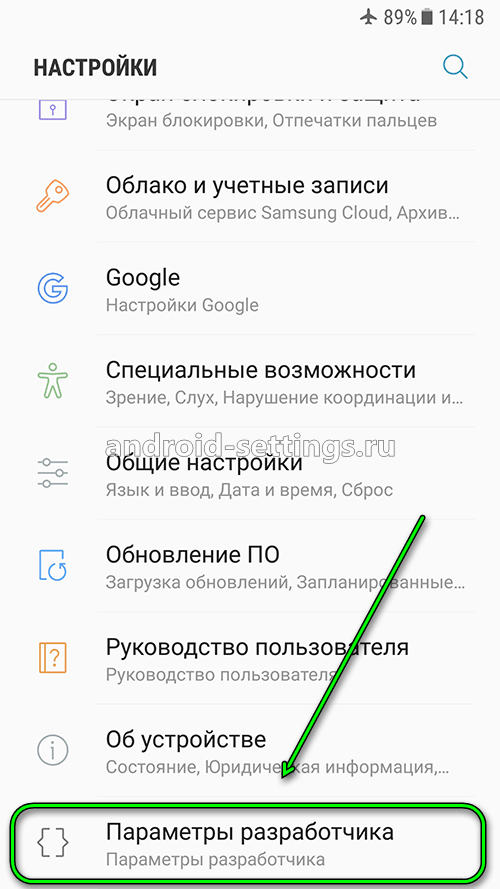
Вернитесь на страницу настроек. Внизу появится вкладка Параметры разработчика. Нажмите на неё.

Всё готово. Здесь вы можете воспользоваться дополнительными функциями:
- Отключить режим разработчика;
- Создать отчёт об ошибках;
- Создать пароль резервного копирования;
- Включить активный режим, чтобы не отключать экран при зарядке;
- Журнал отслеживания Bluetooth;
- Запущенные службы, просмотр и управление;
- Цветовой режим sRGB;
- Сервис WebView Chrome;
- Включить автообновление системы;
- Демонстрационный режим;
- Показать быстрые плитки параметров;
- Отладка USB;
- Отозвать авторизацию отладки USB;
- Включать отчёты об ошибках;
- Симуляция местоположения;
- Просмотреть контроль атрибутов;
- Выбрать отлаживаемое приложение;
- Размер буфера журнала;
- Авторизовать беспроводные устройства;
- Подробный журнал Wi-Fi;
- Быстрое переключение с Wi-Fi на мобильные сети при слабом сигнале;
- Разрешить поиск Wi-Fi в роуминге;
- Аппаратное ускорение в режиме модема;
- Конфигурация USB MTP;
- Аудиокодек для передачи через Bluetooth;
- Частота дискретизации при передаче;
- Глубина кодирования звука;
- Режим аудиоканала;
- Аудиокодек LDAC для Bluetooth;
- Показывать прикосновения;
- Показывать место указателя;
- Показывать обновления экрана;
- Масштаб анимации окна;
- Шкала длительности аниматора;
- Эмулировать дополнительные дисплеи;
- Принудительная обработка GPU;
- Отладка превышения GPU;
- Включить 4x MSAA;
- Отключить аппаратное наложение;
- Средство визуализации;
- Строгий режим;
- Профиль обработки GPU;
- Не сохранять операции;
- Фоновые процессы;
- Показать все ANR;
- Сброс ограничения вызовов API ShortcutManager.

Остались вопросы? Напиши комментарий! Удачи!
Как включить режим разработчика на Самсунг

Режим разработчика — специальный раздел на телефонах Андроид, который скрыт от глаз простых пользователей. Данный раздел нигде нельзя найти в меню и кнопки для доступа к нему просто так получить нельзя. Несмотря на название, раздел для разработчиков будет полезен не только разработчикам, но и простым пользователям. Если получить доступ к режиму разработчиков, то можно настроить некоторые интересные параметры для себя. Например, отображение касаний на экране телефона или настроить скорость открытия анимации окон.
В разделе режима разработчика довольно много параметров, которые не нужны пользователям, названия которых ничем не говорят простым пользователям. Если вам непонятен какой-то пункт меню в этом режиме, то лучше его не трогайте. Если вы искали, каким образом можно включить или отключить режим разработчика на телефонах Samsung, то добро пожаловать в статью.
Как включить режим разработчика на Самсунг
В оболочке от компании Samsung довольно много возможностей по кастомизации системы. Настроек настолько много, что часть из них просто нереально найти и приходится пользоваться поиском. Настройки режима разработчика нет и для того, чтобы получить в ней доступ, нужно проделать некоторое количество действий.
Делаем следующее. Открываем настройки телефона. Для этого находим соответствующий значок или опускаем шторку и выбираем иконку шестеренки. Затем открывае мраздел Сведения о телефоне.
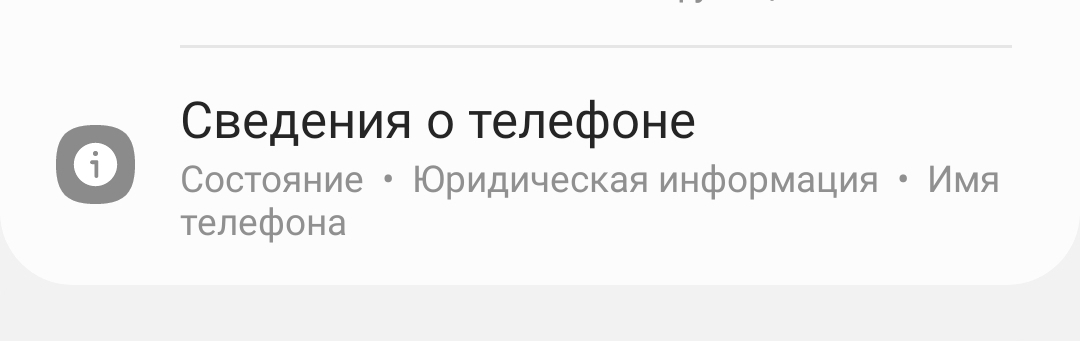
Находим раздел Сведения о ПО и открываем его.
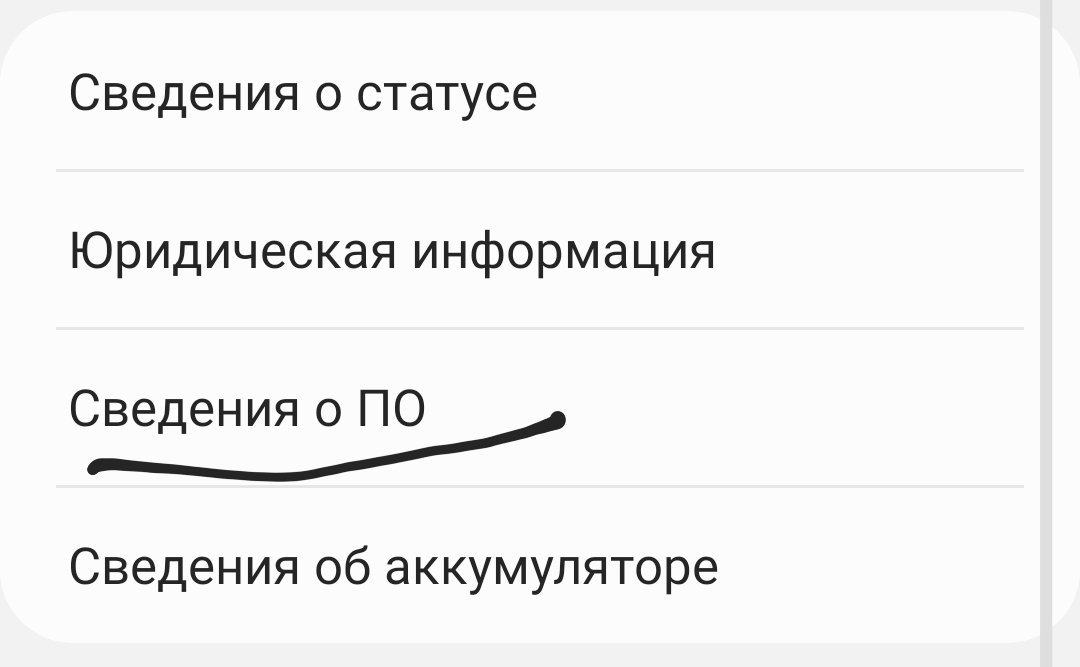
Пристальным взглядом подмечаем пункт меню Номер сборки и начинаем тапать по нему. Делаем это до тех пор, пока не появится сообщение о том, что вы стали разработчиком.
Все, режим разработчика включен. Найти пункт меню можно если перейти в список всех настроек. Он так и называется — Параметры разработчика.
Где отключить режим разработчика
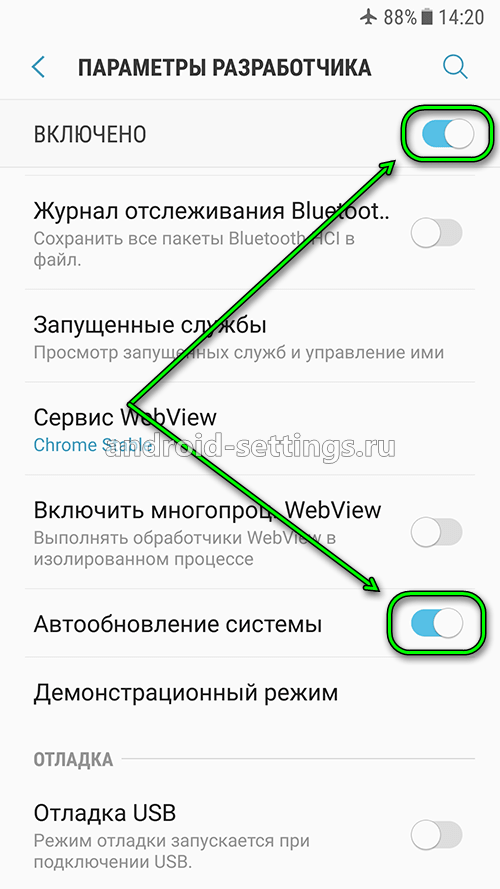
Отключить режим разработчика означает сделать так, чтобы этот раздел больше не отображался в списке. Сделать это довольно просто, нужно открыть сам раздел и вверху снять галочку на пункте Включено. Это все.
Где включить режим разработчика на Xiaomi
Режим разработчика на телефонах Xiaomi с оболочкой MIUI включается несколько иначе. Каким образом это можно сделать, можно прочитать в этой статье.
Режим разработчика в Samsung
Как включить режим разработчика в телефонах Samsung рассмотрим на примере Galaxy S6 Edge ниже.
Заходим в Настройки через значек на экране телефона или в Меню приложений.
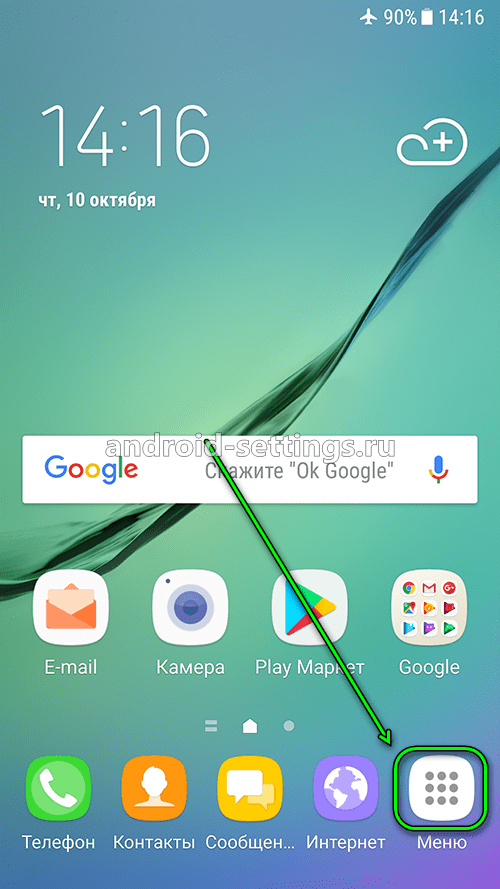
Жмем на значек Настройки
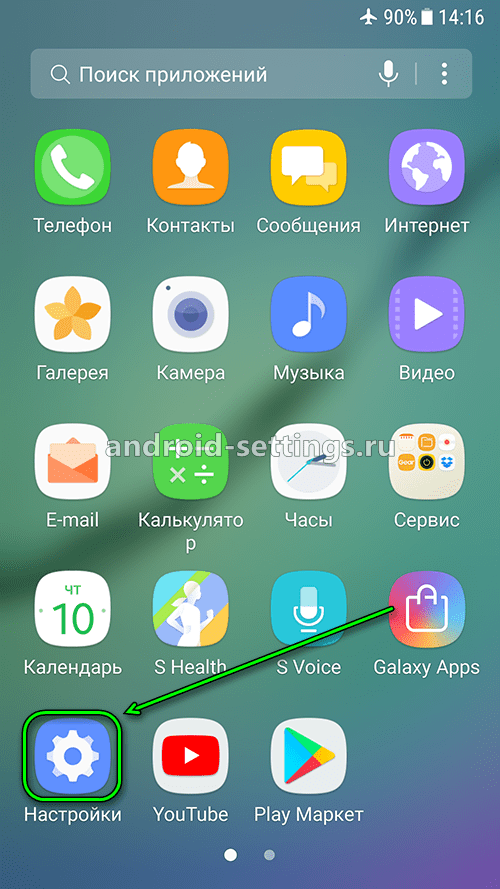
Спускаемся по экрану вниз и находим раздел Об устройстве.
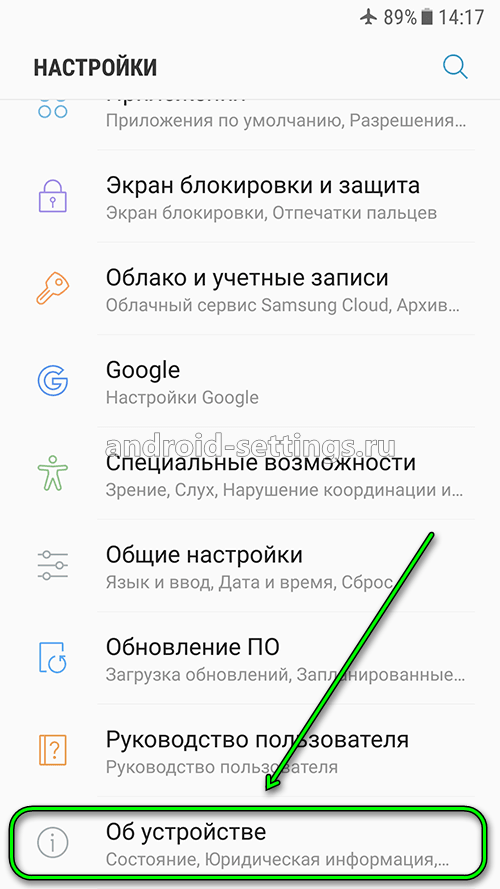
Дальше меню Сведения о ПО.
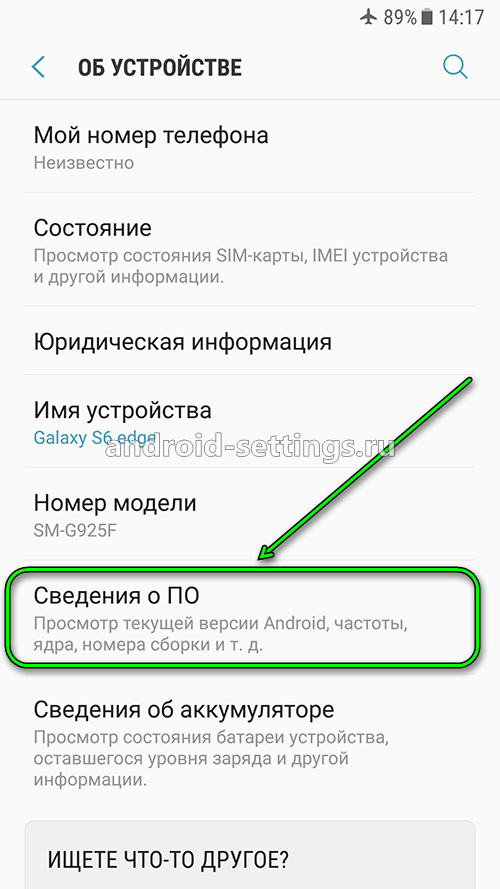
И находим меню Номер сборк. Необходимо нажать на него 7 раз.
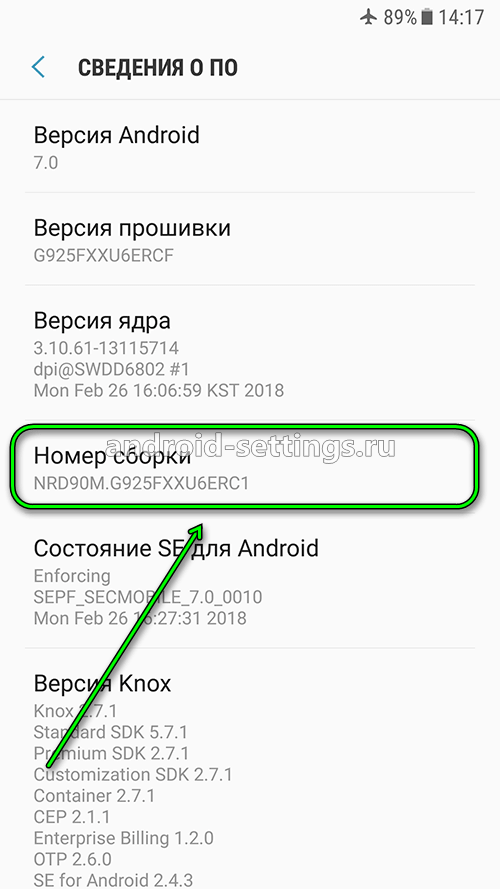
По мере уменьшения количества нажатий будет появляться сообщение как ниже на скриншоте.
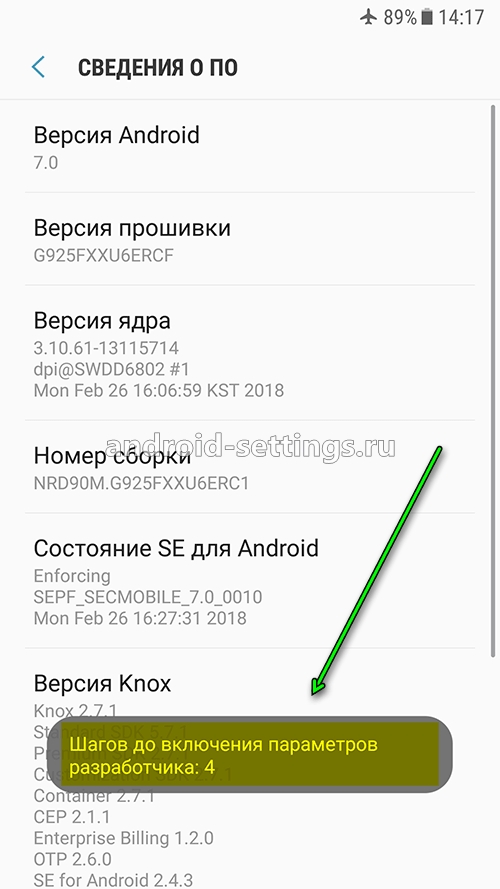
После 7 нажатий, если стоит защита на телефоне в виде пароля или отпечатка пальца, необходимо будет ввести его или приложить палец к сканеру для включения режима разработчика. Соответствующее сообщение можно будет увидеть на экране телефона.
Открыть Параметры разработчика можно через меню Настройки, пролистав экран вниз.
В параметрах разработчика есть много различный функций, которые можно включить или отключить. К примеру меню Автообновление системы. Некоторые встроенные приложения на телефоне, такие как Галерея, Проводник/Файлы могут обновляться автоматически по мере выхода обновлений. Если нам этого не нужно, то отключаем функцию и обновляем эти приложения вручную. Можно увидеть характерный значек, когда запустите приложение и если будет обновление, то зайдя в настройки приложения можно установить обновление. Если режим разработчика не нужен, то можно отключить возможность редактирования меню переведя переключать ВКЛЮЧЕНО влево в верху экрана справа.
Так выглядит меню Режим разработчика в выключенном состоянии.