Подробное руководство по восстановлению WhatsApp на iPhone
WhatsApp, одна из самых популярных доступных социальных программ, пользуется доверием пользователей во всем мире и широко используется. По мере увеличения частоты использования люди также сталкиваются с различными проблемами, такими как удаление важной информации по ошибке при организации сообщений или случайная потеря некоторых файлов в WhatsApp. Это потерянное содержимое может содержать важные документы или драгоценные воспоминания о вас, вашей семье и друзьях.
Чтобы помочь вам восстановить WhatsApp на вашем iPhone, мы рекомендуем один из самых практичных программ и еще два распространенных метода, которые вы можете выбрать в соответствии со своими потребностями. Мы дадим вам примеры, которые помогут вам в этом процессе. Читайте дальше и исследуйте вместе с нами!
- Часть 1. Самый простой способ восстановить WhatsApp на iPhone
- Часть 2. Восстановите WhatsApp на iPhone с помощью iCloud
- Часть 3. Получить WhatsApp из iTunes на iPhone
- Часть 4. Часто задаваемые вопросы о восстановлении WhatsApp на iPhone
Часть 1. Самый простой способ восстановить WhatsApp на iPhone
Хотя WhatsApp предлагает функцию резервного копирования и восстановления, это сложный процесс, который может потребовать удаления WhatsApp, а иногда резервное копирование WhatsApp может быть не включено. В это время мы рекомендуем вам использовать Aiseesoft iPhone Восстановление данных. Как полнофункциональный инструмент восстановления данных, он может восстанавливать файлы с вашего устройства и поддерживает восстановление данных из резервной копии iCloud или iTunes. Если вы случайно удалили свои файлы или ваше устройство не работает должным образом из-за повреждения водой, потери / кражи iPhone, системной проблемы с забытым кодом доступа, поврежденных частей и т. Д., Это может помочь вам спасти файлы, хранящиеся в нем. Помимо поддержки восстановления WhatsApp с iPhone, он также поддерживает более 35 форматов файлов и различные модели системных устройств Apple. Успешность и эффективность восстановления достаточно высоки.
Здесь мы предложим подробные шаги, которые помогут вам восстановить Aiseesoft iPhone Data Recovery в WhatsApp на вашем iPhone.
Загрузите и установите Aiseesoft iPhone Data Recovery на свой компьютер. Выбирать Восстановление с устройства iOS на интерфейсе.
Используйте кабель USB Lightning для подключения iPhone к компьютеру. Вас могут попросить ввести экранный пароль, чтобы ваш iPhone доверял компьютеру.
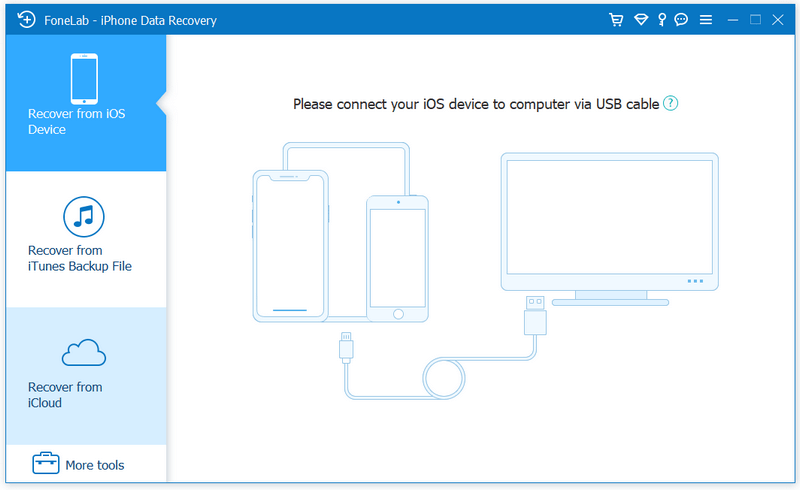
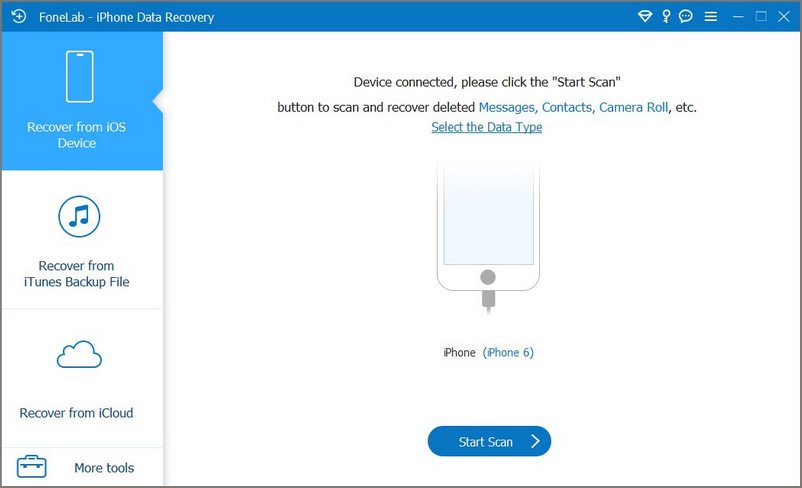
После обнаружения вашего устройства нажмите Начать сканирование чтобы программа искала ваши данные.
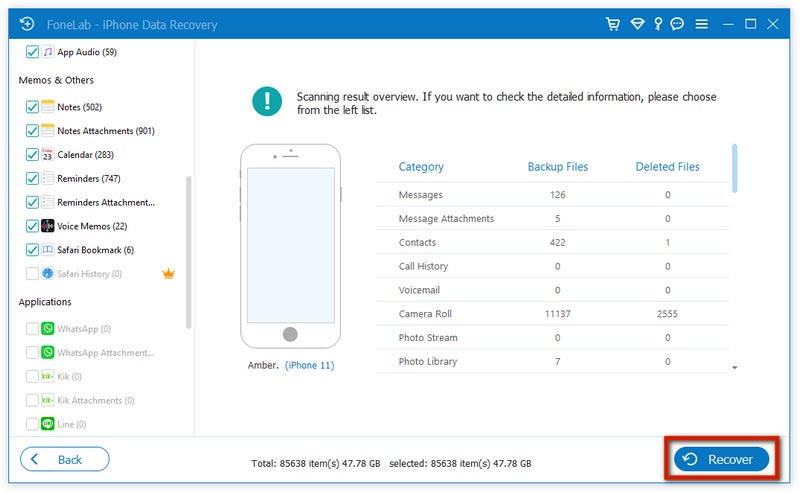
После того, как все данные вашего iPhone будут перечислены, выберите WhatsApp на левой боковой панели и просмотрите содержимое, которое вы хотите восстановить. Вы также можете проверить Что нового? чтобы найти больше файлов.
Выберите сообщения, чаты, фотографии и т. д. Если вы хотите восстановить, нажмите Recover применить восстановление WhatsApp.
Часть 2. Восстановите WhatsApp на iPhone с помощью iCloud
Как наиболее часто используемый инструмент для резервного копирования и восстановления данных, iCloud охватывает практически все типы файлов. Если у вас есть Резервное копирование WhatsApp включено в iCloud, вы можете восстановить потерянные чаты WhatsApp, вложения и т. д. в iCloud! Перед восстановлением откройте Настройки > ICloud > WhatsApp сначала убедитесь, что ваша резервная копия WhatsApp сохраняется. Важно отметить, что iCloud имеет ограниченное пространство для хранения, поэтому, если вы храните слишком много данных, iCloud может прекратить резервное копирование, что приведет к потере ваших данных. И, условно говоря, восстановление и перенос iCloud могут быть медленными и занимать много времени.
Вот что вам нужно сделать, чтобы получить WhatsApp из iCloud.
Найдите WhatsApp на своем iPhone и удалите его, чтобы удалить все содержимое WhatsApp с вашего iPhone.
Переустановите WhatsApp на своем iPhone. После открытия войдите в свою старую учетную запись.
Новое окно позволит вам восстановить чаты и сообщения WhatsApp из iCloud. Кран Восстановить > Восстановить историю чата . Затем начнется восстановление.
После завершения процесса вы можете снова использовать приложение в обычном режиме.
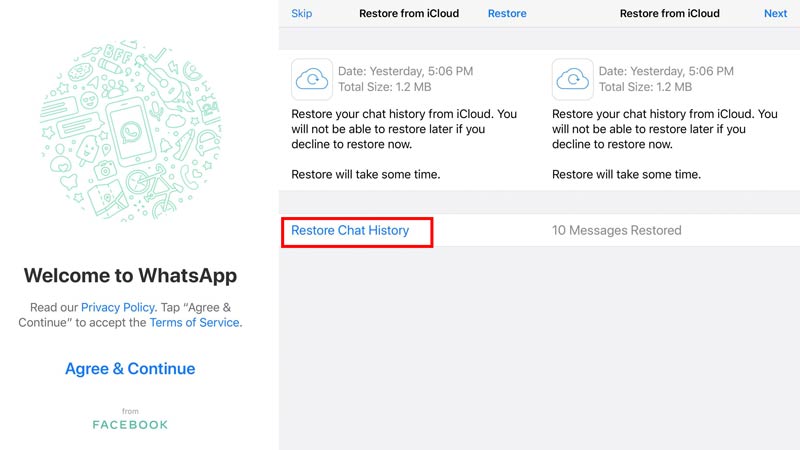
Часть 3. Получить WhatsApp из iTunes на iPhone
Помимо iCloud, другой распространенный инструмент, iTunes, может помочь вам создать резервную копию и восстановить потерянные сообщения WhatsApp на вашем iPhone. iTunes также может помочь вам создать резервную копию многих файлов, таких как изображения, видео, контакты, сообщения, данные приложений и т. д. Если вы когда-либо настраивали резервное копирование WhatsApp в iTunes, вы также можете получить содержимое, хранящееся в WhatsApp, с помощью iTunes. . Процедура этого метода также довольно проста.
Здесь мы дадим пошаговое руководство, которое поможет вам.
Откройте iTunes на своем компьютере и подключите мобильное устройство к компьютеру. Не забудьте выбрать Доверять этому компьютеру на вашем iPhone.
Щелкните значок вашего iPhone в интерфейсе и выберите Итоги , найти Восстановить из копии под Резервные копии , Нажмите на нее.
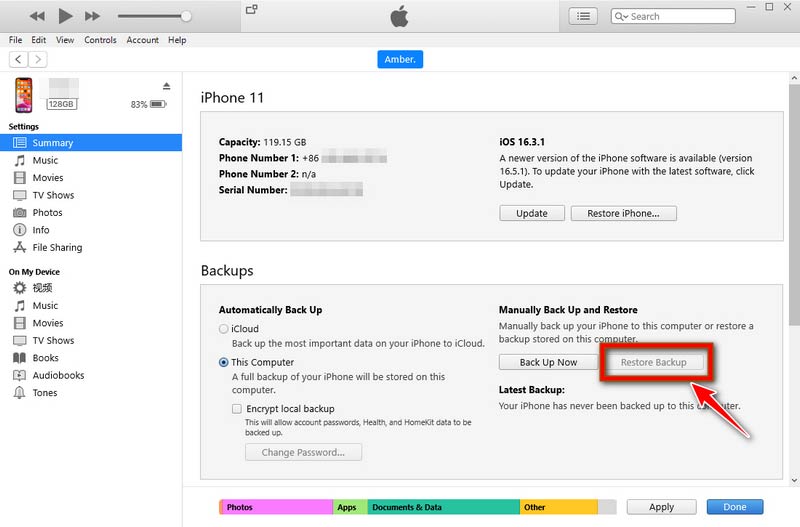
Важно отметить, что iTunes будет хранить только одну версию резервной копии для одного устройства. Поэтому восстановленный файл резервной копии может перезаписать файлы на вашем устройстве, резервные копии которых еще не были созданы. Таким образом, вы можете убедиться, что ваши важные файлы были правильно сохранены, прежде чем продолжить.
Часть 4. Часто задаваемые вопросы о восстановлении WhatsApp на iPhone
Могу ли я восстановить WhatsApp на iPhone с помощью Google Диска?
Google Drive по-прежнему в основном используется пользователями Android. Если вы используете устройство Apple, вы не сможете восстановить WhatsApp на iPhone с помощью Google Диска, поскольку он несовместим с системой iOS. Вам необходимо перенести данные на свой iPhone через Gmail и т. д.
Как экспортировать мой чат WhatsApp?
Сам WhatsApp поддерживает экспорт чата. Вы можете сделать это прямо из программы. После входа в WhatsApp коснитесь Дополнительные параметры > Больше . Затем вы можете нажать Экспортировать чтобы получить данные WhatsApp. Кроме того, вы можете экспортировать свой чат по электронной почте. Все разговоры будут сохранены в формате TXT, а фотографии, видео или другие мультимедийные файлы будут храниться в виде вложений.
Могу ли я восстановить удаленные чаты WhatsApp без резервного копирования?
Если вы не сохраните резервную копию, вы не сможете восстановить ее на устройстве. Вам нужно попытаться получить стороннее программное обеспечение, чтобы помочь вам. Мы рекомендуем вам попробовать Aiseesoft iPhone Data Recovery, который поможет вам не только восстановить потерянные файлы WhatsApp на вашем iPhone, но и другие потерянные файлы.
Сохраняются ли сообщения WhatsApp на телефоне или SIM-карте?
Сообщения WhatsApp хранятся прямо на телефоне. Но ваши контакты WhatsApp будут связаны с вашими контактами мобильного телефона, которые могут храниться на вашей SIM-карте.
Могу ли я скрыть кого-то в WhatsApp?
WhatsApp предлагает возможность скрывать контакты. Если вы хотите скрыть определенный контакт в WhatsApp, нажмите Все контакты > WhatsApp , затем выберите контакт, который хотите скрыть. Кран Скрыть контакт > Спрятать . Если вам нужно найти эти контакты, которые вы скрываете, нажмите Настройки > Конфиденциальность > Скрытые контакты WhatsApp .
В этой статье мы подробно расскажем, как восстановить ватсап на айфоне. Помимо обычных методов, таких как восстановление WhatsApp из резервной копии iCloud и iTunes, мы рекомендуем один из наиболее практичных инструментов восстановления данных iPhone — Aiseesoft iPhone Data Recovery. Каждый метод будет сопровождаться подробным пошаговым введением, чтобы гарантировать гладкое применение. Если у вас есть другие хорошие методы, не стесняйтесь оставлять комментарии и обсуждать их с нами. Мы открыты для любых комментариев!
Что вы думаете об этом посте.
Рейтинг: 4.9 / 5 (на основе голосов 497) Подпишитесь на нас в
Более Чтение

Оставьте свой комментарий и присоединяйтесь к нашему обсуждению

Восстановление данных iPhone
Лучшее программное обеспечение для восстановления данных iPhone, позволяющее пользователям безопасно восстанавливать потерянные данные iPhone / iPad / iPod с устройства iOS, резервное копирование iTunes / iCloud.
Как восстановить переписку WhatsApp на iPhone с помощью Tenorshare UltData или из резервных копий
WhatsApp — один из крупнейших мессенджеров. Через него люди по всему миру общаются как по работе, так и по личным делам. Но что бы ни было предметом разговора, потеря переписки — это неприятно. Однако такое всё же случается, поэтому полезно знать, какие существуют способы восстановить удаленные сообщения в WhatsApp. Рассказываем, как сделать это на iPhone.
Способ 1. Восстановить удаленные сообщения из резервной копии WhatsApp iCloud
Истории разговоров WhatsApp не хранятся на серверах самого сервиса, но для резервного копирования и восстановления истории чата можно использовать резервную копию, которую приложение помещает в облако iCloud. Но нужно понимать, что при этом не получится предварительно просмотреть переписку и выбрать нужные элементы.
Шаг 1. Включите автоматическое резервное копирование
Прежде всего, нужно убедиться, что включено автоматическое резервное копирование. Проверить, что это так, можно перейдя в WhatsApp > Настройки > Чаты > Резервное копирование чата.
Шаг 2. Восстановите историю чата
Теперь удалите WhatsApp на своем iPhone и переустановите его из App Store, а затем подтвердите свой номер телефона. После успешного входа появится приветственное уведомление с просьбой восстановить историю чата. Просто выберите опцию «Восстановить историю чата», и процесс восстановления начнется. Когда он завершится, отобразится количество восстановленных сообщений.
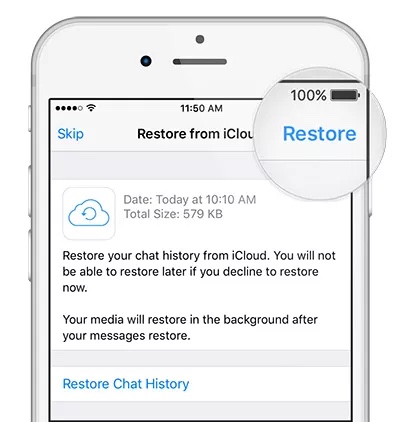
Способ 2. В выборочно восстановить удаленные сообщения WhatsApp на iPhone, даже если нет резервной копии
Tenorshare UltData — это мощный инструмент для восстановления данных не только в WhatsApp, но и для множества других типов данных. Независимо от того, были ли они потеряны в результате случайного удаления или атаки вредоносного ПО, Tenorshare UltData может идеально восстановить потерянные данные. Кроме того, вы можно восстанавливать удаленные данные как непосредственно из iPhone, так и из резервных копий iCloud и iTunes.
Этот инструмент совместим с операционными системами Mac и Windows, а также поддерживает более 20 типов данных, включая удаленные данные в WhatsApp.
Как восстановить удаленные сообщения WhatsApp на iPhone с помощью Tenorshare UltData:
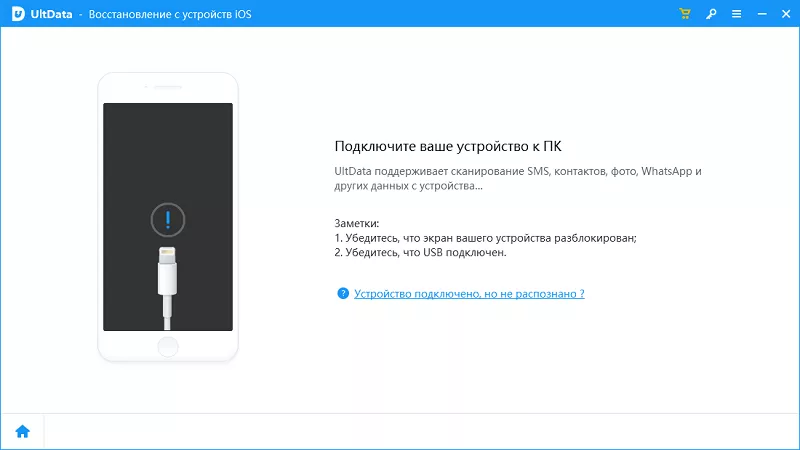
Шаг 1. Запустите программу
Если у вас нет UltData, скачайте и установите его на свой компьютер. Затем подключите iPhone с помощью USB-кабеля. Нажмите «Восстановить с устройства iOS» и разрешите программе обнаружить iPhone. После успешного обнаружения все типы данных на вашем iPhone будут отображаться на экране.
Шаг 2. Сканирование
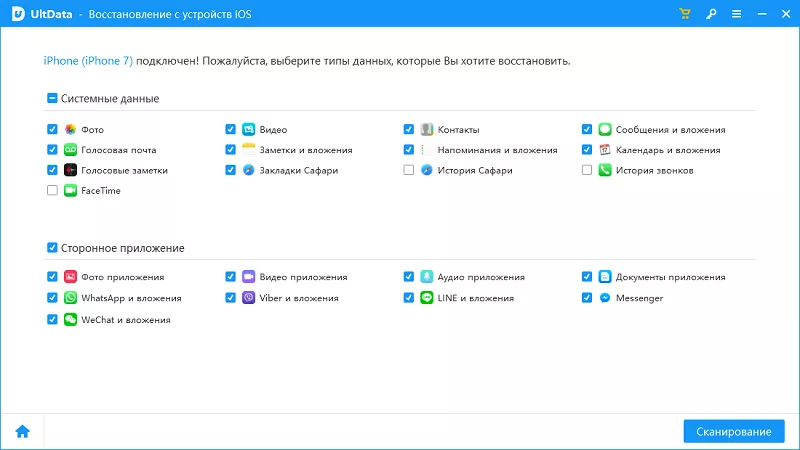
В списке типов данных, отображаемых на экране, выберите «WhatsApp и вложения». В нижней части экрана нажмите кнопку «Начать сканирование».
Шаг 3. Восстановление
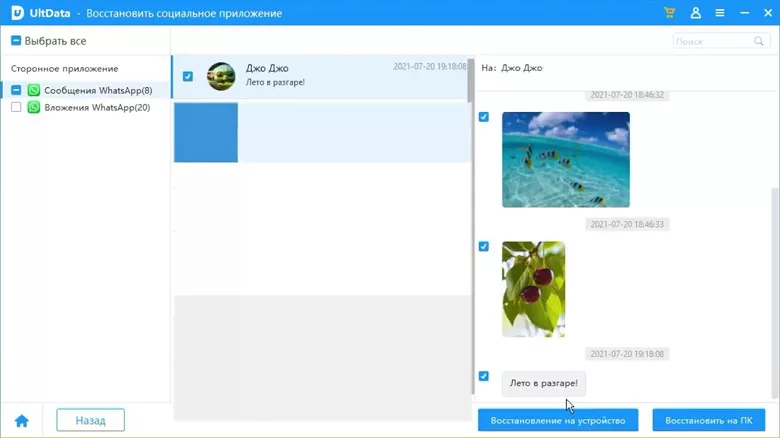
После успешного завершения процесса сканирования в интерфейсе отобразится список удаленных элементов. Отметьте галочками опции, касающиеся WhatsApp, на левой панели (сообщения и/или вложения), а затем просмотрите эти удаленные сообщения. Выберите то, что нужно восстановить, и нажмите нужную кнопку «Восстановить» в нижней части экрана.
Способ 3. Восстановить удаленный чат WhatsApp из резервной копии iTunes
Этот способ подходит для тех, кто регулярно создает резервную копию своего iPhone в iTunes. Процесс восстановления сообщений WhatsApp из резервных копий iTunes довольно прост, но для восстановления доступны только три последние резервные копии.
Шаг 1. Откройте iTunes и подключите iPhone.
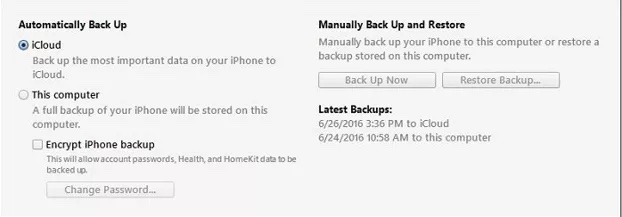
Шаг 2. Нажмите на значок iPhone и выберите опцию «Восстановить из резервной копии».
Шаг 3. Выберите файл резервной копии, содержащий нужные сообщения WhatsApp и нажмите «Восстановить»
Способ 4. Восстановить удаленный чат WhatsApp из резервной копии iCloud для всего iPhone
В отличие от самого первого способа, здесь речь пойдет о восстановлении всех данных iPhone из копии в iCloud. Но при этом нужно будет сбросить смартфон и восстановить все данные из облака.
Первым делом нужно убедиться, что эти резервные копии создаются. Для этого просто перейдите в «Настройки» > «iCloud» > «Резервное копирование». Если резервная копия iCloud активирована, можно восстановить удаленные сообщения WhatsApp следующим образом.
Шаг 1. Перейдите в «Настройки» > «Основные» > «Сброс» > «Удалить все содержимое и настройки».
Шаг 2. Следуйте дальнейшим инструкциям на экране, пока не появится опция «Приложения и данные». Выберите опцию «Восстановить из резервной копии iCloud».
Шаг 3. Выберите соответствующую резервную копию iCloud и дождитесь успешного завершения процесса восстановления. Важно отметить, что подключение к Интернету имеет решающее значение на протяжении всего процесса. Поэтому убедитесь, что сеть Wi-Fi не отключена во время выполнения процесса.
Вот и все! Есть несколько способов восстановить удаленные сообщения WhatsApp. В этой статье вы найдете лучшие способы восстановить любые потерянные сообщения WhatsApp, включая и использование UltData. Итак, просто сделайте свой выбор и восстановите сообщения без особого труда.
Топ 4 способа, как восстановить резервную копию WhatsApp на iPhone
Вы ищете способы восстановить резервную копию WhatsApp на вашем iPhone? С таким количеством различных доступных методов может быть трудно понять, с чего начать. К счастью, мы собрали четыре лучших способа восстановления резервной копии WhatsApp на вашем iPhone.
В этом руководстве мы подробно рассмотрим каждый метод и предоставим пошаговые инструкции о том, как восстановить резервную копию WhatsApp на iPhone, чтобы вы могли уверенно вернуться и работать с вашим Данные WhatsApp! Итак, давайте начнем и рассмотрим, как восстановить резервную копию WhatsApp на iPhone.
- Метод 1: Как восстановить резервную копию WhatsApp на iPhone через iCloud Официально
- Метод 2: Как безопасно восстановить резервную копию WhatsApp на iPhone через резервную копию iTunes
- Метод 3: [Горячий] Как восстановить резервную копию WhatsApp на iPhone в один клик
- Участие совет: Прочитайте резервную копию WhatsApp с Google Диска на ПК
Метод 1: Как восстановить резервную копию WhatsApp на iPhone через iCloud Официально
Восстановление резервной копии является простым и понятным, если вы создали резервную копию своих данных WhatsApp в iCloud. Этот метод требует, чтобы у вас были включены резервные копии iCloud на вашем устройстве, и является самым популярным способом восстановления резервной копии WhatsApp на iPhone.
Вот шаги о том, как восстановить WhatsApp на iPhone.
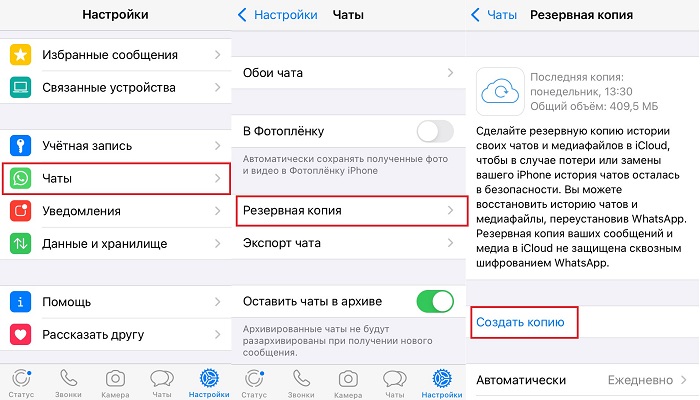
- Откройте WhatsApp на своем iPhone и перейдите в «Настройки». Выберите Настройки чата, а затем нажмите «Резервное копирование чата».
- Подтвердите, была ли создана резервная копия вашего WhatsApp или нет. Если вы также хотите восстановить видео, включите переключатель «Включить видео».
- 4.После завершения резервного копирования ваших данных WhatsApp, удалите WhatsApp с вашего iPhone.
- 5.Re установить WhatsApp на свой iPhone, зарегистрироваться с тем же номером и следовать инструкциям на экране.
- 6.Наконец, вы получите приглашение «Восстановить историю чата». Нажмите на него, и все; ваши данные WhatsApp будут восстановлены в течение нескольких минут, в зависимости от размера файла резервной копии.
Метод 2: Как безопасно восстановить резервную копию WhatsApp на iPhone через резервную копию iTunes
Еще один отличный и простой способ восстановить резервную копию WhatsApp на вашем iPhone — это использовать iTunes. Если вы создали резервную копию своего iPhone через iTunes, вы можете восстановить свои данные WhatsApp через iTunes.
Вот шаги о том, как восстановить резервную копию WhatsApp iPhone с помощью iTunes.
1.В окне сводки устройства нажмите на крошечный значок iPhone в левой части экрана (рядом с навигационной панорамой).
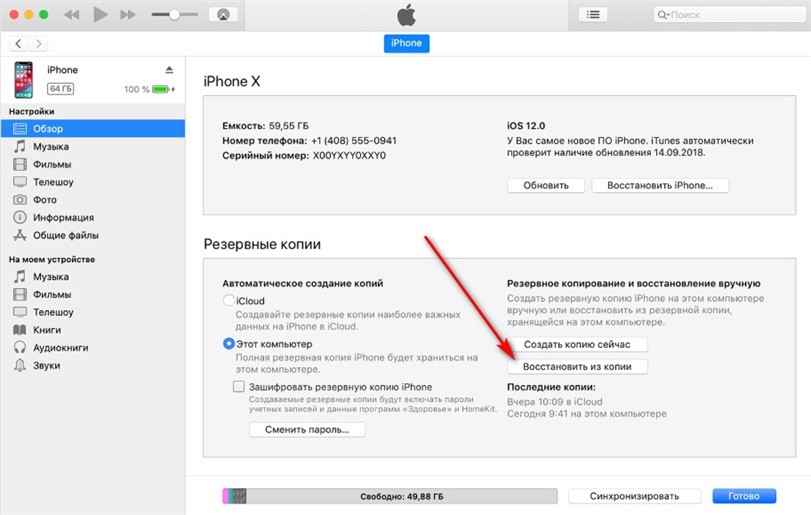
2.Если вы восстанавливаете данные WhatsApp на новом iPhone, не открывайте WhatsApp в приложении, или, если это старое устройство, вы можете удалить приложение WhatsApp.
3.Нажмите на опцию «Восстановить резервную копию». iTunes запустит процесс восстановления резервной копии WhatsApp на iPhone.
4. Установите приложение WhatsApp на свой iPhone, подтвердите свой номер, и ваша резервная копия WhatsApp будет восстановлена.
Метод 3: [Горячий] Как восстановить резервную копию WhatsApp на iPhone в один клик
Если описанные выше методы кажутся длительными или слишком сложными для вас, чтобы инвестировать в свое время, вы можете использовать мощный инструмент для его автоматизации. UltData WhatsApp Recovery — лучший способ восстановить резервную копию WhatsApp на iPhone в один клик.
Это поможет вам восстановить потерянные или удаленные данные iPhone, включая сообщения чата WhatsApp, фотографии, видео, вложения и многое другое, без каких-либо технических знаний. Программа доступна как для платформ Windows, так и для Mac, что позволяет легко восстановить резервную копию ваших данных WhatsApp на любом устройстве iPhone.
Вот как восстановить резервную копию WhatsApp на iPhone с помощью Tenorshare UltData WhatsApp Recovery.
- Скачайте и установите программу восстановления UltData WhatsApp на свой компьютер. 3.В основном интерфейсе программы выберите Восстановить данные из резервной копии. Выберите «WhatsApp Восстановить данные с устройств iOS», чтобы восстановить удаленные данные WhatsApp.
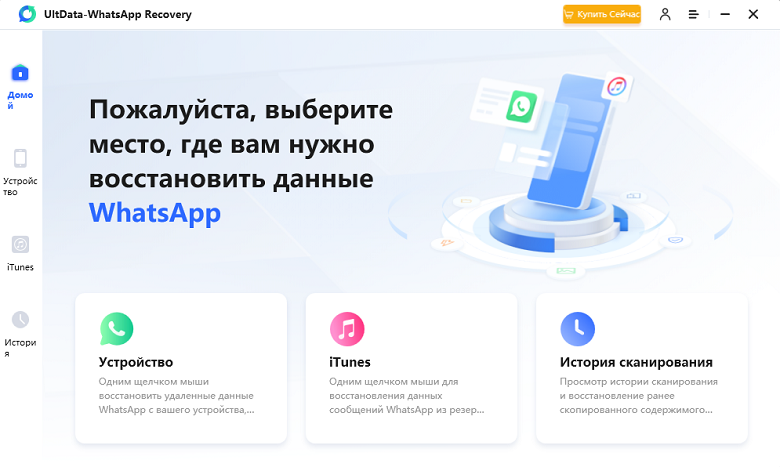
- Подключите свой iPhone к компьютеру с помощью кабеля Lightning и проверьте свой iPhone, если появятся приглашения, попросите «Доверять этому компьютеру», введите свой пароль и нажмите на него. Затем нажмите WhatsApp & Attachements.
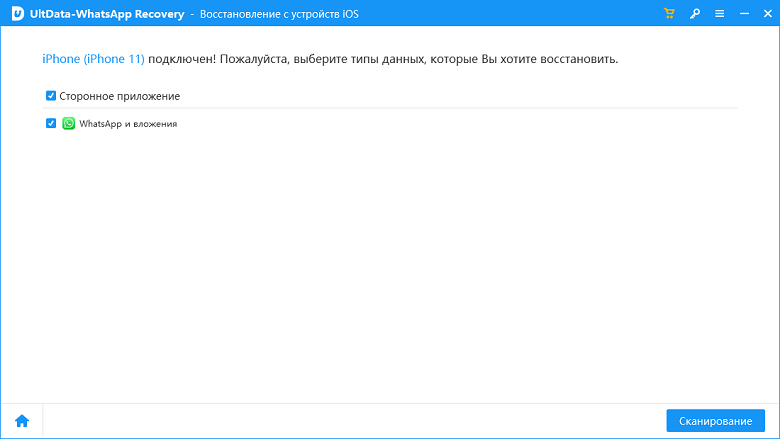
- Выберите данные, которые вы хотите восстановить, нажмите Восстановить на ПК.
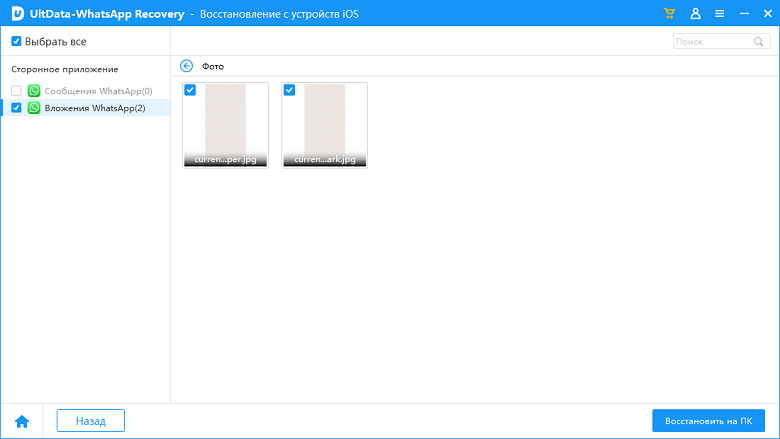
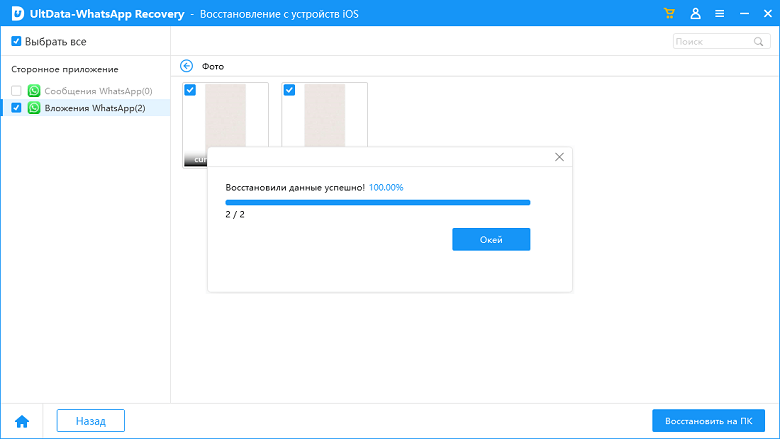
- Теперь ваши данные успешно восстановлены.
Особый совет: прочитайте резервную копию WhatsApp с Google Диска на ПК
Бывают случаи, когда у вас есть очень важный документ в WhatsApp, хранящийся на Google Диске, к которому вы должны получить немедленный доступ, но вы не можете прочитать его непосредственно с Google Диска на ПК. Если вы ищете ответ, можете ли вы прочитать его на ПК с Google Диска или нет, к сожалению, вы не можете.
Тем не менее, вы можете восстановить резервную копию, чтобы прочитать ее на вашем Android или iPhone. Кроме этого, нет никакого метода для чтения резервной копии WhatsApp с Google Диска на ПК.
Заключение
В этом руководстве мы обсудили, как восстановить резервную копию WhatsApp на iPhone. Существует четыре основных способа восстановления резервной копии WhatsApp на iPhone. Вы можете использовать iCloud, iTunes и Tenorshare UltData WhatsApp Recovery. Каждый метод имеет свои плюсы и минусы. Тем не менее, Ultdata WhatsApp Recovery автоматизирует процесс восстановления, что делает его довольно удобным и простым в использовании.
Обновление 2023-01-13 / Обновление для WhatsApp
3 способа восстановить сообщения WhatsApp на iPhone/iPad
В силу разных обстоятельств, например, при настройке нового устройства, случайно удаление сообщения или вследствие сбоя приложения иногда приходится на iPhone восстанавливать аккаунт или переписку в WhatsApp. Ниже написанно, как восстановить сообщения в WhatsApp и мы предлагаем 3 эффективных решения.
Как восстановить сообщения в Ватсапе
- Способ 1. Восстановить сообщения Ватсап с iOS устройства через Tenorshare UltData
- Способ 2. Восстановить сообщения из резервной копии iTunes
- Способ 3. Восстановить сообщения из резервной копии iCloud
Способ 1. Восстановить сообщения Ватсап с iOS устройства через Tenorshare UltData
Tenorshare UltData является программой, которая может восстановить и спастись ваши потерянные и удаленные сообщения на компьютер или на iPhone. Не только так, с UltData, в то время вы можете предварительно посмотреть сообщения и выбрать тип файлов, котоый вы хотите вернуть. Безопасно и легко сканировать ваше устройство или резервные копии в iTunes или iCloud, чтобы найти сообщения, которые вы уже потеряли давно.
Давайте посмотрим, как восстановить удаленные сообщения в Ваисапе через Tenorshare UltData.
-
Сначала загрузите и установите UltData на вам компьютер.

Подключте устройство к компьютеру при помощи USB кабели, запустить программу на впшем компьютере. Выберите «Восстановить с устройства».

Когда программа обнаружит ваше устройство, оно покажет вам страницу следующим образом. Вы можете выбрать «Whatsapp и вложения», затем нажмите «Сканировать», чтобы продолжить.
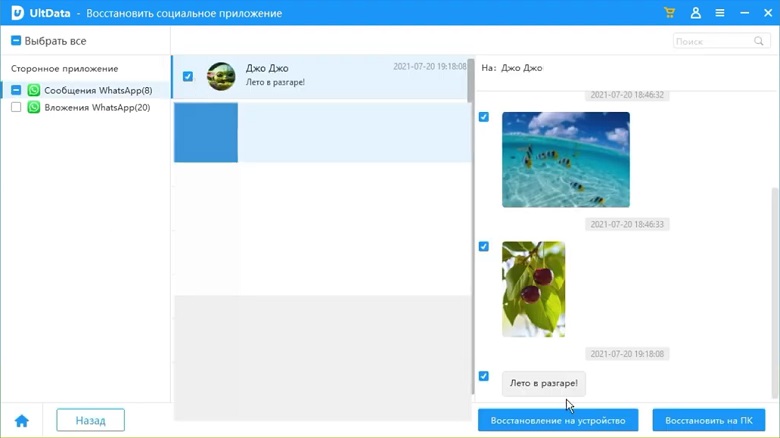
Сейчас все отсканированные файлы перечислены в программе. Вам можно предварительно посмотреть м нужные сообщения Whatsapp. Далее нажмите «Восстановить на ПК/Устройство» для восстановления.
Способ 2. Восстановить сообщения из резервной копии iTunes
Если в iTunes находится резервное копирование, то восстановление переписки быстро и легко. Вот, что вам нужно сделать:
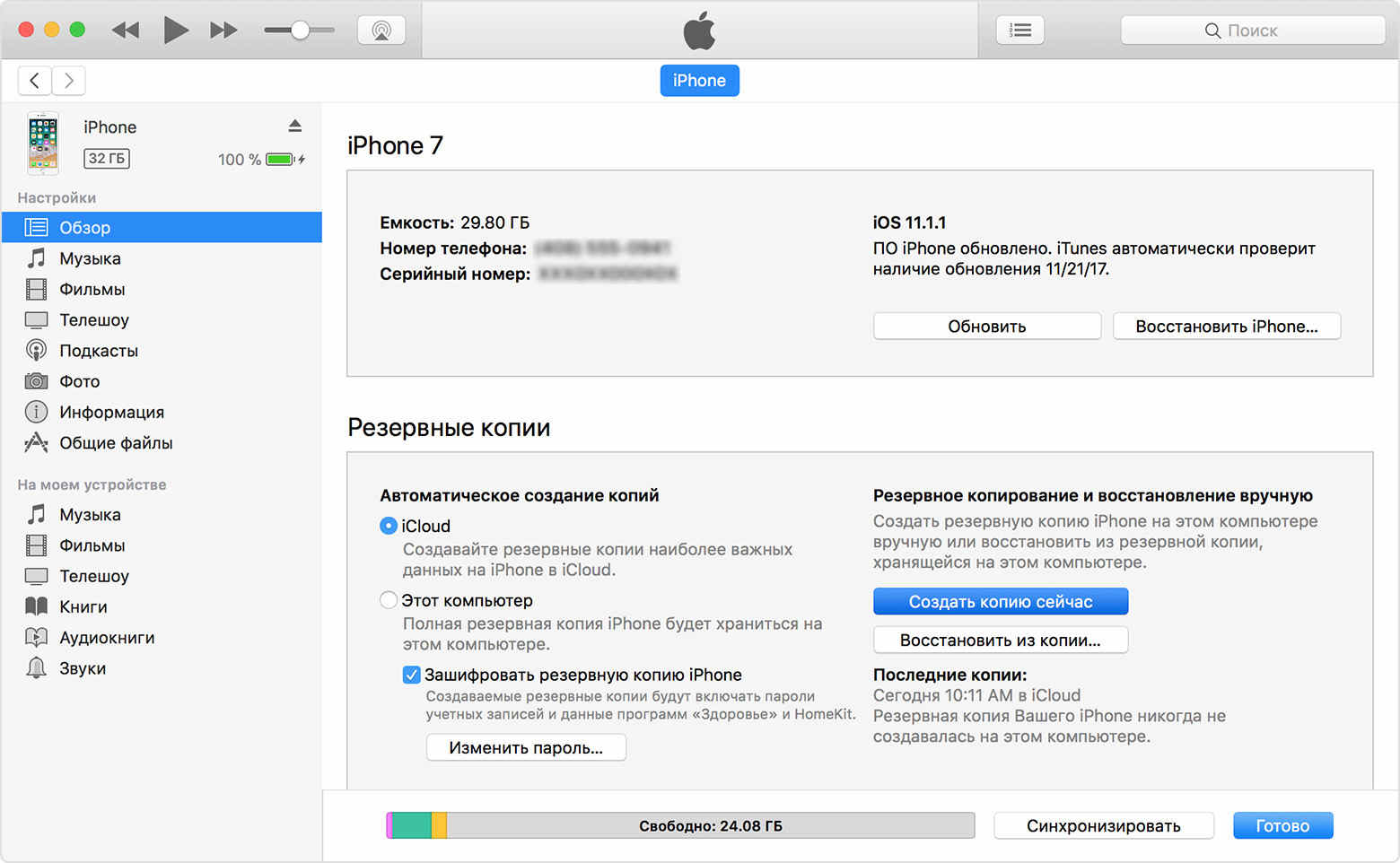
- Шаг 1. Подключите iPhone к компьютеру, на котором ранее была создана резервная копия с вашими сообщениями.
- Запустите iTunes и выберите ваше устройство.
- Перейдите на вкладку «Восстановление из резервной копии».
Более того, вам также можно выбрать восстановление резервной копии Whatsapp из iTunes на компьютер или на устройство при помощи UltData.
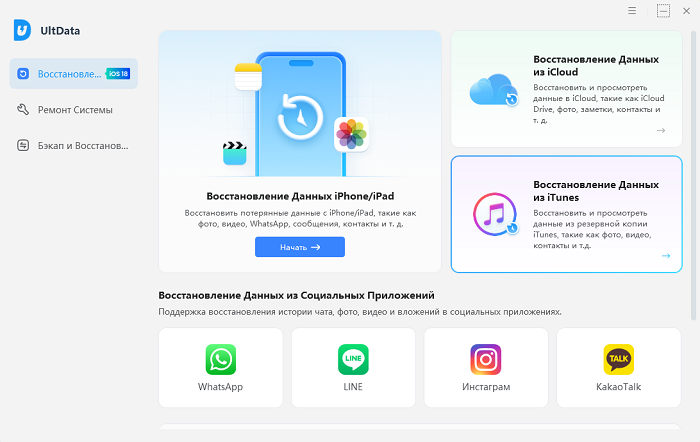
Способ 3. Восстановить сообщения из резервной копии iCloud
Для восстановления сообщений Whatsapp из резервной копии iCloud убедитесь, что у вас есть активное соединение Wi-Fi и следуйте этим шагам:
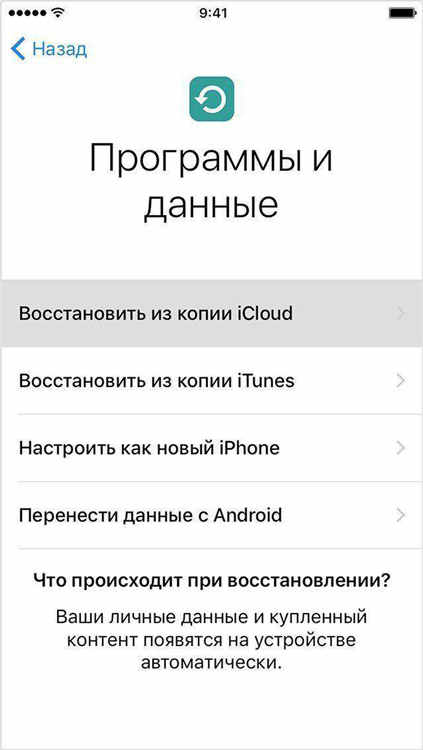
- Сбросьте устройство настройками, если оно уже активировано. Восстановление WhatsApp возможно только в начале установки устройства.
- Начните настройку устройства и выберите опцию «Восстановить из копии iCloud».
Конечно, Tenorshare UltData ещё может помочь восстановить копию из iCloud без сброса.
Заключение
Теперь вы уже знали, как восстановить сообщения в Whatsapp на Айфоне с помощью iTunes, iCloud и Tenorshare UltData. Мы рекомендуем вам использовать программу Tenorshare UltData, это потому что, она позволяет получить обратно фото, заметки,видео, контакты, сообщения и других 22 типов файлов безопасно и быстро с iPhone. Попробуйте сейчас!
Надежное программное обеспечение для восстановления данных iPhone 13
- Восстановление данных с устройств iOS, резервной копии iTunes и iCloud;
- Поддержка сканирования и чтения зашифрованных файлов резервных копий iTunes;
- Поддержка более 35 типов файлов (WhatsApp, SMS, контакты, фотографии и т. Д.);
- Поддержка WhatsApp, LINE, Kik, Viber, Wechat Backup & Restore (только для Mac);
- Совместимость с последними версиями iOS 15 и iPhone 13/13 Pro (макс.);
Обновление 2023-07-28 / Обновление для iOS восстановление данных