Разрабатывайте идеи в Google Docs
Создавайте онлайн-документы и работайте над ними совместно с другими людьми на любых устройствах. Изменения отображаются в режиме реального времени.
Нет аккаунта?
- Для личного использования
- Для работы или бизнеса
Совместная работа из любой точки мира
Редактируйте файлы вместе с коллегами в режиме реального времени: обменивайтесь комментариями, предлагайте правки и назначайте задачи. С помощью @упоминаний можно подключить к работе над документом нужного пользователя, а также добавить заметки к мероприятию и файлы.
Встроенные интеллектуальные технологии для быстрого написания текста
Сосредоточьтесь на своих идеях и ускорьте составление документов благодаря функции умного ввода, орфографическим и грамматическим исправлениям, голосовому вводу и мгновенному переводу файлов.
Эффективное взаимодействие приложений Google
Приложения Google эффективно работают вместе и помогают экономить время. Отвечайте на комментарии прямо из Gmail, вставляйте диаграммы из Google Sheets и делитесь контентом в Google Meet. Кроме того, вы можете искать нужный контент и изображения на Диске и в Сети, не покидая Google Docs.
Умные технологии и совместная работа над файлами различных типов
В Google Docs можно редактировать файлы Microsoft Word, не конвертируя их, и работать совместно с другими людьми. Назначайте задачи и экономьте время, используя умный ввод. Также можно импортировать PDF-файлы, и они мгновенно станут доступны для редактирования.
Больше возможностей с дополнениями
В Google Документах можно работать с приложениями сторонних разработчиков. Например, можно интегрировать приложение для создания электронной подписи или инструмент для управления проектами.
Работа с последней версией файла
В Google Документах каждый работает с актуальной версией документа. Изменения автоматически сохраняются в истории версий, поэтому их легко отслеживать и при необходимости отменять.
Работа в офлайн-режиме
Файлы Документов можно просматривать, создавать и редактировать даже без подключения к интернету, поэтому вы сможете продуктивно работать откуда угодно.
Безопасность, соответствие требованиям и конфиденциальность
Безопасность корпоративных данных
Мы используем передовые технологии для защиты ваших данных, в том числе от вредоносного ПО. Google Документы позволяют хранить файлы в облаке, а не локально, что снижает риски для ваших устройств.
Шифрование при передаче и хранении данных
Все файлы, загруженные на Google Диск или созданные в Документах, шифруются как при передаче, так и при хранении.
Соответствие нормативным требованиям
Наши продукты, включая Документы, регулярно проходят независимую проверку на предмет надежности, конфиденциальности и соблюдения нормативных требований.
Защита конфиденциальности пользователей
Google Документы соответствуют тем же строгим требованиям к обеспечению конфиденциальности и защите данных, которые применяются в отношении остальных корпоративных сервисов Google Cloud.
Как работать в Google Docs в 2023 году: функции, возможности, нюансы
Google Docs, или «Google Документы» — облачный текстовый редактор от Google. Это достойная альтернатива привычному миллионам пользователей редактору Microsoft Word.
У Google Docs много преимуществ по сравнению с Word:
- По умолчанию вся информация, которую вы вводите, сохраняется в облаке. Если пропал интернет или сломался компьютер, информация не потеряется.
- Google Docs сохраняет изменения в режиме реального времени. «Вордовские» варианты, когда вы писали текст, компьютер завис, а после перезагрузки текст не сохранился — исключены. Не пропадет ни единое слово!
- Легко организовать совместную работу. Например, в удаленной редакции автор пишет — редактор поправляет — корректор вычитывает, и все это без пересылки файлов, просто переходя по ссылке.
- Все изменения видны. Можно посмотреть историю изменений, можно вернуть любую из предыдущих версий текста — в редакторе Word таких возможностей существенно меньше.
- Можно ничего не скачивать на компьютер. «Google Документы» доступны с любых мобильных устройств с ОС Android и iOS, при этом не нужно ничего скачивать, устанавливать, запускать исполняемые файлы. Также можно работать с ними из сервиса Google Drive. Но для любителей десктопных вариантов есть и версия для ПК: все документы в нем синхронизируются с мобильной версией; лимита на количество устройств с установленным «Google Диском» нет.
- Можно вводить текст голосом. Не очень привычно, но удобно — когда глаза устали, можно дать себе отдых и просто надиктовывать в сервисе текст. Конечно, потом его придется править — но в целом Google Docs неплохо разбирает русскую речь и как любой искусственный интеллект быстро обучается.
- Можно работать с файлами даже без интернета. Правда, все изменения, внесенные в автономном режиме, сохранятся в документе только в тот момент, когда появится подключение к сети.
- Google Docs — полностью бесплатный редактор. Сразу после простой регистрации пользователю доступны все его функции.
«Google Документы» не лишены и недостатков — оборотная сторона есть всегда. Вот о чем важно помнить, работая с этим текстовым редактором:
- Критически важен доступ. Сохраняйте доступ к аккаунту, к которому привязан ваш «Google Диск». Если вы его утратите, то утратите и доступ к большинству файлов, созданных в «Google Документах» за время работы с этим редактором. Почему к большинству, а не ко всем: если вы когда-то давали на конкретные документы доступ по ссылке, то если ссылка сохранилась, вы сможете увидеть и скачать их, не входя в Google Docs. Для полного восстановления доступа пройдите по ссылке и выполните все рекомендации, которые дает поддержка Google Docs.
- Может быть ниже скорость Из-за низкой скорости интернета или нестабильной работы устройства конкретного пользователя «Google Документы» может слегка подтормаживать (но это не обязательно). Справедливости ради: даже если так случается, к этому быстро привыкаешь и перестаешь замечать разницу.
- Есть теоретическая вероятность блокировки. Если вдруг на территории России заблокируют Google — что крайне маловероятно, но не исключено — то все его сервисы тоже окажутся в блоке, в том числе — Гугл Докс.
- Автономную работу с файлами придется настраивать. В Google Docs не автоматизирована функция работы с файлами в отсутствии интернета. Ее придется настраивать, в том числе скачивать расширение для браузера Google Chrome — «Google Документы офлайн». Только в этом случае работа с документами, таблицами, формами возможна в офлайн-режиме. Подробнее можно почитать в официальной справке Google. Зато все изменения, которые вы вносите в документы, отобразятся в онлайн-версии автоматически сразу после подключения к сети.

Читайте также:
Подробное руководство по созданию Google Форм
Как создать Гугл документ
Для начала работы с «Google Документами» необходим аккаунт в Google — будем считать, что он у вас есть. Если нет — зарегистрироваться можно вот здесь. После этого вам будет доступен личный «Google Диск». Переходите по ссылке, и попадете в главное меню «Google Документов»:
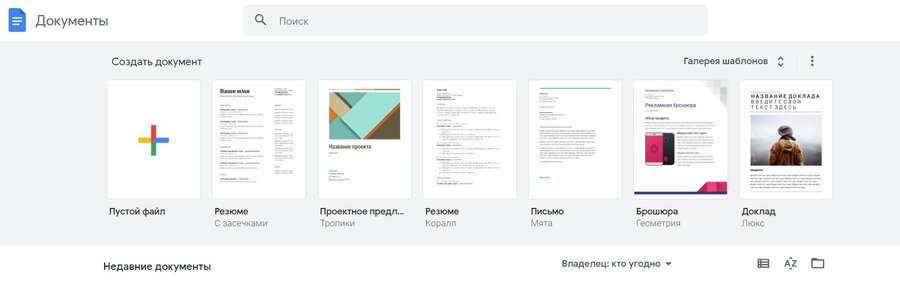
. и пустой документ. Это один из вариантов для создания текстового файла. Кликните один раз на пустой документ, и вы окажетесь в новом текстовом файле:
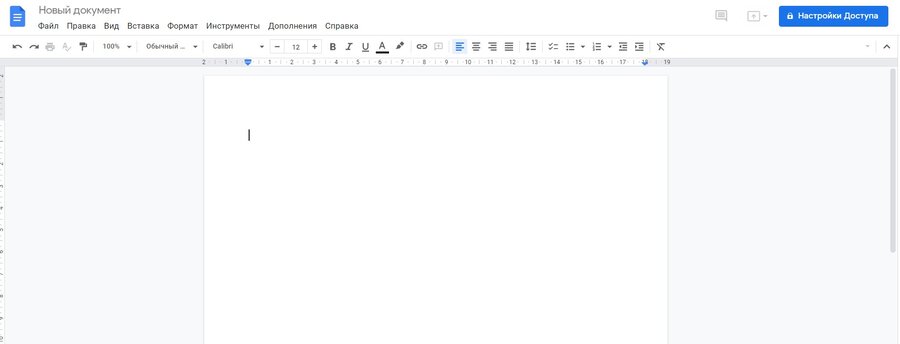
Альтернативный вариант, как сделать гугл док — нажать на иконку главного меню в левом верхнем углу экрана:
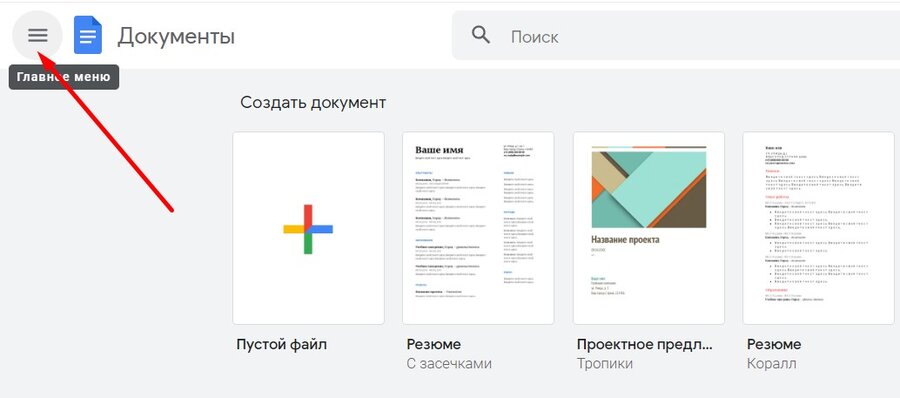
Вы попадете на свой личный «Google Диск», где текстовые файлы создаются по-другому:
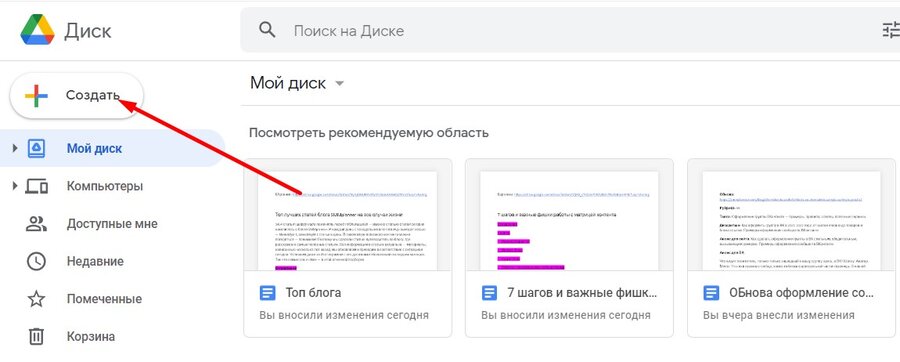
В выпадающем меню можете выбрать, что именно создаете: документ, презентацию, форму, таблицу. По обновленной версии Google Таблиц у нас есть отдельный гайд, рекомендуем ознакомиться.
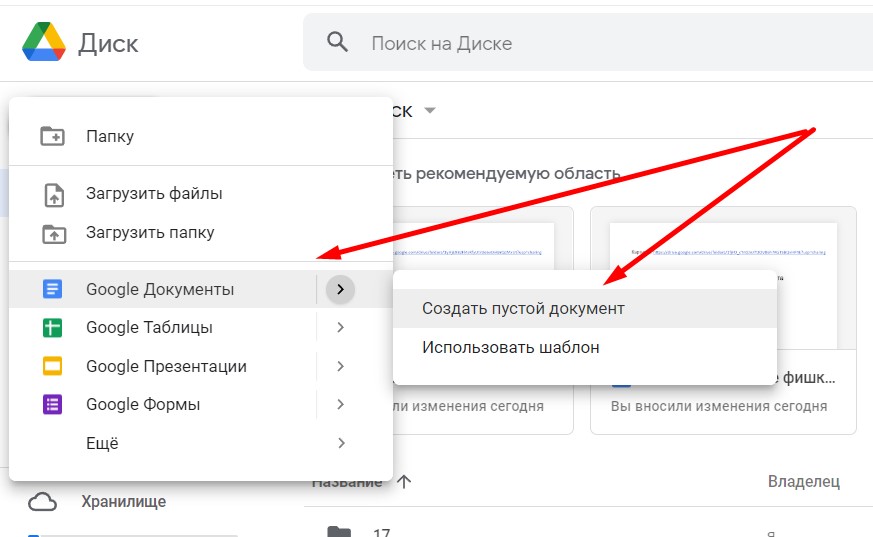
Готово, текстовый файл создан
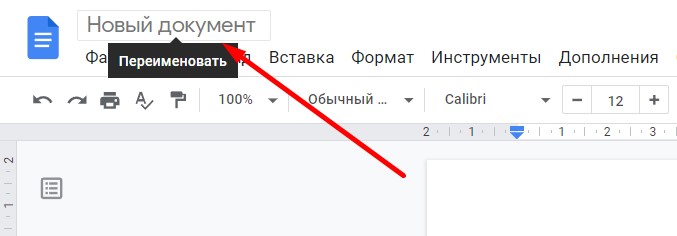
По умолчанию созданный файл называется «Новый документ». Чтобы переименовать его, достаточно кликнуть по названию файла и ввести свой вариант:
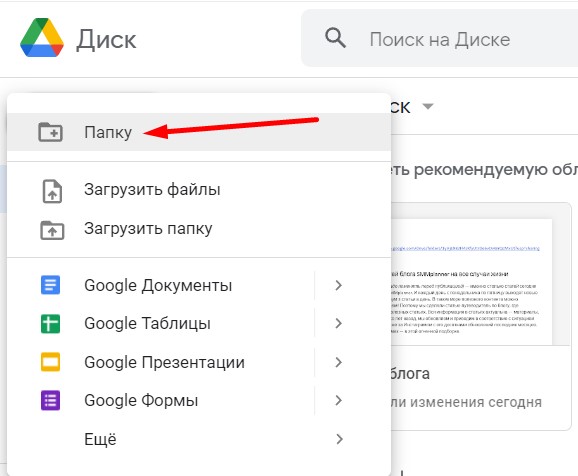
Изначально все созданные документы сохраняются в корневой папке «Google Диска». Чтобы искать нужные документы было проще, создайте тематические папки и перемещайте ваши файлы в них:
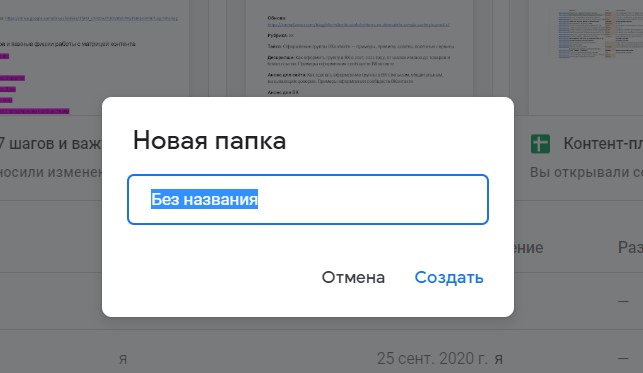
В момент создания редактор предложит вам задать название папки:
Файлы просто перетаскиваются в папку мышкой, как это происходит в проводнике компьютера.
Если файл необходимо скачать на ваше устройство, это тоже легко: в левом верхнем углу экрана кликните на пункт «Файл», выберите действие «Скачать»:
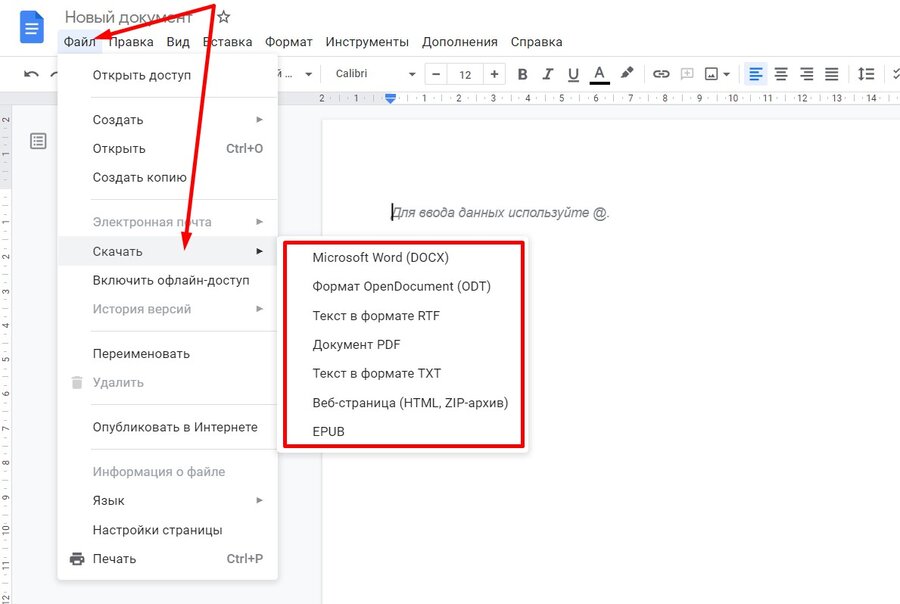
Например, укажите привычный Word, и через секунду документ будет сохранен на компьютере.
В целом меню пункта «Файл» дает возможность совершать самые разные операции:
- Создать гугл документ.
- Открыть гугл документ.
- Скопировать/создать копию.
- Открыть доступ к конкретному файлу.
- Отправить по электронной почте выбранным адресатам.
- Скачать в разных форматах, от docx до EPUB.
- Включить и настроить офлайн-доступ к документу.
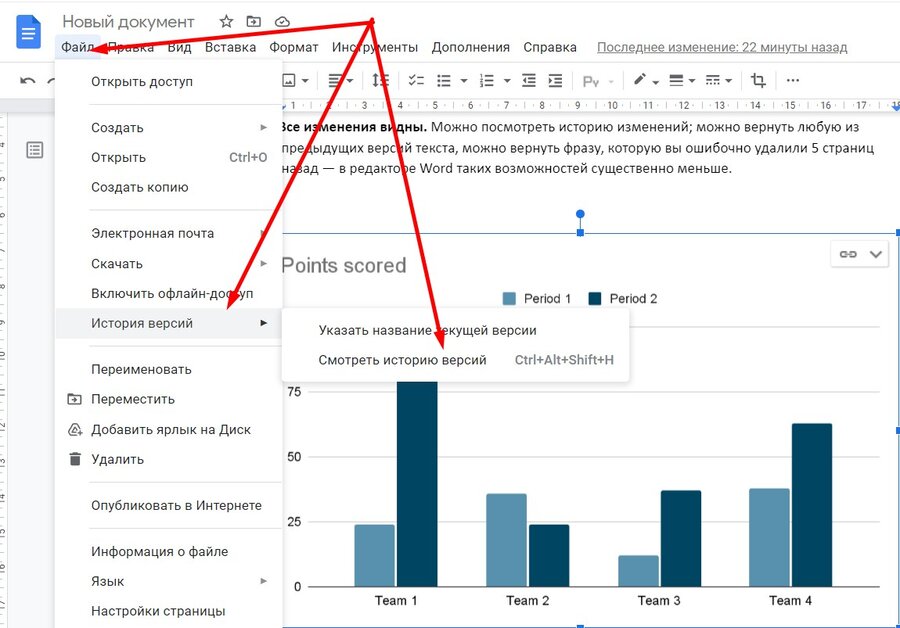
- Посмотреть историю версий (исправлений, удалений, дополнений).
- Переименовать.
- Переместить в другую папку.
- Добавить ярлык документа на диск, например, отметив файл звездочкой, как важный.
- Опубликовать документ или встроить на сайт ссылку на него.
- Получить техническую информацию — кто и когда создал сайт, место его размещения.
- Отправить документ в печать.
Чтобы получить доступ ко всему этому функционалу, достаточно кликнуть единственную вкладку «Файл».

Присоединяйтесь к нашему Telegram-каналу!
- Теперь Вы можете читать последние новости из мира интернет-маркетинга в мессенджере Telegram на своём мобильном телефоне.
- Для этого вам необходимо подписаться на наш канал.
Как работать с текстом в Google Docs: панель инструментов
Разберем все инструменты панели, двигаясь слева направо.

Отменить. Кнопка отменяет любое последнее действие с текстом.
Повторить. Позволяет повторять последнее действие.
Печать. Клик на эту кнопку отправляет документ в распечатку.
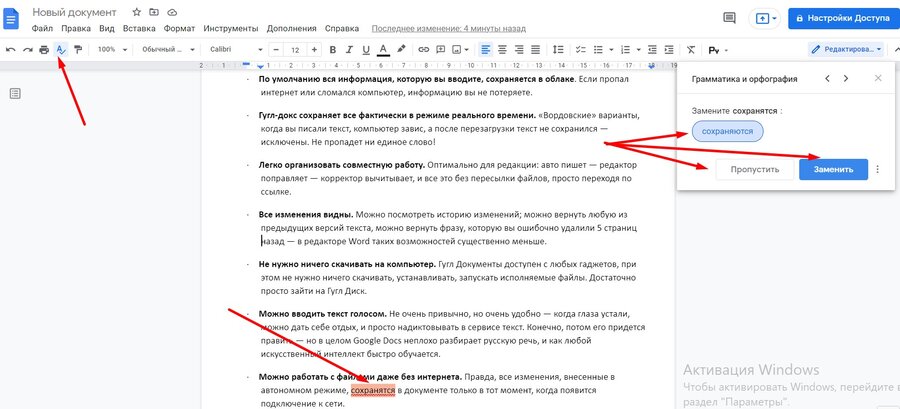
Проверка орфографии/грамматики. Так же, как и в редакторе Word, текст проверяется на грамотность; сервис сам предлагает варианты исправления ошибок:
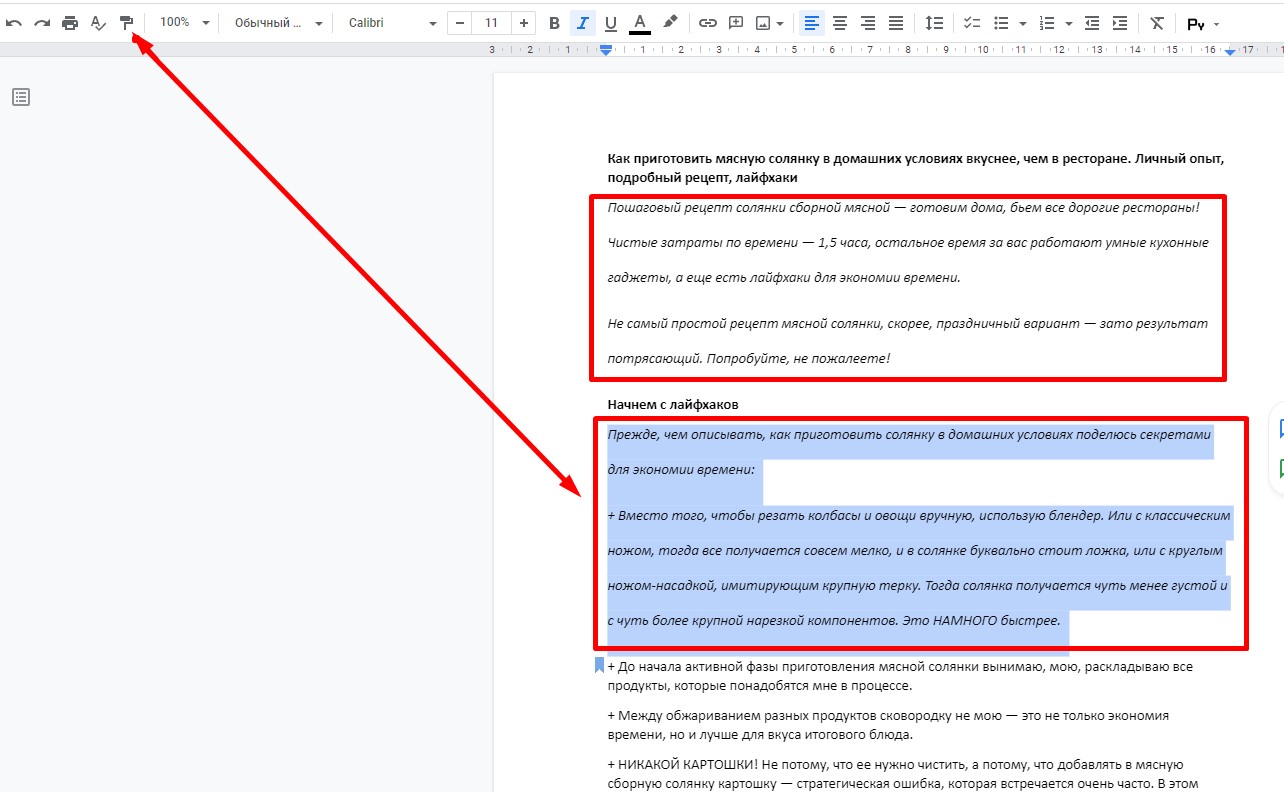
Копировать форматирование. Этот инструмент помогает упростить работу с форматированием. Вы можете правильно отформатировать один абзац, выбрав шрифт, кегль (размер шрифта) и тип выравнивания на странице: по левому краю, по центру, по правому краю:
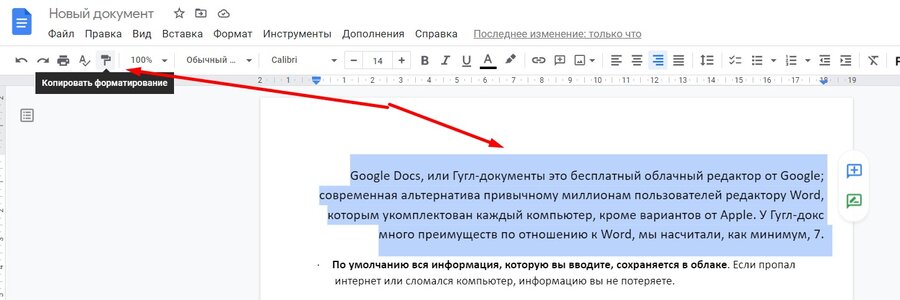
Теперь можно выделить весь оставшийся текст или нужный фрагмент.
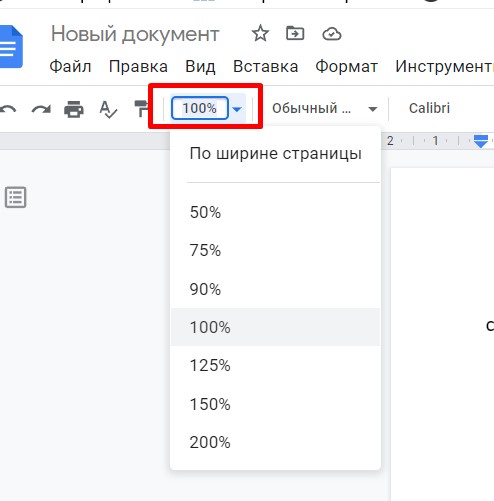
Масштаб. По умолчанию масштаб задан 100 %. Можно увеличить или уменьшить страницу так, чтобы вам было удобно работать — эффект будет только визуальным:
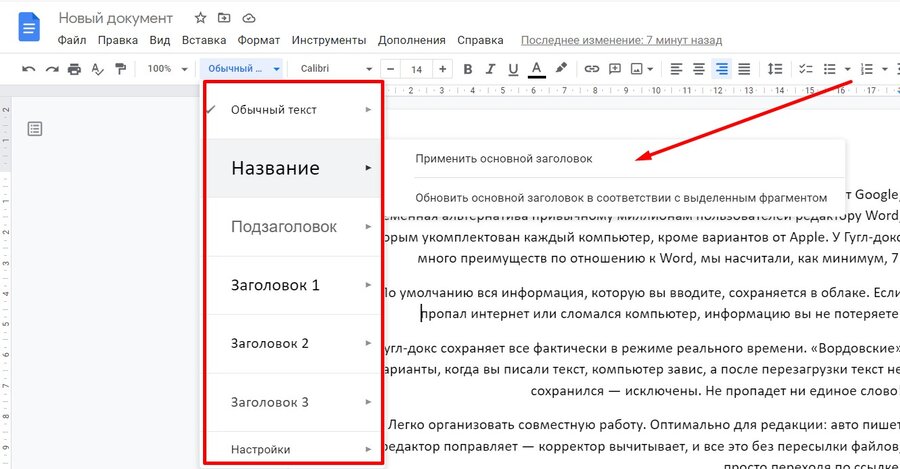
Стили. Очень удобная и полезная функция Google Docs — ваша личная библиотека стилей. При помощи стилей можно заготовить шаблоны оформления текста, определив, каким шрифтом и кеглем будут написаны заголовок, подзаголовок, теги Н2 и Н3:
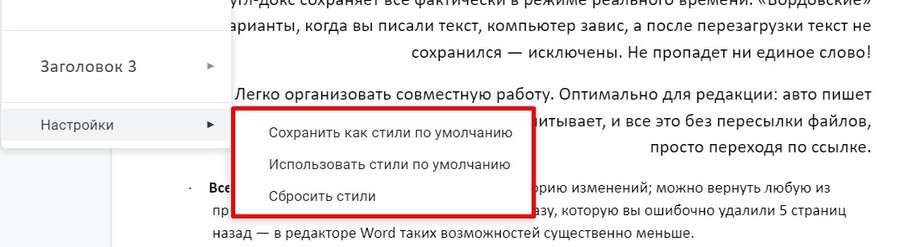
Внизу есть дополнительные настройки: стиль можно сохранить, использовать по умолчанию или убрать из памяти редактора:

Читайте также:
Что такое главная страница и как ее правильно оформить
Шрифт. В Google Docs установлены 28 шрифтов (шрифт по умолчанию — Calibri), и этого точно достаточно для работы с текстами:
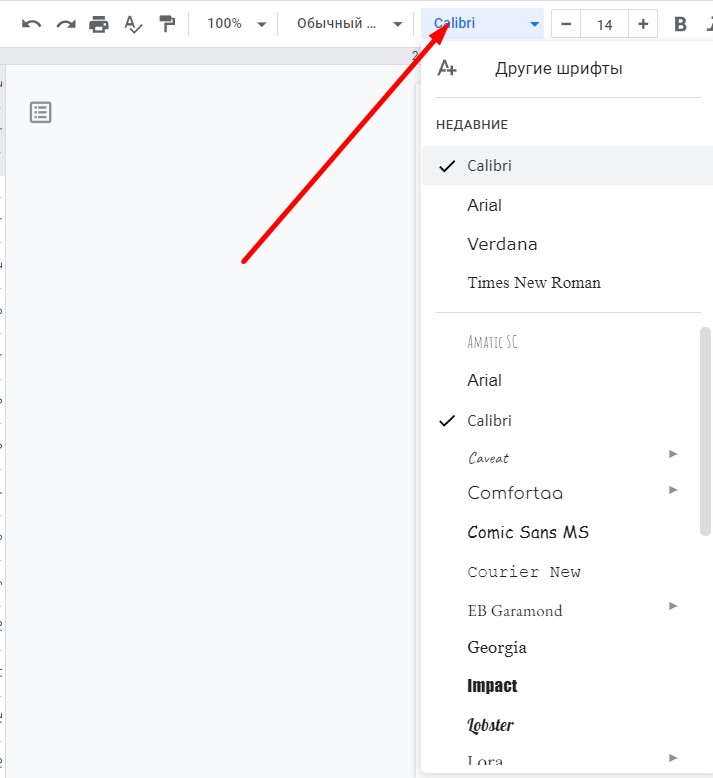
Есть возможность увеличить количество шрифтов. Для этого кликните на символ «А+» в разделе «Шрифты».
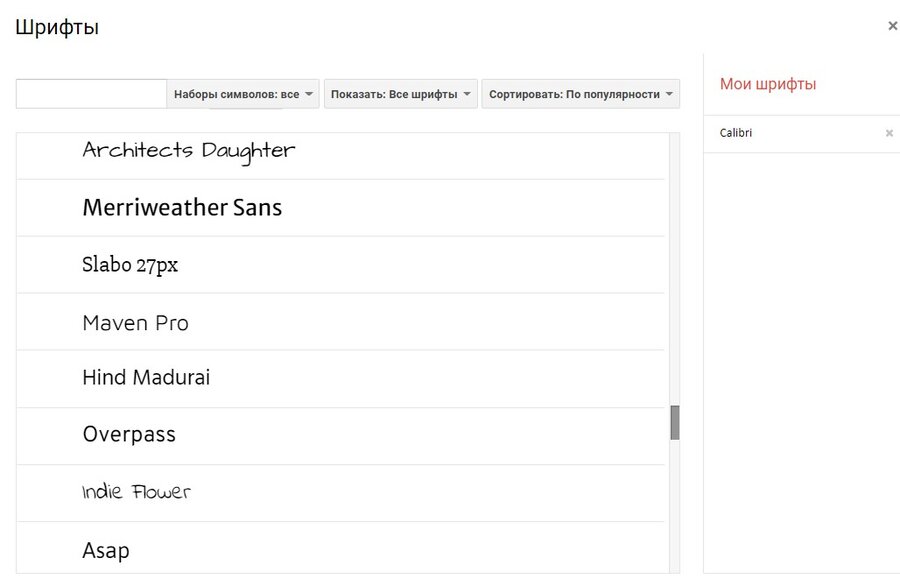
Из библиотеки выбранные варианты можно отправить в раздел «Мои шрифты» простым кликом мыши.
Размер шрифта. Размеры можно выставлять от 1 до 100+, если это вдруг окажется актуальным.
Дополнительная работа со шрифтом. Это несколько кнопок на панели инструментов, с помощью которых можно выбрать вариант написания — полужирный, курсив, шрифт с подчеркиванием:
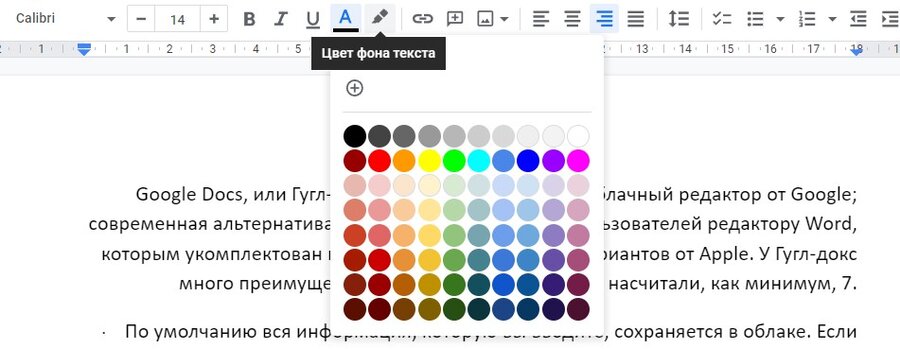
Гиперссылка. Этот пункт меню позволяет сделать в документе гиперссылку. Копируете нужную ссылку, выделяете слова, которые намерены превратить в гиперссылку, кликаете на значок, вставляете ссылку — готово
«Комментарий». Позволяет оставлять комментарии не в тексте, а на полях — очень удобно, когда над документом последовательно или параллельно работают несколько человек:
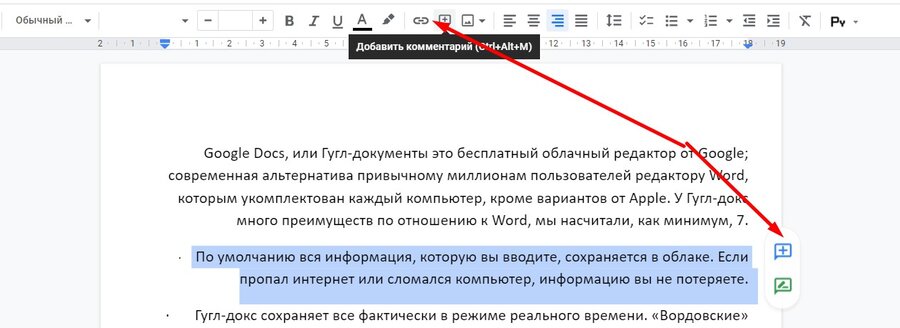
Прокомментировать нужный фрагмент можно после нажатия на этот значок. Другим пользователям не придется гадать, к какому именно фрагменту текста относится комментарий, так как нужный фрагмент выделяется цветом при наведении курсора на комментарий.

Читайте также:
Копирайтинг: что это такое, что должен знать и уметь копирайтер, сколько он зарабатывает
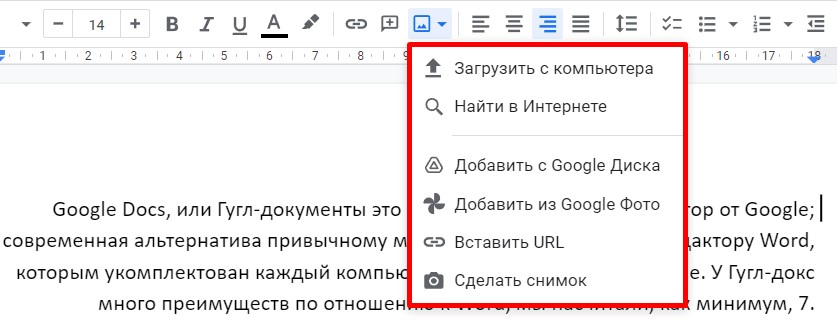
Вставить изображение. Многофункциональная кнопка на панели инструментов — с ее помощью можно добавить в текст картинку с вашего устройства, из интернета (указав ссылку), из любой папки «Google Диска» или из раздела «Google Фото»:
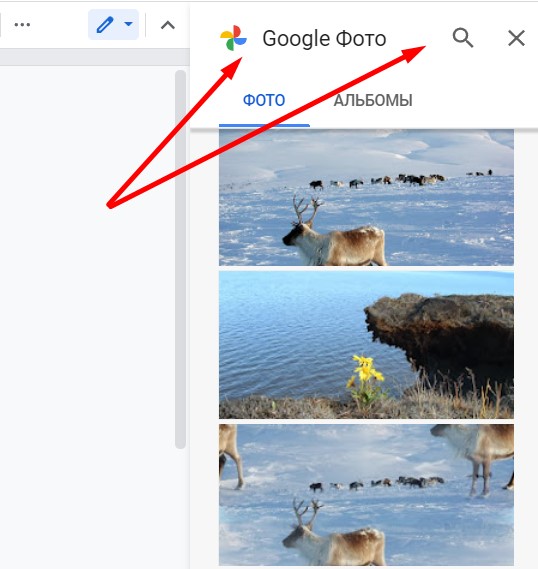
Но это еще не все: в выпадающем меню можно выбрать камеру, сделать снимок и сразу же добавить его в Google Docs:

Продвижение сайтов в Яндексе в «Кокосе»
- Разработаем оптимальную для вашего бизнеса стратегию продвижения.
- Подберем выгодный тариф: позции, трафик или лиды.
Выравнивание. Это мини-панель для форматирования текста. С его помощью текст можно выровнять по центру, по правому или левому полю:
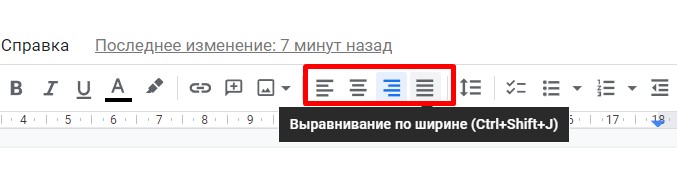
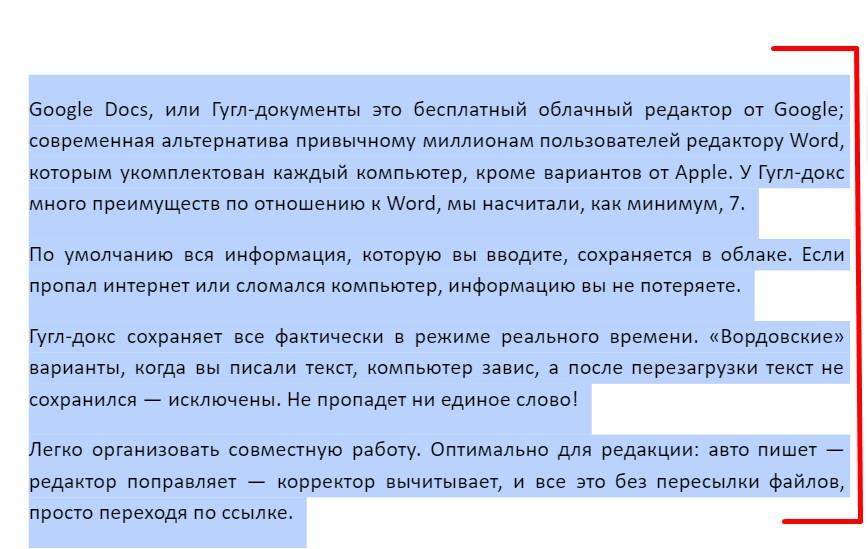
Функция нужна при форматировании текстов, в которых одни фрагменты расположены слева, другие в центре, третьи выровнены по правому краю (так нередко оформляют цитаты). Особенно если документ нужно выровнять по ширине:
Межстрочный интервал. Инструмент задает расстояние между строками текста — как полный аналог функции в редакторе Word. Заданные параметры относятся только к конкретному документу, для которого они указаны.
Списки. Мини-панель для встраивания в тексты красивых списков — нумерованных или маркированных. Варианты маркера можно выбрать — кружки, квадраты, стрелки, звездочки:
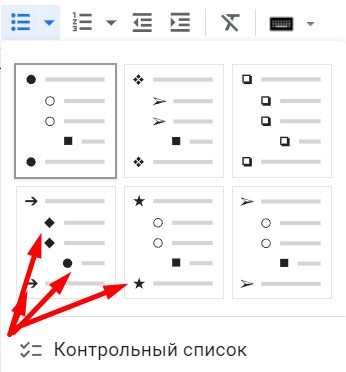
Есть и вариант создания контрольного списка: с чекбоксами, в которых читатель может ставить галочки:
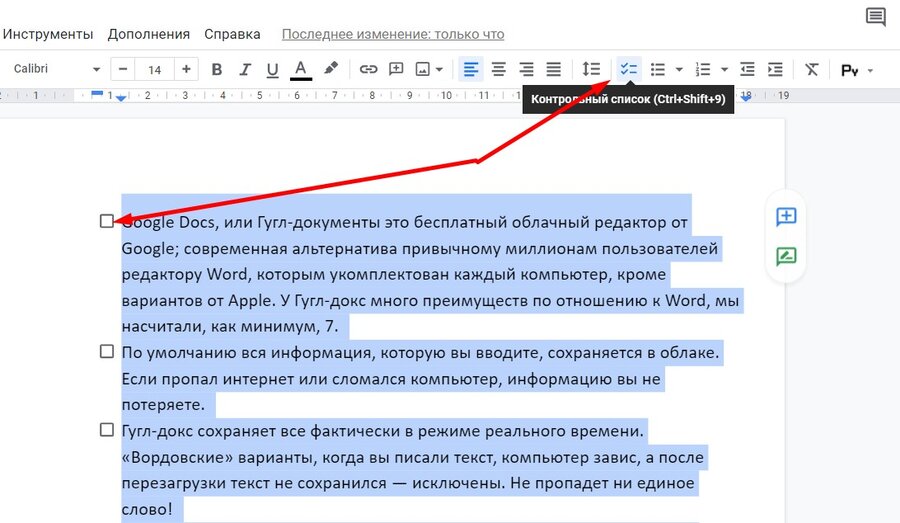
Количество пунктов в списке может быть любым. Нажав на Enter, вы создаете новый пункт — все очень просто.
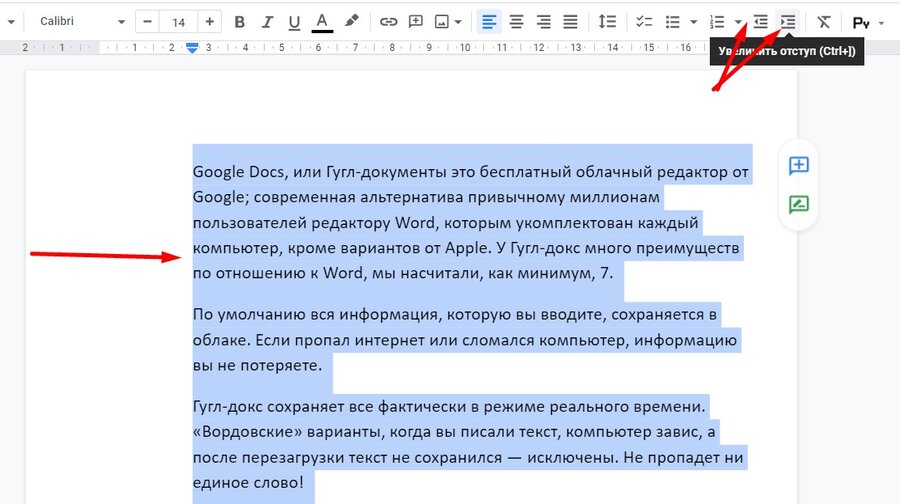
Регулировка отступа — расстояния от края листа до начала/окончания текста. Инструмент уменьшает или увеличивает отступ справа или слева:
Очистить форматирование (перечеркнутая буква Т). Инструмент удаляет все выделения, изменения отступов, списки, замену шрифтов — текст возвращается в то состояние, в котором вы его написали или перенесли в Google Docs.
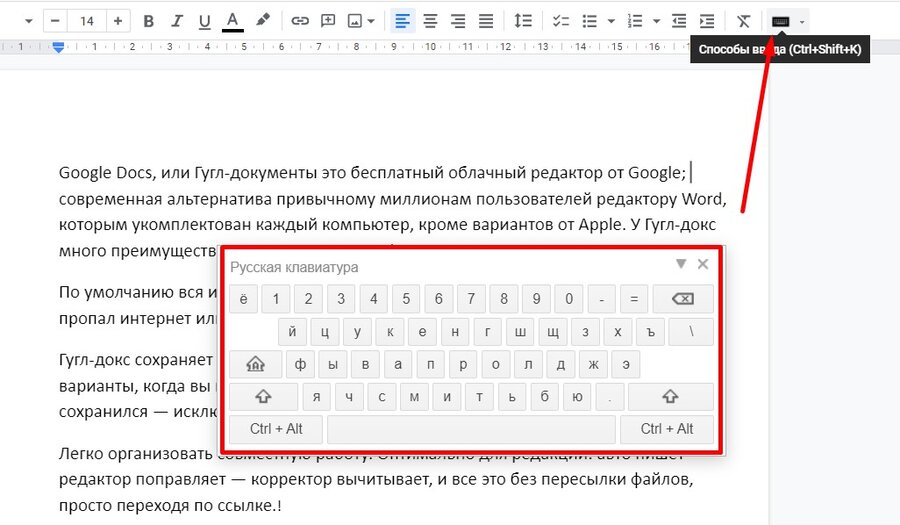
Способы ввода. По умолчанию установлен ввод с обычной клавиатуры, но можно вызвать экранную, если это понадобилось:
Дополнительно о работе с текстом
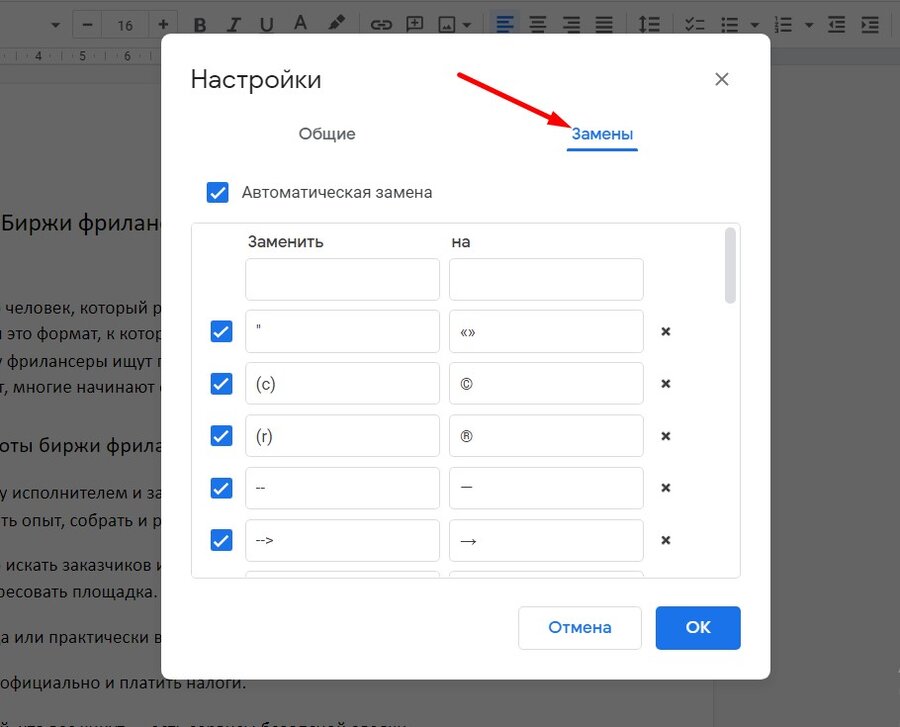
В Google Docs нет некоторых нужных для работы над текстом значков — например, длинного тире; кавычки по умолчанию стоят «лапки», а не привычные «елочки». Но чем хорош этот редактор — в нем все можно настроить под свои потребности.
- Зайдите в раздел «Инструменты» → «Настройки».
- Выберите подраздел «Замены» и задайте любые символы, которые вам нужны.
Например, можно задать замену «—» на «—» и замену кавычек:

Читайте также:
Как написать хороший текст: 10 советов от мастеров копирайтинга
Работаем с изображениями
Немного о том, как вставить в текст изображение, мы уже поговорили в разделе о панели инструментов Google Docs: их можно добавить с компьютера, с «Google Диска», сделать снимок с камеры или указать ссылку на изображение в интернете.
Но есть и дополнительные возможности для работы с изображениями — после их загрузки изображение можно изменить. В Google Docs меняются:
Размеры. Меняются простым увеличением-уменьшением с помощью курсора, который необходимо навести на любой угол изображения и зажать левую кнопку мыши.
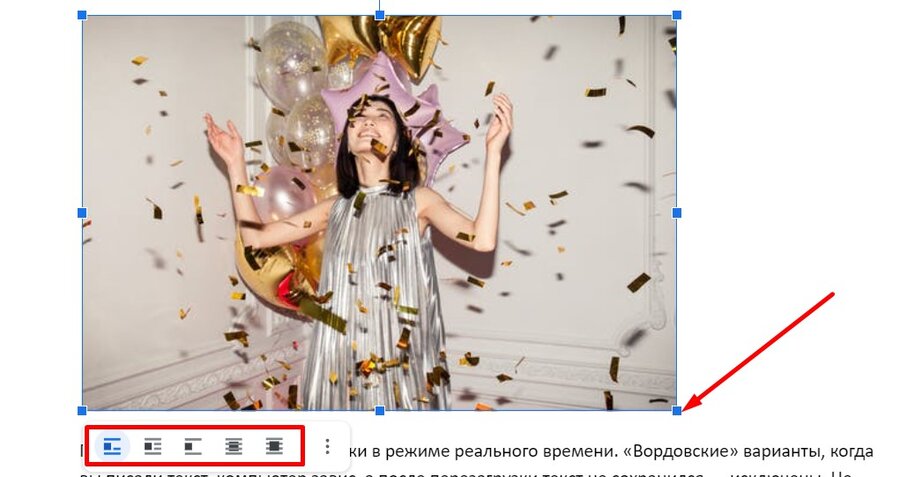
Расположение картинки. Это могут быть:
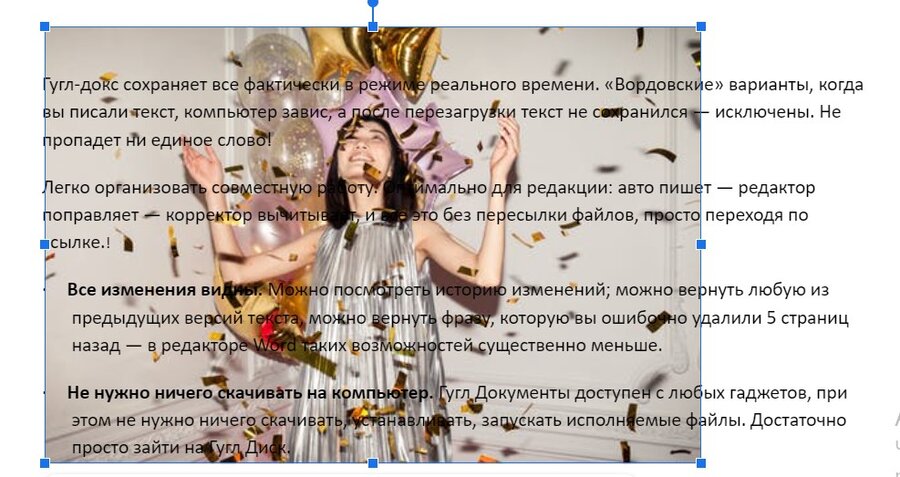
- Разбивка текста.
- Обтекание картинки текстом.
- Фоновое расположение — за текстом.
- Картинка перекрывает текст.
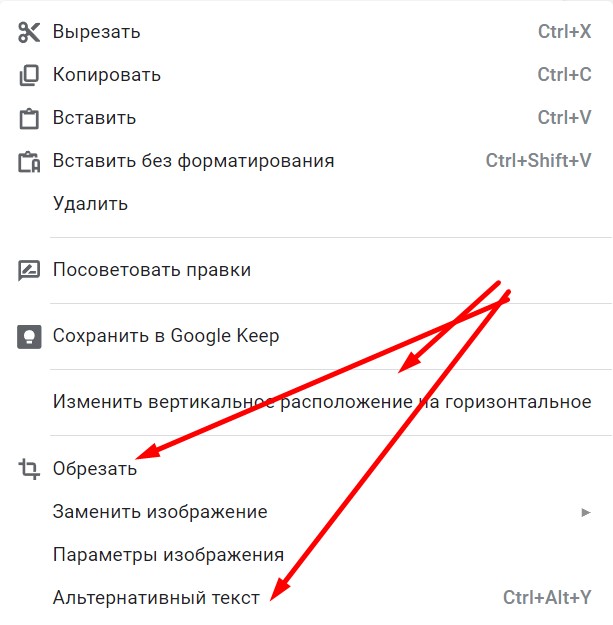
В контекстном меню, которое появляется при клике на картинку, можно повернуть изображение, задать для него альтернативный текст (виден, если по каким-то причинам картинка не отображается) или обрезать кадр, оставив только нужную область:
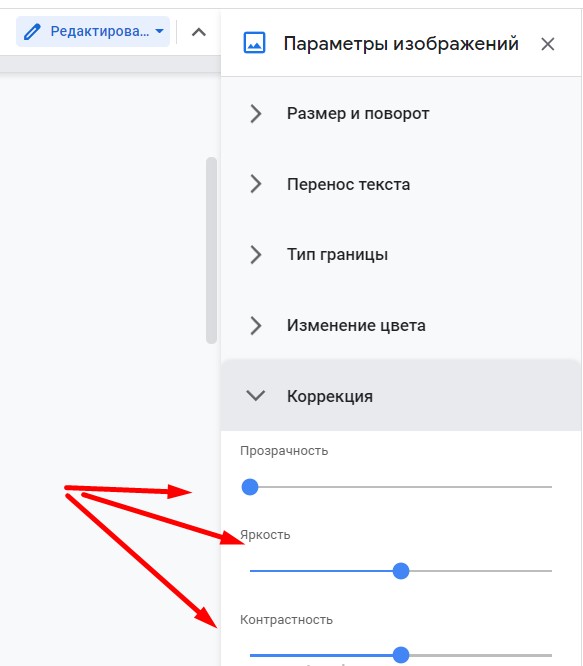
Цветопередача. Для обработки загруженного изображения необходимо кликнуть на три точки в выпадающем меню и выбрать пункт «Коррекция»:
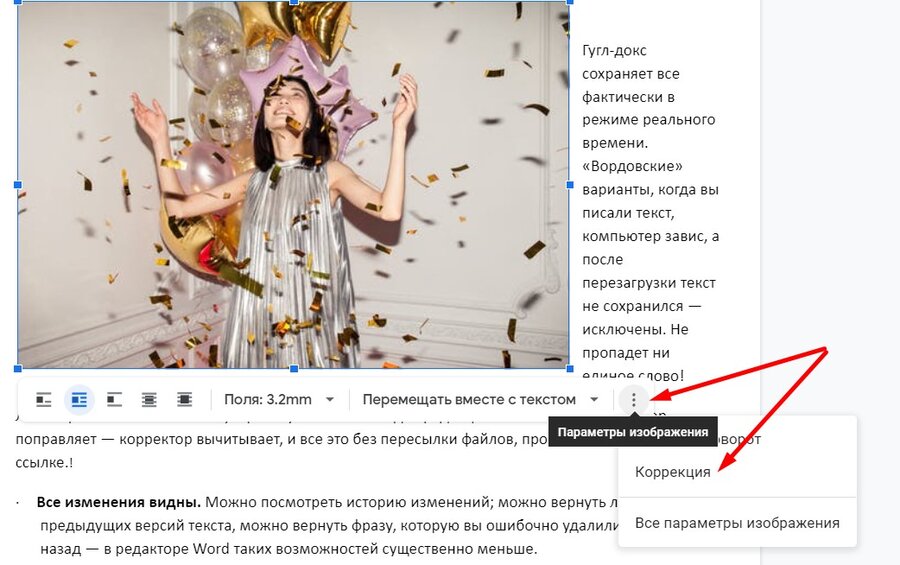
Для этого в разделе коррекции предусмотрены ползунки…
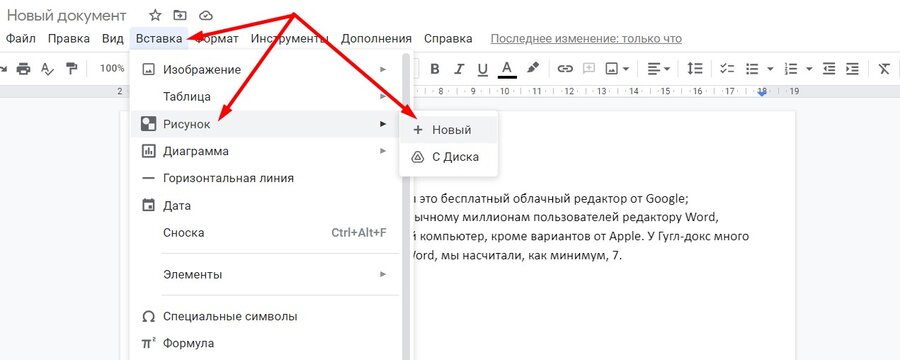
Можно создать рисунок и в самом Google Docs — для этого достаточно выбрать пункт меню «Вставка» → «Вставить рисунок» → «Новый»:
Во внутреннем редакторе можно выбирать фигуры, соединять их линиями, задавать цвета, размеры и расположение новой картинки:
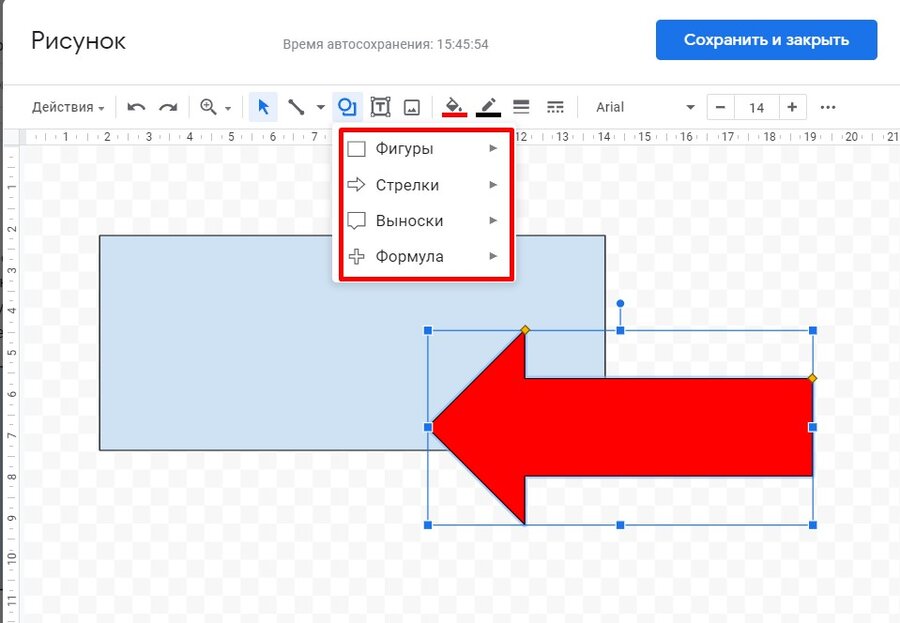
После клика на кнопку «Сохранить и закрыть» редактор закроется, а картинка окажется вставленной в текст.
В редактор можно загрузить любую картинку с вашего компьютера и добавить к ней текст.
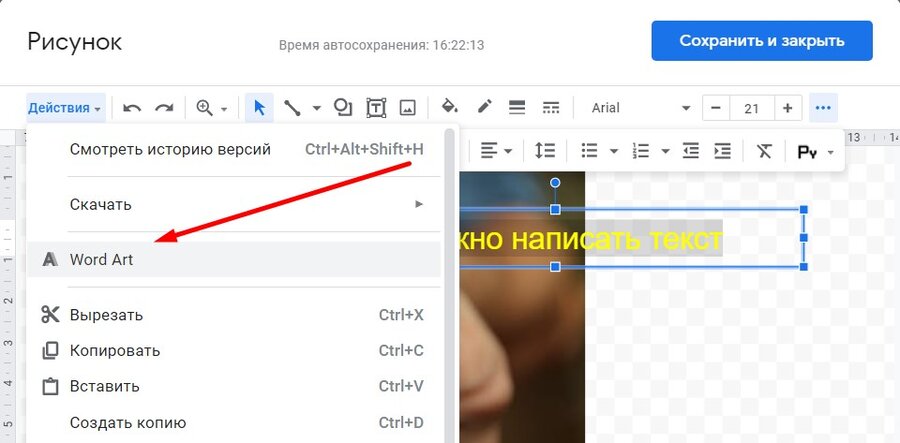
Например, можно самостоятельно, не переходя на другие ресурсы, создавать мемы:
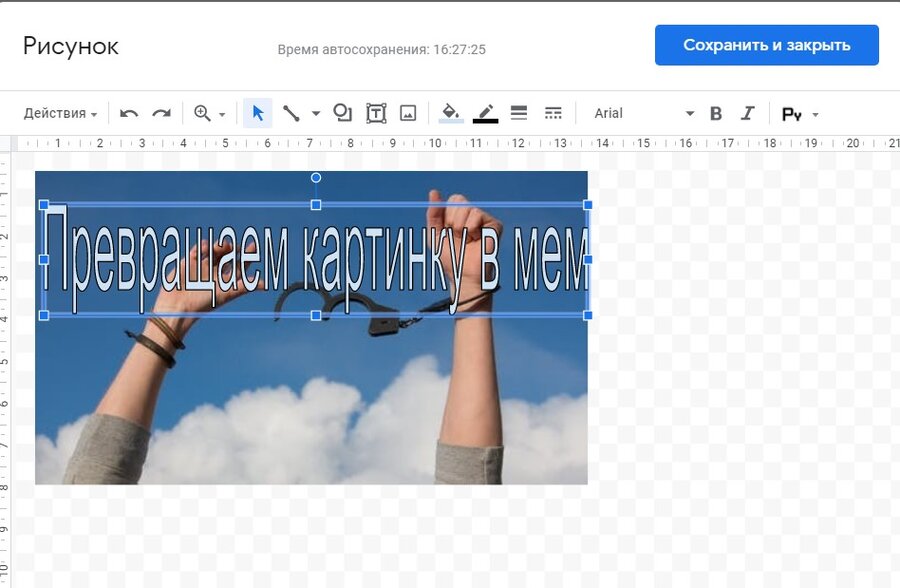
Все изображения в Google Docs можно копировать или превращать в гиперссылки. А вот сохранять картинки из «Google Документов» на компьютер непросто. Для этого придется скачать документ, и сохранять картинки уже из него.

Читайте также:
Инструкция по визуальному оформлению текста
Работаем с диаграммами
Помимо изображений, в текстовые документы можно добавлять диаграммы. Они помогают визуализировать цифровую информацию и облегчить ее восприятие.
Инструмент «Диаграмма» находится во вкладке «Вставить» — там же, где и рисунки:
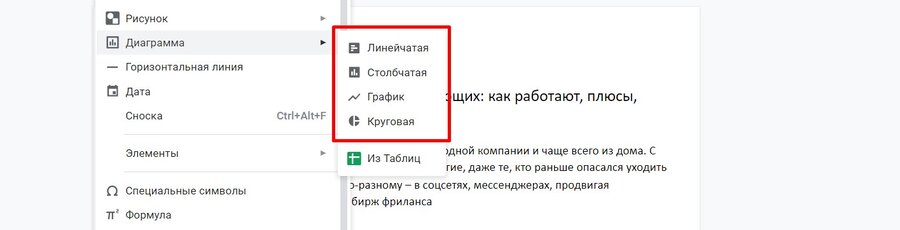
В каждой диаграмме можно задавать названия разделов /периодов времен, которые будут отображаться:
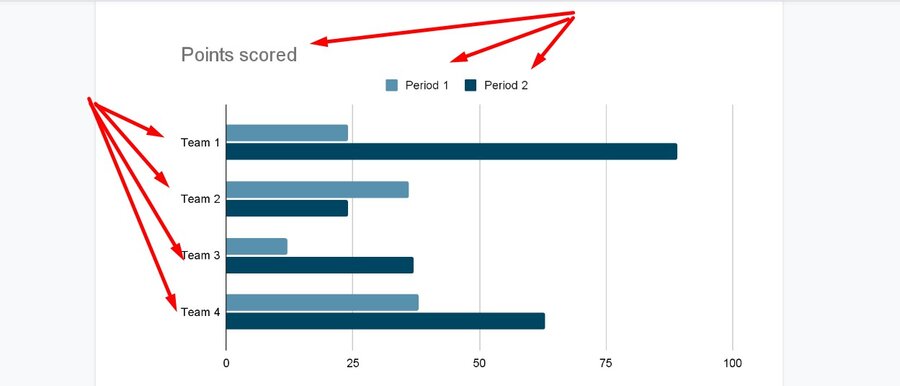
В документ диаграмма вставляется очень просто — достаточно кликнуть на выбранный тип:
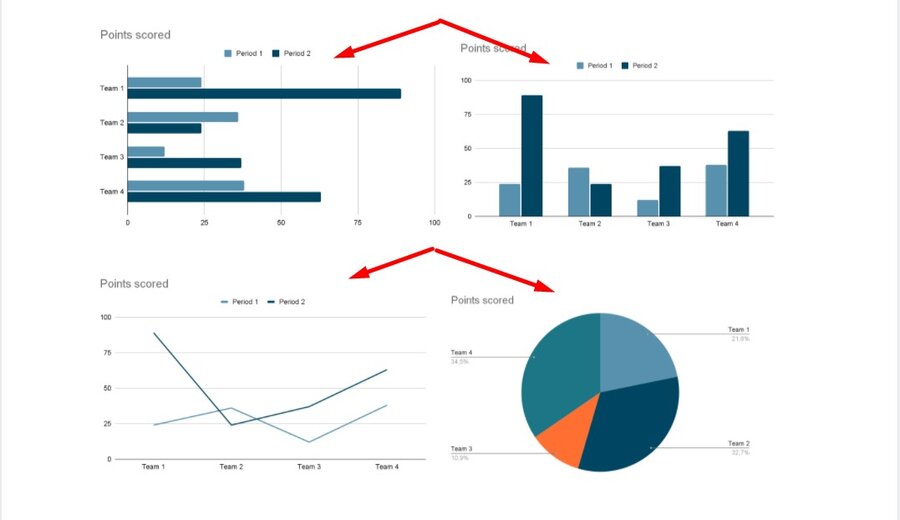
Как и в случае с картинками, с помощью контекстного меню можно задать расположение диаграммы — за текстом, перед текстом, с разрывом текста или с обтеканием:
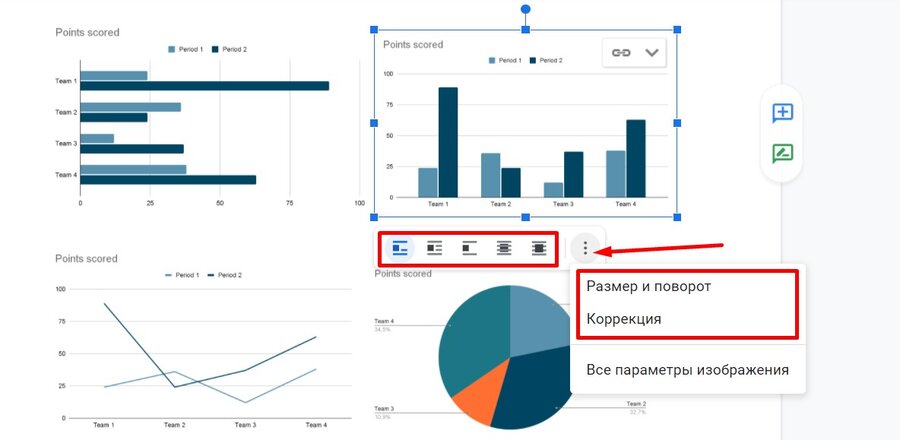
Чтобы разобраться, как редактировать диаграммы и вносить в них нужные вам данные, понадобится время. Дело в том, что для обработки диаграмм Google Docs использует бесплатное приложение «Таблицы». Поэтому когда вы создаете диаграмму, то она не просто появляется в открытом документе — дополнительно создается отдельный файл в виде «Google Таблицы».
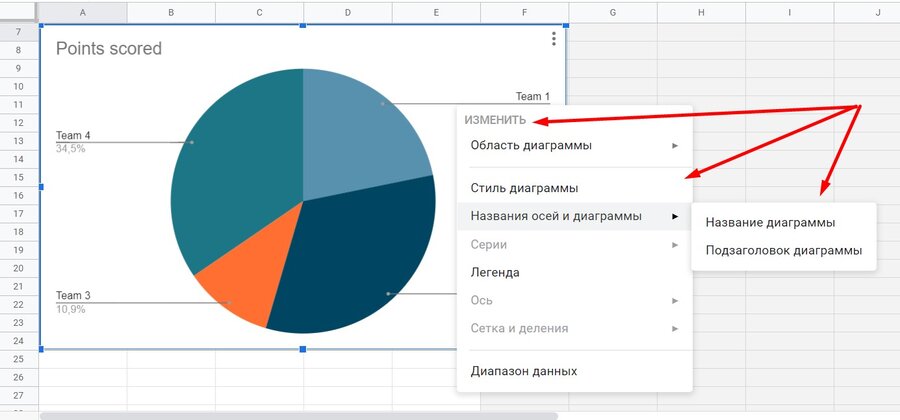
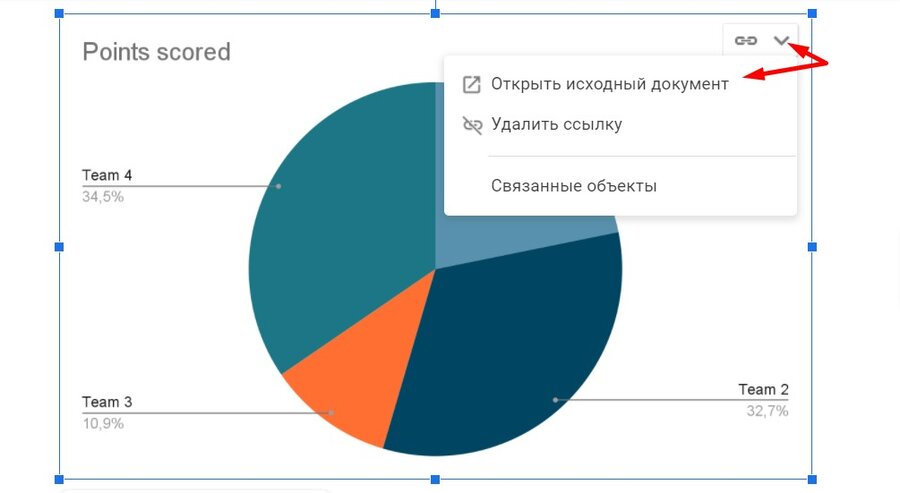
Чтобы перейти к редактированию диаграммы, понадобится выделить ее в документе и кликнуть по пункту «Открыть исходный документ»:
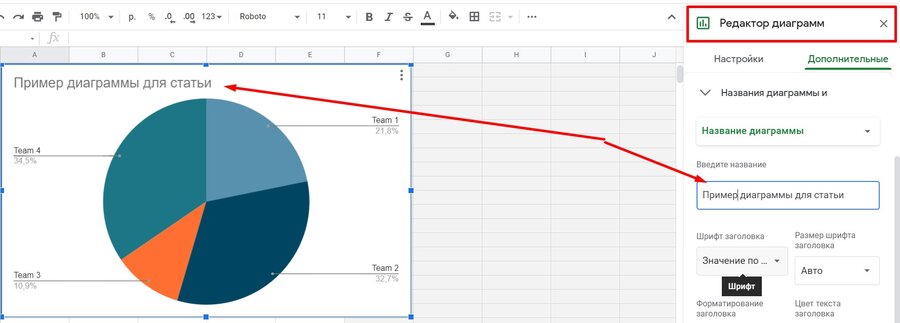
После перехода к таблице в правом углу страницы откроется редактор «Google Таблиц»:
Работаем со стилями
«Google Документы» облегчают командную работу: можно задать для всех авторов документов четкие требования к оформлению текстов, и они смогут настроить их с помощью инструмента «Стили»:
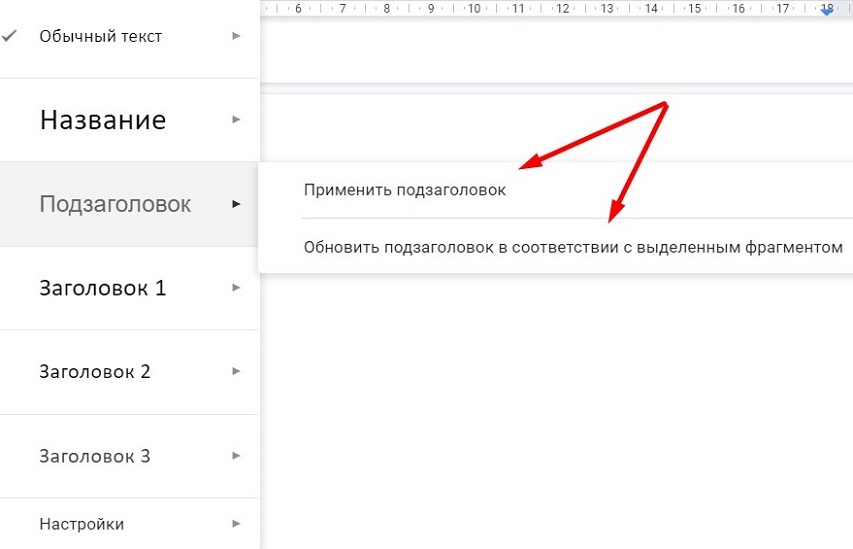
Можно единожды оформить весь текст по заданным параметрам и сохранить настройки в личной библиотеке стилей:
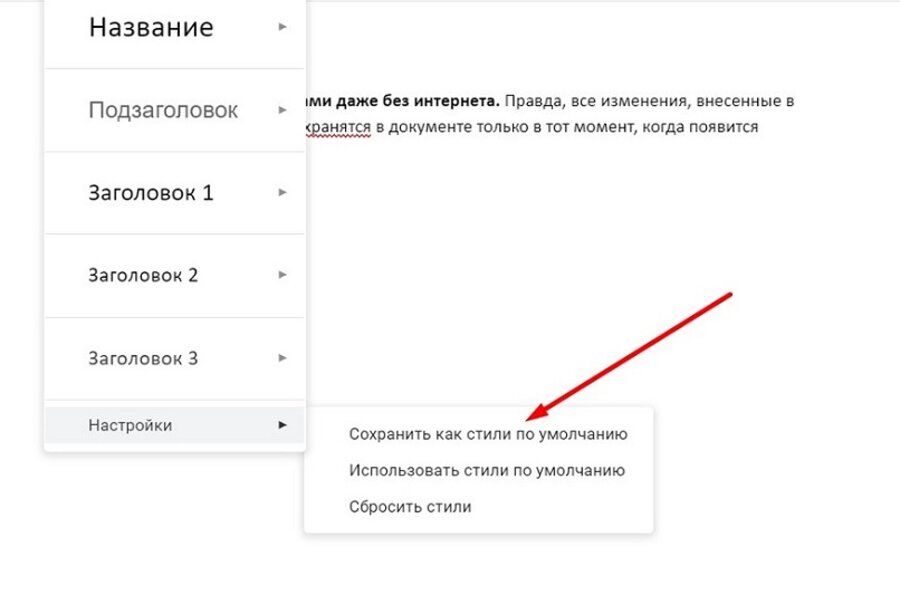
Так вы можете сохранить 1, 2, 3 варианта оформления текстов, если на разных проектах к форматированию предъявляют разные требования.
Кстати, вы можете задать не только стили, но и межстрочный интервал: он задается в разделе «Формат» → «Интервалы между абзацами и строками» → «Настройка интервалов»:
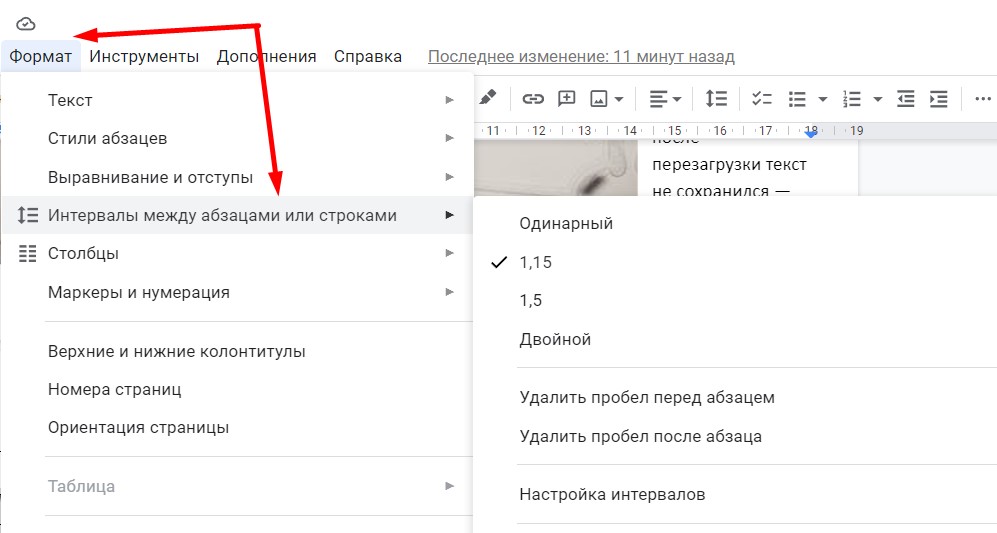
Пункт «Настройка интервалов» нужен вам лишь в том случае, если стандартных вариантов (1, 1,15, 1,5 интервала между строками, удалить/добавить интервал до/после абзаца) вам по каким-то причинам недостаточно. Кликнув по этому пункту, вы увидите небольшое окошко.
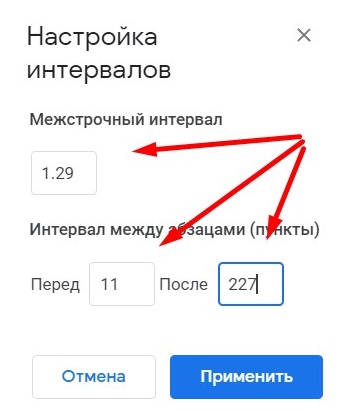
Все заданные экзотичные или выбранные стандартные параметры сохранятся и будут по умолчанию применены ко всем новым документам.
История изменений в Гугл Докс
Огромное преимущество Google Docs перед редактором Microsoft Word — первый сохраняет все версии текста. Вы сможете легко вернуть в текст абзац, который удалили 5 страниц назад, а на память воспроизвести уже не можете.
Для работы с историей изменений в основном меню «Файл» кликните на пункт «История версий»:
В открывшемся столбце в правой части окна будет видна история всех изменений, которые вносились с момента создания документа:
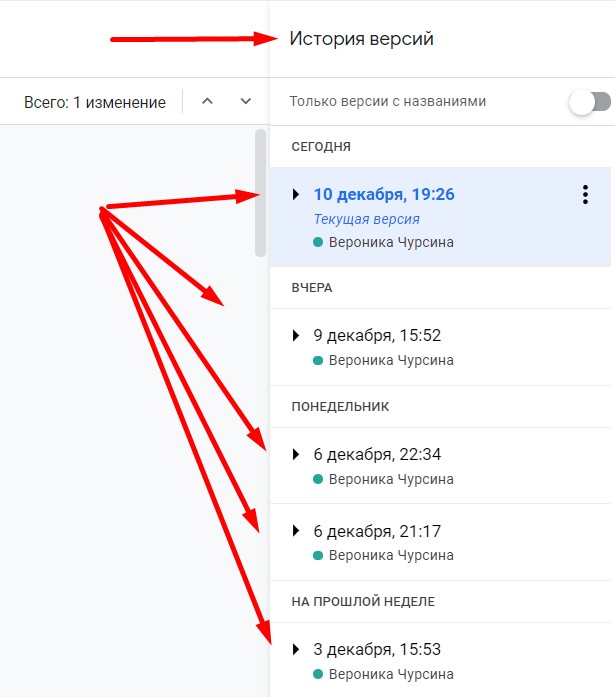
А можно вернуться к прежней версии текста, если вы считаете ее более удачной.
Сложно переоценить, насколько сохранение истории изменений облегчает жизнь пишущим, редактирующим и корректирующим текст специалистам.
Голосовой ввод текста в Google Docs
Частая ситуация: автор долго работал за компьютером, устали и покраснели глаза, работать тяжело, а перенести сроки не дает дедлайн. Разработчики Google Docs подумали об этом и создали голосовой ввод текста:
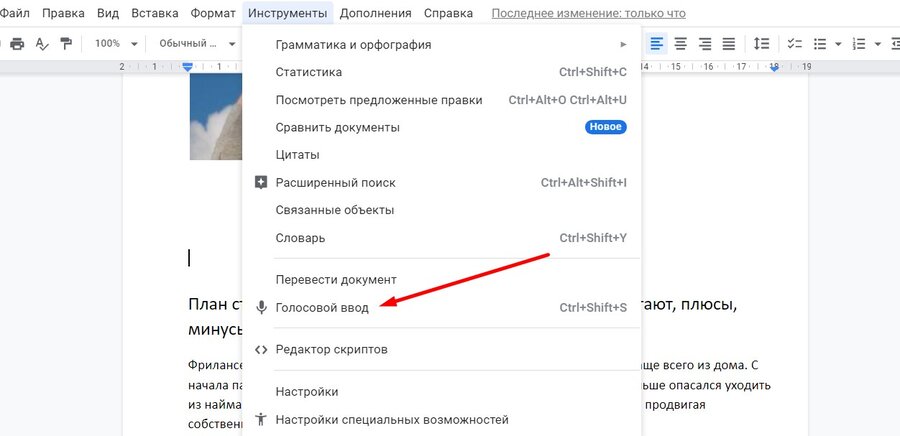
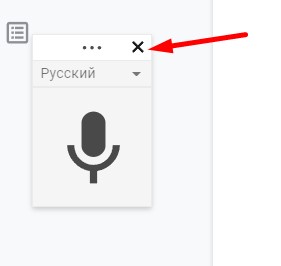
После клика на этот раздел меню в левой части экрана появляется большой значок микрофона с подсказкой:
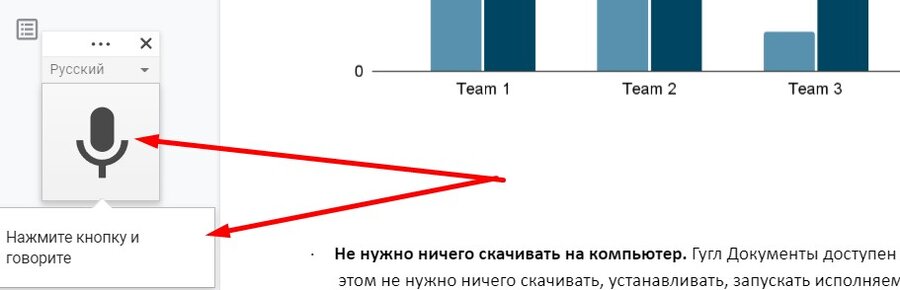
Искусственный интеллект неплохо понимает русскую речь, а еще ему можно надиктовывать знаки препинания — «точка», «запятая» — и абзацы. А можно и не надиктовывать: какие-то знаки он ставит сам, по своему усмотрению, остальное можно поправить при вычитке. Введенный голосом текст сохраняется автоматически точно так же, как при вводе текста вручную. Протестирую голосовой ввод — надиктую текст на тему кредитов.

Есть функция «Поставить на паузу» — чтобы приостановить запись, нужно кликнуть по значку микрофона:

Читайте также:
О’кей, Google: Как оптимизировать сайт под голосовой поиск?
Быстрые клавиши Гугл Докс
В Google Docs предусмотрено больше 140 сочетаний «горячих» клавиш. Все они собраны в отдельном разделе справочника по «Google Документам»:
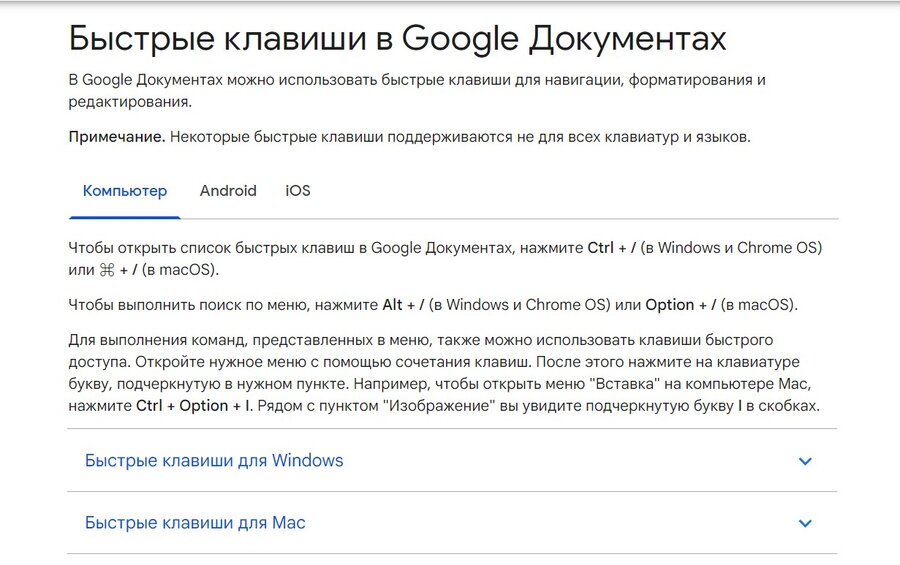
Чаще всего используется сочетание Ctrl+C — скопировать текст, и сочетанием Ctrl+V — вставить его. Есть и другие «горячие» клавиши, которые помогут упростить работу и сохранить время.
Вот 15 наиболее функциональных быстрых клавиш:
| Клавиатурное сочетание | Для чего нужно |
| Ctrl+X | Вырезать выделенный фрагмент текста |
| Ctrl+A | Выделить весь документ |
| Ctrl+F | Внутренний поиск по документу |
| Ctrl+K | Вставить или изменить ссылку |
| Alt+Enter | Открыть ссылку |
| Ctrl+Z | Отменить последнее действие |
| Ctrl+Y | Повторить последнее действие |
| Ctrl+Alt+C | Копировать форматирование выделенного фрагмента текста |
| Ctrl+Alt+V | Вставить форматирование — отформатировать текст по скопированному образцу |
| Ctrl+Shift+8 | Вставить маркированный список |
| Ctrl+Shift+7 | Вставить нумерованный список |
| Ctrl+Shift+S | Начать голосовой ввод текста |
| Ctrl+F | Найти в тексте слово/фразу |
| Ctrl+H | Найти и заменить |
| Ctrl+O | Открыть другой документ на «Google Диске» |
Совместная работа над документом в Google Docs
Ключевое преимущество Google Docs перед редактором Microsoft Word — возможность совместной работы над текстом без многочисленных пересылок файла от одного специалиста другому. Для этого предусмотрена отличная возможность — открытие доступа к документу.
По умолчанию доступ к документу есть только у того, кто его создал. Автор документа может открыть доступ конкретным людям или разрешить доступ всем, у кого есть ссылка. Ссылку можно пересылать по почте или через мессенджеры, размещать на сайте: все, кто ее увидит, смогут перейти к вашему файлу. Для этого им даже не обязательно быть зарегистрированными в Google или входить в «Google Диск».
Кнопка «Настройки доступа» находится в правом верхнем углу экрана над основной панелью инструментов:
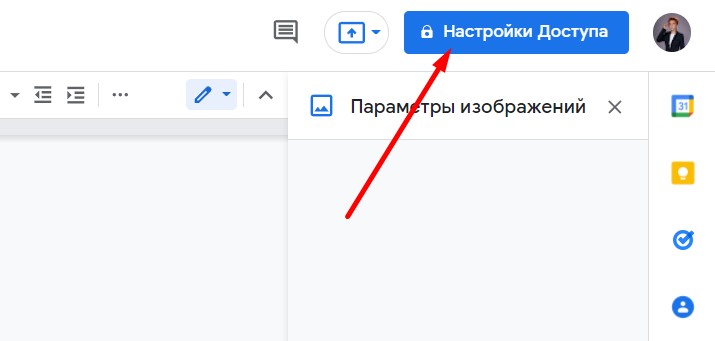
По клику на кнопку откроется окно, в котором можно разрешить доступ по ссылке и выбрать роль для пользователей:
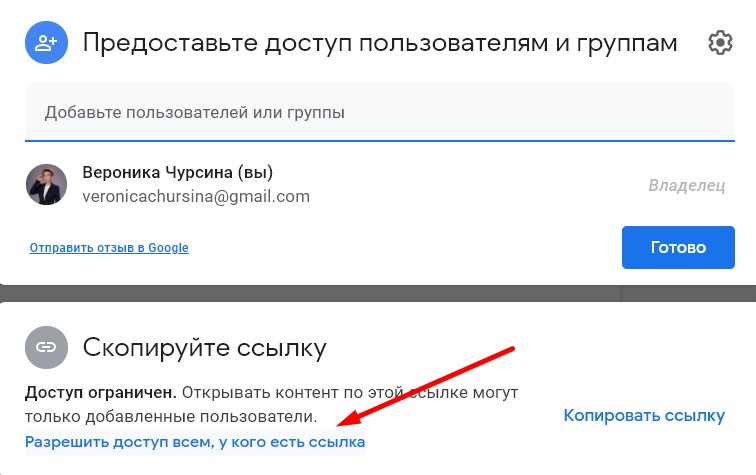
После этого откроется окошко, в котором можно выбрать роль из 3 предложенных вариантов:
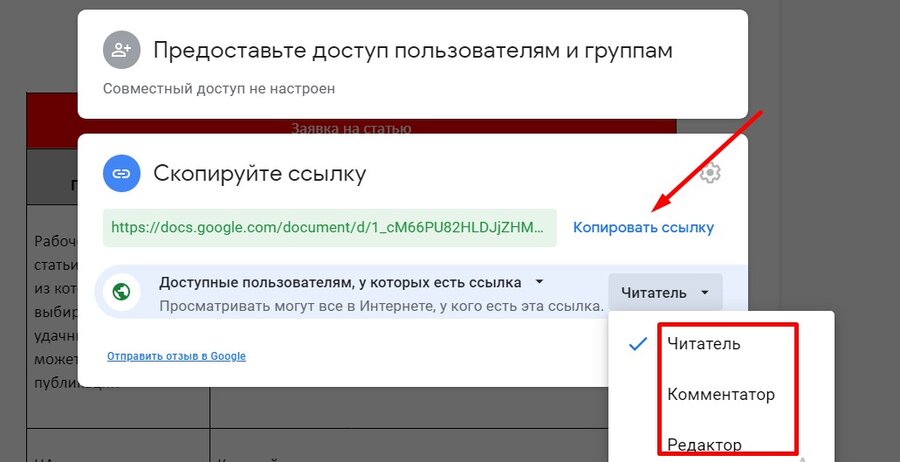
Читатели только видят документ, комментаторы могут предлагать изменения, а редакторы — вносить правки.
Удалить документ в Google Docs в любом случае может только его создатель
Это самый простой и удобный способ организовать совместную работу с текстовым документом. Если вас беспокоят соображения конфиденциальности, в Google Docs есть возможность предоставить доступ конкретному человеку или группе людей, если у них есть почтовый ящик в зоне @gmail.com или аккаунт в Google.
В окне, вызванном кликом на кнопку «Настройки доступа», введите или вставьте почтовые адреса людей, которым хотите открыть доступ к документу. Здесь же выберите и вариант доступа — «Читатель», «Комментатор» или «Редактор»:
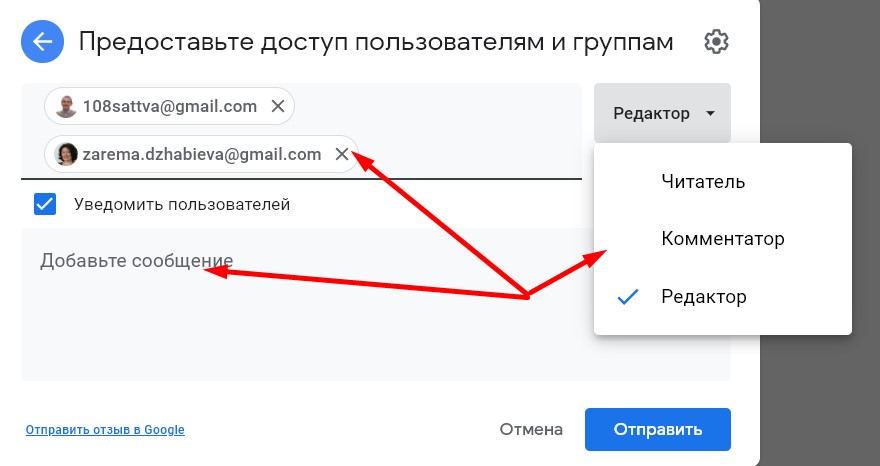
Не снимайте поставленную по умолчанию галочку в пункте «Уведомить пользователей», и все адресаты получат сообщение о том, что вы открыли им доступ к документу в редакторе Google Docs.
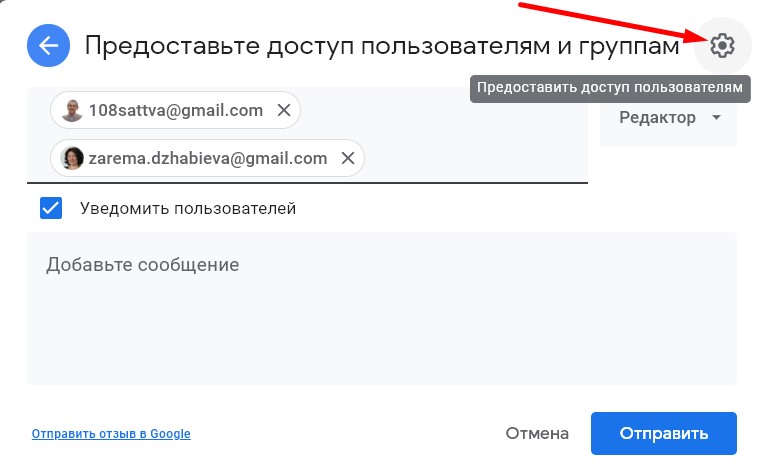
После нажатия на пиктограмму шестеренки в верхнем правом углу окна вы сможете задать дополнительные настройки прав доступа:
Так, можно дать возможность пользователям-редакторам менять разрешения и параметры доступа…
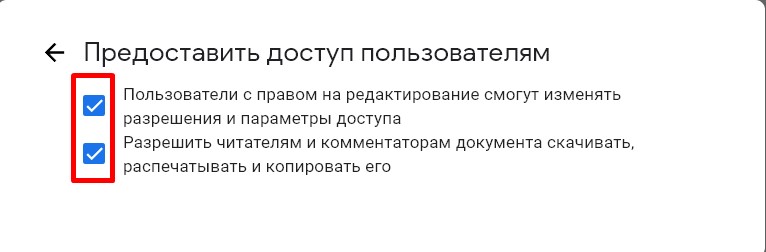
Но делайте это только в случае, если речь идет о команде, с которой вы работаете на одном проекте — простая техника безопасности.
Если вы хотите предоставить группе людей доступ к нескольким текстовым файлам сразу, вам необходимо сначала собрать их в одну папку на «Google Диске».
Кликните на папку правой кнопкой мыши — появится контекстное меню, в котором можно выбрать один из двух пунктов:
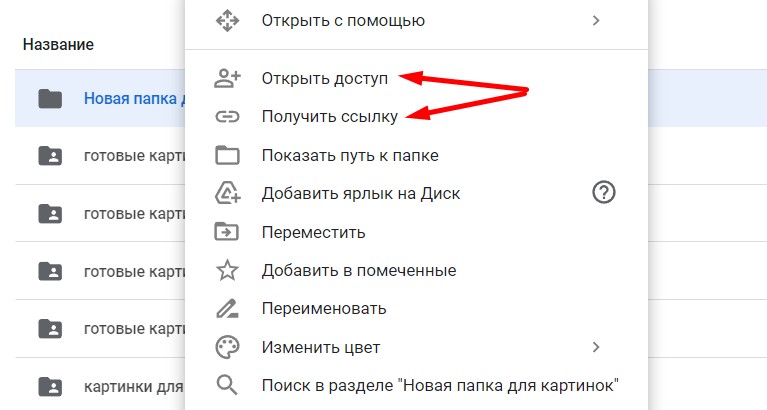
Оба пункта меню вызывают все то же окно, в котором можно либо просто задать права доступа и скопировать ссылку либо предварительно ввести почтовые адреса конкретных пользователей, а потом выбрать их роли и скопировать ссылку.
Когда общий доступ настроен, а ссылка отправлена, можно начинать работу над документом. Чаще всего для этого используют режим комментирования: мы коротко говорили о нем, разбирая панель инструментов.
Любой человек, имеющий доступ к документу с правами не ниже комментатора, может оставлять свои замечания и предложения по тексту в виде текстовых заметок на полях. Есть два способа оставить комментарий к выделенном фрагменту текста — покажем их еще раз.
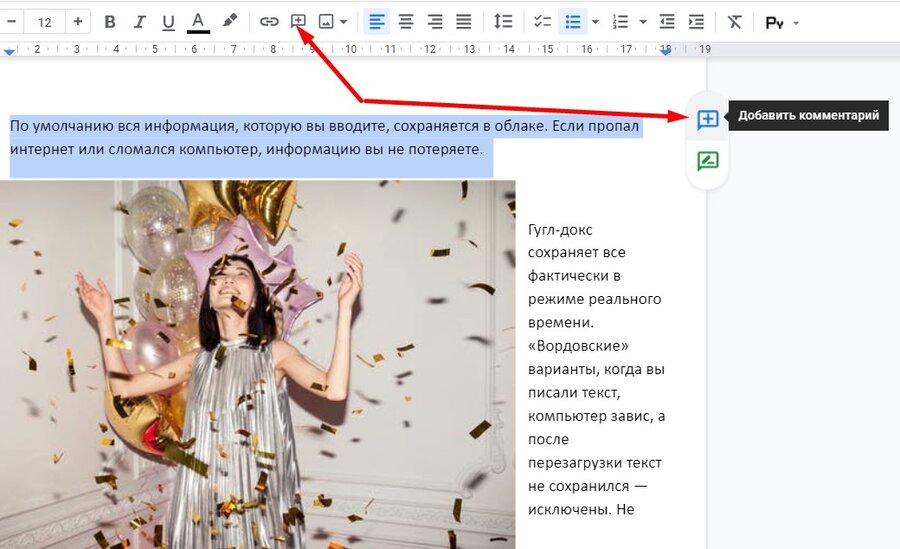
Когда комментарий учтен, если вы удаляете текст, к которому он относится, комментарий тоже исчезнет — отправится в архив. Если текст остается, комментарий легко отправить в архив вручную:
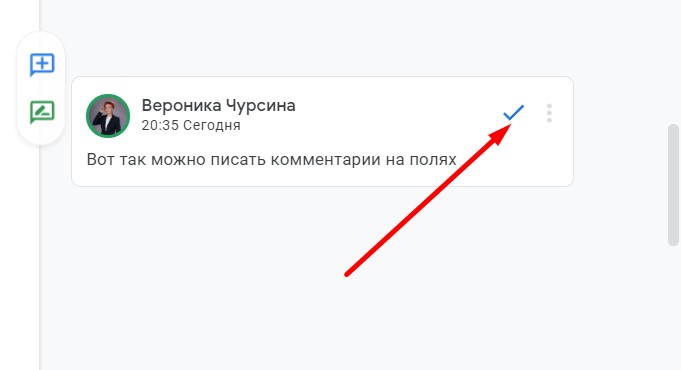
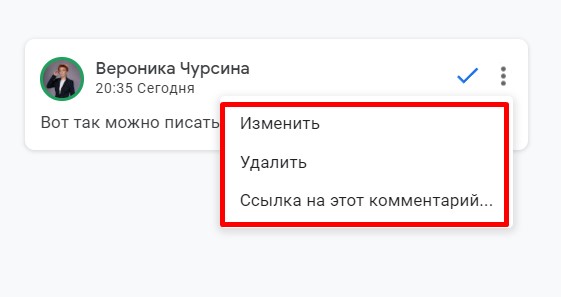
А если кликнуть на три точки в теле комментария, то появится дополнительное меню для работы с ним:
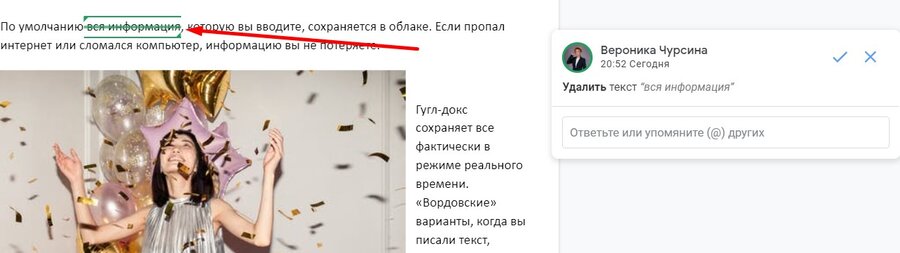
Реже, но тоже довольно активно, при работе над документами используется функция «Предложить правки». При использовании этого функционала человек с правами доступа не ниже комментатора может вносить правки в текст, и они будут отображаться рядом с теми фрагментами, которые он предлагает доработать:

Чтобы перейти в режим правок, выделите любое слово или предложение.
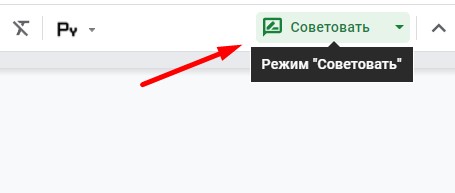
После этого зеленый значок на полях документа пропадет, а режим правок активируется. Все предложенные правки будут подсвечиваться зеленым цветом, а информация о них будет отображаться на полях документа.
Фишки работы с Google Docs
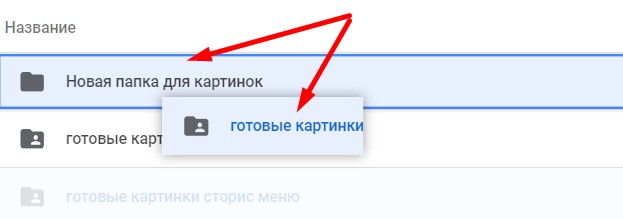
При создании нового документа в Google Docs он автоматически сохраняется в корневом каталоге «Google Диска». Вы можете перенести его в любую папку простым перетаскиванием — это легко и удобно:
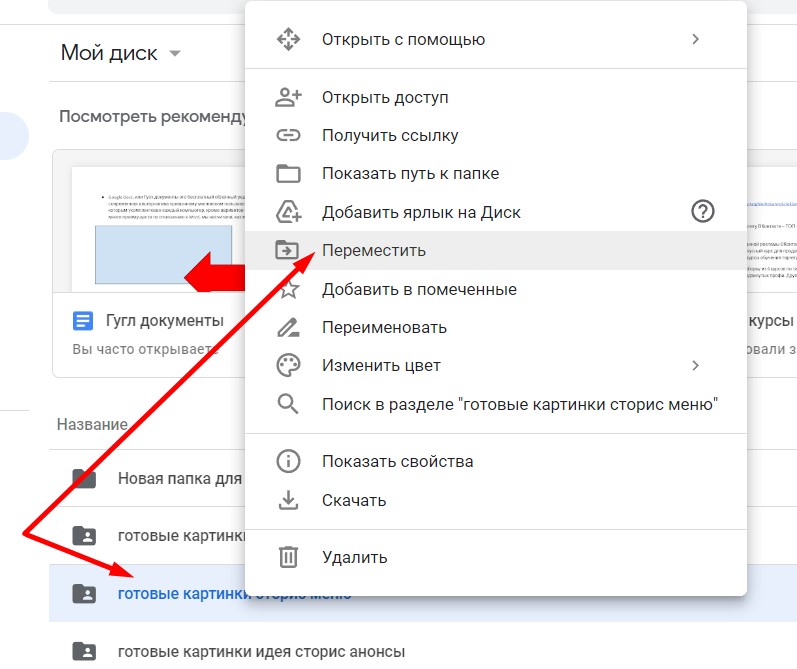
Еще один вариант перемещения — через контекстное меню, которое вызывается кликом правой кнопки мыши:
Если вы хотите поработать в Google Docs с файлом Word, это тоже можно сделать, загрузив файл с компьютера в Google Docs.
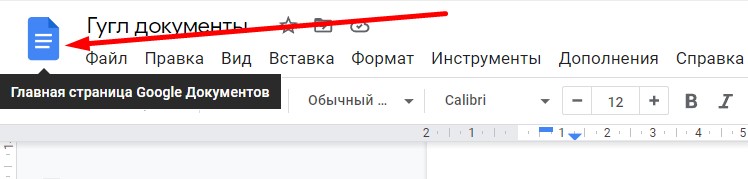
Чтобы вернуться из Google Docs в главное меню «Google Диска», нажмите на пиктограмму главной страницы Гугл Докс:
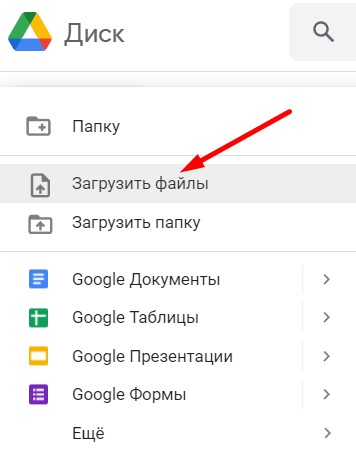
Кликните на пункт меню «Создать», а затем выберите «Загрузить файлы»:
Выберите файлы, нажмите «Загрузить», и они появятся в корневом каталоге. Если файлы нужно загрузить в конкретную папку — войдите в нее, а затем кликните по пунктам «Создать» → «Загрузить файлы» .
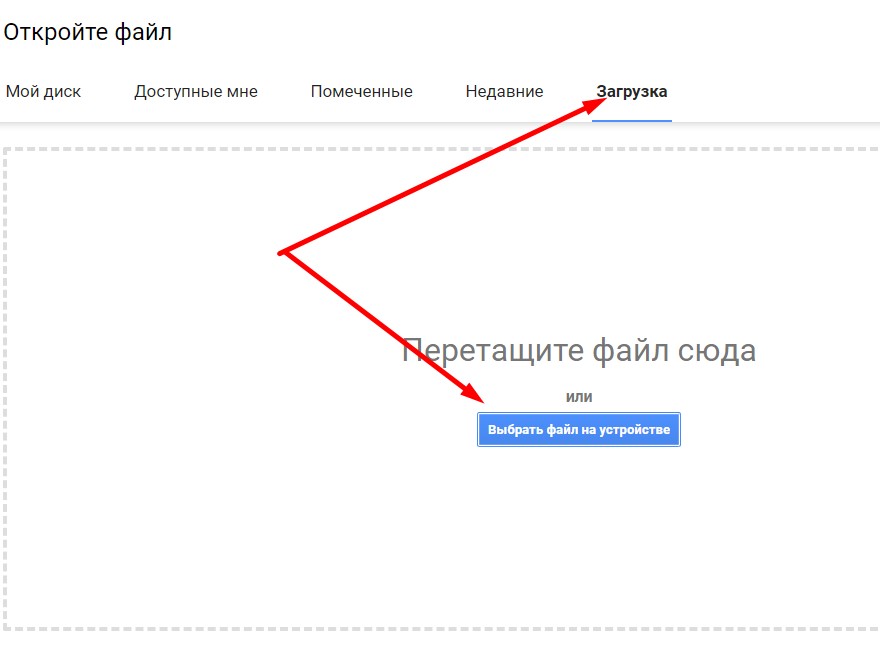
Второй вариант загрузки вордовского файла с компьютера еще проще. В меню «Файл» выберите пункты «Открыть» → «Загрузки» → «Выбрать файл на устройстве», и вы попадете в свой проводник:
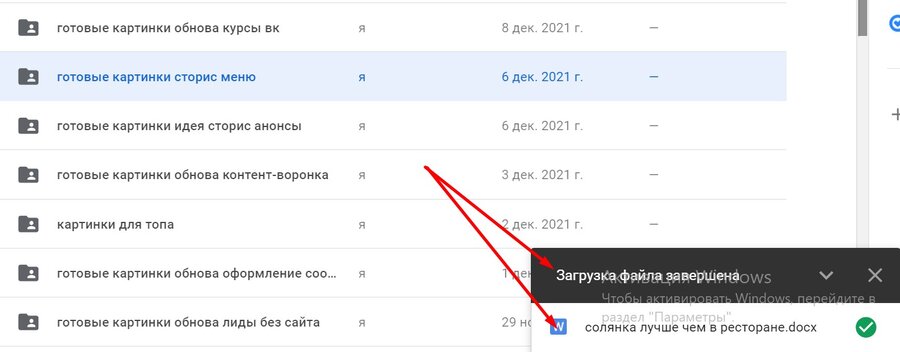
Кликните на загруженный файл: вы увидите его в правом нижнем углу экрана.
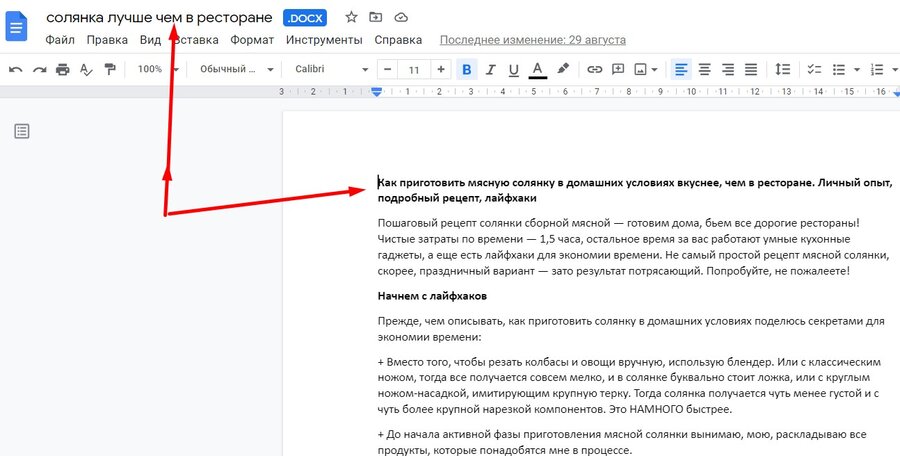
Когда вы хотите показать человеку конкретный фрагмент текста, в Google Docs есть возможность сделать закладку. Перейдите в нужное место текста:
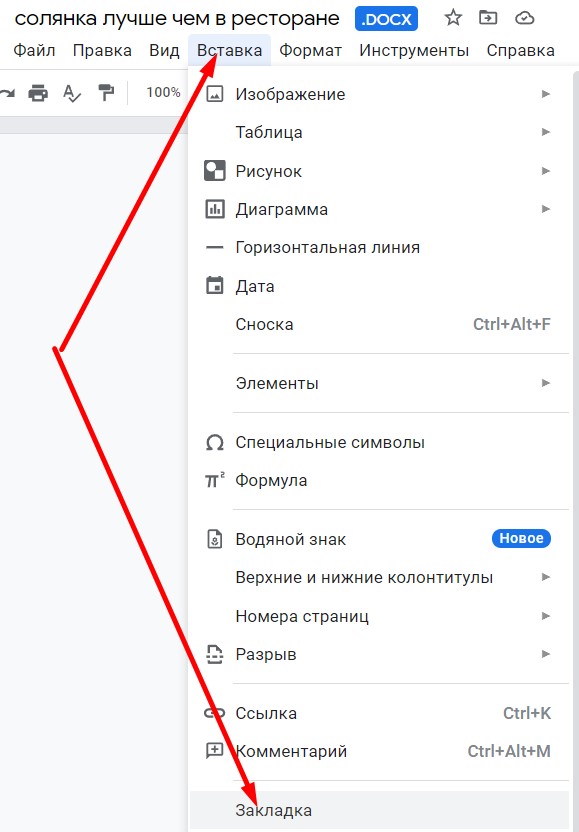
Для этого понадобится меню «Вставка», где необходимо опуститься вниз и выбрать пункт «Закладка»:
Теперь можно скопировать ссылку на эту закладку и отправить ее всем, кто должен увидеть, проверить, оценить или прокомментировать выбранный фрагмент текста:
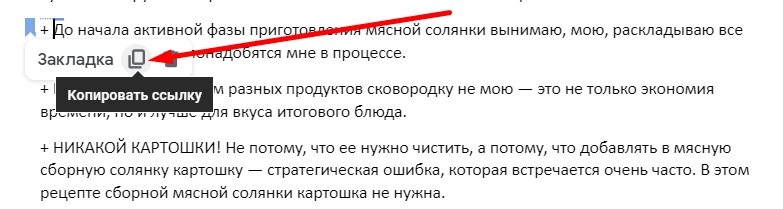
Для просмотра закладки у получателя ссылки должен быть доступ к документу.
В Google Docs есть прекрасная возможность работать с документами в отсутствии интернета. Чтобы активировать функцию автономной работы, перейдите на «Google Диск», зайдите в главное меню (три горизонтальные полоски в левом верхнем углу экрана) и выберите пункт «Настройки».
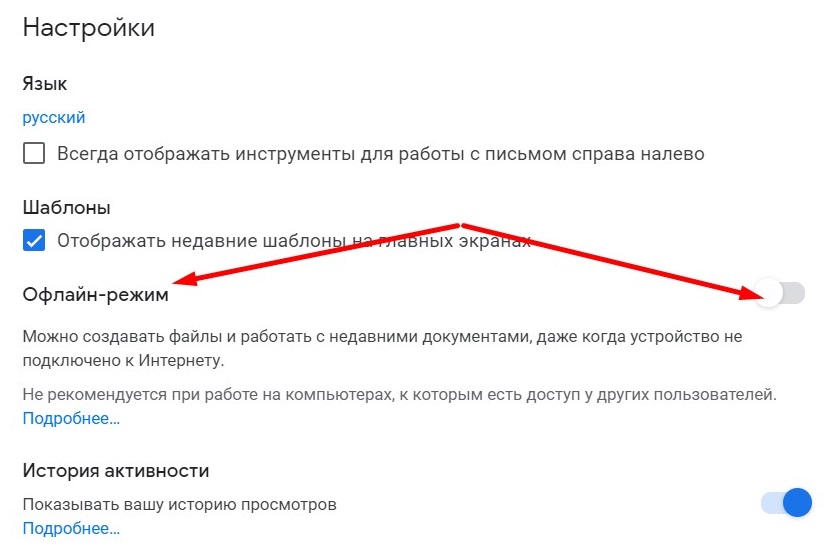
Система предложит вам сначала установить расширение «Google Документы офлайн» — оно разработано для браузера Chrome. После установки у вас появится возможность редактировать документы и продолжать писать, даже если интернет временно отсутствует. Вся введенная в офлайн-режиме информация сохранится в редакторе Google Docs сразу же, как только связь с миром восстановится.
SEO-копирайтинг для вашего бизнеса
Подытожим
Редактор Google Docs — современный инструмент для всех, кто регулярно работает с текстами. Во многих отношениях он удобнее редактора Microsoft Word, дает больше возможностей, отличается гибкими настройками.
В редакторе Google Docs можно:
- Создавать, сохранять, редактировать текстовые документы.
- Работать с изображениями, вставлять фото, рисунки, диаграммы, делать мемы.
- Вводить текст голосом для снижения нагрузки на глаза.
- Организовать совместную работу над документами с редактором, корректором, экспертом.
- Загружать вордовские файлы для совместной работы с ними без пересылки.
Редактор «Google Документов» полностью русифицирован, работать с ним можно совершенно бесплатно и даже в случае, когда интернет временно отсутствует. Когда с интернетом все хорошо, Google Docs дает возможность работать с документами из любой точки мира, а не только с домашнего компьютера.
Все это — весомые основания забыть про древний Word с наличием платного функционала и привязкой к конкретному гаджету и работать в Google Docs на постоянной основе.
Працюйте над найкращими ідеями разом у Google Docs
Створюйте документи в мережі та працюйте з ними разом у реальному часі з будь-якого пристрою.
Не маєте облікового запису?
- Для особистого використання
- Для роботи чи бізнесу
Працюйте разом без проблем, де б ви не були
Редагуйте документи разом у реальному часі завдяки зручному спільному доступу. Використовуйте коментарі, пропозиції та завдання, щоб підтримувати роботу. Або використовуйте розширені можливості співпраці: @згадуйте потрібних людей, файли й події в документах у мережі.
Пишіть швидше завдяки вбудованим інтелектуальним функціям
Зосередьтеся на свої ідеях: завдяки допоміжним функціям, таким як «Розумний ввід», можна писати швидше й робити менше помилок. Орфографічні та граматичні пропозиції, голосовий ввід і швидкий переклад документів заощаджують ваш час.
Використовуйте різні додатки Google разом
Docs чудово працює з вашими улюбленими додатками Google, щоб заощадити ваш час. Відповідайте на коментарі безпосередньо з Gmail, вбудовуйте діаграми з Google Sheets і легко діліться файлами через Google Meet. Можна навіть шукати доречний контент і зображення в Інтернеті й на Google Drive просто з Docs.
Працюйте разом над файлами інших типів і використовуйте інтелектуальні функції
Легко редагуйте файли Microsoft Word у мережі, не перетворюючи їх, і користуйтеся покращеними можливостями співпраці й допоміжними функціями Docs, такими як завдання та «Розумний ввід». Також можна імпортувати файли PDF і одразу перейти до їх редагування.
Отримайте більше можливостей завдяки доповненням
Користуйтеся різноманітними сторонніми додатками просто з Docs. Коли вам потрібно поставити електронний підпис або керувати проектом, не витрачайте зайвий час, а відкрийте відповідний додаток із Docs.
Працюйте з актуальним контентом
У Docs усі працюють із найновішою версією файлу. Оскільки зміни автоматично зберігаються в історії версій, можна легко відстежувати й скасовувати виправлення.
Працюйте ефективно, навіть не в мережі
Працюйте ефективно будь-де: відкривати, створювати й редагувати документи можна навіть без інтернет-з’єднання.
Безпека, відповідність і конфіденційність
Цілковита безпека
Ми використовуємо найкращі в галузі технології безпеки, зокрема передові засоби боротьби зі зловмисним програмним забезпеченням, щоб захищати ваші дані. Крім того, Docs повністю працюють у хмарі, тому вам не потрібно використовувати локальні файли, наражаючи свої пристрої на ризик.
Шифрування під час передачі та зберігання
Усі файли, завантажені на Google Drive або створені в Docs, передаються й зберігаються в зашифрованому вигляді.
Відповідність нормативним вимогам
Засоби безпеки, конфіденційності й відповідності в наших продуктах, зокрема в Docs, регулярно проходять незалежну перевірку.
Приватність – це основа
Google Docs відповідають тим самим суворим вимогам щодо забезпечення конфіденційності та захисту даних, що й решта корпоративних сервісів Google Cloud.
Вступление
Google Dorks или Google Hacking — техника, используемая СМИ, следственными органами, инженерами по безопасности и любыми пользователями для создания запросов в различных поисковых системах для обнаружения скрытой информации и уязвимостях, которые можно обнаружить на общедоступных серверах. Это метод, в котором обычные запросы на поиск веб-сайтов используются в полную меру для определения информации, скрытой на поверхности.
Как работает Google Dorking?
Данный пример сбора и анализа информации, выступающий как инструмент OSINT, является не уязвимостью Google и не устройством для взлома хостинга сайтов. Напротив, он выступает в роли обычного поискового процесса данных с расширенными возможностями. И это не в новинку, так как существует огромное количество веб-сайтов, которым уже более десятка лет и они служат как хранилища для изучения и использования Google Hacking.
В то время как поисковые системы индексируют, сохраняют хедеры и содержимое страниц, и связывают их между собой для оптимальных поисковых запросов. Но к сожалению, сетевые пауки любых поисковиков настроены индексировать абсолютно всю найденную информацию. Даже несмотря на то, что у администраторов веб ресурсов не было никаких намерений публиковать этот материал.
Однако самое интересное в Google Dorking, так это огромный объем информации, который может помочь каждому в процессе изучения поискового процесса Google. Может помочь новичкам в поиске пропавших родственников, а может научить каким образом можно извлечь информацию для собственной выгоды. В общем, каждый ресурс интересен и удивителен по своему и может помочь каждому в том, что именно он ищет.
Какую информацию можно найти через Dorks?
Начиная, от контроллеров удаленного доступа различных заводских механизмов до конфигурационных интерфейсов важных систем. Есть предположение о том, что огромное количество информации, выложенной в сети, никто и никогда не найдет.
Однако, давайте разберемся по порядку. Представьте себе новую камеру видеонаблюдения, позволяющая просматривать ее трансляцию на телефоне в любое время. Вы настраиваете и подключаетесь к ней через Wi-Fi, и загружаете приложение, для аутентификации входа в систему камеры наблюдения. После этого можно получить доступ к этой же камере из любой точки мира.
На заднем плане не все выглядит таким простым. Камера посылает запрос на китайский сервер и воспроизводит видео в режиме реального времени, позволяя войти в систему и открыть видеотрансляцию, размещенную на сервере в Китае, с вашего телефона. Этот сервер может не требовать пароля для доступа к каналу с вашей веб-камеры, что делает ее общедоступной для всех, кто ищет текст, содержащийся на странице просмотра камеры.
И к сожалению, Google безжалостно эффективен в поиске любых устройств в Интернете, работающих на серверах HTTP и HTTPS. И поскольку большинство этих устройств содержат определенную веб платформу для их настройки, это означает, что многие вещи, не предназначенные быть в Google, в конечном итоге оказываются там.
Безусловно, самый серьезный тип файлов, это тот, который несет в себе учетные данные пользователей или же всей компании. Обычно это происходит двумя способами. В первом, сервер настроен неправильно и выставляет свои административные логи или журналы в открытом доступе в Интернете. Когда пароли меняются или пользователь не может войти в систему, эти архивы могут утечь вместе с учетными данными.
Второй вариант происходит тогда, когда конфигурационные файлы, содержащие ту же информацию (логины, пароли, наименования баз данных и т.д.), становятся общедоступными. Это файлы должны быть обязательно скрыты от любого публичного доступа, так как в них часто оставляют важную информацию. Любая из этих ошибок может привести к тому, что злоумышленник найдет данные лазейки и получит всю нужную информацию.
Данная статья иллюстрирует использование Google Dorks, для того чтобы показать не только как находить все эти файлы, но и насколько бывают уязвимы платформы, содержащие информацию в виде списка адресов, электронной почты, картинок и даже перечня веб-камер в открытом доступе.
Разбор операторов поиска
Dorking можно использовать в различных поисковых системах, не только в Google. В повседневном использовании поисковые системы, такие как Google, Bing, Yahoo и DuckDuckGo, принимают поисковый запрос или строку поисковых запросов и возвращают соответствующие результаты. Также эти же системы запрограммированы принимать более продвинутые и сложные операторы, которые значительно сужают эти условия поиска. Оператор — это ключевое слово или фраза, несущее особое значение для поисковой системы. Вот примеры часто используемых операторов: «inurl», «intext», «site», «feed», «language». За каждым оператором следует двоеточие, за которым следует соответствующий ключевая фраза или фразы.
Эти операторы позволяют выполнять поиск более конкретной информации, например: определенные строки текста внутри страниц веб-сайта или файлы, размещенные по конкретному URL-адресу. Помимо прочего, Google Dorking может также находить скрытые страницы для входа в систему, сообщения об ошибках, выдающие информации о доступных уязвимостях и файлы общего доступа. В основном причина заключается в том, что администратор веб-сайта мог просто забыть исключить из открытого доступа.
Наиболее практичным и в то же время интересным сервисом Google, является возможность поиска удаленных или архивных страниц. Это можно сделать с помощью оператора «cache:». Оператор работает таким образом, что показывает сохраненную (удаленную) версию веб-страницы, хранящейся в кеше Google. Синтаксис данного оператора показан здесь:
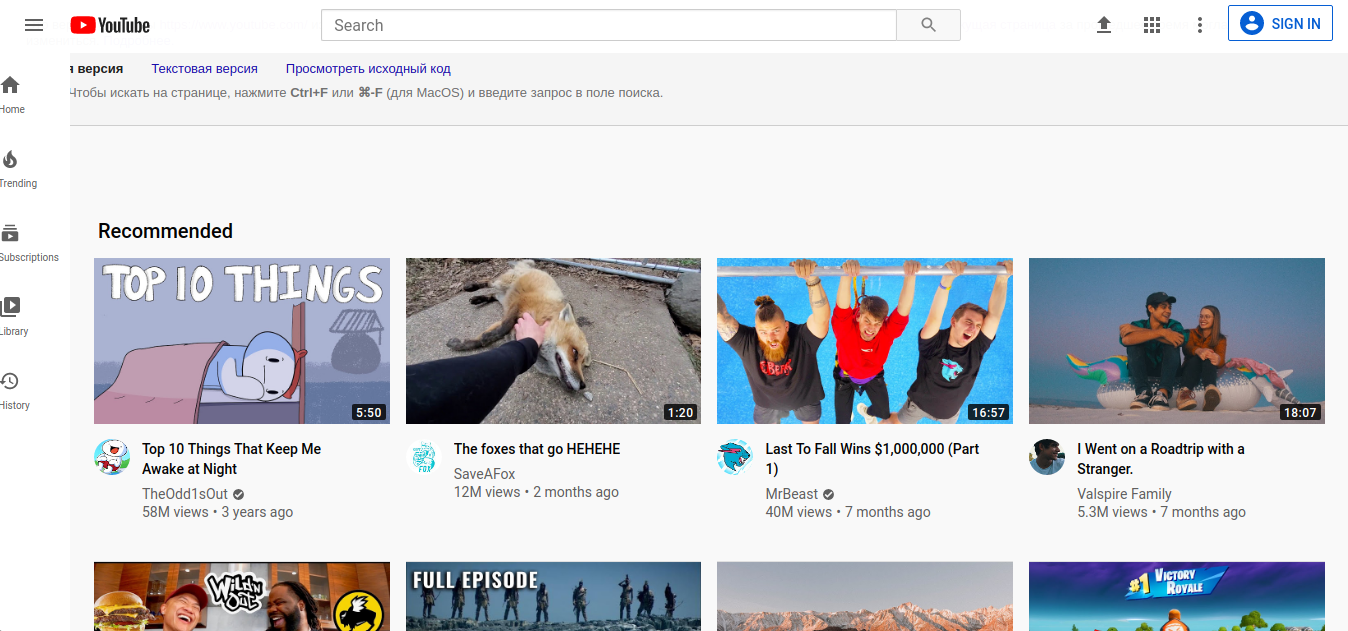
cache:www.youtube.com
После произведения вышеуказанного запроса в Google, предоставляется доступ к предыдущей или устаревшей версии веб-страницы Youtube. Команда позволяет вызвать полную версию страницы, текстовую версию или сам источник страницы (целостный код). Также указывается точное время (дата, час, минута, секунда) индексации, сделанной пауком Google. Страница отображается в виде графического файла, хоть и поиск по самой странице осуществляется точно так же как в обычной странице HTML (сочетание клавиш CTRL + F). Результаты выполнения команды «cache:» зависят от того, как часто веб-страница индексировалась роботом Google. Если разработчик сам устанавливает индикатор с определенной частотой посещений в заголовке HTML-документа, то Google распознает страницу как второстепенную и обычно игнорирует ее в пользу коэффициента PageRank, являющийся основным фактором частоты индексации страницы. Поэтому, если конкретная веб-страница была изменена, между посещениями робота Google, она не будет проиндексирована и не будет прочитана с помощью команды «cache:». Примеры, которые особенно хорошо работают при тестировании данной функции, являются часто обновляемые блоги, учетные записи социальных сетей и интернет-порталы.
Удаленную информацию или данные, которые были размещены по ошибке или требуют удаления в определенный момент, можно очень легко восстановить. Небрежность администратора веб — платформ может поставить его под угрозу распространения нежелательной информации.
Информация о пользователях
Поиск информации о пользователях используется при помощи расширенных операторов, которые делают результаты поиска точными и подробными. Оператор «@» используется для поиска индексации пользователей в социальных сетях: Twitter, Facebook, Instagram. На примере того же самого польского вуза, можно найти его официального представителя, на одной из социальных платформ, при помощи этого оператора следующим образом:
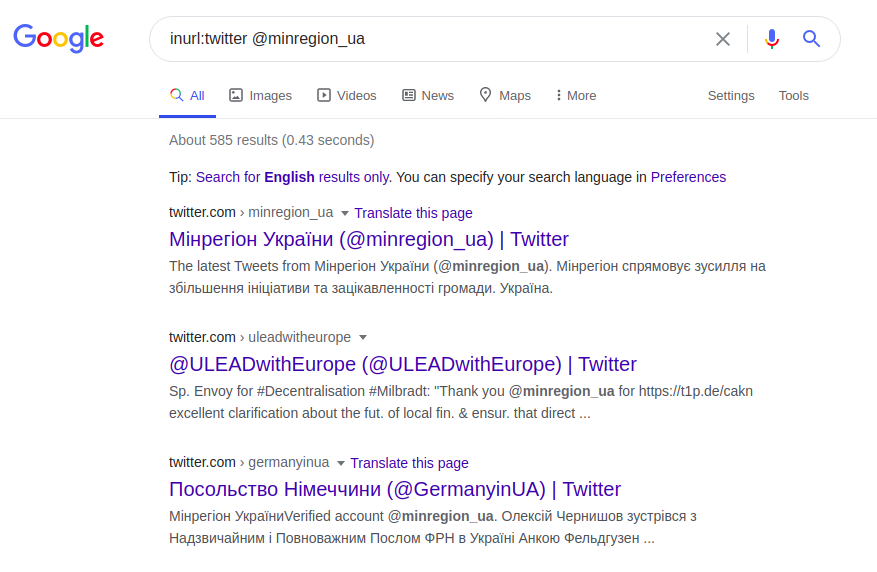
inurl: twitter @minregion_ua
Данный запрос в Twitter находит пользователя «minregion_ua». Предполагая, что место или наименование работы пользователя, которого ищем (Министерство по развитию общин и территорий Украины) и его имя известны, можно задать более конкретный запрос. И вместо утомительного поиска по всей веб-странице учреждения, можно задать правильный запрос на основе адреса электронной почты и предположить, что в названии адреса должно быть указано хотя бы имя запрашиваемого пользователя или учреждения. Например:
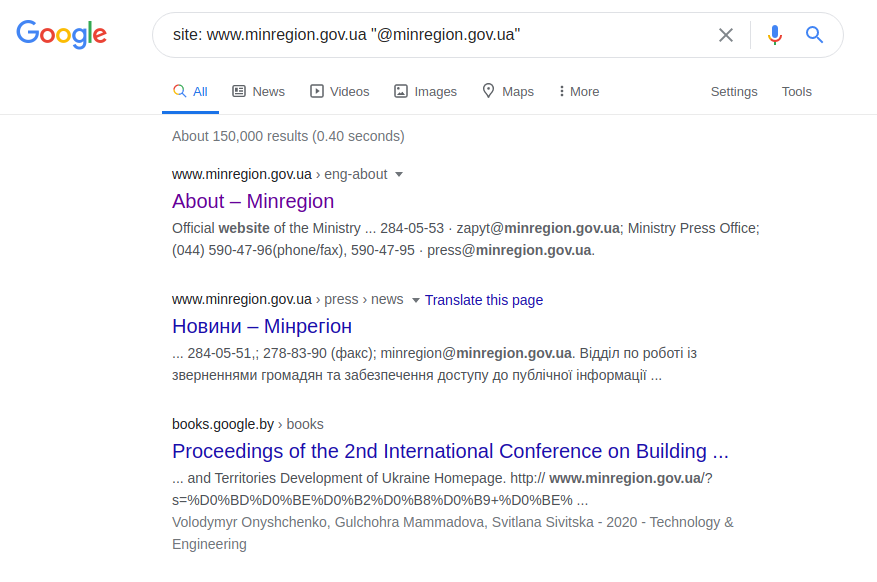
Можно также использовать менее сложный метод и отправить запрос только по адресам электронной почты, как показано ниже, в надежде на удачу и недостаток профессионализма администратора веб ресурса.
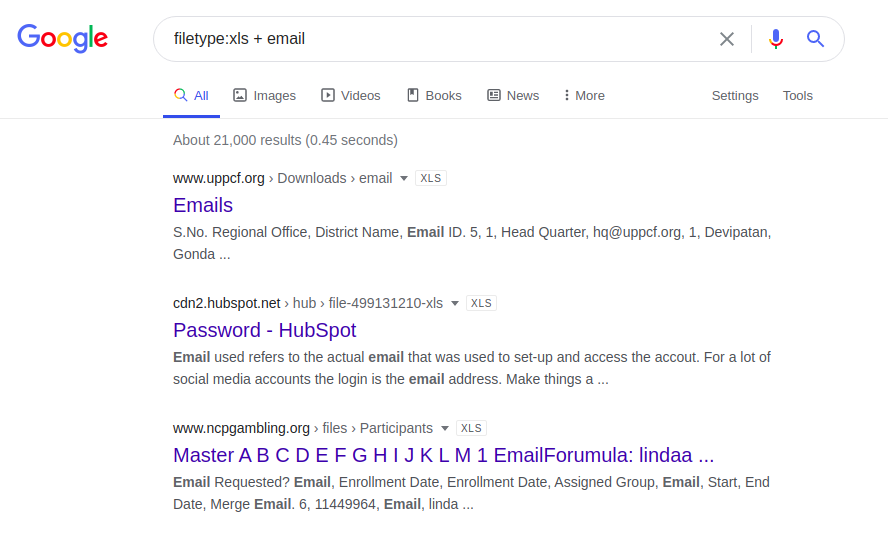
email.xlsx
filetype: xls + email
Вдобавок можно попытаться получить адреса электронных почт с веб-страницы по следующему запросу:

site:www.minregion.gov.ua intext:e-mail
Показанный выше запрос, будет производить поиск по ключевому слову «email» на веб-странице Министерства по развитию общин и территорий Украины. Поиск адресов электронной почты имеет ограниченное использование и в основном требует небольшой подготовки и сборе информации о пользователях заранее.
К сожалению, поиск индексированных телефонных номеров через «phonebook» Google ограничен только на территории США. Например:
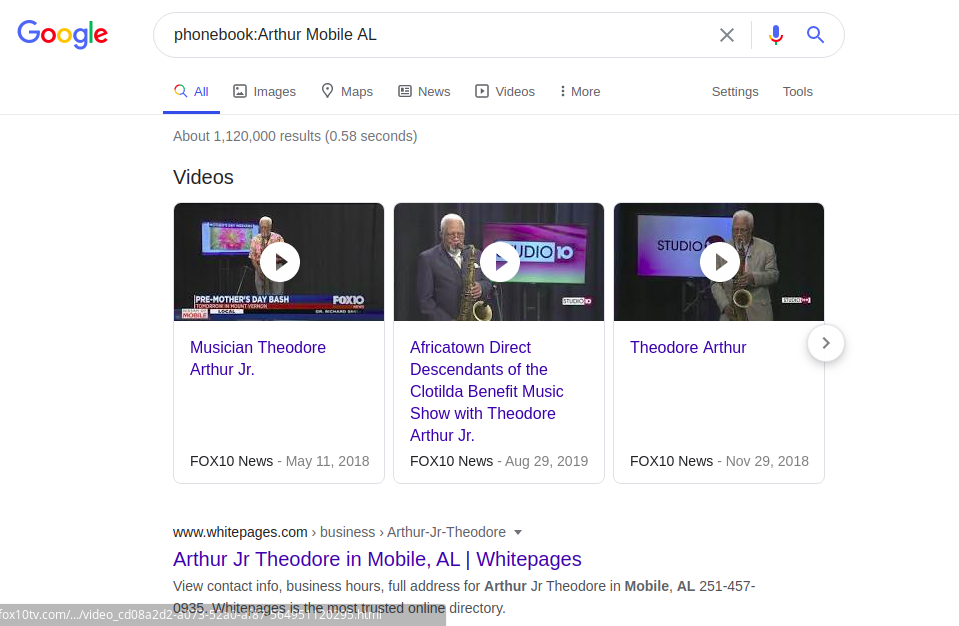
phonebook:Arthur Mobile AL
Поиск информации о пользователях также возможен через Google «image search» или обратного поиска изображений. Это позволяет находить идентичные или похожие фотографии на сайтах, проиндексированными Google.
Информация веб-ресурсов
Google имеет несколько полезных операторов, в частности «related:», который отображает список «похожих» веб-сайтов на нужный. Сходство основано на функциональных ссылках, а не на логических или содержательных связях.
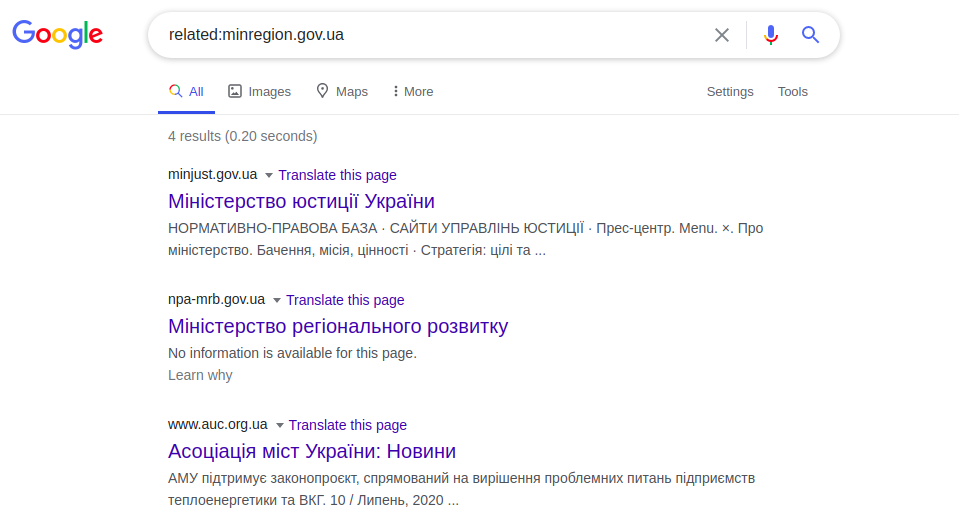
related:minregion.gov.ua
В этом примере отображаются страницы других Министерств Украины. Этот оператор работает как кнопка “Похожие страницы” в расширенном поиске Google. Точно таким же образом работает запрос “info:”, который отображает информацию на определенной веб-странице. Это конкретная информация веб-страницы, представленная в заголовке веб-сайта (), а именно в мета-тегах описания (

info:minregion.gov.ua
Другой запрос, «define:» весьма полезен в поиске научной работе. Он позволяет получить определения слов из таких источников, как энциклопедий и онлайн-словарей. Пример его применения:
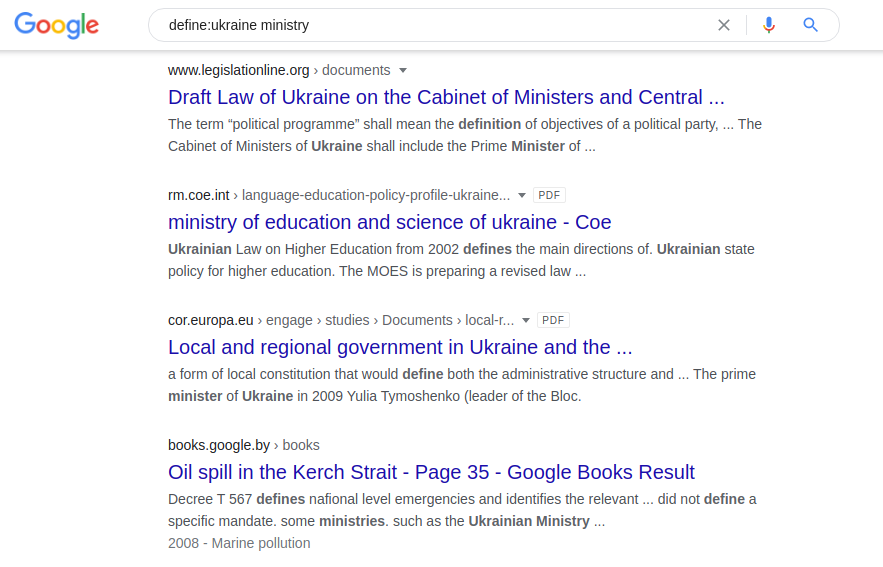
define:ukraine territories
Универсальный оператор — тильда (»~»), позволяет искать похожие слова или слова синонимы:
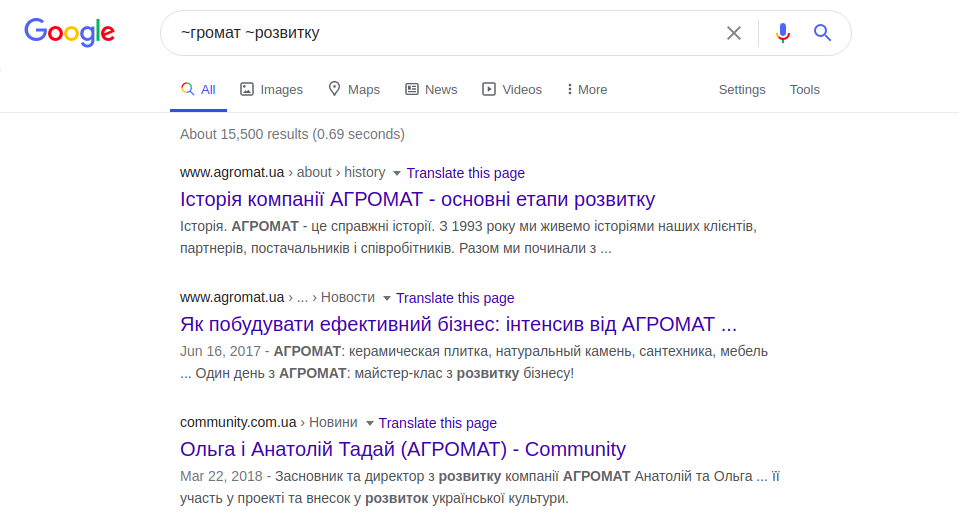
~громад ~розвитку
Приведенный выше запрос отображает, как веб-сайты со словами «громад» (территорий) и «розвитку» (развитие), так и сайты с синонимом «общины». Оператор «link:», модифицирующий запрос, ограничивает диапазон поиска ссылками, указанными для определенной страницы.
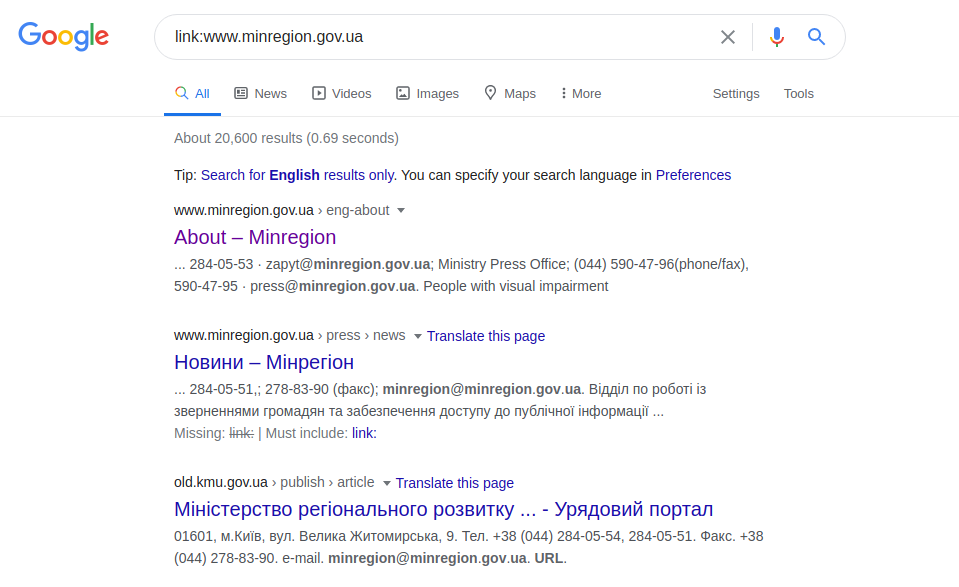
link:www.minregion.gov.ua
Однако этот оператор не отображает все результаты и не расширяет критерии поиска.
Хештеги являются своего рода идентификационными номерами, позволяющие группировать информацию. В настоящее время они используются в Instagram, VK, Facebook, Tumblr и TikTok. Google позволяет выполнять поиск во многих социальных сетях одновременно или только в рекомендуемых. Пример типичного запроса к любой поисковой системе является:
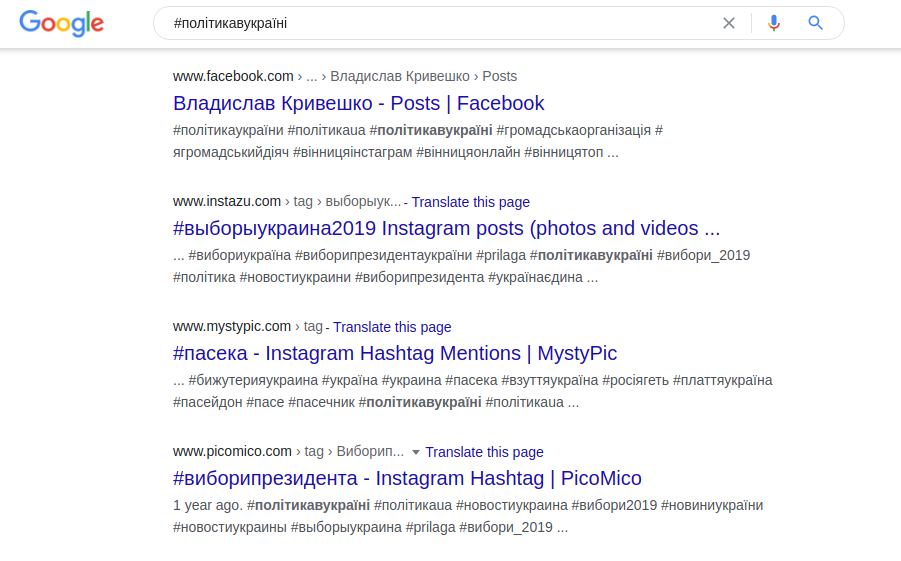
#політикавукраїні
Оператор «AROUND(n)» позволяет искать два слова, расположенные на расстоянии определенного количества слов, друг от друга. Пример:

Міністерство AROUND(4) України
Результатом вышеупомянутого запроса является отображение веб-сайтов, которые содержат эти два слова (»министерство» и «Украины»), но они отделены друг от друга четырьмя другими словами.
Поиск по типам файлов также чрезвычайно полезен, поскольку Google индексирует материалы в соответствии с их форматами, в котором они были записаны. Для этого используется оператор «filetype:». В настоящее время используется очень широкий диапазон поиска файлов. Среди всех доступных поисковых систем, Google предоставляет самый сложный набор операторов для поиска открытых исходных кодов.
В качестве альтернативы вышеупомянутых операторов, рекомендуются такие инструменты, как Maltego и Oryon OSINT Browser. Они обеспечивают автоматический поиск данных и не требуют знания специальных операторов. Механизм программ очень прост: с помощью правильного запроса, направленного в Google или Bing, находятся документы, опубликованные интересующим вас учреждением и анализируются метаданные из этих документов. Потенциальным информационным ресурсом для таких программ является каждый файл с любым расширением, к примеру: «.doc», «.pdf», «.ppt», «.odt», «.xls» или «.jpg».
В дополнении, следует сказать о том как правильно позаботиться об «очистке своих метаданных», прежде чем делать файлы общедоступными. В некоторых веб-руководствах предусмотрено как минимум несколько способов избавления от мета информации. Однако невозможно вывести самый лучший способ, потому что это все зависит от индивидуальных предпочтений самого администратора. В основном рекомендуется записать файлы в формате, в котором изначально не хранятся метаданные, а затем сделать файлы доступным. В Интернете присутствует многочисленное количество бесплатных программ очистки метаданных, главным образом, в отношении изображений. ExifCleaner может рассматриваться как один из самых желательных. В случае текстовых файлов, настоятельно рекомендуется выполнять очистку вручную.
Информация, неосознанно оставленная владельцами сайтов
Ресурсы, индексируемые Google, остаются публичными (например внутренние документы и материалы компании, оставшиеся на сервере), или они оставляются для удобства использования теми же людьми (например музыкальные файлы или файлы фильмов). Поиск такого контента может быть сделан при помощи Google через множество различных способов и самый простой из них, это просто угадать. Если например в определенном каталоге есть файлы 5.jpg, 8.jpg и 9.jpg, можно предугадать, что есть и файлы от 1 до 4, от 6 до 7 и даже более 9. Поэтому можно получить доступ к материалам, которые не должны были быть в публичном виде. Другой способ — поиск по определенным типам контента на веб-сайтах. Можно искать музыкальные файлы, фотографии, фильмы и книги (электронные книги, аудиокниги).
В другом случае это могут быть файлы, которые пользователь оставил бессознательно в публичном доступе (например — музыка на FTP сервере для собственного использования). Такую информацию можно получить двумя способами: используя оператор «filetype:» или оператор «inurl:». Например:
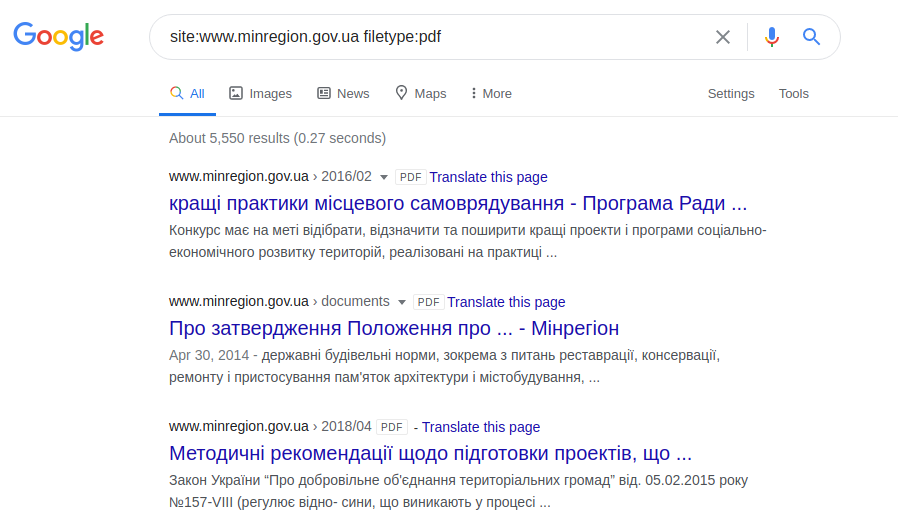
filetype:doc site:gov.ua
site:www.minregion.gov.ua filetype:pdf
site:www.minregion.gov.ua inurl:doc
Также можно искать программные файлы, используя поисковый запрос и фильтруя искомый файл по его расширению:
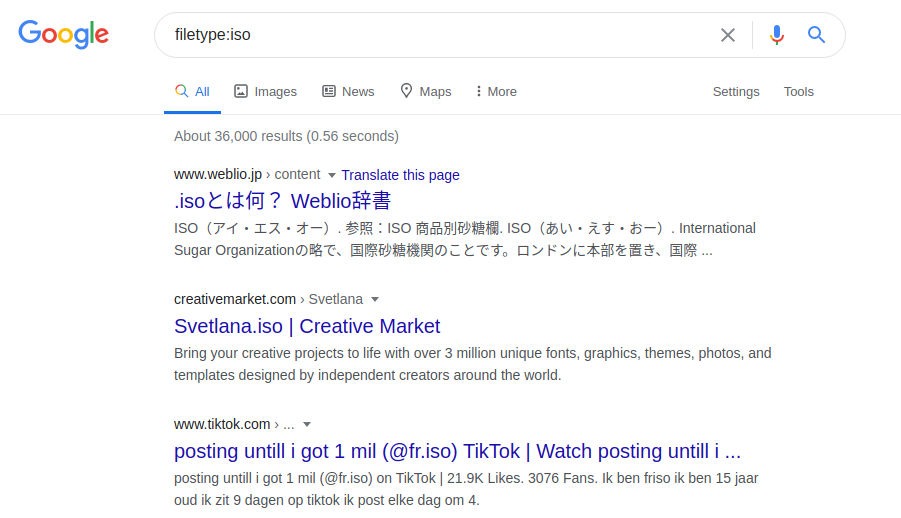
filetype:iso
Информация о структуре веб-страниц
Для того чтобы просмотреть структуру определенной веб-страницы и раскрыть всю ее конструкцию, которая поможет в дальнейшем сервера и его уязвимостей, можно проделать это, используя только оператор «site:». Давайте проанализируем следующую фразу:
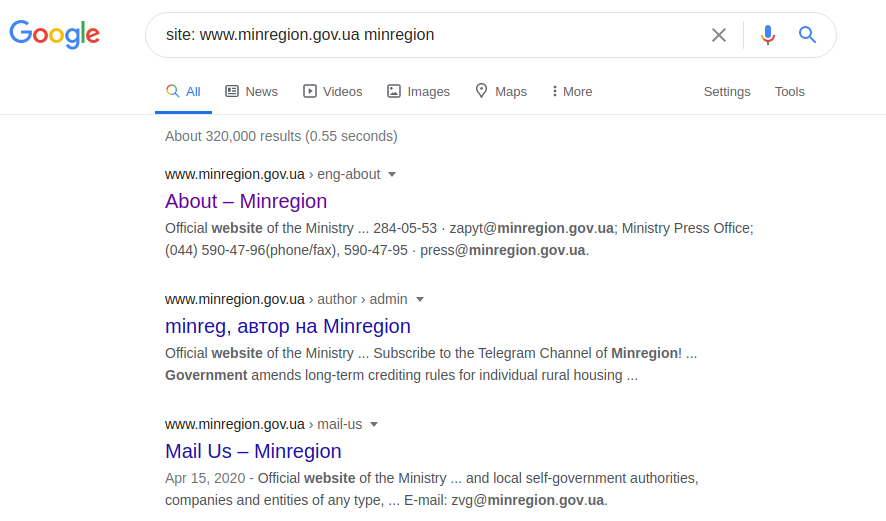
site: www.minregion.gov.ua minregion
Мы начинаем поиск слова «minregion» в домене «www.minregion.gov.ua». Каждый сайт из этого домена (Google ищет как в тексте, в заголовках и в заголовке сайта) содержит данное слово. Таким образом, получая полную структуру всех сайтов этого конкретного домена. Как только структура каталогов станет доступной, более точный результат (хотя это не всегда может произойти) можно получить с помощью следующего запроса:
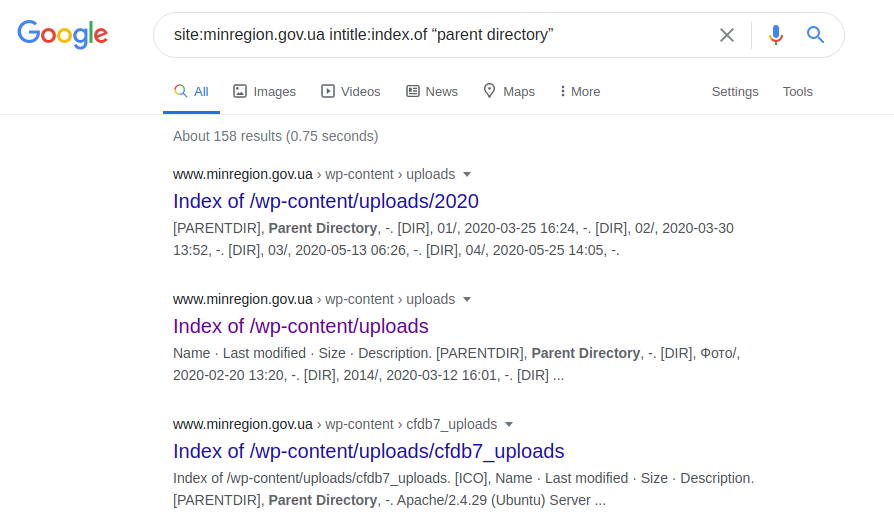
site:minregion.gov.ua intitle:index.of «parent directory»
Он показывает наименее защищенные субдомены «minregion.gov.ua», иногда с возможностью поиска по всему каталога, вместе с возможной загрузкой файлов. Поэтому, естественно, такой запрос не применим ко всем доменам, поскольку они могут быть защищены или работать под управлением какого-либо другого сервера.
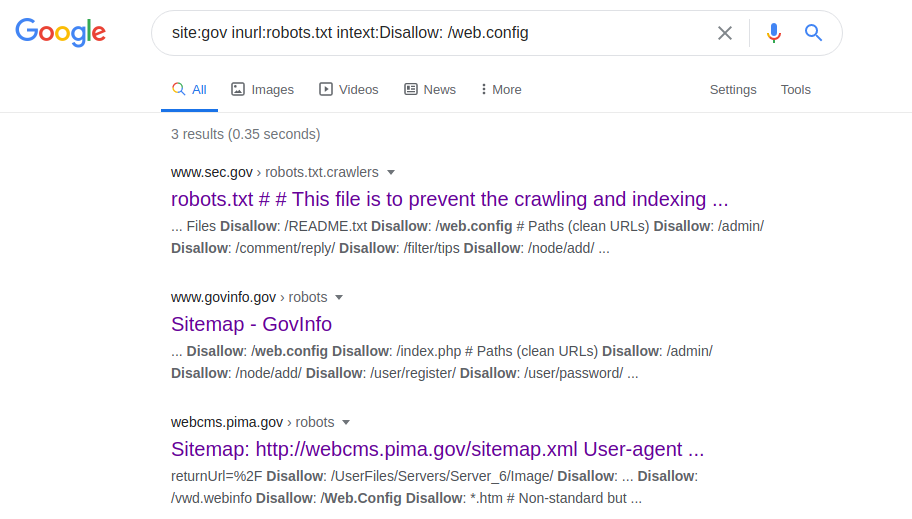
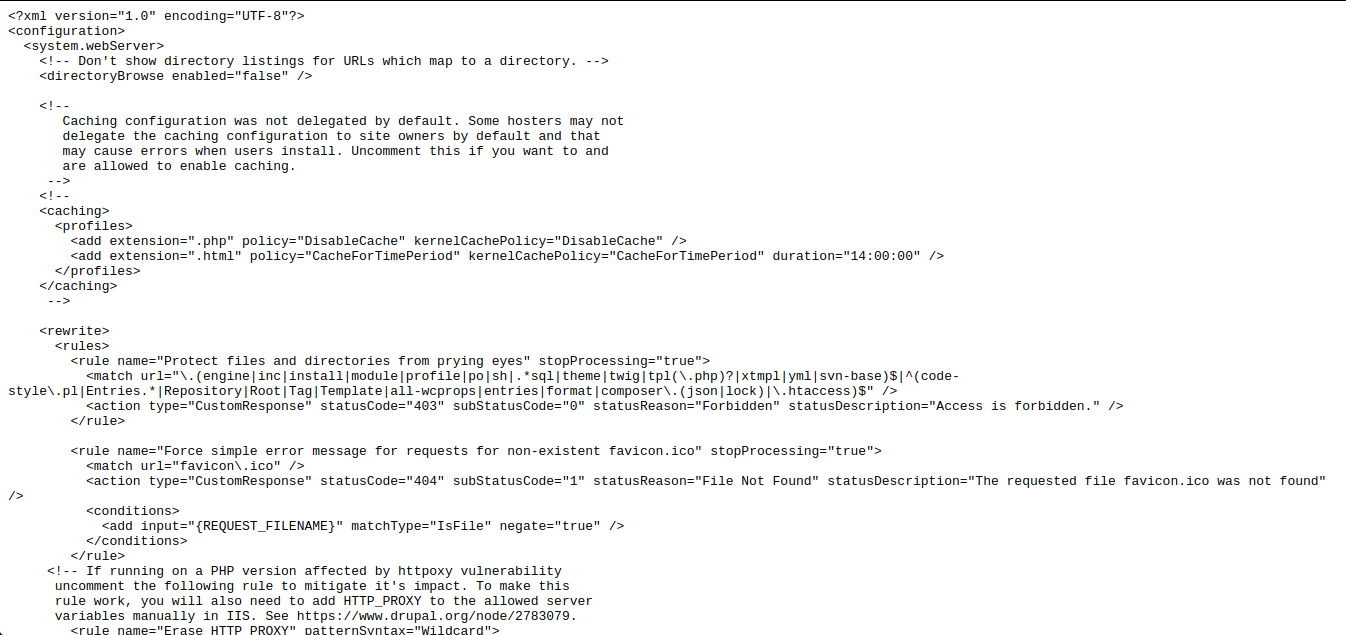
site:gov inurl:robots.txt intext:Disallow: /web.config
Данный оператор позволяет получить доступ к параметрам конфигураций различных серверов. После проведения запроса, переходим в файл robots.txt, ищем путь к «web.config» и переход по заданному пути файла. Чтобы получить имя сервера, его версию и другие параметры (например, порты), делается следующий запрос:
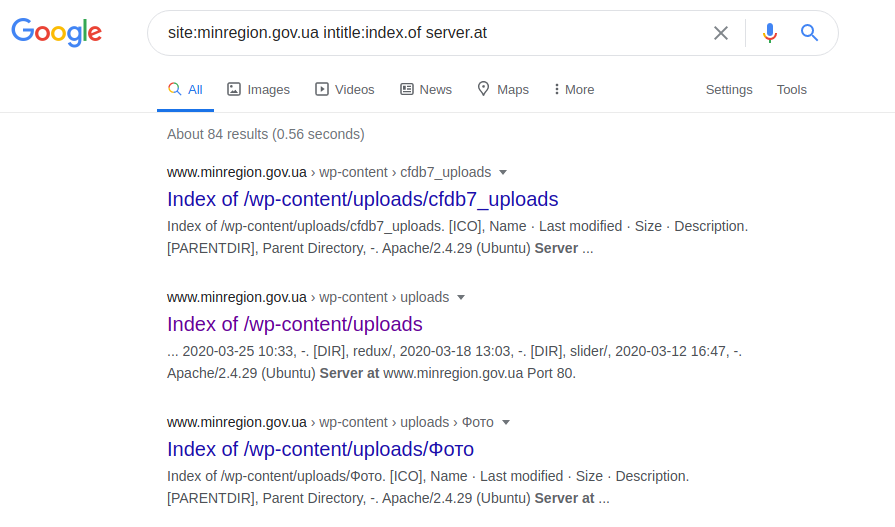
site:gosstandart.gov.by intitle:index.of server.at
Каждый сервер имеет какие-то свои уникальные фразы на заглавных страницах, например, Internet Information Service (IIS):
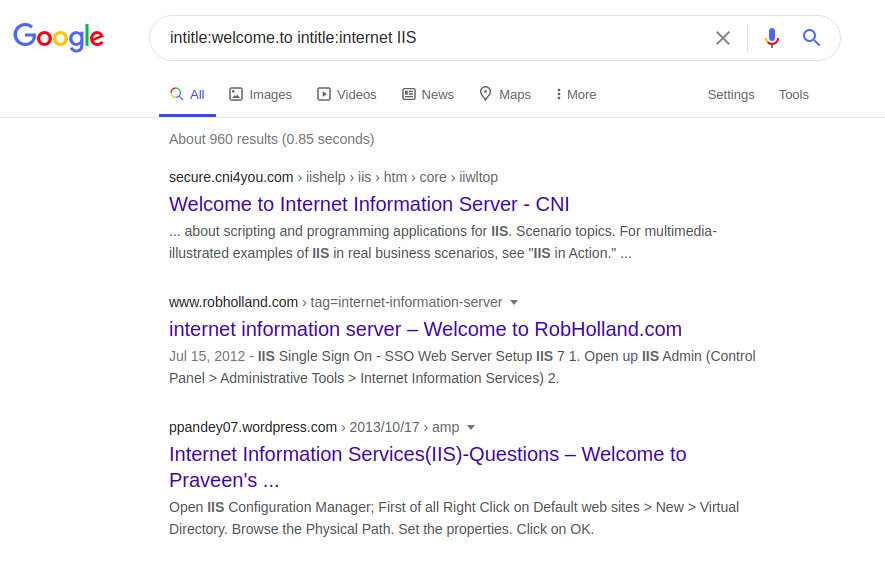
intitle:welcome.to intitle:internet IIS
Определение самого сервера и используемых в нем технологий зависит только от изобретательности задаваемого запроса. Можно, например, попытаться сделать это с помощью уточнения технической спецификации, руководства или так называемых страниц справок. Чтобы продемонстрировать данную возможность, можно воспользоваться следующим запросом:
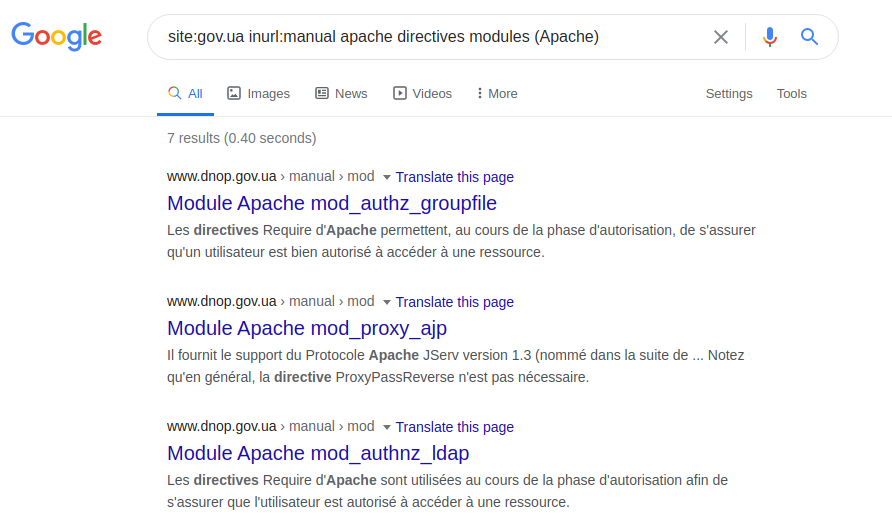
site:gov.ua inurl:manual apache directives modules (Apache)
Доступ может быть более расширенным, например, благодаря файлу с ошибками SQL:
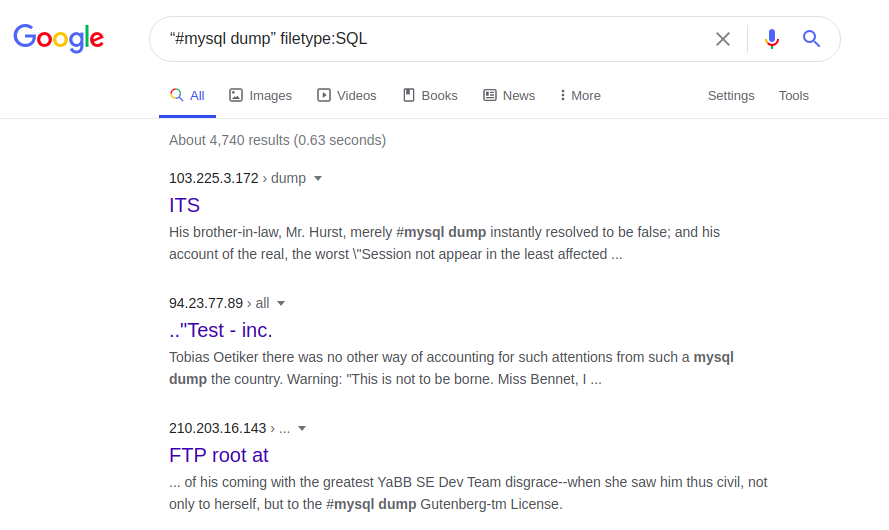
«#mysql dump» filetype:SQL
Ошибки в базе данных SQL могут в частности, предоставить информацию о структуре и содержании баз данных. В свою очередь, вся веб-страница, ее оригинал и (или) ее обновленные версии могут быть доступны по следующему запросу:
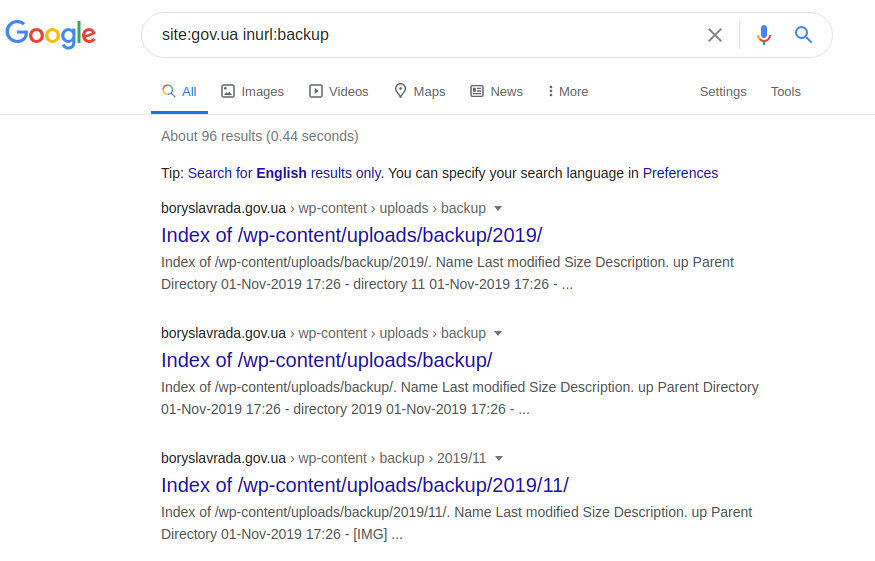
site:gov.ua inurl:backup
site:gov.ua inurl:backup intitle:index.of inurl:admin
В настоящее время использование вышеупомянутых операторов довольно редко дает ожидаемые результаты, поскольку они могут быть заранее заблокированы осведомленными пользователями.
Также с помощью программы FOCA можно найти такой же контент, как и при поиске вышеупомянутых операторов. Для начала работы, программе нужно название доменного имени, после чего она проанализирует структуру всего домена и всех других поддоменов, подключенных к серверам конкретного учреждения. Такую информацию можно найти в диалоговом окне на вкладке «Сеть»:
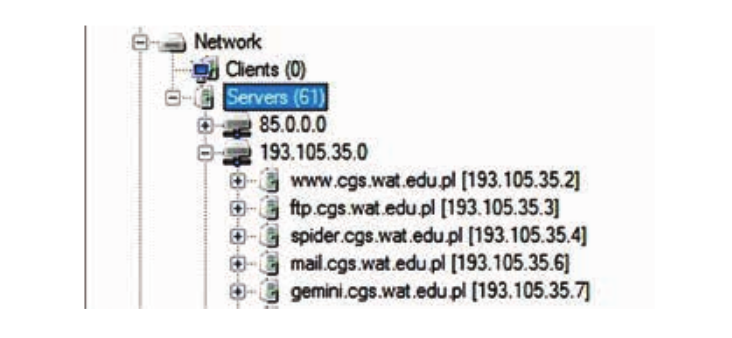
Таким образом, потенциальный злоумышленник может перехватить данные, оставленные веб-администраторами, внутренние документы и материалы компании, оставленные даже на скрытом сервере.
Если вы захотите узнать еще больше информации о всех возможных операторов индексирования вы можете ознакомиться с целевой базой данных всех операторов Google Dorking вот здесь. Также можно ознакомиться с одним интересным проектом на GitHub, который собрал в себя все самые распространенные и уязвимые URL ссылки и попробовать поискать для себя что-то интересное, его можно посмотреть вот по этой ссылке.
Комбинируем и получаем результаты
Для более конкретных примеров, ниже представлена небольшая сборка из часто используемых операторов Google. В комбинации различной дополнительной информации и тех же самых команд, результаты поиска показывают более подробный взгляд на процесс получения конфиденциальной информации. Ведь как-никак, для обычной поисковой системы Google, такой процесс сбора информации может оказаться довольно интересным.
Поиск бюджетов на веб-сайте Министерства национальной безопасности и кибербезопасности США.
Следующая комбинация предоставляет все общедоступные проиндексированные таблицы Excel, содержащие слово «бюджет»:
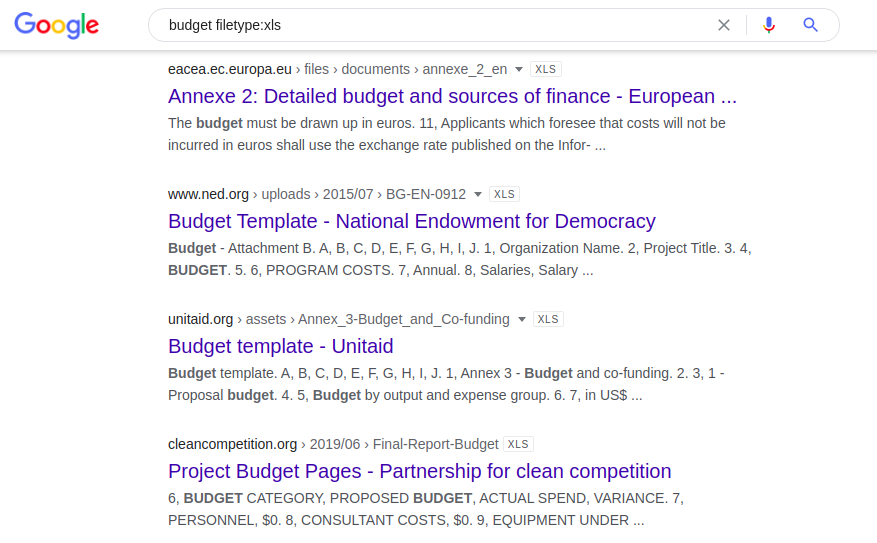
budget filetype:xls
Так как оператор «filetype:» автоматически не распознает различные версии одинаковых форматов файлов (например, doc против odt или xlsx против csv), каждый из этих форматов должен быть разбит отдельно:
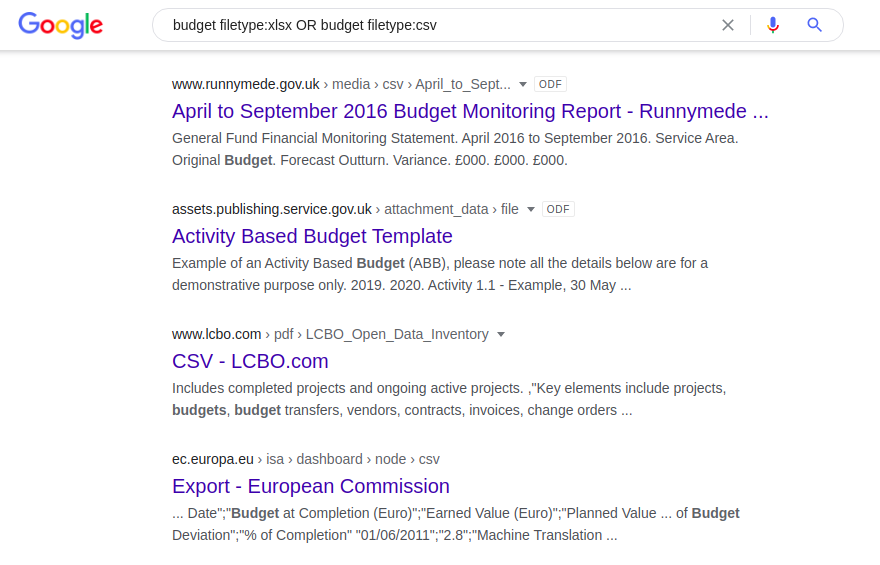
budget filetype:xlsx OR budget filetype:csv
Последующий dork вернет файлы PDF на веб-сайте NASA:
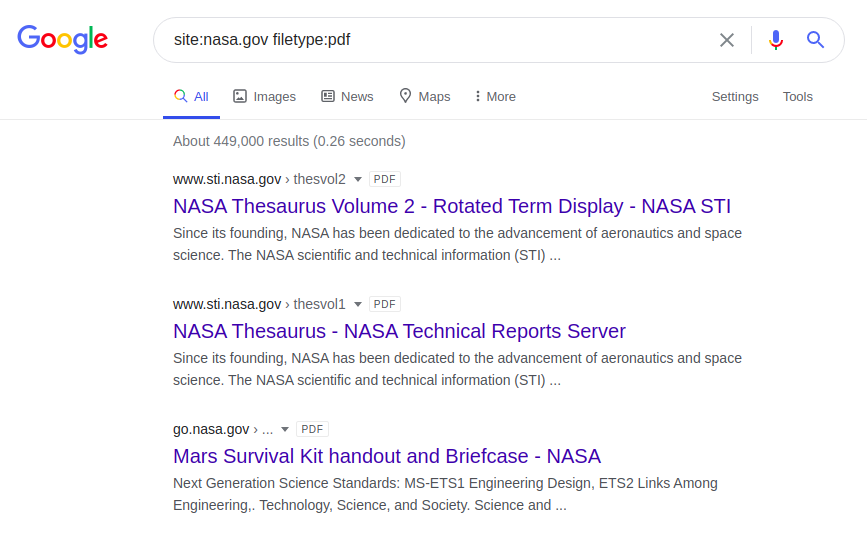
site:nasa.gov filetype:pdf
Еще один интересный пример использования дорка с ключевым словом «бюджет» — это поиск документов по кибербезопасности США в формате «pdf» на официальной сайте Министерства внутренней обороны.
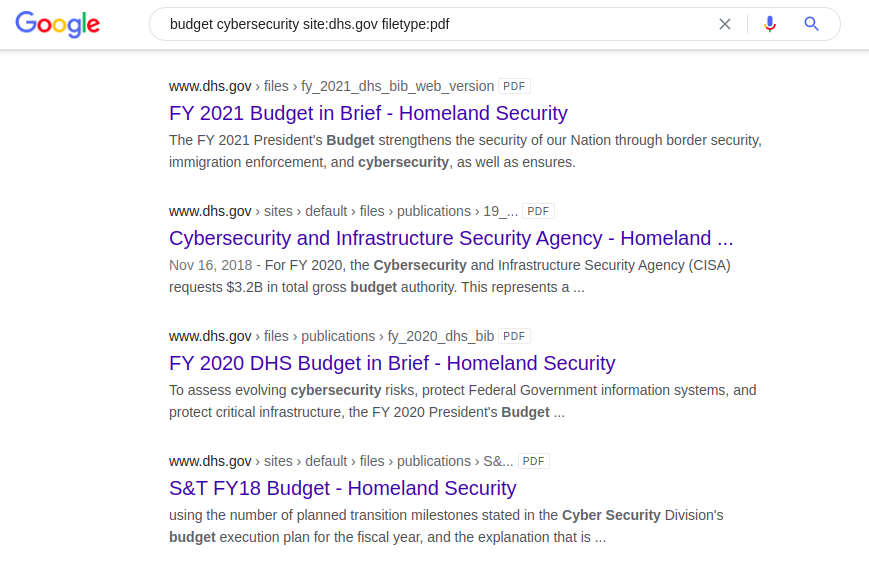
budget cybersecurity site:dhs.gov filetype:pdf
То же самое применение дорка, но в этот раз поисковик вернет электронные таблицы .xlsx, содержащие слово «бюджет» на веб-сайте Министерства внутренней безопасности США:
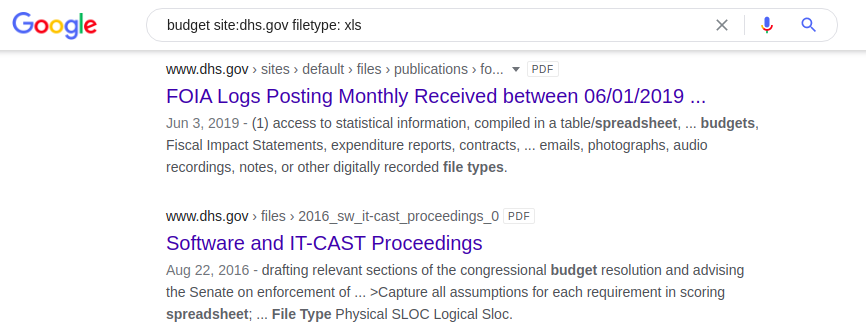
budget site: dhs.gov filetype: xls
Поиск паролей
Поиск информации по логину и паролю может быть полезен в качестве поиска уязвимостей на собственном ресурсе. В остальных случаях пароли хранятся в документах общего доступа на веб-серверах. Можно попробовать применить следующие комбинации в различных поисковых системах:
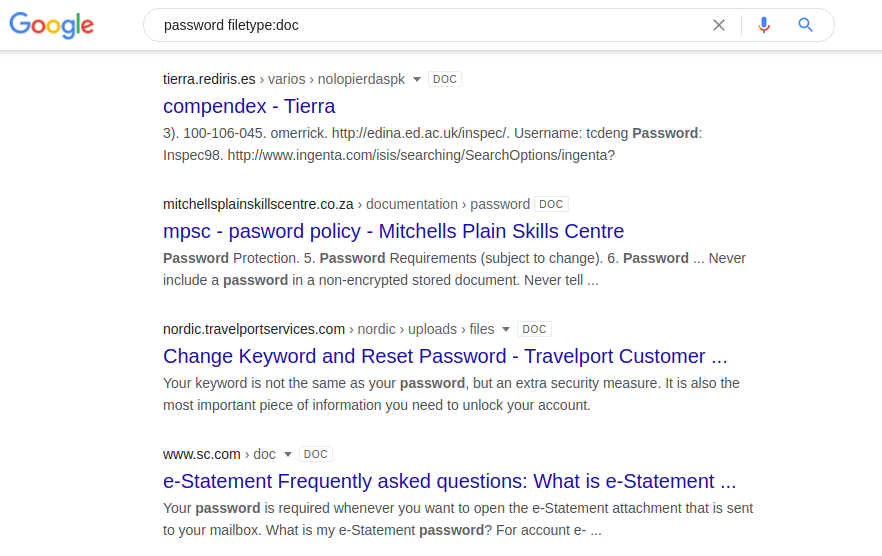
password filetype:doc / docx / pdf / xls
password filetype:doc / docx / pdf / xls site:[Наименование сайта]
Если попробовать ввести такой запрос в другой поисковой системе, то можно получить совершенно разные результаты. Например, если выполнить этот запрос без термина «site: [Наименование сайта]«, Google вернет результаты документов, содержащие реальные имена пользователей и пароли некоторых американских средних школ. Другие поисковые системы не показывают эту информацию на первых страницах результатов. Как это можно увидеть ниже, Yahoo и DuckDuckGo являются таковыми примерами.
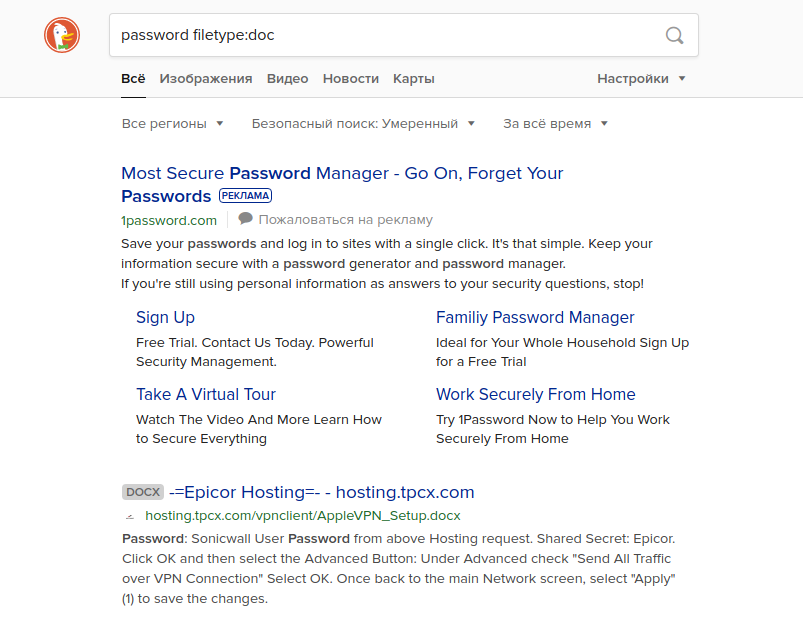
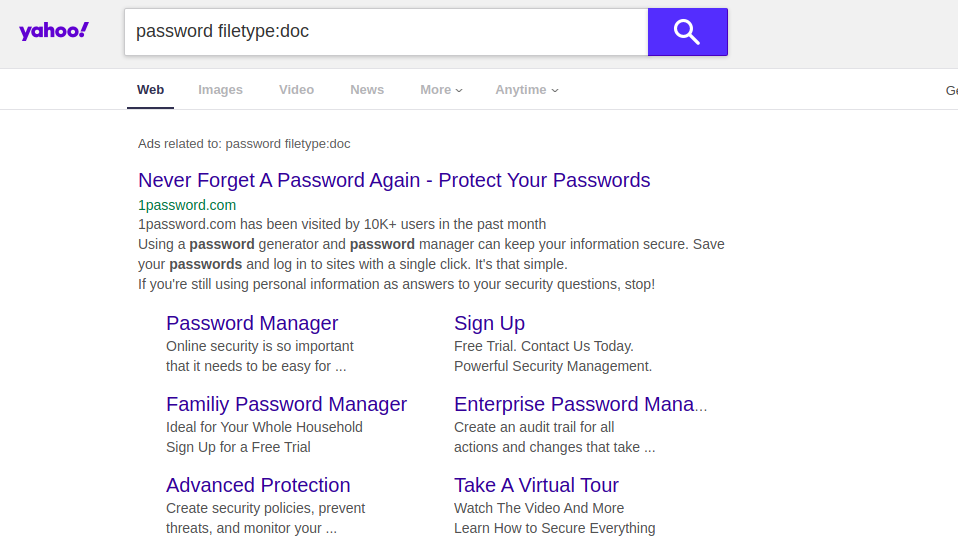
Цены на жилье в Лондоне
Другой интересный пример касается информации о цене на жилье в Лондоне. Ниже приведены результаты запроса, который был введен в четырех разных поисковых системах:
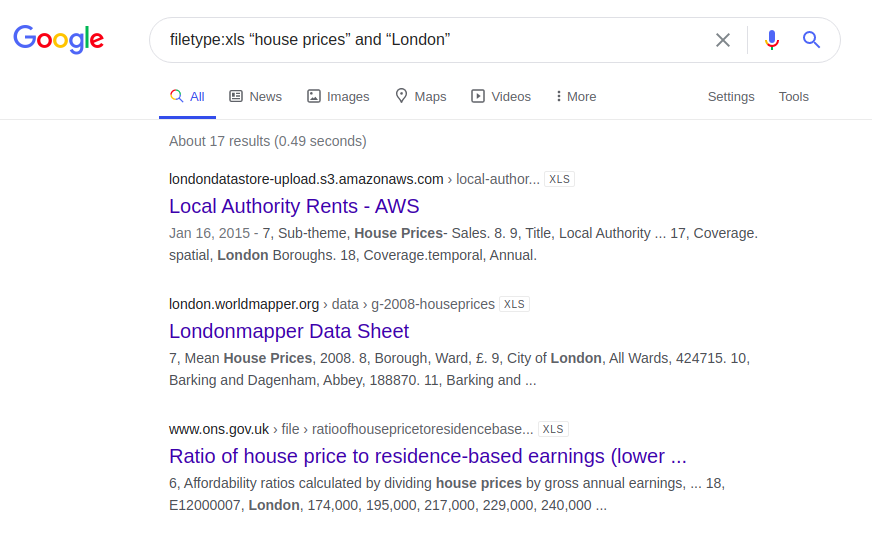
filetype:xls «house prices» and «London»
Возможно, теперь у вас есть собственные идеи и представления о том, на каких веб-сайтах вы хотели бы сосредоточиться в своем собственном поиске информации или же как правильно проверять свой собственный ресурс на определение возможных уязвимостей.
Альтернативные инструменты поиска индексаций
Существуют также и другие методы сбора информации при помощи Google Dorking. Все они являются альтернативой и выступают в качестве автоматизации поисковых процессов. Ниже предлагаем взглянуть на одни из самых популярных проектов, которыми не грех поделиться.
Google Hacking Online
Google Hacking Online — это онлайн интеграция поиска Google Dorking различных данных через веб страницу при помощи установленных операторов, с которыми вы можете ознакомиться здесь. Инструмент представляет из себя обычное поле ввода для поиска желаемого IP адреса или URL ссылки на интересующий ресурс, вместе с предлагаемыми опциями поиска.
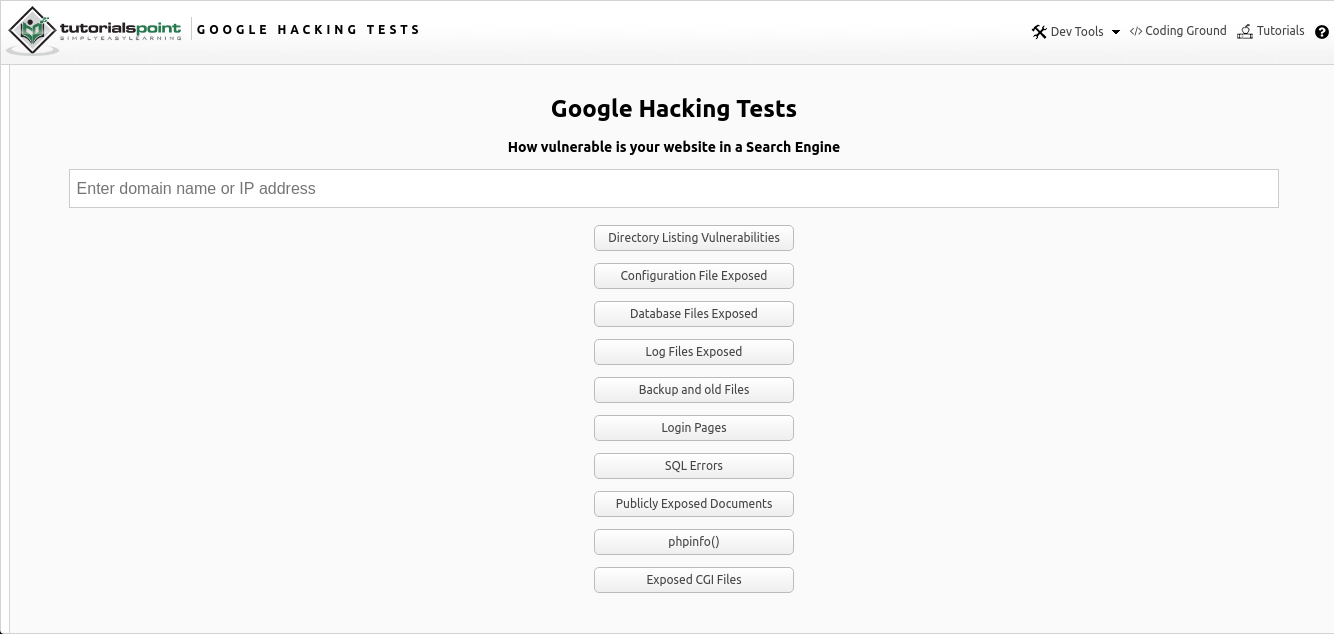
Как видно из картинки выше, поиск по нескольким параметрам предоставляется в виде нескольких вариантов:
- Поиск публичных и уязвимых каталогов
- Файлы конфигурации
- Файлы баз данных
- Логи
- Старые данные и данные резервного копирования
- Страницы аутентификации
- Ошибки SQL
- Документы, хранящиеся в общем доступе
- Информация о конфигурации php на сервере («phpinfo»)
- Файлы общего интерфейса шлюза (CGI)
BinGoo
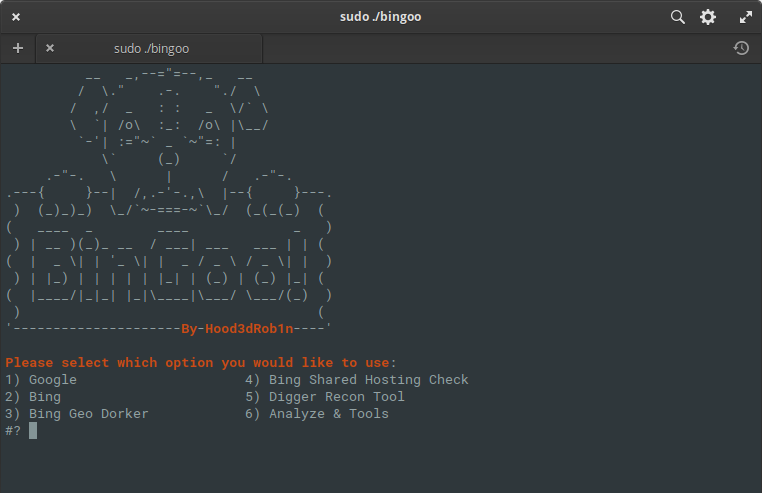
BinGoo — это универсальной инструмент, написанный на чистом bash. Он использует поисковые операторы Google и Bing для фильтрации большого количества ссылок на основе приведенных поисковых терминов. Можно выбрать поиск по одному оператору за раз или составить списки по одному оператору на строку и выполнить массовое сканирование. Как только заканчивается процесс с изначальным сбором информации или у вас появятся ссылки, собранные другими способами, можно перейти к инструментам анализа, чтобы проверить общие признаки уязвимостей.
Результаты аккуратно отсортированы в соответствующих файлах на основе полученных результатов. Но и здесь анализ не останавливается, можно пойти еще дальше и запустить их с помощью дополнительных функционалов SQL или LFI или можно использовать инструменты-оболочки SQLMAP и FIMAP, которые работают намного лучше, с точными результатами.
Также включено несколько удобных функций, чтобы упростить жизнь, таких как «геодоркинг» на основе типа домена, кодов стран в домене и проверка общего хостинга, которая использует предварительно сконфигурированный поиск Bing и список дорков для поиска возможных уязвимостей на других сайтах. Также включен простой поиск страниц администраторов, работающий на основе предоставленного списка и кодов ответа сервера для подтверждения. В целом — это очень интересный и компактный пакет инструментов, осуществляющий основной сбор и анализ заданной информации! Ознакомиться с ним можно вот здесь.
Pagodo
Цель инструмента Pagodo — это пассивное индексирование операторов Google Dorking для сбора потенциально уязвимых веб-страниц и приложений через Интернет. Программа состоит из двух частей. Первая — это ghdb_scraper.py, которая запрашивает и собирает операторы Google Dorks, а вторая — pagodo.py, использует операторы и информацию, собранную через ghdb_scraper.py и анализирует ее через запросы Google.
Для начала файлу pagodo.py требуется список операторов Google Dorks. Подобный файл предоставляется либо в репозитории самого проекта или можно просто запросить всю базу данных через один GET-запрос, используя ghdb_scraper.py. А затем просто скопировать отдельные операторы dorks в текстовый файл или поместить в json, если требуются дополнительные контекстные данные.
Для того чтобы произвести данную операцию, нужно ввести следующую команду:
python3 ghdb_scraper.py -j -sТеперь, когда есть файл со всеми нужными операторами, его можно перенаправить в pagodo.py с помощью опции «-g», для того чтобы начать сбор потенциально уязвимых и общедоступных приложений. Файл pagodo.py использует библиотеку «google» для поиска таких сайтов с помощью подобных операторов:
intitle: «ListMail Login» admin -demo
site: example.com
К сожалению, процесс столь огромного количества запросов (а именно ~ 4600) через Google, просто не будет работать. Google сразу же определит вас как бота и заблокирует IP адрес на определенный период. Для того чтобы поисковые запросы выглядели более органичными, было добавлено несколько улучшений.
Для модуля Python «google» сделали специальные поправки, чтобы обеспечить рандомизацию агента пользователя через поисковые запросы Google. Эта функция доступна в версии модуля 1.9.3 и позволяет рандомизировать различные пользовательские агенты, используемые для каждого поискового запроса. Данная возможность позволяет эмулировать различные браузеры, используемые в большой корпоративной среде.
Второе усовершенствование фокусируется на рандомизации времени между поисковыми запросами. Минимальная задержка указывается с помощью параметра «-e», а коэффициент джиттера используется для добавления времени к минимальному числу задержек. Создается список из 50 джиттеров и один из них случайным образом добавляется к минимальному времени задержки для каждого процесса поиска в Google.
self.jitter = numpy.random.uniform(low=self.delay, high=jitter * self.delay, size=(50,))Далее в скрипте выбирается случайное время из массива джиттера и добавляется к задержке создания запросов:
pause_time = self.delay + random.choice (self.jitter)Можно самостоятельно поэкспериментировать со значениями, но настройки по умолчанию работают итак успешно. Обратите внимание, что процесс работы инструмента может занять несколько дней (в среднем 3; в зависимости от количества заданных операторов и интервала запроса), поэтому убедитесь, что у вас есть на это время.
Чтобы запустить сам инструмент, достаточно следующей команды, где «example.com» это ссылка на интересуемый веб сайт, а «dorks.txt» это текстовый файл который создал ghdb_scraper.py:
python3 pagodo.py -d example.com -g dorks.txt -l 50 -s -e 35.0 -j 1.1А сам инструмент вы можете пощупать и ознакомиться перейдя вот по этой ссылочке.
Методы защиты от Google Dorking
Основные рекомендации
Google Dorking, как и любой другой инструмент свободного доступа, имеет свои техники для защиты и предотвращения сбора конфиденциальной информации злоумышленниками. Последующие рекомендации пяти протоколов следует придерживаться администраторам любых веб платформ и серверов, чтобы избежать угроз от «Google Dorking»:
- Систематическое обновление операционных систем, сервисов и приложений.
- Внедрение и обслуживание анти-хакерских систем.
- Осведомленность о Google роботах и различных процедурах поисковых систем, а также способы проверки таких процессов.
- Удаление конфиденциального содержимого из общедоступных источников.
- Разделение общедоступного контента, частного контента и блокировка доступа к контенту для пользователей общего доступа.
Конфигурация файлов .htaccess и robots.txt
В основном все уязвимости и угрозы, связанные с «Dorking», генерируются из-за невнимательности или небрежности пользователей различных программ, серверов или других веб-устройств. Поэтому правила самозащиты и защиты данных не вызывают каких-либо затруднений или осложнений.
Для того чтобы тщательно подойти к предотвращению индексаций со стороны любых поисковых систем стоит обратить внимание на два основных файла конфигураций любого сетевого ресурса: «.htaccess» и «robots.txt». Первый — защищает обозначенные пути и директории при помощи паролей. Второй — исключает директории из индексирования поисковиков.
В случае, если на вашем собственном ресурсе содержатся определенные виды данных или директорий, которым не следует быть индексированным на Google, то в первую очередь следует настроить доступ к папкам через пароли. На примере ниже, можно наглядно посмотреть как правильно и что именно следует прописать в файл «.htaccess», находящийся в корневой директории любого веб сайта.
Для начала следует добавить несколько строк, показанные ниже:
AuthUserFile /your/directory/here/.htpasswd
AuthGroupFile /dev/null
AuthName «Secure Document»
AuthType Basic
require user username1
require user username2
require user username3
В строке AuthUserFile указываем путь к местоположению файла .htaccess, который находится в вашем каталоге. А в трех последних строках, нужно указать соответствующее имя пользователя, к которому будет предоставлен доступ. Затем нужно создать «.htpasswd» в той же самой папке, что и «.htaccess» и выполнив следующую команду:
htpasswd -c .htpasswd username1
Дважды ввести пароль для пользователя username1 и после этого, будет создан абсолютно чистый файл «.htpasswd» в текущем каталоге и будет содержать зашифрованную версию пароля.
Если есть несколько пользователей, следует назначить каждому из них пароль. Чтобы добавить дополнительных пользователей, не нужно создавать новый файл, можно просто добавить их в существующий файл, не используя опцию -c, при помощи этой команды:
htpasswd .htpasswd username2
В остальных случаях рекомендуется настраивать файл robots.txt, который отвечает за индексацию страниц любого веб ресурса. Он служит проводником для любой поисковой системы, которая ссылается на определенные адреса страниц. И прежде чем перейти непосредственно к искомому источнику, robots.txt будет либо блокировать подобные запросы, либо пропускать их.
Сам файл расположен в корневом каталоге любой веб платформы, запущенной в Интернете. Конфигурация осуществляется всего лишь изменением двух главных параметров: «User-agent» и «Disallow». Первый выделяет и отмечает либо все, либо какие-то определенные поисковые системы. В то время как второй отмечает, что именно нужно заблокировать (файлы, каталоги, файлы с определенными расширениями и т.д.). Ниже приведено несколько примеров: исключения каталога, файла и определенной поисковой системы, исключенные из процесса индексирования.
User-agent: *
Disallow: /cgi-bin/
User-agent: *
Disallow: /~joe/junk.html
User-agent: Bing
Disallow: /
Использование мета-тегов
Также ограничения для сетевых пауков могут быть введены на отдельных веб страницах. Они могут располагаться как на типичных веб-сайтах, блогах, так и страницах конфигураций. В заголовке HTML они должны сопровождаться одной из следующих фраз:
При добавлении такой записи в хедере страницы, роботы Google не будут индексировать ни второстепенные, ни главную страницу. Данная строка может быть введена на страницах, которым не следуют индексироваться. Однако это решение, основано на обоюдном соглашении между поисковыми системами и самим пользователем. Хоть Google и другие сетевые пауки соблюдают вышеупомянутые ограничения, есть определенные сетевые роботы «охотятся» за такими фразами для получения данных, изначально настроенных без индексации.
Из более продвинутых вариантов по безопасности индексирования, можно воспользоваться системой CAPTCHA. Это компьютерный тест, позволяющий получить доступ к контенту страницы только людям, а не автоматическим ботам. Однако этот вариант имеет, небольшой недостаток. Он не слишком удобен для самих пользователей.
Другим простым защитным методом от Google Dorks может быть, например, кодирование знаков в административных файлах кодировкой ASCII, затрудняющий использование Google Dorking.
Практика пентестинга
Практика пентестинга — это тесты на выявления уязвимостей в сети и на веб платформах. Они важны по своему, потому что такие тесты однозначно определяют уровень уязвимости веб-страниц или серверов, включая Google Dorking. Существуют специальные инструменты для пентестов, которые можно найти в Интернете. Одним из них является Site Digger, сайт, позволяющий автоматически проверять базу данных Google Hacking на любой выбранной веб-странице. Также, есть еще такие инструменты, как сканер Wikto, SUCURI и различные другие онлайн-сканеры. Они работают аналогичным образом.
Есть более серьезные инструменты, имитирующие среду веб-страницы, вместе с ошибками и уязвимостями для того, чтобы заманить злоумышленника, а затем получить конфиденциальную информацию о нем, как например Google Hack Honeypot. Стандартному пользователю, у которого мало знаний и недостаточно опыта в защите от Google Dorking, следует в первую очередь проверить свой сетевой ресурс на выявление уязвимостей Google Dorking и проверить какие конфиденциальные данные являются общедоступными. Стоит регулярно проверять такие базы данных, haveibeenpwned.com и dehashed.com, чтобы выяснить, не была ли нарушена и опубликована безопасность ваших учетных записей в сети.
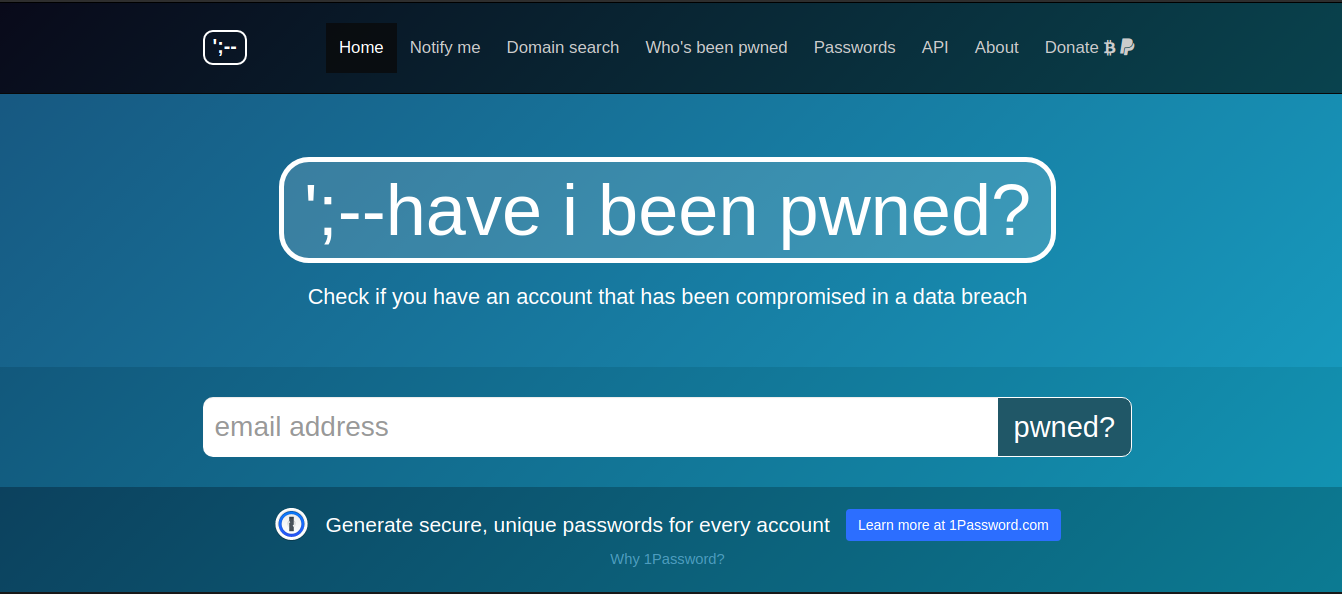
https://haveibeenpwned.com/, касается плохо защищенных веб-страниц, где были собраны данные учетных записей (адреса электронных почт, логины, пароли и другие данные). В настоящее время база данных содержит более 5 миллиардов учетных записей. Более продвинутый инструмент доступен на https://dehashed.com, позволяющий искать информацию по именам пользователей, адресов электронных почт, паролей и их хешу, IP адресам, именам и номерам телефонов. В дополнении, счета, по которым произошла утечка данных, можно купить в сети. Стоимость однодневного доступа составляет всего 2 доллара США.
Заключение
Google Dorking является неотъемлемой частью процесса сбора конфиденциальной информации и процесса ее анализа. Его по праву можно считать одним из самых корневых и главных инструментов OSINT. Операторы Google Dorking помогают как в тестировании своего собственного сервера, так и в поиске всей возможной информации о потенциальной жертве. Это действительно очень яркий пример корректного использования поисковых механизмов в целях разведки конкретной информации. Однако являются ли намерения использования данной технологии благими (проверка уязвимостей собственного интернет ресурса) или недобрыми (поиск и сбор информации с разнообразных ресурсов и использование ее в незаконных целях), остается решать только самим пользователям.
Альтернативные методы и инструменты автоматизации дают еще больше возможностей и удобств для проведения анализа веб ресурсов. Некоторые из них, как например BinGoo, расширяет обычный индексированный поиск на Bing и анализирует всю полученную информацию через дополнительные инструменты (SqlMap, Fimap). Они в свою очередь преподносят более точную и конкретную информацию о безопасности выбранного веб ресурса.
В то же самое время, важно знать и помнить как правильно обезопасить и предотвратить свои онлайн платформы от процессов индексирования, там где они не должны быть. А также придерживаться основных положений, предусмотренных для каждого веб администратора. Ведь незнание и неосознание того, что по собственной ошибке, твою информацию заполучили другие люди, еще не означает то, что все можно вернуть как было прежде.
- Блог компании Postuf
- Информационная безопасность