Как удалить файлы cookies в браузере Opera
Файлы куки представляют собой текстовые данные, предназначенные для сохранения персональных данных, настроек сайта, информации о пользователе и т. д. Периодически их следует удалять. Причем, пользователи Opera могут очистить как cookies отдельного сайта, так и все, сохраненные в браузере.

Как очистить cookies определенного сайта
Для начала рассмотрим, как очистить cookies в Opera для конкретного веб-ресурса. Если вы хотите удалить информацию, оставленную определенным сайтом, то понадобится сделать следующее. Запускаем браузер и переходим в Настройки. Для этого нажимаем кнопку Опера, расположенную в верхней части экрана в левой стороне. Кроме того, можно воспользоваться сочетанием «горячих» клавиш Alt и P.

Слева появится список разделов. В них нас интересует Конфиденциальность и безопасность. В правой части откроется окно с настройками. В самом низу вы найдете кнопку Все куки и данные сайта, на которую необходимо кликнуть. После этого появится список cookies, которые имеются в браузере Opera. Причем, перед вами откроется два столбца: в одном из них адрес ресурса, в другом – какие данные он сохраняет на компьютере. Чтобы удалить куки какого-либо определенного ресурса, выделите его и нажмите на крестик в конце строки, после чего закройте окно, кликнув на кнопку Готово.
Как удалить cookies за определенный срок
Еще один способ очистить куки в опере – зайти в Историю посещений. Для этого через настройки заходим все в тот же раздел Конфиденциальность, но выбираем ссылку, в которой предлагается очистить историю посещений. После нажатия на эту кнопку откроется новое окошко.
В нем предлагается не только очистить в Opera cookies, но и другие настройки. Так, здесь можно удалить сохраненные пароли, историю загрузок и посещенных ресурсов и очистить кэш. Ставим галочки напротив тех параметров, которые необходимо удалить и нажимаем Очистить. Обратите внимание, что куки, как и другие данные, таким способом можно очистить за определенное время: час, день, неделю и т. д. Для этого всего лишь выставляем в соответствующей строке нужный временной промежуток.
Как очистить все cookies

При необходимости можно удалить все куки, Opera которые сохранила. Для этого проделываем те же действия, как и для первого случая, когда необходимо было очистить данные определенного сайта. Иначе говоря, заходим в Конфиденциальность и безопасность и переходим ко всем куки. В верхней части экрана есть кнопка Удалить все. После ее нажатия, как можно догадаться, данные исчезнут. Однако, не забывайте, что в таком случае могут пропасть и сохраненные пароли на некоторых сайтах, а также некоторые настройки, сделанные вами на некоторых веб-ресурсах.
Еще один способ удалить куки в браузере Opera – воспользоваться сторонней утилитой. Это достаточно простой вариант, так как многие программы, предназначенные для этого не только распространяются бесплатно, но и имеют максимально простой интерфейс. К примеру, CCleaner является достаточно известной и популярной среди пользователей. Ее можно установить бесплатно, причем, она многофункциональна, так что пригодится не только для очистки куки, но и для различных других целей.
Если не удалять cookies, то со временем они забивают память, что тормозит работу системы. Поэтому периодически следует проводить данную процедуру, тем более, что мы убедились, что она достаточно проста. Разработчики интернет-обозревателя предусмотрели различные варианты. Вы можете очистить данные определенного сайта, за заданный промежуток времени или вообще все, которые сохранились после установки браузера.
Похожие статьи:
- Способы, как очистить историю в Opera
- Восстановление истории в браузере Opera
- Как отключить баннеры в браузере Опера
- Как сохранить открытые вкладки в браузере Opera
- Что делать, если не загружается браузер Opera
Как удалить cookies в Opera
Куки выполняют донельзя полезную роль в функционировании любого браузера. Благодаря им каждый пользователь не расстается с персональной информацией, комфортно использует поисковые возможности обозревателей. Сегодня мы поговорим о том, как удалить куки в Опере, в процессе повествования рассмотрим несколько способов достижения желаемого.
Очистка куки
Существует несколько способов очистки куков в Opera, мы же рассмотрим наиболее простые и действенные. Для удобства восприятия разобьем дальнейшее повествование на несколько логических блоков.
Системный подход
Разработчики предусмотрели возможность очистки внутреннего хранилища браузера за счет встроенных алгоритмов. Для претворения задуманного в жизнь достаточно:
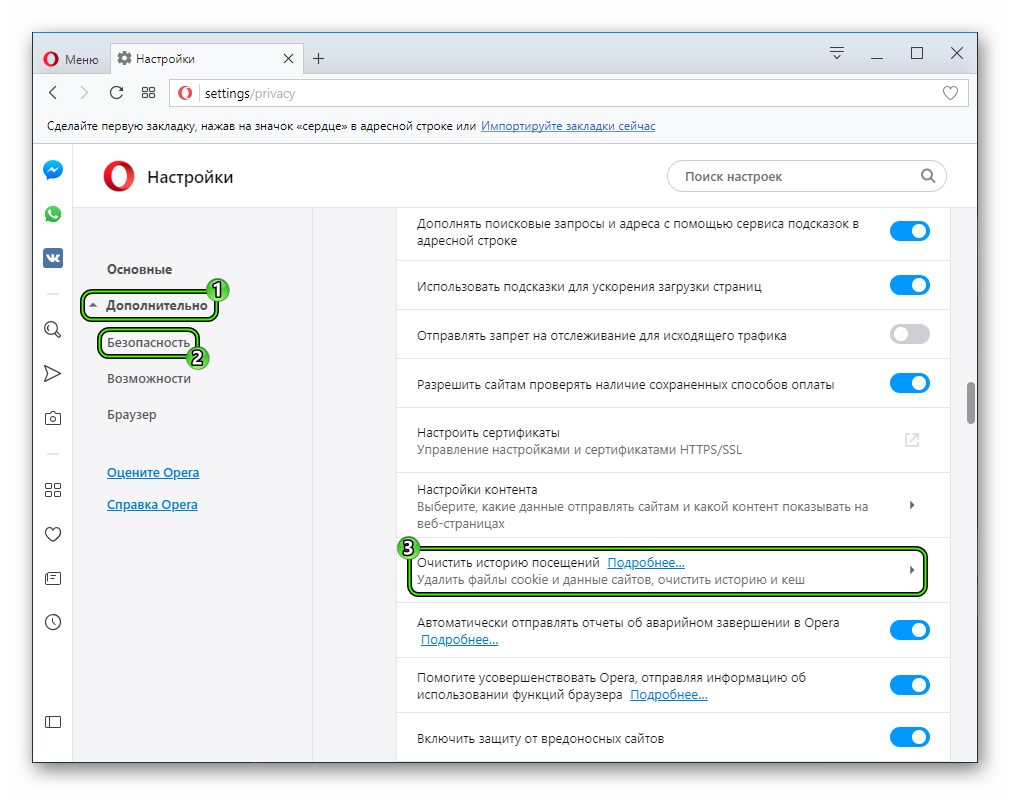
- Запустить браузер и кликнуть ЛКМ по главной кнопке в левом верхнем углу экрана.
- В открывшемся системном меню выбрать раздел «Настройки».
- В левой части интерфейса кликаем на «Дополнительно – Безопасность».
- Жмем ЛКМ на кнопку «Очистить историю посещений».
- Во «Временной диапазон» устанавливаем «Все время» и оставляем активным только второй пункт.
- Жмем на «Удалить данные» и завершаем процедуру.
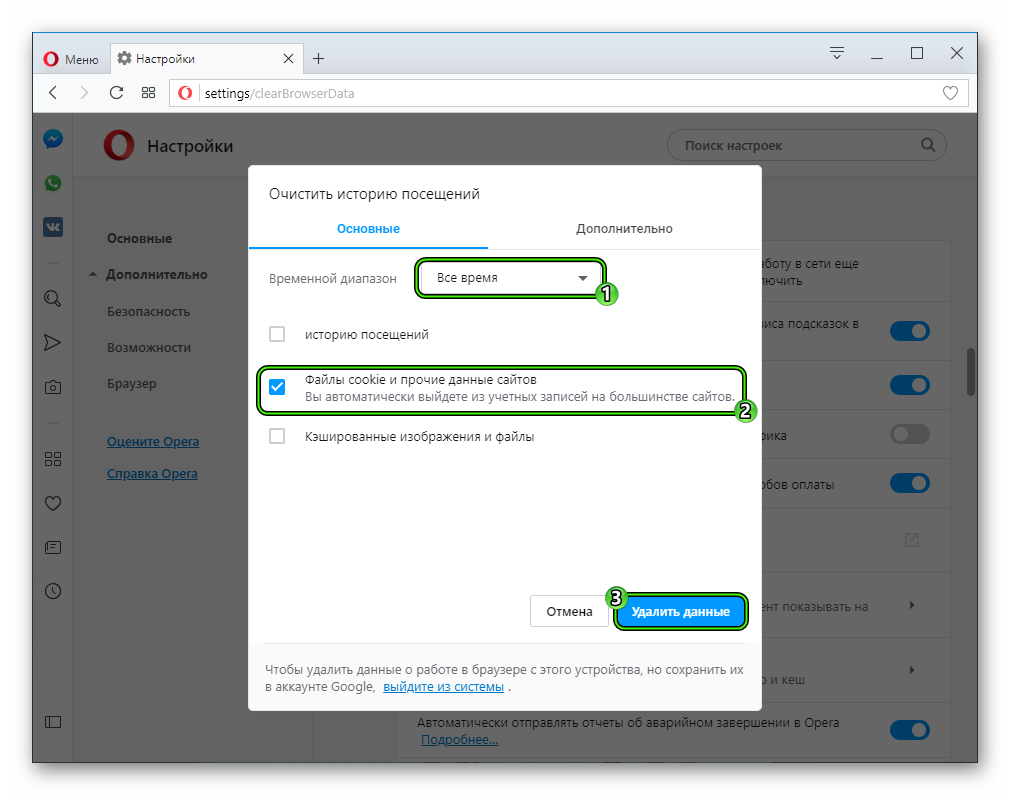
Попасть на нужную страницу параметров выйдет и другим путем, который некоторым пользователям покажется более удобным. Достаточно забить в адресную строку запрос opera://settings/clearBrowserData и потом нажать на клавиатуре Enter .
Ручная уборка
Следующий способ потребует больше телодвижений, но также не отличается сложностью:
- Открываем браузер и вызываем системное меню.
- Переходим в «О программе – Справка».
- В блоке «Пути» копируем адрес хранения папки профиля.
- Закрываем окно Opera
- Вставляем адрес в адресную строку Проводника и жмем Enter .
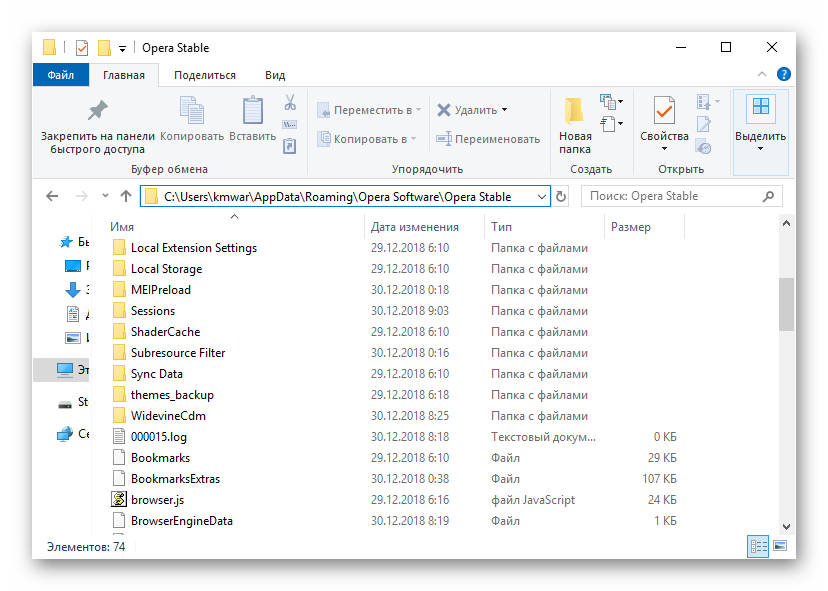
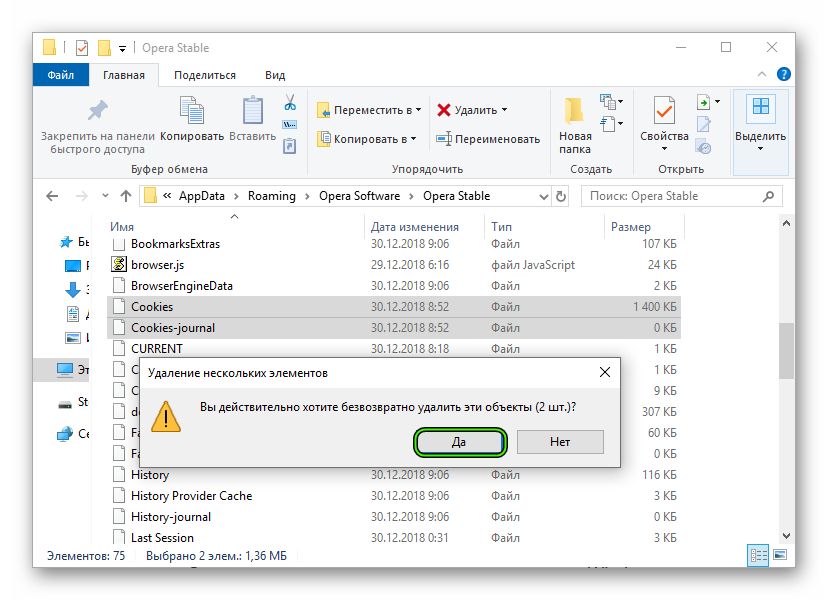
- В открывшемся каталоге находим файлы Cookies и Cookies-journal, а потом удаляем их.
Дополнительное ПО
Сторонние разработчики выводят на рынок десятки чистящих утилит, которые упрощают удаление временных файлов, истории посещений и сохраненных паролей. Рассмотрим процедуру на примере CСleaner:
- Открываем программу и переходим в раздел «Очистка».
- Здесь убираем все галочки напротив пунктов во вкладке Windows.
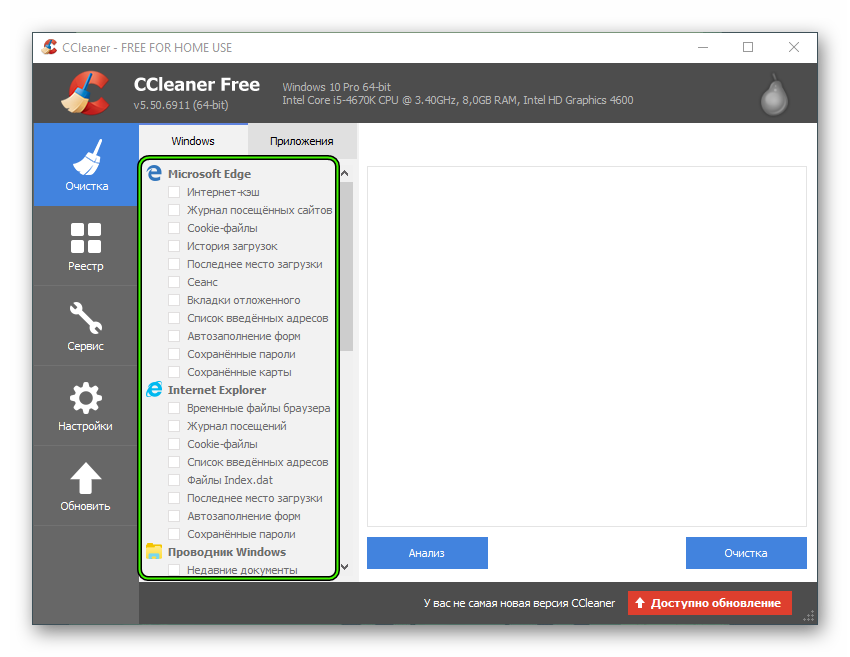
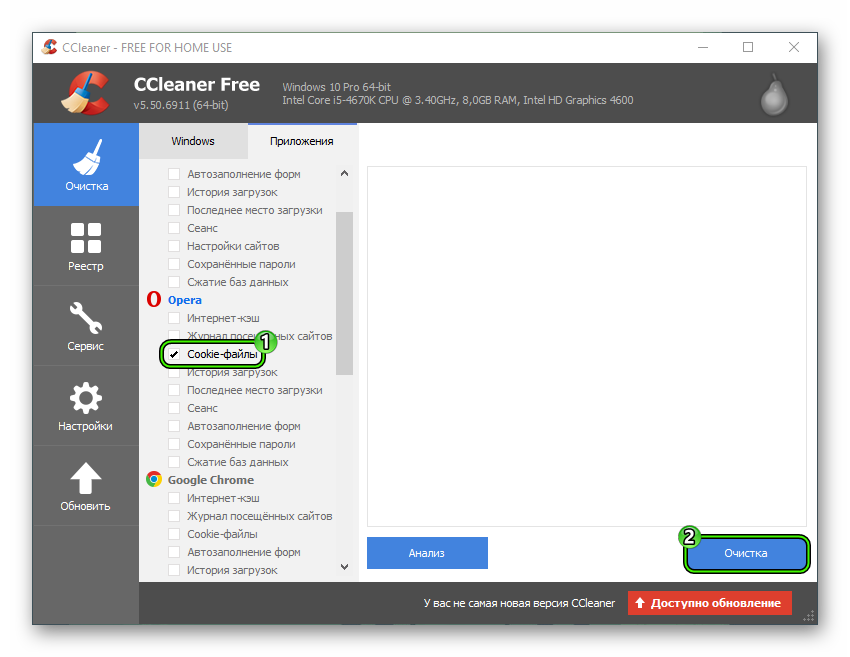
- Переходим в «Приложения», здесь тоже снимаем выделение со всех пунктов.
- В разделе Opera активируем «Cookie-файлы».
- Жмем на «Очистка» и завершаем процедуру.
Подведем итоги
Существует немало способов избавиться от куков в популярных браузерах. Каждый подход имеет отличительные особенности, так как используются разные инструментарии. Однако их объединяет одно – отсутствие требований к уровню владения ПК и скорость проведения всех манипуляций.
Очистка куков в браузере Opera
Файлы cookie – фрагменты данных, которые веб-сайт оставляет у пользователя в браузере. С их помощью, веб-ресурс максимально взаимодействует с пользователем, проводит его аутентификацию, следит за состоянием сеанса. Именно благодаря этим файлам, нам не обязательно каждый раз вводить пароли при входе на различные сервисы, так как они «запоминают» браузеры. Но, существуют ситуации, когда пользователю не нужно, чтобы сайт «помнил» о нем, или пользователь не желает, чтобы владелец ресурса узнал, откуда он пришел. Для этих целей нужно удалить cookie. Давайте узнаем, как очистить куки в Опере.
Очистка инструментами браузера
Самый простой и быстрый вариант очистки cookie в браузере Opera – воспользоваться его стандартными инструментами. Вызвав главное меню программы, нажатием кнопки в верхнем левом углу окна, кликаем по пункту «Настройки».
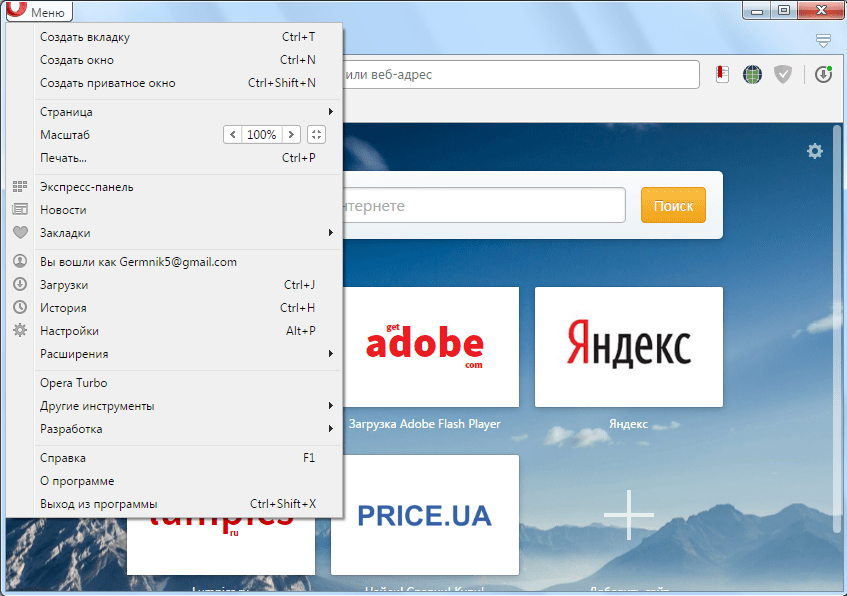
Затем, переходим в раздел «Безопасность».
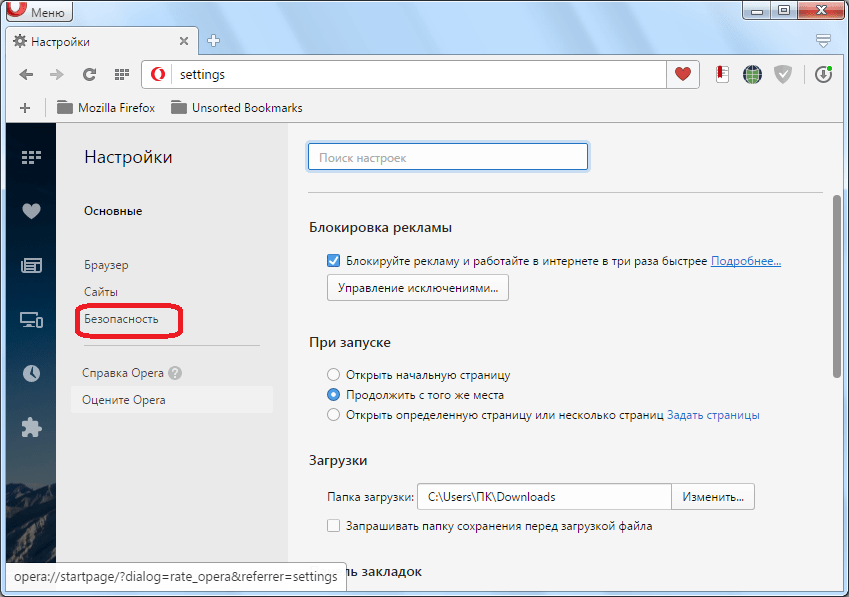
Находим на открывшейся странице подраздел «Конфиденциальность». Кликаем по кнопке «Очистить историю посещений». Для тех пользователей, у кого хорошая память, не нужно делать все переходы, описанные выше, а можно просто нажать сочетание клавиш Ctrl+Shift+Del.
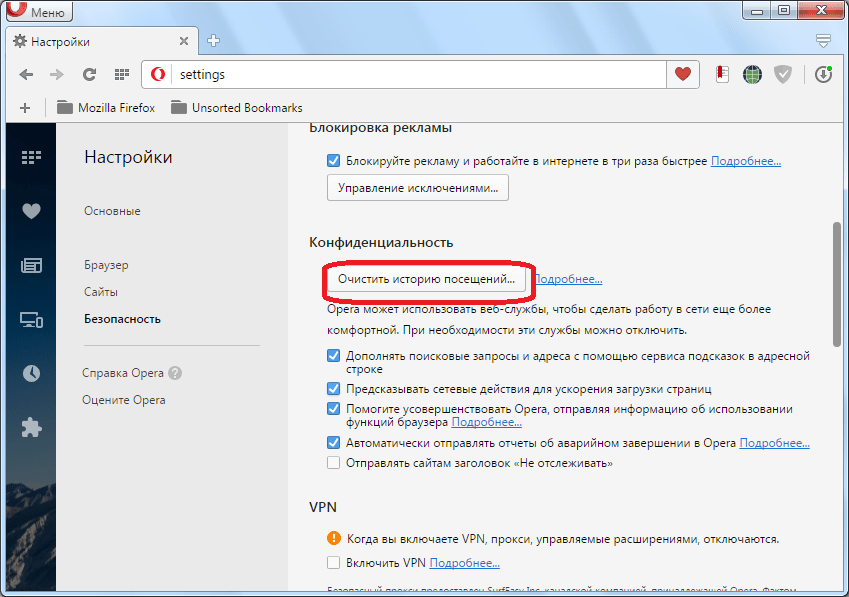
Открывается окно, в котором предлагается очистить различные параметры браузера. Так как нам нужно удалить только куки, то мы снимаем галочки со всех наименований, оставляя только напротив надписи «Файлы cookie и прочие данные сайтов».
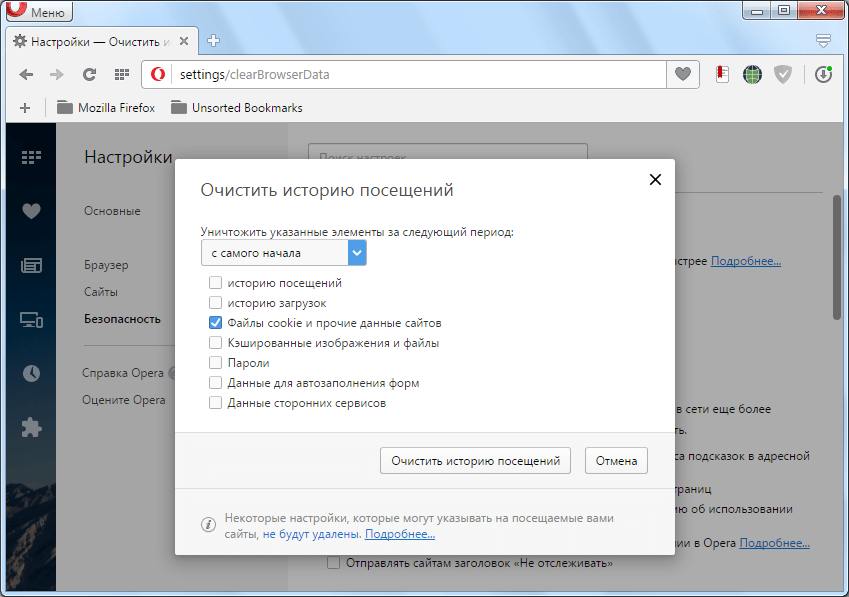
В дополнительном окне можно выбрать период, за который будут удалены куки. Если вы хотите удалить их полностью, то оставляйте параметр «с самого начала», который установлен по умолчанию, без изменений.
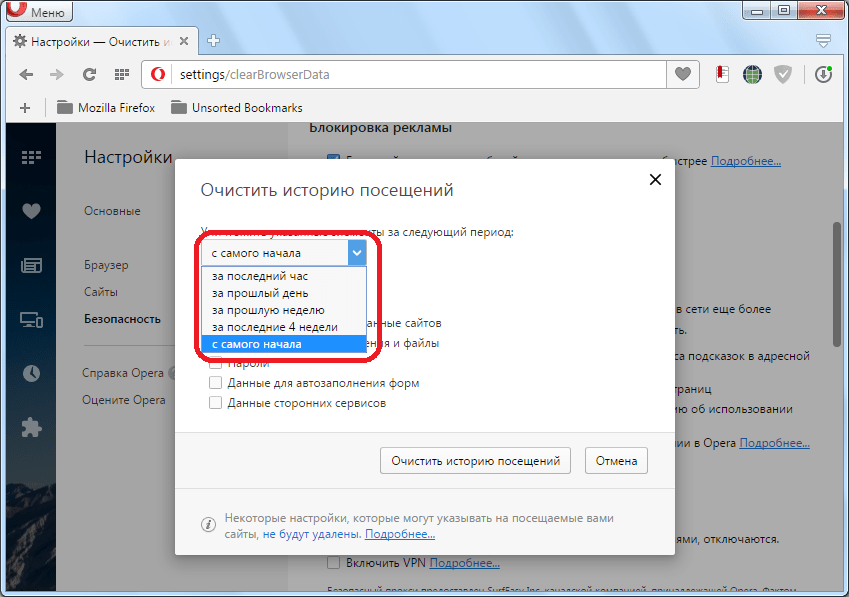
Когда настройки произведены, кликаем по кнопке «Очистить историю посещений».
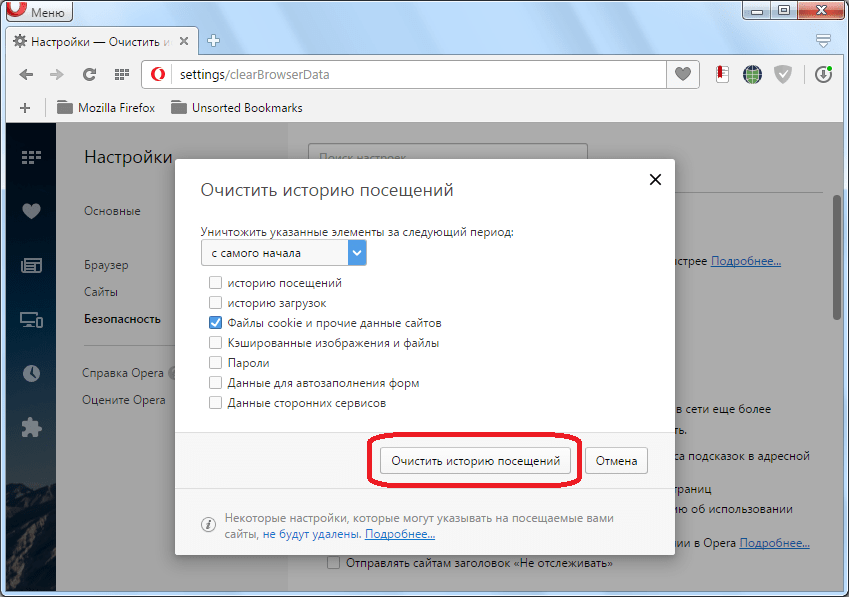
Куки будут удалены из вашего браузера.
Удаление cookie с помощью сторонних утилит
Удалить куки в Опере можно также используя сторонние программы для очистки компьютера. Советуем обратить внимание на одно из лучших подобных приложений – CCleaner.
Запускаем утилиту CCleaner. Снимаем все галочки с параметров, во вкладке Windows.
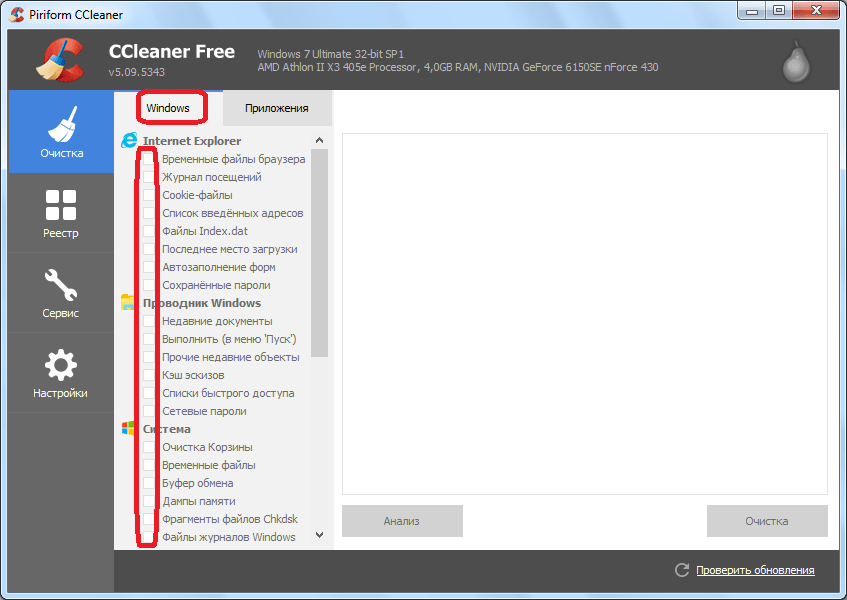
Переходим во вкладку «Приложения», и точно таким же образом снимаем галочки с остальных параметров, оставляя помеченным только значение «Cookie-файлы» в разделе «Opera». Затем, кликаем по кнопке «Анализ».
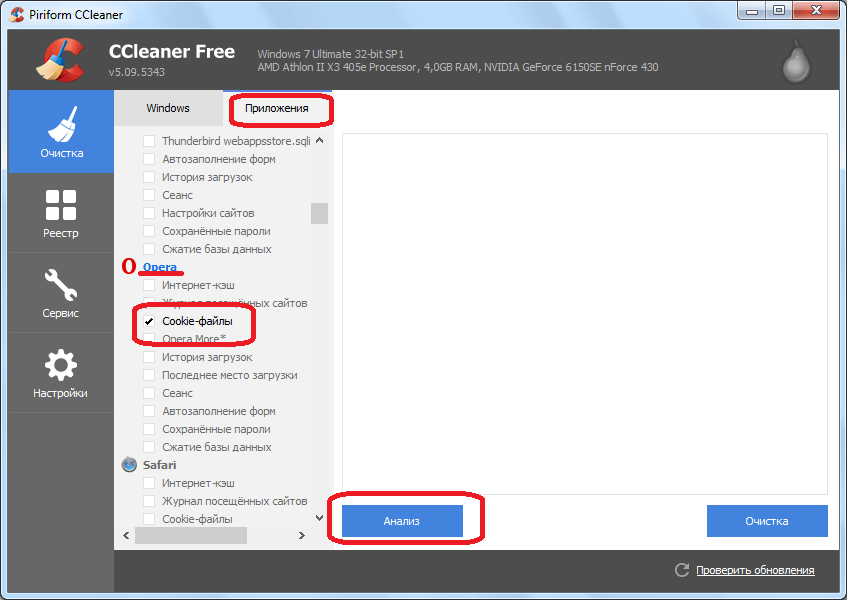
После того, как завершиться анализ, вам будет представлен список файлов подготовленных к удалению. Для того, чтобы очистить куки Оперы, достаточно будет нажать на кнопку «Очистка».
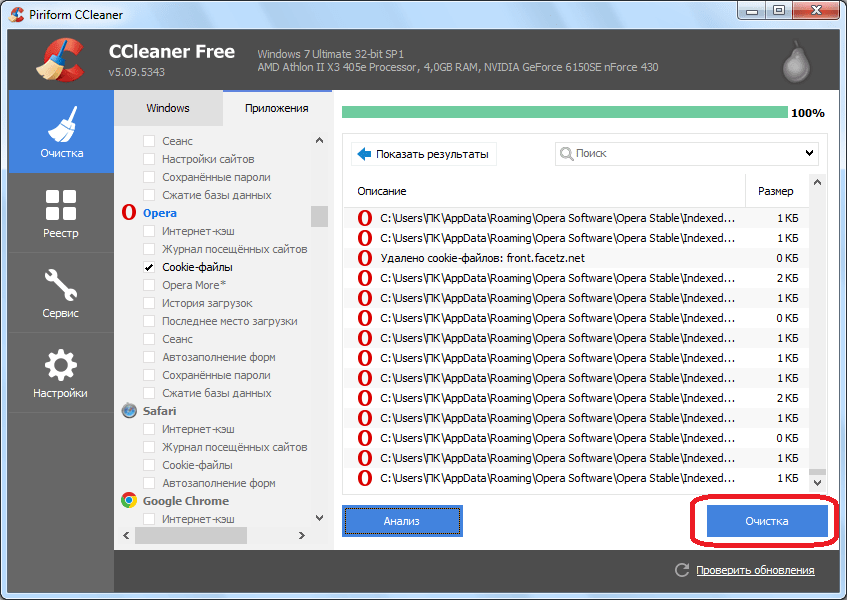
После завершения процедуры очистки, все файлы Cookie будут удалены из браузера.
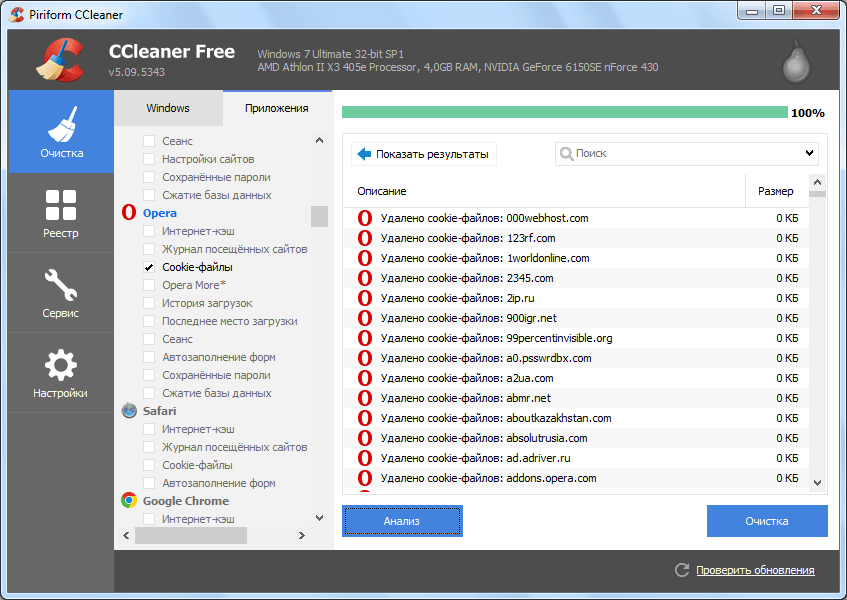
Алгоритм работы в CCleaner, описанный выше, проводит удаление исключительно файлов Cookie Оперы. Но, если вы хотите удалить также другие параметры и временные файлы системы, то пометьте галочками соответствующие записи, или оставьте их по умолчанию.
Как видим, существует два основных варианта удаления куков браузера Opera: с помощью встроенных инструментов и сторонних утилит. Первый вариант является более предпочтительным, если вы хотите очистить только куки, а второй подходит для комплексной чистки системы.
Как очистить кеш и файлы cookie в Opera
Opera – популярный веб-браузер, доступный для всех основных платформ, включая Windows, Mac, Linux и Android. Если некоторые веб-страницы имеют неожиданное поведение в этом браузере, вы можете попробовать очистить кеш и очистить файлы cookie. Давайте посмотрим, как это можно сделать.
Opera известна тем, что переключает серверную часть рендеринга со своего собственного движка Presto на Двигатель на основе хрома. В наши дни это современный веб-браузер с интересными и эксклюзивными функциями, которые могут вам понравиться, а могут и не понравиться. Он поставляется с мощным механизмом рендеринга, который поддерживает все современные веб-стандарты. На момент написания этой статьи последней версией браузера является Opera 49 (см. Ее журнал изменений).
Иногда история браузера и файлы cookie, хранящиеся в вашем профиле браузера, могут препятствовать посещению вами веб-сайтов. от загрузки и правильного отображения. В этом случае вы можете попытаться удалить эту информацию.
Чтобы очистить кеш и файлы cookie в Google Chrome , выполните следующие действия.
- Откройте браузер Opera.
- Нажмите кнопку меню (последняя кнопка с логотипом Opera).
- Появится главное меню . Нажмите Настройки.

- В Настройках. , щелкните категорию Конфиденциальность и безопасность слева.
- Справа щелкните Очистить данные просмотра в разделе Конфиденциальность .

- На следующей странице , выберите из раскрывающегося списка, когда вы хотите очистить кеш. “Начало времен” – хороший выбор.
- Теперь включите параметры Файлы cookie и другие данные сайта и Кэшированные изображения и файлы .

Совет. Существует специальная комбинация клавиш для быстрого открытия диалогового окна Очистить данные просмотра . Нажмите Ctrl + Shift + Del на клавиатуре, чтобы открыть его напрямую! Кроме того, вы можете удалить множество других данных о просмотре, таких как история просмотров и загрузок, пароли, данные автозаполнения форм и многое другое.
Теперь попробуйте перезагрузить сломанную веб-страницу, если она у вас есть. Он должен вернуться в нормальное состояние.