Как поделиться маршрутом в яндекс картах
Куда копировать карты; как сохранить маршрут в яндекс картах; Программное обеспечение

Используя официальный сайт, открытый на компьютере, вы можете исправить карту, а затем отправить ее на свой смартфон. Это позволит вам обойтись без печати бумажной версии.
Для этого нужно нажать на кнопку «Отправить на телефон». Далее появится поле для ввода мобильного телефона. Ему будет отправлено SMS-сообщение со ссылкой на составленную вами карту. Вы также можете получить ссылку по электронной почте.
Более удобный вариант — отсканировать QR-код с экрана компьютера с помощью камеры телефона. После этого ваша карта автоматически появится в приложении.

Вариант 1: Веб-сайт
На официальном сайте Яндекс.Карты вы можете сохранить маршрут разными способами, в зависимости от требований к результату. При этом большинство методов позволяют использовать необходимую информацию только отдельно от этого сервиса без привычных функций навигации, при этом единственное исключение — хранение данных о движении общественного транспорта.
Способ 1: Сохранение в закладках
- Чтобы сохранить в закладках вашего аккаунта на Яндексе маршрут определенного общественного транспорта, сначала откройте вкладку с подробной информацией об одной из остановок. Это можно сделать, щелкнув левой кнопкой мыши соответствующий значок на карте.

Перейдите на вкладку «Обзор» и в списке «Другие пути» выберите соответствующий вариант, при необходимости используя сортировку по номеру. В результате маршрут будет выделен на карте с визуализацией транспорта в реальном времени.

Чтобы добавить выбранный вариант в список закладок в заголовке вкладки, используйте кнопку «Сохранить». Повторное нажатие этой кнопки может использовать для удаления.

Вы можете узнать список всех однажды сохраненных маршрутов в специальном разделе, доступном из любой версии сервиса. Щелкните левой кнопкой мыши по фото профиля в правом верхнем углу сайта и откройте «Закладки» через представленное меню».

С помощью меню навигации перейдите во вкладку «Маршруты». Здесь находятся все данные, добавленные в порядке сохранения, которые при необходимости можно поменять местами или удалить.

Способ 2: Печать карты
- Если вы хотите использовать информацию независимо от устройства, лучше использовать распечатку. Для этого перемещайтесь по пути по мере необходимости, в верхней панели раскройте меню тремя точками и выберите «Печать».

Отредактируйте основные параметры карты на свое усмотрение и воспользуйтесь кнопкой «Печать» в правом верхнем углу. Обратите внимание, что масштаб не может быть изменен в будущем, так как диаграмма будет преобразована в статическое изображение.

Разобравшись с настройками на сайте сервиса, установите соответствующие значения во всплывающем окне браузера. Особое внимание следует обратить на «Принтер», указывающий на конкретное устройство, подключенное к ПК, или сохранение в файл PDF.


В случае файла PDF результат можно открыть в любой подходящей программе, включая мобильные приложения, и отправить другому пользователю в виде документа. Кроме того, в правом нижнем углу всегда будет доступен QR-код со ссылкой на Яндекс.Карты.

Способ 3: Отправка маршрута
- В рассматриваемом сервисе маршруты могут быть отправлены в виде ссылки с использованием соответствующей опции. Для этого создайте путь, разверните меню «…» в верхней панели сайта и выберите пункт «Поделиться».

Чтобы получить прямую ссылку на карту, используйте поле «Ссылка на карту». Также вы можете опубликовать адрес в одной из предложенных социальных сетей или ввести код миниатюрной копии карты на своем сайте.

В дополнение к вышесказанному, во вкладке вы можете использовать кнопку «Отправить» перед строкой «Отправить этот путь на телефон». Это откроет больше возможностей для пересылки.

Параметры, доступные во всплывающем окне, в основном предназначены для отправки информации через уведомление, SMS-сообщение или QR-код. В качестве альтернативы также предоставляется возможность отправить URL-адрес по электронной почте.

Какой бы вариант переадресации вы ни выбрали, в результате вы можете открыть полную Яндекс.Карту с уже проложенным путем. Однако в случае мобильных устройств по умолчанию используется официальный клиент, а не облегченная версия веб-сайта.
Работа с Яндекс Картами без интернета
После того, как вы загрузили карту для автономного доступа, вы можете быть уверены, что не столкнетесь с проблемами, когда у вас нет Интернета.
Все загруженные карты отображаются в списке, и здесь вы можете удалить те, которые вам больше не нужны. Для этого нажмите на три точки рядом с загруженной областью и выберите Удалить.

Чтобы Яндекс карты оставались актуальными в офлайн-режиме, вы можете включить автоматическое обновление. Для этого в списке загруженных карт щелкните значок шестеренки вверху экрана, чтобы открыть меню настроек.

Вы должны выбрать пункт Автоматическое обновление, чтобы при появлении новых карт они автоматически загружались в ваш телефон. Также рекомендуется включить пункт Загружать только через Wi-Fi, чтобы карты не загружались через мобильный интернет.
Вариант 2: Мобильное приложение
В мобильном приложении Яндекс.Карты можно сохранять маршруты точно так же, как на сайте, за исключением печати.
Способ 1: Сохранение в закладках
- Чтобы добавить в закладки профиль фиксированного маршрута общественного транспорта, сначала увеличьте масштаб карты и коснитесь одного из значков остановок. Затем откройте подробную информацию на вкладке внизу экрана.

Из общего списка путей на указанной странице выберите нужный, ориентируясь на числа. В результате в нижней панели приложения должна открыться еще одна вкладка с информацией.

Найдите и используйте кнопку «Сохранить», обычно расположенную под данными движения транспортного средства. Подпись будет обновлена на «Удалить», а путь будет отмечен закладкой.

Чтобы увидеть полный список всех сохраненных маршрутов, вернитесь на главную страницу мобильного приложения и откройте главное меню с помощью верхней панели. Из представленного списка выберите «Закладки».

Перейдите на вкладку «Маршруты» с помощью меню навигации. Здесь можно найти актуальную информацию, добавленную в ваш аккаунт на Яндексе, независимо от типа услуги.

Загрузка и установка Яндекс.Карт
Последняя версия браузера имеет размер 185 МБ. Вы можете скачать карты города для использования в автономном режиме.

Карта Санкт-Петербурга весит всего 123 Мб.
Зачем нужно загружать новые карты
После загрузки отобразится база организаций с одним режимом работы, список оказываемых услуг. Новые версии содержат обновленные данные. Карты стоит обновить, чтобы получить точную информацию.
Выбор карт для установки

Карты 2095 городов доступны бесплатно. Вы можете искать города по странам, а также использовать функцию «Рядом с вами».
Шаг 1. Отображаем большую карту в браузере
Откройте пример в отдельном окне
Сохраняем страницу в виде html-файла на нашем компьютере (File / Save), затем изменяем необходимые параметры с помощью блокнота и выполняем этот html-файл.
Код внедрения меняется от версии к версии, но легко содержит необходимые числа, которые необходимо заменить. В приведенном выше примере установлены следующие параметры:
— габариты 12000 × 9000 (это примерно 100 × 75 см),
— центр в точке 37,55 и масштаб (масштаб: 13).
В Яндексе есть удобный инструмент, позволяющий определять необходимые числа — координаты центра карты и ее масштаб. Указав разные координаты центра, вы можете переместить карту так, чтобы нужная часть попала на лист. А масштаб влияет на детали карты (при увеличении отображаются названия улиц, станций метро и т.д.)
Когда масштаб и центр карты установлены, мы сначала пытаемся отобразить небольшую карту (например, 1000 × 700 точек), а затем увеличиваем ее охват до тех пор, пока не уместятся все необходимые объекты. Мне пришлось увеличить параметры ширины и высоты до 12000 пикселей и 9000 пикселей (и это не предел!), Чтобы покрыть все надписи на карте. Кстати, у Google Maps есть ограничение: 6000 × 6000.
Стандартное качество цветопередачи — 300 dpi (как на фотографиях). Это означает, что 300 пикселей на экране равны 1 дюйму на бумаге (или 2,5 см). Это означает, что наши 12000 пикселей составляют 12000: 300 × 2,5 = 100 см.
Ссылка на маршрут – новая полезная функция от Яндекса
Теперь на вашем сайте можно автоматически создать ссылку на Карту в Яндексе – например, для того, чтобы указать на карте расположение вашего офиса, чтобы клиентам было проще к вам доехать.
Сама ссылка выглядит следующим образом:

Ссылку на Карту можно как разместить на сайте, так и, к примеру, в почтовой рассылке, что тоже очень удобно для её получателя. К примеру, вот так выглядит ссылка на маршрут, указанная в объекте через Конструктор карт.
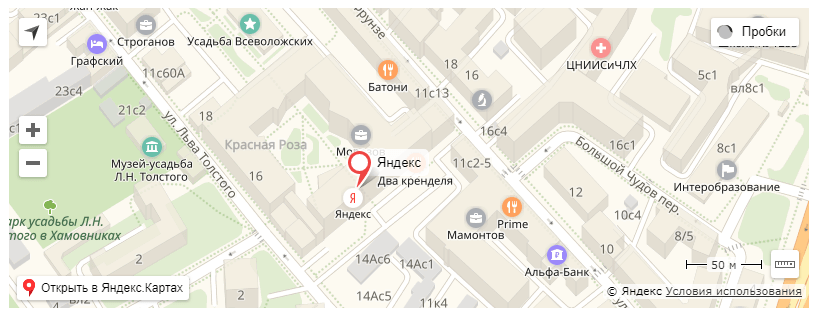
Как именно создавать ссылки, на какие объекты их можно ставить и как ими управлять, то об этом мы рекомендуем вам почитать здесь, в официальном блоге Яндекса для разработчиков.



Специалисты компании «Третий Путь» готовы ответить на все ваши вопросы по продвижению сайта, увеличению звонков и заявок на сайте.
Закажи звонок эксперта — мы свяжемся и ответим на все вопросы.
© Третий Путь – продвижение сайтов в поисковых системах, 2022
Заполняя любую форму на сайте, вы соглашаетесь
с политикой конфиденциальности
1.1. В настоящей Политике конфиденциальности используются следующие термины:
1.1.1. «Администрация сайта» – уполномоченные сотрудники на управления сайтом, действующие от имени ООО «Третий Путь», которые организуют и (или) осуществляет обработку персональных данных, а также определяет цели обработки персональных данных, состав персональных данных, подлежащих обработке, действия (операции), совершаемые с персональными данными.
1.1.2. «Персональные данные» — любая информация, относящаяся прямо или косвенно к определяемому физическому лицу (субъекту персональных данных).
1.1.3. «Обработка персональных данных» — любое действие (операция) или совокупность действий (операций), совершаемых с использованием средств автоматизации или без использования таких средств с персональными данными, включая сбор, запись, систематизацию, накопление, хранение, уточнение (обновление, изменение), извлечение, использование, передачу (распространение, предоставление, доступ), обезличивание, блокирование, удаление, уничтожение персональных данных.
1.1.4. «Конфиденциальность персональных данных» — обязательное для соблюдения Организацией или иным получившим доступ к персональным данным лицом требование не допускать их распространения без согласия субъекта персональных данных или наличия иного законного основания.
1.1.5. «Пользователь сайта (далее Пользователь)» – лицо, имеющее доступ к Сайту, посредством сети Интернет и использующее Сайт Организации.
1.1.6. «IP-адрес» — уникальный сетевой адрес узла в компьютерной сети, построенной по протоколу IP.
1.1.7. «Cookies» — небольшой фрагмент данных, отправленный веб-сервером и хранимый на компьютере пользователя, который веб-клиент или веб-браузер каждый раз пересылает веб-серверу в HTTP-запросе при попытке открыть страницу соответствующего сайта.
2.1. Порядок ввода в действие и изменения Политики конфиденциальности:
2.1.1. Настоящая Политика конфиденциальности (далее – Политика конфиденциальности) вступает в силу с момента его утверждения приказом Руководителей Организации и действует бессрочно, до замены его новой Политикой конфиденциальности.
2.1.2. Изменения в Политику конфиденциальности вносятся на основании Приказов Руководителей Организации.
2.1.3. Политика конфиденциальности персональных данных действует в отношении информации, которую ООО «Третий Путь» (далее – Организация) являясь владельцем сайтов, находящихся по адресам: 3put.ru, а также их поддоменах (далее – Сайт и/или Сайты), может получить от Пользователя Сайта при заполнении Пользователем любой формы на Сайте Организации. Администрация сайта не контролирует и не несет ответственность за сайты третьих лиц, на которые Пользователь может перейти по ссылкам, доступным на Сайтах.
2.1.4. Администрация сайта не проверяет достоверность персональных данных, предоставляемых Пользователем.
2.2. Порядок получения согласия на обработку персональных данных и их обработки:
2.2.1. Заполнение любой формы Пользователем на Сайте означает дачу Организации согласия на обработку его персональных данных и с настоящей Политикой конфиденциальности и условиями обработки персональных данных Пользователя, так как заполнение формы на Сайте Пользователем означает конклюдентное действие Пользователя, выражающее его волю и согласие на обработку его персональных данных.
2.2.2. В случае несогласия с условиями Политики конфиденциальности и отзывом согласия на обработку персональных данных Пользователь должен направить на адрес эл. почты и/или на почтовый адрес Организации заявление об отзыве согласия на обработку персональных данных.
2.2.3. Согласие Пользователя на использование его персональных данных может храниться в Организации в бумажном и/или электронном виде.
2.2.4. Согласие Пользователя на обработку персональных данных действует в течение 5 лет с даты поступления персональных данных в Организацию. По истечении указанного срока действие согласия считается продленным на каждые следующие пять лет при отсутствии сведений о его отзыве.
2.2.5. Обработка персональных данных Пользователя без их согласия осуществляется в следующих случаях:
- Персональные данные являются общедоступными.
- По требованию полномочных государственных органов в случаях, предусмотренных федеральным законом.
- Обработка персональных данных осуществляется для статистических целей при условии обязательного обезличивания персональных данных.
- В иных случаях, предусмотренных законом.
2.2.6. Кроме персональных данных при посещении Сайта собираются данные, не являющиеся персональными, так как их сбор происходит автоматически веб-сервером, на котором расположен сайт, средствами CMS (системы управления сайтом), скриптами сторонних организаций, установленными на сайте. К данным, собираемым автоматически, относятся: IP адрес и страна его регистрации, имя домена, с которого Пользователь осуществил перехода на сайты организации, переходы посетителей с одной страницы сайта на другую, информация, которую браузер Посетителя предоставляет добровольно при посещении сайта, cookies (куки), фиксируются посещения, иные данные, собираемые счетчиками аналитики сторонних организаций, установленными на сайте. Эти данные носят неперсонифицированный характер и направлены на улучшение обслуживания Пользователя, улучшения удобства использования сайта, анализа посещаемости. Эти данные собираются автоматически, отправку этих данных Пользователь может запретить, отключив cookies (куки) в браузере, в котором открывается сайт.
2.2.7. Порядок обработки персональных данных:
К обработке персональных данных Пользователей могут иметь доступ только сотрудники Организации, допущенные к работе с персональными данными Пользователей и подписавшие соглашение о неразглашении персональных данных Пользователей. Перечень сотрудников Организации, имеющих доступ к персональным данным Пользователей, определяется приказом Руководителей Организации. Обработка персональных данных Пользователей может осуществляться исключительно в целях установленных настоящей политикой и при условии соблюдения законов и иных нормативных правовых актов Российской Федерации.
3.1. Настоящая Политика конфиденциальности устанавливает обязательства Администрации сайта по неразглашению и обеспечению режима защиты конфиденциальности персональных данных, которые Пользователь предоставляет при заполнении любой формы на Сайте.
3.2. Персональные данные, разрешённые к обработке в рамках настоящей Политики конфиденциальности, предоставляются Пользователем путём заполнения регистрационной формы на Сайте и включают в себя следующую информацию:
3.2.1. фамилию, имя, отчество Пользователя.
3.2.2. контактный телефон Пользователя.
3.2.3. адрес электронной почты (e-mail).
3.3. Любая иная персональная информация неоговоренная выше подлежит надежному хранению и нераспространению, за исключением случаев, предусмотренных п. 2.5. настоящей Политики конфиденциальности.
4.1. Персональные данные Пользователя Администрация сайта может использовать в целях:
4.1.1. Установления с Пользователем обратной связи, включая направление уведомлений, запросов, касающихся использования Сайта, оказания услуг, обработка запросов и заявок от Пользователя.
4.1.2. Осуществления рекламной деятельности с согласия Пользователя.
4.1.3. Регистрации Пользователя на Сайтах Организации для получения индивидуальных сервисов и услуг.
4.1.4. Совершения иных сделок, не запрещенных законодательством, а также комплекс действий с персональными данными, необходимых для исполнения данных сделок.
5.1. Обработка персональных данных Пользователя осуществляется без ограничения срока, любым законным способом, в том числе в информационных системах персональных данных с использованием средств автоматизации или без использования таких средств.
5.2. При утрате или разглашении персональных данных Администрация сайта информирует Пользователя об утрате или разглашении персональных данных.
5.3. Администрация сайта принимает необходимые организационные и технические меры для защиты персональной информации Пользователя от неправомерного или случайного доступа, уничтожения, изменения, блокирования, копирования, распространения, а также от иных неправомерных действий третьих лиц.
6.1. Пользователь обязан:
6.1.1. Предоставить информацию о персональных данных, необходимую для пользования Сайтом.
6.1.2. Обновить, дополнить предоставленную информацию о персональных данных в случае изменения данной информации.
6.2. Администрация сайта обязана:
6.2.1. Использовать полученную информацию исключительно для целей, указанных в п. 4 настоящей Политики конфиденциальности.
6.2.2. Обеспечить хранение конфиденциальной информации в тайне, не разглашать без предварительного письменного разрешения Пользователя, а также не осуществлять продажу, обмен, опубликование, либо разглашение иными возможными способами переданных персональных данных Пользователя, за исключением случаев, указанных в п. 2.5. настоящей Политики Конфиденциальности.
6.2.3. Принимать меры предосторожности для защиты конфиденциальности персональных данных Пользователя согласно порядку, обычно используемого для защиты такого рода информации в существующем деловом обороте.
6.2.4. Осуществить блокирование и/или удаления персональных данных, относящихся к соответствующему Пользователю, с момента обращения или запроса Пользователя или его законного представителя либо уполномоченного органа по защите прав субъектов персональных.
7.1. Администрация сайта, не исполнившая свои обязательства, несёт ответственность в соответствии с действующим законодательством Российской Федерации, за исключением случаев, предусмотренных п.2.5. и 7.2. настоящей Политики
7.2. В случае утраты или разглашения Конфиденциальной информации Администрация сайта не несёт ответственность, если данная конфиденциальная информация:
7.2.1. Стала публичным достоянием до её утраты или разглашения.
7.2.2. Была получена от третьей стороны до момента её получения Администрацией сайта.
7.2.3. Была разглашена с согласия Пользователя.
8.1. До обращения в суд с иском по спорам, возникающим из отношений между Пользователем сайта и Администрацией сайта, обязательным является предъявление претензии (письменного предложения о добровольном урегулировании спора).
8.2. Получатель претензии в течение 30 календарных дней со дня получения претензии, письменно уведомляет заявителя претензии о результатах рассмотрения претензии.
8.3. При не достижении соглашения спор будет передан на рассмотрение в судебный орган в соответствии с действующим законодательством Российской Федерации.
8.4. К настоящей Политике конфиденциальности и отношениям между Пользователем и Администрацией сайта применяется действующее законодательство Российской Федерации.
9.1. Администрация сайта вправе вносить изменения в настоящую Политику конфиденциальности без согласия Пользователя.
9.2. Новая Политика конфиденциальности вступает в силу с момента ее размещения на Сайте, если иное не предусмотрено новой редакцией Политики конфиденциальности.
Как отправить координаты из Яндекс.Карт, 2GIS или Google Maps в любой мессенджер

В закладки
Ответ на вопрос iWanderer.
У нашего постоянного читателя возникла проблема (авторская орфография сохранена):
Вот смотрите: я Вам (например) отправляю свою геолокацию. Отправляется она либо через iM, либо через иные мессенджеры, поддерживающие данную функцию. Но пересылается (мы говорим про айфон) только родная карта Эпол производства Том-Том. Или можно иную карту отправить? – если КАК-ТО можно, то вопрос в КАК – и тогда всё остальное снимается; если НИКАК, только родную – то, предполагаю, как-то можно оттуда вытащить координаты и забить их в навигатор от Яндекса или от 2ГИС? Как бы Вы поступили? Практическое применение данной задачи объяснять, наверное, лишне, тем не менее, стоит заметить, что родные карты пока отвратительно прорисованы для РФ; где-то локально рулит Яндекс, где-то Гугл (я пробовал в Алтайских горах близ озера Телецкое), где-то (например, ситуация с дачным обществом в пригороде, описанная в тех самых комментах) – бесспорно 2ГИС. )))
В этой статье мы научимся пересылать координаты с 2ГИС, Яндекс Карт и Google Maps с помощью мессенджеров, которые установлены на вашем iOS-устройстве.
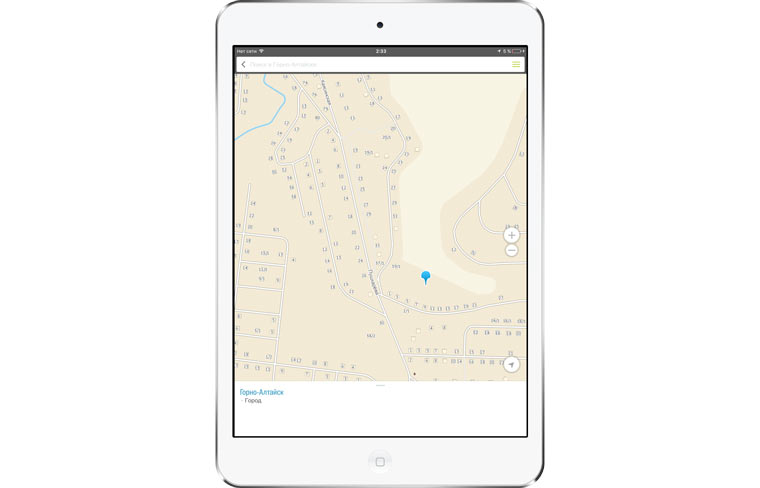
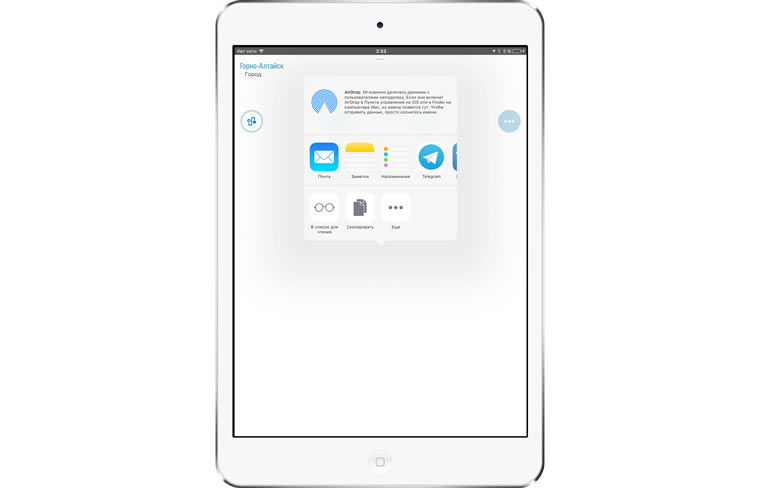
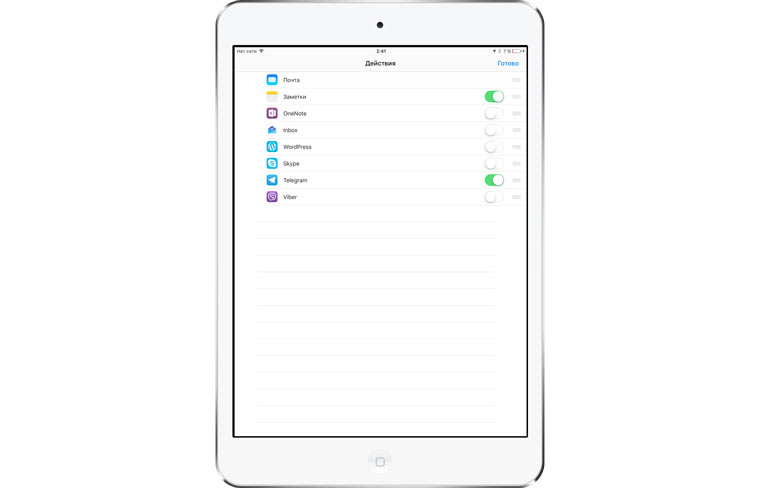
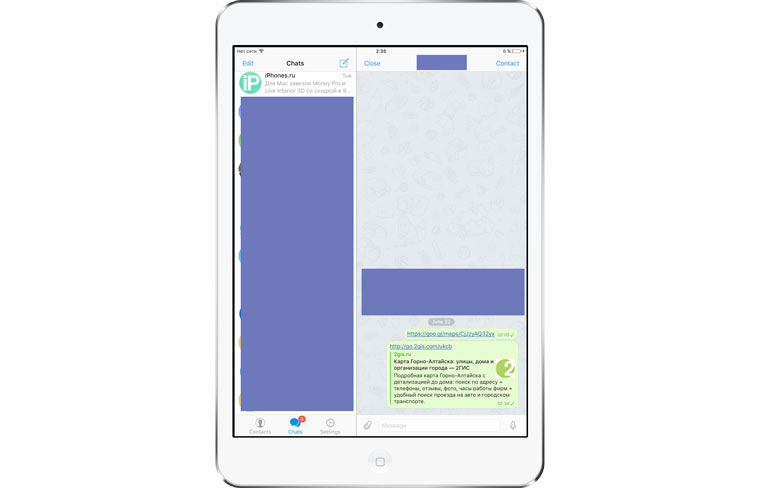
- Нажимаем пальцем на точку на карте;
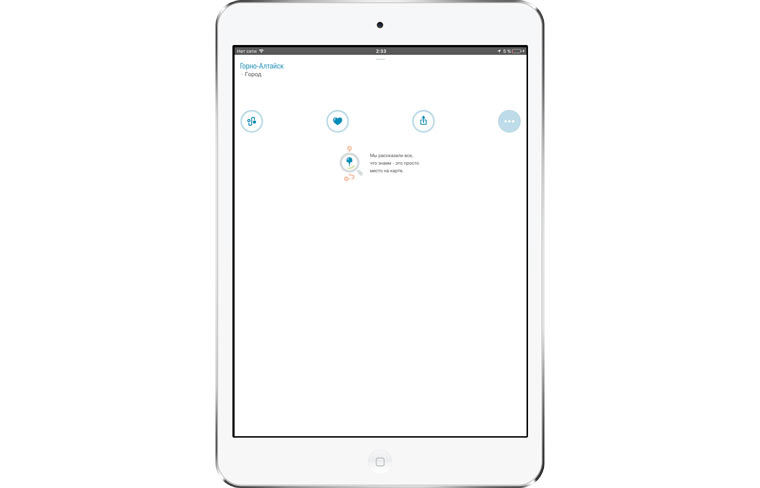
- Протягиваем белое поле снизу наверх, чтобы появились иконки;
- Нажимаем на иконку с прямоугольничком и стрелочкой;
- Выбираем нужный мессенджер или приложение и нажимаем на него. Если его нет, нажимаем на кнопку Еще;
- Делаем активными те приложения которые нам нужны, после чего нажимаем кнопку готово. На предыдущем экране появляется кнопочка мессенджера. Кликаем на нее и соглашаемся со всем, что предлагает устройство;
- После этого открываем мессенджер и проверяем, отправилась ли ссылка.
Яндекс
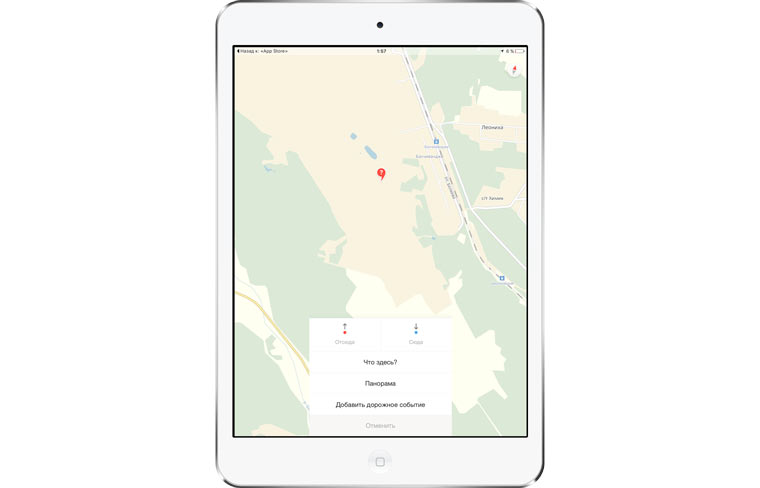
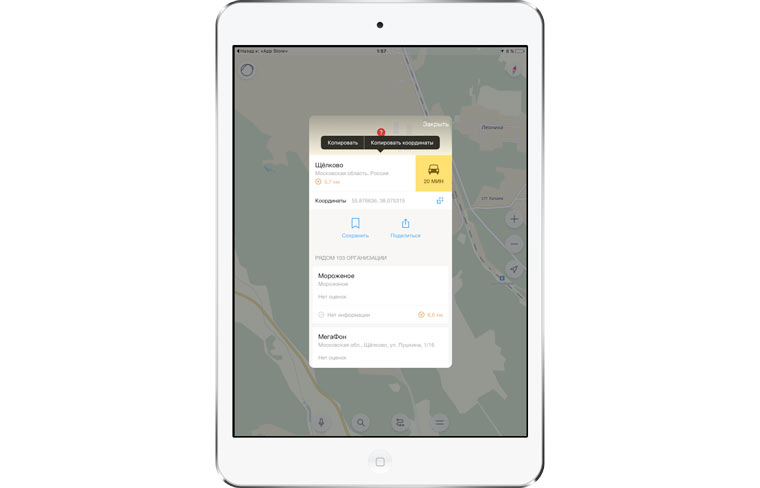
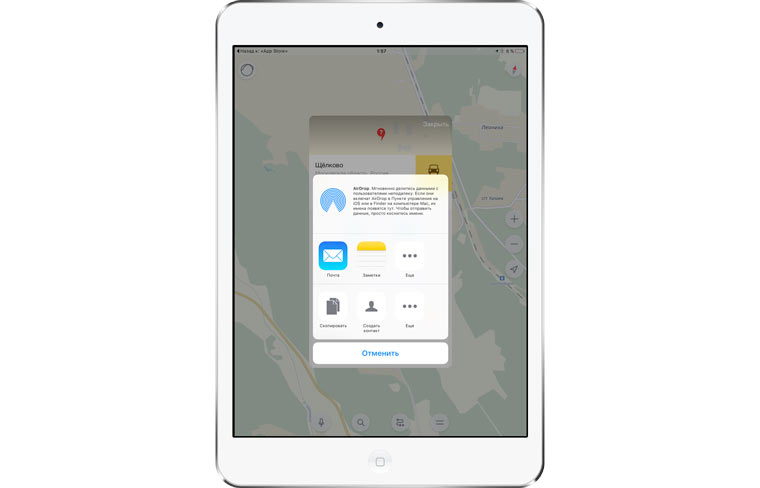
- Нажимаем на точку на карте;
- В нижнем меню выбираем пункт меню Что здесь?;
- Копируем координаты в буфер обмена (чтобы вставить куда-то точные цифровые значения), либо нажимаем на кнопку Поделиться;
- Дальше действуем как в предыдущей инструкции.
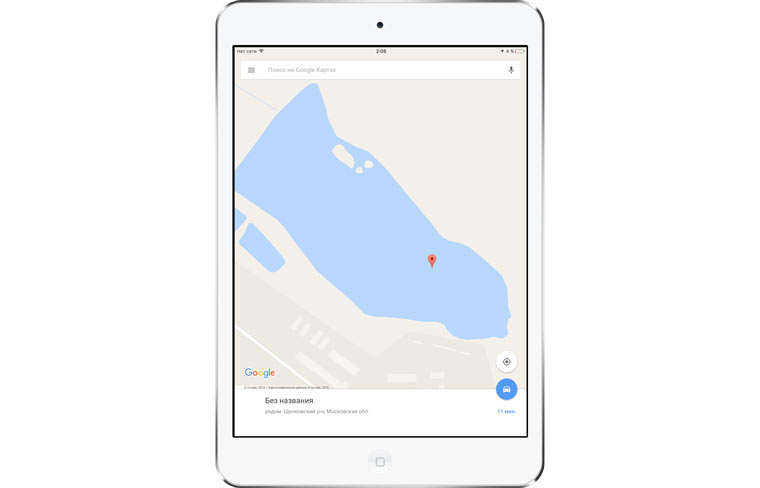
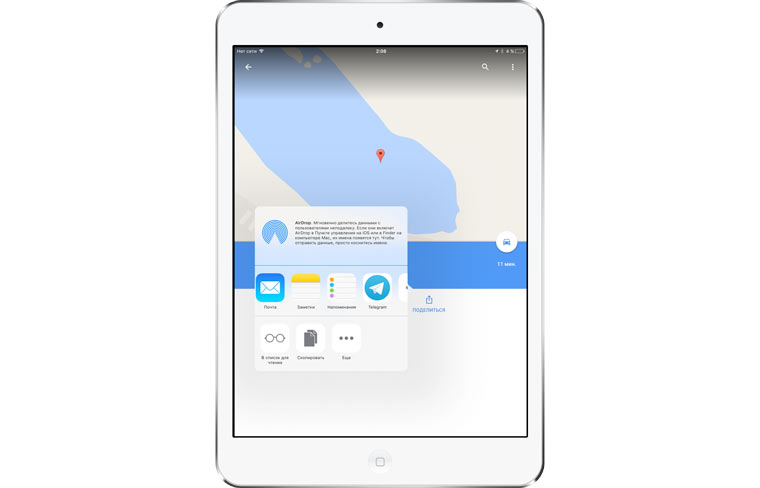
- Нажимаем на точку на карте;
- Тянем нижний блок вверх, чтобы появилась кнопка Поделиться;
- Нажимаем на нее и действуем как обычно.
Если ваш друг или вы предпочитаете какие-то другие карты, то можно скопировать точные координаты из Яндекс.Карт и попытаться вбить их в поиск. Должно сработать. А вот ссылки в App Store на приложения из статьи:
В закладки
Ирина Чернова
�� Читайте также . Всё по теме
Обзор игры Diablo Immortal для iOS. Я не могу оторваться
Обзор зарядных устройств Commo от Яндекса. Мы сравнили с зарядкой Apple
Обзор винилового проигрывателя Alive Audio NEOTERIC с отличным звуком. «Народный» винил для вашего дома
Посмотрел наш новый сериал «Нулевой пациент». Как в СССР не было секса
Обзор Vampire: The Masquerade — Swansong. Для фанатов легендарной игры про вампиров
�� Комментарии 18
@Louis Cyphre , У меня с него есть Медвед ещё времён БК ��
@Майор , эх, а я его уже после перезапуска инстанса получил… Но зато гордый обладатель Пепла Ал’ара)
@Dave Gorbovsky , Пепел Алара – это для задротов ��
Чёрный Протодракон – вот тру маунт.
увидел в заголовке карту из данжа в ВОВ – прослезился
Так и не смог новость прочитать, от карты взгляд не оторвать… Ностальгия…
Не забегайте вперёд.
Научите сначала включать iPhone
Кто играл шаманом, палец уэрх ��
Обожаю этот класс, особенно хилер
@Varian , rogues do it from behind
@Varian , да ну, хант рулит. Особенно с правильным петом. За шамана хила у меня жена играла…
Да ну, 5 шприцов могут кайтить босса до бесконечности ))
Вот бы вов на планшет сделали, чтобы блютузную мышь и Клаву цепануть и наслаждаться в любом месте, а не дома за пк…
Ps админы, не карайте, ну не ту фоту вы для топика выбрали, не ту )))
Ирина, доброго времени суток и спасибо Вам! )))
На самом деле, получается, что цифровые координаты показал только Яндекс; каждая карта передаёт только на саму себя (2ГИС – на 2 ГИС, Яндекс – на Яндекс, Гугл – на Гугл).
Мало того, попробовал в черте города локацию дома (на картах 2ГИС) в частном секторе передать с одного айфона на другой через Вотсапп – там ваще хрень какая-то: у получателя в Вотсаппе открывается ссылка, по которой телефон сначала открывает 2ГИС в Сафари (интерактивная карта на их сайте), предлагая скачать 2ГИС в Аппсторе (а они, естественно, скачаны и открыты) – добро, соглашаюсь; переходит в Аппстор – сразу видно, что карты скачаны, можно тапнуть “открыть”. Открывает не то, что отправлено, а местоположение получателя, но при этом, если вернуться в Сафари, посмотреть официальный почтовый адрес и вбить его вручную в картах – то да, нет проблем, а вот выбрать в меню карт СКОПИРОВАТЬ – копируется ужасно длинная ссылка (видимо, с внутренним кодом каким-то или как там он правильно называется, самой 2ГИС), по которой, как ни смешно и не печально, открытые карты НИЧЕГО НАЙТИ НЕ МОГУТ. Так это ещё пол беды – если оф/почтовый адрес есть; если Вы помните, моя история начиналась с того, что я искал дом в дачном товариществе, где, естественно, никаких адресов нет в принципе (дачное товарищество ХХХ, участок номер №№№ – разумеется, такой “адрес” в картах не прописан).
И вот ещё что: пытался вставить координаты, которые выдают Я-карты, в другие карт/сервисы – пока ничего не вышло; буду разбираться дальше.
В общем, Вам СПАСИБО за заботу о ваших читателях, отзывчивость, внимание! На самом деле, бОльшая часть понятна, дальше буду пытаться методом “научного тыка”. )))
@iWanderer , понятно((( Ну у меня есть пара идей решения проблемы. Как будет время дополню статью и отпишусь вам.
@Ирина Чернова , сдаётся мне, что 2ГИС в этом плане вообще косячный: много хорошего ребята сделали, бесспорно, а вот этот вопрос – не продумали. (( Убило, когда по своей же ссылке, скопированной через меню их же родного сайта, пишет “Ничего не нашлось. Совсем ничего. Попробуйте немного изменить запрос.” ((
@Ирина Чернова , хотя если ткнуть в карту вне города, где никакие строения не отмечены, 2ГИС выдал-таки координаты! ))) Надо где-то на реальной точке (на дачном участке) попробовать определить координаты и подставить из Я в 2Г, а из 2Г – в Я… Совсем большой уже дяденька, а вот развлечение себе придумал! ))))))
Похожие публикации:
- Как перенести данные с айфона на айфон
- Как перенести закладки из сафари в яндекс
- Как перенести контакты с сим карты на айфон
- Как перенести плейлист из яндекс музыки в сбер звук
Как скинуть геолокацию с яндекс карты
Нажимаем пальцем на точку на карте; Протягиваем белое поле снизу наверх, чтобы появились иконки; Нажимаем на иконку с прямоугольничком и стрелочкой; Выбираем нужный мессенджер или приложение и нажимаем на него.
- Для скидывания геолокации с Яндекс карты нужно нажать на точку на карте, протянуть поле снизу вверх, выбрать иконку с прямоугольничком и стрелочкой, выбрать нужный мессенджер или приложение и нажать на него.
- Чтобы отправить маршрут или адрес объекта с Яндекс карт на телефон, нужно нажать на кнопку отправки на телефон в карточке объекта или маршрута.
- Для узнавания геопозиции через Яндекс карту нужно разрешить доступ к геолокации в настройках устройства, нажать на метку на карте, чтобы увидеть точный адрес и координаты места.
- Для того, чтобы поделиться точкой на карте, нужно открыть приложение Google карты, ввести нужный адрес или выбрать точку на карте, нажать на название или адрес места в нижней части экрана и выбрать приложение для отправки ссылки.
- Для передачи геоданных нужно добавить адрес электронной почты в Google Контакты, открыть приложение Google карты на устройстве Android, нажать на значок профиля, выбрать передачу геоданных и добавить пользователей и указать период, на который будет открыт доступ.
- Для того, чтобы отправить маршрут другому человеку, нужно открыть Google карты на компьютере, открыть нужный маршрут или карту, нажать на значок меню, выбрать ссылку или код и скопировать ссылку для отправки.
- Для того, чтобы поделиться маршрутом через приложение Google карт, нужно открыть приложение на устройстве Android, выбрать маршрут, нажать на значок «Ещё» и выбрать приложение для отправки.
- На карте нет датчиков для отслеживания ее геопозиции, поэтому ее местоположение невозможно узнать.
- Для того, чтобы узнать где находится абонент, нужно открыть приложение Google карты, выбрать передачу геоданных и коснуться иконки человека, местоположение которого нужно узнать, на мобильном устройстве.
- Как отправить маршрут Яндекс карты на телефон
- Как узнать Геопозицию через Яндекс карту
- Как поделиться точкой на карте
- Как скинуть свою точку геолокации
- Как отправить маршрут другому человеку
- Как отправить маршрут на телефон
- Можно ли посмотреть Геопозицию карты
- Как посмотреть на карте где находится абонент
- Как определить свое местоположение на карте
- Как поделиться координатами
- Как экспортировать закладки из Яндекс карт
- Как сделать Геометку на карте
- Как отправить свою точку нахождения на карте другому абоненту whatsapp
- Как скинуть точку геолокации на айфон
- Как отправить фото с координатами
- Как поделиться Яндекс маршрутом
- Как сделать копию с Яндекс Карты
- Как на Яндекс карте сохранить маршрут
- Как отследить телефон по Яндекс аккаунту
- Как отслеживать свой путь
- Почему Яндекс карта не показывает местоположение
- Как в Яндекс Такси поделиться маршрутом
- Как сохранить пройденный маршрут
Как отправить маршрут Яндекс карты на телефон
Как узнать Геопозицию через Яндекс карту
Ваше местоположение определяется автоматически, если в настройках устройства разрешен доступ к геолокации. Метка на карте показывает, где вы находитесь. Чтобы увидеть точный адрес и координаты места, нажмите на эту метку. Кнопка поиска местоположения находится над меню справа снизу.
Как поделиться точкой на карте
Как поделиться картой или адресом:
- Откройте приложение «Google Карты»
- Введите нужный адрес в строке поиска или коснитесь точки на карте и удерживайте до появления маркера.
- Нажмите на название или адрес места в нижней части экрана.
- Нажмите на значок «Поделиться».
- Выберите приложение для отправки ссылки.
Как скинуть свою точку геолокации
Как передать геоданные:
- Добавьте его адрес электронной почты, привязанный к аккаунту, в Google Контакты.
- На устройстве Android откройте приложение «Google Карты»
- Нажмите с вашим значком профиля Передача геоданных «Добавить пользователей».
- Укажите период, в течение которого будет открыт доступ к вашим геоданным.
Как отправить маршрут другому человеку
Как поделиться картой или адресом:
- Откройте Google Карты на компьютере.
- Откройте маршрут, карту или изображение просмотра улиц, которым хотите поделиться.
- В левом верхнем углу экрана нажмите на значок меню.
- Выберите Ссылка/код. Если этого пункта нет в меню, нажмите Ссылка на карту.
- Скопируйте ссылку и поделитесь ей.
Как отправить маршрут на телефон
Как поделиться маршрутом:
- Откройте приложение «Google Карты» на устройстве Android.
- В левом нижнем углу нажмите «Маршрут».
- Выберите маршрут.
- В правом верхнем углу экрана нажмите на значок «Ещё».
- Нажмите Поделиться маршрутом.
- Выберите нужное приложение.
Можно ли посмотреть Геопозицию карты
Это невозможно, так как в ней нет никаких датчиков, которые бы позволили отследить ее местоположение. Ходили слухи, что такое хотели ввести, но насколько я знаю, пока такого нет. Если вы карту потеряли, то самое разумное, сразу же позвонить в банк чтобы ее заблокировали, и тот кто найдет не смог ей воспользоваться.
Как посмотреть на карте где находится абонент
На мобильном устройстве:
- Откройте приложение «Google Карты»;
- Нажмите на кнопку «Меню», расположенную в правом верхнем углу экрана;
- В боковом меню выберите «Передача геоданных»;
- Коснитесь иконки человека, местоположение которого вы хотите узнать.
Как определить свое местоположение на карте
Определение местонахождения в разных телефонах с помощью приложения Google Maps:
- В настройках разрешите использование / определение вашего местонахождения.
- Разрешите приложению Google Maps определение местонахождения.
- При открытии приложения Google Maps на экране появится синяя точка с Вашим местонахождением.
Как поделиться координатами
Приложение «Карты Google» хорошо тем, что оно точно есть на телефоне. Открываем карты, точку с нашим положением зажимаем, появляется строка внизу, выбираем «Поделиться», далее «Сообщения». В сообщении будут широта, долгота, ссылка на карту Google. При наличии интернета также можно отправить на любой мессенджер.
Как экспортировать закладки из Яндекс карт
- Перейдите по ссылке Экспорт панели:
- В открывшейся форме Экспорт объектов карты выберите тип файла: Доступные варианты:
- Нажмите кнопку Сохранить на Яндекс Диск.
Как сделать Геометку на карте
Как добавить отсутствующее место:
- Откройте приложение «Google Карты» на телефоне или планшете Android.
- Нажмите «Впечатления» Добавить место.
- Следуйте инструкциям на экране.
Как отправить свою точку нахождения на карте другому абоненту whatsapp
Откройте индивидуальный или групповой чат. Нажмите Прикрепить > Местоположение > Делиться геоданными. Выберите, на протяжении какого времени вы хотите делиться геоданными. По истечении указанного времени геоданные станут неактивными.
Как скинуть точку геолокации на айфон
На iPhone или iPad перейдите в Настройки. Нажмите «Семья». Выберите «Доступ к геопозиции». В разделе «Делиться геопозицией» выберите, с какими членами семьи вы хотите поделиться своей геопозицией.
Как отправить фото с координатами
Вы можете добавить место съемки только в те фотографии и видео, которые загружены в облачное хранилище:
- Откройте приложение «Google Фото» на устройстве Android.
- Откройте фотографию или видео.
- Нажмите на значок «Добавить место съемки». Добавьте или выберите место съемки.
Как поделиться Яндекс маршрутом
Просто отправьте маршрут из браузера компьютера в свой навигатор в один клик. Для этого убедитесь, что вы авторизованы в обоих устройствах, выберите точку на карте, в правой описательной панели и нажмите на кнопку «Поделиться». В выпадающем меню вам останется только нажать «Открыть в Яндекс. Навигаторе».
Как сделать копию с Яндекс Карты
Для копирования объекта:
- Нажатием выделите объект на карте.
- В открывшейся панели атрибутирования нажмите кнопку Дополнительно. Откроется меню:
- В открывшемся меню выберите команду Копировать (или нажмите горячие клавиши Ctrl + C).
Как на Яндекс карте сохранить маршрут
- На главном экране снизу нажмите кнопку Транспорт.
- Нажмите значок транспорта нужного маршрута, например,.
- В карточке маршрута нажмите кнопку.
Как отследить телефон по Яндекс аккаунту
- Перейдите на сайт google.com/android/find и авторизуйтесь под тем же аккаунтом, который используете на смартфоне.
- Подождите, пока будет определено местоположение Телефона.
- Если нужно, выберите одно из действий: позвонить, заблокировать или очистить устройство.
Как отслеживать свой путь
Как посмотреть, где вы были:
- Откройте приложение «Google Карты» на устройстве Android.
- Нажмите с вашим значком профиля «Хронология».
- Чтобы выбрать другой день или месяц, нажмите Сегодня в верхней части экрана. Пролистайте календарь влево или вправо и выберите нужный день.
Почему Яндекс карта не показывает местоположение
В меню Настройки → Конфиденциальность включите Службы геолокации. Проверьте, что ничего не мешает прохождению GPS-сигналов (например, крыша автомобиля).
Как в Яндекс Такси поделиться маршрутом
Если вы опаздываете на встречу, за вас волнуются близкие или ждут друзья, есть способ рассказать им о своей поездке: выберите в меню кнопку «поделиться маршрутом». Приложение сгенерирует ссылку, которая подскажет другому человеку, где вы находитесь прямо сейчас и сколько осталось ехать до места назначения.
Как сохранить пройденный маршрут
Как сохранить маршруты:
- Войдите в Мои карты на компьютере.
- Откройте существующую карту или создайте новую.
- Нажмите «Добавить маршрут».
- Введите пункт отправления и назначения в поле слева.
- Маршрут появится на карте. Чтобы усложнить маршрут, нажмите Добавить пункт назначения.
- Как на Яндекс карте сохранить маршрут
- Как отследить телефон по Яндекс аккаунту
- Как поделиться Яндекс маршрутом
- Как скинуть свою точку геолокации
- Как сохранить пройденный маршрут
- Как узнать Геопозицию через Яндекс карту
28.05.2023 Как скинуть геолокацию с яндекс карты
Яндекс Карты — это один из самых популярных сервисов для поиска мест и навигации в России. Он позволяет найти нужное место на карте, построить маршрут до него и узнать информацию о различных объектах. Но что делать, если вы хотите скинуть свою геолокацию или отправить маршрут другому человеку? Мы расскажем о нескольких способах, как это сделать.
Первый способ — скинуть свою геолокацию. Для этого вам нужно нажать пальцем на точку на карте, затем протянуть белое поле снизу наверх, чтобы появились иконки. Далее нужно выбрать иконку с прямоугольничком и стрелочкой и выбрать нужный мессенджер или приложение, на которое хотите отправить свою геолокацию.
Второй способ — отправить маршрут на телефон. Если вы построили маршрут или нашли нужный объект на Яндекс Картах, вы можете отправить эту информацию на мобильное устройство. Для этого в карточке объекта или маршрута нужно нажать кнопку «Отправить уведомление на телефон» и выбрать нужный вариант.
Третий способ — узнать геопозицию через Яндекс карту. Ваше местоположение определяется автоматически, если в настройках устройства разрешен доступ к геолокации. Метка на карте показывает, где вы находитесь. Чтобы увидеть точный адрес и координаты места, нужно нажать на эту метку. Кнопка поиска местоположения находится над меню справа снизу.
Четвертый способ — поделиться точкой на карте. Для этого нужно открыть приложение «Google Карты», ввести нужный адрес в строке поиска или коснуться точки на карте и удерживать до появления маркера. Затем нужно нажать на название или адрес места в нижней части экрана, затем на значок «Поделиться» и выбрать приложение для отправки ссылки.
Пятый способ — отправить маршрут другому человеку. Для этого нужно открыть Google Карты на компьютере, открыть маршрут, карту или изображение просмотра улиц, которым хотите поделиться, в левом верхнем углу экрана нажать на значок меню, выбрать «Ссылка/код» и скопировать ссылку.
Наконец, можно ли посмотреть геопозицию карты? Это невозможно, так как в ней нет никаких датчиков, которые бы позволили отследить ее местоположение. Если вы потеряли карту, самым разумным будет позвонить в банк, чтобы ее заблокировали, и тот, кто найдет, не смог ей воспользоваться.
В целом, Яндекс Карты и Google Карты предоставляют множество возможностей для поиска мест и навигации, а также для передачи информации другим людям. Следуя простым инструкциям, вы сможете быстро и легко скинуть свою геолокацию, отправить маршрут другому человеку и поделиться точкой на карте.
Как отправить маршрут яндекс карты на телефон
Если вы построили маршрут или нашли нужный объект на Яндекс Картах, вы можете отправить эту информацию на мобильное устройство. Для этого: В карточке объекта В карточке маршрутаОтправить уведомление на телефон
- Нажмите кнопку.
- Выберите Отправить в телефон.
- Чтобы отправить маршрут или объект на телефон, нажмите соответствующую кнопку в карточке объекта или маршрута на Яндекс Картах.
- Для экспорта маршрута из Яндекс карт необходимо перейти по ссылке Экспорт панели и выбрать тип файла, затем сохранить на Яндекс Диск.
- Для сохранения маршрута на телефоне нужно найти объект на карте или через поиск, выбрать один или несколько списков или создать новый и нажать Сохранить.
- Для того чтобы поделиться маршрутом в Яндекс картах, необходимо авторизоваться в обоих устройствах, выбрать точку на карте и нажать на кнопку «Поделиться», затем выбрать «Открыть в Яндекс. Навигаторе».
- Для того чтобы получить координаты Яндекс карты, нужно нажать на точку на карте, выбрать в нижнем меню пункт меню Что здесь:, затем копировать координаты в буфер обмена или нажать на кнопку Поделиться.
- На Strava можно создавать GPS треки при помощи GPX-файлов, загружая их на сайт и выбирая Панель управления, затем Мои маршруты и Создать новый маршрут.
- Для сохранения маршрута в Яндекс картах без интернета нужно предварительно скачать карту каждого региона и включить офлайн-режим.
- Чтобы сохранить маршрут в Яндекс картах, нужно войти в Мои карты на компьютере, открыть существующую карту или создать новую, нажать «Добавить маршрут», ввести пункты отправления и назначения и добавить пункты назначения при необходимости.
- Для загрузки маршрута в Яндекс навигатор необходимо найти начальную и конечную точки маршрута на карте или через поиск, нажать и удерживать их, выбрать Отсюда и Сюда соответственно, затем выбрать нужный вариант маршрута и нажать Поехали.
- Как выгрузить маршрут из Яндекс карт
- Как сохранить маршрут в Яндекс картах на телефоне
- Как в Яндекс картах поделиться маршрутом
- Как скинуть координаты Яндекс карты
- Как создать GPS трек
- Как сохранить маршрут в Яндекс картах без интернета
- Как сохранить маршрут
- Как загрузить маршрут в Яндекс навигатор
- Как зафиксировать маршрут в Яндекс картах
- Как отправить маршрут на телефон
- Как отправить маршрут другому человеку
- Как поделиться маршрутом в картах
- Как отправить координаты с телефона
- Как скинуть навигацию
- Как в Яндекс Такси поделиться маршрутом
- Как Яндекс карты определяют маршрут
- Как оптимизировать маршрут в приложении Яндекс карты
- Как загрузить трек в Яндекс карты
- Как добавить в закладки маршрут Яндекс карты
- Как записать трек маршрута
- Как поделиться маршрутом в Гугл картах на телефоне
- Что значит курьер с звездой
- Как сделать ссылку на яндекс карты
- Как отправить мое местоположение на айфоне
- Как отправить точку на карте в Вотсапе
- Как нарисовать схему маршрута на карте
- Как добавить маршрут в мой Транспорт
- Как сохранить пройденный маршрут
- Как Яндекс Карты строит маршрут
Как выгрузить маршрут из Яндекс карт
- Перейдите по ссылке Экспорт панели:
- В открывшейся форме Экспорт объектов карты выберите тип файла: Доступные варианты:
- Нажмите кнопку Сохранить на Яндекс Диск.
Как сохранить маршрут в Яндекс картах на телефоне
Найдите объект на карте или через поиск. Нажмите. Выберите один или несколько списков или создайте новый. Нажмите Сохранить.
Как в Яндекс картах поделиться маршрутом
Просто отправьте маршрут из браузера компьютера в свой навигатор в один клик. Для этого убедитесь, что вы авторизованы в обоих устройствах, выберите точку на карте, в правой описательной панели и нажмите на кнопку «Поделиться». В выпадающем меню вам останется только нажать «Открыть в Яндекс. Навигаторе».
Как скинуть координаты Яндекс карты
- Нажимаем на точку на карте;
- В нижнем меню выбираем пункт меню Что здесь?;
- Копируем координаты в буфер обмена (чтобы вставить куда-то точные цифровые значения), либо нажимаем на кнопку Поделиться;
- Дальше действуем как в предыдущей инструкции.
Как создать GPS трек
На Strava можно создавать маршруты при помощи GPX-файлов, выбрав Панель управления в навигационном меню вверху сайта Strava > Мои маршруты > Создать новый маршрут. Нажмите выделенную выше кнопку загрузки и выберите GPX-файл для создания маршрута.
Как сохранить маршрут в Яндекс картах без интернета
Чтобы Навигатор мог работать без интернета, нужно предварительно скачать карту. Если вы хотите построить маршрут, который проходит через несколько регионов, то нужно скачать карту каждого региона. Офлайн-режим включается автоматически, если сигнал мобильной сети становится слабым или пропадает.
Как сохранить маршрут
Как сохранить маршруты:
- Войдите в Мои карты на компьютере.
- Откройте существующую карту или создайте новую.
- Нажмите «Добавить маршрут».
- Введите пункт отправления и назначения в поле слева.
- Маршрут появится на карте. Чтобы усложнить маршрут, нажмите Добавить пункт назначения.
Как загрузить маршрут в Яндекс навигатор
Построить маршрут между двумя точками:
- Найдите начальную точку маршрута на карте или с помощью поиска.
- Нажмите и удерживайте ее.
- Нажмите кнопку Отсюда.
- Найдите конечную точку маршрута на карте или с помощью поиска.
- Нажмите и удерживайте ее.
- Нажмите кнопку Сюда.
- Выберите нужный вариант маршрута:
- Нажмите Поехали.
Как зафиксировать маршрут в Яндекс картах
Нажмите кнопку Настройки → Маршруты. Включите опцию Зафиксировать подсказки о маневрах в углу экрана.
Как отправить маршрут на телефон
Как отправить маршрут на телефон или планшет:
- Откройте Google Карты на компьютере.
- Найдите нужное место.
- Под окном поиска нажмите Отправить на телефон и выберите нужный телефон или планшет.
- На телефоне или планшете появится уведомление.
Как отправить маршрут другому человеку
Как поделиться картой или адресом:
- Откройте Google Карты на компьютере.
- Откройте маршрут, карту или изображение просмотра улиц, которым хотите поделиться.
- В левом верхнем углу экрана нажмите на значок меню.
- Выберите Ссылка/код. Если этого пункта нет в меню, нажмите Ссылка на карту.
- Скопируйте ссылку и поделитесь ей.
Как поделиться маршрутом в картах
Как поделиться маршрутом:
- Откройте приложение «Google Карты» на устройстве Android.
- В левом нижнем углу нажмите «Маршрут».
- Выберите маршрут.
- В правом верхнем углу экрана нажмите на значок «Ещё».
- Нажмите Поделиться маршрутом.
- Выберите нужное приложение.
Как отправить координаты с телефона
Приложение «Карты Google» хорошо тем, что оно точно есть на телефоне. Открываем карты, точку с нашим положением зажимаем, появляется строка внизу, выбираем «Поделиться», далее «Сообщения». В сообщении будут широта, долгота, ссылка на карту Google. При наличии интернета также можно отправить на любой мессенджер.
Как скинуть навигацию
Как передать геоданные:
- Добавьте его адрес электронной почты, привязанный к аккаунту, в Google Контакты.
- На устройстве Android откройте приложение «Google Карты»
- Нажмите с вашим значком профиля Передача геоданных «Добавить пользователей».
- Укажите период, в течение которого будет открыт доступ к вашим геоданным.
Как в Яндекс Такси поделиться маршрутом
Если вы опаздываете на встречу, за вас волнуются близкие или ждут друзья, есть способ рассказать им о своей поездке: выберите в меню кнопку «поделиться маршрутом». Приложение сгенерирует ссылку, которая подскажет другому человеку, где вы находитесь прямо сейчас и сколько осталось ехать до места назначения.
Как Яндекс карты определяют маршрут
Маршрут рассчитывается по алгоритму Дейкстры. С его помощью система вычисляет самый быстрый вариант проезда — исходя из длины каждого отрезка графа и скорости движения на этом участке. Если пользователь строит маршрут проезда без учёта пробок, то алгоритм использует среднюю скорость движения на участке.
Как оптимизировать маршрут в приложении Яндекс карты
Бесплатная оптимизация маршрутов в Яндекс Картах:
- Добавьте стартовую точку и адреса посещения Перейдите в режим составление маршрута и добавьте адреса, которые нужно посетить.
- Укажите дату и время старта маршрута Вы можете строить маршрут на любую дату.
- Нажмите на кнопку «Оптимизировать»
Как загрузить трек в Яндекс карты
Для этого нажмите кнопку К импорту в списке карт: Откроется окно Импорт: Нажмите кнопку Выбрать файл и в открывшемся стандартном окне ─ выберите файл, из которого будут импортироваться данные (единовременный импорт данных возможен только из одного файла).
Как добавить в закладки маршрут Яндекс карты
Также вы можете добавить в избранное остановки и маршруты общественного транспорта.Добавить закладку:
- Найдите нужное место на карте.
- В карточке объекта под его названием нажмите значок.
- Выберите список Избранное или создайте новый. Объект будет отмечаться на карте значком выбранного списка.
Как записать трек маршрута
Для этого надо зайти в главное меню навигатора, раздел «настройки», и выбрать «сброс настроек». Далее в последней точке маршрута, нужно сохранить записанный трек, для этого надо зайти в главное меню, раздел «треки», выбрать текущий трек и в нем нажать «сохранить», указав название трека.
Как поделиться маршрутом в Гугл картах на телефоне
Как поделиться картой или адресом
Введите нужный адрес в строке поиска или коснитесь точки на карте и удерживайте до появления маркера. Нажмите на название или адрес места в нижней части экрана. «Поделиться». Выберите приложение для отправки ссылки.
Что значит курьер с звездой
Если вы увидели «звёздочку» на главной напротив названия вашей компании, значит мы скоро вышлем звезду и сертификат на адрес из Справочника. Никаких форм дополнительно заполнять не нужно. Если все условия выполняются, но значка пока нет, вы получите «звезду», когда мы напечатаем следующий тираж наклеек.
Как сделать ссылку на яндекс карты
- Нажмите: На карте кнопку и выберите Поделиться. На фотографии или на панораме кнопку.
- В открывшемся окне: Нажмите значок нужной социальной сети, чтобы разместить ссылку автоматически. Скопируйте ссылку, чтобы отправить ее другому пользователю.
Как отправить мое местоположение на айфоне
На iPhone или iPad перейдите в Настройки. Нажмите свое имя, затем выберите пункт «Семейный доступ». Выберите «Поделиться геопозицией». Нажмите «Поделиться геопозицией».
Как отправить точку на карте в Вотсапе
Откройте индивидуальный или групповой чат. Нажмите Прикрепить > Местоположение > Делиться геоданными. Выберите, на протяжении какого времени вы хотите делиться геоданными. По истечении указанного времени геоданные станут неактивными.
Как нарисовать схему маршрута на карте
Как нарисовать линию или фигуру:
- Войдите в Мои карты на компьютере.
- Откройте существующую карту или создайте новую.
- Нажмите на значок
- Выберите слой и нажмите на точку, с которой начнете рисование.
- Нарисуйте линию или фигуру, отметив на карте остальные точки.
- Когда закончите рисовать, нажмите дважды или замкните фигуру.
Как добавить маршрут в мой Транспорт
Чтобы легко находить на карте нужные вам остановки и транспорт, добавьте их в список Мой транспорт.Сохранить маршрут:
- На главном экране снизу нажмите кнопку Транспорт.
- Нажмите значок транспорта нужного маршрута, например,.
- В карточке маршрута нажмите кнопку.
Как сохранить пройденный маршрут
Как сохранить маршруты:
- Войдите в Мои карты на компьютере.
- Откройте существующую карту или создайте новую.
- Нажмите «Добавить маршрут».
- Введите пункт отправления и назначения в поле слева.
- Маршрут появится на карте. Чтобы усложнить маршрут, нажмите Добавить пункт назначения.
Как Яндекс Карты строит маршрут
Маршрут рассчитывается по алгоритму Дейкстры. С его помощью система вычисляет самый быстрый вариант проезда — исходя из длины каждого отрезка графа и скорости движения на этом участке. Если пользователь строит маршрут проезда без учёта пробок, то алгоритм использует среднюю скорость движения на участке.
- Как отправить маршрут Google Maps на телефон
- Как отправить местоположение через яндекс карты
- Как распечатать маршрут с яндекс карты
- Как сохранить маршрут в Яндекс картах на телефоне
15.04.2023 Как отправить маршрут яндекс карты на телефон
Яндекс Карты — это сервис, который помогает пользователям быстро и легко находить нужные объекты на карте и строить маршруты между ними. Однако не всегда удобно использовать Яндекс Карты только на компьютере. Часто пользователи хотят иметь доступ к этой информации на своих мобильных устройствах, чтобы легко найти нужное место и построить маршрут. мы расскажем, как отправить маршрут Яндекс Карт на телефон и как сохранить маршрут в Яндекс Картах на телефоне.
Если вы построили маршрут или нашли нужный объект на Яндекс Картах, вы можете отправить эту информацию на мобильное устройство. Для этого необходимо открыть карточку объекта или маршрута и нажать на кнопку «Отправить в телефон». Затем выберите нужный вам вариант — отправить маршрут или объект на телефон. Это очень удобно, если вы находитесь в дороге и хотите быстро найти нужное место.
Кроме того, вы можете выгрузить маршрут из Яндекс Карт и сохранить его на своем компьютере. Для этого перейдите по ссылке «Экспорт» на панели и выберите тип файла. Затем сохраните файл на Яндекс Диск. Теперь вы можете открыть этот файл на своем мобильном устройстве и использовать его как маршрут.
Если вы хотите сохранить маршрут в Яндекс Картах на своем телефоне, то это тоже возможно. Найдите нужный объект на карте или через поиск, нажмите на него и выберите один или несколько списков или создайте новый. Затем нажмите «Сохранить». Теперь вы можете легко найти этот объект на карте и построить маршрут к нему.
Если вы хотите поделиться маршрутом с другими пользователями, то это тоже возможно. Просто отправьте маршрут из браузера компьютера в свой навигатор в один клик. Для этого убедитесь, что вы авторизованы в обоих устройствах, выберите точку на карте, в правой описательной панели и нажмите на кнопку «Поделиться». В выпадающем меню вам останется только нажать «Открыть в Яндекс. Навигаторе».
Кроме того, вы можете скинуть координаты Яндекс карты для дальнейшего использования. Для этого нажмите на точку на карте, выберите пункт меню «Что здесь» и скопируйте координаты в буфер обмена или нажмите на кнопку «Поделиться».
Если вы хотите создать GPS трек, то на Strava можно создавать маршруты при помощи GPX-файлов. Для этого выберите Панель управления в навигационном меню вверху сайта Strava, затем Мои маршруты и Создать новый маршрут. Нажмите выделенную кнопку загрузки и выберите GPX-файл для создания маршрута.
Наконец, если вы хотите сохранить маршрут в Яндекс Картах без интернета, то это тоже возможно. Чтобы Навигатор мог работать без интернета, нужно предварительно скачать карту. Если вы хотите построить маршрут, который проходит через несколько регионов, то нужно скачать карту каждого региона. Офлайн-режим включается автоматически, если сигнал мобильной сети становится слабым или пропадает.
Таким образом, Яндекс Карты предоставляют множество возможностей для поиска объектов на карте и построения маршрутов. С помощью этих советов вы сможете максимально эффективно использовать этот сервис на своих устройствах.
Как поделиться маршрутом в яндекс картах
Откройте карточку нужной организации. Нажмите кнопку . В открывшемся меню нажмите кнопку Поделиться . В открывшемся окне, в поле Код для вставки на сайт, скопируйте код в поле Виджет с отзывами, чтобы использовать на своем сайте карту и найденный объект или построенный маршрут.
Как поделиться маршрутом в Яндекс навигатор?
Просто отправьте маршрут из браузера компьютера в свой навигатор в один клик. Для этого убедитесь, что вы авторизованы в обоих устройствах, выберите точку на карте, в правой описательной панели и нажмите на кнопку «Поделиться». В выпадающем меню вам останется только нажать «Открыть в Яндекс. Навигаторе».
Как поделиться маршрутом?
Как поделиться картой или адресом
- Откройте приложение «Google Карты» …
- Введите нужный адрес в строке поиска или коснитесь точки на карте и удерживайте до появления маркера.
- Нажмите на название или адрес места в нижней части экрана.
- Нажмите на значок «Поделиться» . …
- Выберите приложение для отправки ссылки.
Как сохранить маршрут в приложении Яндекс карты?
В Закладках также доступны избранные маршруты и остановки общественного транспорта. Найдите объект на карте. В карточке объекта нажмите . Выберите нужный список и нажмите кнопку Сохранить.
Как нарисовать маршрут на Яндекс карте?
- Нажмите кнопку Маршрут: на карте или в карточке объекта. Откроется панель Маршруты.
- На панели Маршруты задайте начальную ( ) и конечную ( ) точки маршрута. Нужные точки можно установить нажатием на карте вручную или вводом адреса. При необходимости к маршруту можно добавить дополнительные точки.
Как поделиться маршрутом в Яндекс Такси?
Если вы опаздываете на встречу, за вас волнуются близкие или ждут друзья, есть способ рассказать им о своей поездке: выберите в меню кнопку «поделиться маршрутом». Приложение сгенерирует ссылку, которая подскажет другому человеку, где вы находитесь прямо сейчас и сколько осталось ехать до места назначения.
Как поставить точку в навигаторе?
Добавить точку в Мои места
- Нажмите и удерживайте нужную точку на карте.
- В контекстном меню нажмите кнопку В «Мои места» .
- Выберите список, в который вы хотите добавить точку, или введите название нового списка.
- Введите название точки и нажмите Сохранить.
Как отправить маршрут на телефон?
Чтобы отправить маршрут на свой телефон или планшет, выполните следующие действия:
- Откройте Google Карты на компьютере и войдите в аккаунт.
- Проложите маршрут. …
- На панели слева нажмите Отправить маршрут на телефон.
- Отправьте маршрут на выбранное устройство, по электронной почте или в SMS.
Как нарисовать маршрут на картах?
Как нарисовать линию или фигуру
- Войдите в Мои карты на компьютере.
- Откройте существующую карту или создайте новую. …
- Нажмите на значок …
- Выберите слой и нажмите на точку, с которой начнете рисование. …
- Нарисуйте линию или фигуру, отметив на карте остальные точки. …
- Когда закончите рисовать, нажмите дважды или замкните фигуру.
Как передать точку на карте?
Шаг 2. Отправьте геоданные
- Откройте Google Карты на компьютере. …
- Найдите нужное место.
- Под поисковой строкой нажмите ОТПРАВИТЬ НА ТЕЛЕФОН. …
- Вы получите оповещение на ваше мобильное устройство или навигатор в автомобиле.
Как сохранить маршрут в Гугл картах на телефоне?
- Откройте Google Maps на Android и выберете область, которую хотите сохранить.
- Зайдите в меню приложения (три полосы около строки поиска) и перейдите в раздел «Офлайн-карты».
- Дальше все просто: нажмите кнопку «Выбрать карту» и подтвердите отмеченную область, кликнув «Скачать».
Как создать и сохранить маршрут в Яндекс картах?
Как сохранить маршруты
- Войдите в Мои карты на компьютере.
- Откройте существующую карту или создайте новую.
- Нажмите «Добавить маршрут» .
- Введите пункт отправления и назначения в поле слева.
- Маршрут появится на карте. Чтобы усложнить маршрут, нажмите Добавить пункт назначения.
Можно ли сохранить маршрут в Яндекс навигаторе?
В приложении для навигации от российского IT-гиганта нет возможности прямого сохранения того или иного проложенного пути, пусть хотя она есть в Яндекс. Картах. Однако можно сохранить начальную и конечную точки маршрута – после их выбора программа автоматически построит подходящую схему движения.
Как внести изменения в яндекс карты?
Изменение данных на Яндекс. Картах
- Найдите организацию на Яндекс. Картах, перейдите в ее карточку и нажмите ссылку Исправить неточность.
- В открывшемся окне выберите один из вариантов изменений, исправьте данные или напишите комментарий. Нажмите Отправить. Примечание.
Как отметить несколько точек на Яндекс карте?
Установка нескольких меток на карте
Для этого, перейдите во вкладку «Метки», и приступайте к установке маркеров в необходимых областях карты, путём нажатия левой клавиши мыши. Примечание: в каждой метке можно указать описание, цвет и тип для их различия. По завершению всех меток, нажмите «Сохранить и продолжить».
Карта гугл маршрут
«Яндекс» выпустил новую версию приложения Яндекс.Навигатор для смартфонов и планшетов на iOS. Одним из главных новшеств обновления стала возможность отправлять маршруты из браузера компьютера на iPhone и iPad.
Довольно часто так случается, что планы куда-то отправиться созревают именно за рабочим столом. Возможно, всё дело в желании сбежать от работы подальше, а может, за компьютером просто проще что-либо планировать. Проблема заключалась в том, что найдя путь за ноутбуком, пользователю приходилось повторять те же действия и на мобильном устройстве, чтобы не сбиться с курса в пути. Но теперь это в прошлом.
Новая версия Яндекс.Навигатора принесла пользователям iPhone и iPad возможность отправлять маршруты из браузера компьютера на мобильное устройство. Для того, чтобы она стала активна в вашем обозревателе, необходимо зайти на Яндекс.Карты и залогиниться под своей учетной записью. В этом случае функция отправки маршрута на устройство будет доступна автоматически.
Выбрав точку на карт, следует сделать правый клик мышкой и выбрать «Что здесь?». Во всплывающем окне появится кнопка желтого цвета «Отправить в телефон». Далее нажатием кнопки нужно выбрать: отправить в приложение «Яндекс.Карты» или «Яндекс.Навигатор», в зависимости от установленного на смартфоне ПО.
После отправки на iPhone придет push-уведомление, открыв которое вы увидите необходимый пункт назначения и сможете проложить к нему маршрут.
Среди других особенностей новой версии Яндекс.Навигатора стоит отметить функцию автоматического масштабирования карты: при сильном замедлении она становится ещё ближе, чтобы не пропустить нужный поворот. Кроме того, теперь вся важная информация с Народной карты доступна прямо на схеме, а сам Навигатор больше знает о камерах контроля скорости.
Одна из основных функций бизнес-сайта – дать возможность вашим потенциальным клиентам быстрее находить вас. Если у вас есть физическое местоположение, вам нужно убедиться, что вы предоставляете посетителям всю необходимую им информацию о вашем местонахождении. В большинстве случаев добавить Google карты в WordPress намного лучше, чем просто указать ваш адрес.
К счастью, WordPress позволяет добавить карту на свой сайт несколькими способами. В этой статье мы поговорим о том, как это сделать, используя:
- Плагин Google Maps WordPress.
- Встроенную функцию Google Maps.
- Тему WordPress.
У нас есть много информации о том, как добавить Google карту в WordPress, так что находите скорее своё местоположение на карте и давайте начинать!
Почему нужно добавить Google карты в WordPress

Карты Google являются точными и интерактивными.
Добавление карты на ваш сайт является гораздо лучшим вариантом, чем простое отображение адреса. С помощью карты люди могут быстро понять, на какой улице вы находитесь, что находится поблизости, и как найти вас.
Решить, какой тип карты добавить, немного сложнее. Некоторые люди просто добавляют скриншоты из онлайн-источников. Тем не менее, это более простая альтернатива, когда у вас есть такая опция, как добавление интерактивной Google карты, которую можно использовать бесплатно.
Вот несколько причин чтобы добавить Google карты в WordPress, и улучшить ваш сайт:
- Они интерактивны, поэтому посетители могут перемещать карту, пока не узнают, где вы находитесь.
- Карты Google можно использовать для выделения любого местоположения или даже нескольких местоположений.
- Посетители могут переключаться между видами карты и улиц, что позволяет им видеть, как выглядит ваше местоположение снаружи, не выходя из дома.
- Пользователи могут быстро отправлять карты на свои телефоны, где они могут получить инструкции о том, как пройти к вашему местоположению.
Конечно, есть другие онлайн-карты (англ), помимо Google Maps. Тем не менее, Google – это общеизвестное название. Поэтому большинство людей, которые посещают ваш сайт, скорее всего, будут использовать для поиска Google Maps и будут доверять его надёжности.
Плохая новость заключается в том, что WordPress не содержит встроенных функций для добавления Google карт на ваш сайт в базовой версии. Однако это то, что вы можете легко исправить, используя плагины, темы или даже встроенные функции Google Maps.
Как добавить Google карты в WordPress (3 способа)
По крайней мере, стоит попробовать добавить Google карты в WordPress на ваш сайт. Мы предлагаем вашему вниманию три способа, которыми можно это сделать. Мы начнём с плагинов, перейдём к добавлению карт вручную и рассмотрим темы. Давайте начинать!
Установите плагин Google Maps для WordPress.
Карты Google – популярная функция среди веб-сайтов, так что неудивительно, что столько плагинов Google Maps доступны в WordPress.
Например, с помощью WP Google Maps (англ) вы можете добавлять карты на свои страницы с помощью коротких кодов. Кроме того, этот плагин также предоставляет вам варианты настройки маркеров карты, выбор из нескольких тем для ваших карт и многое другое:

По нашему мнению, WordPress Google Maps является одним из лучших вариантов, поскольку он также поддерживает расширенные функции, такие как совместимость с несколькими плагинами кеширования (англ) и Сетями Доставки Содержимого (CDN).
Однако есть и другие плагины, которые вы можете использовать. WD Google Maps (англ) – это надёжный вариант. Этот плагин поддерживает несколько маркеров, предоставляет мобильные карты и предлагает несколько настроек:

Когда вы добавляете новую карту с помощью WD Google Maps, плагин направляет вас по этому процессу с помощью интуитивно понятного конструктора, который включает в себя встроенные функции предварительного просмотра.
Наконец, Google Maps Widget (англ) также является одним из лучших плагинов Google Maps. Этот плагин очень прост в настройке. Он позволяет вам добавлять карты-миниатюры на боковую панель WordPress (или нижние колонтитулы), которые посетители могут развернуть щёлкнув по ним мышкой:
Это полезный инструмент, если вам не хватает места на вашем веб-сайте, так как ваша карта может вписываться в виджеты практически в любом месте.
Тем не менее, для бизнес-сайтов мы рекомендуем полноразмерные карты, поскольку их сложнее игнорировать. Имея это в виду, давайте поговорим о том, как использовать плагин WP Google Maps.
Сначала перейдите на панель инструментов WordPress и перейдите во вкладку Плагины>Добавить новую. Используйте панель поиска, чтобы найти плагин WP Google Maps. Когда вы увидите, что он появляется среди результатов, нажмите кнопку Установить сейчас прямо рядом с ним:
Активируйте плагин, и новая вкладка Карты появится на панели управления. Если вы нажмёте на неё, в плагине появится краткая вводная страница. Тем не менее, вы можете нажать кнопку Пропустить ввод и создать карту, чтобы перейти непосредственно к созданию карты:
На следующей странице плагин сообщит вам, что для работы необходим ключ API Google (англ). Получите свой ключ, нажав на ссылку Создать ключ API:
Google попросит вас согласиться с условиями, прежде чем вы сможете создать приложение и получить ключ API. Как только вы согласитесь, Google создаст для вас новый проект, и вы сразу же сможете сгенерировать ключ API:
Мы скрываем ключ API здесь, так как вы никогда не должны делиться своими ключами с другими людьми. В конце концов, это связано с вашей учётной записью, и вы не хотите, чтобы другие злоупотребляли ею. В любом случае ваш ключ API будет длинной комбинацией букв и цифр. После этого вернитесь на свою панель инструментов и вставьте его в соответствующую строку:
Вы должны увидеть сообщение об успешном завершении, и после этого вы можете работать над своей первой картой:
Как вы можете видеть выше, плагин позволяет вам настроить тестовую карту для вас, которую вы можете редактировать и использовать на своём веб-сайте. Для этого нажмите кнопку Изменить под названием карты. Теперь плагин попросит вас выбрать, какую платформа должна использовать ваша карта. Выберите вариант Карты Google:
Первое, что вам нужно сделать, это установить название для вашей карты. Затем вы можете изменить его ширину и высоту. Ширина по умолчанию 100% автоматически создаст карту, которая масштабируется с разрешением вашего сайта, так что это почти всегда лучший вариант:
Вы также увидите возможность изменить начальный уровень масштабирования вашей карты и решить, какой тип макета он должен отображать. Например, вы можете использовать классические дорожные карты или карты местности. В большинстве случаев первый вариант является лучшим вариантом, поскольку он наиболее удобен для ваших посетителей.
Затем прокрутите вниз до раздела Маркеры. Здесь вы можете указать, какое местоположение вы хотите отобразить на карте, набрав его координаты GPS. Вы также можете перемещаться по карте справа и щёлкнуть правой кнопкой мыши по любому месту, которое вы хотите отметить:
Под настройками вашего маркера Адрес/GPS есть также варианты добавления простых анимаций на карту. Например, вы можете добавить небольшой отскок на свой маркер, когда карта загружается, что может быть приятным дополнением. Вы также можете настроить свою карту Google для отображения всплывающего окна рядом с вашим маркером, в котором будет изложен его полный адрес.
Когда вы будете готовы, нажмите кнопку Сохранить маркер, и страница перезагрузится. Затем нажмите кнопку Сохранить карту в середине экрана, и плагин сохранит все ваши изменения.
Вы можете вставлять созданные вами плагины WordPress Google Maps, вставляя их короткие коды (англ) в любом месте вашего сайта. Вы можете найти эти короткие коды на вкладке Карты на панели управления справа от каждой записи:
Вот и всё! Вы только что добавили свою первую карту Google в WordPress. С помощью этого плагина (и других подобных ему) вы можете создать столько карт, сколько захотите.
Embed Google Map, чтобы добавить Google карты в WordPress
Если вы не хотите использовать плагин для создания WordPress Google Maps, вы можете сделать это вручную. Существуют встроенные функции, которые вы можете использовать для того, чтобы добавить Google карты в WordPress. Однако гораздо более простой подход – использовать службу, которая позволяет вам генерировать коды для Google Maps на лету.
Используйте функцию Embed Google Map (англ). Она позволяет просматривать адреса с использованием интерфейса Google Maps по умолчанию и настраивать размер и уровень масштабирования, который вы хотите использовать в своих картах:
После того, как вы выполнили эту небольшую настройку, нажмите кнопку Получить HTML-код, и сайт будет генерировать фрагмент кода HTML, который вы можете добавить на свой сайт.
Перейдите и скопируйте этот код, затем вернитесь на панель инструментов WordPress. Затем откройте редактор для любой страницы, на которую вы хотите добавить свою карту Google. Выберите вкладку Текст, которая поддерживает HTML-код:
Вставьте код, где бы вы ни хотели, чтобы ваша карта отображалась на странице. Затем сохраните изменения и взгляните на свою страницу на передней панели:
Недостатком этого подхода является создание новых кодов для каждой карты, которую вы хотите добавить на свой сайт. С положительной стороны, как только вы добавите карту через HTML, вы сможете увидеть её во вкладке Visual:
Это позволит вам продолжать работать на ваших страницах без необходимости делать всё с помощью Текстового редактора.
Добавить Google карты в WordPress Theme
WordPress Google Maps настолько популярен, что есть даже некоторые темы, которые позволяют вам добавлять их на свой сайт с помощью встроенных функций. Это означает, что, выбрав правильную тему вам не нужно будет использовать плагин или добавлять HTML-код на свой сайт.
Однако поиск темы, поддерживающей эту функцию, может потребовать немного времени. В большинстве случаев только премиальные темы будут включать этот вариант, так что этот подход может потребовать от вас некоторых растрат. Однако, если вы покупаете премиум-тему, вы, вероятно, не делаете это только потому, что она поддерживает WordPress Google Maps.
Если вы не знаете, с чего начать, многоцелевые темы WordPress, вероятно, должны быть вашей первой остановкой. Эти типы тем предлагают достаточно функций, поэтому вы можете использовать их для создания любого типа сайта, который вы можете себе представить.
Одна из самых популярных многоцелевых тем называется Divi (англ). Эта тема предлагает ряд преимуществ, в том числе собственный встроенный визуальный конструктор страниц:
Когда вы создаёте страницы с помощью Divi Builder (англ), вы можете разделить их на строки и столбцы. Затем вы можете добавить определённые модули в соответствующие пробелы:
Вероятно, вы заметили, что один из модулей на приведённом выше снимке экрана называется Map. Нажмите на него, и тема попросит вас ввести ключ API Google (англ). Если у вас его нет, мы рассмотрели процесс его создания в рамках первого метода в этой статье.
После того, как вы вставляете свой API-ключ, вы можете выбрать, где разместить свою карту, и добавить столько маркеров, сколько хотите:
Другие примеры тем, которые поддерживают WordPress Google Maps в базовой версии, включают Travelmatic (англ), Estato (англ) и Reales WP (англ). Это очень популярная функция среди ориентированных на путешествия или недвижимость тем, но вы можете найти её доступной для других типов тем, если вы просмотрите некоторые из них.
Вывод
Нет лучшего способа обозначить ваш физический адрес на сайте, чем с помощью интерактивной онлайн-карты. Карты Google позволяют всем понять, как добраться до вашего местоположения, где бы вы ни находились, что означает, что ваши пользователи с большей вероятностью смогут посетить вас. Кроме того, добавить Google карты в WordPress достаточно просто, так как есть несколько лёгких способов сделать это.
Когда-то давно, когда моя обычная поездка на велосипеде из института домой плавно перетекла в 50-ти километровую прогулку через пол Москвы, я задумался, а как много улиц я вообще проехал на велосипеде? Вроде много куда ездил. А куда тогда не ездил? Какие районы охватил? Какие никогда даже не проезжал?
Нужно было найти такую платформу, где бы я мог собирать единую карту, которая бы всегда была со мной и я всегда мог ее обновить. При этом, идея записывать треки в Strava отвалилась достаточно быстро,— трекер жрал много батареи, а я постоянно забывал включать или выключать запись, да и вообще маршруты не так уж сложно запоминаются. В крайнем случае, путь всегда можно проверить по панорамам.
На тот момент карта моих поездок была не сильно большая, поэтому за 20 минут я быстро нарисовал все, что вспомнил. Получилось что-то вроде этого:
Не сильно плотно, были разные поездки в дальние районы, многие прекрасные пути еще не открыты, многие районы еще не разведаны.
С тех пор, практически каждый день, я подрисовываю новые улицы, если удается захватить или проехать новым маршрутом. Тогда же у меня появился второй слой с красными линиями, которыми я обозначаю поездки с велосипедом на электричках или поездах. Позже добавился даже слой с самолетом, но там всего одна линия и пока не так интересно.
Планирование автомобильной поездки может быть как захватывающим занятием, так и напряженной работой. Какие маршруты лучше выбрать? Как избежать пробок и дорожных сборов? Как включить все интересующие пункты? К счастью, приложение Карты от Google (Google Maps) упрощает создание маршрутов. Приложение вычислит идеальные маршруты. Готовы планировать поездку? Начинаем работу с Картами Google.
Начало работы с Картами Google
Карты Google доступны онлайн или через приложение для смартфонов. Оба формата работают одинаково.
Вычислить маршрут с Картами Google
Если у Вас уже есть адрес Вашего пункта назначения, то прекрасно. Если же точного адреса у Вас нет, Карты предложат Вам несколько вариантов, которые помогут Вам добраться до места назначения. Вот три способа расчета Ваших маршрутов.
Два известных адреса
Откройте Google Maps и нажмите значок Направления, расположенный на панели поиска справа:
Появится синее окно с несколькими значками, которые представляют различные виды транспорта (автомобиль, автобус, поезд, велосипед, самолет или пешком):
По умолчанию Карты автоматически рассчитывают лучший маршрут для автомобильных поездок, но Вы можете легко переключиться на другой вид транспорта, просто нажав на один из значков.
Введите точку отправления в первом поле, а пункт назначения – во втором. Затем нажмите Рассчитать. На полученной карте Ваша отправная точку будет отмечена черно-белой каплей, а Ваш пункт назначения – красной. Возможные маршруты обозначаются либо синей линией (которая указывает наиболее эффективный маршрут), либо одним из двух типов серых линий (указывающих альтернативные маршруты):
Обратите внимание, что сплошная серая линия указывает, что маршрут использует один вид транспорта. Если линия содержит пунктир, это означает, что Вам потребуется альтернативный способ транспорта.
После того, как Вы определитесь со своим предпочтительным маршрутом, просто нажмите на вариант, который Вы хотите использовать. Карты Google предоставят Вам пошаговые инструкции о том, как добраться до места назначения, с указанием дистанции и вероятного времени в пути между пунктами назначения:
Один известный адрес
Если вы хотите рассчитать маршрут на основе только одного известного адреса, Вы можете использовать те же инструменты, о которых говорилось выше.
Зайдите в Google Maps и введите нужное место в поле поиска или нажмите кнопку Направления справа в строке поиска. Введите пункт назначения в поле поиска:
Карты предоставят Вам наложение Вашего адреса, а также любую информацию о местоположении. Нажмите на значок Указания в этом же меню. Карты попросят Вас предоставить отправную точку. Введите Ваше текущее местоположение в строку поиска, чтобы создать маршрут на основе Вашей текущей позиции.
Вычислить маршрут Google Maps вручную
Этот третий способ использования Google Maps выполняется с помощью компьютерной мыши. Откройте Карты Google и увеличьте масштаб, чтобы найти пункт отправления или пункт прибытия. Нажмите на эту точку.
В открывшемся меню выберите Из этого местоположения или Это место. Затем найдите вторую точку назначения. Нажмите на нее и выберите одну из двух команд. Карты Google создадут идеальный маршрут между этими двумя точками.
Планирование маршрутов со множеством назначений
В любой момент Вы можете добавить или удалить пункт назначения в своем маршруте. Для этого просто щелкните правой кнопкой мыши по карте и выберите Добавить цель в контекстное меню. Введите пункт назначения в появившемся поле:
Вы можете настроить желаемый порядок назначения, просто перетащив опции. По мере изменения порядка Ваших вариантов Вы увидете, что идеальный маршрут (синяя линия), указанный Картами Google, будет меняться в соответствии с Вашим планом. Инструкции, указанные в левой части экрана, также будут меняться соответственно.
Чтобы удалить пункт назначения, просто наведите указатель мыши на адрес на боковой панели и нажмите на значок x.
Фильтры Google Maps
Карты Google предлагают несколько фильтров, которые помогут Вам изменить маршруты, в том числе возможность избежать трафика по шоссе или дополнительных дорожных сборов. Чтобы применить эти фильтры, просто нажмите кнопку Параметры и выберите фильтры:
Вы можете распечатать свой маршрут, щелкнув по значку Печать, показанный в меню. Можно распечатать маршрут с помощью сопутствующих карт или только текст. Вы даже можете добавлять заметки к своему документу перед печатью выбранного маршрута.
Имея большой опыт разработки крупных проектов в сфере логистики, грузоперевозок, пассажирских перевозок, часто сталкиваемся с вопросом от заказчиков: а что лучше использовать для создания маршрутов, расчета времени и расстояния, построения оптимального маршрута – Яндекc.Карты или Google Maps? На рынке геоинфосервисов представлено немалое количество игроков – Яндекс.Карты, Goolge Maps, 2ГИС, OpenStreetMap, Bing Maps и др. Но в основном выбор заказчика остается между Яндекс.Kартами и Гугл картами. Эти 2 сервиса-самые крупные, они давно на слуху, практически ежедневно каждый из нас использует карты Яндекс или Гугл для решения разных вопросов, личных и рабочих.
И Яндекс.Карты и Google Maps предлагают пользователю просмотр карт по всему миру, при построении маршрута рассчитывают расстояние и время между точками, в каждом из сервисов есть опция построения оптимального маршрута. Используя любой из двух сервисов вы можете заочно познакомиться с дорогой, есть возможность получить GPS координаты точек маршрута.
Чем сервисы отличаются:
Покрытие
Яндекс карты предлагают лучшее, более детальное покрытие России и стран СНГ, но уступают Google картам в покрытии мира, Европы. То есть если для вашего проекта необходимо проложить маршрут Москва-Казань, или построить оптимальный маршрут для водителя, которому в одном городе нужно забрать попутчиков с разных адресов и продолжить поездку в другой город, вам лучше использовать сервисы Яндекс. Если же Вы планируете разработать сервис по грузоперевозкам в Европе, тогда вам лучше подключить Google Maps. У карт Гугл покрытие карт по всему миру, включая Европу, лучше, можно сказать более детально, чем у Яндекс.
Точность вычислений расстояния и времени
Долгое время пользователи отмечали, что Гугл предлагает более подробный и оптимальный маршрут, то есть высчитывает и расстояние, и время в пути при создании маршрута более точно. На данный момент сервисы практически сравнялись в точности вычислений расстояния и времени для маршрута. В начале 2019г. Яндекс тщательно поработал над алгоритмом вычисления этих параметров. И успешно. На данный момент расчет расстояния и времени по маршрутам и в России и в Европе у двух сервисов приблизительно одинаковый. На примере сравним данные от Яндекс и Гугл.
Маршрут Москва-Нижний Новгород
Яндекс карты
420 км
6ч 10 минут
Гугл карты
422 км
6ч 22 минуты
Яндекс карты
1200 км
13 часов 57 минут
Гугл карты
1217 км
13 часов 20 минут
Возвращаясь к п.1 «Покрытие», обычно мы советуем заказчикам, проекты которых заточены на СНГ и Россию, покупать и использовать API ключи Яндекс.Карт для расчета расстояния и времени. Если специфика проекта заказчика – это транспортные или любые другие перевозки в Европе, то лучше использовать сервис расчета времени и расстояния Google Maps.
Пробки
Одно из сильных преимуществ Яндекс карт над Гугл картами – это более точная информация о пробках. Данный момент принципиален в выборе геоинфосервиса для заказчиков, которые планируют разработку приложения для такси или сервиса для поездок с попутчиками например.
Стоимость
Сравним цены на приобретение API ключа для расчета расстояния и времени у этих двух сервисов.
API платные, предлагается возможность построения маршрутов на территории России и стран СНГ с учетом текущих, прогнозируемых и исторических пробок. Расчет расстояний выполняется для всех необходимых комбинаций точек отправления и назначения.
Стоимость зависит от количества запросов к продуктам API в сутки. Например, если для вашего проекта достаточно 1000 запросов в сутки, то минимальный годовой платеж составит 120 000 рублей (
1970 долларов США). Ежемесячно это будет около 165 USD. Если лимит в сутки превышен, то стоимость за 1000 запросов сверх лимита – 120 рублей. (
1,98 доллара США).
Если количество запросов достигает 10000 в сутки, то вам придется заплатить Яндексу от 360 000 рублей (
5900 долларов США) в год, то есть около 490 долларов в месяц. Плюс если лимит превышен, то с каждой 1000 запросов сверх лимита нужно будет еще доплатить 36 рублей.
Все API платные, необходимо оформить лицензионный ключ. Оплата за использование ключа – ежемесячная, при этом предоставляется бесплатный ежемесячный лимит в 200 долларов. Вы оплачиваете сумму за вычетом лимита в 200 USD, при этом оплачивается каждый запрос.
Если количество запросов в месяц – до 100 000, то стоимость за 1000 запросов – 5 долларов США (или 0,005 доллара за запрос).
Если количество запросов в месяц варьируется в промежутке от 100 000 до 500 000 запросов, то стоимость за 1000 запросов – 4 доллара США (или 0,004 доллара за запрос).
Учитывая вышеперечисленные факторы, все-таки приходим к выводу, что для проектов, ориентрованых на Европу, будем предлагать заказчикам рассмотреть сервисы Google Maps. В то время как для проектов, заточенных под территорию России и стран СНГ, лучше подойдут сервисы Яндекс.Карт.
Как поделиться маршрутом в Яндекс картах?
Откройте маршрут, карту или изображение просмотра улиц, которым хотите поделиться. Выберите Ссылка/код. Если этого пункта нет в меню, нажмите Ссылка на карту. Вы можете сократить ссылку, установив флажок «Короткий URL».
Как поделиться маршрутом в Яндекс навигатор?
Просто отправьте маршрут из браузера компьютера в свой навигатор в один клик. Для этого убедитесь, что вы авторизованы в обоих устройствах, выберите точку на карте, в правой описательной панели и нажмите на кнопку «Поделиться». В выпадающем меню вам останется только нажать «Открыть в Яндекс. Навигаторе».
Как поделиться маршрутом?
Как поделиться картой или адресом
- Откройте приложение «Google Карты» …
- Введите нужный адрес в строке поиска или коснитесь точки на карте и удерживайте до появления маркера.
- Нажмите на название или адрес места в нижней части экрана.
- Нажмите на значок «Поделиться» . …
- Выберите приложение для отправки ссылки.
Как сохранить фрагмент карты Яндекс?
Для копирования объекта:
- Нажатием выделите объект на карте.
- В открывшейся панели атрибутирования нажмите кнопку Дополнительно . Откроется меню:
- В открывшемся меню выберите команду Копировать (или нажмите горячие клавиши Ctrl + C).
Можно ли сохранить маршрут в Яндекс навигаторе?
Приложение для навигации не располагает возможностью сохранения проложенных маршрутов, хотя в Яндекс. Картах такая возможность есть. Но в приложении допускается сохранять опорные точки (метки) следования: начальную и конечную. Стоит только их выбрать, как программа автоматически восстановит схему перемещения.
Как поделиться маршрутом в навигаторе?
Как поделиться картой или адресом
- Откройте Google Карты на компьютере.
- Откройте маршрут, карту или изображение просмотра улиц, которым хотите поделиться.
- В левом верхнем углу экрана нажмите на значок меню .
- Выберите Ссылка/код. Если этого пункта нет в меню, нажмите Ссылка на карту. …
- Скопируйте ссылку и поделитесь ей.
Как поставить точку в навигаторе?
Добавить точку в Мои места
- Нажмите и удерживайте нужную точку на карте.
- В контекстном меню нажмите кнопку В «Мои места» .
- Выберите список, в который вы хотите добавить точку, или введите название нового списка.
- Введите название точки и нажмите Сохранить.
Как передать точку на карте?
Шаг 2. Отправьте геоданные
- Откройте Google Карты на компьютере. …
- Найдите нужное место.
- Под поисковой строкой нажмите ОТПРАВИТЬ НА ТЕЛЕФОН. …
- Вы получите оповещение на ваше мобильное устройство или навигатор в автомобиле.
Как строить маршрут в Гугл картах?
Как проложить и посмотреть маршрут
- Откройте приложение «Google Карты» …
- Найдите или выберите нужное место на карте.
- В левом нижнем углу нажмите «Маршрут» .
- Выберите нужный вариант: …
- Чтобы посмотреть список маршрутов, нажмите на панель внизу экрана, где показано расстояние и время в пути.
- Чтобы выбрать другой маршрут, коснитесь его на карте.
Как сохранить пройденный маршрут?
Для этого зайдите в меню “Плагины” — “Запись поездки” — “Настройки”. Выберите “Автозапись трека во время навигации”. Также есть возможность сохранить действующий маршрут как трек GPX через меню в Навигации: кликните на детализацию маршрута и в правом верхнем углу нажмите сохранить.
Как выделить область на карте Яндекс?
Как выделить отдельные районы на карте?
- Заходим на страницу конструктора: https://yandex.ru/map-constructor/ …
- Выбираем инструмент «Многоугольники» …
- Последовательно отмечаем точки, обозначаем контур будущего района (белые точки). …
- Слева в Списке объектов появился район – укажите его описание в появившемся окошке.
Как сделать скриншот карты Яндекс?
Открываем страницу на которой необходимо сделать скриншот, я для примера открыл Яндекс Карты, далее жмём на пёрышко, в правом верхнем углу браузера. Левой кнопкой мыши, выделяем участок, который необходимо захватить в скриншот, после жмём на кнопку «Сохранить».
Как сохранить карту в Google Maps?
- Откройте приложение «Google Карты» на устройстве Android.
- Нажмите значок профиля Офлайн-карты.
- Выберите нужную область.
- В правом верхнем углу нажмите на значок карандаша .
- Измените название области и нажмите Сохранить.
Как сохранить маршрут в Яндекс картах оффлайн?
Нажмите Офлайн-карты → . Введите название страны, города или региона. Также его можно выбрать из подсказок.
…
Для этого:
Как поделиться картой или маршрутом с другими пользователями
Вы можете поделиться адресом, маршрутом или картой, например:
- картой с отмеченной на ней местом или адресом;
- картой, на которую нанесен маршрут;
- панорамой из Просмотра улиц.
- картой, на которой сохранены места, доступные только вам;
- картой, на которой отмечено расстояние между объектами;
- скриншотом или фотографией карты.
Как поделиться картой или адресом
- Откройте Google Карты на компьютере.
- Откройте маршрут, карту или изображение просмотра улиц, которым хотите поделиться.
- В левом верхнем углу экрана нажмите на значок меню .
- Выберите Ссылка/код. Если этого пункта нет в меню, нажмите Ссылка на карту.
- Вы можете сократить ссылку, установив флажок «Короткий URL».
- Скопируйте ссылку и поделитесь ей.
Как встроить на сайт карту или маршрут
Примечание. На встроенной карте могут быть не видны данные о пробках и другая информация.
Похожие публикации:
- Сколько машин каршеринга у яндекса в москве
- Сколько стоит определитель номера от яндекса
- Сколько факторов ранжирования у яндекса
- Что входит в яндекс плюс