Расширить значение TTL Asus — что это?

Приветствую всех! Поговорим про одну сетевую настройку, которую можно встретить в роутере. Постараюсь все написать простыми словами. Поехали разбираться!
Расширить значение TTL Asus — что это такое?
На роутерах Asus, Zyxel и других фирм вы можете встретить две настройки:
- Расширить значение TTL (Extend The TTL Value) — опция на роутере, работающая на входящий трафик, если от провайдера пришел пакет с TTL равным 1, то он не будет обнулен. В результате все ваши внутренние устройства смогут его получить.
- Подменить значение LAN TTL — нужна для отправки пакетов с фиксированным TTL, вне зависимости от того сколько узлов в локальной сети, TTL все равно будет одинаковый и провайдер вас не заблокирует.
Вот собственно эти опции в настройках роутера:

Зачем нужны эти настройки?
Обе эти опции предназначены для упрощения работы при использовании мобильного интернета, когда есть ограничение на количество подключенных устройств.
Оказывается что мобильный оператор может ограничивать раздачу интернета, то есть когда вы купили модем и подключили его к роутеру чтобы он раздавал интернет например по Wi-Fi (или в модеме присутствует такая функция изначально).. и вот оператору это не нравится. Он хочет чтобы его интернетом пользовался только один человек (экономически логично). Провайдер может анализировать TTL для определения есть роутер у пользователя или нет, и если есть, то интернет может блокироваться. Но вот вышерассмотренные опции могут помешать ему это сделать.
Но вообще редко когда провайдер страдает такой ерундой, но случаи бывали.
TTL — что это вообще такое?
Расшифровывается как Time To Live и означает время жизни пакета.
Интернет передается по пакетам, например с ноутбука на телефон или обратно, постоянно идут пакеты, в которых содержатся данные. И у каждого пакета есть такое значение как TTL — время жизни пакета в протоколе IP.
TTL, которое задается по умолчанию — разное у каждого устройства. При каждом прохождении устройства — TTL пакета уменьшается на единицу. Устройством может быть модем, телефон, роутер или другое сетевое оборудование. Если изначально TTL был равен 128, то например если пакет прошел через модем — соответственно будет уже 127 (минус один).
Мобильный оператор, если хочет понять используют роутер или нет — может анализировать значение TTL у пакетов, которые идут от абонента. Например если используется только смартфон, то пакеты приходят с TTL 128, а если используется роутер — то уже будет TTL 127. В итоге оператор видит что TTL прыгает и делает вывод что в интернете сидят не только с телефона, но и с других устройств, то есть происходит раздача интернета, а это стоит дополнительной платы. Но это конечно есть не у всех операторов.
Смартфоны на iOS и Android имеют TTL 64, а в Windows — 128.
Как изменить TTL в Windows 10?
Возможно способ будет работать и для Windows 7.

- Открываем реестр, для этого можно зажать Win + R, указать команду regedit.
- Переходим по такому пути: HKEY_LOCAL_MACHINE\SYSTEM\CurrentControlSet\Services\Tcpip\Parameters
- Теперь в этой папке нужно создать параметр DefaultTTL — нажимаем правой кнопкой справа по белому пространству и выбираем Создать > DWORD (32-bit), даем название DefaultTTL. Потом нажимаем два раза по созданному параметру и указываем.. например 64 (там где Система исчисления там выбираем Десятичная). Указать можно и другое значение, смотря какую задачу вы хотите решить.
- Точно такой же параметр нужно создать и в этом разделе: HKEY_LOCAL_MACHINE\SYSTEM\CurrentControlSet\services\TCPIP6
- После создания параметра нужно перезагрузить ПК.
Кстати часто используя TTL оператор запрещает пользоваться мобильным интернетом на ПК.
Как проверить TTL на компьютере?
На самом деле очень просто:

- Откройте командную строку. В Windows 10 можно просто зажать Win + X (либо просто нажать правой кнопкой по пуску) и выбрать командную строку от администратора. Можно еще зажать Win + R и написать cmd, потом нажать ОК.
- Теперь указываем команду ping 127.0.0.1 — в ответе команды вы увидите значение TTL.
Заключение
- Расширить значение TTL Asus — настройка которая не будет обнулять TTL пакета, если он равен 1. Это позволит пакету продолжить путь через роутер и попасть на нужное устройство.
- Данная опция как и Подменить значение LAN TTL (установка фиксированного TTL) может помочь обойти запрет провайдера на раздачу интернета другим устройствам. Обычно такое бывает у мобильных операторов, когда вы оплачиваете интернет для смартфона и хотите раздать его по Wi-Fi (например просто вставив симку в модем, который умеет раздавать интернет по Wi-Fi).
- По умолчанию данная опция отключена. Включать нужно при необходимости, хотя с другой стороны в теории включение не должно нарушить работу интернета.
[Беспроводное устройство] Как настроить летнее время на маршрутизаторе ASUS?
Для получения более подробной информации, пожалуйста, обратитесь к часто задаваемым вопросам : [Администрирование] Как настроить Network Detection, чтобы роутер находился в одном часовом поясе с сервером NTP?
Пример 1: Тихоокеанское время (US, Canada)
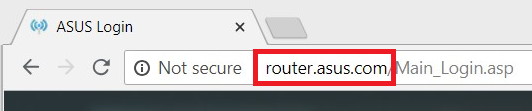
Шаг 1. Подключите Ваш ПК к роутеру и откройте https://router.asus.com
Шаг 2. Введите имя пользователя и пароль вашего роутера на странице авторизации.
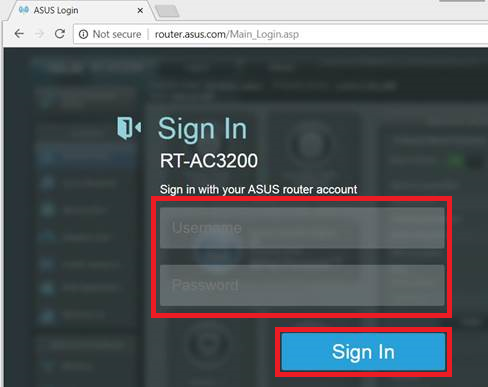
Внимание:Имя пользователя и пароль для входа по умолчанию — admin/admin. Если вы забыли свое имя пользователя и / или пароль, пожалуйста, сбросьте настройки маршрутизатора до заводских настроек по умолчанию.
Шаг3. Перейдите [Администрирование] > [Система] > [Часовой пояс].
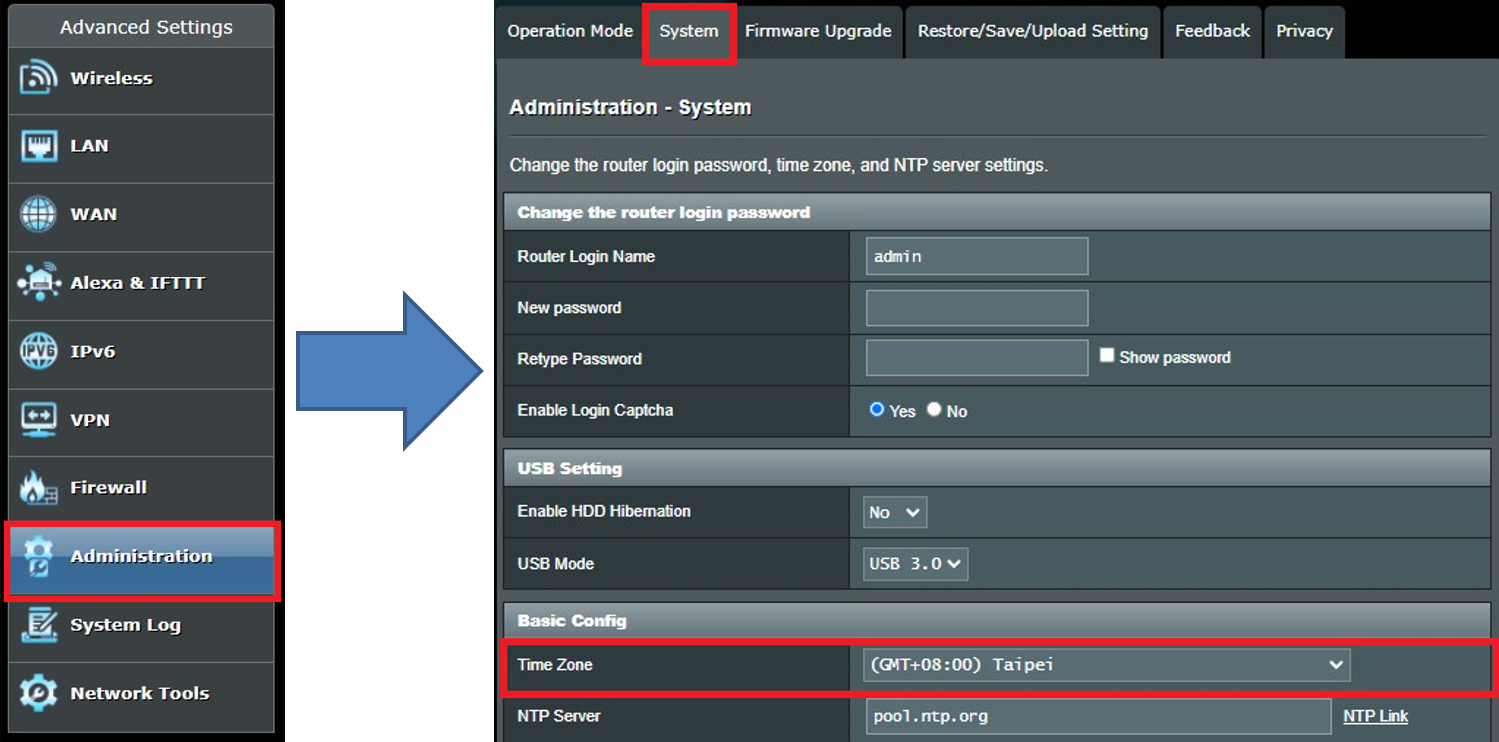
Шаг 4. Выберите[ (GMT-08:00) Pacific Time (US, Canada)]
Он покажет время начала и окончания перехода на летнее время по умолчанию.
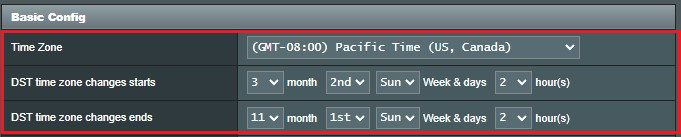
Как видно, Часовой пояс DST начинается во 2-е воскресенье марта в 02:00 утра и заканчивается в 1-е воскресенье ноября в 02:00 утра.
Вы можете изменить на:
Начальное время:3-я среда в марте в 04:00 вечера
Время окончания: 1-я среда ноября в 11:00 вечера.

Вам необходимо нажать по кнопке для выбора нужного варианта.
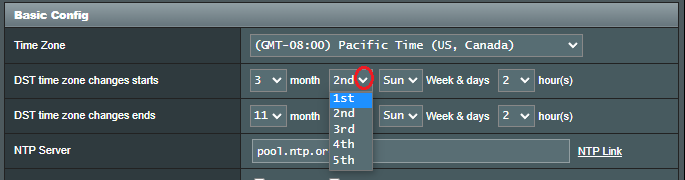
Затем Вы увидите следующее.
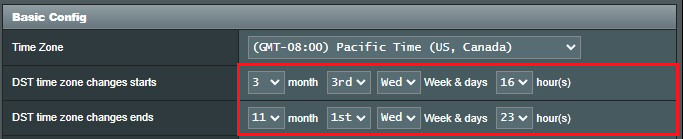
Шаг 5. Щелкните [Применить].

Шаг 1. Подключите Ваш ПК к роутеру и откройте https://router.asus.com
Шаг 2. Введите имя и пароль пользователя на странице авторизации роутера
Внимание:Имя пользователя и пароль для входа по умолчанию — admin/admin. Если вы забыли свое имя пользователя и / или пароль, пожалуйста, сбросьте настройки маршрутизатора до заводских настроек по умолчанию.
Шаг 3. Перейдите [Администрирование] > [Система] > [Часовой пояс].
Шаг 4. Выберите[(GTM+01:00) Amsterdam, Berlin, Brussels]
Отображается время начала и окончания перехода на летнее время по умолчанию.
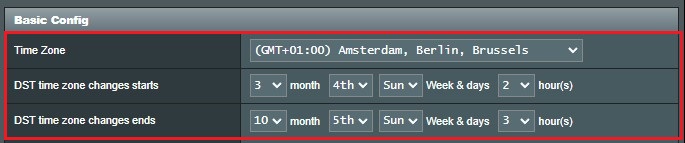
Как видно, Часовой пояс DST начинается в 4-е воскресенье марта в 02:00 утра и заканчивается в 5-е воскресенье октября в 03:00 утра
Вы можете изменить на:
Время начала: 4-е воскресенье марта в 04:00 вечера.
Время окончания: 5-е воскресенье октября в 04:00 утра.
Вы можете щелкнуть на кнопку для выбора нужной настройки.
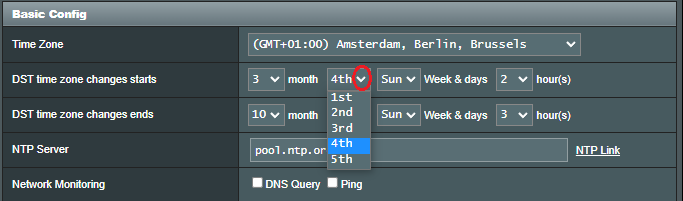
Затем вы увидите, как показано ниже.

Шаг 5. Щелкните [Применить].
FAQ
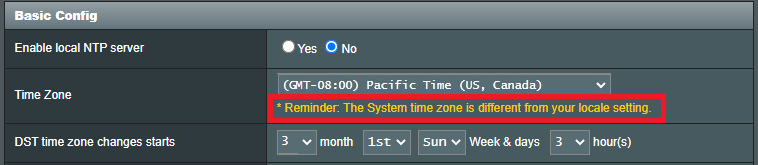
1. Почему в веб интерфейсе появляется напоминание после применения временной зоны?
Пожалуйста, убедитесь, что компьютер, подключенный к маршрутизатору, использует тот же часовой пояс DST, что и на роутере.
Если часовой пояс подключенного устройства отличается от часового пояса роутера, маршрутизатор автоматически обнаружит это и порекомендует вам проверить и скорректировать его в соответствии с вашим местным часовым поясом.
2. Что будет если часовой пояс неверный?
Если системное время указано неточно, то связанные функции, такие как Родительский контроль – Планировщик времени не будут выполняться точно в нужный вам момент времени.
Пожалуйста, обратитесь к следующему FAQ, чтобы убедиться, что часовой пояс вашего маршрутизатора синхронизируется с сервером NTP:
И вернитесь к этому FAQ, чтобы настроить часовой пояс DST на вашем маршрутизаторе.
Где взять (Утилиты / Прошивку)?
Вы можете загрузить последние версии драйверов, программного обеспечения, встроенного программного обеспечения и руководств в Центре загрузки ASUS.
Смена ttl у роутера.
mic mic Просветленный (26128) все верно ты не первый ) на роутере ничего не поменяешь у роутера в принципе нет теттеринга он по сути коммутатор он лишь добавляет значение можно поменять ttl на компьютере
Остальные ответы
Никак. Хочешь через мобилу халяву словить и выставить на 63?
Только OpenWRT поставить.
)
Похожие вопросы
Ваш браузер устарел
Мы постоянно добавляем новый функционал в основной интерфейс проекта. К сожалению, старые браузеры не в состоянии качественно работать с современными программными продуктами. Для корректной работы используйте последние версии браузеров Chrome, Mozilla Firefox, Opera, Microsoft Edge или установите браузер Atom.
Изменение TTL пакетов на прошивке от энтузиастов на роутере D-Link DIR-320
Уже несколько лет на своем роутере D-Link DIR-320 использую прошивку Олега для ASUS WL-500gV2, которая показала себя намного стабильней и функциональней чем стандартная.
Решив однажды проверить обновления прошивки, я столкнулся с тем, что Олег уже давно не у дел и теперь разработкой новых версий занимается команда энтузиастов. Но было замечено, что версию с ядром 2.6 уже не поставить на мой 320-й ввиду того, что объем встроенной flash меньше чем в ASUS WL-500gV2.
Поиски в гугле меня натолкнули на страничку, где находится урезанная и адаптированная модификация прошивки от энтузиастов специально для 320-ого.
Быстро залив прошивку по tftp, сбросив настройки на дефолт, вбил по н.
24 июля 2012, вторник 01:01
vGamBIT [ ] для раздела Блоги
реклама
Уже несколько лет на своем роутере D-Link DIR-320 использую прошивку Олега для ASUS WL-500gV2, которая показала себя намного стабильней и функциональней чем стандартная.
Решив однажды проверить обновления прошивки, я столкнулся с тем, что Олег уже давно не у дел и теперь разработкой новых версий занимается команда энтузиастов. Но было замечено, что версию с ядром 2.6 уже не поставить на мой 320-й ввиду того, что объем встроенной flash меньше чем в ASUS WL-500gV2.
Поиски в гугле меня натолкнули на страничку, где находится урезанная и адаптированная модификация прошивки от энтузиастов специально для 320-ого.
Быстро залив прошивку по tftp, сбросив настройки на дефолт, вбил по накатанной схеме нужные настройки и полез в консоль вбить скрипт для изменения TTL (ибо мой говнопровайдер шлет пакеты с TTL=1 при проходе через роутер TTL становится равным 0 и на целевом устройстве такие пакеты естественно отбрасываются, это сделано для того чтобы пользователи не использовали роутеры).
Но не тут то было, команды insmod ipt_ttl и insmod ipt_TTL , как было раньше в ядре 2.4 уже не работают, а все из за того, что оказывается модуль для изменения TTL в ядре 2.6 переименовали в xt_HL.
Вот такая вышла финальная последовательность команд у меня:
mkdir -p /usr/local/sbin
echo «#!/bin/sh» >> /usr/local/sbin/pre-boot
echo «insmod /lib/modules/2.6.22.19/xt_HL.ko» >> /usr/local/sbin/pre-boot
chmod +x /usr/local/sbin/pre-boot
echo «#!/bin/sh» >> /usr/local/sbin/post-firewall
echo «iptables -t mangle -F» >> /usr/local/sbin/post-firewall
echo «iptables -t mangle -I PREROUTING -i vlan1 -j TTL —ttl-set 64» >> /usr/local/sbin/post-firewall
echo «iptables -t mangle -I POSTROUTING -o vlan1 -j TTL —ttl-set 64» >> /usr/local/sbin/post-firewall
chmod +x /usr/local/sbin/post-firewall
flashfs save && flashfs commit && flashfs enable
reboot
Примечание :
команду echo «insmod /lib/modules/2.6.22.19/xt_HL.ko» >> /usr/local/sbin/pre-boot по возможности лучше заменить на echo «modprobe xt_HL» >> /usr/local/sbin/pre-boot , просто в моей ревизии прошивки модули ищутся почему то в /opt/lib/. вместо /lib/. где они и находятся.