Google smart lock как посмотреть пароли
Как пользоваться функцией Google Smart Lock и что это такое
Любое устройство на Android можно защитить. Чтобы избежать попадания не в те руки или ради собственного успокоения. Кроме обычных средств, вроде PIN кодов и графических паролей есть ещё и опция Smart Lock.
Функция Smart Lock
Дополнение к основным средствам блокировки экрана, функция Google Smart Lock предотвращает доступ к данным без санкционирования владельцем. Эта функция заставляет помимо стандартных паролей использовать ещё и дополнительную форму авторизации. Простейшим примером является проверка отпечатка пальца пользователя.
Разновидности и принцип работы
Существует 2 основные классификации этой меры безопасности: в зависимости от назначения и в зависимости от типа авторизации пользователя. Первый пример рассмотрим позднее, а вот уделить внимание функциям Гугл Смарт Лок следует заранее. Итак, поддерживаются следующие варианты подтверждения владельца:

- Надёжное устройство. При наличии рядом определённого идентификатора Bluetooth (например, ноутбук, который передаёт данный сигнал) происходит автоматическое отключение данной блокировки. Если смартфон будет украден – без ноутбука им не воспользоваться.
- Безопасные места. Используется идентификатор геоданных. В этом случае дома и на работе телефон будет сниматься с блокировки автоматически. В остальных же местах, где метка геопозиции отличается – потребуются ввод пароля и другие способы идентификации.
- Распознавание лица. На экране блокировки появляется отдельный участок, куда потребуется поместить собственное лицо с помощью фронтальной камеры. Средство, пожалуй, самое эффективное, поскольку остальные способы предотвращают использование смартфона злоумышленниками лишь в некоторых местах. Этот же способ привязывает разблокировку исключительно к лицу человека.
Примечание! Мужская проблема с «не брился несколько дней», относительно игнорируема, если эталонное фото сделать с щетиной. Увы, если лицо изменилось (ссадины, царапины, синяки, ушибы), то аппарат может отказаться снимать блокировку. Также, не выйдет разблокировать устройство при плохом освещении.
Теперь можно подробнее перейти к вариантам использования Смарт Лок для разных целей:
- Android. Устройства под управлением указанной ОС могут пользоваться любым из описанных способов применения функции. Это в первую очередь заставляет их ориентироваться на применяемый вариант обеспечения защиты.
- Пароли. Довольно простой фокус. Если привязать Smart-Lock, то при выполнении входа в определённый аккаунт (например, социальная сеть) через Google Chrome пароль будет сохраняться (при включении нужной опции). Если потом будет установлено соответствующее приложение – вход в него выполняется автоматически через Smart Lock.
- Chromebook. Единственный вариант использования – «доверенное устройство». Разблокировать девайс можно будет только если связанный смартфон находится недалеко от него.
Преимущества и недостатки
Вытекают из самих вариантов авторизации. У каждого из способов есть пара примечаний по использованию (как рассмотренный выше вариант со щетиной). Главным же достоинством Smart Lock остаётся повышение общей безопасности для хранящихся данных. Остальными преимуществами являются:
- упрощённая разблокировка устройств;
- сложность использования устройства при краже;
- настройка синхронизации паролей.
Недостатки весьма спорные, но они тоже существуют:
- злоумышленнику будет проще украсть данные, если он знает о настройках безопасности;
- одновременная потеря основного и доверенного устройств – лучший способ потерять всю информацию;
- записью голоса тоже можно обмануть систему.
Примечание! Скрывать за распознаванием лица переписки от супруга или супруги – бессмысленно. Навести фронтальную камеру на спящего человека – проще простого. Зная о «безопасных местах», тоже можно прочесть всё необходимое.
Недостатки не выглядят устрашающими, но забывать о них не стоит. Поэтому, лучше всего перестраховываться дополнительными мерами безопасности, а при потере аппарата сразу же блокировать доступ к нему.
Включение и выключение
Включить функцию Смарт Лок просто. Для этого потребуется:
- Открыть «Настройки» аппарата.
- Выбрать пункт «Блокировка экрана» или «Отпечаток пальца и пароль».

- Открыть «Smart Lock».

- Выбрать необходимый тип блокировки.

- Подключить привязку.
Отключить Google Smart Lock на телефоне можно точно также, только в обратном порядке. При этом в случае установки пароля он будет удален.
Настройка
Основным способом использования опции считается блокировка телефона. Но кроме этого существует и пара особенностей настройки Smart Lock для различных вариантов использования. Рассмотрим варианты настройки этой функции.
Пароли
Существует всего несколько опция для работы с паролями:

- Автоматический вход. Позволяет сразу привязываться паролям к приложениям синхронизируя устройства.
- Вкл/Откл. Включить или выключить опцию.
- Управление паролями. Показывает сохранённые пароли.
- Исключения. Запрещает сохранение паролей для указанных приложений.
Блокировка
Для самой блокировки можно указать тип и некоторые дополнительные настройки. Например, заменить снимок, если выбран соответствующий тип разблокирования. Второй возможной опцией является привязка дополнительных типов устройств или отключение существующих. Схожим набором опций обладает и настройка места, где можно добавлять/убирать излюбленные места. В случае с голосом можно заменить эталонный его вариант.
Выключение
Чтобы отключить Smart Lock требуется:
- Открыть «Настройки» аппарата.
- Выбрать пункт «Блокировка экрана».
- Открыть «Smart Lock».
- Открыть нужный тип блокировки и отключить его.
- Повторить для каждого типа.
Просмотр паролей в Smart Lock
Данный вопрос уже затрагивался выше. Чтобы воспользоваться просмотром паролей требуется:

Как работает Google Smart Lock?
by Hind makni
Smart Lock для Android автоматически блокирует ваш телефон или планшет, когда он не с вами, и разблокирует ваше устройство, когда оно в безопасности.
Кстати, как удалить Google Smart Lock?
Не волнуйтесь, выключить его очень просто. Для этого перейдите в настройки вашего устройства, нажмите Безопасность и местоположение, затем Smart Lock. Введите свой шаблон или пароль, выберите параметр, который вы хотите отключить, затем следуйте инструкциям.
Итак, где Smart Lock?
— Перейти к настройкам.
— Выполните одно из следующих действий:…
— Нажмите Блокировка экрана, затем выберите и настройте блокировку экрана. .
— В разделе «Безопасность устройства» нажмите Smart Lock.
— Подтвердите блокировку экрана.
Тем не менее, как получить доступ к Google Smart Lock?
Для этого перейдите в настройки вашего устройства, нажмите Безопасность и местоположение, затем Smart Lock.
Как удалить пароль, сохраненный в Google Smart Lock?
— Просмотр: коснитесь Просмотр и управление паролями, сохраненными на passwords.google.com.
— Удалить: коснитесь пароля, который хотите удалить. Вверху экрана нажмите «Удалить».
— Экспорт: нажмите «Еще» Экспорт паролей.
Как разблокировать Google Smart Lock?
Настройте параметры Smart Lock Select. В разделе «Подключенные устройства» выберите свой телефон Android. Выберите Умный замок. Выберите Разблокировать устройство и войдите в свою учетную запись Google.
Как зарегистрировать пароль на аккаунт Google?
— На вашем компьютере откройте Chrome.
— В правом верхнем углу нажмите на свой профиль. Пароли.
— Активируйте или деактивируйте опцию Предлагать сохранять пароли.
Как очистить пароли, сохраненные в Google?
— Вверху окна щелкните вкладку «Дополнительные настройки».
— Выберите «Все периоды» в опции «Период».
— Проверьте пароли и другую строку данных подключения.
— Снимите флажки с других строк.
— И нажмите кнопку Очистить данные.
Как удалить Samsung Smart Lock?
Включение и отключение Smart Lock Все, что вам нужно сделать, это перейти в настройки вашего смартфона, а затем на вкладку «безопасность». Затем выберите «Smart Lock» и деактивируйте приложение на несколько минут, прежде чем повторно активировать его, если хотите.
Как удалить сохраненные пароли?
— Вверху окна щелкните вкладку «Дополнительные настройки».
— Выберите «Все периоды» в опции «Период».
— Проверьте пароли и другую строку данных подключения.
— Снимите флажки с других строк.
— И нажмите кнопку Очистить данные.
Где я могу найти пароли, сохраненные в Google Chrome?
— На вашем компьютере откройте Chrome.
— Вверху нажмите «Дополнительные настройки».
— Выберите Пароли Проверить пароли.
Как удалить сохраненные пароли Apple?
Чтобы удалить сохраненный пароль, выберите веб-сайт и нажмите «Удалить».
Как активировать Huawei Smart Lock?
Независимо от того, есть ли у вас Huawei или Xiaomi, функция Smart Lock работает одинаково на устройствах Android, независимо от вашего бренда, и ее легко настроить. Для этого перейдите в настройки безопасности, введите свой PIN-код и нажмите Smart Lock.
Как удалить пароли, сохраненные на компьютере?
— Вверху окна щелкните вкладку «Дополнительные настройки».
— Выберите «Все периоды» в опции «Период».
— Проверьте пароли и другую строку данных подключения.
— Снимите флажки с других строк.
— И нажмите кнопку Очистить данные.
Как удалить пароль, сохраненный в SNAP?
— Нажмите «Забыли пароль?» »
— Затем выберите способ сброса пароля: по электронной почте.
Какой пароль для моей учетной записи Google?
Управляйте своей учетной записью Google. Вверху экрана нажмите Безопасность. В разделе «Войти в Google» нажмите Пароль. Для этого вам может потребоваться войти в систему. Введите новый пароль, а затем нажмите «Изменить пароль».
Узнайте больше статей в наших разделах учиться et Компьютер и Интернет. Не забудьте поделиться статьей с друзьями!
Google Smart Lock: что это за программа на Android
На современных смартфонах пользователи хранят огромное количество данных, в том числе номера банковских карты и пароли от многих сервисов. Поэтому разработчики программного обеспечения уделяют огромное внимание безопасности, создавая всё более качественные средства защиты.
Сейчас самым популярным способом разблокировки устройства является использование сканера отпечатка пальца. Также можно применять и разблокировку по лицу, но как показывает практика, на Android она менее безопасная. И если про эти варианты защиты знают практически все, то что такое Google Smart Lock на телефоне Android известно не каждому. Давайте разберемся, что это за программа, а также рассмотрим принцип её настройки.
Что такое Smart Lock на Android
Если внимательно посмотреть на название программы, то можно догадаться, что она каким-то образом связана с блокировкой смартфона. Так и есть, потому что Google Smart Lock – современная опция, позволяющая значительно облегчить разблокировку телефона. В основе работы сервиса лежит анализ поведения пользователя, то есть ведение статистики по посещённым местам, контактам с другими устройствами и прочим действиям. Система определяет уровень безопасности нахождения владельца, и на основании этого решает – включить блокировку экрана или нет.
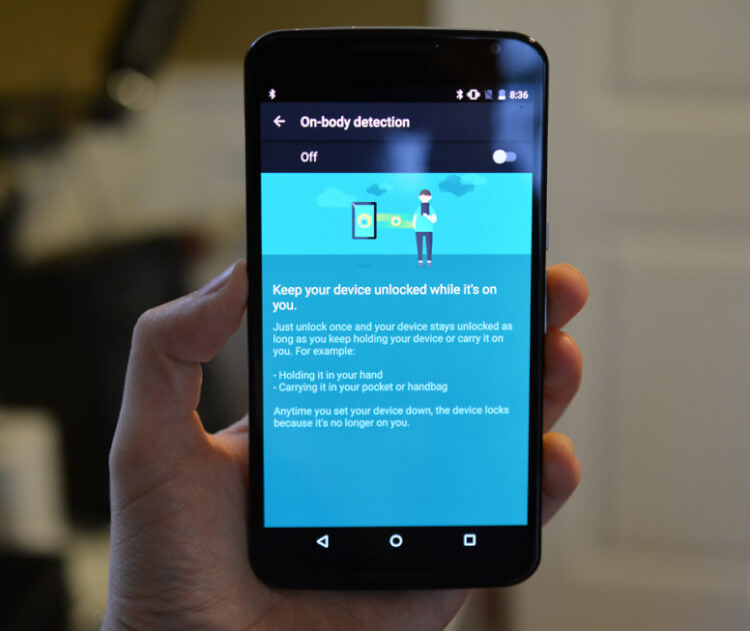
Постараемся объяснить более подробно на простом примере. Например, вы часто находитесь дома, поэтому в этом месте блокировка применяться не будет. А вот при попытке разблокировать телефон где-нибудь в другом городе, а тем более в другой стране, будет активирована соответствующая защита. Также программа анализирует положение устройства в пространстве при помощи гироскопа или акселерометра. И если смартфон находится у вас в руках, то ввод пароля или графического ключа не потребуется.
Как настроить Smart Lock
Нужно сразу отметить, что для работы программы Smart Lock на телефоне должен быть установлен один из способов защиты. Это может быть графический ключ, пароль или PIN-код. Если на вашем смартфоне никакие средства обеспечения безопасности не активированы, то это необходимо исправить. Сделать всё правильно вам поможет пошаговая инструкция:
- Заходим в настройки.
- Переходим в раздел «Блокировка и защита» либо «Экран блокировки и безопасность». Опять-таки заметим, что названия пунктов в зависимости от установленной прошивки и версии Android могут отличаться.
- Открываем вкладку «Защита устройства» или «Тип блокировки экрана».
- Нажимаем по строке «Способ защиты» и выбираем нужный вариант блокировки.
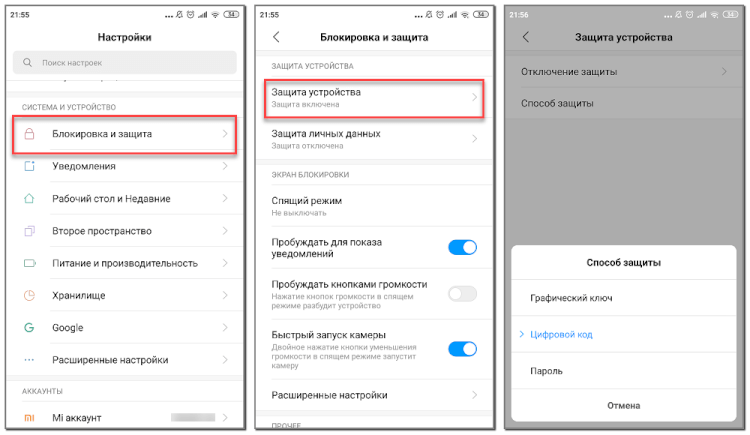
А теперь возвращаемся в раздел с настройками безопасности и находим в нём пункт «Smart Lock». Нажимаем по нему и видим список с настройками.
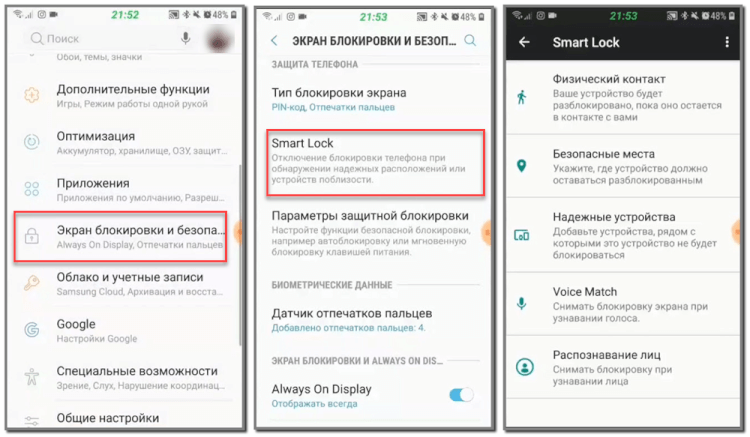
Давайте разберём каждый из вариантов защиты:
- Физический контакт. Современная опция, основанная на использовании информации о перемещении устройства в пространстве. За основу здесь взят установленный в телефоне акселерометр или гироскоп. Программа анализирует данные с датчиков и определяет – держит ли человек смартфон в руке или нет.
- Безопасные места. Утилита Google Smart Lock предлагает выбрать определённые безопасные места, где телефон не будет требовать ввода пароля. Это может быть ваш рабочий офис, любимое кафе или дом. Но стоит отметить, что для работы функции GPS должен постоянно находиться в работающем состоянии. Это совсем не хорошо, так как значительно влияет на расход аккумулятора.
- Надежные устройства. Мы постоянно находимся в окружении многих устройств. Это и умные часы, Bluetooth колонка, магнитола автомобиля и прочие современные девайсы. Разработчики сервиса Smart Lock позволяют перенести все эти гаджеты в список надёжных устройств. Это позволит системе разблокировать телефон при нахождении рядом с этими девайсами.
- Распознавание лиц. Подобный вариант разблокировки используют многие пользователи, поэтому его также можно активировать в настройках Google Smart Lock. Функция в принципе удобная, но не совсем безопасная. Иногда разблокировать телефон можно при помощи обычной фотографии его владельца.
- Распознавание по голосу. Все, наверное, знают фирменного голосового ассистента от Google. Достаточно произнести команду «О’кей, Google» и помощник уже готов выполнять ваши требования. Аналогичная технология применяется в программе Smart Lock. Система запоминает голос владельца, а после произношения нужной команды разблокирует устройство.
Как видим, вариантов настройки программы довольно много, поэтому каждый сможет сделать использование сервиса максимально удобным для себя.
Как отключить Google Smart Lock
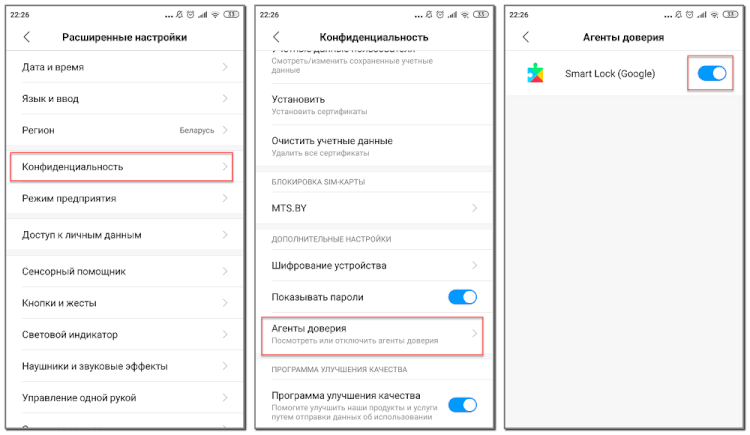
Понятное дело, что программа Google Smart Lock нравится не всем, поэтому вопрос об её отключении всегда остаётся актуальным. На самом деле в этом нет ничего сложного, особенно если следовать рекомендациям пошаговых инструкций. Например, на смартфонах Xiaomi функция отключается следующим образом:
- Открываем настройки.
- Переходим в раздел «Расширенные настройки».
- Открываем вкладку «Конфиденциальность».
- Заходим в подкатегорию «Агенты доверия».
- Убираем галочку возле единственной строки «Smart Lock».
Что касается устройств с версией Android 5, то здесь принцип действий немного другой:
- Заходим настройки.
- Открываем вкладку с настройками аккаунта Google.
- Переходим в раздел «Smart Lock».
- Убираем галочку возле строки «Smart Lock для паролей».
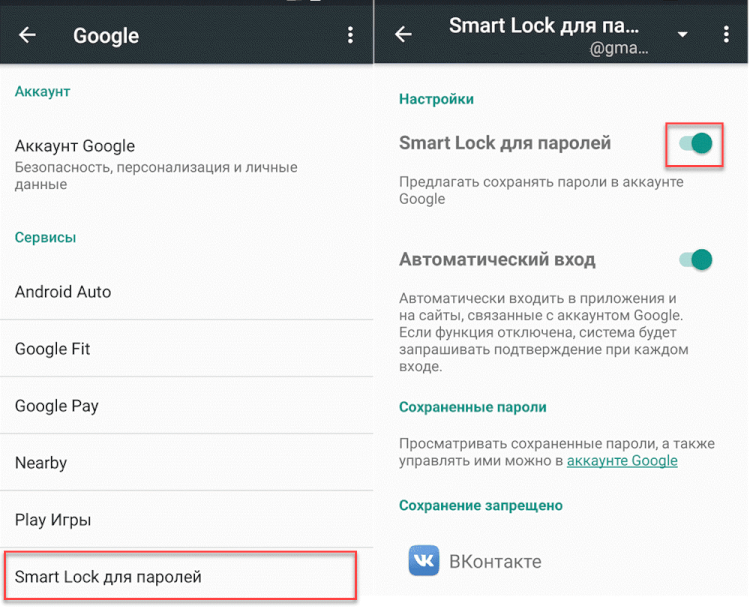
Чтобы включить функцию Smart Lock, достаточно проделать указания инструкций в обратном порядке.
Таким образом, Google Smart Lock – программа, или лучше сказать опция, предназначенная для упрощения разблокировки смартфона. Она анализирует данные местоположения, расположения устройства в пространстве, голос пользователя, а также находящиеся рядом устройства. Для отключения функции достаточно убрать галочку с соответствующего пункта в настройках телефона.
Похожие публикации:
- Nfs underground 2 что делать если нет гонок на карте
- Offer id что это
- P off кнопка kia что означает
- Группы и категории в 1с унф в чем отличие
Просмотр паролей в Google Smart Lock
Google Smart Lock в компьютерной версии является встроенным в Google Chrome сервисом для управления и сохранения паролей от различных сайтов и приложений. Он позволяется каждый раз не вводить данные для входа в систему, а также определять уровень безопасности личной информации.
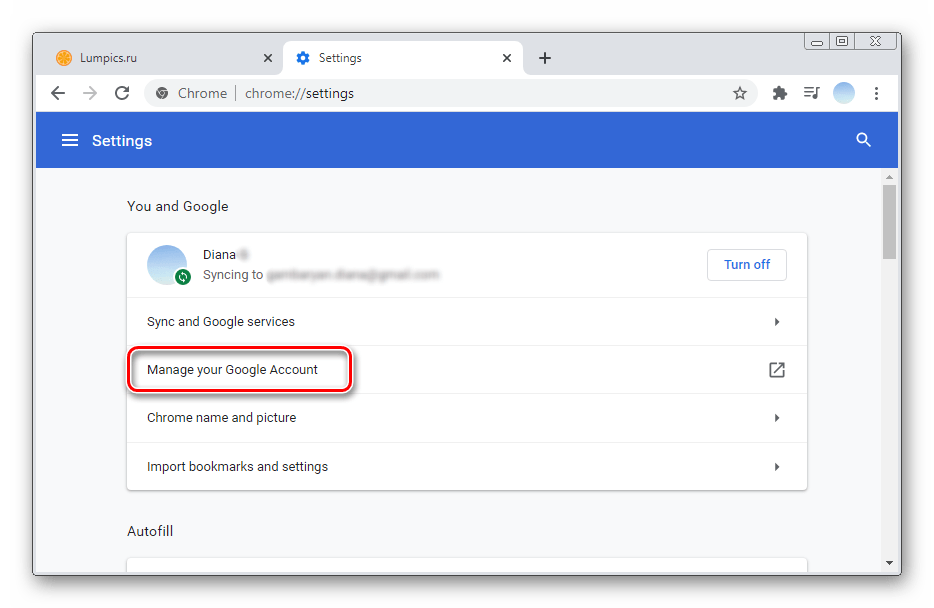
- Перейдите в раздел «Настройки» браузера Google Chrome. Проверьте первую строку — должен быть указан ваш адрес электронной почты Гугл. Если все верно — кликните на кнопку «Управление аккаунтом Гугл». Учтите, что иногда из-за сбоев работы системы даже в русскоязычной версии некоторые пункты могут быть указаны на английском.
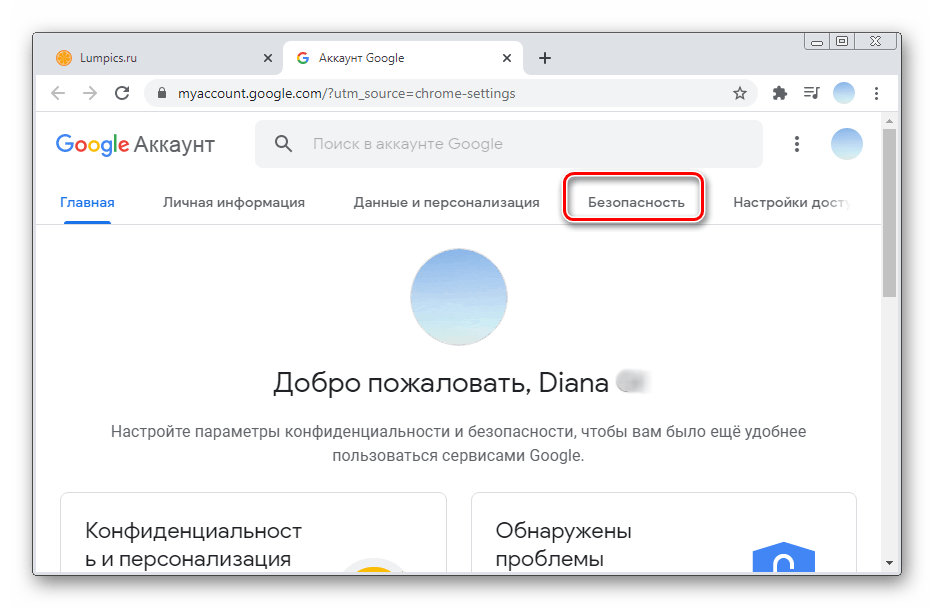
- В горизонтальном меню выберите строку «Безопасность».
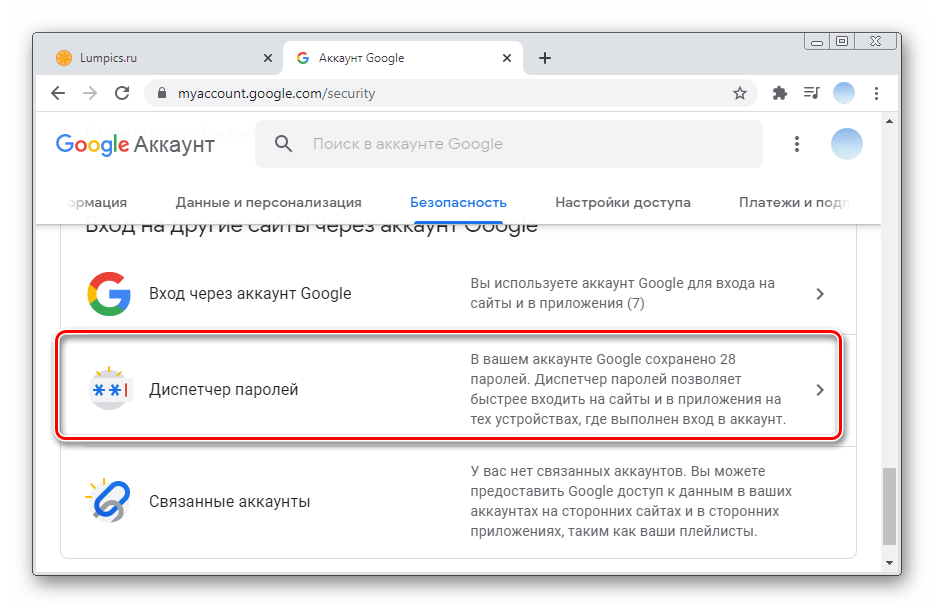
- Прокрутите список до раздела «Диспетчер паролей». Рядом в столбике указано число сохраненных в вашем профиле паролей для быстрого входа.
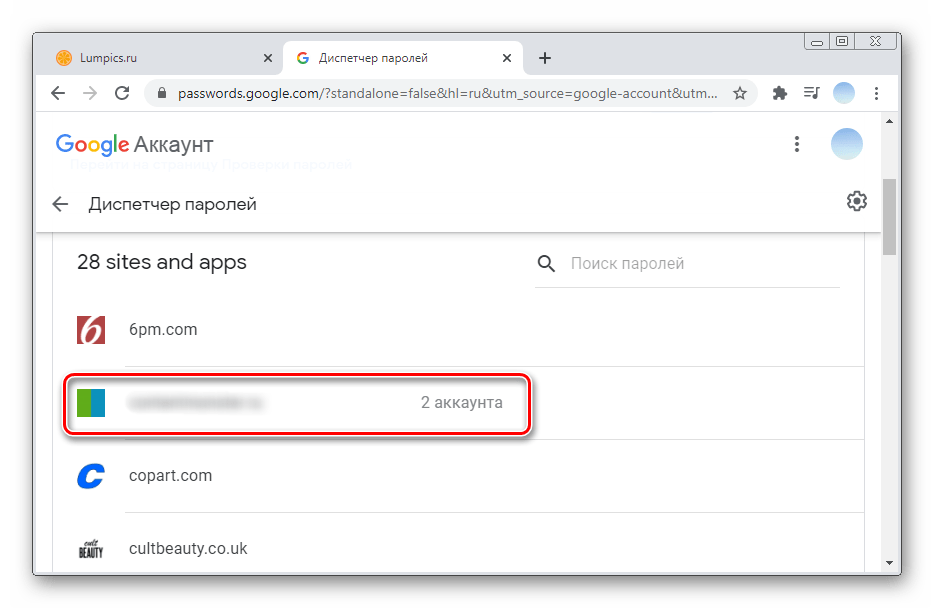
- Списком будут указаны все сайты. Кликните на любой для просмотра сохраненных данных.
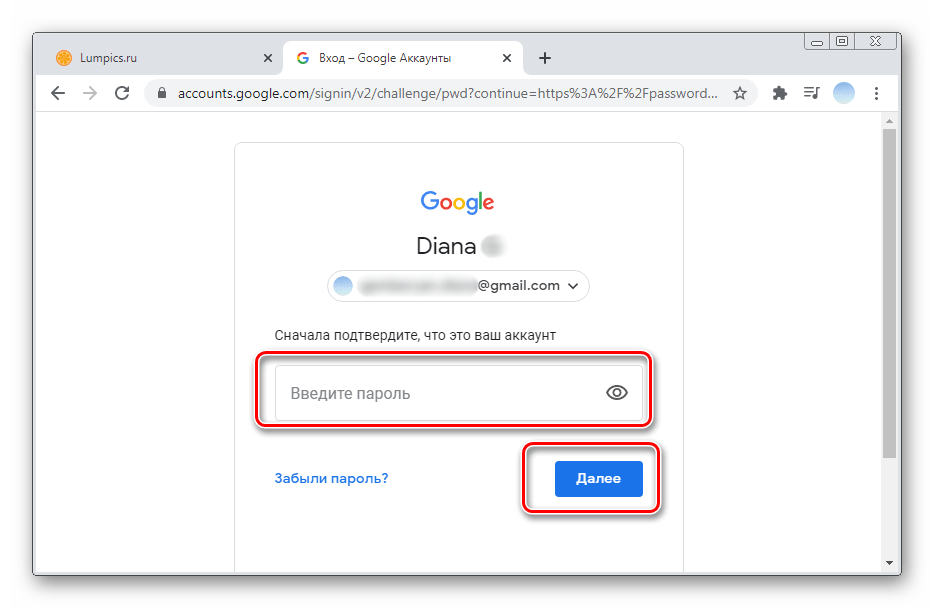
- Повторно авторизуйтесь в системе. Это дополнительная мера защиты от взлома.
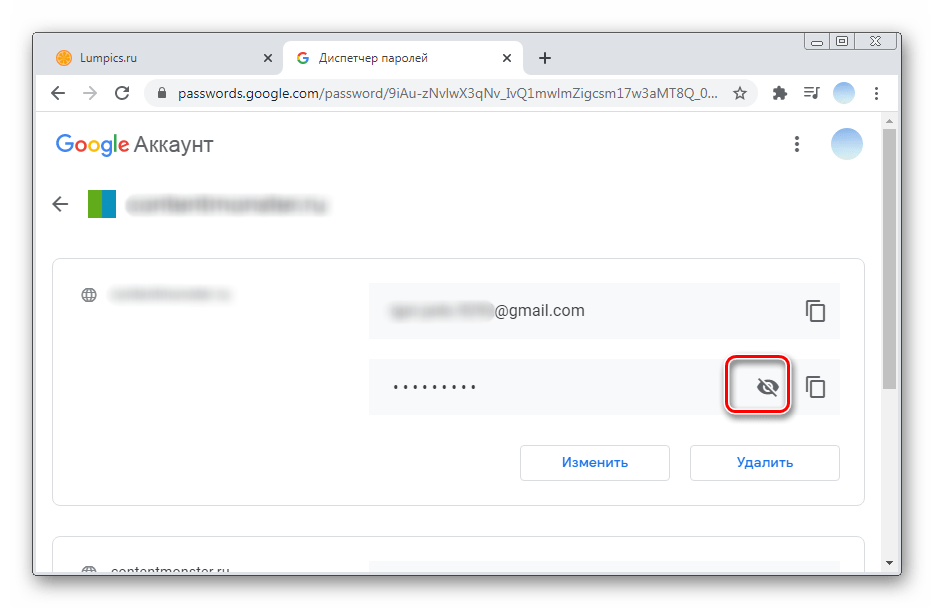
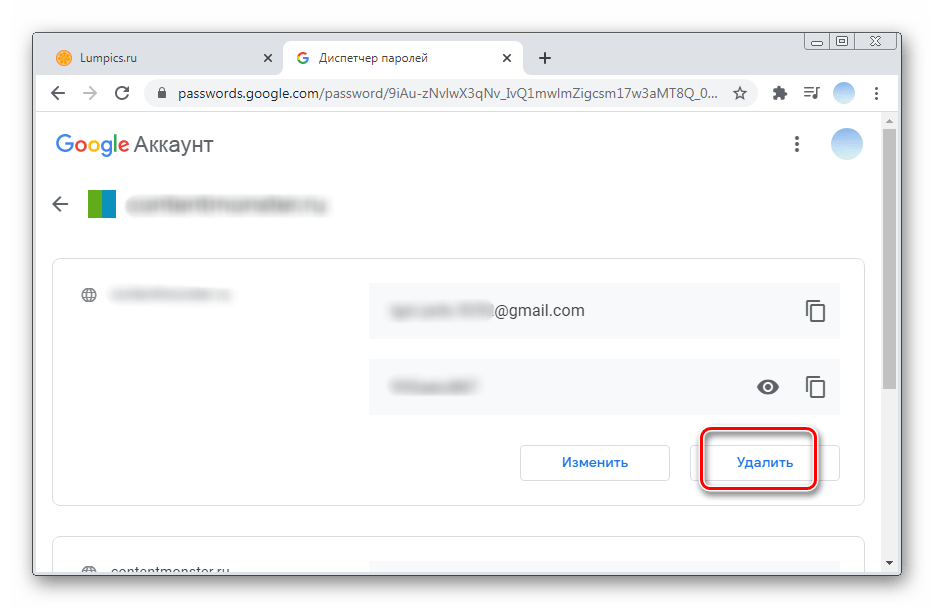
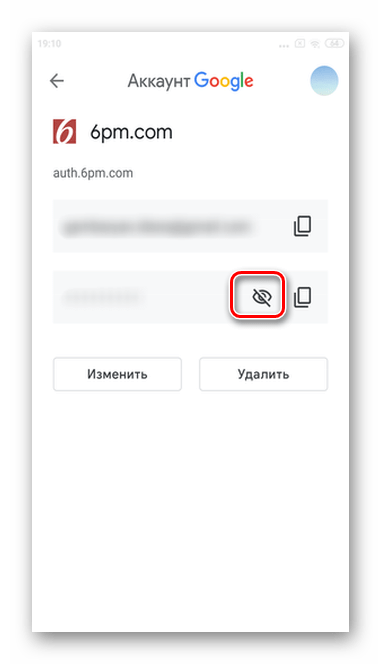
- Откроется окно с логином и паролем от профиля. Секретная комбинация бывает закрыта точками. Чтобы увидеть ее, кликните на значок рядом, показанный на скриншоте.
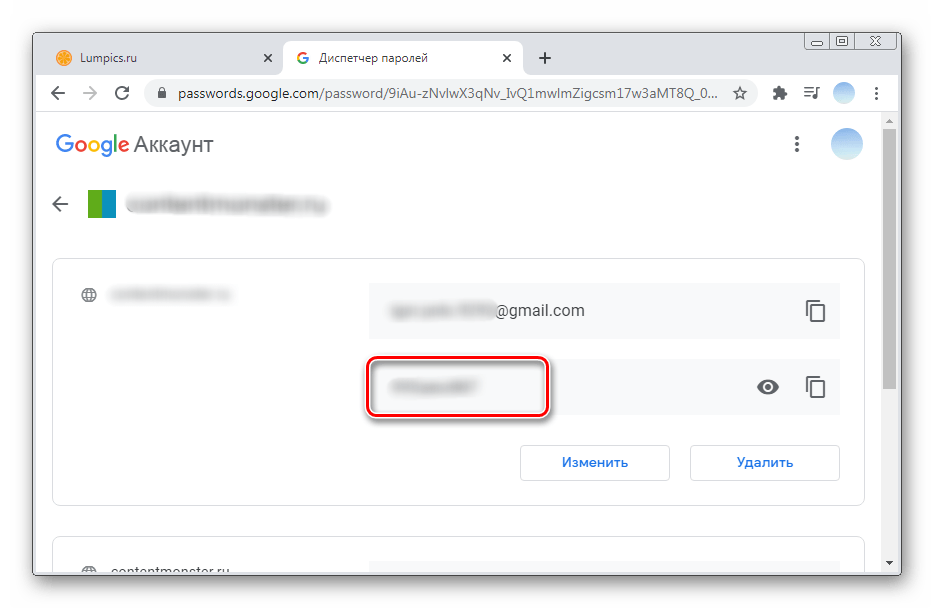
- После нажатия на кнопку вы увидите свой пароль.
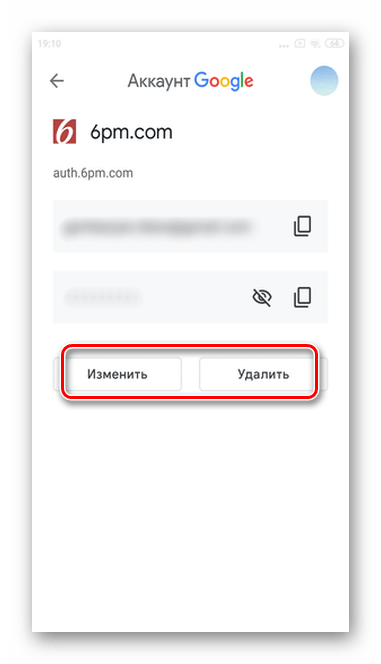
- Если вы не хотите хранить личные данные в аккаунте, кликните на кнопку «Удалить».
Вариант 2: Мобильные приложения
Мобильное приложение Google Smart Lock позволяет управлять и редактировать пароли от различных сайтов и программ. С помощью дополнительных функций также можно проверять надежность данных для входа.
iOS
Чтобы воспользоваться приложением Google Smart Lock на смартфонах на базе iOS, необходимо предварительно установить его. Рассмотрим, как посмотреть сохраненные в Smart Lock пароли от всех сайтов и как укрепить защиту своих аккаунтов.
Скачать Google Smart Lock из App Store
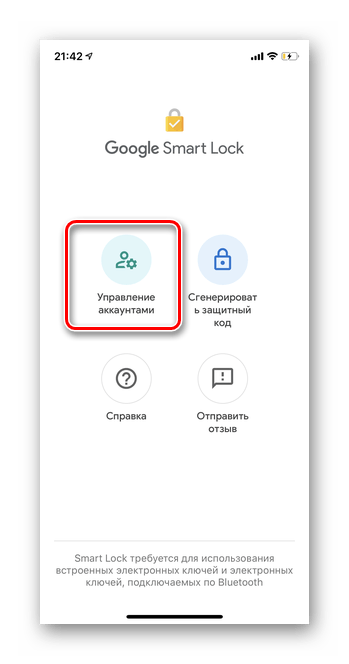
- Запустите приложение на смартфоне и выберите раздел «Управление аккаунтами».
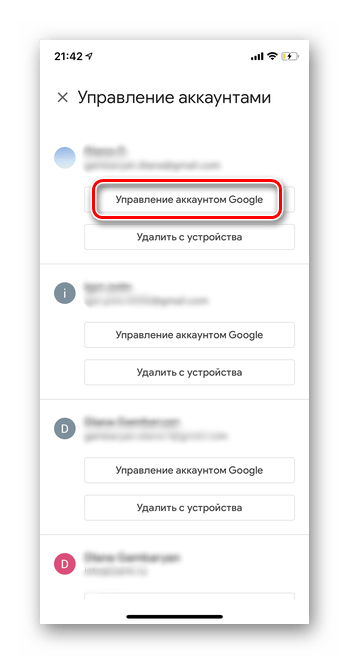
- Списком будут указаны все авторизированные аккаунты Гугл. Нажмите «Управление аккаунтом Google» под тем профилем, который интересует.
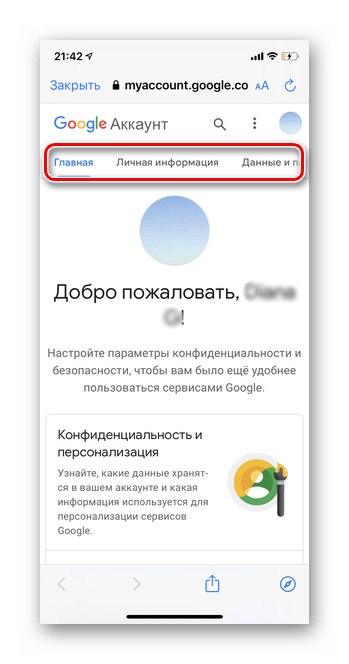
- Далее следует пролистать горизонтальное меню в левую сторону.
- Тапните пункт «Безопасность» и спуститесь до раздела «Диспетчер паролей». Под этой строкой можно посмотреть, сколько паролей сохранено в вашем аккаунте.
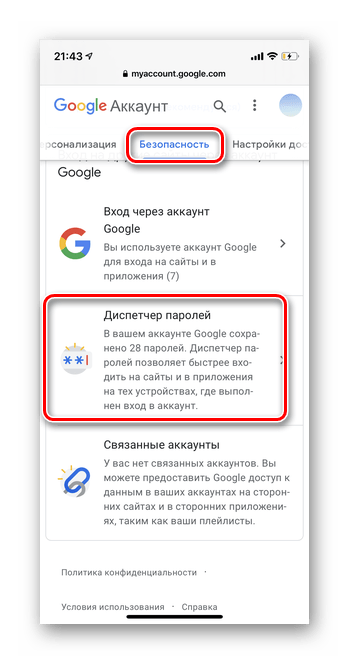
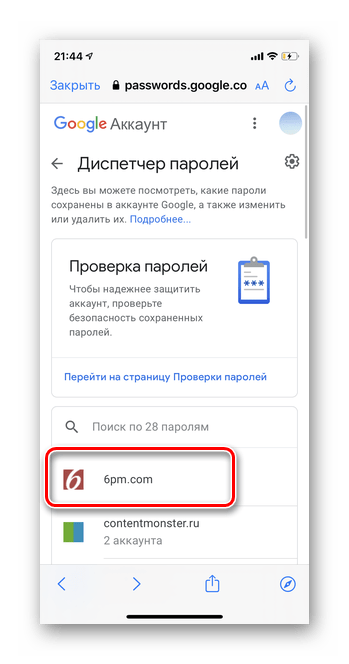
- В виде списка указаны все сайты с сохраненными входными данными. В случае большого количества всегда можно найти нужный пункт с помощью поисковой строки. Чтобы посмотреть сохраненный пароль, нажмите на интересующий пункт.
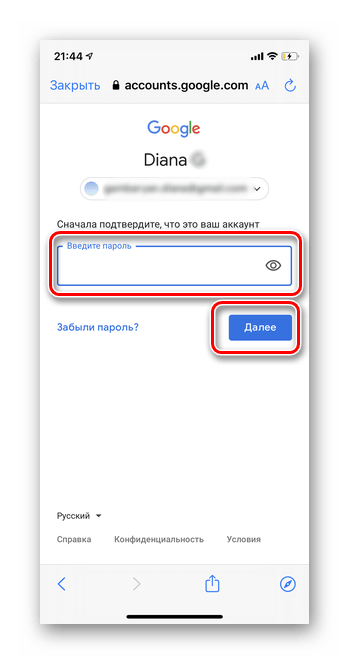
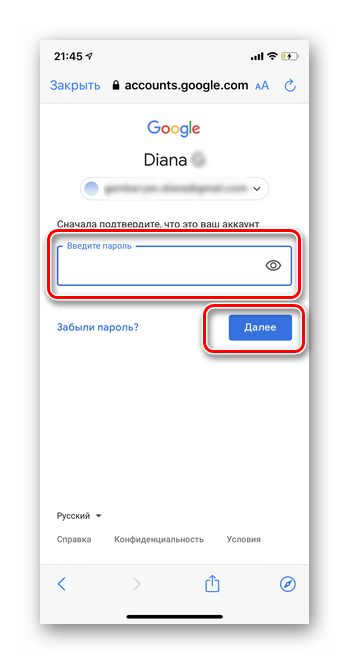
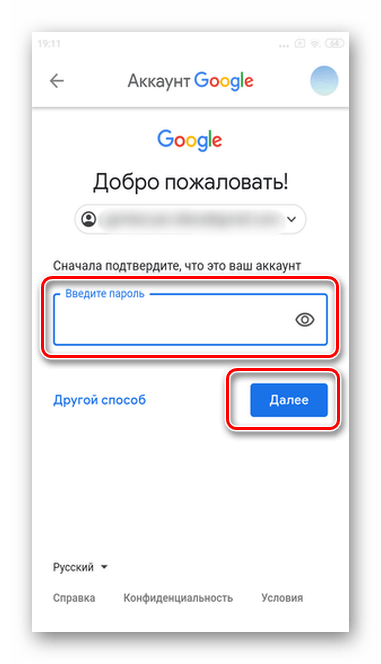
- На данном этапе Google Smart Lock потребует подтверждения пароля от аккаунта. Введите его и тапните «Далее».
- Пароль изначально будет скрыт точками. Увидеть его можно, нажав на значок с изображением глаза.
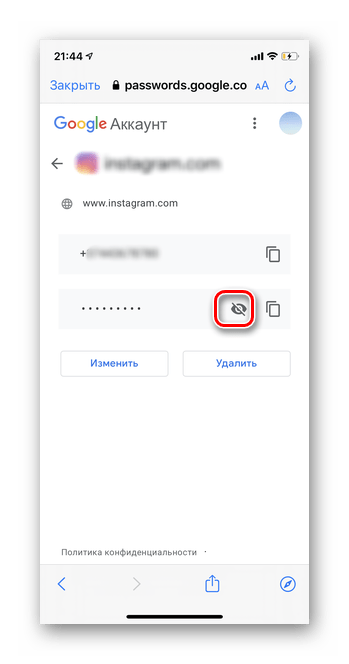
- При необходимости можно изменить входные данные, выбрав соответствующую кнопку. Вариант «Удалить» позволит стереть пароль из Google Smart Lock.
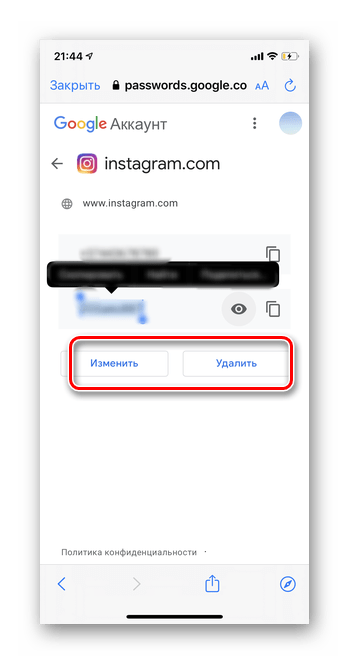
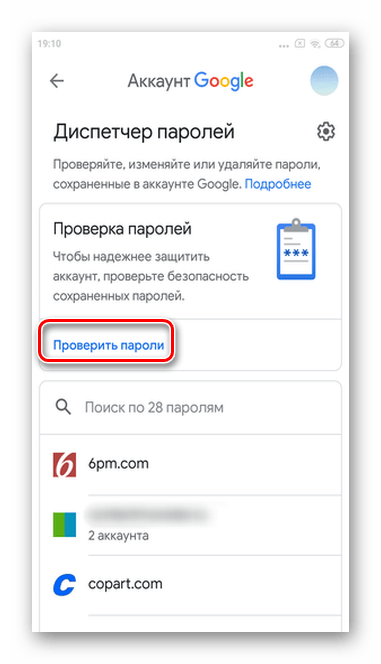
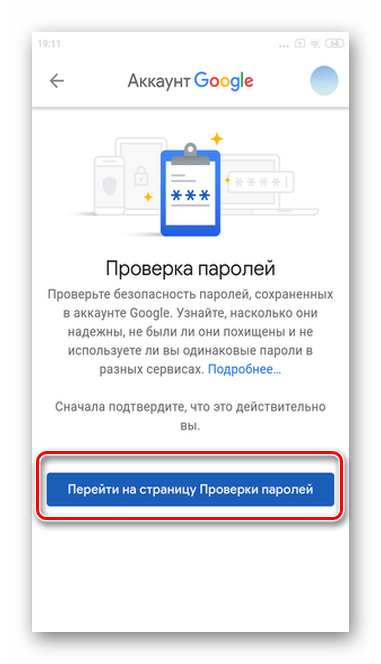
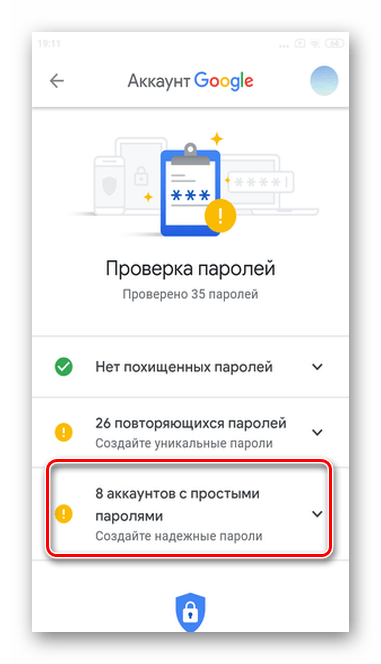
- Рекомендуется также для безопасности страницы перейти в раздел «Проверка паролей». Для этого выберите «Перейти на страницу Проверки паролей».
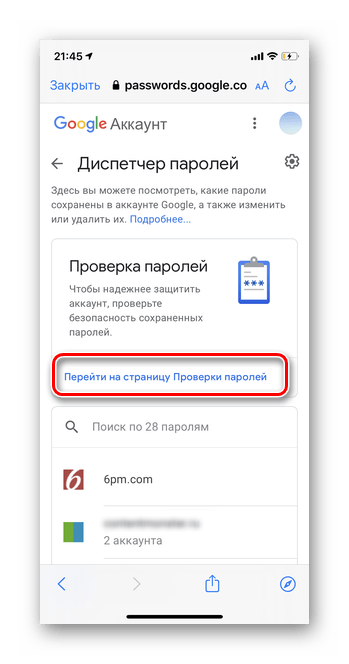
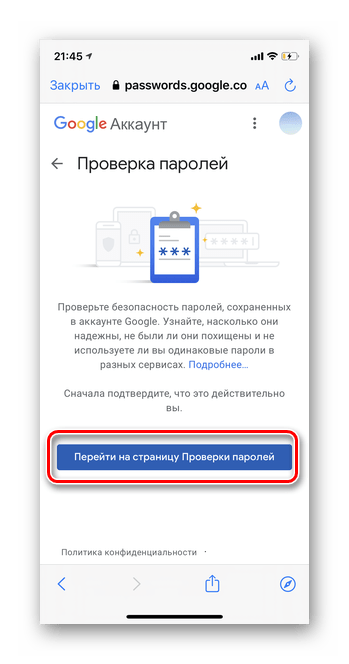
- Тапните повторно кнопку.
- Еще раз введите пароль от аккаунта и нажмите «Далее».
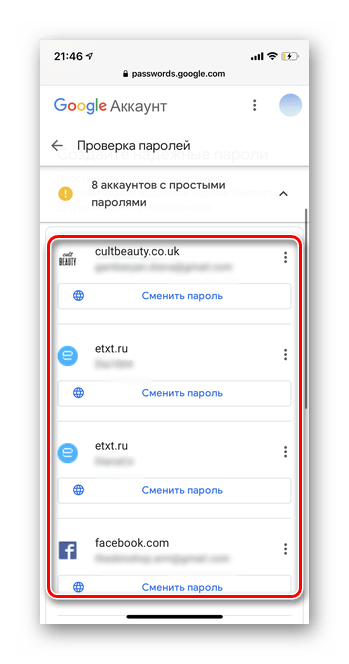
- Для обеспечения безопасности требуется изменить все личные данные под пунктом «Аккаунты с простыми паролями».
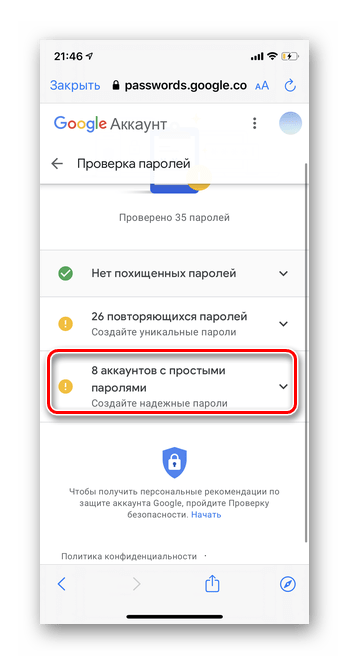
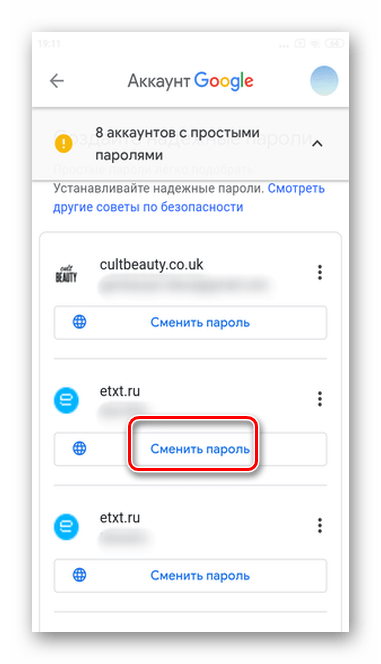
- Изучите список. Для внесения изменений необходимо нажать соответствующую кнопку. Автоматически будет совершен переход на страницу сайта. Где в разделе «Настройки аккаунта» можно выполнить операцию. У каждого сайта данная процедура происходит различными методами.
Android
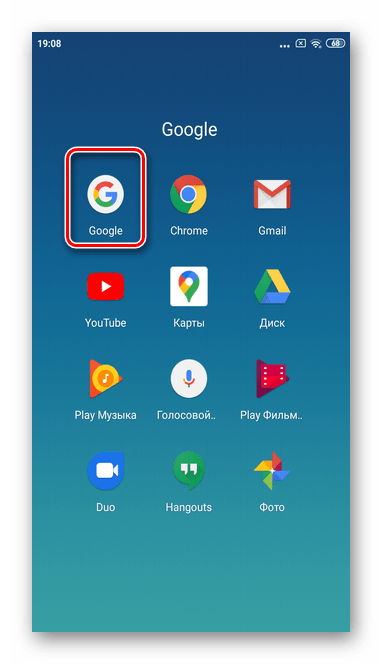
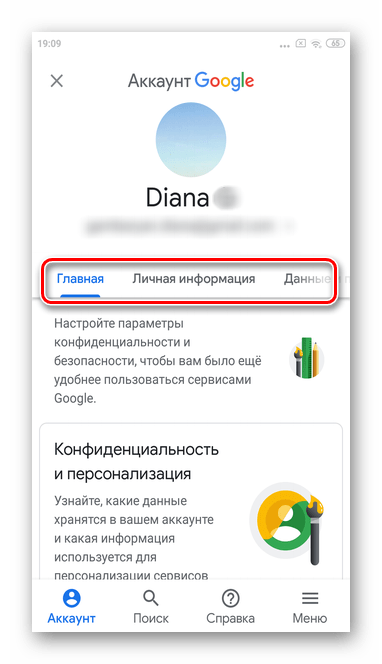
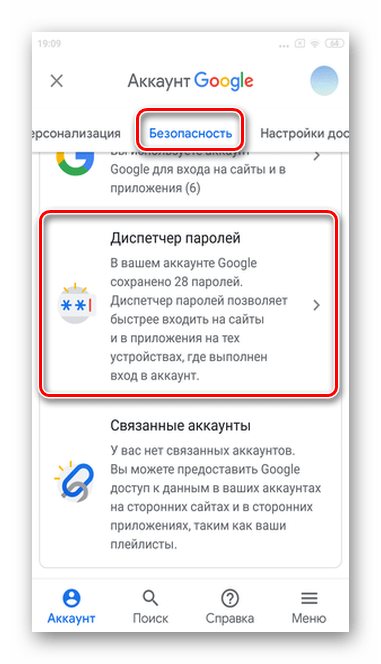
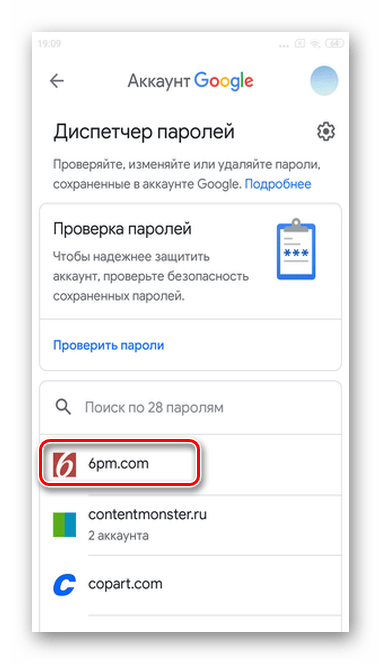
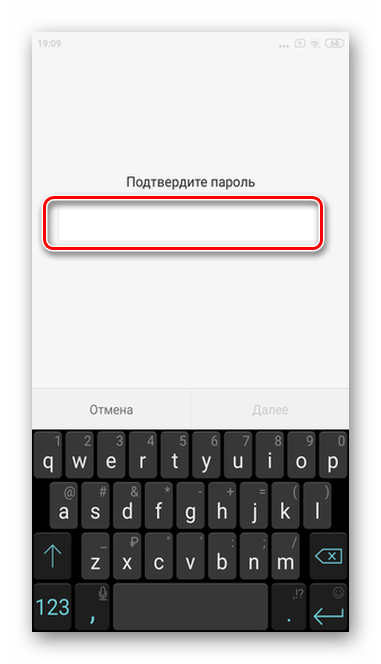
В смартфонах на базе Android программа Google Smart Lock бывает автоматически встроена в приложение Google. По желанию сохраняются пароли не только от сайтов, но и от различных приложений. Это обеспечивает быстрый доступ и облегчается процесс авторизации.
-
Откройте приложение Google на смартфоне. Не перепутайте с браузером Google Chrome.
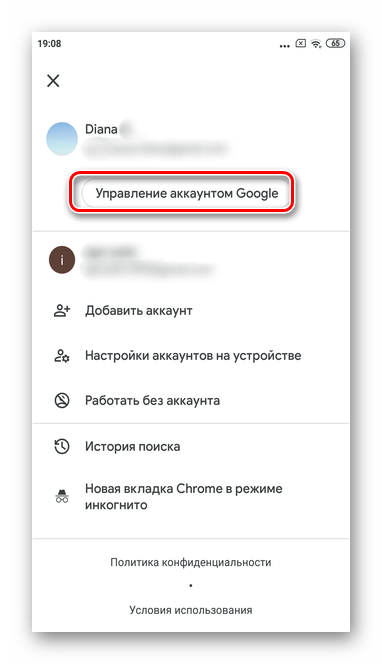
Важно! Учтите, что при удалении паролей через настройки Google Smart Lock информация стирается исключительно из функции быстрого доступа.
как посмотреть свой пароль на google smart lock
Как просмотреть сохраненные пароли на мобильном телефоне
Ознакомьтесь со статьей Как избавиться от пароля Google Smart Lock.
ЧАСТО ЗАДАВАЕМЫЕ ВОПРОСЫ
Как посмотреть свой пароль Google Smart Lock?
Чтобы посмотреть пароль Google Smart Lock, вам нужно войти в свой аккаунт Google. После того как вы вошли в аккаунт, откройте страницу «Мой аккаунт» и выберите «Вход и безопасность». В разделе «Вход в Google» вы найдете заголовок «Google Smart Lock». Нажмите на «Пароль». Ваш пароль Google Smart Lock будет отображаться в поле «Пароль».
Могу ли я увидеть свой пароль?
На вопрос «Могу ли я увидеть свой пароль?» трудно ответить однозначно, не зная конкретного контекста, в котором задается вопрос. Вообще говоря, пароли должны храниться в тайне, и раскрытие их другим лицам может подвергнуть человека риску кражи личных данных или других видов мошенничества. Однако в некоторых случаях (например, когда пользователь забыл свой пароль) может возникнуть необходимость просмотреть или сбросить пароль.
Где хранятся мои пароли?
Пароли обычно хранятся в «файле паролей» или «главном файле паролей». Этот файл содержит список всех паролей, используемых в системе, а также информацию о каждой учетной записи пользователя. Пароли обычно шифруются с помощью криптографического алгоритма, такого как AES или Blowfish. Это затрудняет неавторизованным пользователям доступ к паролям.
Можете ли вы показать мне все мои сохраненные пароли?
Запрашиваемое лицо стремится получить доступ к списку паролей, которые были сохранены на данном устройстве или системе. Точный смысл запроса неоднозначен, но похоже, что человек хочет иметь возможность увидеть список паролей, которые он использовал ранее, чтобы иметь к ним доступ в будущем.
Как заставить Google запомнить мой пароль?
Лучший способ добиться того, чтобы Google запомнил ваш пароль, — воспользоваться менеджером паролей. Для этого перейдите в настройки своего аккаунта Google и выберите «Менеджер паролей». Оттуда вы сможете добавлять новые пароли, менять старые и управлять всей информацией для входа в систему в одном месте. Кроме того, вы можете использовать расширение Chrome, например LastPass, чтобы сохранить все ваши пароли в безопасности.
Как сделать так, чтобы Google не запоминал мой пароль?
Чтобы Google не запоминал ваш пароль, вы можете воспользоваться функцией «выйти» в своем аккаунте. В этом случае Google не будет хранить информацию о вашем пароле, и вам придется вводить его каждый раз, когда вы захотите войти в свой аккаунт. Вы также можете удалить свои файлы cookie и историю просмотров, что позволит удалить всю информацию о вас и вашем пароле, которая есть у Google.
Что такое Google Smart Lock на моем телефоне?
Smart Lock — это функция Google, которая позволяет разблокировать телефон, если вы находитесь в надежном месте, например дома или в офисе. Она использует данные о местоположении вашего устройства и Bluetooth, чтобы определить, когда вы находитесь в надежном месте, и будет держать ваш телефон разблокированным, пока вы там находитесь. Вы также можете использовать Smart Lock для разблокировки телефона при подключении к определенному устройству Bluetooth, например автомобилю или гарнитуре.
Почему Google не сохраняет мой пароль?
Браузер Google Chrome сохраняет пароли по умолчанию, чтобы предоставить пользователям простой и удобный способ входа на выбранные ими веб-сайты. Однако бывают случаи, когда пользователи не хотят сохранять свои пароли, и это можно легко изменить в настройках браузера Chrome. В некоторых случаях, например, при использовании общественного компьютера, может быть безопаснее не сохранять пароли, так как они могут быть доступны кому-то другому, если он воспользуется вашим компьютером.
Как я могу разблокировать свой смартфон?
Процесс разблокировки смартфона обычно требует ввода кода или последовательности кнопок, которые уникальны для каждого телефона. После ввода кода устройство будет разблокировано и может использоваться с любым оператором связи. Существуют также онлайн-сервисы, предоставляющие коды разблокировки за определенную плату, а некоторые операторы связи предоставляют код разблокировки бесплатно, если клиент выполнил определенные требования.
Как изменить пароль «никогда не сохранять»?
Изменение пароля «никогда не сохранять» — это относительно простой процесс, который можно выполнить за несколько минут. Сначала откройте меню настроек и выберите «пароль» из списка опций. В разделе «никогда не сохранять» введите свой текущий пароль, а затем выберите «изменить пароль». Затем создайте новый пароль и введите его повторно для подтверждения. Наконец, выберите «сохранить», чтобы завершить работу.
Можно ли взломать Google Smart Lock?
Универсального ответа на этот вопрос не существует, поскольку безопасность Google Smart Lock зависит от ряда факторов, например, от того, как он настроен и используется. Однако в целом Google Smart Lock является достаточно надежной системой, и считается, что ее нелегко взломать. Однако, как и любая другая система, хакер может найти способ использовать ее в своих целях, если он достаточно осведомлен и располагает необходимыми ресурсами.
Как сбросить настройки телефона Android, если я забыл пароль учетной записи Google?
Существует несколько способов сбросить настройки телефона Android, если вы забыли пароль аккаунта Google. Первый способ — попытаться угадать пароль. Второй способ — воспользоваться функцией «Забыли пароль» на сайте Google. Третий способ — сброс телефона к заводским настройкам.
Как узнать пароль аккаунта google
Самый простой способ узнать пароль от своего аккаунта Гугл – это просмотр данных в настройках профиля. Этот вариант сработает при условии, что в учетную запись осуществлен вход. Чтобы посмотреть пароль, действуйте следующим образом:
Важно, чтобы браузер ранее сохранил пароль в cookie, иначе придется подтверждать, что это ваш аккаунт, вводом учетных данных.
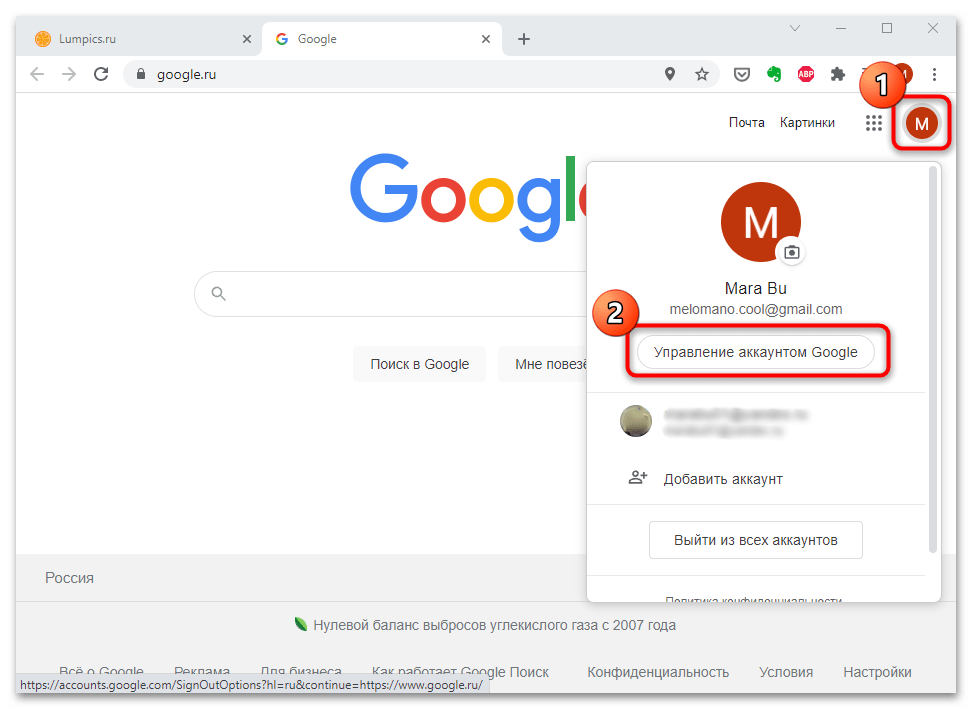
- Перейдите на главную страницу Google, затем кликните по аватарке аккаунта, расположенной в верхнем углу справа. Нажмите на кнопку «Управление аккаунтом Google».
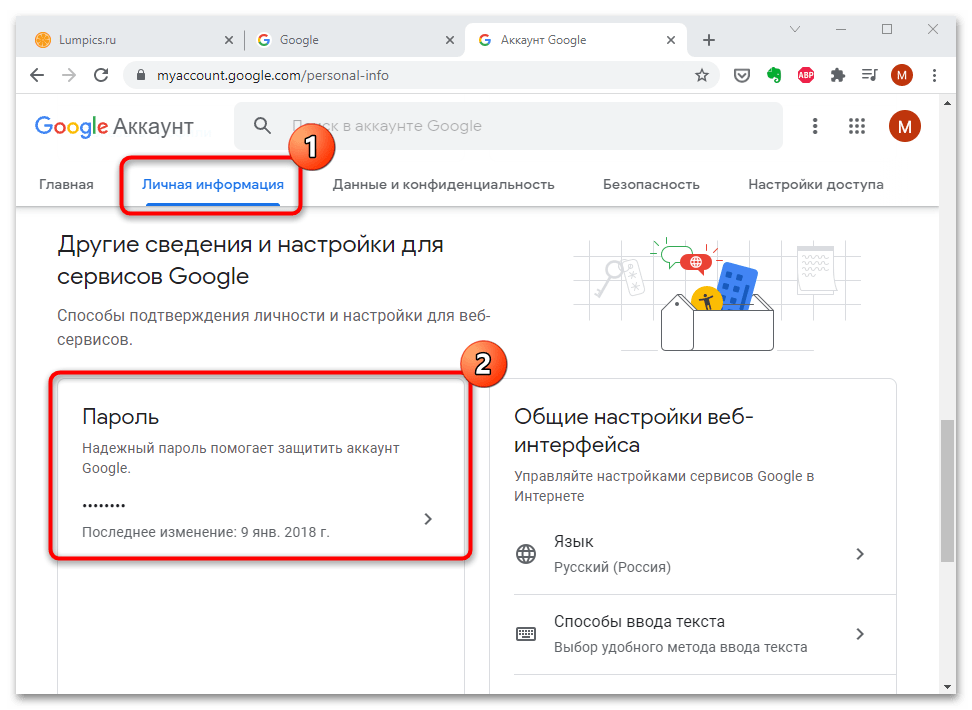
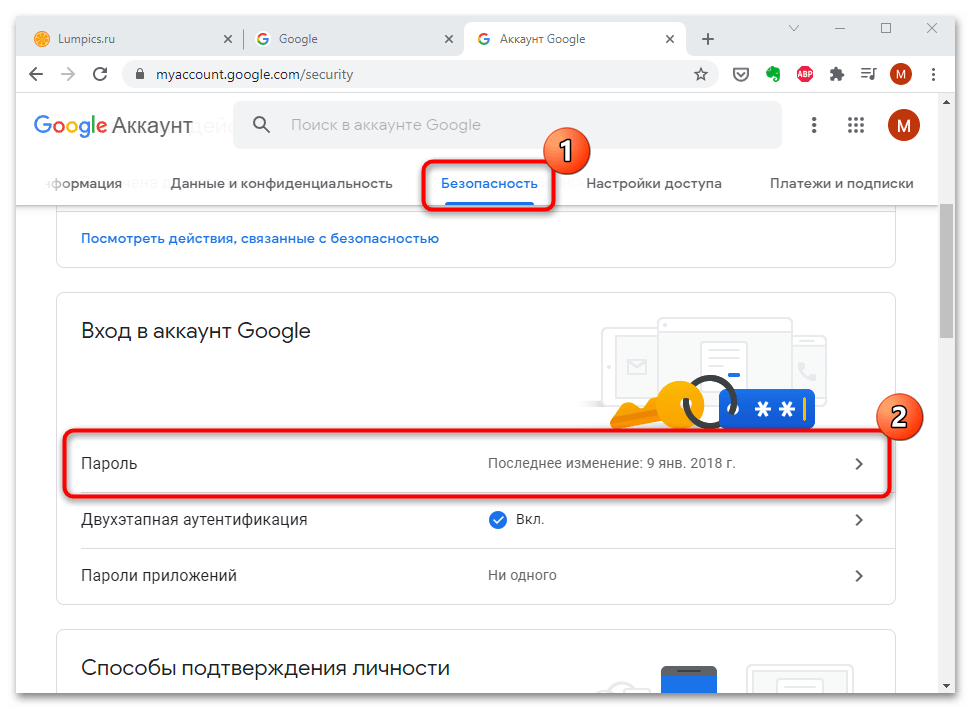
Также пароль можно посмотреть через вкладку «Безопасность». В разделе «Вход в аккаунт Google» есть информация об учетных данных и настройка входа в профиль: активация функции входа с помощью телефона и двухэтапная аутентификация.
Способ 2: Сохраненные пароли браузера
Еще один способ узнать пароль от аккаунта Гугл заключается в просмотре сохраненных паролей в браузере. Он подойдет, если в обозревателе активирована такая функция. На примере браузера Google Chrome рассмотрим, как посмотреть сохраненные пароли:

- Щелкните по иконке в виде трех вертикальных точек, чтобы перейти в главное меню, и вызовите «Настройки».
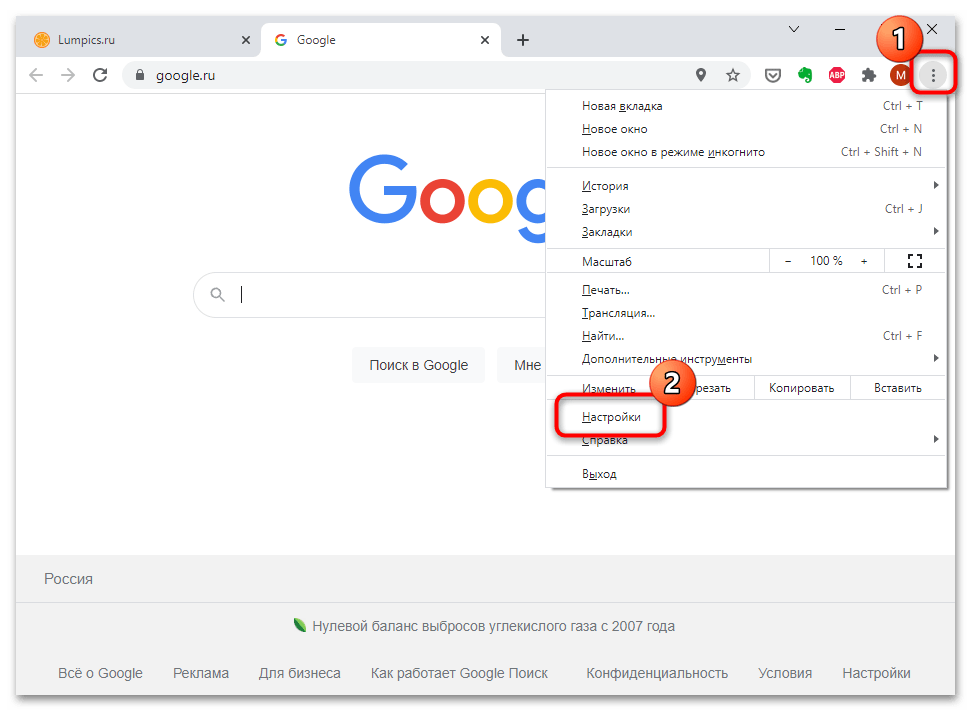
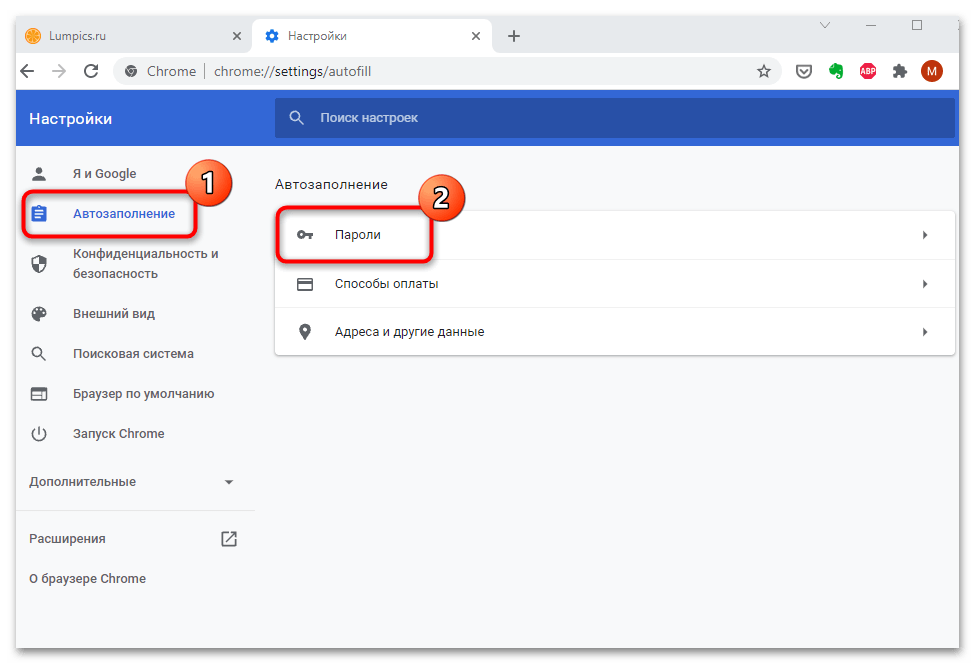
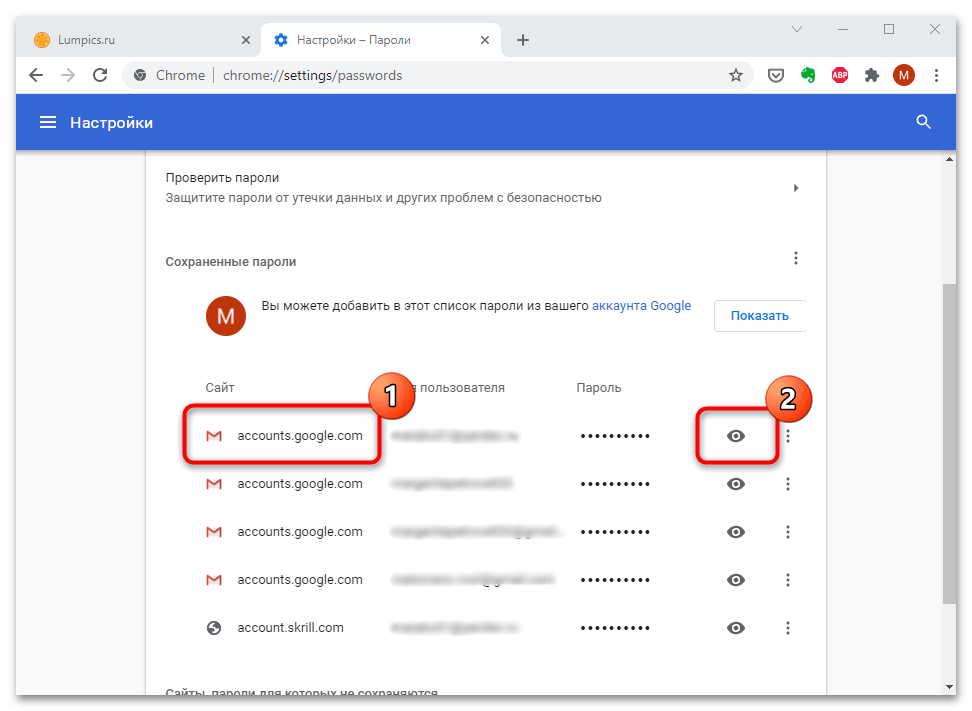
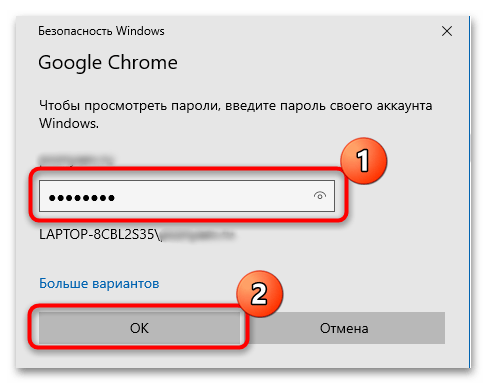
После этого вместо точек в списке сайтов отобразится пароль от аккаунта. Чтобы его скрыть, щелкните по иконке в виде зачеркнутого глаза. Через некоторое время пароль снова станет недоступен без ввода данных от профиля Windows.
Способ 3: Восстановление пароля через аккаунт Google
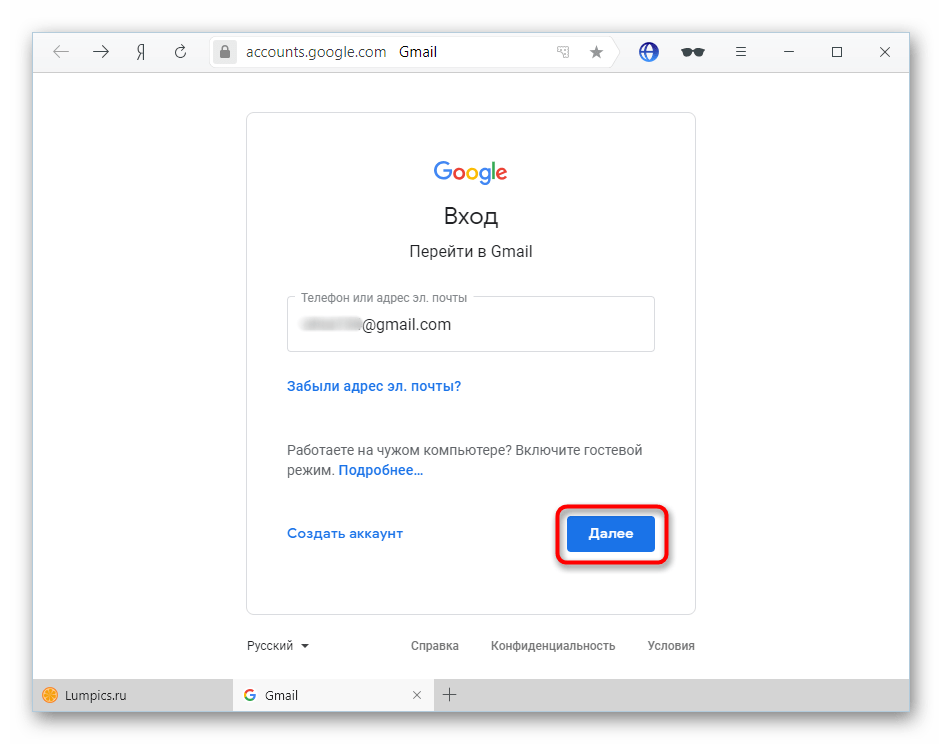
Если браузер не сохраняет пароль, то единственный способ попасть в аккаунт Google – это смена пароля. Для этого потребуется номер телефона или электронная почта, которые должны быть привязаны к учетной записи Гугл. Более подробная информация о восстановлении пароля есть в другой нашей статье.
Подробнее: Как восстановить пароль в своем аккаунте Google

Мы рады, что смогли помочь Вам в решении проблемы.
Помимо этой статьи, на сайте еще 12780 полезных инструкций.
Добавьте сайт Lumpics.ru в закладки (CTRL+D) и мы точно еще пригодимся вам.
Отблагодарите автора, поделитесь статьей в социальных сетях.
Опишите, что у вас не получилось. Наши специалисты постараются ответить максимально быстро.
Узнать пароль от гугл аккаунта
Сброс пароля с помощью встроенной учетной записи Администратор (в Безопасном режиме)
Сброс пароля Администратора
Изменение пароля с помощью команды Net User
Сброс пароля с помощью Интерпретатора команд Windows
В безопасном режиме (F8) с поддержкой коммандной строки
Сброс пароля с помощью встроенной учетной записи Администратор (в Безопасном режиме)
при загрузке/перезагрузке ПК нажать F8;
в Меню дополнительных вариантов загрузки Windows выбрать «Безопасный режим»;
выбрать встроенную учетную запись Администратор (Administrator), которая по умолчанию не защищена паролем (вы можете выбрать любую учетную запись любого члена группы администраторов, пароль которой вам известен/или отсутствует);
в окне Рабочий стол с сообщением, что Windows работает в Безопасном режиме, нажать Да;
после загрузки Рабочего стола нажать «Пуск» – «Панель управления» – «Учетные записи пользователей»;
щелкнуть значок учетной записи, пароль которой необходимо сбросить;
выбрать слева в меню пункт «Изменение пароля»;
в окне Изменение пароля учетной записи введите и подтвердите новый пароль (для смены пароля) или оставьте поля пустыми (для сброса пароля);
нажмите кнопку «Сменить пароль»;
закройте окно «Учетные записи пользователей»;
закройте окно «Панель управления»;
перезагрузите ПК.
Как узнать пароль Google аккаунта на Android
Учётная запись Google нужна для пользования многими встроенными сервисами, хоть и необязательна для работы на Android. Если пароль утрачен, его можно восстановить через стандартную форму. Можно и проверить, сохранён ли он где-либо на устройстве. В этом поможет данная статья, содержащая несложные инструкции по входу в профиль «Гугл». Вообще мы постарались описать все способы, как узнать пароль аккаунта Гугл на Андроиде, и какие действия для этого необходимо выполнить на вашем устройстве. Если вы вдруг столкнулись с подобной проблемой, просто повторите пошагово все действия, описанные в этом материале.
Как узнать пароль Google-аккаунта на Android
Диспетчер паролей на телефоне
Каждый раз при вводе пароля в Chrome или любой программе, поддерживающей сохранение данных для входа, он привязывается к профилю Google. Чтобы посмотреть эти сведения, требуется выполнить следующие шаги:
- Откройте настройки телефона;

- Тапните «Google»;

- Используйте кнопку «Управление аккаунтом Google»;

- Перейдите во вкладку «Безопасность»;

- Нажмите «Диспетчер паролей»;

- Откройте форму поиска;

- Наберите «Google», тапните по появившемуся варианту;

- Введите графический ключ или приложите палец к сканеру;

- Нажмите иконку глаза, чтобы увидеть пароль. Если имеется несколько аккаунтов, вы увидите информацию по каждому из них.

Так вы узнаете пароль от профиля и сможете использовать его для входа на любом девайсе. Если вы авторизуетесь из незнакомой сети с помощью устройства, не использовавшегося ранее, может потребоваться пройти дополнительную меру защиты. Обычно она подразумевает получение кода на резервный email или отправку уведомления, в котором нужно тапнуть «Да», на телефон.
Сервис passwords.google.com
Вариант похож на предыдущий, поскольку тоже связан с диспетчером «Гугла». Вы можете открыть его не только через настройки, но и с помощью браузера. Способ особенно полезен, если вход на всём устройстве не выполнен.
- Запустите браузер и сайт passwords.google.com;

- Как и в прошлой инструкции, откройте поиск;

- Напишите «Google» и тапните по названию этого сайта;

- Тапните значок глаза, чтобы увидеть пароль.

Другие менеджеры паролей
Некоторые пользователи предпочитают устанавливать менеджеры паролей, а не пользоваться встроенным решением от «Гугла». Это позволяет синхронизировать информацию между разными устройствами и браузерами, а также обеспечивает достойное шифрование. Существует немало приложений для удобного хранения данных, и почти все они работают одинаково. Инструкция для самой популярной из них, LastPass, описана далее.
- Запустите утилиту;

- Если ранее сюда добавлялись данные, нужные для авторизации, то сможете с лёгкостью их найти. Используйте поиск или пролистайте список сохранённых сведений. Тапните по аккаунту «Гугл»;

- Выберите действие «Show Password»;

- Запомните пароль или скопируйте его (кнопка «Copy Password»).

Аналогично просто узнать пароль в других программах – например, SecureSafe, 1Password, oneSafe.
Сохранённые пароли в браузере
Как уже говорилось в статье, пароли из Chrome автоматически переносятся в менеджер от «Гугла», описанный в двух инструкциях, однако пользователям других браузеров стоит обратить внимание на этот способ. В таких приложениях есть диспетчеры паролей, дающие легко авторизовываться на любых веб-сайтах, и, в основном, поддерживающие синхронизацию между различными гаджетами.
В Firefox и Firefox Nightly следует выполнить следующие шаги:
- Запустите приложение;

- Раскройте меню;

- Выберите «Настройки»;

- Перейдите в раздел «Логины и пароли»;

- Тапните «Сохранённые логины»;

- Подтвердите, что это вы – отсканируйте отпечаток пальца или введите PIN, графический ключ;

- Найдите профиль, введя в поиск по сайтам «https://accounts.google.com», и тапните по нему, чтобы увидеть сведения для входа.
Браузер не позволяет создавать скриншоты для последнего шага, но выполнить его самостоятельно будет несложно.
В Opera юзеру понадобится воспользоваться этой инструкцией:
- Откройте программу;

- Тапните изображение профиля в правом нижнем углу;

- Пролистайте ниже, выберите «Пароли»;

- Найдите учётную запись «Гугл» и тапните по ней;

- Узнайте пароль, нажав значок глаза. Можно также скопировать его.

Похож порядок действий и у других браузеров, не только в семействе «Оперы» или Firefox.
Восстановление доступа к учетной записи

Ещё один вариант, несколько отличающийся от предыдущих. Можно сбросить пароль от профиля Google, способы чего отличаются в зависимости от настроек аккаунта. Будет предложено получить код из SMS, если к профилю привязан мобильный номер, или перейти по ссылке из электронного письма – при наличии резервного email. Ещё один метод подразумевает восстановление через ввод информации об аккаунте, известной только владельцу: например, дата регистрации и все данные о себе, которые юзер указывал ранее.
Наконец, можно связаться со службой поддержки. Во многих сервисах «Гугла» нет саппорта, однако случай с аккаунтами – исключение. Русскоязычные сотрудники помогут сменить пароль, даже при отсутствии у вас доступа к привязанным методам сброса.
Дополнительно: восстановление через ПК или другие устройства
Возможно, вы входили в нужный профиль на других девайсах, где тоже могли сохраниться пароли. В таком случае следует выполнить шаги, указанные в статье, на любом из этих гаджетов. Это крайне актуально для пользователей браузеров, не поддерживающих синхронизацию, ведь в таком случае импортировать пароли приходится самостоятельно.
Проблемы и способы их решения
В менеджере паролей нет профиля Google
Разумеется, такие программы хранят только данные, добавленные пользователем. Они не «взламывают» сервисы, имеющиеся на устройстве. Если вы не сомневаетесь, что ранее добавляли пароль – скорее всего, по ошибке вы авторизовались не в тот профиль. Выйдите из учётной записи в приложении и попробуйте снова.
Сайт passwords.google.com не даёт посмотреть пароль
Это случается, если вы пытаетесь посмотреть информацию о профиле Google, используя тот же аккаунт, от которого нужно узнать пароль. Несмотря на это, ничто не мешает задействовать способ для получения доступа к дополнительным аккаунтам.
Если данный недостаток кажется критичным, лучше обратить внимание на метод с диспетчером паролей смартфона. В нём представлены те же данные, что и на сайте, однако нет такого ограничения – ничто не мешает посмотреть информацию, необходимую для авторизации, от любого профиля.
Служба поддержки не отвечает
К сожалению, эта ситуация довольно часто встречается у компании. Понадобится подождать несколько рабочих дней, прежде чем придёт ответ. В это время ничто не мешает воспользоваться другими способами, рассмотренными в статье.
Если ни один из них не помог, подумайте о регистрации нового профиля – в определённых ситуациях это может быть единственным выходом. Вы потеряете доступ к каналу YouTube, почту Gmail, прогрессу в играх Google Play (если не входили с помощью других сервисов), но всё равно сможете полноценно использовать девайс.
Регистрация новой учётной записи отнимет пару минут. В большинстве случаев для её прохождения не требуется указывать телефон, но, если этот шаг будет запрошен – учтите, один номер можно привязать к нескольким аккаунтам.
В статье рассмотрены способы восстановления пароля. Задача несколько нетривиальна, поэтому в некоторых случаях ни один совет может не подойти – в таком случае остаётся лишь написать саппорту. Если удастся доказать, что вы владелец профиля, получится без проблем вернуться к его использованию.
Восстановление пароля от аккаунта в Google
Все аккаунты, создаваемые в Cети, имеют два простых условия авторизации – логин и пароль. Оба эти значения могут быть забыты, и тогда доступ нужно восстанавливать. Сделать это несложно, однако восстановление доступа к такому важному ресурсу, как Google является весьма затруднительным. Ведь Гугл сегодня не просто поисковик, это и привязка к YouTube, Play Market, почте, профилю android и т.д. Что делать, если забыл пароль от google com? Рассмотрим этот вопрос подробнее.
Что поможет восстановить пароль
Восстановить аккаунт Гугл не так просто, если у пользователя нет прямых доказательств, что он является его владельцем. Такими доказательствами считается наличие привязки к номеру телефона или дополнительный email. Однако возможность выбрать способ восстановления доступа облегчает процедуру.
Второстепенными, но не менее важными, являются:
- Браузер. Запускайте страницу Гугл из привычного браузера, даже если вы делаете это инкогнито.
- Геолокация. Используйте ту сеть интернет, с которой вы обычно заходите в Гугл (домашний или мобильный).
- Устройство. Восстанавливать код доступа лучше с того телефона, планшета или компьютера, с которого вы чаще всего совершаете вход в Гугл.
Поэтому, желая вернуть доступ к accounts, лучше не изменять своим привычкам. Google фиксирует все IP адреса и устройства, через которые совершается вход. И чтобы исход восстановления был успешным, лучше делать это в привычном месте.
Этапы восстановления
Итак, чтобы восстановить пароль гугл, нужно начать авторизацию в учетной записи. Для этого переходим на сайт www.google.ru или электронную почту и нажимаем кнопку «Войти».
Затем появится окно, в котором нужно указать адрес электронной почты. Вводим ее в соответствующее поле и жмем «Далее».

После этого появится поле для ввода пароля, под которым находится кнопка «Забыли пароль?». Нажимаем ее. Система предложит ввести то значение кода, которое вы помните.

Если пользователь не помнит ни один из паролей, нужно выбрать другой способ восстановления, нажав одноименную кнопку. Им является подтверждение по номеру телефона, который предполагает несколько сценариев. Первый – вход в Гугл совершался через мобильное устройство, но номер телефона не привязан к профилю. В таком случае нужно сделать следующее:
• Если доступ к телефону отсутствует, пропустите этот способ или согласитесь на получение push-уведомления от Google, нажав кнопку «Да».

• Затем на смартфоне появится уведомление о том, что к аккаунту пытаются восстановить доступ. И если это вы, нужно нажать «да».

• Далее нужно будет задать новый пароль и использовать его для дальнейших авторизаций.

Второй сценарий – телефон уже привязан к аккаунту. В таком случае выбираем восстановление по вызову или sms.

После нажатия на кнопку «Вызов» поступит звонок робота, который продиктует код из 6 знаков, необходимый для ввода на странице восстановления. Поэтому нужно быть готовым сразу его записать. После нажатия на кнопку «СМС» код поступит в виде сообщения.

Еще один способ подтверждения владения аккаунтом – дата его создания. Конечно, мало кто помнит точную дату, однако хотя бы приблизительное попадание значительно увеличивает шансы на успешное восстановление.
Если забыл месяц и год, найдите дату первого отправленного письма у друзей, спросите родственников. Кроме того, часто создание аккаунта происходит после покупки телефона, а такие события, как правило, запоминаются с особым энтузиазмом.

Когда дату вспомнить не удалось, вводим примерное значение и нажимаем кнопку «Другой способ». Им является указание резервного адреса электронной почты. Имея доступ к ней, можно нажать кнопку «Отправить» и получить код подтверждения.
Переходим на эту почту, открываем письмо от гугл. В нем будет шестизначное значение, которое нужно ввести на странице восстановления пароля и нажать кнопку «Далее».

В случае, когда резервного аккаунта не было и вы ввели просто дополнительную контактную почту для получения кода, можно как подтвердить статус владельца, так и получить отказ, и система не предложит создать новый пароль для учетной записи. В таком случае нужно выбрать другой способ восстановления, один из описанных выше.

После успешного входа появится форма (смотрите на картинку), где, нажав кнопку «Добавить», можно будет задать новые способы подтверждения.

Как посмотреть сохраненные пароли
Чтобы посмотреть сохраненные пароли, нужно зайти в меню браузера (пример – Chrome) и выбрать меню «Настройки» – «Дополнительные». Когда нашел подраздел «Пароли и формы», кликай кнопку «Настроить». Если мы заходим в браузер на андроиде, то узнать пароль можно в меню «Настройки». Переходим в «Основные» и выбираем «Сохранение паролей».
Мой пароль
Чтобы изменить пароль собственного аккаунта, нужно перейти в раздел «Безопасность» – «Вход в аккаунт». Затем ищем слово «пароль», нажав на которое система выполнит повторный вход в профиль. После этого появится возможность поставить новый пароль для входа и сохранить его.

Как удалить аккаунт Гугл, если забыт секретный код
Чтобы удалить аккаунт на мобильном устройстве Андроид, нужно перейти в настройки учетной записи. Среди активных учеток выбрать Google, нажать кнопку «Опции» – «Удалить учетную запись».
Для удаления профиля на компьютере нужно перейти по ссылке myaccount.google.com и в разделе «Данные и персонализация», выбрать «Удалить аккаунт».
Как поставить защиту на Гугл Диск
Для доступа к сервису «Мой диск» используется тот же логин и пароль, что и для входа в основной аккаунт и электронную почту. После его ввода пользователь сможет полноценно использовать этот сервис для загрузки и скачивания файлов, фото и видео. Поставить отдельный пароль средствами Гугл невозможно. Для этого придется скачивать дополнительное ПО для защиты своих данных.
Похожие публикации:
- Как удалить куки в гугл хром
- Как удалить сохраненные логины в гугл хром
- Как узнать номер своего скайпа
- Как установить google chrome ubuntu