Как сделать Телеграмм на русском языке
Еще недавно Телеграмм был доступен только англоязычным пользователям, что было довольно странно, ведь его создателем является Павел Дуров . Те времена уже давно прошли и сегодня мессенджер поддерживает около 14 языков, в том числе и русский.
В статье пойдет речь о том, как русифицировать приложение Telegram на компьютере и телефоне, а также мы покажем н естандартный способ русификации мессенджера.
Как русифицировать Телеграмм на смартфоне ?
Android
Сегодня для установки русского языка на Android -версии не требуется скачивание каких-либо дополнительных файлов. Язык вшит разработчиками в приложение и легко устанавливается в меню настроек. Итак, для русификации приложения необходимо:
- Зайти в настройки Телеграмма.

- В категории «Настройки» нажимаем на кнопку «Язык».

- После нажатия открывается новое окно со всеми доступными языками. Из списка выбираем русский язык, и приложение полностью русифицируется.


По аналогичным шагам русифицируется мессенджер Телеграмм на ОС iOS .
Видео:
На iPhone
Существует два способа изменения языка на iPhone. Первый подразумевает прямое изменение языка из настроек телеграмма, а второй способ заключается в использовании бота «RusLangBot». Далее мы рассмотрим два способа установки русского языка в Telegram на iPhone. В качестве примера будем использовать английский язык.
Первый способ:
- На главной странице заходим в «Settings» и нажимаем на строку «Language».

- В открывшемся диалоговом окне в поиске вводим «Русский» или «Russian». Нажимаем на него.

- Готово, теперь ваш телеграмм на русском языке.
Второй способ:
- Для активации русского языка следует активировать бота. Для этого переходим на главную страницу и вводим в поисковой стройке «RusLangBot».

- Далее нажимаем на него и в диалоговом окне выбираем «Start».

- После появляется окно с выбором операционной системы. Выбираем «iOS».

- После выполнения бот присылает активацию русского языка. Открываем его.

- Далее появляется меню, в котором нажимаем «Apply Localization».

- Готово, теперь ваш Telegram работает на русском языке.

Как установить русский язык на компьютере?
ПК-версия мессенджера также имеет встроенный русский язык, который можно подключить через меню настроек. Для этого:
- Заходим в настройки и ищем категорию «Основные».

- Рядом с названием категории имеется гиперссылка «Изменить язык». Нажимаем на нее.

- Откроется новое диалоговое окно, в котором можно выбрать русский язык и русифицировать приложение.

Видео:
Нестандартный способ русификации на Android
Существует и довольно нестандартный способ установить русский язык, который поможет тем, у кого по каким-то причинам не имеется встроенного русского языка (например, старая версия мессенджера ). Итак, выполняем все последовательно:
- Через поиск ищем Телеграмм робота @ telerobot .

- Переходим в чат и нажимаем кнопку «Старт».

- Пишем в чат « locale android ru». В ответ бот присылает файл, который необходимо скачать.

- После скачивания нажимаем на три вертикальные точки и открывшемся окне переходим по гиперссылке «Применить файл локализации».

- Далее в новом окне выбираем русский язык и приложение русифицируется.

Также можно воспользоваться контекстным меню бота для выбора необходимой ОС и языка. Оно станет доступное сразу после нажатия на кнопку «Старт».
Рекомендуемые сервисы для Telegram:
- Godlikes — Качественные подписчики по специальной цене! Стоимость 1-го подписчика всего 5,5 рубля! ⚡️ 5 дней контроля отписок!
- Morelikes — Накрутка просмотров: 128 руб. за 100 шт., подписчиков: боты от 0.74 руб , живые подписчики от 3.36 руб. за 1 шт.
- Bosslike.ru — ⚡️⚡️⚡️ Бесплатные подписчики и просмотры ⚡️⚡️⚡️
- Mrpopular — подписчики от 0.14 руб ⚡️; просмотры от 0.09 руб ⚡️
Как русифицировать Telegram на Android, iOS и Windows

Пожалуй, единственным недостатком популярного мессенджера Telegram является отсутствие поддержки русского и других языков постсоветского пространства «из-коробки». Разработчики даже сейчас не спешат добавлять русский в приложения Telegram. Павел Дуров, создатель сервиса, рассказывал, что регион СНГ не является приоритетным для Telegram, но пользователей из России, Украины и других стран в мессенджере довольно много. В любом случае пользователи мессенджера всегда могут вручную установить русификацию на всех приложениях и платформах, где присутствует Telegram, кроме Windows Phone.
Лучший Telegram-канал про технологии (возможно)
Android и iOS
Локализация приложений Telegram на платформах Android и iOS похожа и очень проста.
Инструкция по получению русского, украинского или белорусского языка в приложениях Telegram для Android и iOS:
-
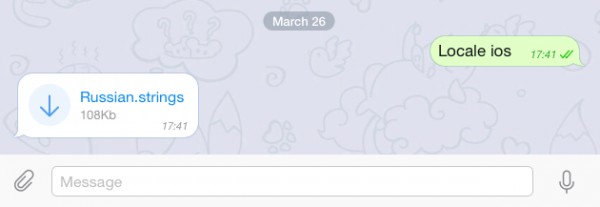
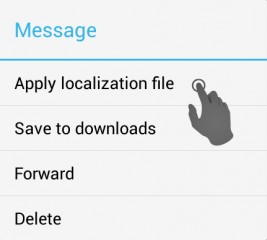
Необходимо получить файл локализации. Есть два пути получения файла — запросить у официального бота, либо скачать вручную. Первый предполагает отправку сообщения Locale Android / Locale iOS (в зависимости от вашей ОС) боту @telerobot. Тот в ответ отправит файл с локализацией на системный язык устройства пользователя. Вручную файлы можно скачать по ссылкам — русский, украинский и белорусский.

Windows, Linux и OS X
Локализация Telegram на Windows, Linux и OS X сильно отличаются по сравнению с мобильными приложениями. На десктопных платформах у мессенджера есть единое приложение Telegram Desktop, которое локализуется почти одинаково на Windows, Linux и OS X.
Локализация Telegram Desktop на русский, украинский или белорусский:
-
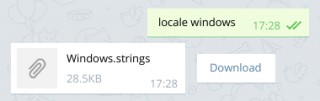
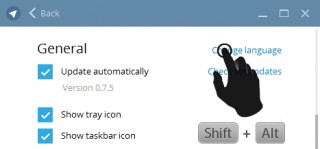
Для начала необходимо получить файл локализации. Это можно сделать через робота @telerobot командой locale windows / locale linux / locale osx (в зависимости от вашей ОС). В ответ на них робот Антон пришлет файл локализации с системным языком операционной системы пользователя. Либо файл можно скачать вручную — русский, украинский и белорусский.
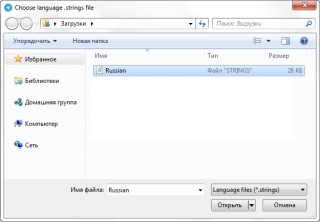
Также на OS X существует альтернативный способ локализации:
- Получите файл локализации через робота, либо скачайте по ссылкам из предыдущей инструкции.
- Полученный файл переименуйте в Localizable.strings.
- Перейдите в директорию /Applications/Telegram.app/Contents/Resources/ru.lproj и вставьте переименованный файл с заменой (требуется пароль).
- Перезапустите Telegram Desktop для OS X.
К сожалению, русификация Telegram в официальном приложении для Windows Phone пока не предусмотрена, но разработчики обещают скоро ее добавить. Мы обязательно обновим эту статью, когда создатели Telegram сдержат свое слово, относительно локализации приложения для Windows Phone.
Русификация Telegram

Работа с приложениями всегда приятна на том языке, который ты хорошо понимаешь. Это справедливо и в отношении мессенджеров, например, Телеграмма. Русификация данного сервиса уже произведена. Как же сделать интерфейс программы изначально на русском? И как снова перевести его на родной язык, если ранее он был изменен? Ответы вас ждут в этой статье.
В давние времена
В те далекие времена, когда Телеграмма не было на русском языке, многие жители России мечтали о том, чтобы разработчики исправили данную ситуацию. Пока эти пожелания ждали своего исполнения, опытным пользователям самостоятельно удавалось русифицировать Telegram. Они использовали специальный русификатор. Его роль взял на себя бот по имени Антон.
Для того чтобы русифицировать Телеграмм с помощью бота Антона приходилось находить его на мессенджере и вступать с ним в переписку. Виртуальный помощник либо предлагал пошаговое решение вопроса, либо нужно было отправлять ему специальные запросы. В ответ на них робот высылал файл, который пользователи скачивали, а затем запускали его через Telegram.
К счастью, те сложные времена в прошлом. Перевод Телеграмма на русский уже выполнен и пользователям больше не нужно изощряться. Теперь сменить язык можно в самом приложении.
ВНИМАНИЕ! Сейчас робот Антон не предлагает русифицировать Телеграмм. Теперь он советует скачать свежую версию мессенджера и выбрать язык во время инсталляции.
Последуем совету Антона
Сначала рассмотрим то, как на практике применить совет бота Антона – установить русский язык в Телеграмм при инсталляции программы. Приведем инструкции для:
- Андроид-устройств;
- мобильных гаджетов от Apple;
- ПК с ОС Windows;
- компьютеров Mac;
- телефонов от Виндовс.
СОВЕТ! Если сервис уже установлен, то после обновления его до последней версии можно произвести замену языка на русский.
Андроид
Чтобы изначально установить мессенджер на смартфон с операционной системой Android на русском, нужно проделать 7 шагов:
1. Войти на страницу сервиса в магазине приложений Google Play. Ссылка для перехода: https://play.google.com/store/apps/details?id=org.telegram.messenger&hl=ru .
2. Нажать “Установить”.
3. Дать приложению доступ к запрашиваемым разрешениям.
4. Дождаться загрузки и тапнуть “Открыть”.
5. При первом запуске программы нажать на текст “Продолжить на русском”.

6. Ввести номер телефона и нажать на галочку вверху экрана.
7. Ввести присланный СМС-код и тапнуть на галочку.
Все! Теперь Telegram будет установлен на смартфон с русским языком по умолчанию.
iOS
Для инсталляции приложения на устройство с операционной системой iOS, где русский будет языком, установленным по умолчанию, нужно:
1. Перейти в App Store по данной ссылке: https://apps.apple.com/ru/app/telegram-messenger/id686449807 .
2. Запустить инсталляцию.
3. После завершения установки войти в приложение.
4. На стартовой странице нажать на “Продолжить на русском”.

5. Ввести телефонный номер и нажать “Далее”.
6. Вписать полученный через СМС код и тапнуть “Далее”.
Поздравляем! Пользуйтесь Телеграммом на Айфоне на понятном языке.
ОС Windows
Теперь посмотрим как при установке русифицировать Телеграмм на компьютере. Чтобы сделать это для Windows, выполните 9 шагов:
1. Войдите на официальный сайт мессенджера по этой ссылке: https://desktop.telegram.org/ .
2. Кликните на кнопку “Get Telegram for Windows”.
3. Скачайте и запустите установочный файл.
4. Выберите русский, как язык, который будет использоваться при установке.
5. Последуйте подсказкам мастера установки.
6. При первом входе в сервис нажмите на вариант “Продолжить на русском”.

7. Укажите страну и номер телефона, и кликните на кнопку “Продолжить”.
8. Введите полученный код подтверждения и нажмите “Продолжить”.
9. Впишите свои данные и добавьте фото.
Дело сделано – десктопная версия Телеграма установлена. Работа с ней будет понятна и удобна.
WinHex v19.8 Final [2019, Ml\Rus]
WinHex v19.8 Final ________________________________________________ Год/Дата Выпуска : 2019
Версия : v19.8
Разработчик : X-Ways Платформа :
Разрядность : 32bit,64bit
Язык интерфейса : Мультиязычный (русский присутствует)
Таблэтка : Присутствует Системные требования :
Windows XP/2003/Vista/2008/7/8/8.1/2012/10, 32 Bit/64 Bit *
————
* Limitations under Windows Vista/2008 Server/7: Physical RAM cannot be opened. Install WinHlp32.exe (for Vista/for 7) to be able to use the program help. Unable to write sectors on the partitions that contain Windows and WinHex. WinHex — это универсальный редактор в шестнадцатеричной системе, особенно полезный в области компьютерной экспертизы, восстановления данных, обработки данных низкого уровня и безопасности информационных технологий. Усовершенствованный инструмент для каждодневного и аварийного использования, который изучает и редактирует все виды файлов, восстанавливает уничтоженные файлы или потерянные данные с жестких дисков с поврежденными файловыми системами или с цифровых карт памяти.
Программа дает возможность физического и логического редактирования дисков в форматах FAT12, FAT16, FAT32, NTFS, и CDFS. Под Windows NT вы даже сможете редактировать содержимое виртуальной памяти процессов. Кроме того, программа позволяет удалять и затирать с дисков файлы без возможности их восстановления, отменять и резервировать любые произведенные изменения, шифровать данные, «клонировать» сектора, генерировать случайные числа.
____________________________
Возможности:
• Редактор для жестких дисков, дискет, CD-ROM/DVD, ZIP, Smart Media, Compact Flash и других
• Собственная поддержка для FAT, NTFS, Ext2/3, ReiserFS, Reiser4, UFS, CDFS, UDF
• Встроенное интерпретирование систем RAID и активных дисков
• Различные техники восстановления данных
• Редактор RAM, обеспечивающий доступ к физической RAM и виртуальной памяти прочих процессов
• Интерпретатор данных, опознающий 20 типов данных
• Редактирование структуры данных, используя шаблоны
• Объединение и разбивка файлов, соединяя и разделяя случайные байты/слова
• Анализ и сравнение файлов
• Полностью гибкий поиск и функции замещения
• Программирование интерфейса (API) and написание сценариев
• Кодировка AES, контрольных сумм, CRC32, случайных данных (MD5, SHA-1, . )
• Надежное удаление частных файлов, очистка жесткого диска для защиты вашей частной жизни
• Перенос всех буферных форматов, включая ASCII hex
• Преобразование между бинарными, hex ASCII, Intel Hex и Motorola S
• Набор знаков: ANSI ASCII, IBM ASCII, EBCDIC, Unicode
• Мгновенное переключение между окнами
• Печать
• Генератор случайных чисел
• Поддержка файлов больше 4 Гбайт
• Высокая скорость работы.
Что нового:
— Disk editor for hard disks, floppy disks, CD-ROM & DVD, ZIP, Smart Media, Compact Flash, .
— Native support for FAT, NTFS, Ext2/3, ReiserFS, Reiser4, UFS, CDFS, UDF
— Built-in interpretation of RAID systems and dynamic disks
— Various data recovery techniques
— RAM editor, providing access to physical RAM and other processes’ virtual memory
— Data interpreter, knowing 20 data types
— Editing data structures using templates (e.g. to repair partition table/boot sector)
— Concatenating and splitting files, unifying and dividing odd and even bytes/words
— Analyzing and comparing files
— Particularly flexible search and replace functions
— Disk cloning (under DOS with X-Ways Replica)
— Drive images & backups (optionally compressed or split into 650 MB archives)
— Programming interface (API) and scripting
— 256-bit AES encryption, checksums, CRC32, hashes (MD5, SHA-1, . )
— Erase (wipe) confidential files securely, hard drive cleansing to protect your privacy
— Import all clipboard formats, incl. ASCII hex values
— Convert between binary, hex ASCII, Intel Hex, and Motorola S
— Character sets: ANSI ASCII, IBM ASCII, EBCDIC, (Unicode)
— Instant window switching. Printing. Random-number generator.
— Supports files >4 GB. Very fast. Easy to use.