Как настроить яндекс почту в the bat
The Bat – один из наиболее функциональных клиентов для получения электронной почты. Его использование существенно упрощает работу с почтой. Он не позволит пропустить ни одного нового сообщения. Однако прежде чем его использовать вначале следует его правильно сконфигурировать и настроить. Рассмотрим это на примере «Yandex.Почты» – всем известного почтового сервиса в Рунете.
Настройка Яндекс почты вTheBat
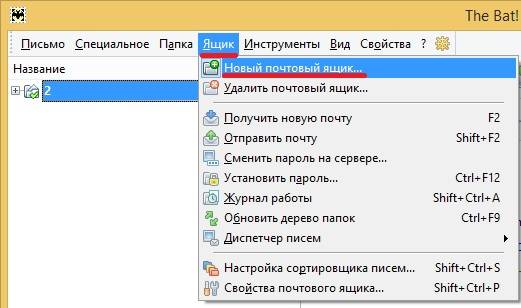
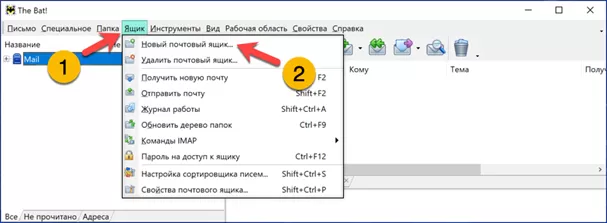
Для подключения своего почтового ящика в первую очередь потребуется запустить клиент «The Bat». Когда откроется окно приложения, в его верхнем меню нужно будет выбрать категорию «Ящик», а в нем пункт «Новый почтовый ящик».
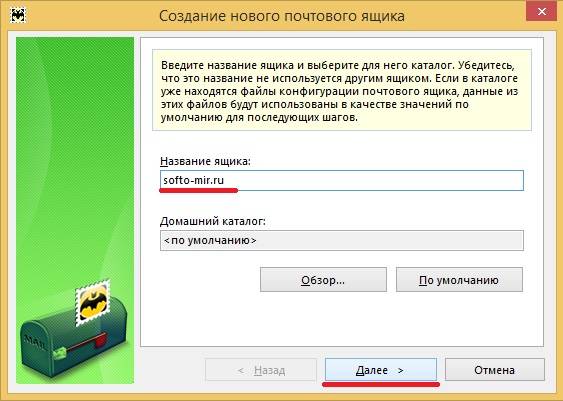
Когда вышеописанные действия выполнены, открывается диалоговое окошко. В первую очередь от вас потребуют ввести имя для учетной записи, которую вы хотите настроить. Оно может быть любое. Самое главное – это назвать ящик так, чтобы вы потом не забыли, что это именно тот электронный ящик на «Yandex», который вам нужен. Например, в качестве имени можно указать «Мой Email на Yandex»
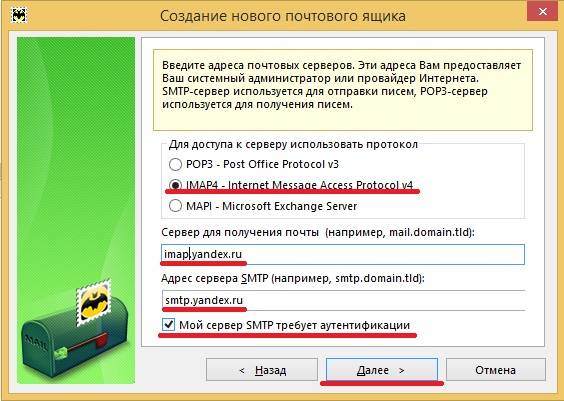
Здесь потребуется выбрать способы (протоколы) для подключения к удаленным почтовым серверам. Их два: SMTP (ресурс для отправки почты) и IMAP4 (сервер для получения корреспонденции). Вместо IMAP4 можно выбрать и POP3, но в таком случае после получения электронных писем те будут безвозвратно удаляться из ящика на сервере.
Реквизиты для подключения следующие:
За исключением указания данных для подключения потребуется еще и поставить галочку в чекбоксе с именем «Мой сервер SMTP требует аутентификации».
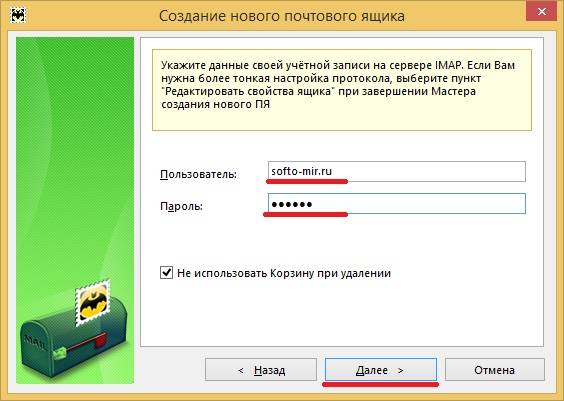
Клик на «Далее» и открывается последнее диалоговое окно, где потребуется ввести пароль от ящика.
Далее Thebat спросит Хотите ли вы проверить остальные настройки почтового ящика необходимо согласится. В окошке свойств почтового ящика на будет интересовать вкладка Транспорт. В которой необходимо подправит несколько параметров. И так первое в обоих случаях где написано Соединение необходимо выбрать Безопасное на спец порт (TLS).
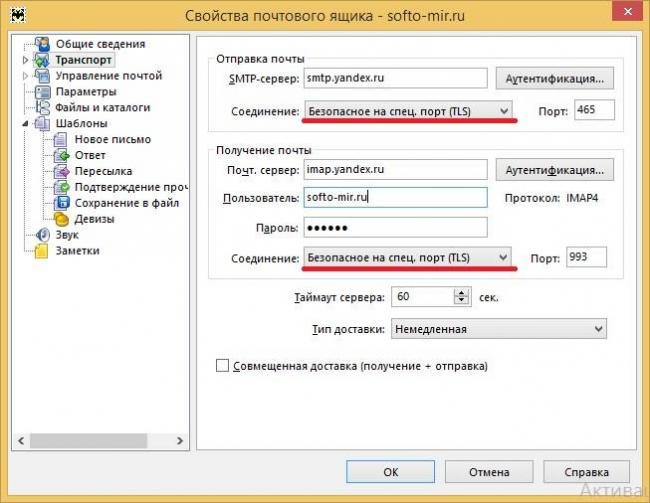
Также кликаем на кнопку Аутентификация тут ставим галочку напротив Аутентификация SMTP (RFC-2554) и Использовать параметры получения почты (POP3/IMAP).
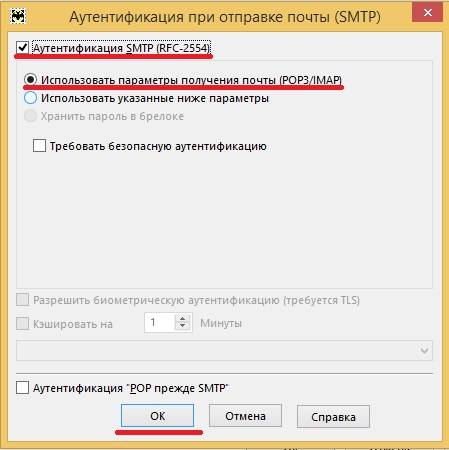
Все на этом настройка почтового ящика от Яндекса в Thebat завершена. После этого «The Bat» будет получать ваши письма в автоматическом или ручном режиме с сервиса «Яндекс.Почта».

Почтовый клиент The Bat! является одной из самых быстрых, безопасных и функциональных программ для работы с электронной корреспонденцией. Данный продукт поддерживает абсолютно любые email-сервисы, включая таковой от Яндекса. Именно о том, как сконфигурировать The Bat! для полноценной работы с Яндекс.Почтой мы и расскажем в этой статье.
Настраиваем Яндекс.Почту в The Bat!
Редактирование настроек The Bat! на первый взгляд может показаться задачей не из легких. В действительности же, все очень даже элементарно. Единственные три вещи, которые вам нужно знать для начала работы с почтовым сервисом Яндекса в программе – имейл-адрес, соответствующий пароль и протокол доступа к почте.
Определяем почтовый протокол
По умолчанию email-сервис от Яндекса настроен на работу с протоколом для доступа к электронной почте под названием IMAP (англ. Internet Message Access Protocol).
Углубляться в тему почтовых протоколов мы не будем. Отметим лишь, что разработчики Яндекс.Почты рекомендуют использовать именно эту технологию, ведь она обладает более широкими возможностями по работе с электронной корреспонденцией, а также меньше нагружает ваш интернет-канал.
Чтобы проверить, какой протокол используется на данный момент, придется воспользоваться веб-интерфейсом Яндекс.Почты.
- Находясь на одной из страниц почтового ящика, жмем на шестеренку в правом верхнем углу, возле имени пользователя.
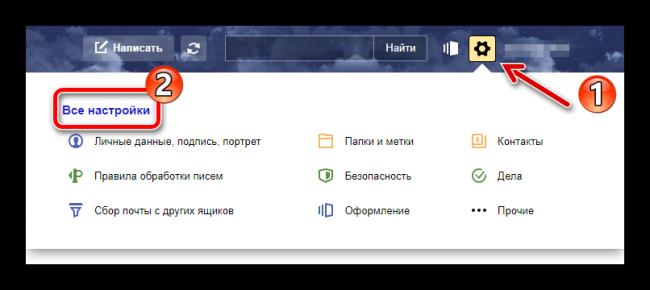 Затем в выпадающем меню кликаем по ссылке «Все настройки».
 - Здесь нас интересует пункт «Почтовые параметры».
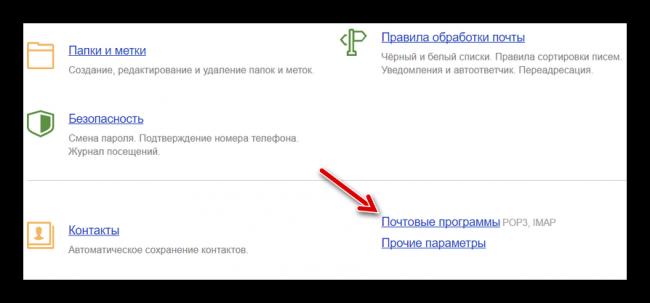
- В этом разделе опция получения электронной корреспонденции по протоколу IMAP должна быть активирована.
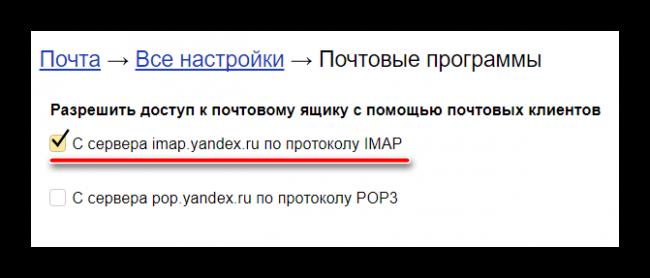 Если наблюдается иная ситуация, отмечаем соответствующий чекбокс, как это показано на скриншоте выше.
Теперь можем смело переходить к непосредственной настройке нашей почтовой программы.
Читайте также: Как настроить Яндекс.Почту в почтовом клиенте по протоколу IMAP
Настраиваем клиент
Впервые запустив The Bat!, вы сразу увидите окно для добавления нового аккаунта в программу. Соответственно, если в этом почтовом клиенте никаких учетных записей еще не создавалось, первый из описанных ниже шагов можно пропустить.
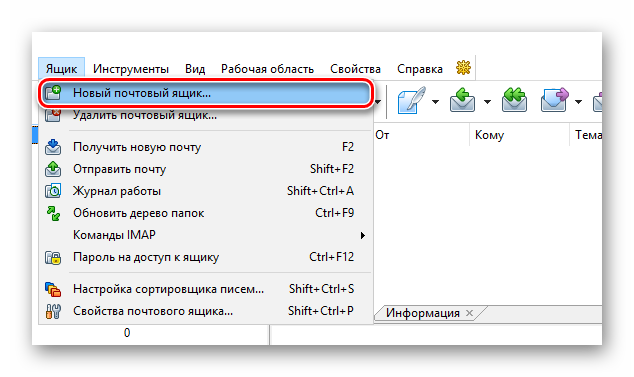
- Итак, переходим в The Bat! и во вкладке «Ящик» выбираем пункт «Новый почтовый ящик».
- В новом окне заполняем ряд полей для авторизации email-аккаунта в программе.
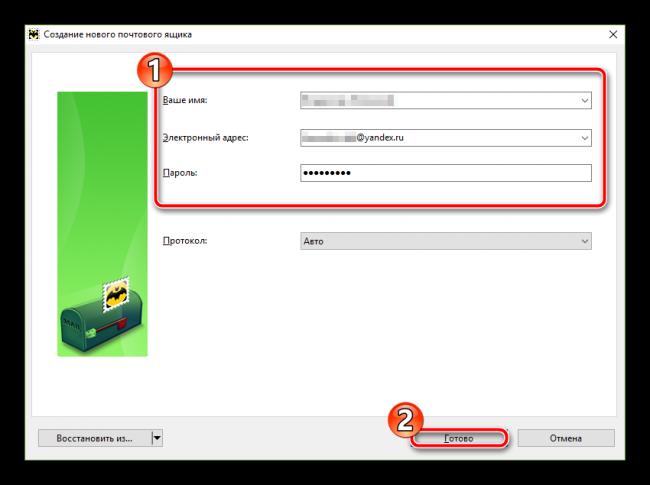 Первое из них — «Ваше имя» — будут видеть адресаты в поле «От кого». Здесь можно указать свое имя и фамилию или же поступить более практично.
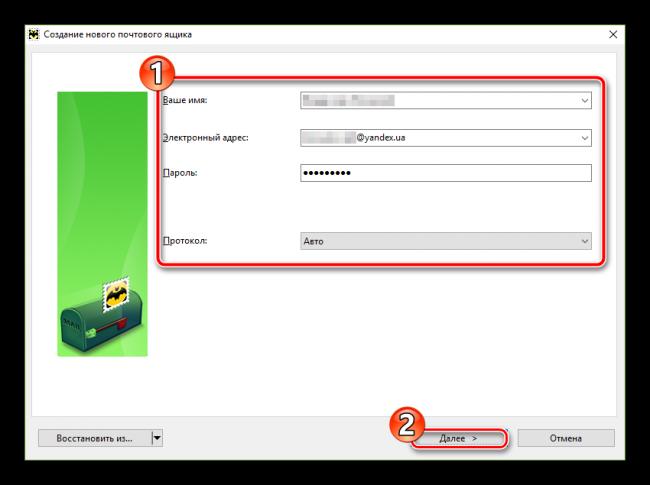
Если в The Bat! вы работаете не с одним, а с несколькими почтовыми ящиками, удобнее будет называть их согласно соответствующим email-адресам. Это позволит совсем не путаться в отправляемой и получаемой электронной корреспонденции. Следующие же названия полей, «Электронный адрес» и «Пароль», говорят сами за себя. Вводим наш имейл-адрес на Яндекс.Почте и пароль к нему. После этого просто жмем «Готово». Все, аккаунт добавлен в клиент! Однако если мы указываем почту с доменом, отличным от «*@yandex.ru», «*@yandex.com» или «*@yandex.com.tr», придется настроить еще несколько параметров.
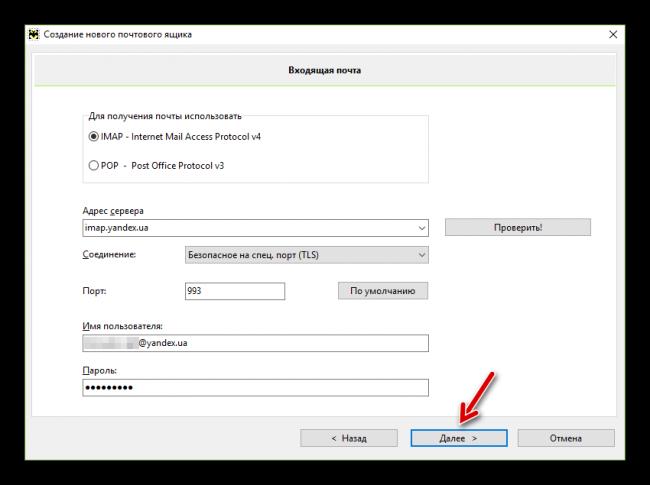 Здесь в первом блоке должен быть отмечен чекбокс «IMAP — Internet Mail Access Protocol v4». Соответствующий параметр был уже выбран нами ранее — в веб-версии сервиса от Yandex. Поле «Адрес сервера» должно содержать строку вида: imap.yandex.наш_домен_первого_уровня (будь то .kz, .ua, .by и т.п.) Ну а пункты «Соединение» и «Порт» должны быть выставлены как «Безопасное на спец. порт (TLS)» и «993», соответственно. Жмем «Далее» и переходим к конфигурации отправляемой нами почты.
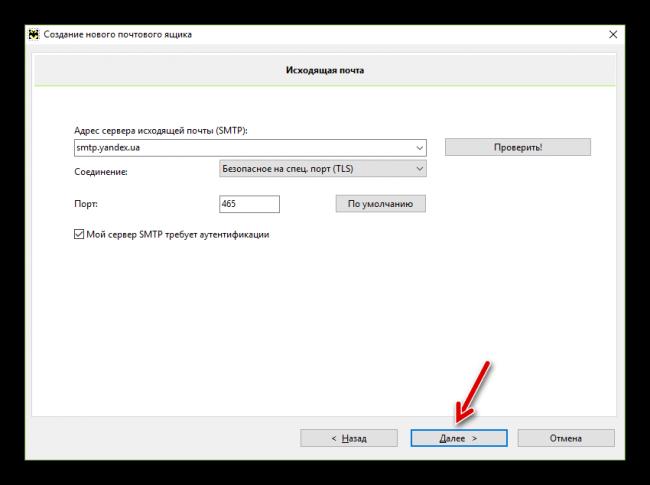 «Соединение» снова определяем как «TLS», а вот «Порт» уже другой — «465». Также отмечаем чекбокс «Мой сервер SMTP требует аутентификации» и кликаем на кнопку «Далее».
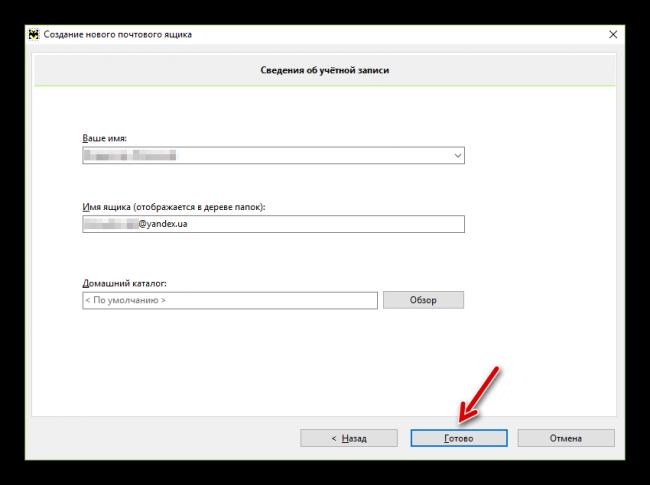 Свое имя мы уже указали в начале процесса добавления «учетки», а «Имя ящика» для удобства лучше оставить в первоначальном виде.Итак, жмем «Готово» и ожидаем окончания аутентификации почтового клиента на сервере Яндекса. Об успешном окончании операции нам сообщит поле журнала работы почтового ящика, расположенное внизу. Если в логе фигурирует фраза «LOGIN Completed», значит настройка Яндекс.Почты в The Bat! завершена и мы можем полноценно пользоваться ящиком с помощью клиента.
Мы рады, что смогли помочь Вам в решении проблемы. Опишите, что у вас не получилось. Наши специалисты постараются ответить максимально быстро.
Помогла ли вам эта статья?
Перед настройкой программы включите протокол POP в настройках Вашей учетной записи Яндекс.Почты.
В меню выберите пункт «Ящик», затем «Новый почтовый ящик».
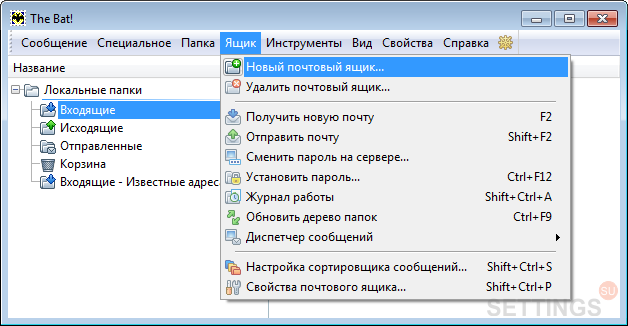
В открывшемся окне в поле «Название ящика» введите название создаваемой учетной записи. После ввода названия учетной записи нажмите «Далее».
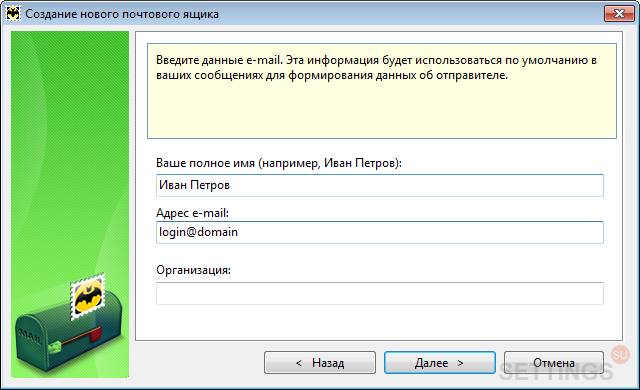
В поле «Ваше полное имя» укажите имя, которое будет отображаться у получателей Ваших писем в поле «От», в поле «Адрес e-mail» — Ваш адрес электронной почты. После ввода необходимой информации нажмите «Далее».
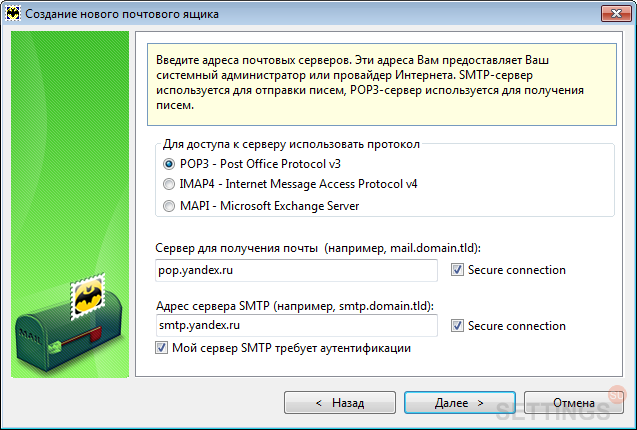
Укажите параметры почтового сервера:
- Для доступа к серверу использовать протокол — POP3 — Post Office Protocol v3;
- Сервер для получения почты — pop.yandex.ru;
- Адрес сервера SMTP — smtp.yandex.ru.
Поставьте галочку напротив пункта «Мой сервер SMTP требует аутентификации» и нажмите «Далее».
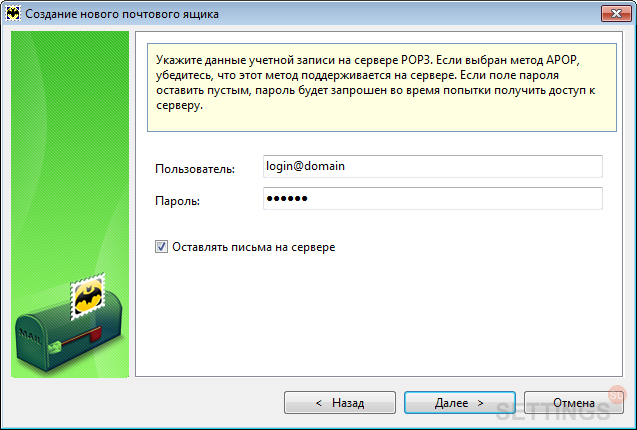
В поле «Пользователь» введите Ваш адрес электронной почты, в поле «Пароль» — пароль от него, поставьте галочку напротив пункта «Оставлять письма на сервере» и нажмите «Далее».
Нажмите кнопку «Готово».
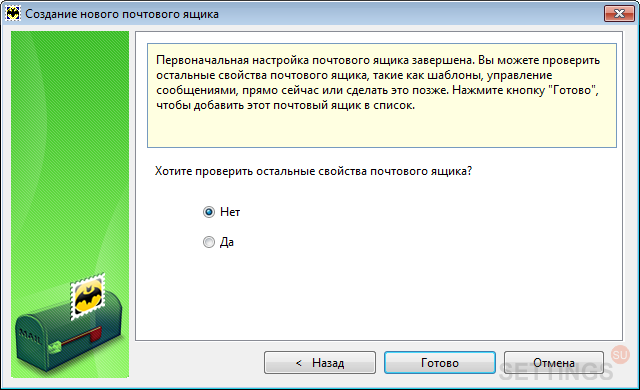
Электронная почта настроена.
- https://www.softo-mir.ru/nastroika-thebat-dlya-yandex-pochtu/
- https://lumpics.ru/setting-up-yandex-mail-in-the-bat/
- http://settings.su/yandex/the-bat/pop
Настройка Яндекс Почты в The Bat!
Почтовый сервис компании Яндекс один из самых востребованных на пространстве Рунета. Наши эксперты рассказывают, как настроить для работы с ним почтовый клиент The Bat!.
Выбор протокола
По умолчанию Яндекс.Почта работает по протоколу IMAP. Он позволяет пользователю получать одновременный доступ к ящику с нескольких устройств и синхронизировать данные в реальном времени. Для переключения на протокол POP3 необходимо изменить настройки в веб-интерфейсе.
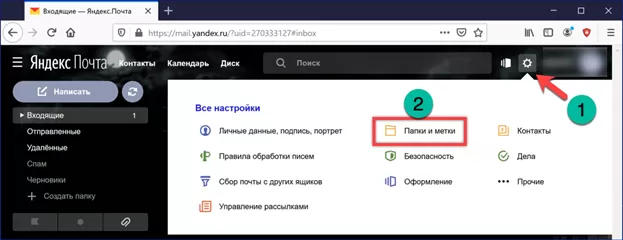
Заходим в свой ящик на Яндекс.Почте. Нажимаем на иконку с изображением шестеренки справа от поискового поля. В развернувшемся меню кликаем по любому из имеющихся пунктов.
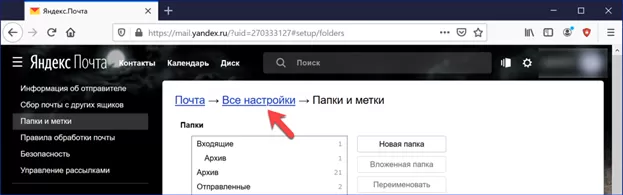
В верхней части меню настроек щелкаем мышкой по указанной стрелкой гиперссылке.
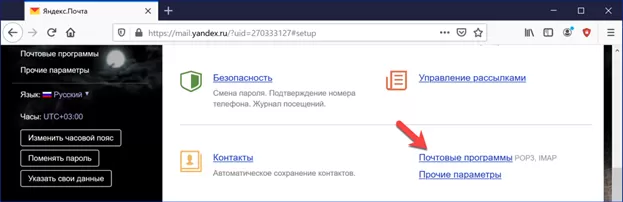
Прокручиваем параметры на открывшейся странице вниз до самого конца. Жмем ссылку, указанную на снимке экрана стрелкой.
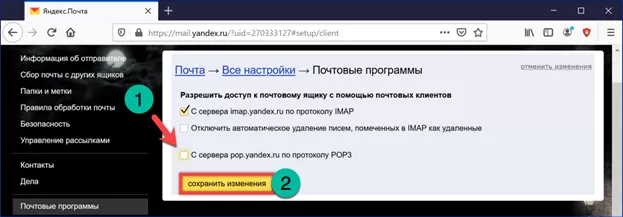
Устанавливаем галочку в пункте, отмеченном единицей. Нажимаем кнопку «Сохранить» записывая изменения. Теперь доступ к ящику можно осуществлять по одному из двух протоколов установив соответствующие параметры в клиентской почтовой программе.
Настройка IMAP
Открываем The Bat! и нажимаем на панели инструментов кнопку, обозначенную на единицей. Выбираем в выпадающем меню верхнюю строку запуская мастер создания нового почтового ящика.
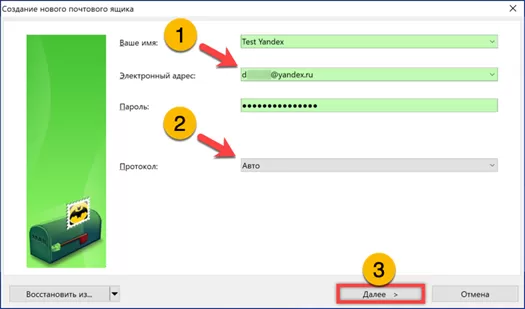
Заполняем поля, подсвеченные зеленым маркером. Сверху вниз набираем по порядку имя пользователя, адрес email и пароль для доступа к ящику. Меню протоколов оставляем без изменений.
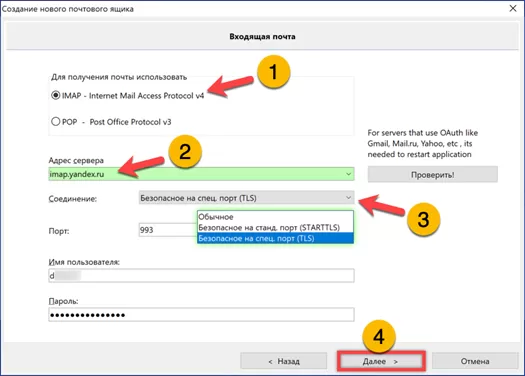
Устанавливаем радиокнопку в положение, отмеченное на снимке экрана единицей. Адрес входящего сервера «imap.yandex.ru» в подсвеченной маркером строке должен определиться автоматически. Разворачиваем выпадающий список, обозначенный цифрой «3». Выбираем в нем безопасное соединение по протоколу TLS.
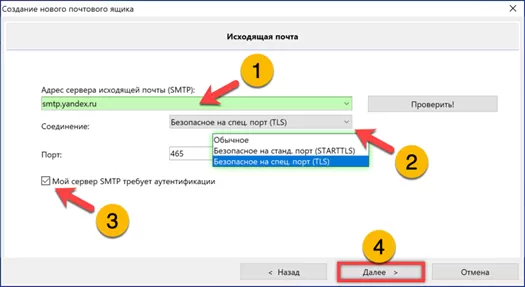
Проверяем, чтобы в поле, пронумерованном цифрой «1» был указан адрес «smtp.yandex.ru» для сервера исходящей почты. Устанавливаем тип соединения по протоколу TLS. Убеждаемся, что в указанном тройкой месте проставлена галочка.
Завершаем работу мастера нажав кнопку «Готово».
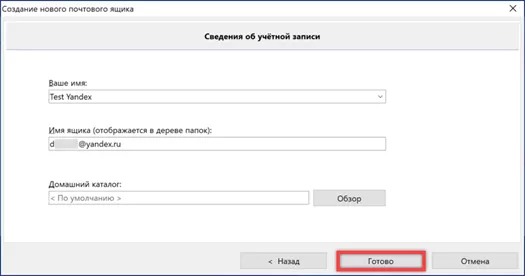
Выделяем в дереве папок созданный почтовый ящик. Снова открываем меню, отмеченное двойкой, на этот раз выбирая последний пункт списка.
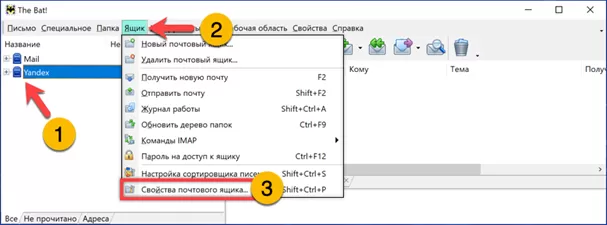
Заходим в раздел «Управление» дерева параметров. Проставляем галочки в пунктах, указанных цифрой «2». В расположенных напротив них выпадающих меню выставляем показанные на скриншоте значения.
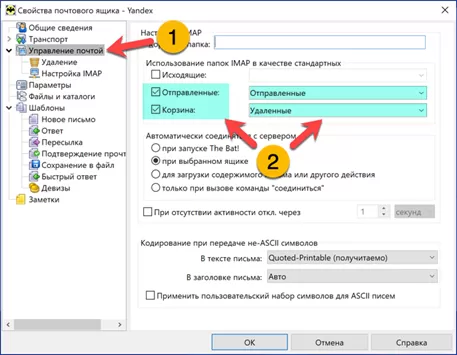
Переходим в подраздел «Удаление». Перемещаем радиокнопки основного и альтернативного методов в положение, указанное двойкой. Используя кнопки «Обзор» выставляем для обеих позиций директорию «Удаленные». Снимаем галочку в области, указанной цифрой «3» запрещая альтернативное удаление ранее полученных писем. Отмечаем пункт, разрешающий сжатие папок.
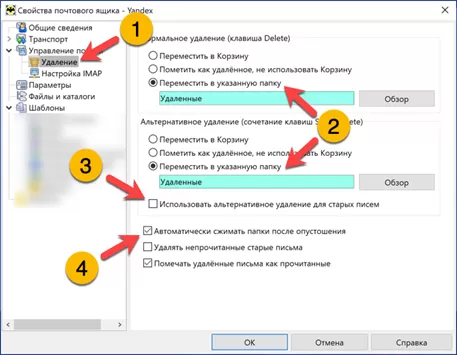
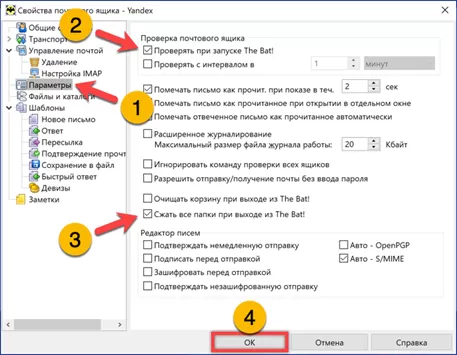
Переходим в раздел, обозначенный на снимке экрана единицей. Устанавливаем галочки в пунктах, обозначенных цифрами «2» и «3». Завершаем настройку кнопкой «ОК». Перезапускаем программу для применения заданных параметров соединения.
Входящие для POP
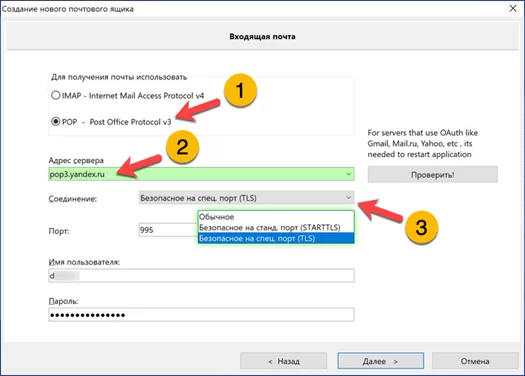
При выборе протокола POP3 алгоритм действий в целом не отличается от описанного выше. В настройках входящей почты перемещаем радиокнопку в указанную единицей позицию. Проверяем, чтобы в поле адреса было указано «pop3.yandex.ru». Тип соединения, как и в рассмотренном выше примере выбираем по протоколу TLS.
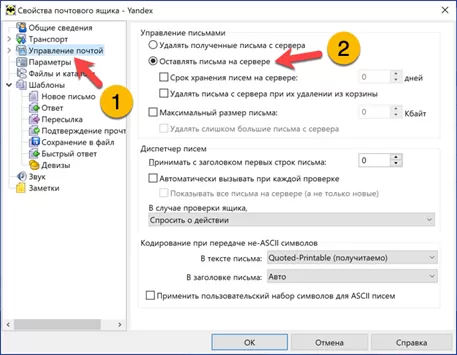
Закончив настройку соединения, заходим в свойства ящика. Выбираем в дереве параметров ветку «Управление». Убеждаемся, что радиокнопка установлена в позицию, отмеченную на скриншоте двойкой. Перезапускаем клиент для применения настроек.
В заключение
Следуя приведенным нашими экспертами инструкциям, вы сможете настроить корректную работу программы The Bat! с сервисом Яндекс. Почта.
Настройка Яндекс.Почты в The Bat!
The Bat – один из наиболее функциональных клиентов для получения электронной почты. Его использование существенно упрощает работу с почтой. Он не позволит пропустить ни одного нового сообщения. Однако прежде чем его использовать вначале следует его правильно сконфигурировать и настроить. Рассмотрим это на примере «Yandex.Почты» – всем известного почтового сервиса в Рунете.
Настройка Яндекс почты вTheBat
Для подключения своего почтового ящика в первую очередь потребуется запустить клиент «The Bat». Когда откроется окно приложения, в его верхнем меню нужно будет выбрать категорию «Ящик», а в нем пункт «Новый почтовый ящик».

Когда вышеописанные действия выполнены, открывается диалоговое окошко. В первую очередь от вас потребуют ввести имя для учетной записи, которую вы хотите настроить. Оно может быть любое. Самое главное – это назвать ящик так, чтобы вы потом не забыли, что это именно тот электронный ящик на «Yandex», который вам нужен. Например, в качестве имени можно указать «Мой Email на Yandex»

Когда введено название и была нажата кнопка «Далее» вы перейдете на следующий этап. Здесь потребуется заполнить уже несколько полей. Первое из них – это ваше полное имя (оно будет отображаться у адресатов писем, что вы станете отправлять через «The Bat»). Следующее – это Email (указываем тот, доступ к которому настраивается).
Для перехода к следующему этапу настройки опять нужно нажать на кнопку «Далее».

Здесь потребуется выбрать способы (протоколы) для подключения к удаленным почтовым серверам. Их два: SMTP (ресурс для отправки почты) и IMAP4 (сервер для получения корреспонденции). Вместо IMAP4 можно выбрать и POP3, но в таком случае после получения электронных писем те будут безвозвратно удаляться из ящика на сервере.
Реквизиты для подключения следующие:
— «Адрес сервера SMTP» – smtp.yandex.ru;
— «Сервер для получения почты» – imap.yandex.ru;
За исключением указания данных для подключения потребуется еще и поставить галочку в чекбоксе с именем «Мой сервер SMTP требует аутентификации».

Клик на «Далее» и открывается последнее диалоговое окно, где потребуется ввести пароль от ящика.

Далее Thebat спросит Хотите ли вы проверить остальные настройки почтового ящика необходимо согласится. В окошке свойств почтового ящика на будет интересовать вкладка Транспорт. В которой необходимо подправит несколько параметров. И так первое в обоих случаях где написано Соединение необходимо выбрать Безопасное на спец порт (TLS).

Также кликаем на кнопку Аутентификация тут ставим галочку напротив Аутентификация SMTP (RFC-2554) и Использовать параметры получения почты (POP3/IMAP).

Все на этом настройка почтового ящика от Яндекса в Thebat завершена. После этого «The Bat» будет получать ваши письма в автоматическом или ручном режиме с сервиса «Яндекс.Почта».
Настройка Яндекс.Почты в The Bat!

Почтовый клиент The Bat! является одной из самых быстрых, безопасных и функциональных программ для работы с электронной корреспонденцией. Данный продукт поддерживает абсолютно любые email-сервисы, включая таковой от Яндекса. Именно о том, как сконфигурировать The Bat! для полноценной работы с Яндекс.Почтой мы и расскажем в этой статье.
Настраиваем Яндекс.Почту в The Bat!
Редактирование настроек The Bat! на первый взгляд может показаться задачей не из легких. В действительности же, все очень даже элементарно. Единственные три вещи, которые вам нужно знать для начала работы с почтовым сервисом Яндекса в программе – имейл-адрес, соответствующий пароль и протокол доступа к почте.
Определяем почтовый протокол
По умолчанию email-сервис от Яндекса настроен на работу с протоколом для доступа к электронной почте под названием IMAP (англ. Internet Message Access Protocol).
Углубляться в тему почтовых протоколов мы не будем. Отметим лишь, что разработчики Яндекс.Почты рекомендуют использовать именно эту технологию, ведь она обладает более широкими возможностями по работе с электронной корреспонденцией, а также меньше нагружает ваш интернет-канал.
Читать еще: Устраняем ошибку библиотеки rld.dll
Чтобы проверить, какой протокол используется на данный момент, придется воспользоваться веб-интерфейсом Яндекс.Почты.
- Находясь на одной из страниц почтового ящика, жмем на шестеренку в правом верхнем углу, возле имени пользователя.
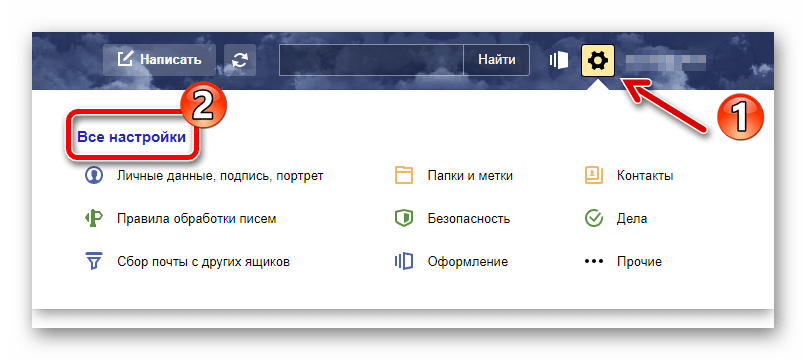
Затем в выпадающем меню кликаем по ссылке «Все настройки». - Здесь нас интересует пункт «Почтовые параметры».

- В этом разделе опция получения электронной корреспонденции по протоколу IMAP должна быть активирована.

Если наблюдается иная ситуация, отмечаем соответствующий чекбокс, как это показано на скриншоте выше.
Теперь можем смело переходить к непосредственной настройке нашей почтовой программы.
Настраиваем клиент
Впервые запустив The Bat!, вы сразу увидите окно для добавления нового аккаунта в программу. Соответственно, если в этом почтовом клиенте никаких учетных записей еще не создавалось, первый из описанных ниже шагов можно пропустить.
- Итак, переходим в The Bat! и во вкладке «Ящик» выбираем пункт «Новый почтовый ящик».
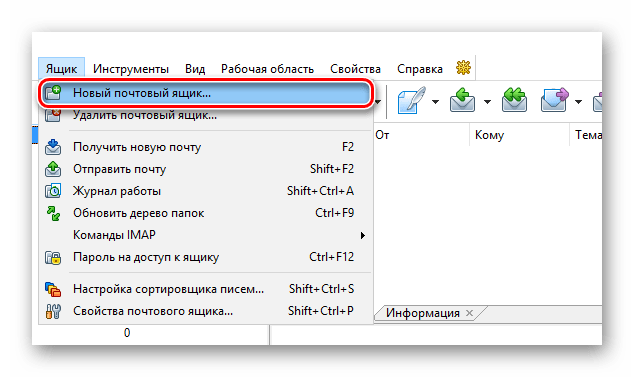
- В новом окне заполняем ряд полей для авторизации email-аккаунта в программе.
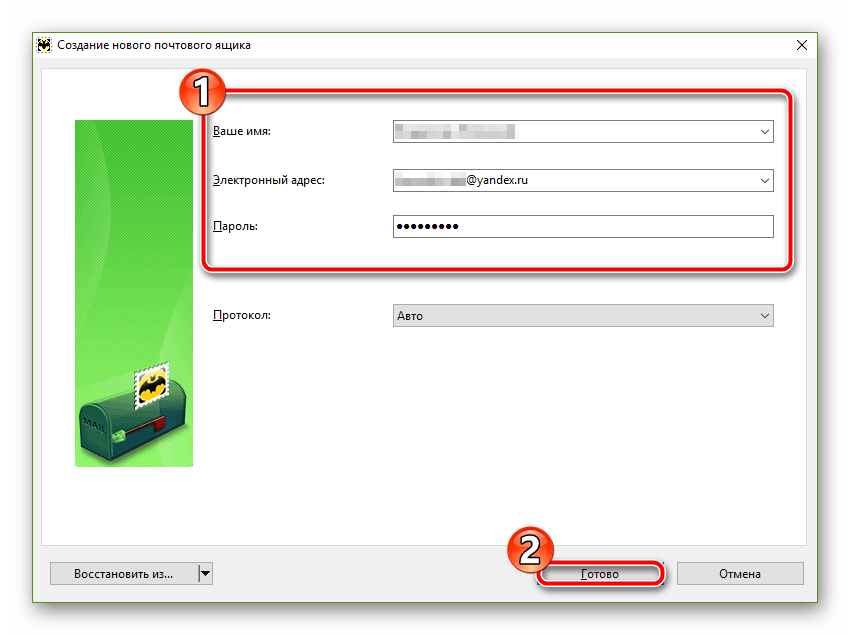
Первое из них — «Ваше имя» — будут видеть адресаты в поле «От кого». Здесь можно указать свое имя и фамилию или же поступить более практично.
Если в The Bat! вы работаете не с одним, а с несколькими почтовыми ящиками, удобнее будет называть их согласно соответствующим email-адресам. Это позволит совсем не путаться в отправляемой и получаемой электронной корреспонденции.
Следующие же названия полей, «Электронный адрес» и «Пароль», говорят сами за себя. Вводим наш имейл-адрес на Яндекс.Почте и пароль к нему. После этого просто жмем «Готово». Все, аккаунт добавлен в клиент! Однако если мы указываем почту с доменом, отличным от «*@yandex.ru», «*@yandex.com» или «*@yandex.com.tr», придется настроить еще несколько параметров. 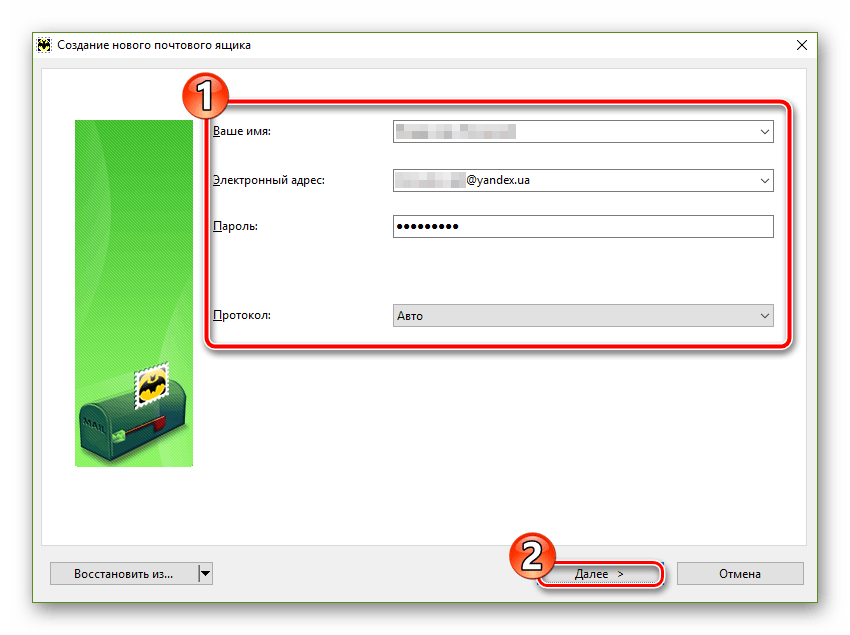
На следующей вкладке мы определяем параметры доступа The Bat! к серверу обработки электронных писем Яндекса. 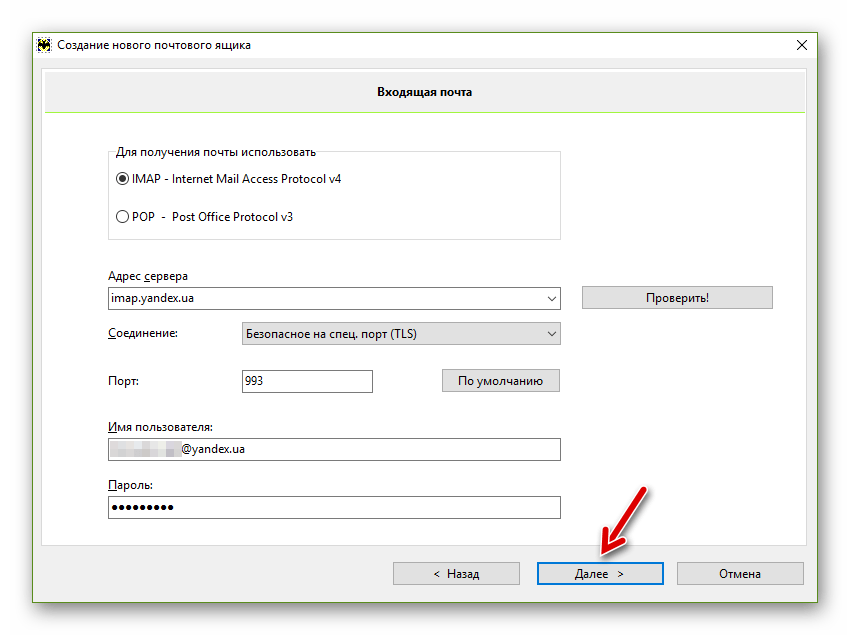
Здесь в первом блоке должен быть отмечен чекбокс «IMAP — Internet Mail Access Protocol v4». Соответствующий параметр был уже выбран нами ранее — в веб-версии сервиса от Yandex. Поле «Адрес сервера» должно содержать строку вида: imap.yandex.наш_домен_первого_уровня (будь то .kz, .ua, .by и т.п.) Ну а пункты «Соединение» и «Порт» должны быть выставлены как «Безопасное на спец. порт (TLS)» и «993», соответственно. Жмем «Далее» и переходим к конфигурации отправляемой нами почты.
Здесь поле для адреса SMTP заполняем по образцу: 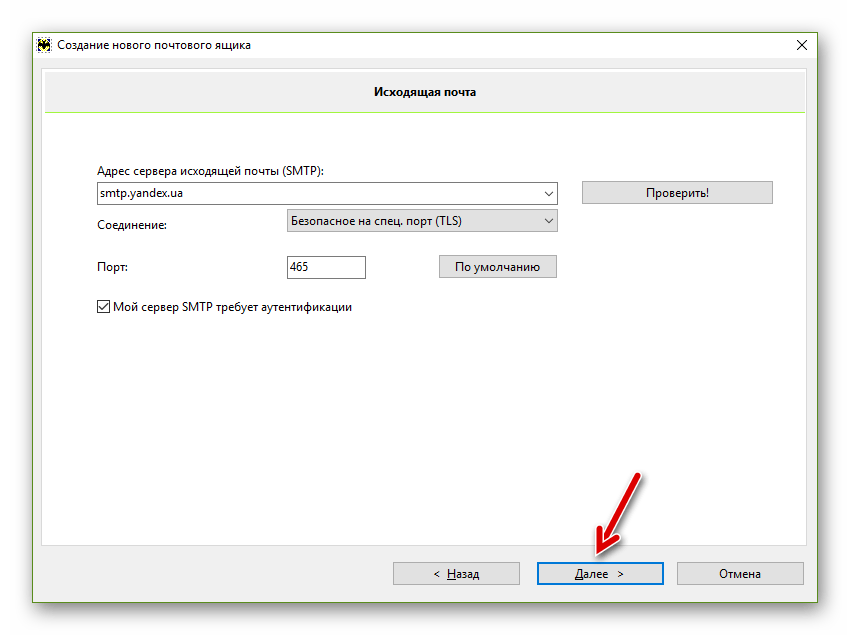
«Соединение» снова определяем как «TLS», а вот «Порт» уже другой — «465». Также отмечаем чекбокс «Мой сервер SMTP требует аутентификации» и кликаем на кнопку «Далее».
Ну а последний раздел настроек можно и вовсе не трогать. 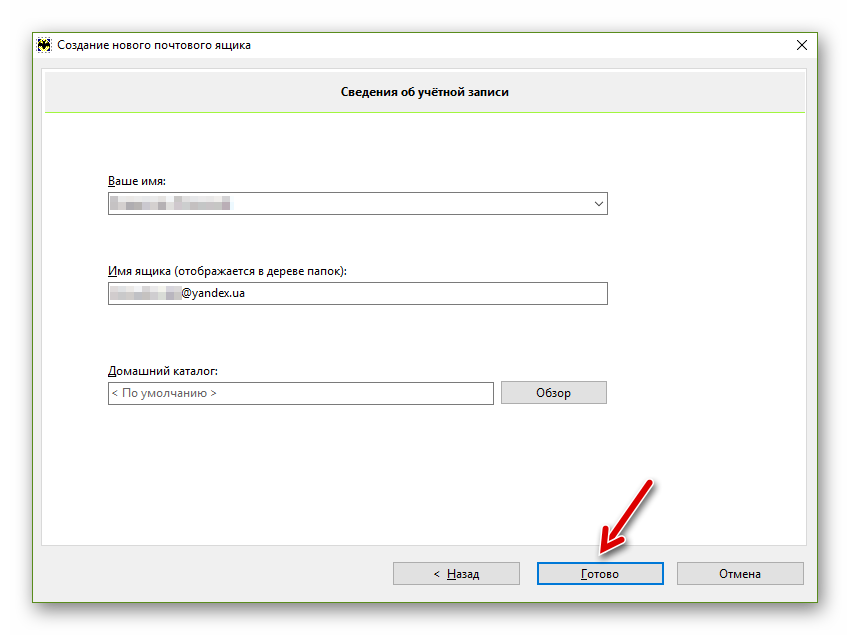
Свое имя мы уже указали в начале процесса добавления «учетки», а «Имя ящика» для удобства лучше оставить в первоначальном виде. Итак, жмем «Готово» и ожидаем окончания аутентификации почтового клиента на сервере Яндекса. Об успешном окончании операции нам сообщит поле журнала работы почтового ящика, расположенное внизу. 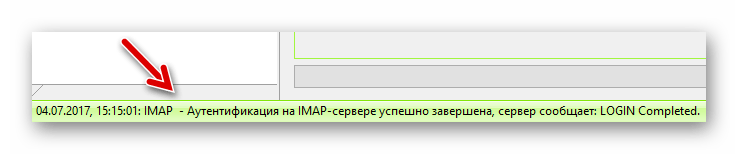
Если в логе фигурирует фраза «LOGIN Completed», значит настройка Яндекс.Почты в The Bat! завершена и мы можем полноценно пользоваться ящиком с помощью клиента.
Отблагодарите автора, поделитесь статьей в социальных сетях.
Как настроить почтовую программу The Bat!
The Bat! –это не что-то хитромудрое, а просто почтовая программа, или, по-другому – почтовый клиент. Если вы собираетесь работать через Интернет, то понимаете, что придется часто и помногу работать с почтой. Конечно, можно каждый раз заходить на сайт почты и делать все там, только это очень неудобно. А если еще и скорость Интернета у вас не очень, то… сам сайт будет загружаться дольше, чем письмо, а может оказаться, что и нет там нужного письма и вы время зря тратили. Почтовый клиент же доставит вам почту прямо на компьютер в любой момент, и не нужны никакие сайты… На самом деле почтовых программ довольно много, но The Bat! – одна из самых популярных. Я тоже ею пользуюсь, хотя пробовал и другие. В отличие от них, почтовый клиент The Bat! имеет много преимуществ. Вот некоторые, которые мне особо нравятся: 1) The Bat! можно настроить на почтовый ящик только один раз, и забыть про это дело. Программа может сохранять свои настройки и почту в отдельной папке, и даже после полной переустановки системы и программы ей достаточно указать эту папку – и все встанет на свое место, как и было. Это самое большое достоинство –в других программах приходится каждый раз тратить время на настройки, а это просто бесит иногда. 2) The Bat! может загружать только заголовки писем, а вы сами решаете, какие получить, а какие удалить сразу на сервере, и не тратить время на их получение. Выбрал нужные – получил. Все просто. 3) The Bat! может работать с множеством почтовых ящиков, и это довольно удобно сделано. 4) The Bat! может проверять почту по расписанию, притом для каждого ящика можно его настроить отдельно. Хотите – будет раз в день получать почту, хотите – каждую минуту. Это удобно. Ладно, хватит про достоинства, хотя недостатков за несколько лет я не нашел. Перейдем к настройке этой отличной программы. Не буду рассказывать, где ее взять и как установить – почтовая программа The Bat! есть чуть ли не на каждом диске – сборнике программ, да и в Интернете ее можно найти без проблем. Настройка The bat!, правда, не очень проста, но зато делается только один раз, а не каждый раз после переустановки системы, как в других программах. Устанавливается она легко, как обычная программа. Но! Нужно потом создать где-нибудь отдельную папку, на каком-нибудь диске, в безопасном месте, и обозвать ее, например, «Моя почта», или еще как-то похоже. В этой папке будут храниться все письма и настройки программы. Итак, вот окно самой программы:  Как видим, ничего сложного здесь нет, справа почтовые ящики со всеми их «Входящими», «Отправленными» и прочим добром, а слева – их содержимое. Как настраивать программу, покажу на примере ящика на mail.ru , который мы регистрировали в посте «Как зарегистрировать почтовый ящик». Принцип поймете, с другими примерно так же, только на gmail настройка отличается, а с остальными – разница только в серверах, в остальном все так же. Итак, идем в меню «Ящик» вверху программы, там жмем на «Новый почтовый ящик». Вот так:
  Появится вот такое окно, где нужно написать название нашего почтового ящика.
  Это будет название, которое используется в правом окне почтовой программы The Bat! – не адрес, а просто имя. Может, вы его назовете «супер-пупер чемодан», неважно. Чуть ниже нужно указать «домашний каталог». Жмите кнопку «Обзор» и ищите ту папку для писем и настроек, которую я говорил вам создать заранее. В ней и будет все храниться. Ее можно будет даже скинуть на флешку и перенести всю почту на другой компьютер, если надо. Жмем «Далее» и видим следующее окно:
  Здесь уже нужно вписать тот адрес e-mail, который вы зарегистрировали себе. Организацию можно не писать. Снова жмем «Далее»
  Здесь вам ничего делать не надо, если почтовый ящик зарегистрирован на mail.ru . А вот если на Яндексе, то в первой строке «Сервер для получения почты» нужно будет сделать, чтобы было pop3. Сама программа ставит просто pop. Галочка внизу должна стоять. Короче говоря, сравните, чтобы было как на рисунке и снова «Далее», у нас – то ящик на mail.ru , так что ничего исправлять не придется.
  Здесь нужно ввести имя и пароль, под которыми вы регистрировали свой почтовый ящик, чтобы почтовая программа могла под вашим именем подключаться к почтовому серверу
  Последнее окно просто предлагает посмотреть другие настройки вашего почтового ящика, а их еще очень много. Выбираем «Да» и жмем «Готово». Нужно поменять еще кое-какие настройки.
  Сначала нажмем на верхнюю кнопку «Аутентификация», там почтовая программа неверные настройки ставит. Видим вот что:
  Нам это не надо, переключатель ставим на пункте «Использовать параметры получения почты». Станет вот так:
  Нажимаем «Ок», чтобы наш выбор сохранился.
  В окне настроек тоже жмем «Ок». Настройка The Bat! закончена. На самом деле это все делается гораздо быстрее и не так сложно, как кажется здесь. Дел на одну минуту, просто в конце вот так нужно проверить настройки отправки почты, иначе почтовая программа сможет только получать ее, а отправлять письма не получится.
  Использовать программу довольно просто, думаю, на этот счет инструкцию писать не надо, разве что особые пожелания будут. А может, вы пользуетесь другим почтовым клиентом? Поделитесь в комментариях, каким именно, и чем ваша почтовая программа вам нравится.
Настройка программы The Bat!
Шаг № 1. Запустите программу «The Bat!», в верхнем меню управления выберите пункт «Ящик (Account)», затем кликните по пункту «Новый почтовый ящик (New…)» Шаг № 2. В открывшемся окне «Создание нового почтового ящика (Create new user account)» введите название почтового ящика, например, адрес почтового ящика или ваше имя. Нажмите кнопку «Далее (Next)».
 Шаг № 3. На следующем этапе введите ваше имя, адрес вашего почтового ящика и название организации. Имя, которые вы введете на данном этапе будет стоять в заголовках ваших исходящих писем. Поле «Организация (Organisation)» можно оставить пустым. Нажмите кнопку «Далее (Next)».
 Шаг № 4. В данном окне выберите наиболее подходящий вам протокол работы с почтой:
- IMAP – вся почта хранится на сервере. Выберите IMAP в случае, если вы планируете работать с почтой с нескольких устройств и через веб-интерфейс.
- POP3 – почта скачивается с почтового сервера. Выберите POP3, если работа с почтой планируется только с одного устройства.
В качестве сервера для входящей и исходящей почты укажите mail.nic.ru.
Выберите тип шифрования TLS/SSL.
Отметьте пункт «Мой сервер SMTP требует авторизации».
Нажмите кнопку «Далее (Next)».

Шаг № 5. Далее введите полный e-mail адрес вашего почтового ящика, например: «mail@example.com», и пароль от почтового ящик. Нажмите кнопку «Далее (Next)».

Шаг № 6. В случае правильного ввода всех данных вы попадаете на завершающий экран процесса «Создание нового почтового ящика (Create new user account)». Вам предлагается проверить остальные свойства почтового ящика. Выберите «Да» и нажмите кнопку «Готово».

Шаг № 7. В открывшемся окне свойств почтового ящика перейдите в раздел «Транспорт». В случае, если ваш интернет провайдер блокирует какие-либо порты, во вкладке «Транспорт» вы можете использовать альтернативные.
Для подключения к почтовому серверу доступны следующие порты:
- IMAP: шифрованное подключение SSL – 993, без шифрования – 143
- SMTP: шифрованное подключение SSL – 465, без шифрования – 587
- POP3: шифрованное подключение SSL – 995, без шифрования – 110
Далее нажмите кнопку «Аутентификация».

Шаг № 8. В открывшемся окне выберите «Аутентификация SMTP (RFC-2554)» и «Использовать параметры получения почты (POP3/IMAP)». Для применения изменений нажмите кнопку «ОК».
Настройка Яндекс.Почты в The Bat!
Настройка The Bat! для работы с почтой Yandex.ru по протоколу IMAP
Почтовая программа The Bat! Professional позволяет собирать почту с неограниченного количества почтовых ящиков, позволяя управлять почтовой перепиской, хранимой на различных почтовых серверах, из одного клиента The Bat!, установленного на вашем компьютере или ноутбуке.
Преимуществом сбора почты профессиональной редакцией The Bat! является возможность организации доступа к программе посредством двухфакторной аутентификации с использованием аппаратных USB-токенов и смарт-карт, позволяющих в значительной степени обезопасить вас от доступа посторонних лиц к вашей переписке в The Bat!
Для доступа к The Bat! Professional вам понадобится подключить к компьютеру персональный USB-токен или смарт-карту и ввести корректный ПИН-код, а не пароль доступа к почте, который можно подсмотреть или перехватить клавиатурным перехватчиком! Если подключить к компьютеру сторонний USB-токен или карту от других приложений, а не от вашей почтовой программы, либо ввести неверный ПИН-код, то получить доступ не удастся.
Кроме того, вы избавите себя от возможности подсмотреть пароль к вашей почте любопытными коллегами или недоброжелателями, так как меняется сам принцип доступа к вашей почтовой переписке, а персональный USB-токен или смарт-карту, в свою очередь, рекомендуется отключать от компьютера и носить с собой во время отсутствия на рабочем месте.
В предыдущем обзоре был рассмотрен вариант настройки The Bat! Professional для работы с почтовым сервисом Mail.ru. В текущей статье вам будет предложен к рассмотрению вариант настройки профессиональной редакции почтовой программы The Bat! для работы с почтой Yandex.ru.
Первым делом вам понадобится настроить почтовый ящик Яндекса и создать пароль приложения, для чего проделайте следующие шаги:
- Откройте в настройках Яндекс.Почты раздел «Почтовые программы»
- Установите галочки напротив «С сервера imap.yandex.ru по протоколу IMAP» и «Пароли приложений и OAuth-токены»
- Сохраните изменения
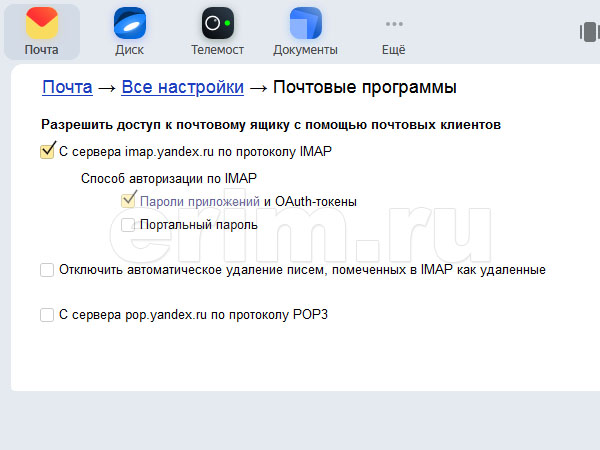
Если вам необходимо, чтобы письма сохранялись некоторое время после их удаления в почтовой программе, поставьте галочку напротив «Отключить автоматическое удаление писем, помеченных в IMAP как удалённые». Но учтите, что они будут безвозвратно удалены из ящика сразу после перезапуска почтовой программы.
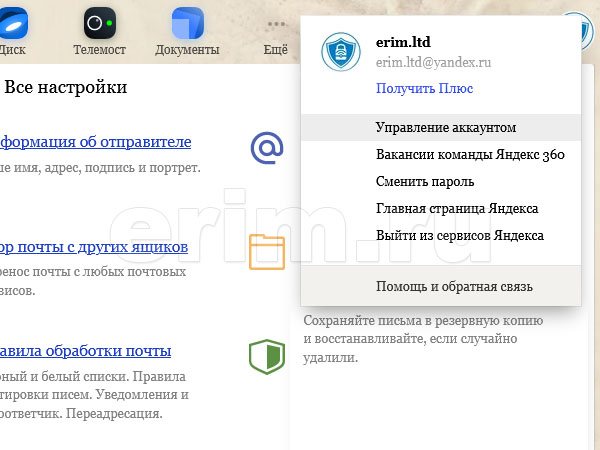
- Далее вам необходимо открыть страницу «Управление аккаунтом»
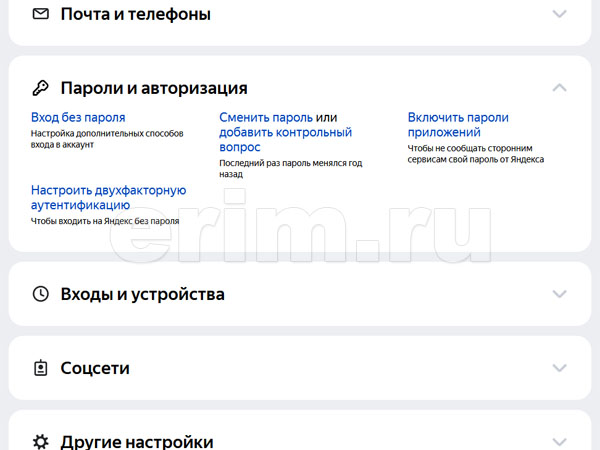
- В разделе «Пароли и авторизация» необходимо выбрать подраздел «Включить пароли приложений»
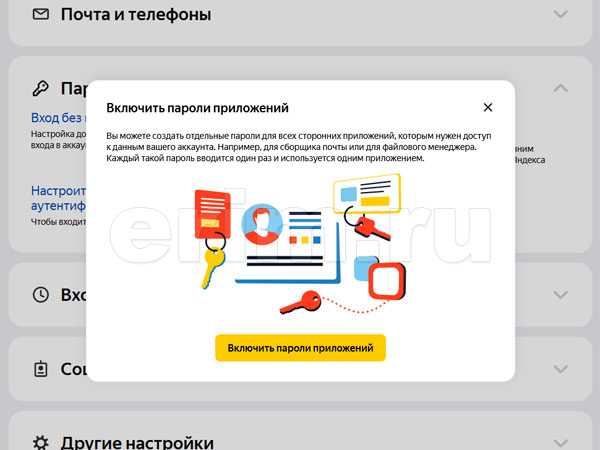
- И подтвердить ваш выбор
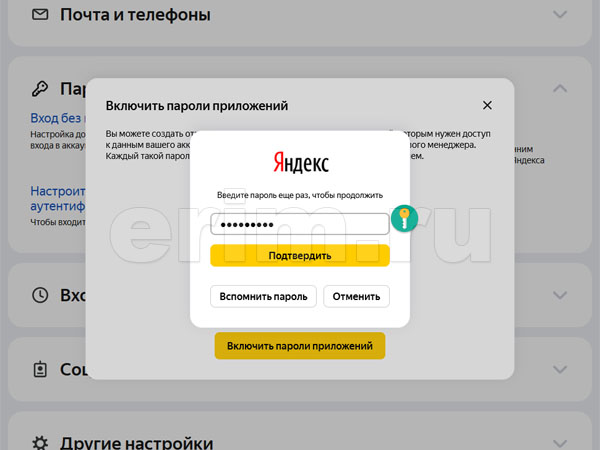
- В том числе авторизовавшись в Яндекс.Почте
- Далее создаём новый «Пароль приложения» для нашего The Bat!
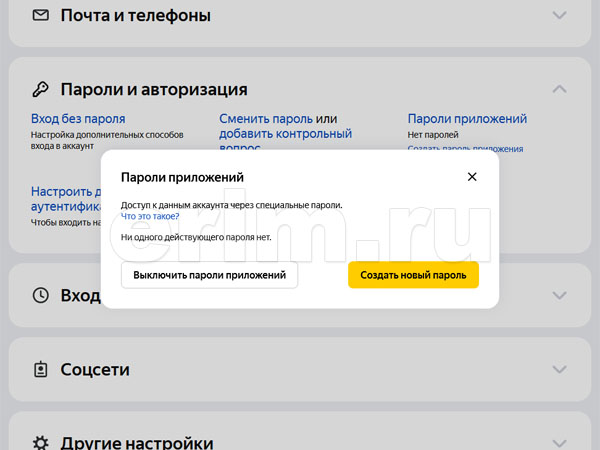
- Выбираем тип приложения как «Почта»
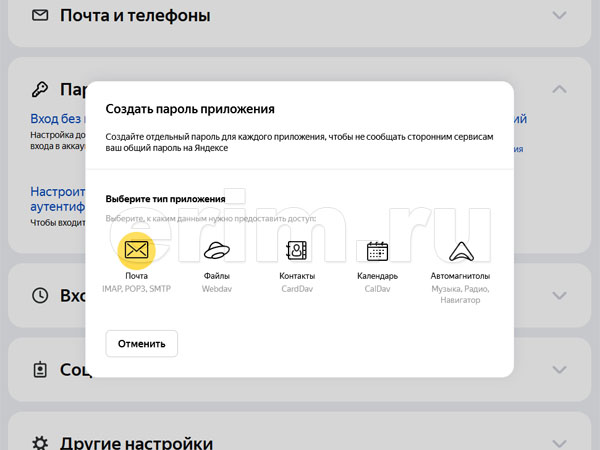
- Укажите удобное название для пароля, с которым он будет отображаться в списке, Например «The Bat! на удалёнке»
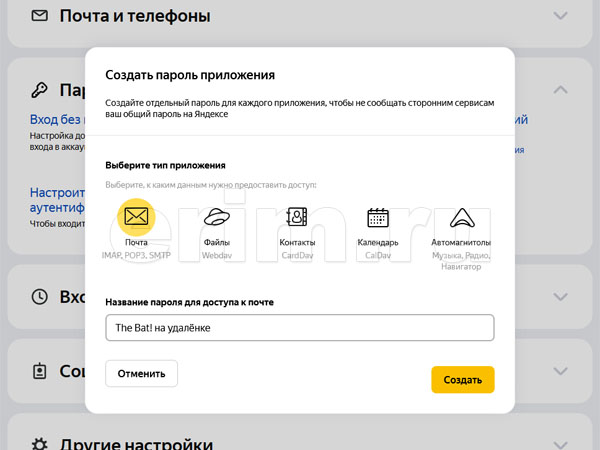
- После нажатия кнопки «Создать» пароль отразится в новом окне
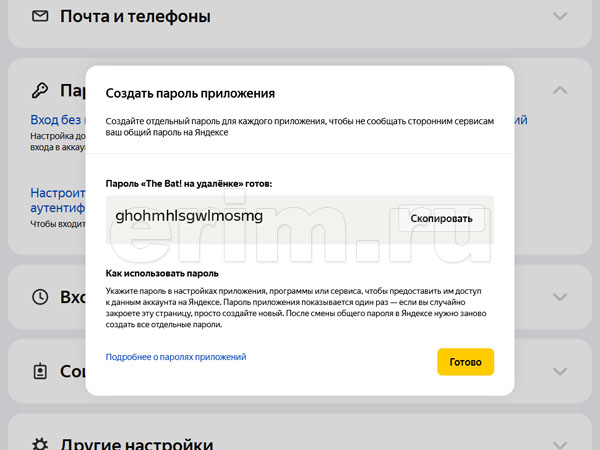
- ВАЖНО! Пароль можно увидеть только один раз при его создании. Если пароль будет утерян, то удалите его в списке и создайте новый
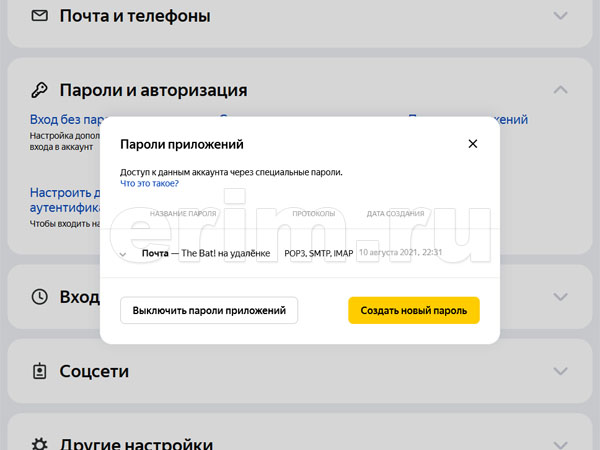
На данном этапе настройки на стороне Яндекс.Почты завершены, переходим к созданию нового ящика непосредственно в программе The Bat!
- Создайте новый почтовый ящик в The Bat!
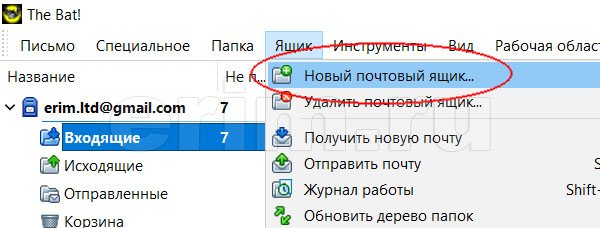
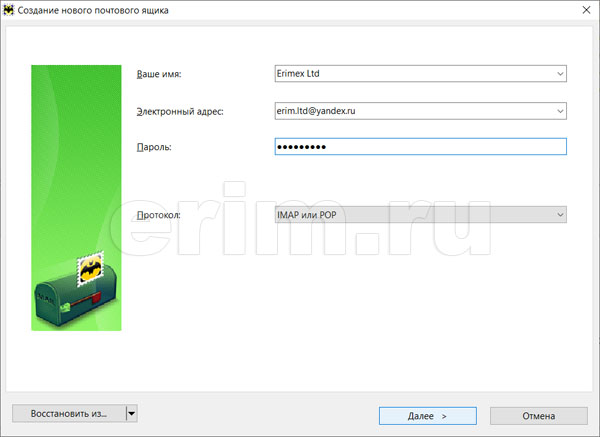
- И введите следующие параметры учётной записи:
- Ваше имя — имя пользователя или название организации
- Электронный адрес — адрес вашей электронной почты на Яндексе
- Пароль — созданный выше пароль приложения для доступа к Яндекс.Почте
- Протокол — IMAP или POP
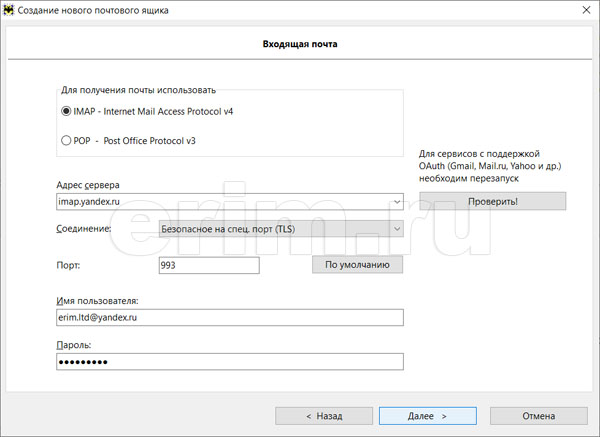
- Для входящей почты укажите следующие настройки:
- Для получения почты использовать — IMAP — Internet Mail Access Protocol v4
- Адрес сервера — imap.yandex.ru
- Соединение — Безопасное на спец. порт (TLS)
- Порт — 993
- Для исходящей почты укажите следующие настройки:
- Адрес сервера исходящей почты (SMTP) — smtp.yandex.ru
- Соединение — Безопасное на спец. порт (TLS)
- Порт — 465
- Поставьте галочку для «Мой сервер SMTP требует аутентификации»
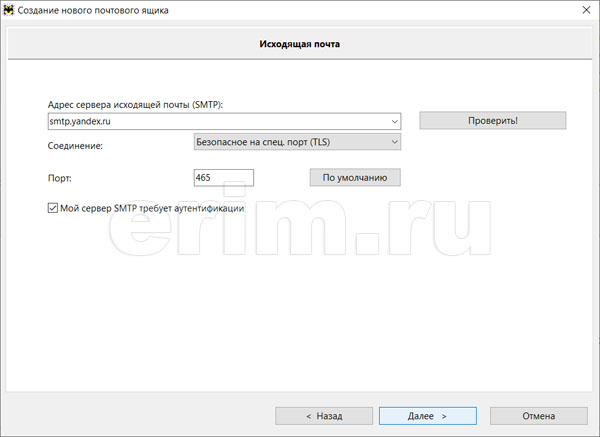
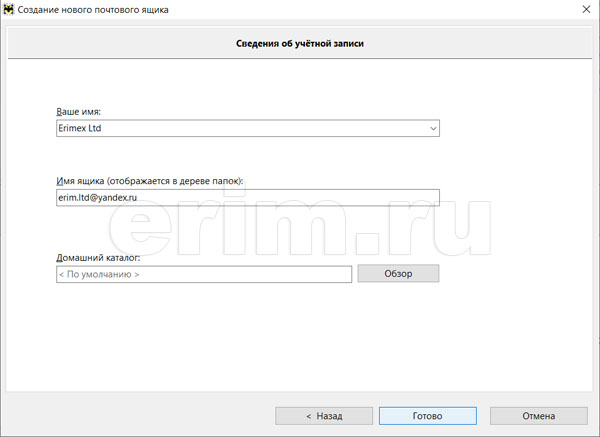
- В следующем окне «Сведения об учётной записи» нажмите кнопку «Готово»
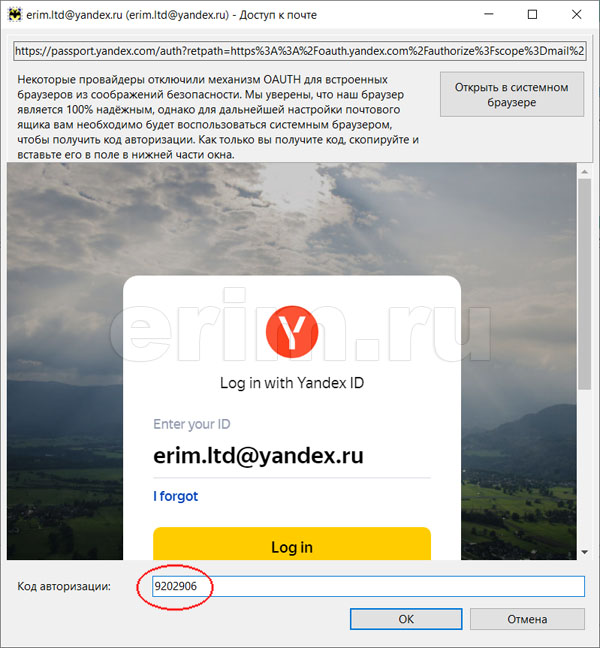
- При первичном обращении к почтовому ящику Яндекс.Почты потребуется подтвердить полномочия The Bat!
- Нажмите кнопку «Открыть в системном браузере»
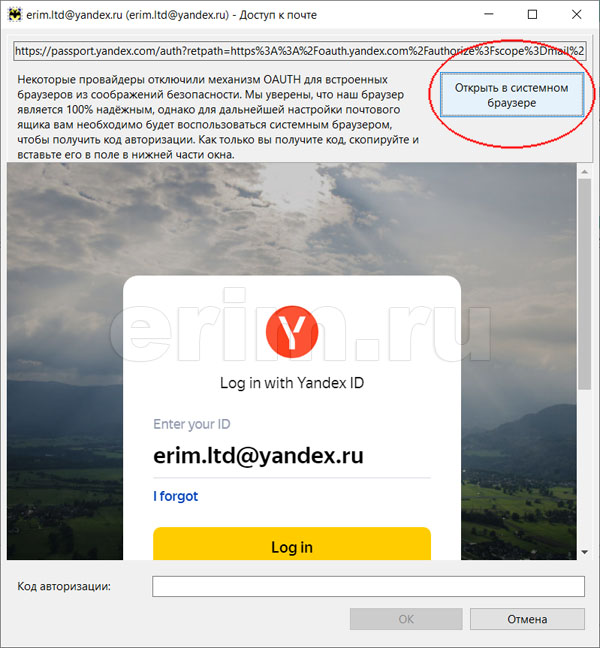
- Введите ваш логин на Яндекс.Почте
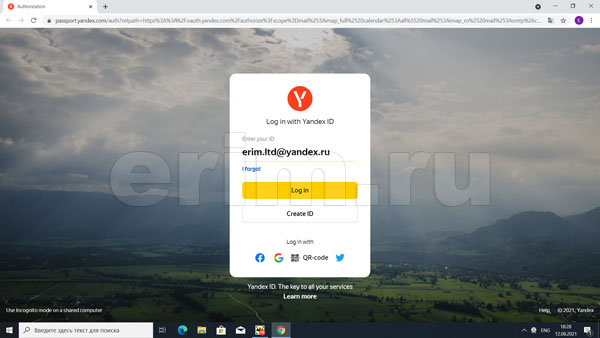
- И далее пароль вашей учётной записи
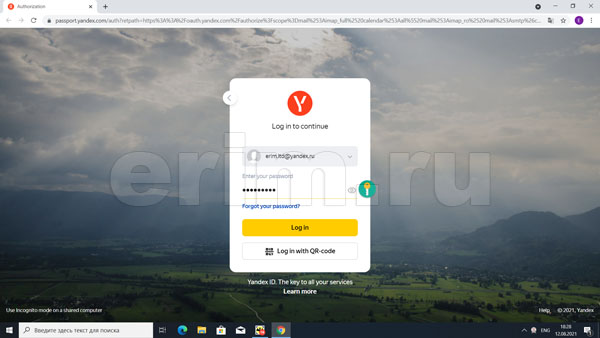
- Скопируйте код авторизации

- И вставьте его в окно «Доступ к почте»
- Нажмите кнопку «OK»
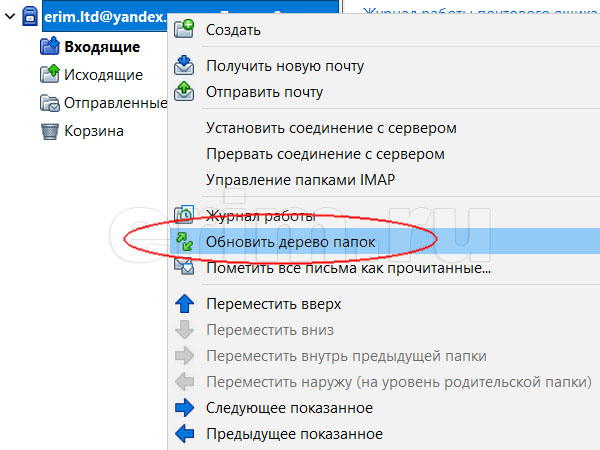
- Далее необходимо синхронизировать созданную учётную запись с сервером для получения списка папок
- Нажмите правой кнопкой мышки на созданном почтовом ящике и укажите пункт «Обновить дерево папок»
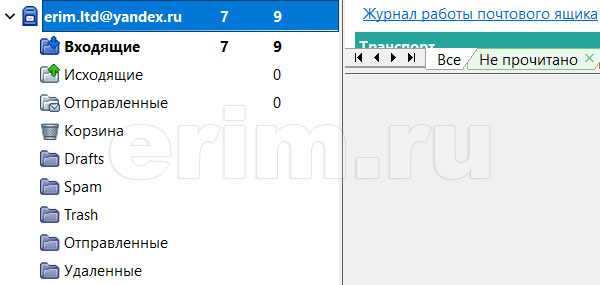
- После чего в The Bat! появятся дополнительные папки в соответствии со структурой ящика Яндекс.Почты
- Для дальнейшей настройки нажмите правой кнопкой мышки на имени почтового ящика и укажите пункт «Свойства почтового ящика . «
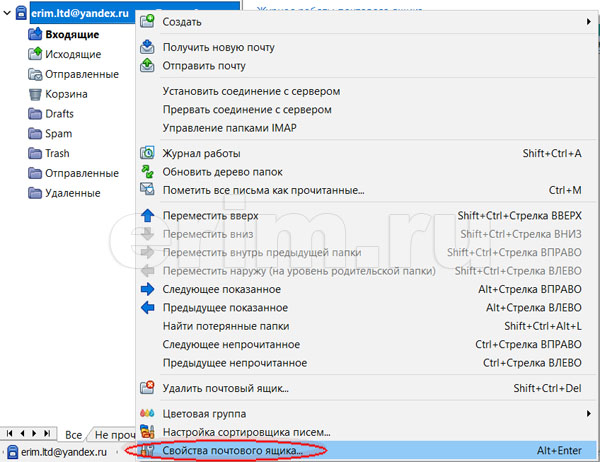
- Выберите слева пункт меню «Управление почтой»
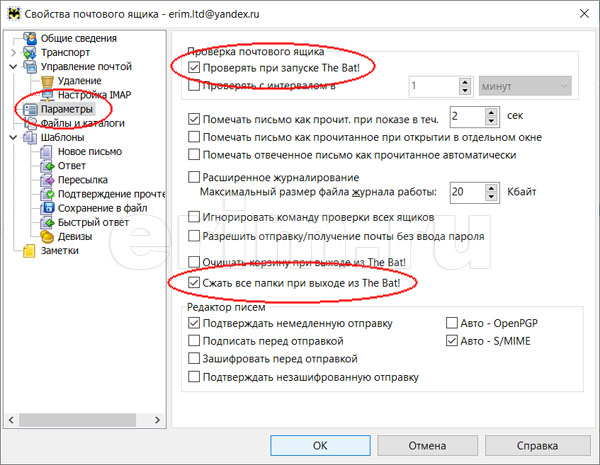
- Справа, в подразделе «Использование папок IMAP в качестве стандартных», поставьте галочки напротив «Отправленные» и «Корзина» и выберите в выпадающих списках «Отправленные» для «Отправленные» и «Удалённые» для «Корзина»
- Также выберите пункт «При запуске The Bat!» в подразделе «Автоматически соединяться с сервером»
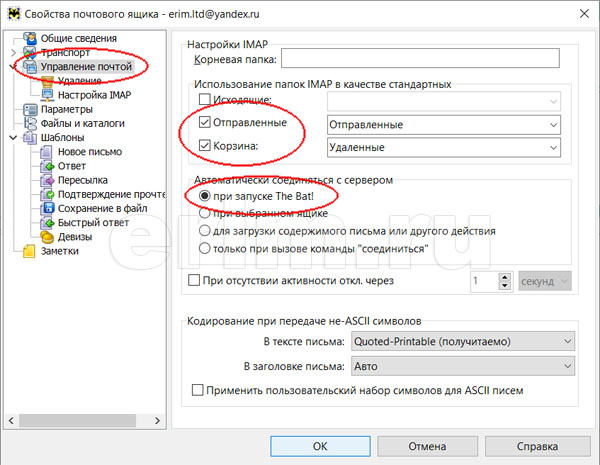
- Перейдите в пункт меню «Удаление»
- Укажите для нормального удаления папку «Удаленные»
- Укажите для альтернативного удаления папку «Удаленные»
- Уберите галочку с пункта «Использовать альтернативное удаление для старых писем»
- Установите галочку напротив «Автоматически сжимать папки после опустошения»
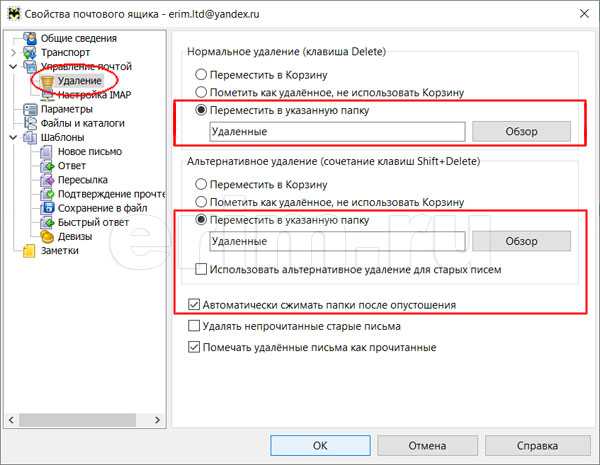
- Перейдите в пункт меню «Параметры»
- Установите галочку напротив параметра «Проверять при запуске The Bat!»
- А также напротив параметра «Сжать все папки при выходе из The Bat!»
- Нажмите кнопку «OK» и перезапустите The Bat!
На этом процесс настройки почтовой программы The Bat! для работы с Яндекс.Почтой можно считать завершённым. Если в процессе настройки The Bat! для Yandex.ru у вас возникли какие-либо вопросы, то можете задать их по электронной почте, либо по телефону, указанному на сайте.
Источник: https://erim.ru/the-bat-yandex-ru.html
Настройка The bat! для Yandex: подробное руководство
The bat! — что это такое
Это программное обеспечение от молдавской IT-компании Ritlabc. Приложение специализируется на сборе, хранении и сортировке электронной почты. Оно может работать с неограниченным числом ящиков и обрабатывать бесконечное количество писем и файлов. Кредо The bat! — не только удобство и быстрота работы с письмами, но и безопасность пользователя. Программа платная, рассчитана на частных и корпоративных клиентов.

Конфиденциальность достигается путем шифрования данных на жестком диске компьютера клиента и трафика, отдельной адресной книги, резервного копирования на случай уничтожения данных и др.
Практически все почтовые клиенты могут работать с программой, в том числе Yandex. Почта. Настройка The bat! для самой популярной в России поисковой системы будет рассмотрена в этой статье.
Настройка The bat! для «Яндекса» по протоколу POP3
POP3 — почтовый протокол, который позволяет скачивать из email-ящика все файлы единовременно. Реализуется через порт 110.
На практике это означает следующее: чтобы просмотреть письмо со вложением, программа сначала загрузит его в специальную папку на жестком диске машины клиента. На сервере почтовой службы он удаляется. Преимуществом системы POP3 можно считать быстрый отклик и возможность работать с письмами в оффлайн-режиме. Недостатком — то, что файлы-вложения хранятся в памяти компьютера, значит, могут быть повреждены или утеряны.

Настройка The bat! для Yandex через POP3 по шагам:
- Во вкладке «Ящик» выбираем пункт «Новый».
- Придумываем название для ящика, например, «Рабочий».
- Полное имя пользователя будет в подписи (например, «Алексей Петров») и адрес на Yandex ([email protected]).
- Для доступа к серверу выбираем Post Office Protocol — POP3. Сервер для получения почты будет pop.yandex.ru, для SMTR — smtr.yandex.ru.
- Проверьте, поставлены ли галочки напротив Secure connection (безопасное соединение) и «Мой сервер требует аутентификации».
Установка правильных свойств почтового ящика

Правой кнопкой мышки кликаем на название почтового ящика. В ниспадающем меню выбираем «Свойства». В меню «Транспорт» отправка почты проходит через SMTR-сервер: smtr.yandex.ru, порт 465. Получение производится через pop.yandex.ru, порт 995. Везде безопасное соединение через TLS-порт. Проверяем настройки сервера отправки почты, нажав кнопку «Аутентификация». Аутентификация SMTR должна быть активна со значением «Использовать параметры получения через POP3/Imap».
Настройка The bat! для Yandex по imap

Почтовый протокол imap — более современная разработка, появившаяся вместе с облачными технологиями. Реализуется через 143 порт. Imap загружает сначала список файлов, затем выборочно сами файлы. На практике пользователь видит письмо, его тему, размер вложения, начало письма. Для работы с конкретным файлом The bat! загружает письмо с сервера. Вложения остаются там и дополнительно сохраняются на локальном диске. Imap позволяет работать с письмами в оффлайн- и онлайн-режимах прямо на сервере с сохранением информации. Настройка The bat! для Yandex через imap:
- Заходим в меню «Ящик», выбираем «Новый».
- Пишем название ящика, например, «По работе».
- Указываем параметры: полное имя пользователя (например, «Петр Сидоров») и адрес e-mail-ящика ([email protected]).
- Выбираем почтовый протокол Internet Message Access Protocol v4 — Imap4. Сервер для получения будет imap.yandex.ru, адрес SMTR —smtr.yandex.ru.
- Secure connection и «Мой сервер требует аутентификации» должны быть активны.
- Указываем логин (до знака «@», у нас это «petr.sidorov») и пароль. Галочка напротив «Не использовать корзину при удалении» означает, что письма будут только помечаться как таковые, но сохраняться на сервере и не копироваться в корзину (системную папку).
Почтовый ящик успешно создан.
Управление свойствами почтового ящика
- Во вкладке «Транспорт» отправка писем идет через SMTR-сервер: smtr.yandex.ru, порт 465. Получение через imap.yandex.ru, порт 993. В обоих случаях соединение будет «Безопасное через порт TLS».
- В меню «Управление почтой» ставим галочку напротив «Отправленные» в значении «Отправленные» и напротив «Корзина» — «Удаленные». Выбираем для соединения с сервером пункт «При запуске».
- В подменю «Удаление» для «Переместить в указанную папку» выбираем значение «Удаленные», ставим галочку напротив первого и третьего пунктов.
Настройка The bat! для Yandex завершена. Синхронизируем приложение в сервером для получения папок. Для этого в ниспадающем меню при клике на название ящика правой кнопкой мышки выберем пункт «Обновить дерево папок».
Настройка двух и более почтовых ящиков на The bat!

The bat! позволяет работать с бесконечным количеством email-адресов. Распространены случаи, когда нужна настройка The bat! для Yandex и Gmail (самый частый тандем личного и рабочего аккаунтов).
Ящик для почты на «Яндекс» настраивается по инструкции в этой статье. Для Gmail настройки будут следующие:
- Для приема через POP3: pop.gmail.com, порт 995.
- Для приема посредством Imap: imap.gmail.com, порт 993.
- Для отправки SMTP-сервер: smtp.gmail.com, порт 465.
- Соединение во всех случаях безопасное через TLS.
Программа The bat! выпущена в 1997 году и с тех пор популярна у тех, кто заботится о безопасности и защите личной информации. Работа с ней удобна, а настройка проста и не занимает много времени.
Источник: https://fb.ru/article/191679/nastroyka-the-bat-dlya-yandex-podrobnoe-rukovodstvo
Как настроить почту The Bat для Яндекс

Почтовый клиент The Bat – это удобный и надежный способ организовать рабочую или личную переписку. Если вы пользуетесь почтовым сервисом Яндекс, вам необходимо произвести настройку The Bat для его использования. В этой статье мы расскажем о подробных шагах установки данного почтового клиента с Яндексом.
Опытные пользователи знают, что The Bat гарантирует стабильную работу с почтовыми серверами. Для успешной настройки необходимо выбрать имя пользователя, на которую регистрируется почта, а также указать правильный сервер и порт. Настройка соответствующих параметров поможет вам грамотно использовать функционал данного программного обеспечения и исправить возможные ошибки в работе.
Если вы не знаете, как правильно настроить The Bat для работы с Яндексом, не переживайте – в этой статье мы подробно объясним все необходимые действия. Следуйте инструкциям, и ваша почта будет правильно работать с почтовым клиентом The Bat!
Шаг 1. Создание нового аккаунта на Яндексе
Первый шаг к настройке почты The Bat для Яндекс — создание нового аккаунта на сервисе Яндекс. Если у вас уже есть аккаунт, можете перейти к следующему шагу.
Для создания нового аккаунта нужно перейти на страницу Яндекса (https://yandex.ru/) и нажать на кнопку «Зарегистрироваться» в верхнем правом углу экрана.
На следующей странице нужно заполнить несколько обязательных полей: имя, фамилию, логин (адрес электронной почты) и придумать пароль. Придуманный пароль должен состоять минимум из 8 символов и содержать как цифры, так и буквы.
После заполнения всех полей нужно нажать на кнопку «Зарегистрироваться». После этого на указанный при регистрации адрес электронной почты придет письмо с ссылкой для подтверждения регистрации.
После подтверждения регистрации можно переходить к настройке почты The Bat для Яндекс.
Шаг 2. Получение данных для настройки почты
Получение IMAP-пароля и сервера
Для настройки почты в The Bat необходимо получить пароль и адрес сервера IMAP. Для этого:
- Зайдите в ваш аккаунт Яндекс.Почты;
- Перейдите в раздел настроек почты и поставьте галочку напротив «Доступ для приложений», если она не установлена;
- Скопируйте IMAP-пароль (если он не установлен, нажмите на кнопку «Установить пароль») и адрес сервера. Обычно это imap.yandex.ru;
Данные необходимо будет ввести в настройках почтового аккаунта в The Bat.
Получение SMTP-пароля и сервера
SMTP-сервер необходим для отправки писем из почтовой программы. Для его настройки в The Bat необходимо получить пароль и адрес сервера SMTP. Для этого:
- Зайдите в ваш аккаунт Яндекс.Почты;
- Перейдите в раздел настроек почты и поставьте галочку напротив «Доступ для приложений», если она не установлена;
- Скопируйте SMTP-пароль (если он не установлен, нажмите на кнопку «Установить пароль») и адрес сервера. Обычно это smtp.yandex.ru;
Данные необходимо будет ввести в настройках почтового аккаунта в The Bat.
Шаг 3. Настройка учетной записи в The Bat
1. Открываем The Bat и переходим в меню «Учетные записи»
Для этого необходимо кликнуть правой кнопкой мыши по названию аккаунта, на котором вы хотите настроить почту, и выбрать «Свойства».
2. Заполняем поля учетной записи
В новом окне нам нужно заполнить следующие поля:
- «Имя»: вводим свое имя или псевдоним, который будет показываться в теме письма
- «Адрес электронной почты»: вводим адрес своей почты, включая «@yandex.ru»
- «Тип учетной записи»: выбираем «POP3/SMTP»
- «Входящий почтовый сервер»: указываем «pop.yandex.ru»
- «Исходящий почтовый сервер»: указываем «smtp.yandex.ru»
- «Имя пользователя»: вводим адрес своей почты, без «@yandex.ru»
- «Пароль»: вводим пароль от почты
После заполнения всех полей нажимаем кнопку «ОК».
3. Проверяем настройки
Для проверки настроек учетной записи в The Bat можно отправить тестовое письмо на свой адрес. Если письмо успешно отправлено и пришло на почту, значит, все настройки выполнены правильно.
Шаг 4. Настройка параметров сервера SMTP
SMTP-сервер
SMTP-сервер – это сервер, через который происходит отправка почты. Для Яндекс-почты адрес сервера – smtp.yandex.ru.
Порт SMTP-сервера
Порт 587 – предпочтительный порт для отправки почты через Яндекс-сервер. Он позволяет проходить через большинство межсетевых экранов (firewalls) и обеспечивает надежность доставки сообщений.
Авторизация на сервере SMTP
Авторизация на сервере SMTP обязательно должна быть включена. Необходимо указать логин и пароль от почтового ящика в соответствующих полях.
- Имя пользователя: [email protected]
- Пароль: ваш_пароль
Шаг 5. Проверка настроек и отправка тестового письма
Проверка настроек
После того, как вы настроили The Bat для работы с почтой Яндекс, необходимо убедиться, что настройки были введены правильно.
Для этого перейдите в раздел «Аккаунты» и выберите настроенную учетную запись. Нажмите на кнопку «Определить параметры», чтобы проверить соединение с сервером Яндекс.
Если соединение установлено успешно, вам будет отображено сообщение «Соединение установлено». Если же возникнут ошибки, необходимо перепроверить настройки и исправить ошибки в строках.
Отправка тестового письма
Чтобы убедиться, что почта настроена правильно и вы отправляете письма без проблем, можно отправить тестовое письмо на свой другой адрес электронной почты, например, на Gmail или на почту друга.
Для этого в The Bat выберите раздел «Написать письмо» и введите адрес получателя, тему и текст письма.
После того, как вы отправите письмо, проверьте почту получателя и убедитесь, что письмо действительно пришло и отобразилось корректно.
Шаг 6. Устранение ошибок при отправке писем
1. Проверьте правильность настроек
Перепроверьте настройки сервера в разделе «Информация об учетной записи». Убедитесь, что все поля заполнены корректно. Если вам необходимо изменить настройки, используйте кнопку редактирования справа от поля ввода.
2. Проверьте наличие подключения к Интернету
Убедитесь, что ваш компьютер подключен к Интернету и сеть работает правильно. Если у вас есть подключение, попробуйте перезапустить компьютер и модем. Это может помочь исправить проблему.
3. Проверьте наличие блокировки порта
Если вы используете брандмауэр или антивирус с функцией межсетевого экрана, может быть блокирован необходимый для работы порт. Убедитесь, что порт, который вы используете для отправки писем (обычно 465 или 587), не блокируется.
4. Попробуйте использовать другой порт
Попробуйте использовать другой порт для отправки писем. Некоторые провайдеры могут блокировать порт 465 или 587. В этом случае попробуйте использовать порт 25.
5. Обратитесь в техническую поддержку Яндекса
Если вы все еще не можете отправлять письма из The Bat, обратитесь в службу технической поддержки Яндекса. Опишите проблему и предоставьте подробную информацию о вашей учетной записи и настройках программы The Bat.
Вопрос-ответ
Как подключить почту Яндекса в The Bat?
Для подключения почты Яндекса в The Bat нужно зайти в меню «Аккаунты» и выбрать «Новый аккаунт». Далее необходимо указать почтовый адрес и пароль. После этого настроить параметры сервера входящей почты (imap.yandex.ru) и исходящей почты (smtp.yandex.ru). Затем следует выбрать параметры аутентификации и безопасности (SSL или STARTTLS) и нажать на кнопку «Проверить». В случае успешной проверки настроек можно приступать к использованию своей почты Яндекса в The Bat.
Какие параметры сервера необходимо указать для почты Яндекса в The Bat?
Для входящей почты нужно указать imap.yandex.ru, а для исходящей почты — smtp.yandex.ru
Как выбрать параметры аутентификации и безопасности при настройке почты Яндекса в The Bat?
При настройке параметров сервера необходимо выбрать SSL или STARTTLS в зависимости от конкретных требований почтового сервиса. Если параметры не будут выбраны верно, то соединение с сервером может не установиться.
Что делать, если The Bat не удается подключиться к почте Яндекса?
Если при настройке почты в The Bat возникают проблемы, то следует проверить верность указанных настроек сервера и параметров аутентификации. Также может потребоваться проверить настройки безопасности и отключить антивирусный софт на время проверки.
Как настроить автоматическое удаление писем из почтового ящика Яндекса?
Для того, чтобы настроить автоматическое удаление писем из почтового ящика Яндекса в The Bat, нужно выбрать соответствующий пункт в настройках аккаунта. Большинство почтовых клиентов предоставляют такую опцию, и The Bat не является исключением.
Можно ли настроить работу The Bat через прокси-сервер?
Да, можно. Для этого нужно зайти в меню «Настройки» и выбрать «Параметры программы». Затем выбрать вкладку «Сеть» и указать параметры прокси-сервера. Далее необходимо выбрать соответствующий протокол и настройки безопасности и сохранить изменения.
Могу ли я использовать The Bat для отправки писем с нескольких почтовых ящиков Яндекса?
Да, можно. Для этого нужно зайти в меню «Аккаунты» и создать новый аккаунт для каждого почтового ящика. После настройки можно легко переключаться между аккаунтами и отправлять письма с нескольких ящиков.