Как поставить пароль на документ Word
При работе с текстовыми документами может возникнуть необходимость защитить файл от дальнейшего редактирования или скрыть его содержимое от чужих глаз. Для решения этой задачи можно воспользоваться встроенными в Word функциями или сторонними программами.
В данной статье мы рассмотрим оба этих вариантов. Здесь вы узнаете, как поставить пароль на документ Word с помощью самого текстового редактора либо с помощью бесплатного архиватора. В качестве примера будет использоваться Word 2016, но данный метод должен работать и с Word 2007, 2010, 2013.
Как поставить пароль с помощью Word
Если необходимо поставить пароль на документ Word, то это можно сделать с помощью встроенных возможностей данной программы, без использования какого-либо стороннего программного обеспечения. Для этого нужно нажать на кнопку «Файл» в левом верхнем углу окна Word.
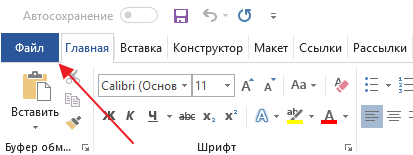
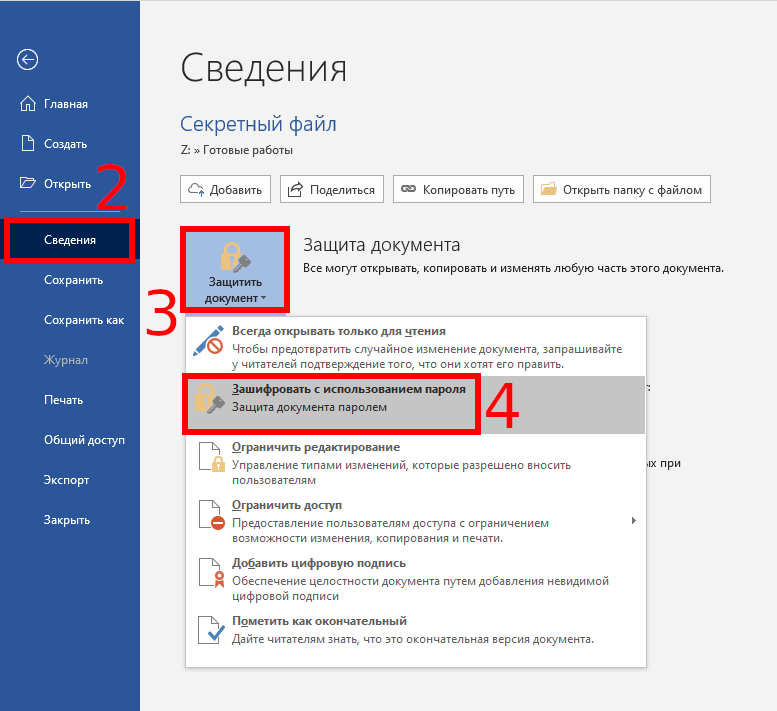
После этого откроется большое меню на весь экран. Здесь нужно перейти в раздел «Сведения» и нажать на кнопку «Защита документа».

В результате Word предложит несколько способов, как вы можете защитить данный документ. Здесь можно выбрать:
- Пометить как окончательный . Данный документ будет помечен как окончательный и больше не будет редактироваться.
- Зашифровать паролем . На документ будет установлен пароль, после чего его можно будет открыть только зная пароль.
- Ограничить редактирование . Редактирование документа будет ограничено согласно настройкам пользователя.
- Добавить цифровую подпись . К файлу будет добавлена цифровая подпись, которая обеспечит его целостность.
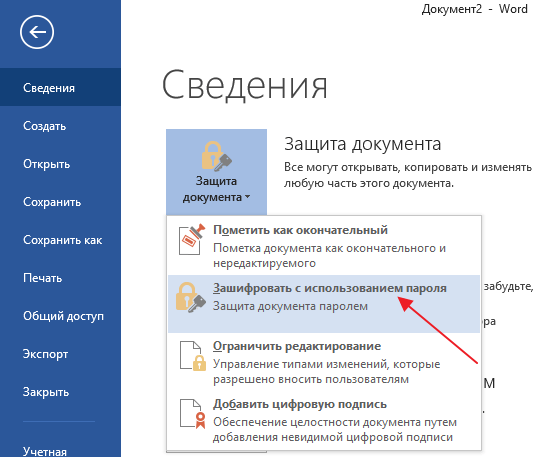
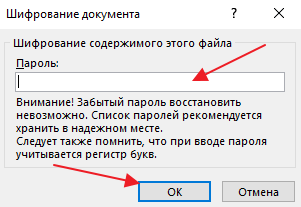
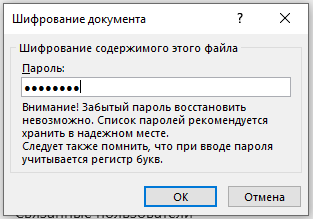
Для того чтобы поставить пароль на документ Word выберите вариант «Зашифровать с использованием пароля», а потом введите свой пароль и подтвердите его.
В результате в разделе «Сведения» функция «Защита документа» будет подсвечена желтым цветом, что сигнализирует о том, что данный документ Word защищен с помощью пароля.
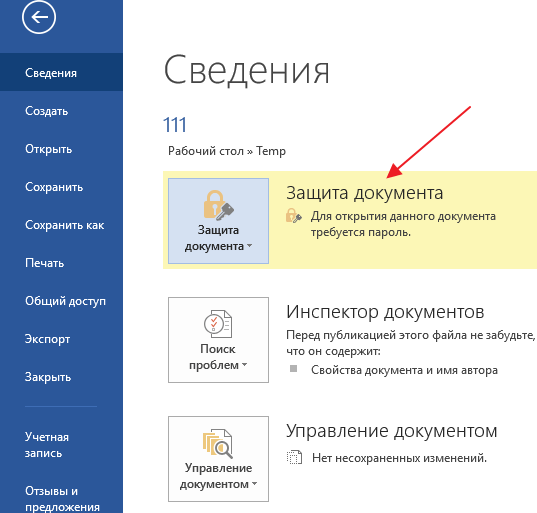
После этого сохраните документ для того, чтобы установленный пароль сохранился. Теперь при каждом открытии данного документа программа Word будет запрашивать пароль.
Кстати, аналогичным образом с помощью пароля можно также защитить книгу Excel.
Как поставить пароль с помощью архиватора
Также вы можете поставить пароль на документ Word зашифровав его с помощью любого архиватора. Например, это можно использовать бесплатный архиватор 7-Zip. Для этого зайдите на сайт www.7-zip.org, скачайте установочный файл и установите архиватор 7-Zip на свой компьютер.
После скачивания и установки архиватора 7zip кликните правой кнопкой мышки по документу Word на который нужно поставить пароль и выберите «7-Zip – Добавить к архиву».

В результате перед вами появится окно для архивации файлов. Здесь много настроек, но большинство из них можно оставить по умолчанию. Главное выбрать подходящий формат архива. Рекомендуем использовать формат zip, так как архивы в данном формате обычно можно открыть без установки архиватора.

После этого нужно дважды ввести пароль и нажать на кнопку «ОК».

В результате вы получите zip с зашифрованными файлами. Для того чтобы открыть или разархивировать такие файлы нужно обязательно ввести пароль.
- Как посмотреть пароль под звездочками
- Забыл пароль от WiFi
- Как перевернуть страницу в Word
- Как построить график в Excel
- Как отключить пароль в Windows 8
Создатель сайта comp-security.net, автор более 2000 статей о ремонте компьютеров, работе с программами, настройке операционных систем.
Остались вопросы?
Задайте вопрос в комментариях под статьей или на странице «Задать вопрос» и вы обязательно получите ответ.
Как защитить паролем просмотр и редактирование Word-документов
Ч асто используете Word-документы с личными данными, конфиденциальной или коммерческой информацией? Как скрыть от посторонних любопытных глаз то, что предназначено видеть и знать только вам? Вам, и больше никому!
Домашний компьютер в любой момент может стать площадкой для исследования членами семьи ваших сокровенных тайн, хранящихся на жестком диске. А о рабочем компьютере, к которому имеет доступ любой из сотрудников компании, уж и говорить не приходится – это далеко не самое лучшее место для хранения важных Word-документов.
Благо, компания Microsoft – создатель программного Office-пакета приложений – позаботилась о том, чтобы обезопасить от посторонних глаз ваши Word-документы. Как поставить на Word-документ пароль, и как его затем убрать – эти вопросы и рассмотрим детальней ниже.
Суть идеи предельно проста: при создании Word-документа автор, желая, чтобы кроме него никто не смог просмотреть этот документ, защищает его паролем. При дальнейшем открытии приложение Microsoft Word (впрочем, как и любое иное офисное приложение (LibreOffice, Kingsoft Office, интернет-сервисы Google Docs, Office Web Apps) потребует ввести тот самый пароль. И без пароля этот Word-документ не откроется.
Какой пароль для Word-документа придумать?
Прежде чем приступить непосредственно к инструкции по установке пароля на Word-документ, несколько слов о составлении самого пароля. Сложность пароля определяется важностью данных, содержащихся в Word-документе, который вы хотите защитить от посторонних глаз, а также уровнем пользования компьютером тех лиц, для которых вы и ставите пароль. Защищая Word-документ от детей в доме, можете поставить несложный и легко запоминающийся пароль, например, состоящий из набора одних цифр. Но если вы намереваетесь скрыть содержимое Word-документа, работая в компании с IT-профессионалами, придумайте пароль посложнее, где были бы использованы цифры, а также буквы и нижнего, и верхнего регистра.
Слишком простые пароли легко поддаются расшифровке специальными программами, предназначенными для взлома паролей. В вопросе создания надежного пароля вам всегда поможет специальный тип программ — менеджеры паролей. Такого рода программы, как правило, обладают функцией генерации паролей разной сложности.
Как установить на Word-документ пароль?
В Microsoft Word 2007 для установки пароля на документ выберите меню «Microsoft Office» (привычный «Файл»), далее — пункт меню «Подготовить», далее — «Зашифровать документ». В появившемся окошке шифрования документа введите придуманный пароль и нажмите «ОК». В окошке «Подтверждение пароля» повторите ввод пароля и снова нажмите «ОК». Все – пароль на Word-документ установлен.
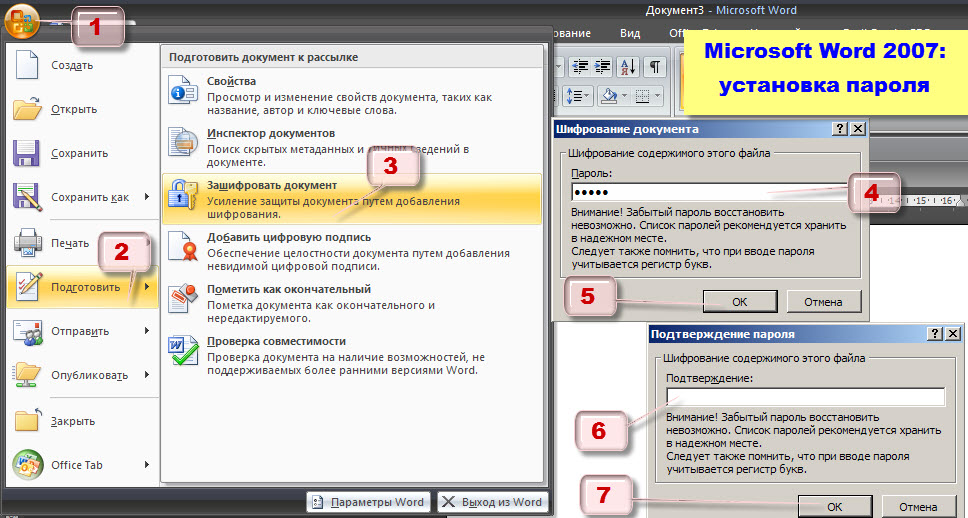
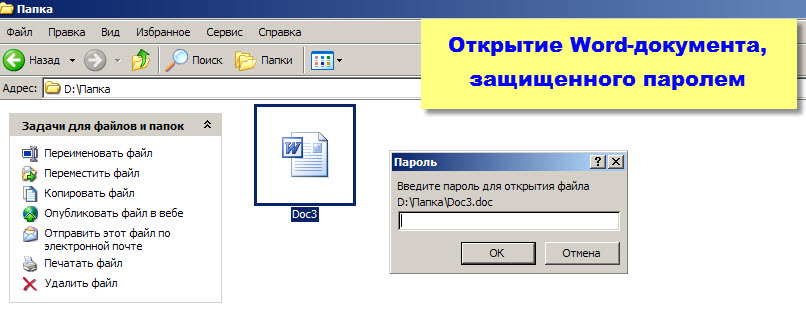
Закройте ваш документ и снова откройте его – теперь для его просмотра вам необходимо будет ввести ваш пароль. В противном случае Word-документ не откроется.
Проделать эту же процедуру в приложении Microsoft Word 2003 можно через меню «Сервис», далее – «Параметры», далее — «Безопасность».
Для Microsoft Word 2010 путь таков: кнопка «Microsoft Office», далее — «Защитить документ», далее — «Зашифровать паролем».
Как удалить ранее установленный на Word-документ пароль?
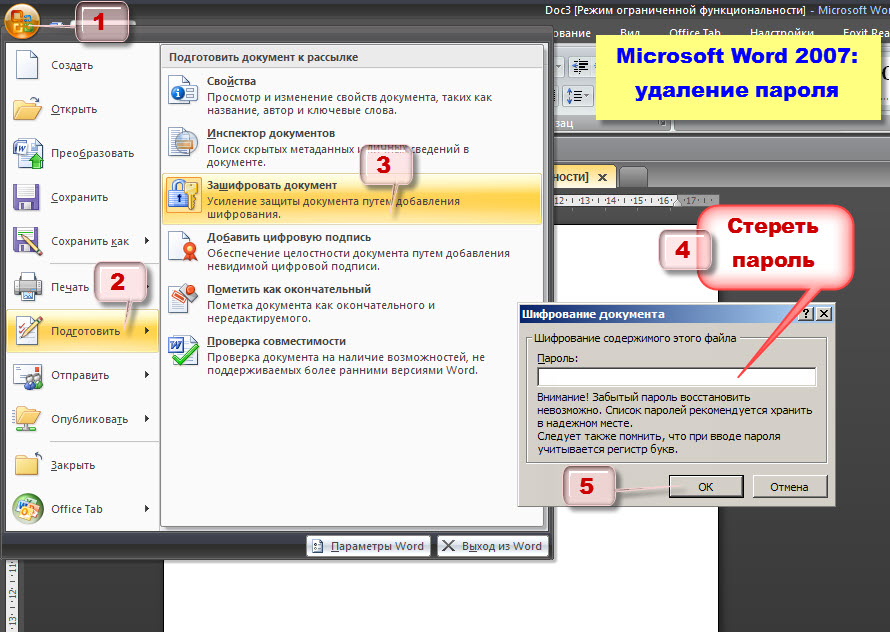
В Microsoft Word 2007 откройте ваш Word-документ, на который вы ранее установили пароль. Затем следуйте по тому же самому пути, что и для установки пароля — напомним, меню «Microsoft Office», далее — пункт меню «Подготовить», далее — «Зашифровать документ». В появившемся окошке шифрования документа удалите пароль, ранее введенный вами, и нажмите «ОК». После закрытия вашего Word-документа вы увидите программное сообщение о проведенных в документе изменениях. Нажимаете «Да». Все — Word-документ больше не защищен паролем. Его свободно может открыть любой пользователь на компьютере.
Проделать эту же процедуру в приложении Microsoft Word 2003 можно через меню «Сервис», далее – «Параметры», далее — «Безопасность», где ранее установленный пароль нужно удалить из поля «Пароль для открытия файла».
Для Microsoft Word 2010 путь таков: кнопка «Microsoft Office», далее — «Защитить документ», далее — «Зашифровать паролем», где ранее установленный пароль нужно удалить из окошка шифрования документа.
Как защитить Word-документ от внесения изменений?
Возможно, ваша ситуация и не требует такого кардинального решения, как установка пароля на открытие Word-документа. К примеру, вам не нужно скрывать его содержимое от посторонних глаз, но вы бы хотели запретить внесение в него изменений — его редактирование и форматирование.
В Microsoft Word 2007 перейдите во вкладку «Рецензирование», и далее нажмите на функцию «Защитить документ». В появившемся на боковой панели меню вы можете выбрать типы ограничений для вашего Word-документа – ограничение на форматирование, а также ограничение на редактирование. Для применения ограничений нажмите команду «Включить защиту», далее в появившемся окошке введите придуманный вами пароль и повторите его. Жмите «ОК» — все, ваш Word-документ защищен паролем от форматирования и редактирования.
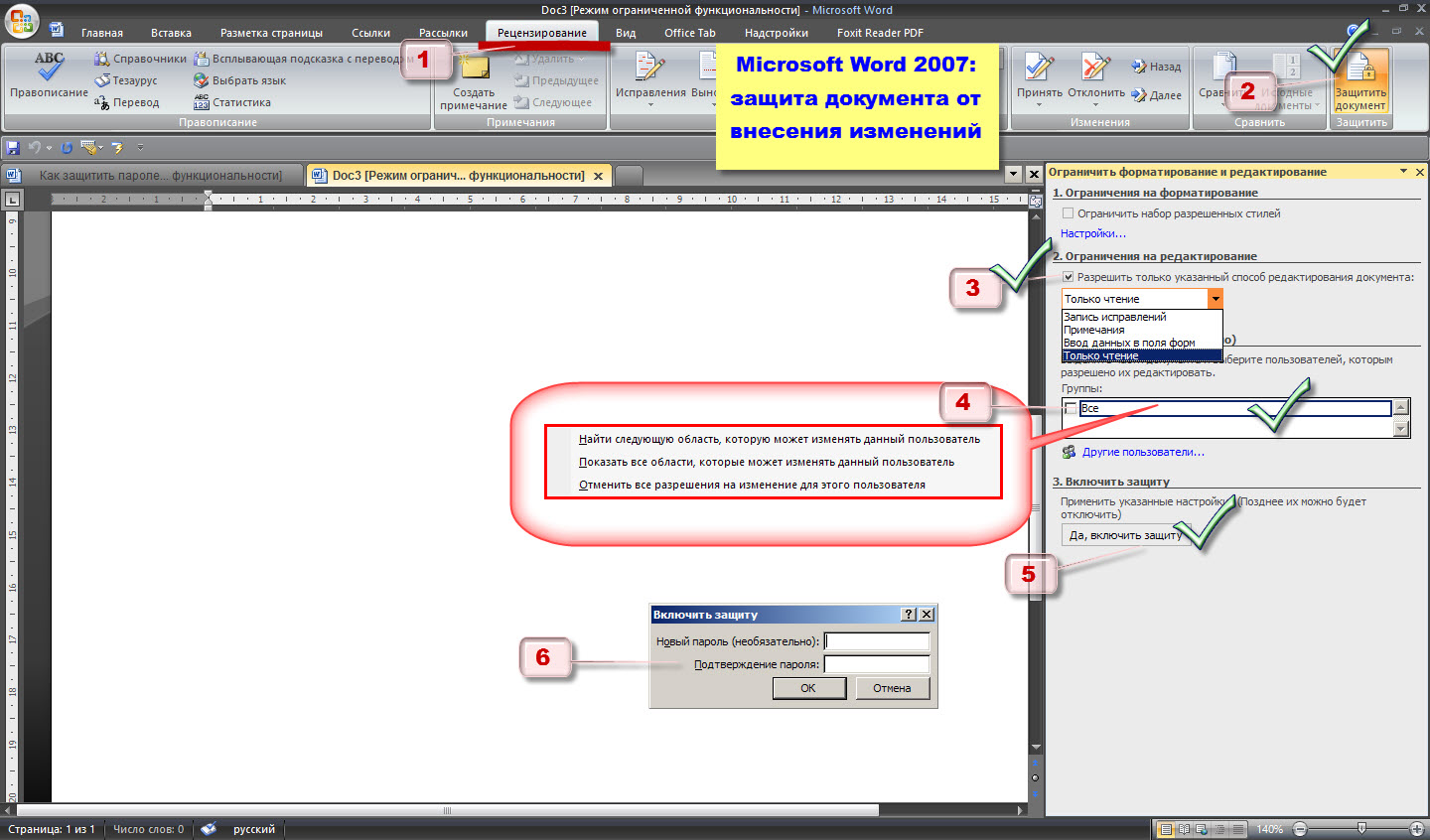
Отныне как бы яростно другой пользователь не желал внести в ваш Word-документ изменения – что-либо дописать, удалить, изменить шрифт или цвет, ваш документ ответит, что для этого необходимо сначала отключить его защиту.
Отключить защиту документа от внесения изменений очень просто. Здесь же, во вкладке «Рецензирование», опять открываете функцию «Защитить документ» и жмете команду «Отключить защиту». Вводите ваш пароль и все – все ограничения с вашего Word-документа сняты.
Проделать эту же процедуру в приложении Microsoft Word 2003 можно через меню «Сервис», далее – «Защитить документ».

Для Microsoft Word 2010 путь таков: кнопка «Microsoft Office», далее — «Сведения», далее — «Ограничить редактирование».
Подводя итоги…
Как видим, установка пароля на Word-документ – это довольно несложный процесс, который можно осуществить всего в пару кликов.
У Microsoft Word в плане установки паролей есть одна довольно жесткая особенность – невозможность восстановления забытых паролей. Увы, если вы забудете пароль к вашему документу, Microsoft Word не пришлет вам его на электронную почту, СМС-кой на мобильный телефон, не поможет даже девичья фамилия матери. Так что будьте предельно внимательны. И на всякий случай храните пароль к Word-документу где-то отдельно записанным.
Чтобы организовывать более надежную, комплексную защиту ваших данных на компьютере, к которому есть доступ у разных пользователей – членов семьи, особенно детей, сотрудников на работе, используйте свою личную (защищенную паролем, естественно) учетную запись Windows. Ограничьте данные вашей личной учетной записи от просмотра пользователями других учетных записей операционной системы.
Как поставить пароль на документ Word
Если вы предпочитаете продукты с открытым исходным кодом, то смотрите аналогичную статью «Как установить пароль на документ LibreOffice (Writer)».
Вы можете защитить документ Word паролем так, что его невозможно будет открыть и прочитать если не знаешь пароль.
В этой инструкции будет показано, как установить пароль, при котором документ будет зашифрован в результате его не сможет открыть никто без знания пароля.
Внимание: если вы забудете пароль, то такой документ можно считать потерянным, поскольку нет других способов восстановить пароль, кроме сложных хакерских методов, требующих знания, специальные программные инструменты и мощное компьютерное железо для выполнения вычислений. То есть для обычных пользователей (для большинства), эти документы можно считать невозможными для восстановления.
Кстати, поскольку имеются обходные способы, то рекомендуется устанавливать надёжный пароль для защиты документа:
Длина пароля – более восьми символов.
Представляет собой сочетание букв в разном регистре, цифр и специальных символов.
Отсутствует в словарях и энциклопедиях.
Пароль не должен иметь прямую связь с персональными данными пользователя, например, датой рождения или номером автомобиля.
Как сделать так, чтобы документ Word можно было открыть только по паролю
Откройте файл, который вы хотите зашифровать, либо создайте новый файл и сохраните его.
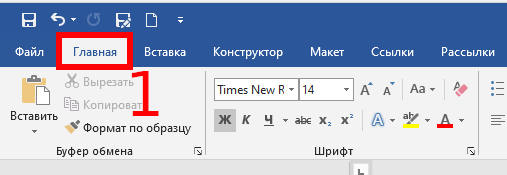
Затем перейдите в «Файл» → «Сведения» → «Защитить документ» → «Зашифровать с использованием пароля».
Введите пароль для шифрования документа:
Нас ещё раз предупреждают: Внимание! Забытый пароль восстановить невозможно. Список паролей рекомендуется хранить в надёжном месте. Следует также помнить, что при вводе пароля учитывается регистр букв.
Подтвердите введённый пароль.
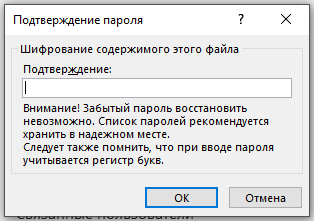
Теперь при каждом открытии файла необходимо ввести пароль.
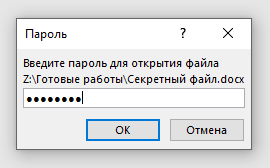
Не зная пароль, невозможно просмотреть или использовать файл. Без пароля этот файл представляет такую же ценность как случайный набор бессмысленных байтов.
Как удалить пароль из документа Word
Обратите внимание, что если открыть зашифрованный файл и выбрать «Сохранить как», то новый файл также будет зашифрован паролем, даже если вы ясно этого не указывали.
Откройте файл, с которого вы хотите снять защиту
Затем перейдите в «Файл» → «Сведения» → «Защитить документ» → «Зашифровать с использованием пароля».
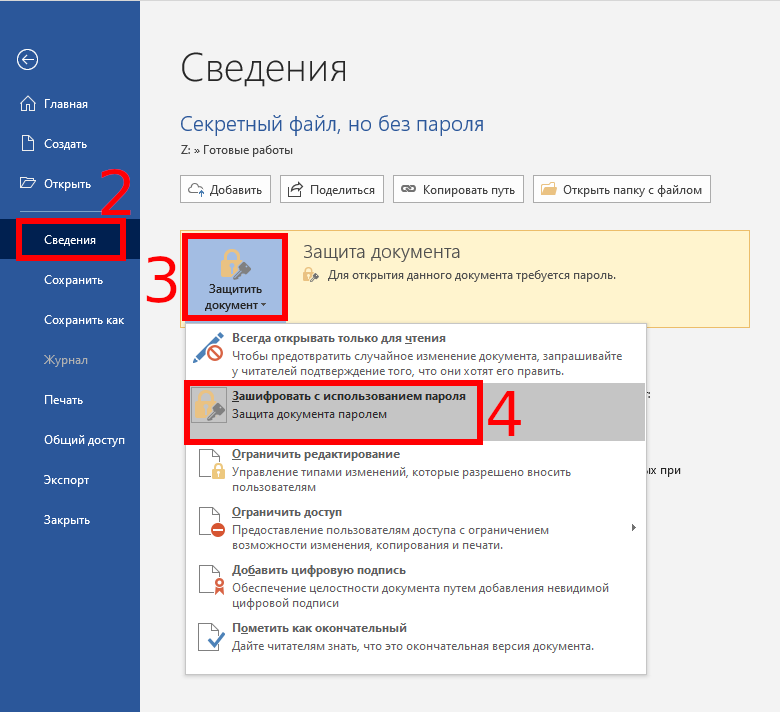
Очистите поле с паролем и нажмите «ОК».

Теперь не нужно будет вводить пароль, чтобы открыть файл.
Ограничения на редактирование файла Word
В настройках «Файл» → «Сведения» → «Защитить документ» вы можете увидеть другие способы защиты всего документа или части документа от редактирования:
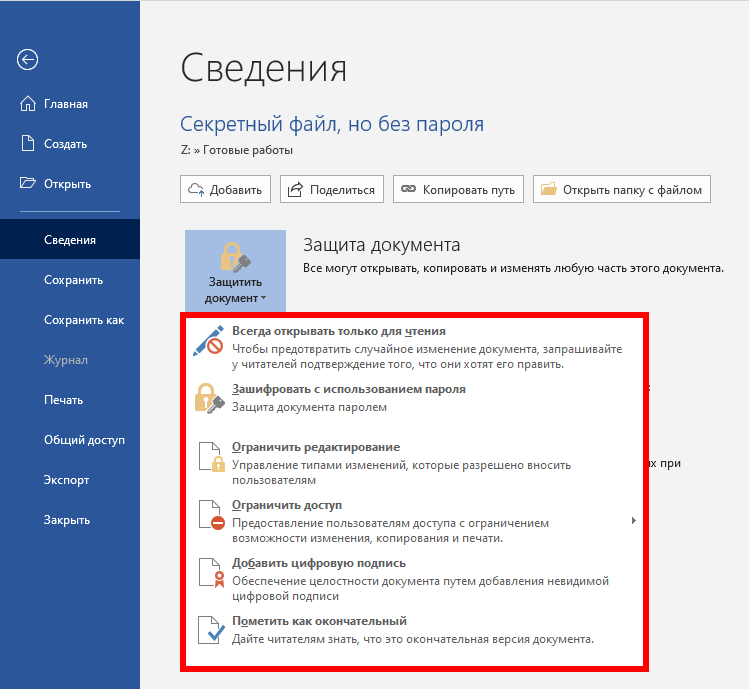
Их можно применять, чтобы избежать случайного редактирования файлов Word, но эти способы не являются надёжными. Любой пользователь может без труда обойти любые способы защиты файла, кроме одного, описанного выше.
Эти способы не являются надёжными, поскольку файл не зашифрован, а эти ограничения описаны в виде простого текста, который можно отредактировать открыв документ специальным образом.
Но при защите файла паролем он полностью шифруется, благодаря чему невозможно как-либо получить к нему доступ без пароля.
Связанные статьи:
- Как сделать документы Word заполняемыми, но не редактируемыми (86.9%)
- Как заблокировать текстовые поля в Word (86.9%)
- Как использовать подстановочные символы и регулярные выражения при поиске и замене в Word (50%)
- Как вставить музыкальный символ, ноты в Word (50%)
- Как напечатать диапазон страниц документа Word из нескольких разделов (50%)
- Как сделать отступ для всей таблицы в Word (RANDOM — 50%)
Как создать документ в MS Word 2010 с паролем
Добрый день, постоянные читатели useroff.com. Темой сегодняшней статьи: как защитить документ MS Word 2010 и как запретить редактирование документа.
К слову, большинство пользователей не использует и 10% возможностей, которые предоставляет эта программа. И абсолютно напрасно, ведь MS Word 2010 дает возможность не только напечатать текст, но и профессионально оформить текстовый документ любой сложности . В программе существует дополнительные функции, которые могут вам пригодиться. Именно на вопросе как поставить пароль на документ MS Word 2010 я бы хотел остановиться более подробно.

Для начала хочу ответить на вопрос:
Зачем нужно защищать документ MS Word 2010?
Основных причин, по которым стоит принять меры предосторожности две.
Первая причина – защита конфиденциальных данных. Действительно практически у каждого есть информация, которую бы хотелось скрыть от посторонних глаз. Это может быть личная переписка, персональный дневник, другие данные, к которым стоит ограничить доступ. Естественно, что базовые возможности по защите, которые предоставляет MS Word 2010, не смогут противостоять целенаправленному взлому. Но я думаю, что глобальной задачи по безопасности перед разработчиками не стояла. А в качестве защиты от случайного открытия вашими родственниками или друзьями отлично подходят.
Вторая причина – защита данных от редактирования. Это более веский аргумент в пользу необходимости защиты документов MS Word 2010. Представим обычный офис. Достаточно большое количество документов хранятся в свободном доступе (локальной сети) и могут редактироваться несколькими пользователями. В результате может возникнуть ситуация, когда тщательно подготовленный вами доклад или презентация может измениться до неузнаваемости. Причина необязательно чей-то злой умысел. Просто ваши коллеги забыли сохранить копию, читали ваш доклад и вносили собственные поправки. Обнаруживается такое, как правило, в самый неподходящий момент. Согласитесь это достаточно неприятно.
Если конечно в офисе будет нормальный системный администратор, то он сможет ограничить права на какие-либо документы или папки. Но как часто это бывает, сами работники не задумываются о данном вопросе, потому что они не знают, что эту задачу можно реализовать в организации с помощью админа.
Перейдем непосредственно к теме сегодняшней статьи.
Как защитить документ MS Word 2010
Для его решения, в зависимости от того какая защита требуется, можно воспользоваться несколькими способами.
Защита от открытия файла. В MS Word 2010 реализуется доступ к данным по паролю достаточно просто. Для этого достаточно перейти в меню «Файл», затем в подменю нажимаете «Сведения».

Далее справа выбрать опцию «Защитить документ». Пункт «Зашифровать паролем» появляется окно, в котором нужно ввести желаемую кодовую фразу. Для начинающих хочу добавить, что вас попросят ввести пароль два раза. После ввода пароля появится другое окно, в котором должны ввести пароль для подтверждения.


После сохранения открыть документ можно будет, только введя пароль.

Небольшой совет. При выборе пароля проявите хотя бы немного изобретательности. Не так давно смеялись с одним сисадмином. Он высказал достаточно правильную фразу – в офисе треть людей ставят пароль «1», еще треть «123». После этого половина из них умудряются его забыть.
Кстати, у кого была ситуация, когда меняете пароль, а не следующий день забываете? И такое бывало, особенно поздней ночью и когда делал все на автомате. Я не робот ;).
Если вы решили установить пароль не на отдельный документ, а на всю папку, то с этой информацией ознакомьтесь здесь: «Как поставить пароль на папку или файл».
Защита от редактирования. Кроме защиты паролем MS Word также дает возможность ограничить редактирование документа полностью или его частей. Для этого необходимо в том же подменю «Защитить документ» установить соответствующие разрешения. Например, опция «Пометить как окончательный» позволяет просматривать документ, но не дает возможность вносить изменения.

После нажатия на кнопку «Все равно редактировать», можно вносить изменения в документ.

А опция «Ограничить редактирование» позволяет дать возможность другим пользователям редактировать только отдельные части файла.

Подробная инструкция по запрету редактирования документа, есть на офф. сайте Microsoft. Ссылка на статью здесь .
А на сегодня все. Надеюсь, что эти небольшие советы помогут вам надежно защитить данные.
P.S.: Кто уже ел арбузы в этом году? Посмотрел в интернете, что можно кушать только в августе, но я не сдержался и купил. Какая вероятность получить отравление от арбузов в этом время?