Как создать и отправить служебную записку в «1С:Документооборот»?
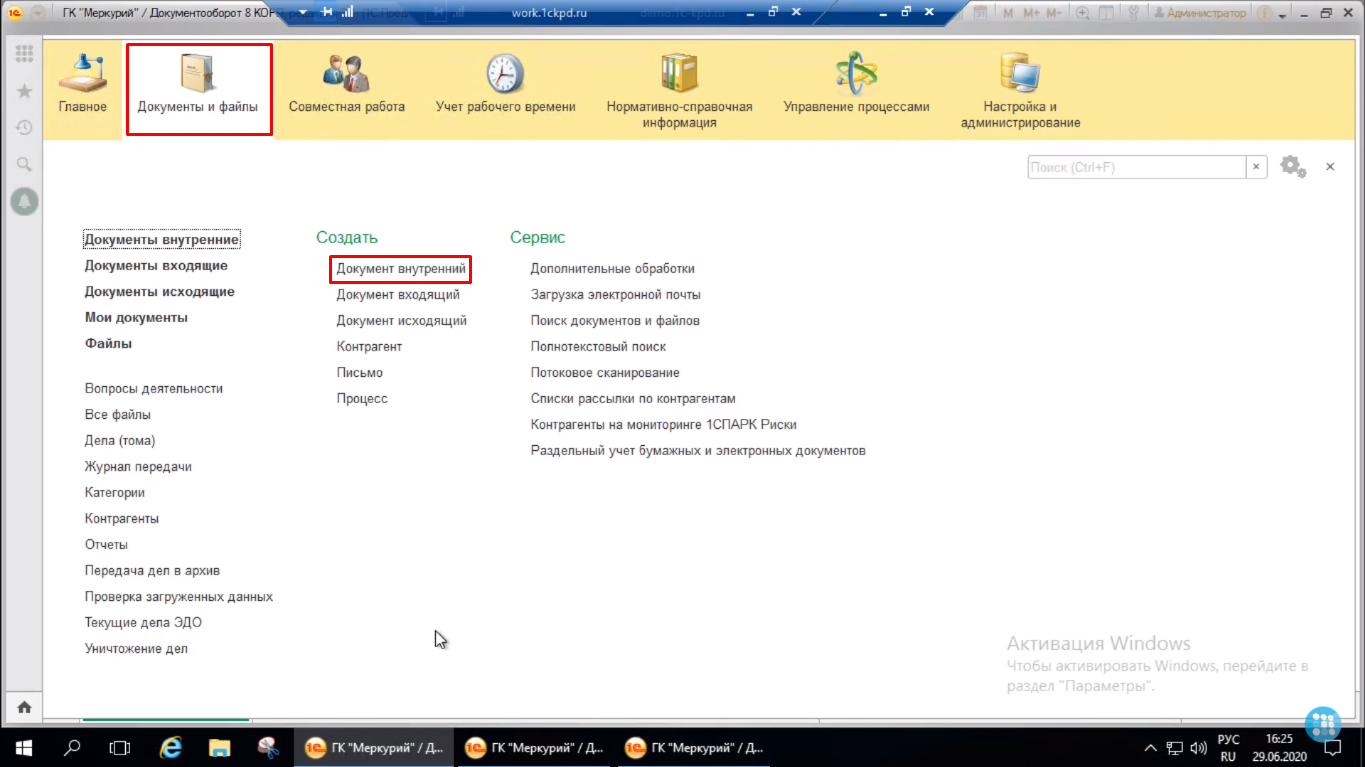
Для создания служебной записки нужно в разделе «Документы и файлы» нажать на кнопку «Документ внутренний» в колонке «Создать». В открывшемся окне нужно выбрать пункт «Служебная записка» .
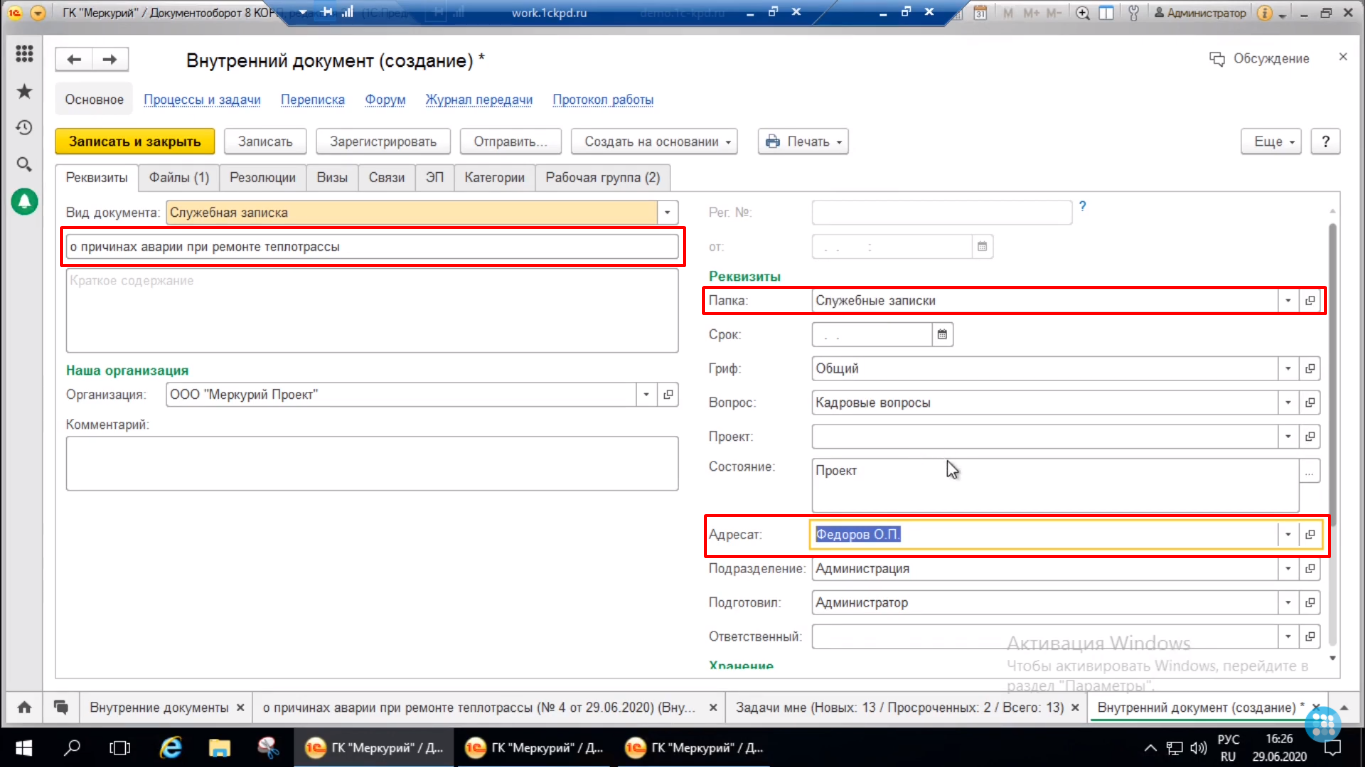
В открывшейся карточке внутреннего документа нужно заполнить название документа, папку, куда будет помещён файл и адресата.
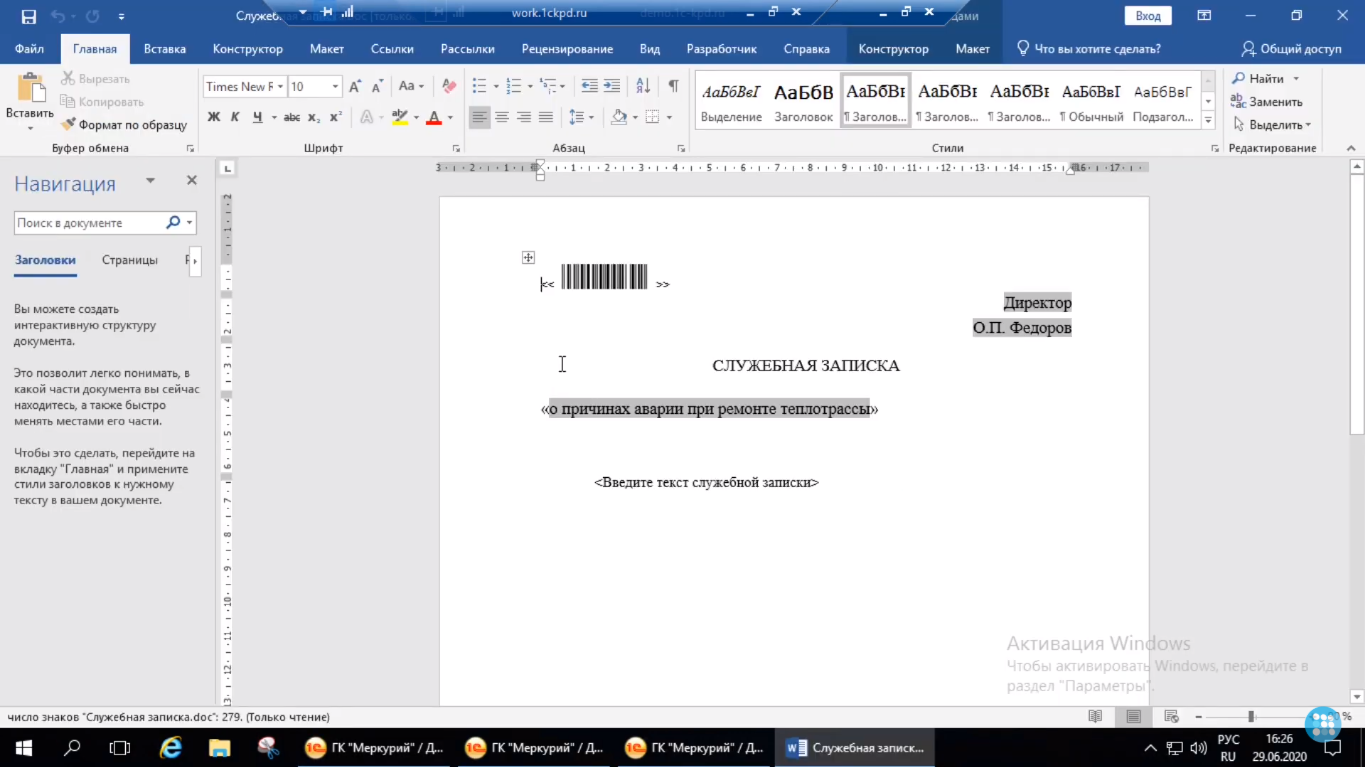
Во вкладке «Файлы» нужно проверить создавшийся шаблон и заполнить его. У каждой компании шаблон может различаться, в системе можно будет легко его настроить. Серым выделены части, которые заполняются автоматически на основании введённых вами данных в карточке документа.
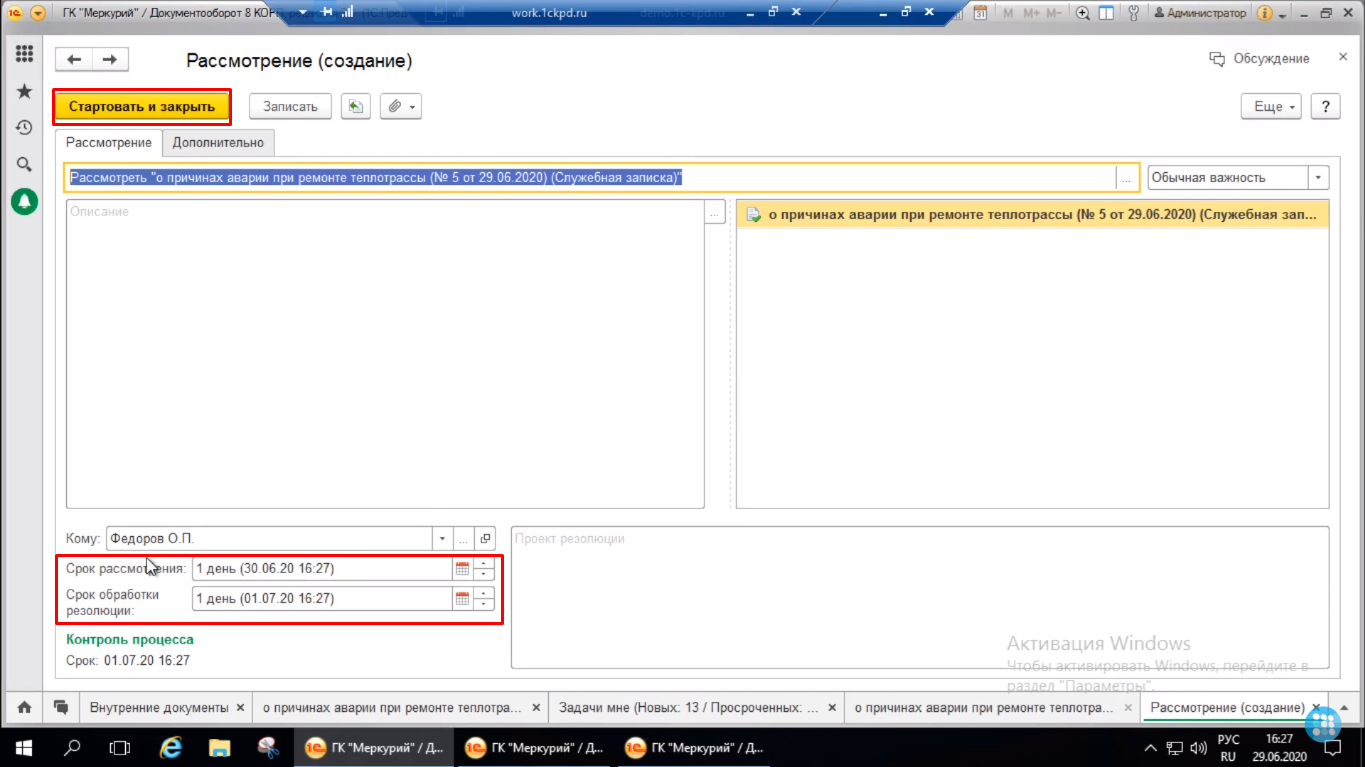
После заполнения файла, нужно зарегистрировать документ. Это можно сделать нажав на кнопку «Зарегистрировать» в карточке документа. Затем, после нажатия на кнопку «Записать и закрыть», система предложит запустить процесс рассмотрения служебной записки. Нужно нажать на кнопку «Перейти к запуску процесса» . В открывшемся окне можно выставить сроки на рассмотрение служебной записки. Для запуска процесса нужно нажать «Стартовать и закрыть».
Таким образом, больше нет необходимости носить бумажные служебные записки из кабинета в кабинет, ведь автоматический процесс рассмотрения и согласования документов в 1С:Документообороте» может быть как совсем простой, так и очень комплексный и витиеватый. Всё зависит от нужд компании и стремления развиваться. Проверьте функционал сами, записавшись на демонстрацию 1С:Документооборота или попробовав демоверсию на нашем сайте.
Как создать служебную записку в 1с документооборот
В папку «Шаблоны файлов» загружаем файл служебной записки.

Открываем файл на редактирование и настраиваем следующие поля ввода для автозаполнения: ПодразделениеАвтора, Дата, Номер, ДолжностьАдресата, ИОФадресата, ТекстРезолюций, Заголовок, Содержание, ДолжностьАвтора, ИОФавтора, ТелефонАвтора. В левом верхнем углу файла напишем команду ВставитьИзображениеШтрихкода, чтобы система в указанном месте вставила штрихкод.

Обратите внимание, что поле «ИОФ автора» встречается два раза. Чтобы не делать две разные закладки и для каждой не дублировать правило мы используем ссылку на закладку ИОФавтора (REF ИОФавтора).

Готовый автозаполняемый шаблон файла служебной записки можно скачать по ссылке: Служебная записка.
Теперь настроим правила автозаполнения этого файла для вида внутреннего документа «Служебная записка».

После указания всех настроек наше правило должно выглядеть следующим образом:

Для полей ДолжностьАдресата и ДолжностьАвтора нам потребуется написать выражения на встроенном языке:

РезультатОбработки = РаботаСПользователями.ПолучитьДолжность(Файл.ВладелецФайла.Адресат);

РезультатОбработки = РаботаСПользователями.ПолучитьДолжность(Файл.ВладелецФайла.Подготовил);
При определении всех резолюций по документу нам нужно будет сделать цикл по табличной части Резолюции:
РезультатОбработки = "";
Резолюции = РаботаСРезолюциями.ПолучитьРезолюции(Файл.ВладелецФайла);
Для Каждого Резолюция из Резолюции Цикл
Если Не ЗначениеЗаполнено(РезультатОбработки) Тогда
РезультатОбработки = СтроковыеФункцииКлиентСервер.ПодставитьПараметрыВСтроку(
НСтр("ru = '%1
|%2
|%3'"),
Резолюция.ТекстРезолюции,
Резолюция.АвторРезолюции,
Резолюция.ДатаРезолюции);
Иначе
РезультатОбработки = СтроковыеФункцииКлиентСервер.ПодставитьПараметрыВСтроку(
НСтр("ru = '%1
|
|%2
|%3
|%4'"),
РезультатОбработки,
Резолюция.ТекстРезолюции,
Резолюция.АвторРезолюции,
Резолюция.ДатаРезолюции);
КонецЕсли;

КонецЦикла;
В результате проверки после добавления файла из шаблона мы должны получить следующий результат заполненного файла:

Теперь создадим шаблон документа «Служебная записка».

Добавляем новый шаблон документа «Служебная записка». Заполняем реквизиты шаблона документа.

На закладке «Файлы» добавляем ссылку на автозаполняемый шаблон файла служебной записки.

Теперь каждый пользователь сможет создать новую служебную записку по шаблону внутреннего документа с автозаполняемым шаблоном файла.
При настройке правил автозаполнения шаблона файла на встроенном языке 1С полезно будет разобраться со структурой хранения внутреннего документа.
Настройки автозаполнения файлов в 1С:Документооборот подробно рассмотрены в видеокурсе.
Подскажите как подкорректировать запрос, чтобы скрыть надпись названия документа. Или где смотреть в конфигураторе

Удалить файл
Сохранить или отменить редактирование
Нравится • Ответить
вопрос закрыт изменил ТекстРезолюции на Сред(Резолюция.ТекстРезолюции, СтрНайти(Резолюция.ТекстРезолюции,Символы.ПС)+1), но может другой механизм подскажите
Сохранить или отменить редактирование
Пн 06 Фев 18:40 Нравится

Подскажите, пожалуйста, как можно добавить вторую дату создания в документ, но с форматом только год
Первая дата создания установлена с форматом день/месяц/год
Сохранить или отменить редактирование
Нравится • Ответить
Добрый день.
Первый способ: создать реквизит в конфигураторе, настроить правило заполнения текущей датой в формате “Год”.
Второй способ: сделать доп. реквизит в режиме Предприятие, формат даты установить. Но чтобы он автоматически заполнялся, потребуется также правило на встроенном языке, которое может написать разработчик. Либо оставить заполнение вручную пользователем.
Сохранить или отменить редактирование
Ср 10 Авг 2022 Нравится
Здравствуйте! подскажите пожалуйста, как вытащить в шаблон данные контрагента , кому отправляется письмо. В настройках заполнения файлов нет этого реквизита, значит нужен скрипт, в этом не силен к сожалению. 1С Документооборот 8 КОРП, ред 2.1 (2.1.16.1)
Сохранить или отменить редактирование
Нравится • Ответить
Здравствуйте. Такая возможность не предусмотрена, но есть Академическое ГиперРасширения выполняющее данную функцию. Штрихкод на каждой странице — https://www.doc-lvv.ru/aha
Сохранить или отменить редактирование
Чт 20 Июл 12:48 Нравится
Добрый день. Подскажите как можно решить проблему привязки нескольких шаблонов к одному виду документа. Поясню: у нас несколько видов документов к каждому есть несколько вариантов автозаполняемых шаблонов. Нужно сделать так чтобы при создании определенного вида документа можно было выбрать шаблон только тот который привязан к данному виду документа (а не из всего списка созданных автозаполняемых шаблонов в системе)
Сохранить или отменить редактирование
Нравится • Ответить
В 1с документообороте версии 2.1 открываете вид документа, шаблоны документа, вверху есть кнопка шаблоны и выбираете одну из команд Добавить новый шаблон или Скопировать шаблон.
Сохранить или отменить редактирование
Ср 10 Авг 2022 Нравится
Добрый день!
А есть возможность к автору резолюции добавить его должность или роль?
Или выводить каждого автора резолюции отдельно, не одним запросом?
Мне просто для каждой из резолюций надо дописать фразу «Заключение главного технолога», «Заключение директора по производству» и т.п.
Сохранить или отменить редактирование
Нравится • Ответить
Можно ли в запросе сразу же поменять цвет текста? Если да, то как?
Сохранить или отменить редактирование
Нравится • Ответить
Цвет текста с подсветкой синтаксиса языка 1С Предприятие показывается только в режиме конфигуратора. В режиме 1С:Предприятие в полях ,куда вставляются скрипты цвет не показывается.
Сохранить или отменить редактирование
Ср 10 Авг 2022 Нравится
Документооборот 8 КОРП, редакция 2.1 (2.1.11.5), не работает автоматическая вставка штрихкода в шаблон файла, на редакции 2.0 все работает. В чем может быть проблема?
Сохранить или отменить редактирование
Нравится • Ответить
добрый день. Из документа не корректно срабатывает опция «заменить строку в файле», если эта строка находится в колонтитулах файла MS Word. причем при проверке правила (из формы настройки правил автозаполнения) все срабатывает корректно при выборе этого же докумнета. Не подскажите, в чем дело?
Сохранить или отменить редактирование
Нравится • Ответить
Есть служебная записка, созданная одним человек. Другое лицо оставляет свою резолюция. Кнопка «Обновить файл данными документа» работает только у админов системы. Как подтягивать резолюции в файл Ворд? В версии ПРОФ это вобще возможно?
Сохранить или отменить редактирование
Нравится • Ответить
Добрый день, Владимир.
На примере СЗ с использованием ЭЦП.
Процесс выглядит так:
1. Создаем СЗ.
2. Согласуем.
3. Утверждаем.
4. Регистрируем и присваиваем номер.
Соответственно т.к. номер СЗ присваивается уже после того ка кона была утверждена с использованием ЭЦП, внести в файл этот номер не получается т.к. он закрыт от редактирования после того как утвержден. И даже если внести как-то программным способом то тоже не удается т.к ЭЦП проверяет файл на изменение.
Какое решение может кроме изменения самого процесса с регистрацией СЗ в начале, как только создается СЗ?
Сохранить или отменить редактирование
Нравится • Ответить
Подскажите, стоит задача при печати документа из ДО выводить колонтитул, водяной знак или нечто подобное, чтобы было видно, что документ распечатан именно из ДО, а не ворда. Чтобы при печати из ДО этот знак был, а при сохранении в вордовский файл его не было. Это реально?
Сохранить или отменить редактирование
Нравится • Ответить
Это не реально.
Сохранить или отменить редактирование
Ср 10 Авг 2022 Нравится
Спасибо. Попробуем средствами ворд отслеживать историю изменений(
Сохранить или отменить редактирование
Ср 10 Авг 2022 Нравится
Реально. Можно вывести при печати любую картинку (в том числе динамически формируемую).
Сделали вывод подписи с содержанием данных об ЭЦП через такое подсовывание картинки при печати из СЭД. Конечно это «обман», но с точки зрения пользователя выглядит именно так как вам нужно.
Сохранить или отменить редактирование
Ср 10 Авг 2022 Нравится
Здравствуйте Владимир. Спасибо за статью, все получилось настроить. Подскажите, а можно ли при автозаполнении шаблона передать в документ Ворда графический файл? Например логотип организации, который храниться в дополнительном реквизите.
Сохранить или отменить редактирование
Нравится • Ответить
Нельзя. Сразу в шаблон файла поместите логотип.
Сохранить или отменить редактирование
Ср 10 Авг 2022 Нравится
У нас несколько юридических лиц и была идея сделать один бланк для всех организаций, просто вставлять нужный логотип в файл
Сохранить или отменить редактирование
Ср 10 Авг 2022 Нравится
Делайте на каждое ЮрЛицо свой шаблон файла.
А много ЮрЛиц?
Сохранить или отменить редактирование
Ср 10 Авг 2022 Нравится
Всего 3 юр.лица. На каждое ЮрЛицо заводить отдельный исходящий документ в ДО или лучше привязать 3 шаблона?
Сохранить или отменить редактирование
Ср 10 Авг 2022 Нравится
К одному виду документа сделать три шаблона.
Сохранить или отменить редактирование
Ср 10 Авг 2022 Нравится
да,перечисление. Сбило с толку, что к состояниям согласования нужно обращаться через наименование.
Через перечисление отрабатывает, спасибо.
Сохранить или отменить редактирование
Нравится • Ответить
Владимир, день добрый. Релиз ДО 2.1.9.3.
Требуется задать два правила интеграции для договоров с контрагентами в ERP. Одно для закупок, другое для продаж.
Использую условие применимости:
Пишу проверку на тип договора:
Если Источник.ТипДоговора=»СПокупателем»
Тогда Результат=Истина;
Иначе Результат= Ложь;
КонецЕсли
После указания условия применимости правило перестает срабатывать.
Не подскажете как решить данную задачу?
Заранее спасибо за ответ.
Сохранить или отменить редактирование
Нравится • Ответить
А разве ТипДоговора — это строка? Не перечисление?
Условие применимости вообще не должно работать в Вашем случае.
Сохранить или отменить редактирование
Ср 10 Авг 2022 Нравится
Добрый день. Как запретить в справочнике контрагентов сохранение нового контрагента в корневой папке? Пользователи часто забывают при сохранении выбирать нужную папку (напр., поставщики товара, поставщики услуг и т.п.)
Сохранить или отменить редактирование
Нравится • Ответить
Добрый день. Типовыми средствами 1С Документооборота эту задачу не решить. Нужно дорабатывать типовую конфигурацию.
Сохранить или отменить редактирование
Ср 10 Авг 2022 Нравится
Добрый день, Владимир! Документооборот 2.1.8.14. Для документа используется процесс Утверждение. В настройке заполнения пишу:РезультатОбработки = РаботаСПользователями.ПолучитьДолжность(Файл.ВладелецФайла.Утвердил). Выводится пустота, Что не так не пойму. И второй вопрос, если утверждающих подписей несколько, то как заполнить документ тогда.
Сохранить или отменить редактирование
Нравится • Ответить
Добрый день.
У Вас утверждение уже завершилось? Пока утверждение не завершилось поле Утвердил в карточке документа пустое.
Если у Вас будет несколько грифов утверждения, то нужно тогда брать информацию из табличной части «ГрифыУтверждения». Вот пример скрипта в этом случае для получения первого утверждающего в 1С:ДО 2.1.8:
РезультатОбработки = РаботаСПользователями.ПолучитьДолжность(Файл.ВладелецФайла.ГрифыУтверждения[0].АвторУтверждения)
Сохранить или отменить редактирование
Ср 10 Авг 2022 Нравится
Спасибо большое. Получилось.
Сохранить или отменить редактирование
Ср 10 Авг 2022 Нравится
Добрый день!
РезультатОбработки = РаботаСПользователями.ПолучитьДолжность(Файл.ВладелецФайла.Утвердил)
у меня тоже пусто, даже если процесс утверждения прошёл 🙁
Этот скрипт, почему-то работает, только для «Подписал».
Для автоподстановок должности в приказах мы воспользовались скриптом
РезультатОбработки = РаботаСПользователями.ПолучитьДолжность(Файл.ВладелецФайла.ГрифыУтверждения[0].АвторУтверждения)
Для получения ФИО утверждающего используем скрипт:
РезультатОбработки = «»;
ГУ = Файл.ВладелецФайла.ГрифыУтверждения.Выгрузить();
РезФИО = «»;
Если ГУ.Количество() > 0 Тогда
АвторУтв = СокрЛП(ГУ[0].АвторУтверждения);
РезФИО = ФизическиеЛица.ФамилияИнициалыФизЛица(АвторУтв);
РезультатОбработки = РезФИО;
КонецЕсли;
Но в этом случае, если генеральный директор В.В.Пупкин в отпуске и за него исполняет обязанности И.И.Иванов (настроено делегирование), соответственно И.И.Иванов и утверждает. Но в автоподстановке всё равно указывается фамилия директора — В.В.Пупкин. Как можно настроить, чтобы если утвердил не гендиректор, подставлять «И.О. гендиректора» и фамилию того, кто реально утвердил (в данном случае И.И.Иванов)?
1С: Документооборот. Описание программы

1С: Документооборот — программный продукт компании «1С», который предназначен для автоматизации процессов документооборота в организациях любой сферы деятельности. Это эффективный инструмент построения и наладки электронного документооборота, позволяющий не только автоматизировать, но и упростить многие процессы. Внедрение продукта не потребует больших временных или денежных затрат со стороны руководства, но при этом в обязательном порядке даст возможность более интенсивно развиваться на рынке.

В бизнесе автоматизация процессов работы с документами имеет различные масштабы и цели. Например, внедрение такой автоматизированной концепции в крупной корпорации, которая решила перейти на электронные документы, предполагает реализацию масштабного проекта, который невозможно сравнить с внедрением аналогичного функционала в небольшой фирме.
Возможности программы 1С: Документооборот
Конфигурация 1С: Документооборот — полезный продукт, который позволяет не только вести учет, контролировать и корректировать бизнес-процессы, но также координировать и организовывать деятельность персонала. Продуманный до мелочей функционал и используемые методики обеспечивают полный цикл переработки документации.
- Централизованное и безопасное хранение внутренних деловых отчетов.
- Регистрация входящей и исходящей документации.
- Создание и обработка организационных, информационных, распорядительных и иных актов (в т. ч. договоров, служебных записок и прочих).
- Получение доступа к бумагам в соответствии с правами каждого конкретного участника.
- Налаживание взаимодействия специалистов, проверка выполнения и проработки протоколов.
- Настройка маршрутизации актов, контролирование и анализ их реализации.
- Контроль трудового времени работников.
- Автоматическая загрузка оригиналов с электронной почты или со сканера.
Доступные версии программы 1С: Документооборот
Разработчик предлагает 4 варианта ПО для налаживания автоматизации:
- Для госучреждений (муниципальных предприятий). Программное обеспечение, которое подходит для государственных инстанций со сложной структурой и большими объемами ежедневной отчетности.
- КОРП. Речь идет о фирмах, организациях, структурах, которые имеют систему разнообразного и развитого документооборота.
- ПРОФ. Лучшее решение для организаций с простой структурой и бизнес процессами средней сложности.
- Document Management. Программное обеспечение с двуязычным оформлением — английской и русской версией интерфейса. Чаще всего внедряется на отечественных фирмах, которые имеют зарубежные представительства, филиалы, большая часть персонала которых — иностранцы. За основу взята КОРП редакция.
1С: Документооборот — универсальная разработка, подходящая для любой отрасли, независимо от штатного количества работников, вида деятельности, организационной формы, которая оперативно и без проблем адаптируется под специфику любого бизнеса.

Основной функционал программы 1С: Документооборот:
Корреспонденция (входящая и исходящая)
Обработка входящих и исходящих документов, отслеживание истории переписки и ответов на входящую корреспонденцию. Для этих целей реализованы типовые наборы процессов.
Речь идет про приказы, служебные записки, проектную документацию и любые другие внутренние документы основными читателями которой являются сами работники. Хранение файлов внутреннего назначение ведется в специальных журналах. Для пользователей доступен просмотр всех внутренних документов (которые разрешены им правами), отображаемых в виде сплошного списка.
Поиск необходимой информации
Программа хранит информацию в больших объемах, поэтому те, кто использует ПО, могут находить интересующие данные по разным критериям:
- по реквизитам;
- по спискам;
- с помощью полнотекстового поиска;
- по штрих-кодам.
В системе используется специальное штрихкодирование. На каждый файл наносится индивидуальный штрих-код. Штрихкодирование в разы упрощает процесс поиска информации: достаточно отсканировать штрих-код, чтобы на экране монитора открылась необходимая карточка.
Электронные подписи
Можно использовать электронную подпись (ЭЦП) для визирования, наложения резолюций, согласования, утверждения и других целей.
Процессы для работы с договорами
Позволяют проводить и фиксировать процедуру согласования договора, контролировать суммы контрактов, вести записи прихода сопроводительной отчетности, отслеживать жизненный цикл, а также факт поступления оригиналов и копий договоров с подписями и печатями.
Обработка файлов
Ежедневно пользователи создают и редактируют различные файлы. В 1С:Документооборот предусмотрена привязка их к отдельным карточкам, возможность управления их жизненным циклом, автоматическое заполнение файлов данными из электронного документа, версионирование.
Встроенная почта
Другое название — «бизнес-почта». Имеет такое же назначение, что и большинство почтовых сервисов. Важное отличие — встроенная в конфигурацию почта дополнена новыми функциями (насчитывается более 40). Последние существенно упрощают процесс переписки и выполнения заданий, связанных с входящей и исходящей корреспонденцией.
Бизнес-процессы и поручения
Бизнес-процесс — важная часть, на которой базируется построение эффективной работы отдельных специалистов и компании в целом. Отслеживание бизнес-процессов позволяет определять точность осуществления поручений и операций с целью повышения качества работы организации в целом.
По умолчанию бизнес-процессы делятся на шесть основных видов:
- Рассмотрение — Этап, во время которого руководитель определяет задания и исполнителей путем проставления резолюций.
- Исполнение — Предполагает передачу визированного руководителем или службой акта исполнителям, согласно списку, а также контролирующей службе для обеспечения своевременного исполнения поставленных приказов.
- Согласование — Бизнес-процесс, во время которого определенные респонденты дорабатывают карточку и вносят в нее дополнения (изменения), после чего она передается инициатору с целью последующей обработки и определения дальнейших действий.
- Утверждение/Подписание — Процесс, во время которого файл возвращается автору с целью доработки или ознакомления с резолюцией.
- Регистрация — Предполагает участие секретаря, который проставляет регистрационный номер, печать и выполняет отправку корреспонденту.
- Ознакомление — Предполагает информирование экспертов, которые внесены в список, с текстовым содержимым.
Это основные процессы, которые могут быть доработаны и усложнены. В соответствии с особенностями и спецификой каждого учреждения могут быть составлены более сложные маршруты перемещения удостоверений с переходами из одного подразделения в другое.
Управление проектами
Отдельный блок, позволяющий разбить разные виды обязанностей по отдельным проектам. Еще одна задача, с которой помогает справиться данный параметр — проверка осуществления проектов (начиная с разработки и ведения плана, заканчивая его реализацией).
Трудовое время
Достаточно простой функциональный блок, с помощью которого ведется отслеживание выполненных в течение дня приказов, а также решенных вопросов, на которые было потрачено время. Любые данные блока вносятся с конкретной привязкой к отчетам. Позволяет оценить, насколько эффективно расходуется время, предоставляемое персоналу.
Учет отсутствующих работников
Очень полезная функция, которая позволяет фиксировать факт отсутствия сотрудника на месте и находить варианты замены ответственных лиц среди персонала, которые могут выполнить поставленные задачи на соответствующих этапах реализации проекта вместо отсутствующего работника.
Контроль исполнения
Встроенный механизм контроля воспроизведения поставленных задач, который предполагает:
- контроль сроков выполнения проектов;
- расчет рабочего времени по видам должностей;
- проведение анализа затрат рабочего времени служб, подразделений и отдельных лиц.
Мероприятия
Функция, позволяющая вести учет запланированных на предприятии встреч — совещаний, заседаний, собраний, а также фиксировать результаты и принятые на таких мероприятиях решения.
Бронирование помещений для проведения мероприятий – это функциональный блок, с помощью которого проводится определение и фиксация помещения, где будет проведено мероприятие. Благодаря доступу к данной информации, каждый участник мероприятия может оперативно находить помещения на плане.
Программный форум
Используется для решения рабочих вопросов во время формального или неформального общения на форуме. Общение наиболее эффективно на этапе консультирования новых сотрудников опытными специалистами.
Управление правами доступа
Функция, которая определяет и разграничивает права доступа отдельных пользователей к базе.

В наше время, каждый бизнес должен тестировать, внедрять и запускать как можно больше инновационных решений для упрощения и автоматизации деловых течений. Простой интерфейс и удобный функционал 1С: Документооборот обеспечивает быстрое освоение софта пользователями и сотрудниками торговых предприятий, сферы оказания услуг, промышленных производств и бюджетных структур. Использование такой платформы откроет новый виток развития компании и упростит дальнейшее ее существование на рынке.
Служебные записки без бумаги
Служебная записка — это инструмент внутренней переписки между подразделениями и сотрудниками организации, который должен зафиксировать сам факт, дату и результат взаимодействия.
Служебные записки часто заменяют собой другие документы по управленческой деятельности. Их применение не регламентировано строго, но стандарты делопроизводства включают эти документы в перечень типовых и указывают сроки их хранения.
В крупных компаниях работники старшего возраста отлично знают, как проходит классический процесс направления служебной записки между подразделениями. Для начала нужно подготовить текст, распечатать документ, подписать у непосредственного руководителя, зарегистрировать служебную записку у делопроизводителя (внести в шапку регистрационный номер и дату регистрации). Далее передать в другое подразделение, где записку примет делопроизводитель, затем рассмотрит руководитель, наложит резолюцию и передаст на исполнение. После этого вам осталось только периодически заходить в канцелярию и спрашивать: «Ну, как там дела, кому отписали служебку?».
В бумажном виде этот процесс становится волокитой, нормальное взаимодействие служб невозможно. Молодое поколение вообще не понимает, зачем нужны эти бумажки! С другой стороны, без осмысленного регламента согласования «прилетевшие» запросы от подразделений тоже не понятно, кому выполнять, как планировать работы.
Что делать? Переводим управление служебными записками в цифру
Во многих компаниях существенно упрощают обработку служебных записок за счет цифровизации, и это не противоречит стандартам ГСДОУ.
C внедрением информационных систем для управления бизнес-процессами, служебную записку как документ можно заменить задачами в системе. Это закроет все требования к процессу. Но бывает, что такой переход сложно организовать с учетом консервативности пользователей и корпоративных стандартов, тогда применяют электронные служебные записки.
Цифровой процесс в Directum RX оптимизирует скорость и управляемость взаимодействия подразделений по запросам в виде электронных служебных записок. Избавляет сотрудников от хождений, исключает ожидания действий делопроизводителя и другие этапы. Не нужно искать образцы и задумываться, как правильно оформить служебную записку. Позволяет менеджменту полностью контролировать процесс и сделать его прозрачным, а исполнителям — оценивать свою загрузку.