Настройка отчётов в CRM Битрикс24
Битрикс24 в своем арсенале имеет не мало важный инструмент в работе руководителей и аналитиков – конструктор отчетов. Благодаря ему по ключевым параметрам можно определить эффективность работы сотрудников, как развивается компания, какую прибыль принесли менеджеры, какой товар подаётся успешнее всего и много другое. Отчет в Битрикс24 строится автоматически. Достаточно его один раз создать и настроить. Для того, чтобы попасть в конструктор отчетов, перейдите в CRM – Еще – Отчеты : 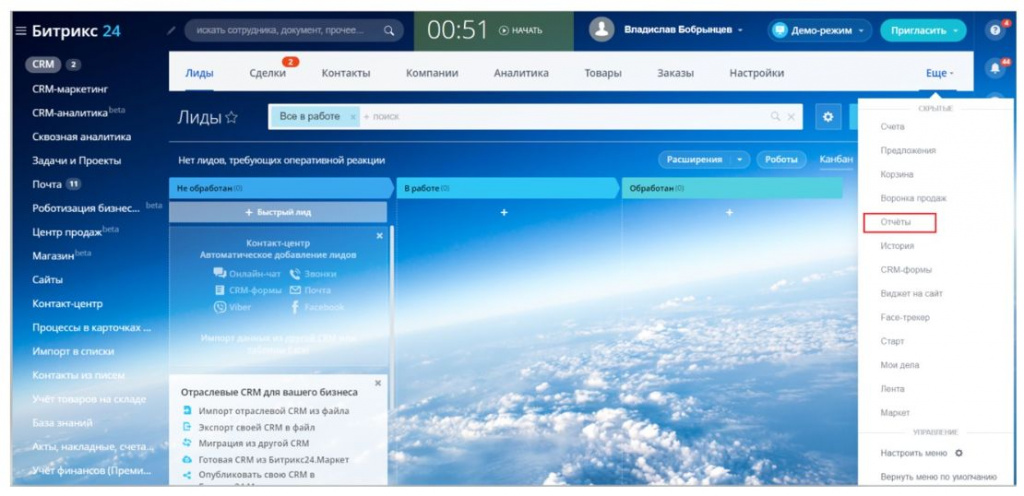
Вы можете создать отчёт из списка стандартных отчётов. Для этого выберите нужный шаблон. При наведении на шаблон появится более подробная информация о содержании отчёта: 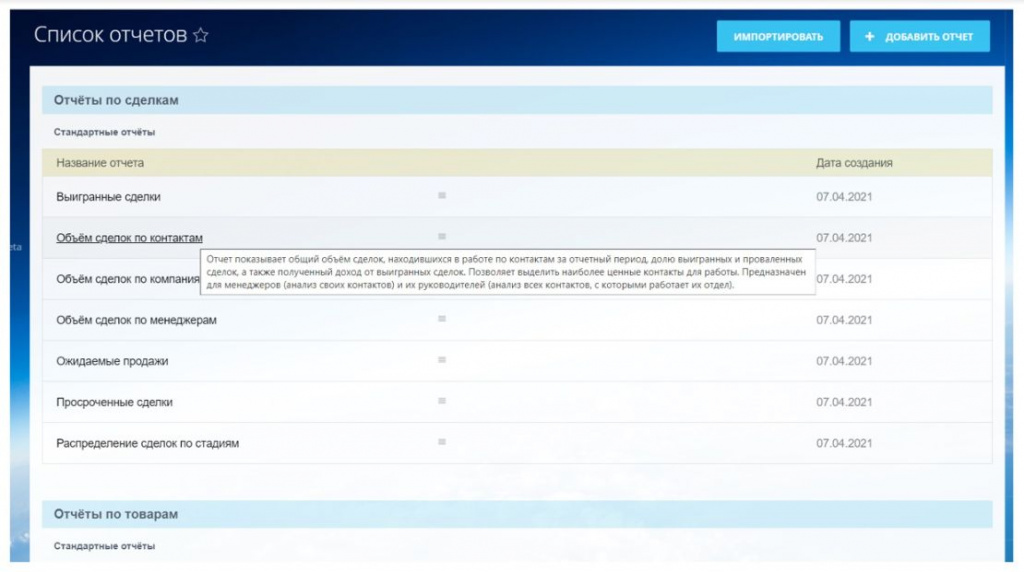
Есть возможность создавать шаблоны отчетов на основе системных, выбрав действие Копировать : 
В таком случае откроется копия шаблона отчета с его настройками. Это удобно, когда вам не совсем подходит стандартный шаблон отчета Битрикс24, вы можете изменить его под свои нужды, не создавая отчет «с нуля»: 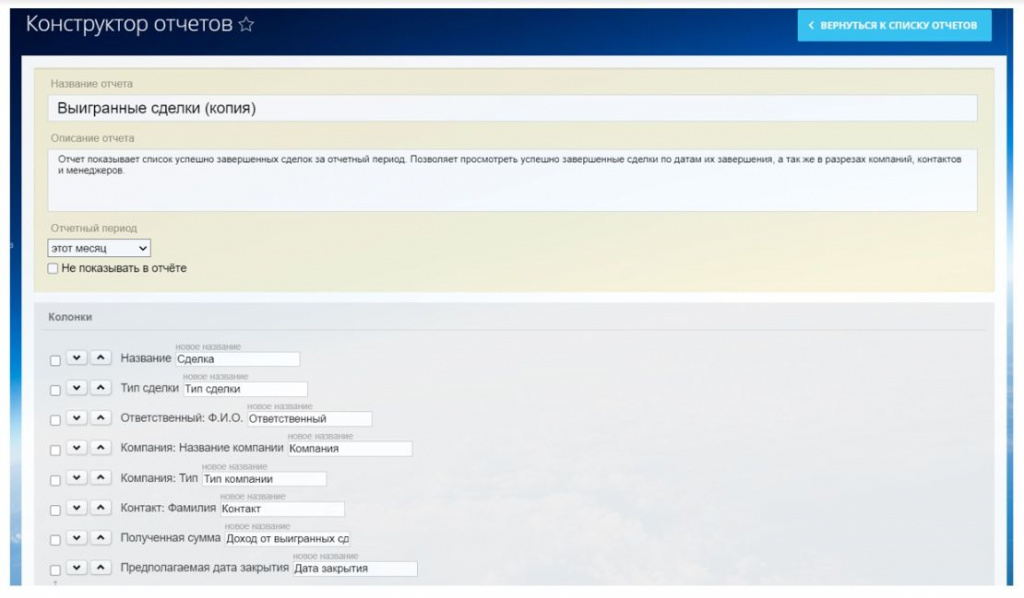
Чтобы создать новый отчёт, в правом верхнем углу нажмите кнопку Добавить отчёт: 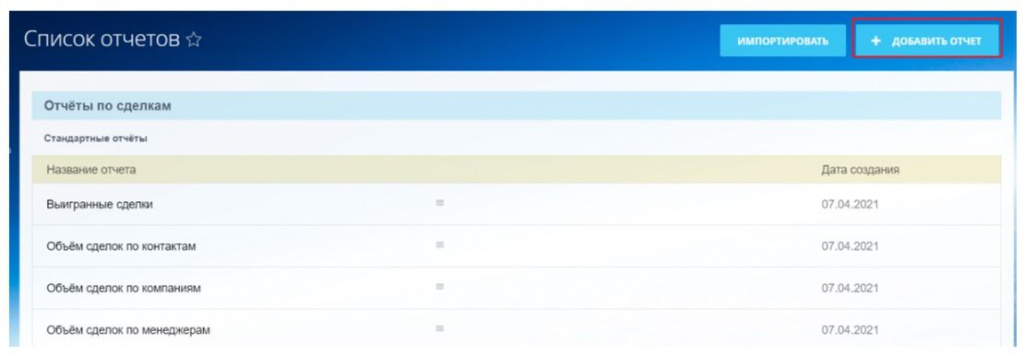
Выберите набор полей для отчёта. В настоящее время отчёт можно построить для сделок, товаров, лидов, счетов и дел: 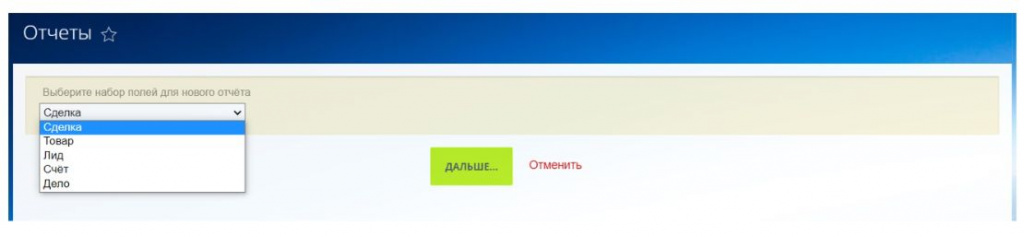
В появившейся форме заполнить следующие поля:
- название отчёта;
- описание (словесное описание содержания отчета);
- отчётный период (Это временной интервал, по которому будет строиться отчет. Отчет будет включать все элементы (сделки, лиды), которые находились в работе за этот период. То есть, сделка попадет в отчет, если:
- она была создана, завершена или изменена в этот интервал времени;
- она была завершена давно, но произошло дело, связанное с ней — звонок клиента, письмо от него, любая другая активность;
- работа по сделке не велась в этот период, но она не завершена, то есть фактически находилась в работе.
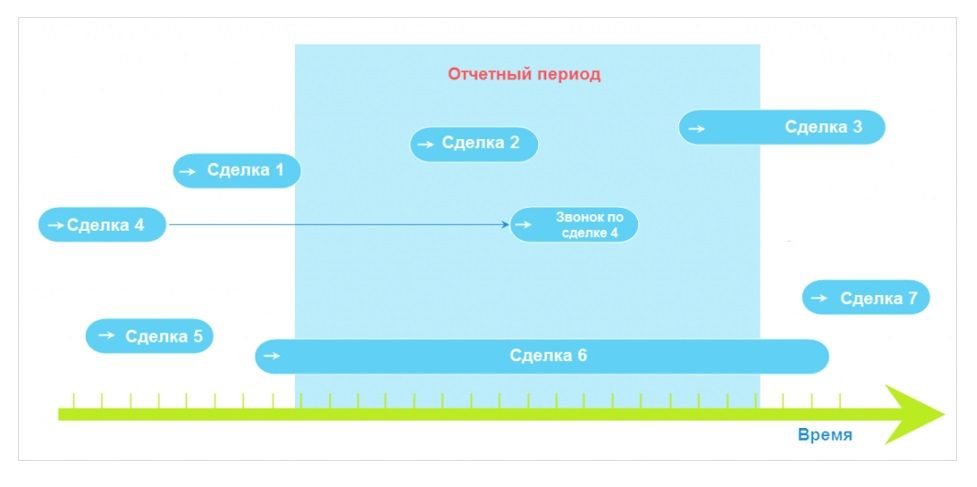
В случае как на рисунке, в отчетный период попадут все сделки, кроме Сделки 5 и Сделки 7;
Колонки (набор полей сущности CRM, по которому вы собираетесь строить отчет):
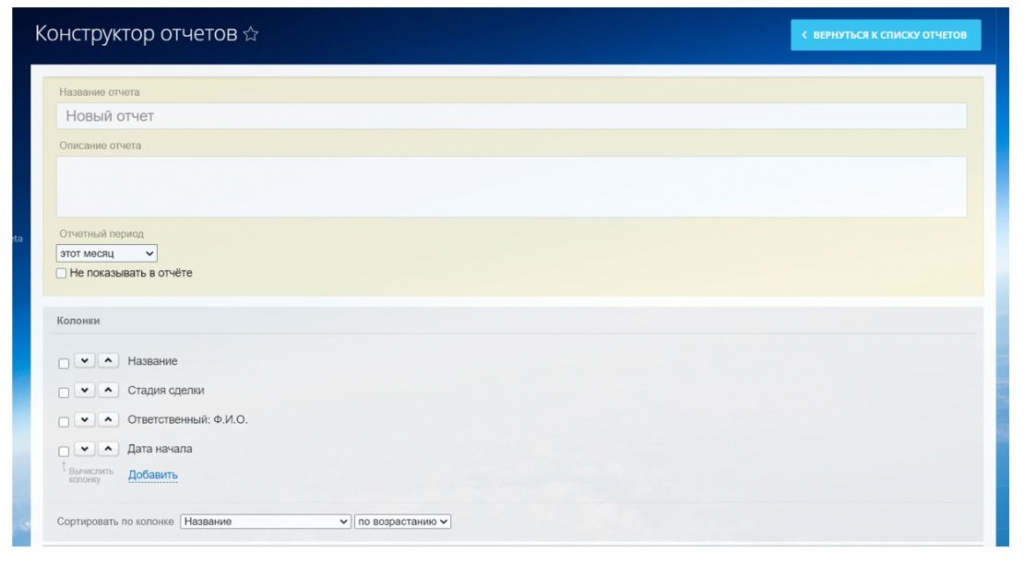
Секция Колонки позволит настроить колонки, отображаемые в отчете:
- Вычислить колонку — отображение в отчете вычисленной величины (например, сумму или количество уникальных значений в колонке. Вычисляемая величина зависит от конкретного типа данных):
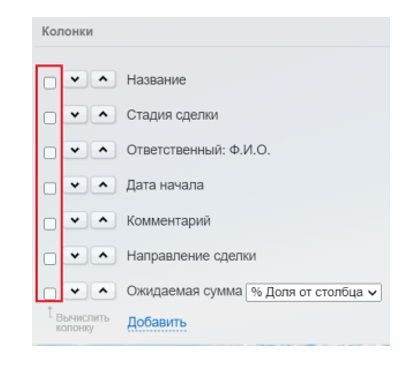
- Стрелки вверх и вниз позволяют менять порядок колонок между собой:
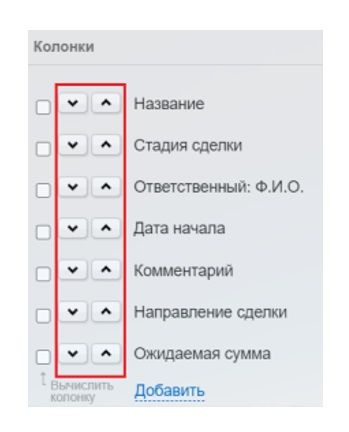
- Используйте элементы управления, которые отображаются рядом с названием колонки при наведении курсора, для редактирования/удаления:

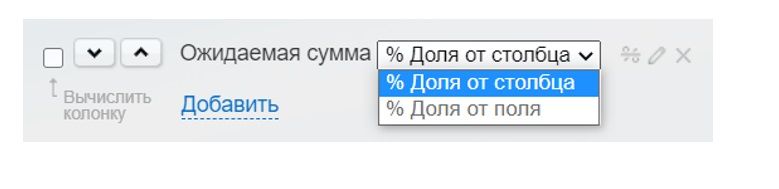
Примечание: Для численных типов данных доступна возможность выражать данные колонки в процентах с помощью элемента управления «%»:
- Опция Сортировать по колонке позволяет произвести сортировку отчета по выбранной колонке:

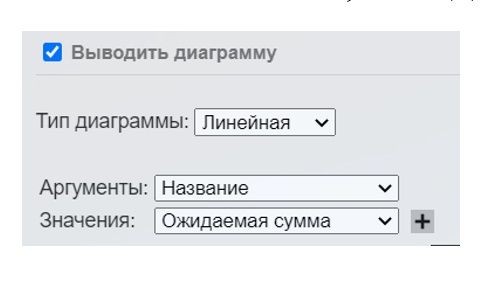
Чтобы построить диаграмму в отчёте, настройте опцию Выводить диаграмму:

В поле Тип диаграммы вы можете выбрать три вида представления информации: линейная, столбчатая и круговая.
- Поле Аргументы – это выводимые вами в отчет колонки с любым типом поля.
- Поле Значения – выводимые вами в отчет колонки с типом поля Число. Чтобы добавить новое поле Значения, наведите на него и нажмите «+»:
Также вы можете добавить фильтры, чтобы ограничить результаты поиска:

Секция Фильтр позволяет настроить следующие параметры:
- Кнопки + и — позволяют добавить еще одно условие для фильтра или удалить текущее. При добавлении нескольких условий, над ними появится выпадающий список, который позволяет ограничить результаты, выводимые в отчете по всем или любому из добавленных условий;
- Кнопка И / Или позволяет построить дерево условий:

- Условия Фильтра зависят от базового набора полей, выбранного для построения отчета:
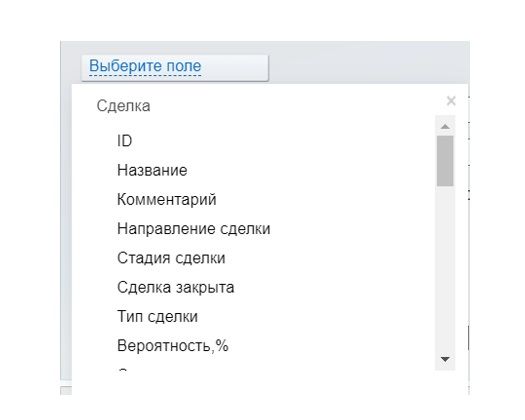
- Изменять фильтр в отчете — позволяет вывести отмеченные условия на панель фильтра и изменять их уже непосредственно при просмотре отчета:

- Есть возможность настроить максимальное количество элементов. Опция служит для ограничения максимального количества элементов, выводимых в отчете:
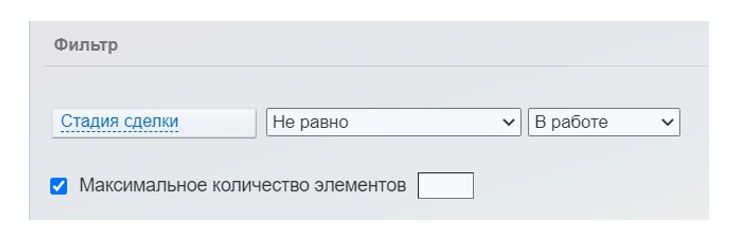
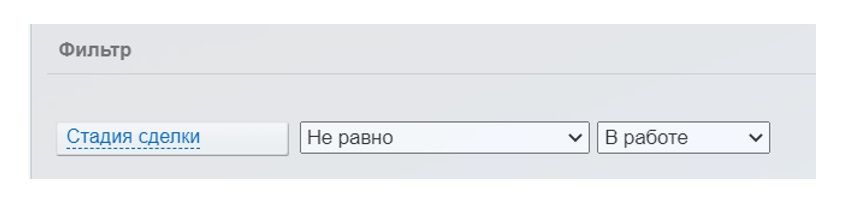
Например, в отчёте мы указали дополнительный параметр фильтрации: Стадия сделки не равняется В работе.
Таким образом, можно увидеть все сделки, которые не находятся на этапе В работе :
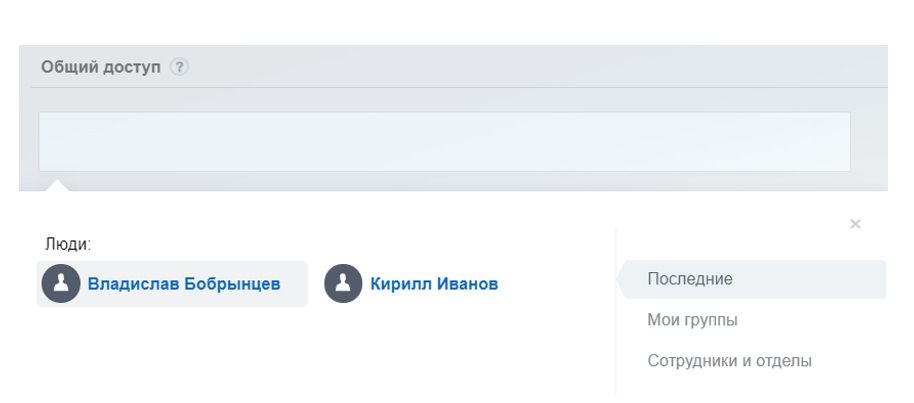
При создании нового шаблона отчета вы можете настроить права доступа к нему. Предоставить доступ отдельному сотруднику, группам и целым отделам.
Как только вы предоставляете доступ коллегам, отчет автоматически появляется у них в списке доступных.
Вы не делитесь данными, лишь передаете шаблон отчета:
Также вы можете настроить права доступа к шаблонам отчетов прямо из списка всех отчетов:
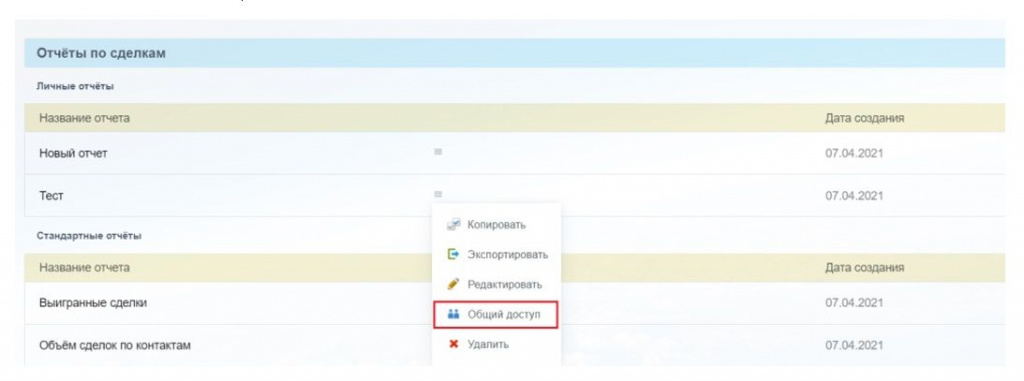
Примечание: вы можете настраивать права доступа только у созданных вами отчетов.
В конце создаваемого шаблона есть возможность увидеть предварительную структуру отчета, перед тем как вы его сохраните:

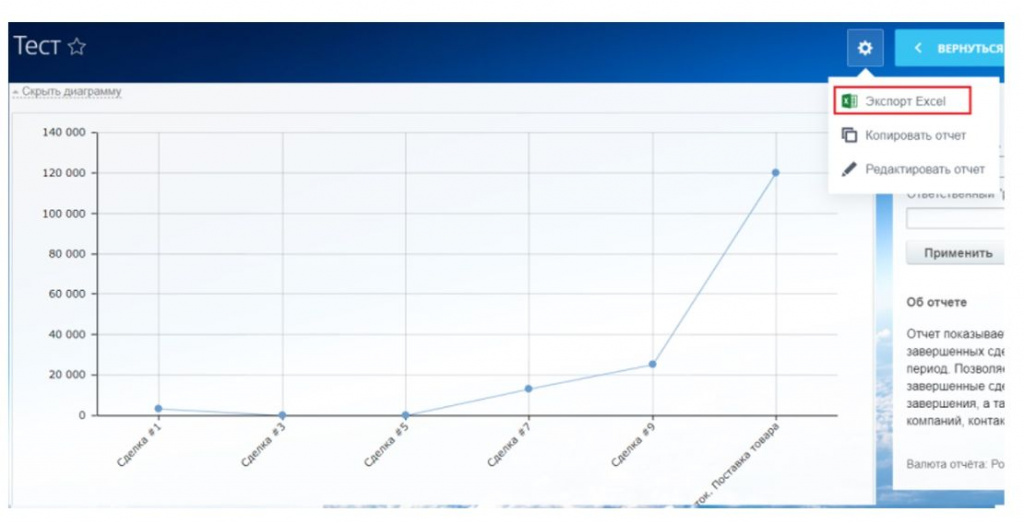
Чтобы поделиться данными из отчёта, вы можете экспортировать его в Excel и отправить своим коллегам:
Настройка отчетов позволит вам получить данные для анализа и контроля ситуации в компании, а также принимать на основе этих данных обоснованные решения.
Отчеты в задачах: как собрать статистику по сотрудникам
Отчеты — полезный инструмент для отслеживания задач и сбора статистики о них. Они помогают оценить эффективность работы сотрудников и улучшить ее.
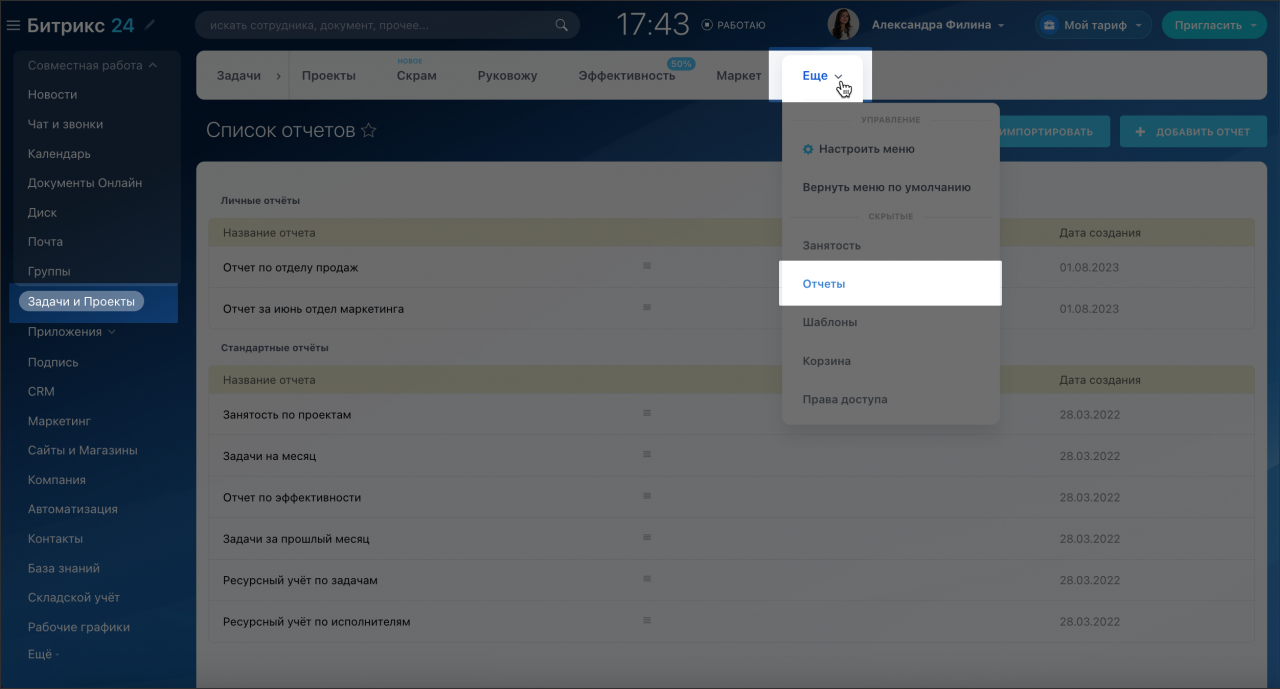
Перейдите в раздел Задачи и Проекты > Еще > Отчеты.
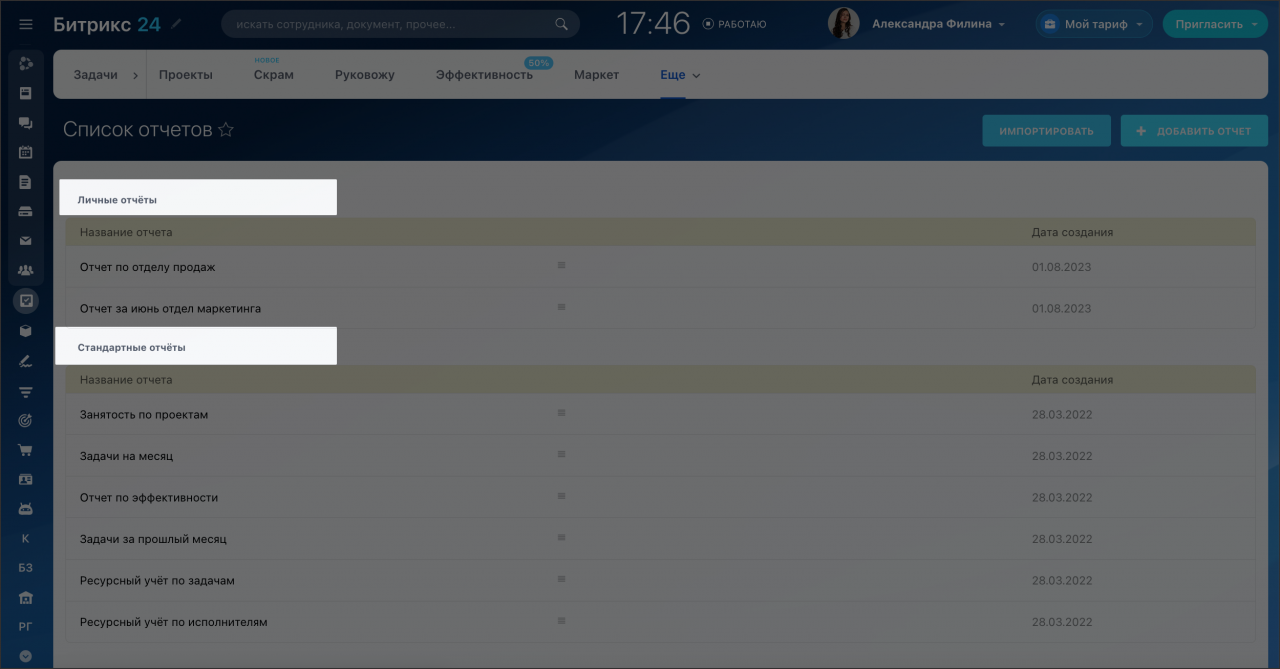
Мы разделили список отчетов на Личные и Стандартные:
- Личные — отчеты, которые вы создали вручную.
- Стандартные — готовый набор типовых отчетов.
Личные отчеты
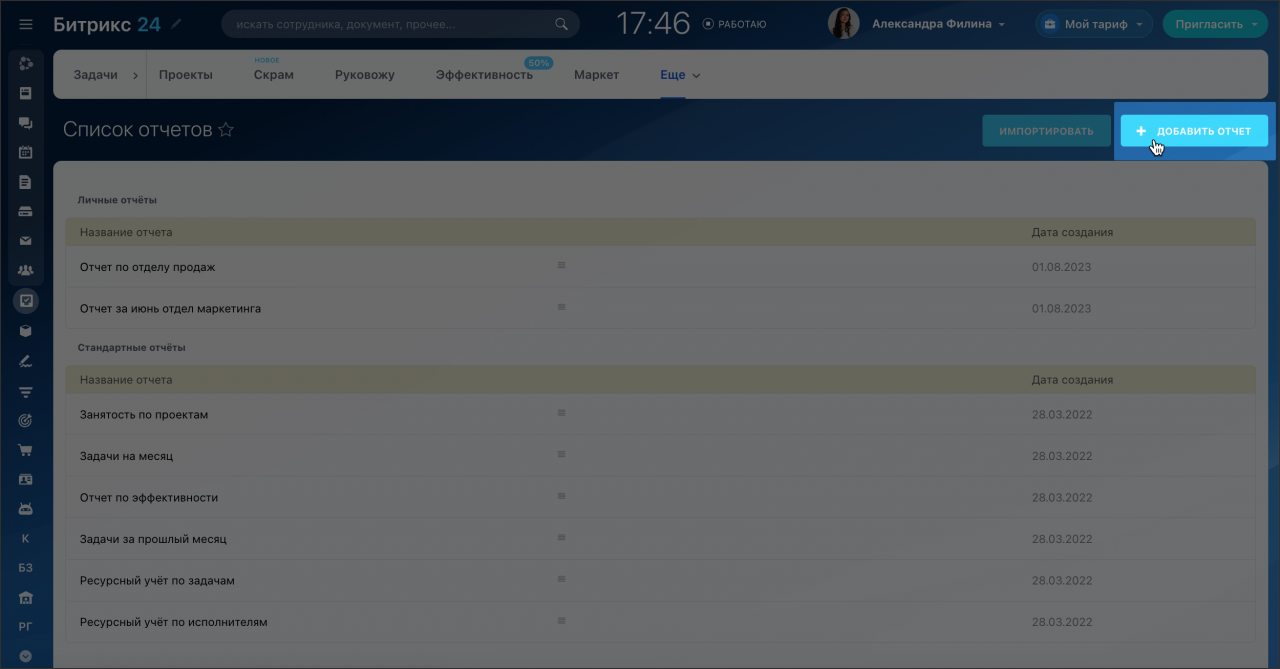
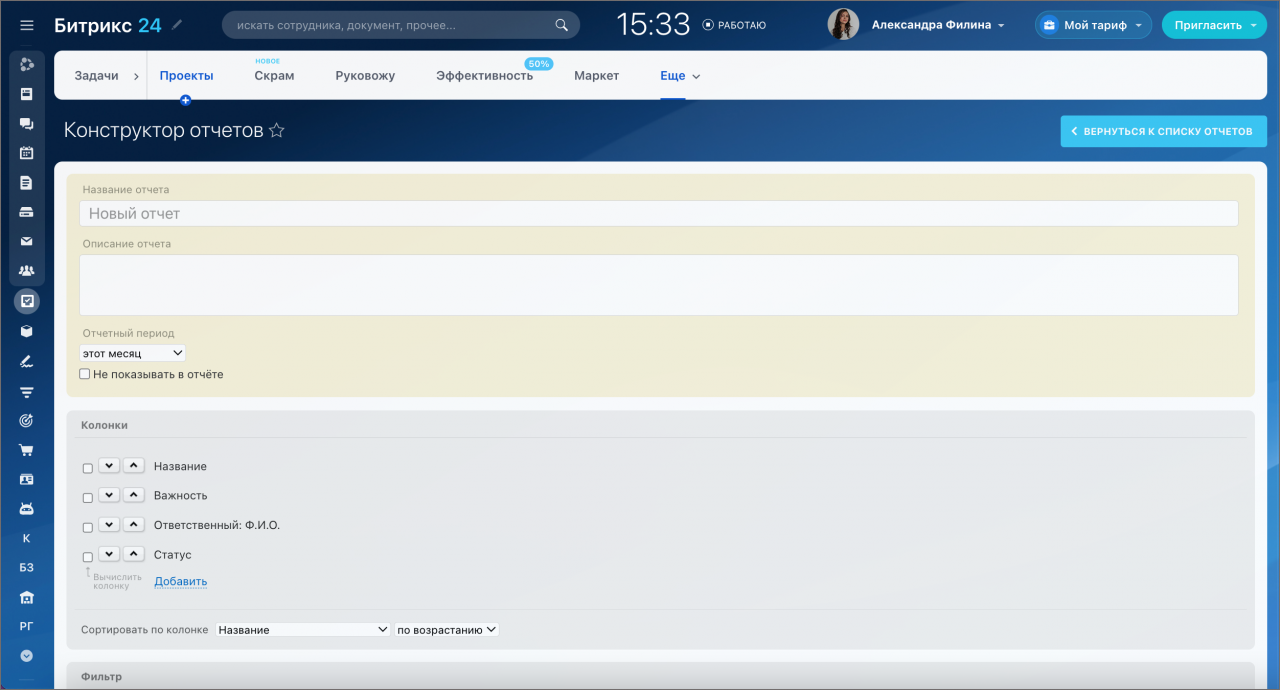
Чтобы создать новый отчет, нажмите Добавить отчет.
В конструкторе заполните поля данных, которые необходимы для отчета. Можно создать отчет по каждому сотруднику и за любой отчетный период. Собрать такую статистику может как руководитель отдела, так и любой сотрудник.
Как создать отчет по задачам
Стандартные отчеты
В этом разделе находятся уже готовые отчеты по разным показателям. Эти отчеты не нужно настраивать в конструкторе, их данные будут актуальны при каждом использовании.
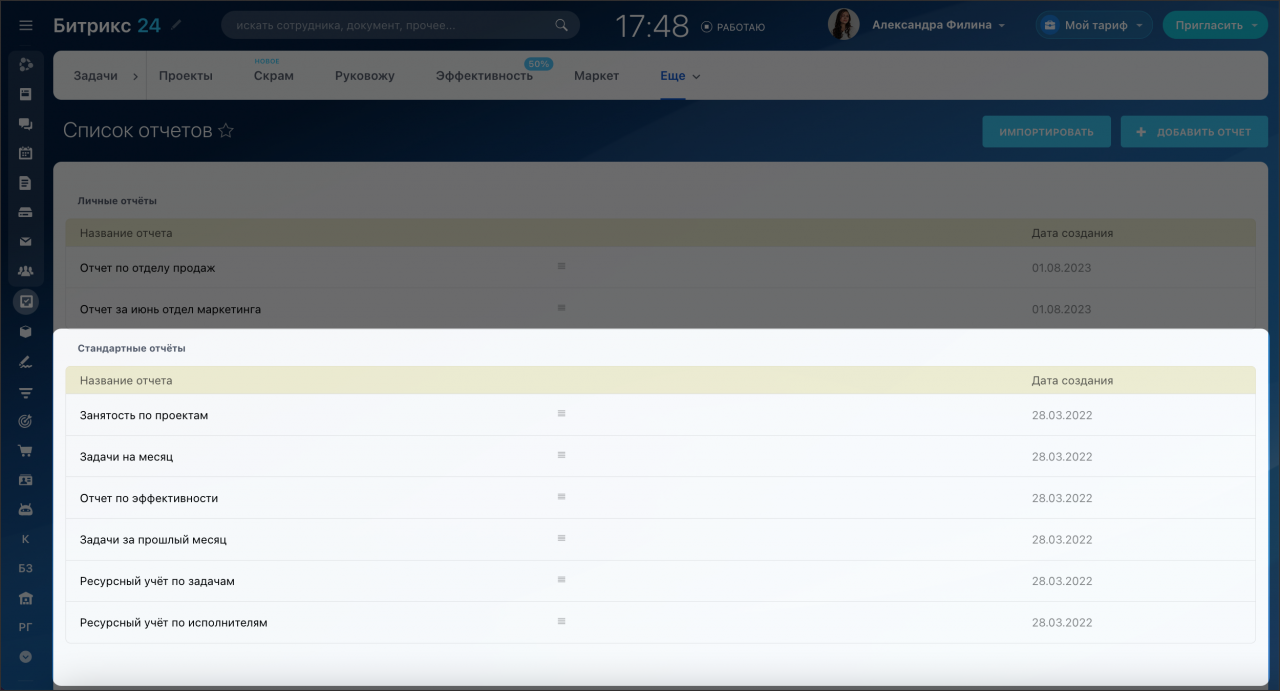
Стандартные шаблоны нельзя редактировать, но вы можете создать свой шаблон отчета на основании готовых, для этого нажмите кнопку Копировать.
Типовые шаблоны отчетов по задачам
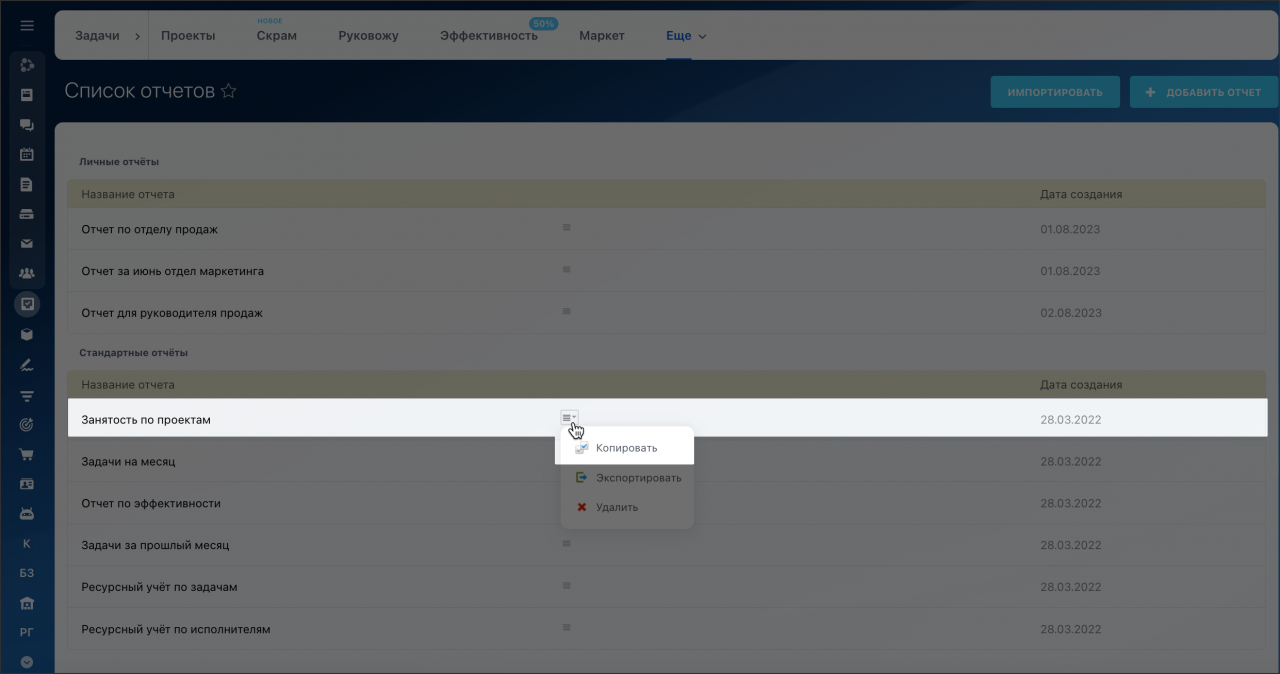
Импорт отчетов
Вы можете импортировать ранее созданные отчеты в формате CSV. Для этого нажмите кнопку импортировать и загрузите файл.
Как создавать и редактировать отчеты в BI Конструкторе
Перейдите в раздел CRM > BI Конструктор > Мои отчеты. На странице вы увидите список всех отчетов, а также сможете их редактировать или создавать новые.
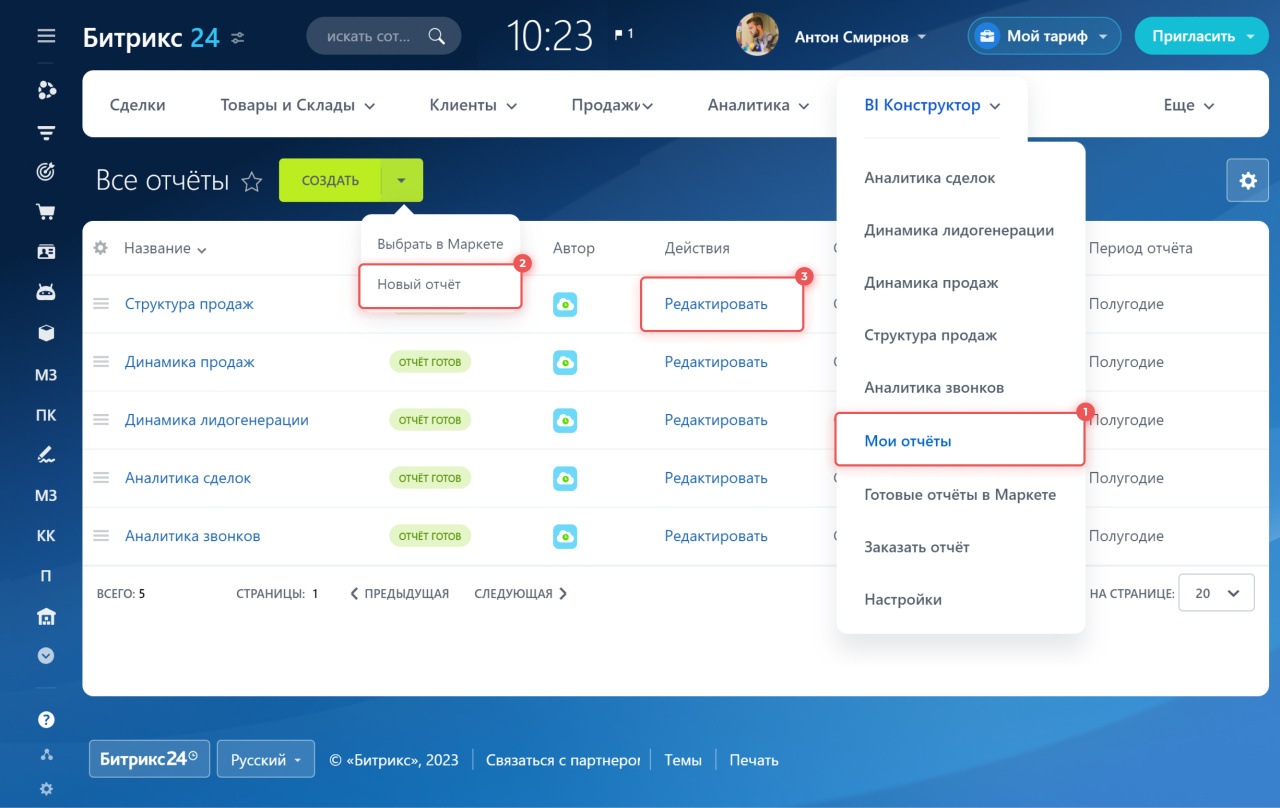
Чтобы лучше разобраться с возможностями конструктора, попробуйте дополнить стандартный отчет новыми графиками или таблицами.
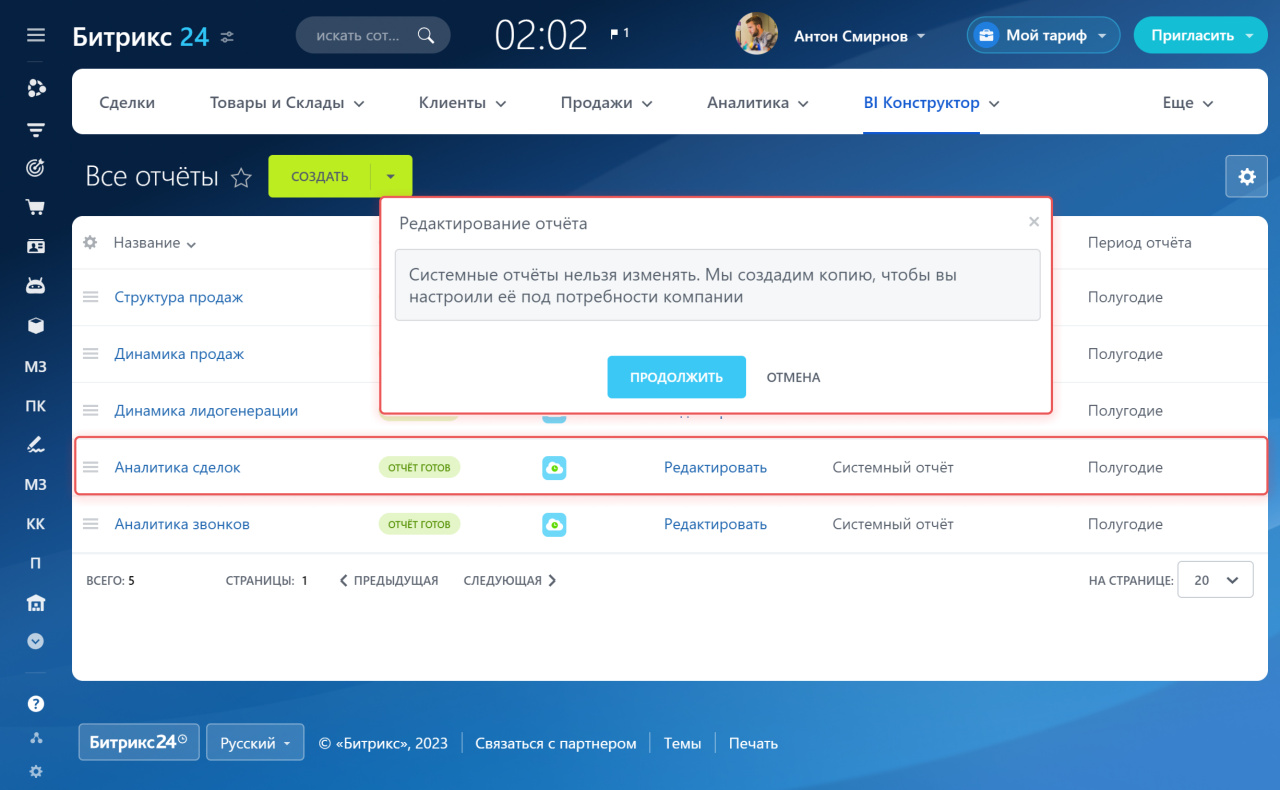
Стандартный отчет изменить нельзя, но его можно скопировать и затем отредактировать. Для примера отредактируем отчет Аналитика сделок: Битрикс24 создаст копию, которую можно будет настроить.
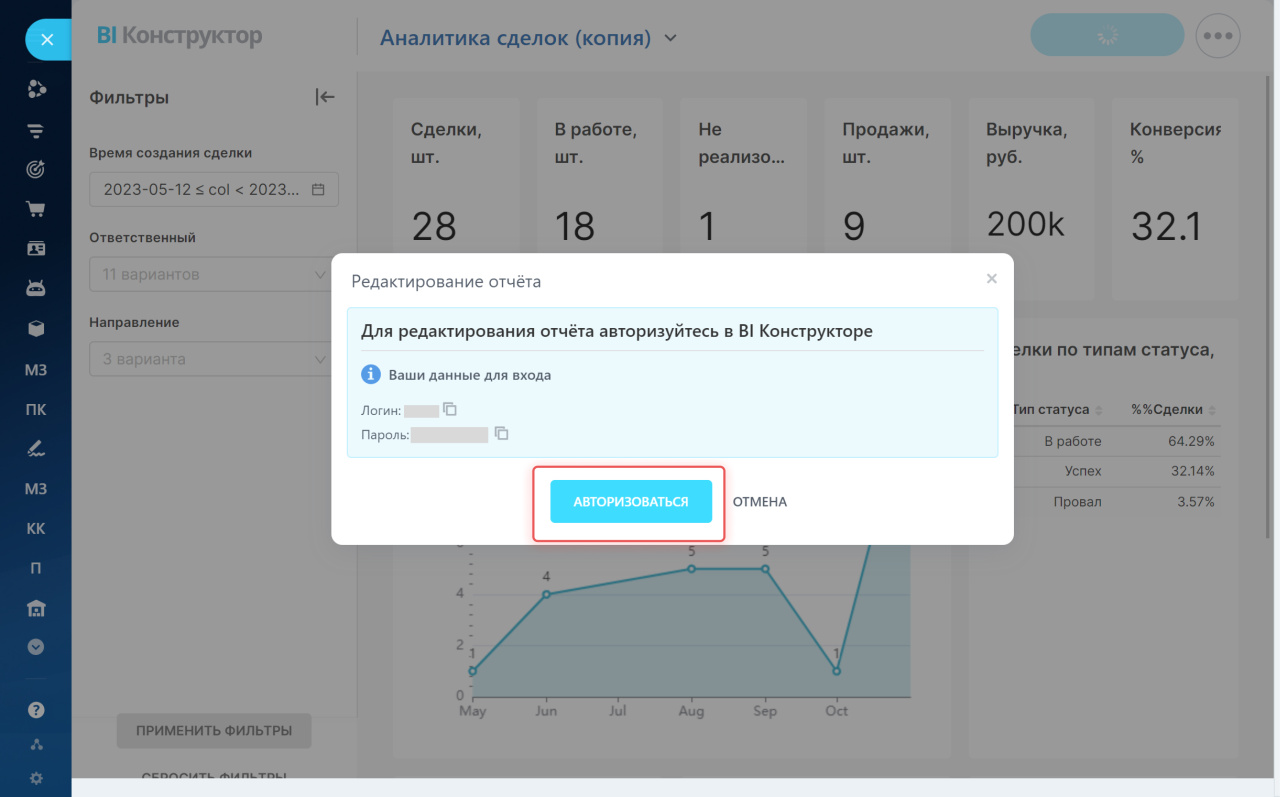
Чтобы войти в редактор, скопируйте логин и пароль в окне и нажмите Авторизоваться.
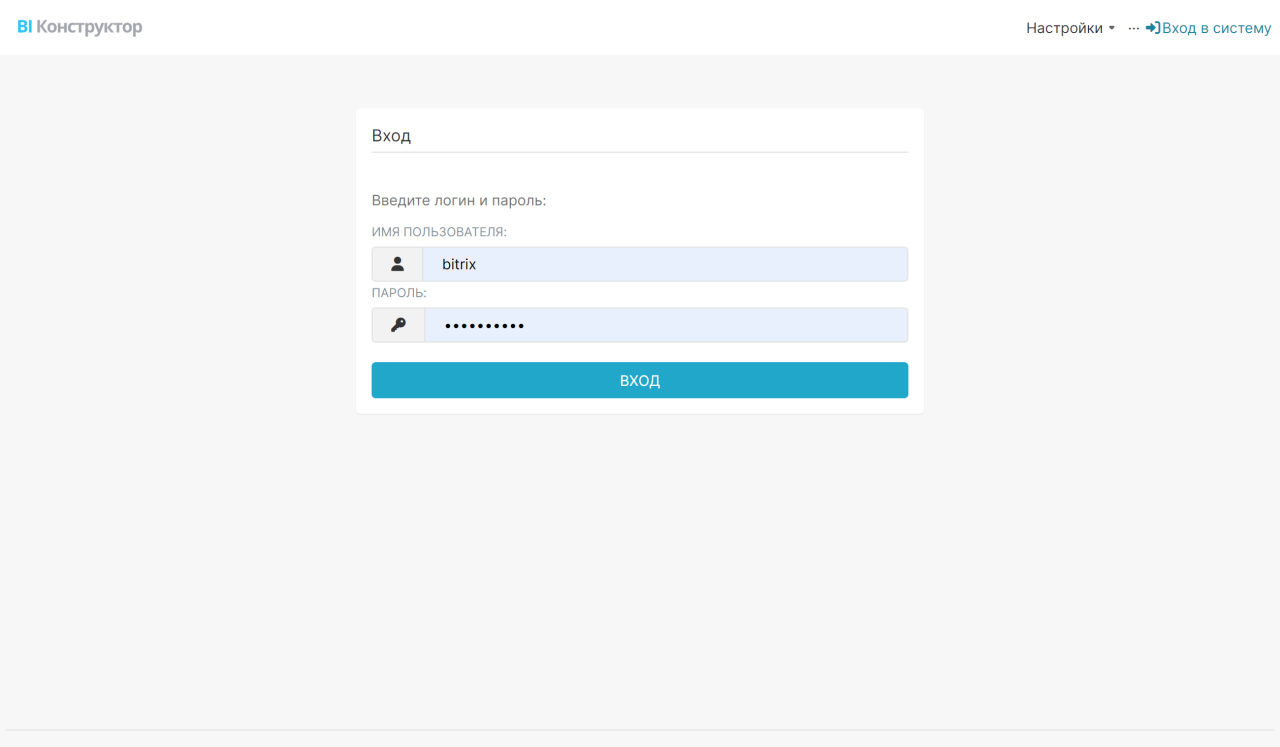
Редактор откроется в соседней вкладке. Вставьте логин и пароль и нажмите Вход.
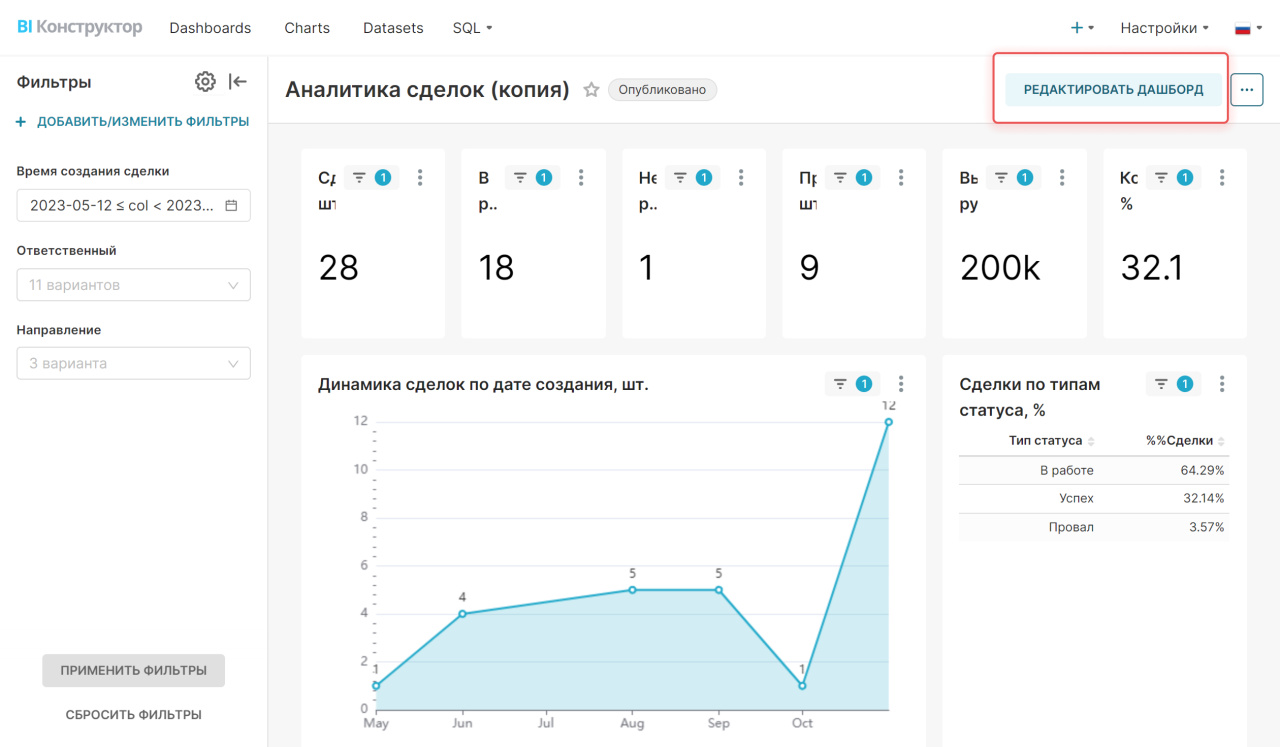
Чтобы дополнить отчет, нажмите Редактировать дашборд.
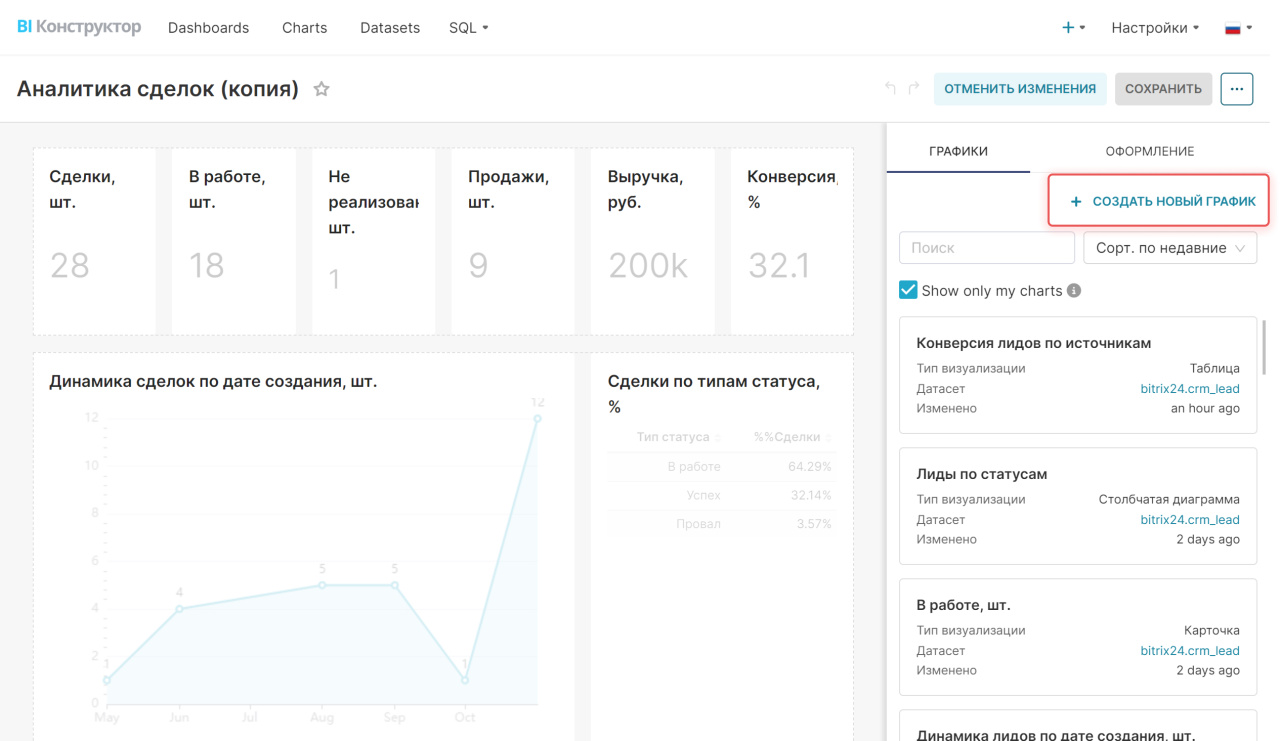
Далее нажмите Создать новый график. В примере мы дополним отчет таблицей, в которой можно будет посмотреть, какие товары были проданы в определенной сделке.
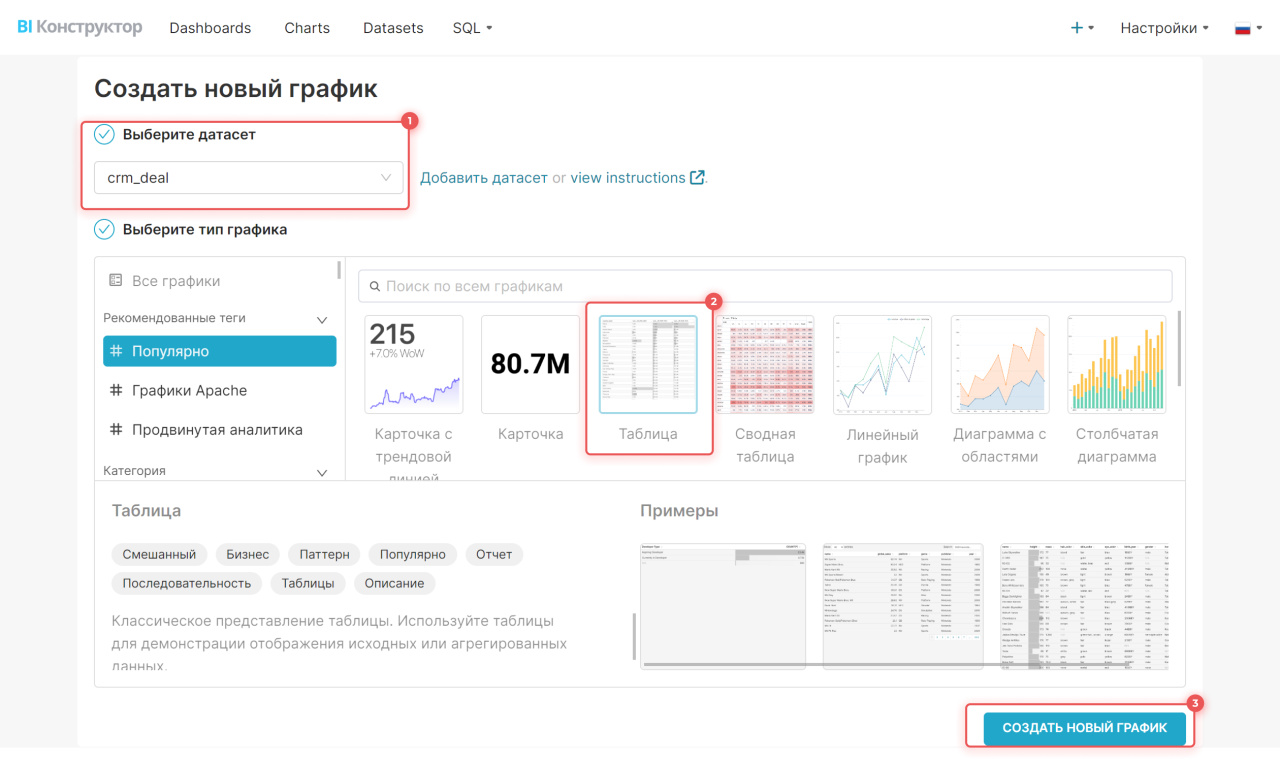
Выберите набор данных из Битрикс24, укажите в каком виде представить информацию и нажмите Создать новый график. Набор данных — это информация по лидам, сделкам, пользователям, компаниям и другим элементам Битрикс24.
Описание полей сущностей для BI-аналитики
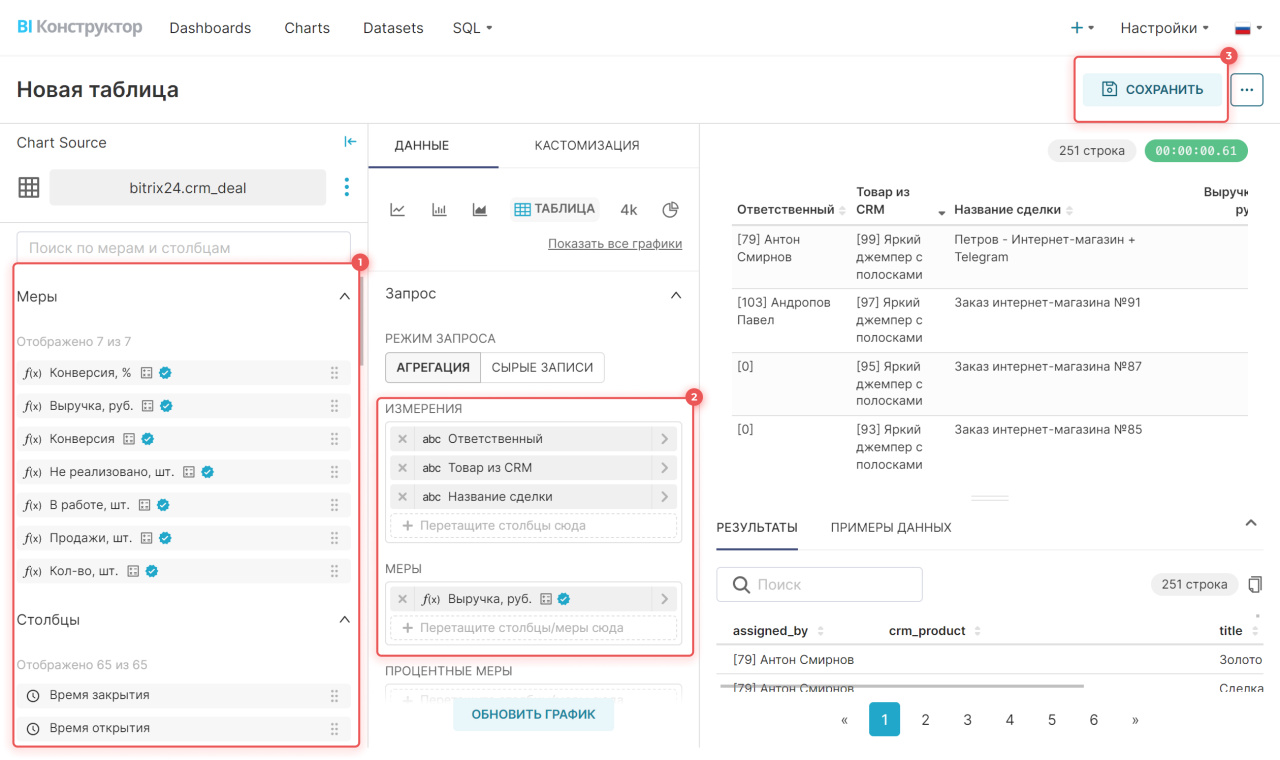
Выберите нужные показатели слева и перенесите их в блок Измерения, затем сохраните таблицу.
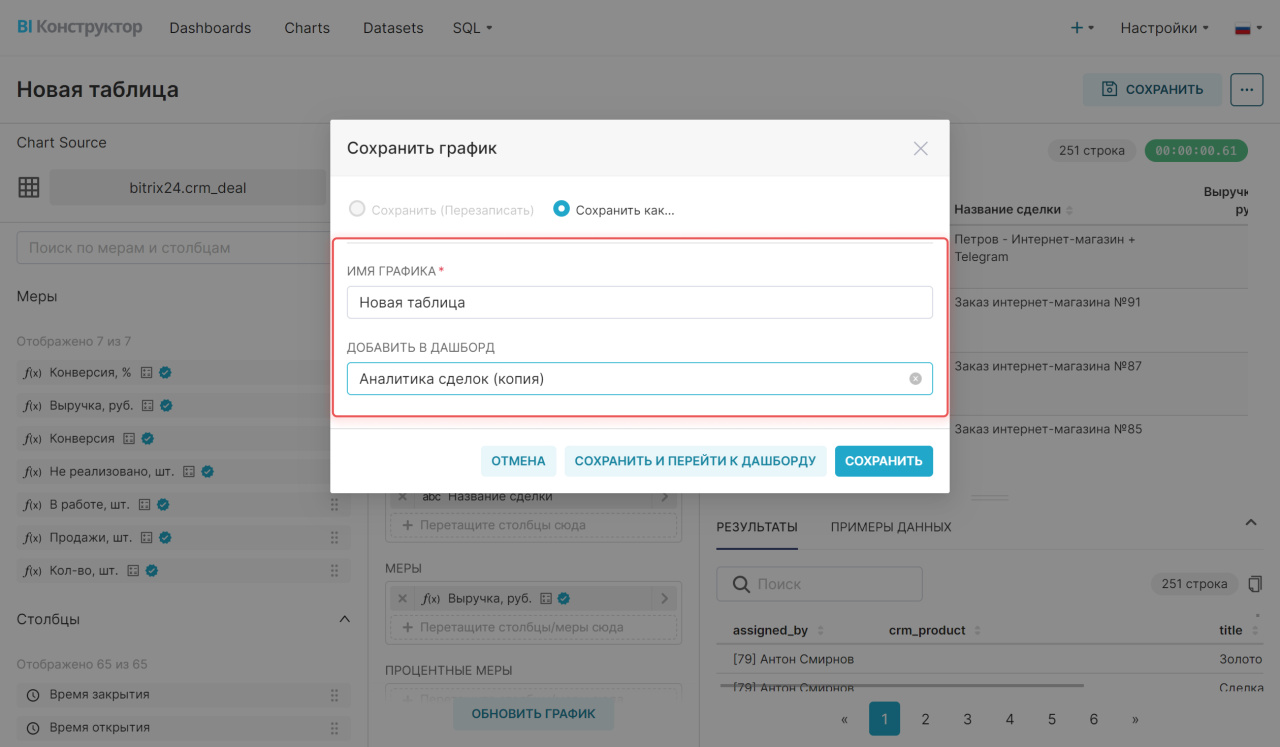
Впишите название таблицы и выберите, в какой отчет ее добавить.
После редактирования закройте все открытые отчеты в Битрикс24, чтобы они обновились и изменения вступили в силу.
После этого вы сможете посмотреть таблицу отчета в Битрикс24.

Коротко
- Редактировать или создавать новые отчеты можно в разделе Мои отчеты.
- Чтобы лучше разобраться с возможностями конструктора, попробуйте дополнить стандартный отчет новыми графиками или таблицами.
- BI Конструктор работает на основе Apache Superset. работает на основе Apache Superset. Подробнее о возможностях редактора можно прочитать в официальной документации.
- BI Конструктор для создания аналитических отчетов
- Как начать работать с BI Конструктором
Как создавать отчеты в битрикс 24
По каждому менеджеру указано кол-во сделок, конверсия, средний чек и итоговая прибыль. Потрясающе!
Отчет или список?
Некоторые клиенты спрашивают: «А где сами сделки? Мы хотим видеть все сделки и статус по ним!» И тут необходимо напомнить, что отчет — это инструмент анализа обобщенных данных. А полный список сделок — это не отчет, это список сделок, который можно посмотреть на соответствующей странице, при необходимости используя фильтр по менеджеру, дате, сумме и выводя только нужные поля.
В выбранном отчете по сделкам мы видим обобщенные по фамилии менеджера количество сделок и показатели по ним. Это очень похоже на работу сводных таблиц в Excel. Отчет выбирает все уникальные значения поля “Ответственный” и обобщает остальные данные по заданным правилам (суммирует, вычисляет среднее и т.д.).
Проблема со временем
Есть небольшой нюанс — непонятно за какой период эти сделки. В фильтре справа есть поле “Отчет за период” в котором можно выбрать, например, “За этот месяц” и, казалось бы, задача решена.
Но давайте на минутку задумаемся, а что это за период, по которому мы строим отчет? Дата какого события для нас важна?
- Сделка была создана (дата обращения клиента)?
- Или закрыта (дата поступления оплаты, дата выполнения работ и подписания актов, отгрузки, поставки)?
- Или над сделкой велась какая-то работа (дата последнего звонка, письма, встречи)?
- Может, сделка перешла на следующий этап (дата изменения сделки)?
По официальной версии разработчика фильтр отчет за период “будет включать все элементы (сделки, лиды), которые находились в работе за этот период, то есть это те, что были созданы за этот интервал, завершены, изменены, а также те, работа по которым не велась в этот период, но они не завершены, то есть фактически, они находятся в работе”.
На практике такой отчет оказывается бесполезным.
Если, например, сделка был завершена в прошлом году, а менеджер дописал к ней комментарий сегодня, то она попадет в отчет за сегодня, текущую неделю и месяц. Если сделка была создана в январе, а закрыта в мае, то она попадет в отчеты за все промежуточные месяцы.
Как настроить отчет в CRM Битрикс24
Стандартные отчеты — совсем не то, что нам нужно. Давайте попробуем создать свой собственный, на этот раз, полезный.
Например, мы просто хотим видеть, сколько сделок и на какую сумму были закрыты каждым менеджером в текущем месяце. Стандартный отчет «Объем сделок по менеджерам» очень близок к тому, что мы хотим получить, но из-за указанной особенности мы не имеем возможности правильно выбрать период закрытия сделки.
В итоге, задача сводится к тому, чтобы немного «починить» стандартный отчет.
Для создания отчета можно нажать “добавить отчет” в правом верхнем углу или скопировать один из существующих.
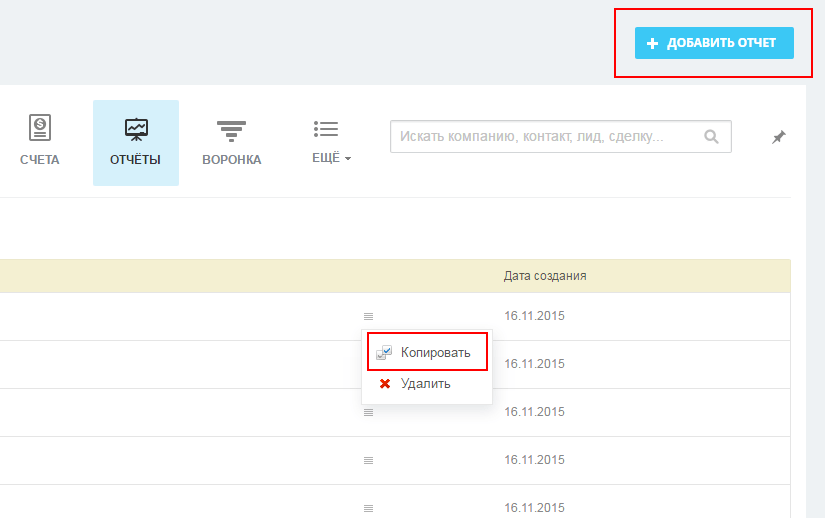
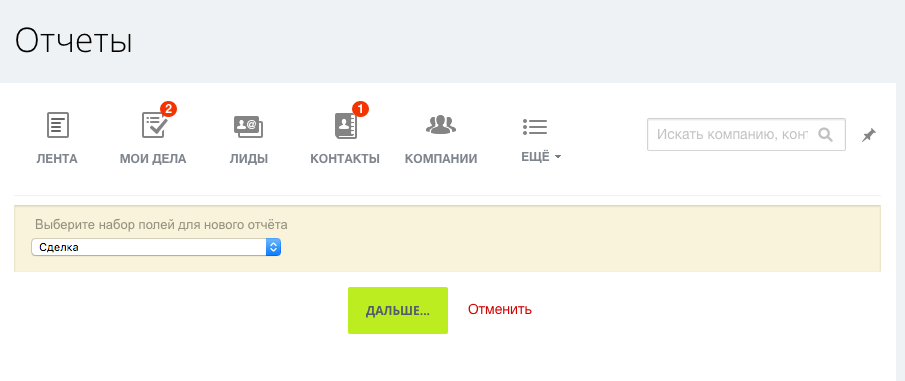
Обратите внимание, что отчеты настраиваются отдельно по разным сущностям — по лидам, сделкам, товарам и счетам, поэтому при создании нового отчета на первом этапе необходимо выбрать сущность, в которой хранятся данные и по которой отчет строится.
Мы же в рамках урока пойдем по второму пути и скопируем уже существующий отчет “Объем сделок по менеджерам”. Это сэкономит нам время на создании полей отчета и поможет лучше понять, как устроены отчеты в CRM.
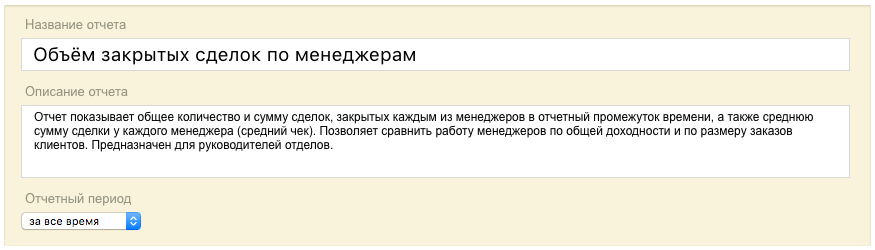
После копирования открывается окно с настройками отчета. В верхней части задаем название отчета и его описание.
В поле “Отчетный период” в 95% случаев стоит указать “За все время”, т.к. иное значение будет вносить “порчу” в статистику. Необходимые нам даты мы настроим позже с помощью фильтра.
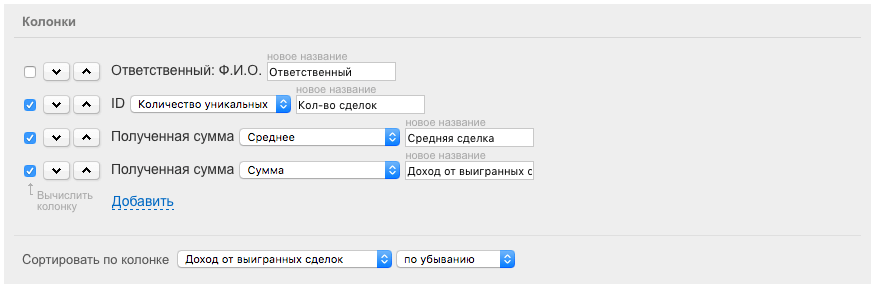
Раздел “Колонки” — самый важный, в нем задается сама суть отчета, какие данные по каким параметрам будем считать. Именно из этих данных строится таблица отчета, поэтому они так и называются “Колонки”.
С помощью кнопки “Добавить” под списком можно выбрать любые стандартные поля сущности сделка (по ней строится отчет), а также некоторые пользовательские поля и даже поля связанных со сделкой сущностей (например, источник лида).
С помощью стрелок можно передвигать строки вверх или вниз, тем самым изменяя порядок следования колонок в таблице.
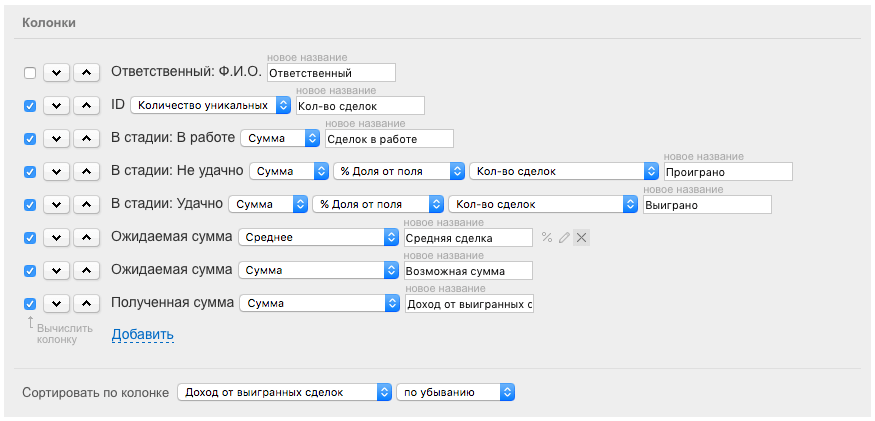
Маленькая галочка напротив каждой строки называется “Вычислить колонку”. Это означает, что отчет будет обобщать данные, напротив которых галочка поставлена, а выборку производить по всем уникальным значениям полей без галочки. Например, отчет “Объем сделок по менеджерам” находит все уникальные значения поля “Ответственный” и рассчитывает количество сделок в разных стадиях и суммы по сделкам для каждого ответственного.
Причем напротив каждого расчетного значения можно выбрать метод расчета. Так, Поле “Ожидаемая сумма” в отчете используется два раза — в шестой строке рассчитывается среднее значение суммы по сделке, а в следующей строке — общая сумма всех сделок менеджера.
В нашем примере мы строим отчет по уже закрытым сделкам, поэтому обе эти строки (колонки) можно смело удалить, нажав на крестик, который появляется справа при наведении на строку. В то же время знать средний размер заключенной сделки было бы интересно, поэтому мы еще раз добавляем поле «Полученная сумма», ставим галочку «Вычислить колонку», а в способе рассчета указываем «Среднее».
Вы обратили внимание, что около крестика появляются еще два символа — крандаш и процент.
Карандаш позволяет переименовать выбранную колонку для удобства отображения. Так мы можем переименовать добавленную нами колонку в «Средняя сделка».
Иконка процента вычисляет колонку не в абсолютных единицах, а как долю от другой колонки. Если посмотреть на колонки «В стадии: Удачно» и «В стадии: Не удачно» в исходном отчете, то можно увидеть, что в них показывается не количество сделок, а процент от общего числа сделок, над которыми велась работа за текущий период.
В создаваемом нами отчете, все сделки будут успешно закрыты, поэтому мы можем удалить все три поля.
Следующий блок настроек отчета — фильтр. С помощью фильтров мы можем дополнительно указать параметры, по которым отбираются сущности, участвующие в отчете. Например, ограничить отчет по типу сделок, или в нашем примере, мы добавим фильтр по стадии и по дате закрытия, чтобы отчет показывал только те сделки, которые были успешно закрыты в определенный период времени.
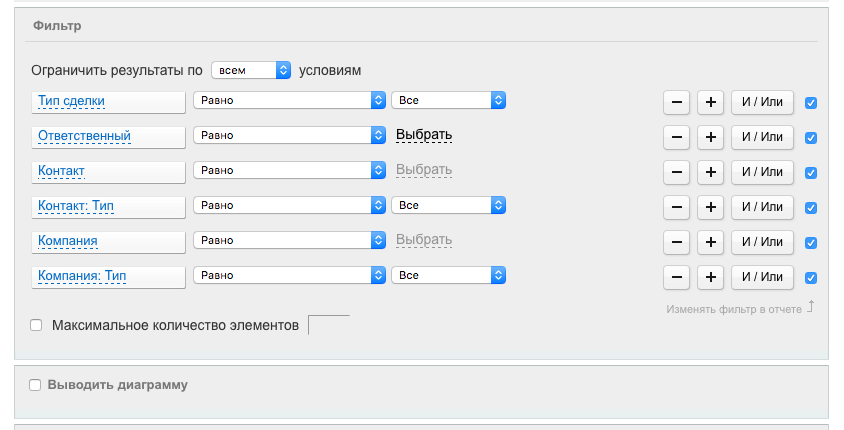
Самая первая строка определяет логику работы фильтра — будут ли учитываться одновременно все критерии указанные ниже или любого из них будет достаточно. Оставляем по всем.
Каждая строка в фильтре отвечает за отдельное поле сущности. Сперва выбираем поле, затем условие фильтрации в зависимости от типа данных, и после указываем значение по умолчанию.
Справа от каждой строки есть несколько важных элементов. Знак “минус” удаляет текущую строку из фильтра. В нашем примере, мы можем удалить строки “Контакт”, “Контакт: Тип”, “Компания”, “Компания: Тип”, т.к. редко бывает, что весь отдел продаж работает с одним клиентом. Поля с типом сделки и ответственным могу оказаться полезными, поэтому их можем оставить.
Знак “плюс”, как и следует ожидать, добавляет новую строку в фильтр после текущей. Добавим фильтр по закрытым сделкам. Нажимаем плюс в последней строке, выбираем поле «Стадия сделки». Т.к. нам нужна одна конкретная стадия означающая успешное завершение сделки, в условии выбираем «Равно». В значении выбираем необходимую стадию. Обычно она называется «Сделка заключена», но при первичной настройке CRM могла быть переименована.
Последняя кнопка “И / Или” добавляет группу условий, для которой мы можем отдельно задать логику работы, как и в самом начале блока фильтр. В рамках нашей задачи мы будем использовать такую группу условий для указания периода закрытия сделки.
Нажимаем “И / Или” напротив последней строки. В появившейся группе условий оставляем “Все из следующих условий выполняются”. В обоих полях выбираем поле сделки “Предполагаемая дата закрытия”. В это поле Битрикс24 автоматически проставляет дату при переводе сделку в стадию “закрыта”, поэтому именно его мы можем использовать для наших целей.
Для первого поля ставим условие “Больше или равно” для второго выбираем “Меньше или равно”, чтобы иметь возможность выбрать интервал времени. Значения по умолчанию можно оставить пустыми. Убедитесь, что в конце строки поставлены галочки, позволяющие изменять фильтр в окне построения отчета, не переходя на страницу редактирования.
Кстати, напротив строки «Стадия сделки» эту галочку можно снять — наш отчет подразумевает, что сделка успешно закрыта и изменение этого значения без изменения колонок может внести значительную путаницу в интерпретацию отчета.
Этих настроек хватит для решения нашей задачи. Фильтр должен выглядеть примерно, как на скриншоте ниже.