AdGuard — программа Adblock для Microsoft Edge
Edge — новый браузер от Microsoft, включенный в Windows 10 по умолчанию. Созданный с нуля, прежде всего как замена устаревшему Internet Explorer, Edge получился достойным конкурентом для всех популярных браузеров.
Edge кажется попыткой Microsoft (и весьма удачной), наверстать упущенное после слабого результата, который показал Internet Explorer. Несмотря на похожие иконки, эти браузеры разительно отличаются друг от друга. Edge — действительно «продуманный» браузер с минималистическим и понятным дизайном, в нём нет ничего лишнего: вспомним Internet Explorer, где прямо в главном окне браузера отображалось множество ставящих в тупик иконок, а огромное количество надстроек, кроме всего прочего, сильно нагружали систему. Теперь же под рукой пользователей только то, что необходимо для работы: кнопки навигации, которые выполнены в очень приятной манере. Если нужен дополнительный функционал, то он расположился в правой всплывающей панели, абсолютно не мешающей чтению.
Кроме того, этот браузер очень быстрый. Ещё до официального релиза при проведении сравнительных тестов Edge показал гораздо более быструю работу, чем знаменитый Google Chrome — на данный момент, считающийся самым быстрым и удобным браузером. Тысячи пользователей уже смогли оценить возможности нового браузера и остались довольными. И это действительно достижение для Microsoft, которая уже стала синонимом медленной работы приложений.
Разработчикам удалось переписать код браузера, выкинуть элементы, которые тормозили работу и наконец-то прислушаться к пользователям. Странички открываются в виде отдельных процессов, что позволяет защитить систему от «падения» в случае некорректного завершения работы браузера. Кроме того, доработана встроенная защита от различных угроз в интернете, которая использует базы данных Microsoft. Оптимизация ядра браузера и поддержка современных веб-технологий даёт возможность пользователям использовать все современные достижения глобальной паутины по обмену информацией.
Месяцы работы программистов, аналитиков и дизайнеров позволили получить программу нового поколения, которая была протестирована на тысячах людей со всего мира. Создатели Edge отмечают, что сумели создать действительно удобный браузер, который подойдёт как для начинающих, так и для опытных пользователей. И теперь Microsoft имеет подходящее «оружие», чтобы выиграть войну браузеров, заслужив любовь пользователей.
Швейцарский нож для интернет-серфинга
Помимо того, что Edge получился легковесным и быстрым, он также сочетает в себе множество полезных функций. Например, Кортана (Cortana) — виртуальный помощник, который будет сопровождать вас в интернете и давать подсказки — объяснять значение непонятных слов, подчёркивать релевантную информацию (такую как телефонные номера или адреса). Таким образом, удаётся сделать работу с веб-страницами ещё проще для тех, кто занимается поиском информации в интернете.
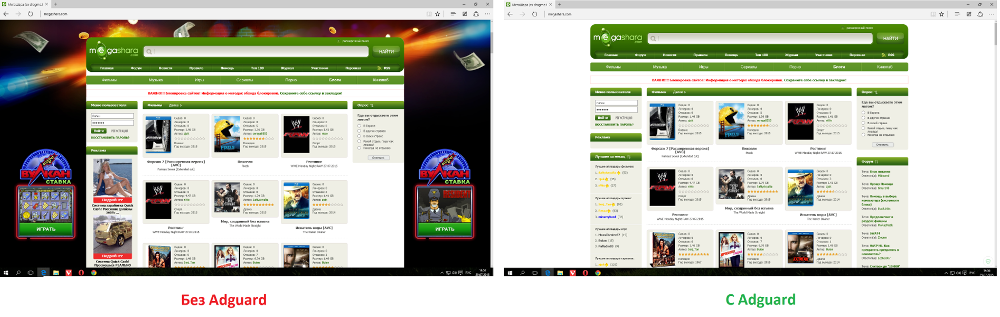
Из интересных моментов можно выделить список для чтения — альтернативу неудобным закладкам — и режим чтения, который убирает с веб-страниц все лишнее и делает страницы с текстом похожими на лист газеты. Однако, по желанию вы можете менять размер шрифта по вашему усмотрению. И ещё одна довольно забавная функция: возможность делать записи прямо на веб-страницах. После нажатия на иконку с ручкой и бумагой, вы сможете подчёркивать определённые места в тексте, писать и даже рисовать на сайтах. Такой своеобразный подарок для творческих личностей, которые любят оставлять заметки на полях.
Браузер пока совсем новый, а значит, инструменты для настройки работы «под себя» ещё только создаются. Но одну полезную программу мы уже можем вам посоветовать — это наш блокиратор рекламы Adguard. Отличное средство для удаления рекламных баннеров, всплывающих окон, а также для ускорения работы интернета и комплексной защиты от онлайн-угроз.
Даже если вы устанавливаете Edge как дополнительный браузер, наша разработка способна работать с любым из основных браузеров, будь то Safari, Chrome, Opera или Firefox. При этом возможна одновременная работа с несколькими браузерами.
Долой рекламу: ищем адблок для Edge
Ни для кого не секрет, что реклама проникла уже во все отрасли жизни человека, не обойдя стороной и интернет. И уже многие пользователи стали жаловаться на то, что невозможно просматривать странички из-за обилия мельтешащих баннеров или всплывающих окон. Однако рекламная информация стала появляться даже в видео. Такие сервисы, как YouTube активно используют рекламные вставки в популярных материалах. И логично рождается вопрос как убрать рекламу в браузере Edge?
Современные браузеры по умолчанию не способны блокировать рекламу на страницах. Поэтому приходится ставить расширения, такие как Adblock Microsoft Edge, которое всё ещё находится в разработке, или полноценные программы типа Adguard. Только в этом случае можно гарантировать, что на страницы не проникнет реклама, и пользователь сможет легко ознакомиться с содержимым. К тому же это позволяет экономить трафик за счёт того, что не загружаются дополнительные элементы на открываемую страницу. Пусть сейчас распространены в большинстве случаев безлимитные тарифы, но статистика показывает, что порядка пятая часть всех загружаемых данных из интернете является рекламой.
Сами создатели сайтов заявляют, что с помощью рекламы стараются выживать. Однако забывают, что всё же необходимо заботиться о комфорте пользователей. Ведь без посетителей их сайты, блоги или видео не будут никому интересны. А сделать рекламу можно более элегантным способом, благо примеров в интернете просто огромное количество.
Многие считают, что будущее расширение Adblock для Edge позволит полностью решить проблему навязчивой рекламы на страницах и видеороликах. Однако стоит отметить, что установка программы Adguard поможет эффективней избавиться от навязчивых сообщений, а также защитит ваш компьютер от фишинговых сайтов и некоторых других видов атак из интернета.
Как мы уже заметили, на данный момент нет никаких других инструментов для блокировки рекламы в браузере Edge — на это способен только Adguard. Adblock Plus для Microsoft Edge пока находится в стадии разработки и доступен только ограниченному количеству пользователей. Окончательные сроки разработки пока неизвестны, так как разработчик браузера не сообщает принципы вхождения расширений в свой продукт. Да и пока нет данных насколько Adblock для браузера Edge сможет работать с кодом от Microsoft и обеспечивать стабильное функционирование приложения.
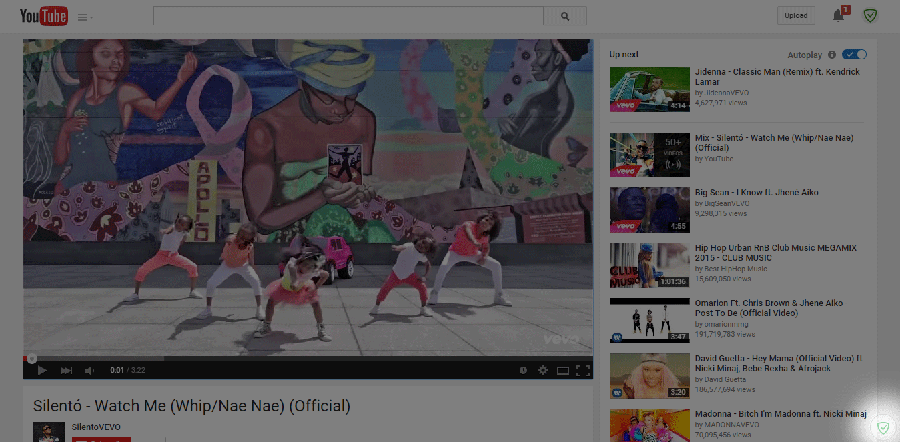
Конечно, вы можете скачать Adblock для Microsoft Edge после окончания разработки, но зачем же ждать и мириться с навязчивой рекламой. К тому же Adguard можно бесплатно скачать уже прямо сейчас, ведь программа протестирована для работы с Edge и Windows 10. Постоянный контакт службы технической поддержки с пользователями лишь подтверждает, что Adguard надежно работает на продуктах Microsoft. В случае возникновения проблем, техподдержка оперативно реагирует на вопросы и замечания пользователей.
Adguard как эффективная альтернатива Adblock Windows Edge
Adguard для Windows на данный момент, пока разработка расширений для Edge ещё не закончена, можно считать единственным Edge Adblock, то есть программой для блокировки рекламы в браузере от Microsoft. Только с помощью Adguard можно убрать надоевшие баннеры, всплывающие окна и видеозаставки, которые в данный момент в обилии представлены в русскоязычном сегменте интернета. И сделать это без лишних движений для простого пользователя.
Но и это ещё не всё, в функции Adguard также входят:
Антибаннер — этот модуль знает, как убрать рекламу в браузере Edge. С помощью специальных фильтров программа удаляет всю рекламу на сайтах — баннеры, всплывающие окна, флеш-анимацию. Adguard справится с любой рекламой — даже такой раздражающей, как видеозаставки на Youtube.
Антифишинг — модуль, отвечающий за защиту вашего устройства от вредоносных сайтов и фишинговых сайтов. Adguard adblock для Edge непременно предупредит о сайте, содержащем вирусные файлы, и не позволит мошенникам украсть ваши личные данные.
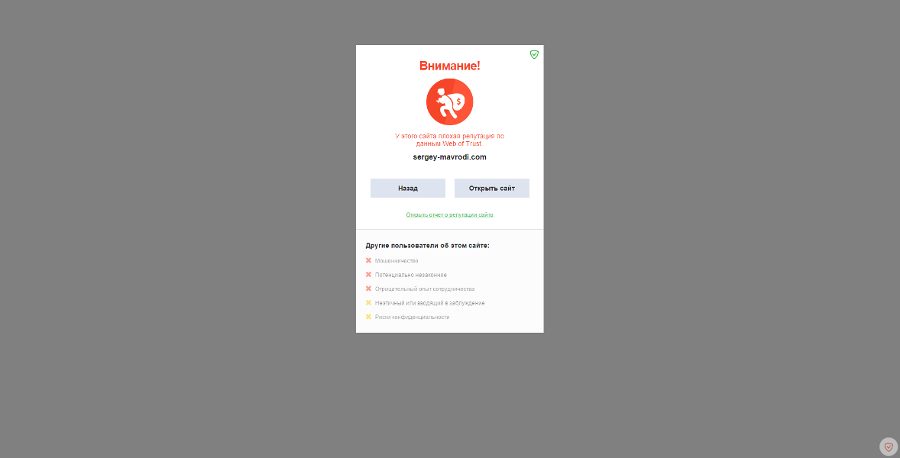
Антитрекинг — защита от счётчиков и систем аналитики. Никто не сможет следить за вашими действиями в сети. Без Adguard такие системы незаметно собирают информацию о вас — возраст, пол, на какие сайты заходите и многое другое.
Родительский контроль — модуль в версии Adguard для Windows, отвечающий за защиту детей. Удаляет нецензурные материалы и ограничивает доступ ко взрослым сайтам. Родители могут установить защиту паролем и добавить определённые сайты в чёрный список.
В итоге вы получаете многофункциональное приложение, которое обеспечивает защиту вашего компьютера от многих распространённых угроз.
Установка и настройка Adguard
На самом деле в установке Adguard нет ничего сложного. Многие уже знают как установить Adblock на Edge или Chrome, то есть достаточно скачать расширение и запустить его установку. В случае с Adguard всё то же самое: достаточно загрузить файл установки на компьютер с официального сайта и запустить его. Всего пара кликов и приложение уже установлено на ваш компьютер.
Adguard уже содержит необходимые преднастройки, что позволяет ему эффективно работать сразу же после установки. То есть вам не нужно проводить дополнительную настройку, чтобы защититься от навязчивой рекламы. Больной вопрос о потреблении ресурсов также решён. Приложение потребляет минимум памяти и практически не нагружает процессор, позволяя вам заниматься любимыми делами.
В Adguard также есть полезная дополнительная функция. Если приглядеться, то в окне браузера Edge на любом сайте можно заметить маленький зелёный щит в правом нижнем углу:
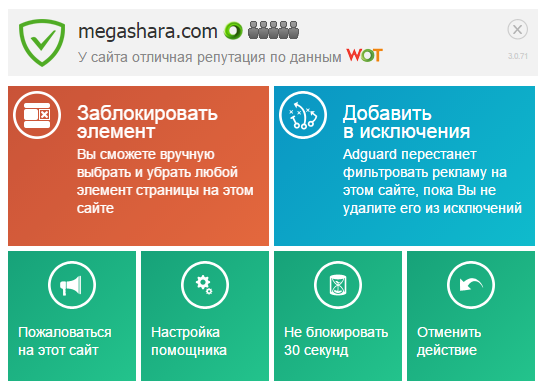
Это иконка помощника Adguard. Он поможет максимально удобно настроить фильтрацию контента прямо из браузера — заблокировать отдельный элемент, добавить сайт в исключения (то есть не блокировать на нём рекламу), пожаловаться на сайт и многое другое. Аналогичная функциональность будет и в Adblock Plus для Edge. Но пока спасительное расширение разработано для Chrome и Firefox, вы легко сможете перейти к полноценному приложению, если собираетесь использовать браузер Edge.
Edge и Adguard для безопасного серфинга
Подводя итог, Edge получился легковесным, быстрым браузером с удобным дизайном. Более чем достойная замена старичку Internet Explorer, который морально устарел ещё несколько лет назад. Кроме того, есть все основания полагать, что на этом развитие нового браузера не остановится. Мы советуем улучшить интернет-серфинг в браузере от Microsoft, установив Adguard. Без баннеров и видеорекламы, которые нещадно забирают трафик, Edge будет работать ещё быстрее. А заблокировав мошеннические всплывающие окна, опасные сайты и другие угрозы, вы усилите свою безопасность в сети.
Когда выйдет привычный для многих пользователей адблок для эдж, вы сможете самостоятельно провести тесты эффективности работы. Так как Edge Adblock, по слухам, будет использовать старые технологии, то мы может предположить, что Adguard сможет показать более эффективную работу. Ведь сейчас приложение защищает компьютер эффективней, чем расширение на базе Chrome или Firefox, что показали наши тесты.
Стоит отметить, что пока Edge не спешит добавлять поддержку плагинов и приложений сторонних разработчиков. Поэтому скачать Adblock Edge можно будет ещё нескоро.
Скачайте бесплатно adblock Edge от Adguard — интернет будет работать ещё быстрее и безопаснее. Сделайте интернет-серфинг в вашем новом браузере максимально комфортным.
Скачать Adblock для Internet Explorer и Microsoft Edge

Система Windows 10 дала миру Microsoft Edge. Он работает на компьютерах, мобильных устройствах после установки Windows 10. Стал заменой Internet Explorer 11 версии, мобильному варианту Internet Explorer.

Как убрать рекламу в Microsoft Edge?
Нужно загрузить установочный файл с оф. сайта. В Adguard предусмотрены необходимые преднастройки, благодаря чему помощник функционирует сразу после установки. Не придётся делать вспомогательную настройку для защиты от рекламы. Приложение берёт немного памяти, нагрузки на процессор почти нет.
Скачать Adblock Plus для всех Браузеров
В Adguard стоит воспользоваться дополнительной функцией. В окошке есть небольшой щит зелёного цвета, расположенный в правом нижнем уголке — значок Adguard, заменившего расширения Adblock для Internet Explorer. Он позволит выбрать фильтр из браузера — сделать блокировку элемента, занести веб-сайт в исключения (без блокировки рекламного контента), пожаловаться на ресурс и прочее. Такая же работа у Adblock Plus для Edge.

Установка, запуск
- Скачать Адблок для Microsoft Edge под Windows 10.
- Закрыть браузер, работающие программы.
- 2 раза нажать на Edge AdBlock.zip, распаковать содержимое в любую папку.
- Щёлкнуть правой кнопкой мышки на Edge AdBlock.Bat.
- Выбрать опцию «Запуск от имени администратора».
- Нажать на «Продолжить» либо «Да» для расширения прав контроля учётных записей.
- Нажать 1 для запуска Edge Adblock, затем клавишу Enter.
Задача антибаннеров, веб-фильтров — запрет на демонстрацию дистанционной рекламы. Пользователь сможет просматривать и прослушивать только необходимое. Также программы-блокировщики защищают от вредоносных, фишинговых онлайн-страниц.

Пожалуйста, оцените статью:
Выскакивает интернет эксплорер с рекламой как убрать

Если Internet Explorer сам открывается, то есть автоматически, сразу после включения ПК, загрузки или перезагрузки системы, да и ещё на его вкладках открывается реклама (например, казино «Вулкан», сайты для взрослых, таблетки для похудения и т.д.), нужно бить тревогу. Почему? Ваш Интернет Эксплорер инфицирован вирусом — угонщиком браузеров, или хайджекером. И проник этот «злодей» в недра вашего ПК скорее всего через инсталлятор недавно установленной сомнительной программы. Другими словами, установился вместе с ПО.
Эта статья подробно расскажет вам, что делать, когда IE сам по себе постоянно выскакивает, и как отключить автозапуск вируса, управляющего браузером.
Устранить вирусный автозапуск Internet Explorer можно двумя способами: 1 — при помощи антивирусного ПО; 2 — вручную. Первый способ, конечно же, предпочтительней и сразу же нужно попытаться реализовать именно его. Но если антивирусные сканеры не справятся с поставленной задачей, не устранят запуск зловреда, или у вас нет возможности их скачать и установить, приступайте к очистке системы вручную. Однако, помните, что операции, которые потребуется выполнить, требуют определённых навыков и умений. Если вы совсем новичок в компьютерном деле, тогда лучше пригласите специалиста или товарища с должным опытом общения с цифровыми технологиями.
Лечение IE антивирусным ПО
AdwCleaner
Эта утилита славится тем, что способна находить угонщиков браузеров, рекламное и шпионское ПО, которые основные антивирусы, постоянно охраняющие систему, почему-то «не видят». Вообще никак не реагируют на их присутствие. И в данном случае, когда самопроизвольно запускается Internet Explorer с рекламными страничками, AdwCleaner как нельзя лучше подходит для поиска и уничтожения хайджекера.
Чтобы загрузить и запустить сканер, сделайте следующее:
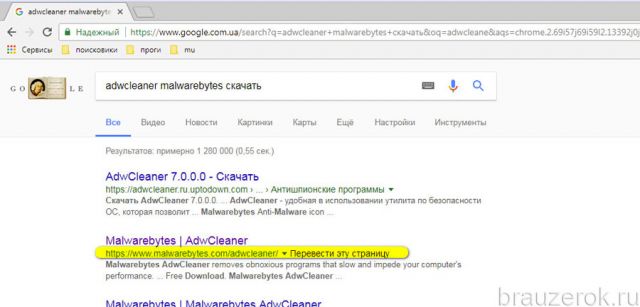
1. В поисковике Google задайте запрос — «adwcleaner malwarebytes скачать». В выдаче перейдите на страничку офсайта антивирусной компании Malwarebytes. Далее воспользуйтесь ссылкой для загрузки.
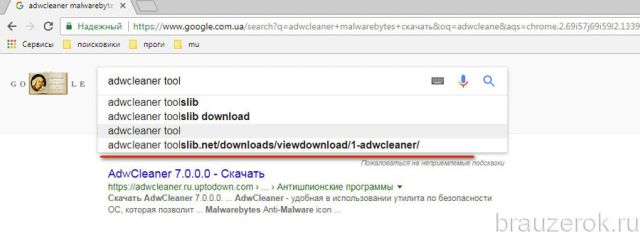
Либо наберите в поисковой строчке — «adwcleaner toolslib», а затем щёлкните в выпавшем списке запрос-подсказку со ссылкой и перейдите на страницу форума toolslib.
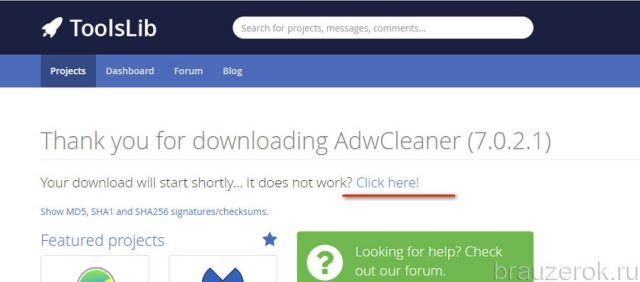
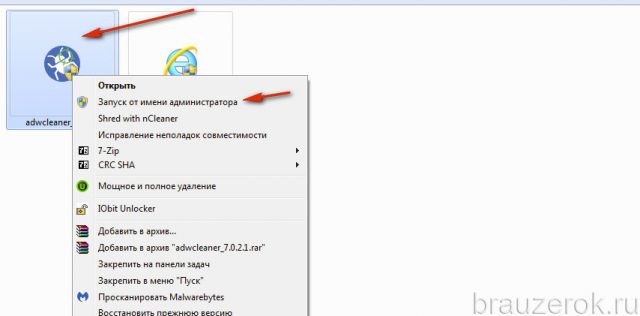
2. Запустите скачанный файл с правами администратора: клик правой кнопкой → выбор опции «Запуск… » в контекстном меню.
3. Подтвердите запуск установщика.
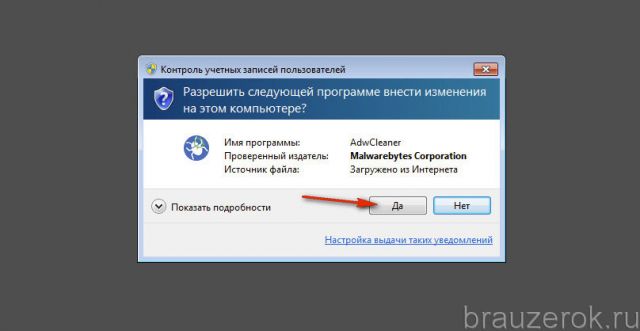
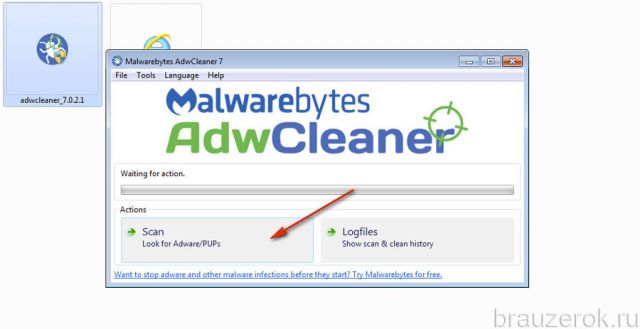
4. В окне сканера нажмите «Scan».
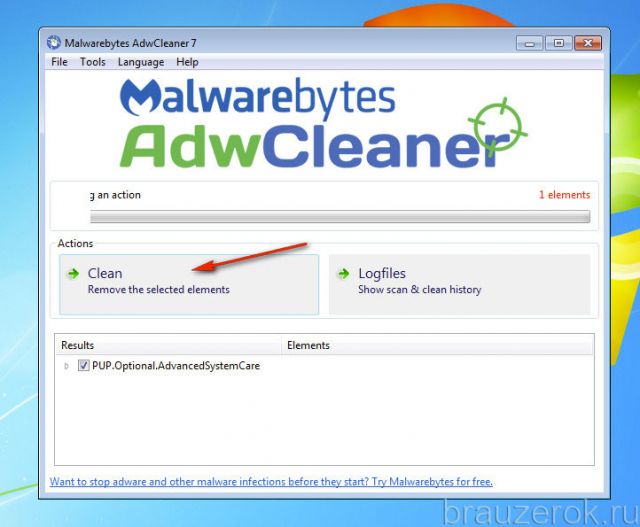
5. По завершении проверки кликните команду «Clean».
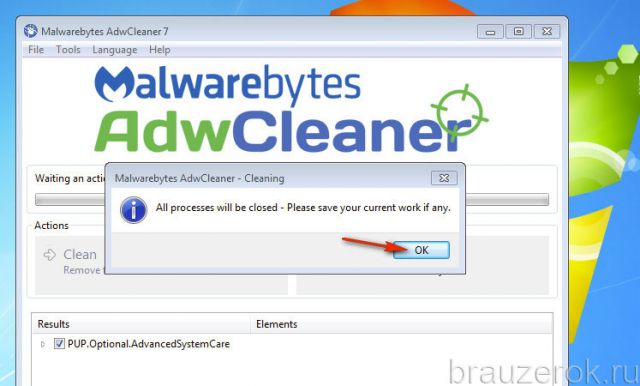
6. Закройте все запущенные программы, браузеры. Нажмите «OK» в окошке с уведомлением «All processes… ».
7. В новой панели щёлкните «Reboot now».
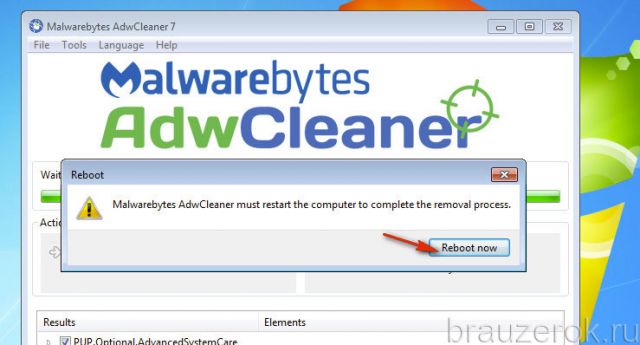
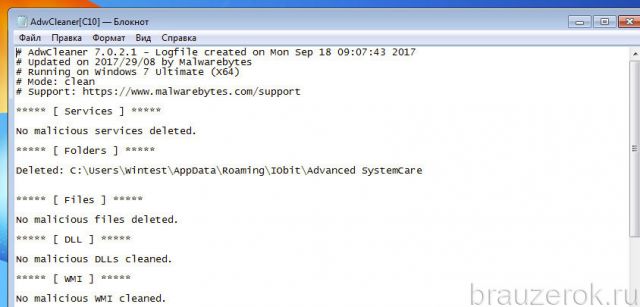
8. После перезагрузки откроется файл с логами выполненной очистки в программе «Блокнот». В нём можно посмотреть, какие файлы и записи в реестре были удалены.
Malwarebytes Anti-Malware
Этот сканер нужен для подстраховки. Даже если и браузер включается так, как и положено, после очистки AdwCleaner, возможно, какие-то элементы зловреда где-то затаились в директориях и «ветках» реестра. Да и нет гарантии того, что вместе с этой браузерной инфекцией не проник какой другой вирус, троян или червь, который действует более скрытно.
Для запуска Anti-Malware выполните эти действия:
1. На главной веб-страничке офсайта https://ru.malwarebytes.com/ кликните ссылку «Бесплатная загрузка».
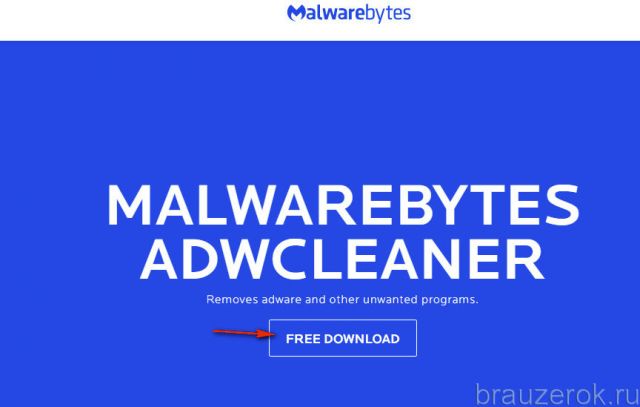
2. Запустите скачанный инсталлятор. Установите антивирус в систему.
3. Щёлкните два раза ярлык Anti-Malware на рабочем столе.
4. В окне приложения, в боковом меню (список слева), клацните «Проверка».
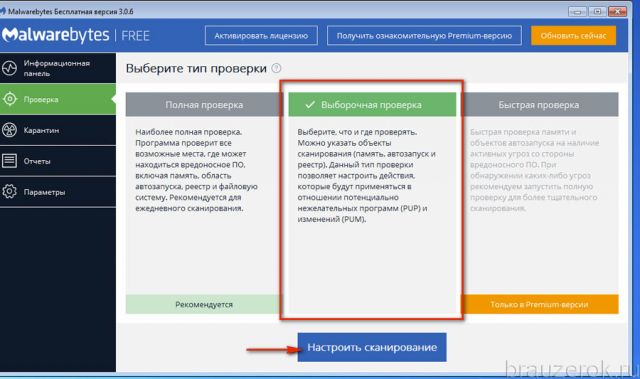
5. Кликом мышки выберите режим «Выборочная проверка» (средний блок).
6. Клацните кнопку «Настроить сканирование».
7. Установите флажок в строке «Проверка на наличие руткитов». В соседней панели отметьте диск С (системный).
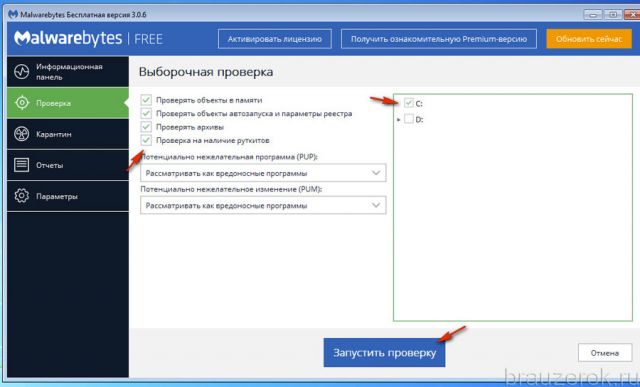
8. Щёлкните кнопку «Запустить проверку».
9. Дождитесь окончания сканирования.
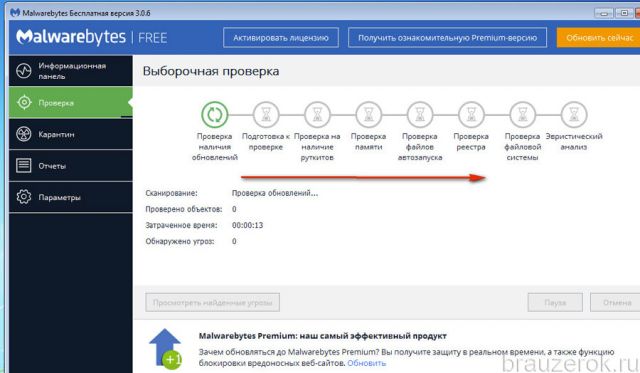
10. Удалите обнаруженные вредоносные файлы, ключи реестра.
FixerBro
Утилита FixerBro устраняет вирусные надстройки в ярлыках браузеров. Угонщики браузеров, вирусы Adware, как правило, вносят в них ссылки на рекламные сайты или устанавливают путь к исполняемому файлу вируса.
Чтобы очистить ярлык IE:
1. Скачайте FixerBro с доверенного веб-источника (например, с comss.ru).
2. Распакуйте архив и запустите приложение.
3. В открывшемся окне клацните «Проверить».
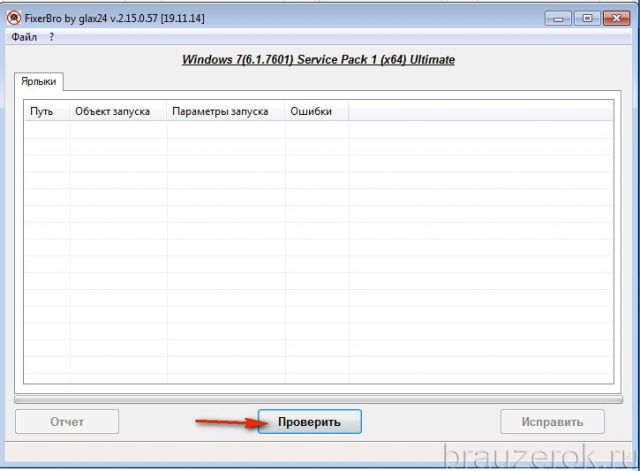
4. После проверки выберите «Исправить», чтобы устранить надстройки зловреда в ярлыках.
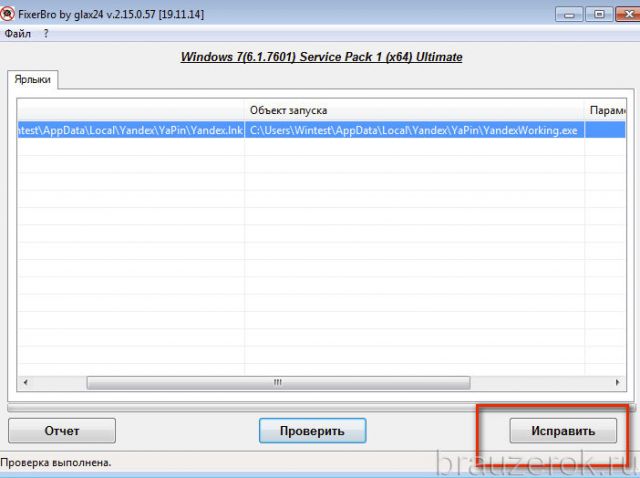
По окончании удаления вирусов и лечения системы сделайте перезагрузку компьютера. Проверьте работоспособность Internet Explorer. Выполните профилактические мероприятия (см. последний блок статьи «Профилактика»).
Удаление вируса вручную
Планировщик заданий
Первым делом нужно убрать команду запуска вируса в планировщике заданий:
1. Откройте панель «Пуск».
2. Щёлкните «Панель управления».
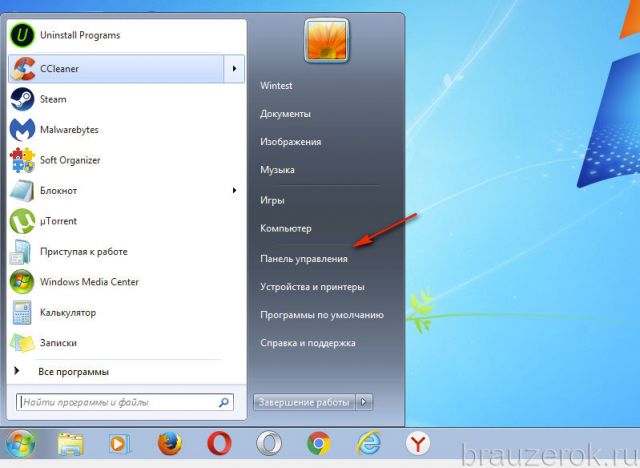
3. Перейдите в раздел «Администрирование».
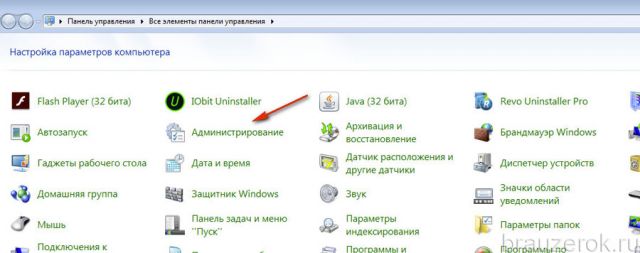
4. В панели раздела клацните «Планировщик заданий».
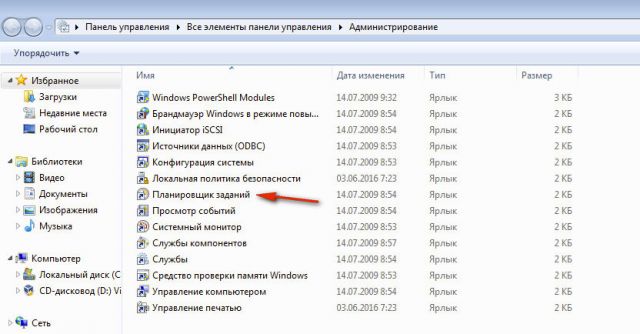
5. Один раз левой кнопкой щёлкните папку «Библиотека… ».
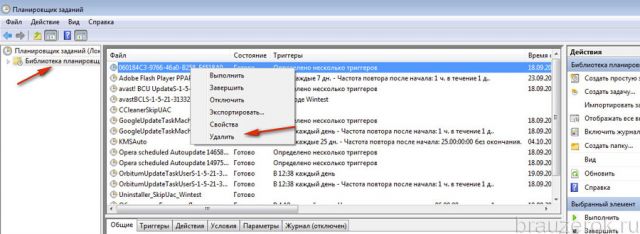
6. Клацните правой кнопкой по вирусной записи (она может иметь необычное, странное название, в ней может содержаться ссылка на вирусный сайт, который «вылетает» в браузере). В системном меню нажмите «Удалить».
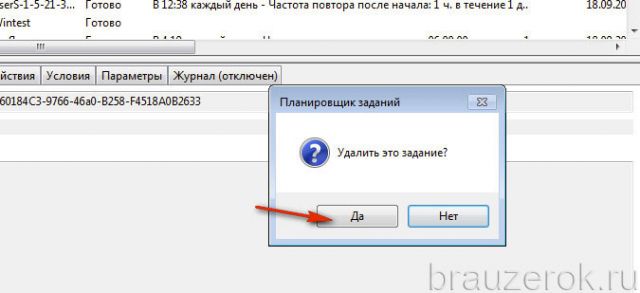
7. Подтвердите удаление: в панели запроса выберите «Да».
Автозагрузка
Выполните отключение сомнительных приложений, команд в диспетчере автозагрузки. После того как вам удастся выключить директиву вируса, проанализируйте её. Если указан путь к исполняемому файлу зровреда, запомните его или запишите где-нибудь. Он понадобится на следующих этапах очистки.
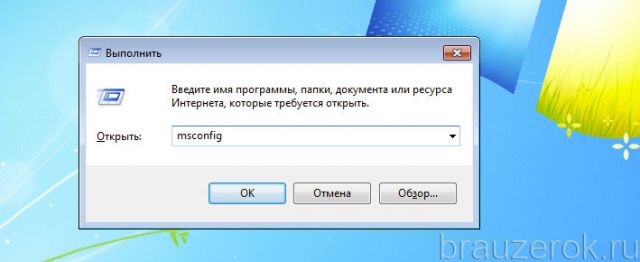
1. Нажмите вместе — Ctrl + R.
2. В строчке «Открыть» напечатайте — msconfig. Нажмите «OK».
3. Откройте вкладку «Автозагрузка».
4. Снимите кликом «птичку» в строке Internet Explorer и в других подозрительных записях.
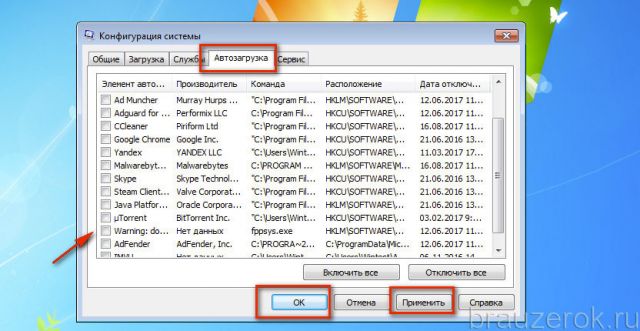
5. Нажмите «Применить» и «OK».
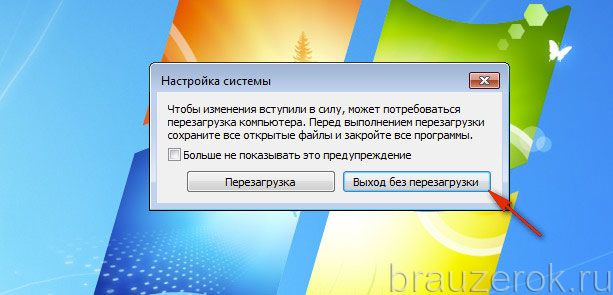
6. Выберите вариант «Выход без перезагрузки».
Очистка ярлыка
Удалите все вирусные записи в свойствах ярлыка IE:
1. Щёлкните правой кнопкой по ярлыку браузера.
2. Нажмите «Свойства».
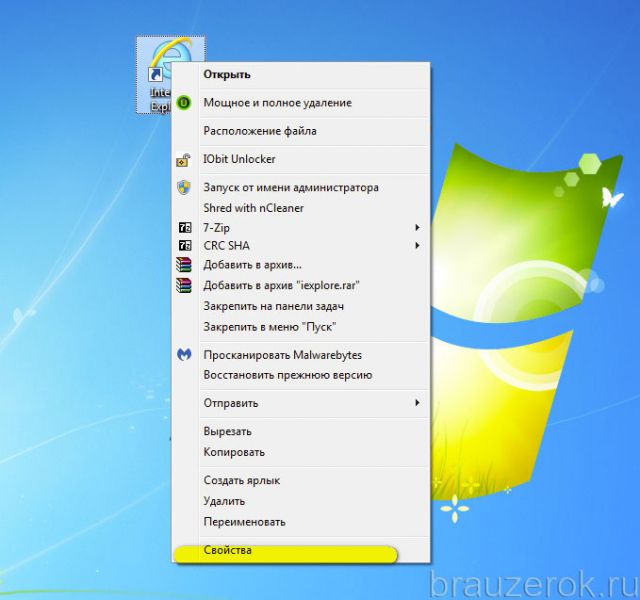
Проанализируйте запись в строчке «Объект».
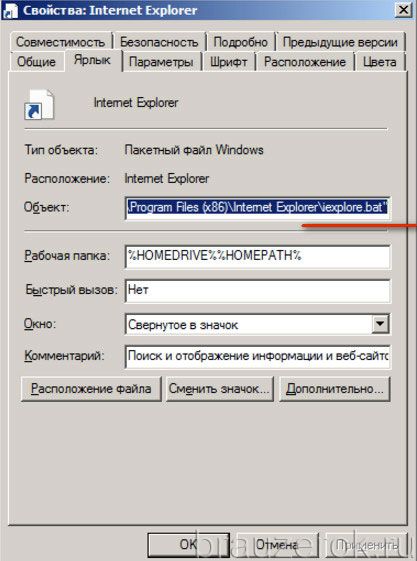
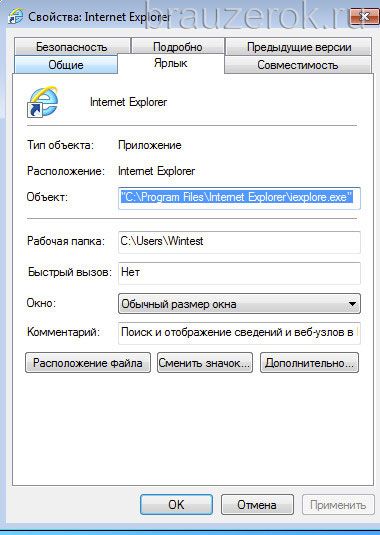
Если вместо исполняемого файла браузера прописан объект с расширением .bat: скопируйте, перепишите или запомните путь к вирусу, удалите запись и пропишите путь к исполняемому файлу браузера exe:
С:Program FilesInternet Exploreriexplore.exe
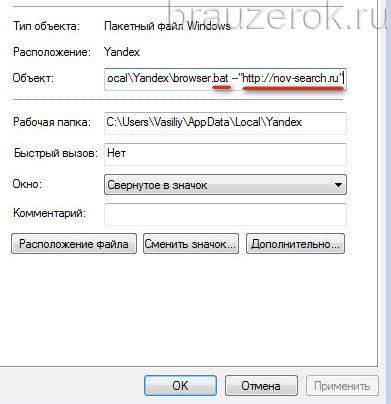
Если после пути в строке указана ссылка на вирусный сайт, скопируйте, запишите её, а затем удалите, оставив только путь к exe-файлу.
Удаление вируса
1. Перейдите в директорию (путь к файлу), которая была указана в вирусной записи в автозагрузке, планировщике заданий.
2. При помощи системного меню удалите вирусные файлы. Как правило, они носят название браузера и имеют расширения .BAT, .CMD.
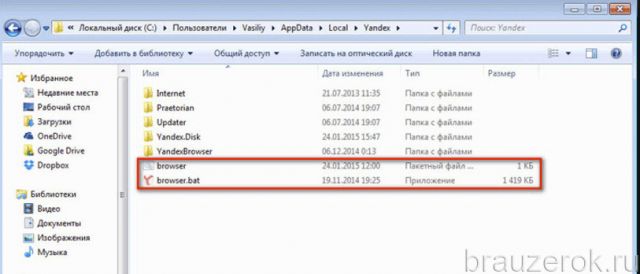
Если была обнаружена ссылка на рекламный сайт (в автозагрузке, записи планировщика, в свойствах ярлыка):
1. В строчке «Пуск» введите — regedit. Нажмите «Enter».
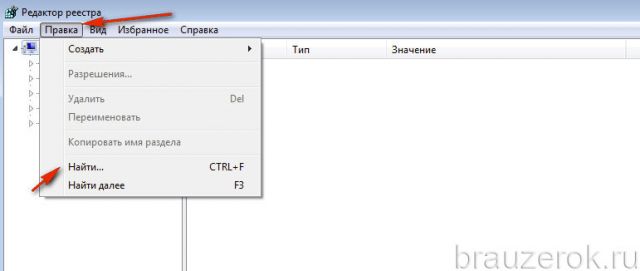
2. В редакторе откройте раздел «Правка». В подменю выберите «Найти… ».
3. В поисковой панели наберите доменное имя вирусного сайта. Клацните «Найти далее».
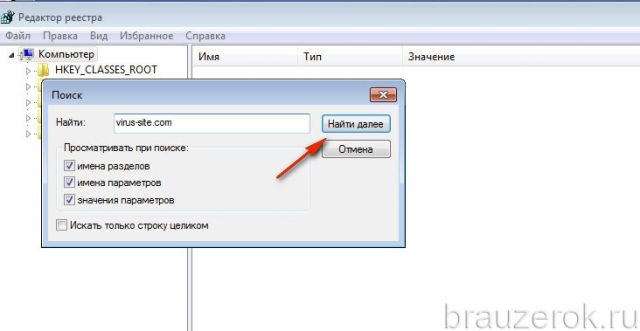
4. Удалите найденный ключ со ссылкой. Нажмите «F3» для продолжения поиска.
5. Проверьте таким образом весь реестр и удалите ключи хайджекера.
По завершении очистки перезагрузите систему.
Профилактика
Как только вы убедитесь в том, что вируса в веб-обозревателе нет, выполните следующие профилактические мероприятия:
Очистка системного раздела и реестра
1. Скачайте бесплатную версию программы-уборщика CCleaner на офсайте — https://www.piriform.com/ccleaner/download.
2. Установите её на компьютер и запустите.
3. Кликните раздел «Очистка».
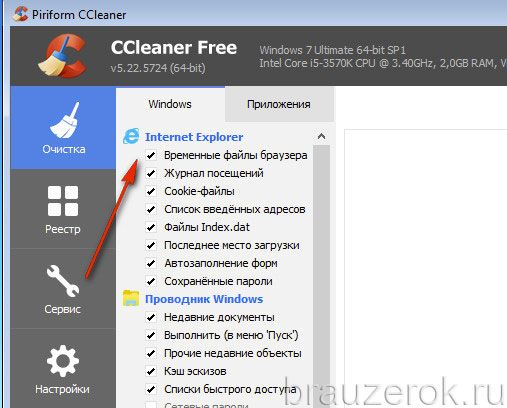
4. На вкладке «Windows», в блоке «Internet Explorer», отметьте все элементы (клик мышкой по окошку в строке).
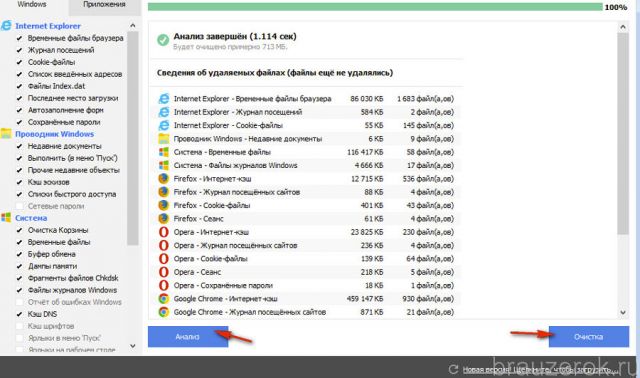
5. Нажмите «Анализ» и по завершении сканирования «Очистка».
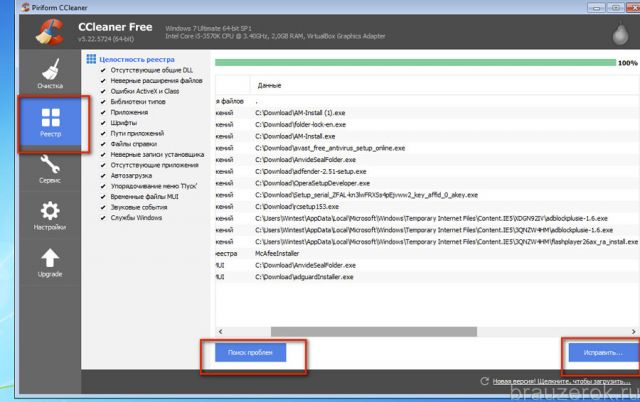
6. Перейдите в раздел «Реестр». Нажмите «Поиск проблем». Потом клацните «Исправить», чтобы убрать все найденные ошибки в реестре.
Читать еще: Как проверить антивирус
Настройка веб-навигатора
1. Откройте IE. В верхней панели щёлкните иконку «шестерёнка».
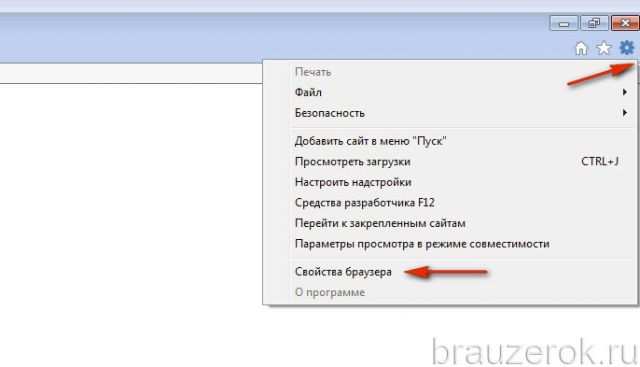
2. В меню нажмите «Свойства браузера».
3. В панели свойств кликните вкладку «Дополнительно». Нажмите кнопку «Сброс».
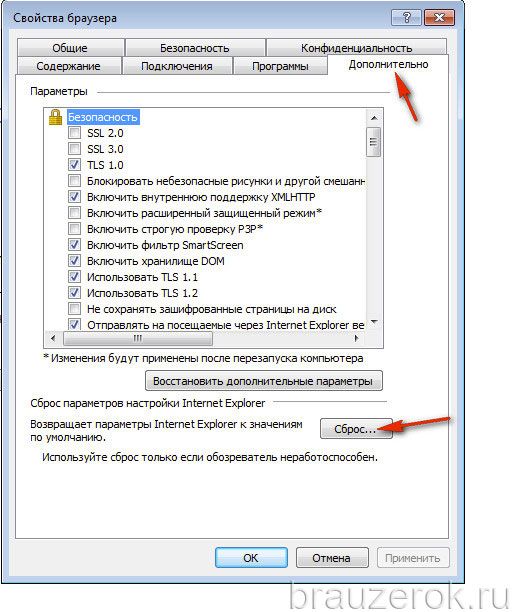
4. В окне «Сброс параметров» установите флажок в строке «Удалить личные настройки». Нажмите «Сброс».
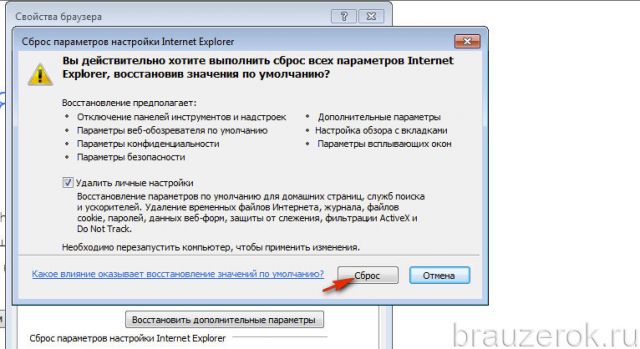
5. Вернитесь в окно свойств. Откройте вкладку «Общие».
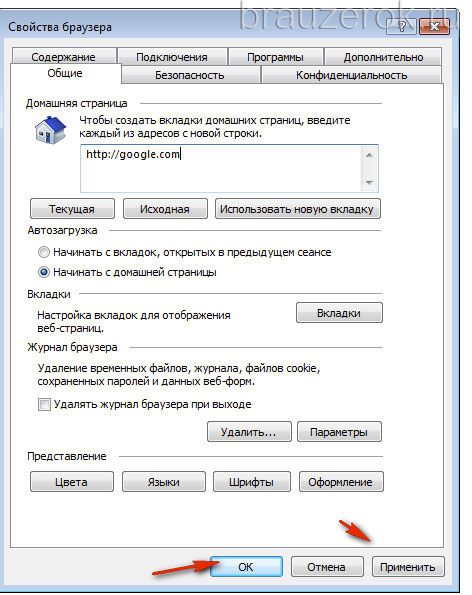
6. В поле «Домашняя страница» пропишите ссылку на поисковик, который вы хотите видеть на стартовой странице.
7. Клацните кнопки «Применить», «OK».
Следуйте внимательно инструкции. Помните, что приоритетное решение — использование антивирусного ПО. Это быстро и безопасно. К ручной очистке приступайте лишь в том случае, если у вас нет возможности установить антивирусы или их использование не дало должных результатов.
Как убрать постоянно всплывающее окно Internet Explorer
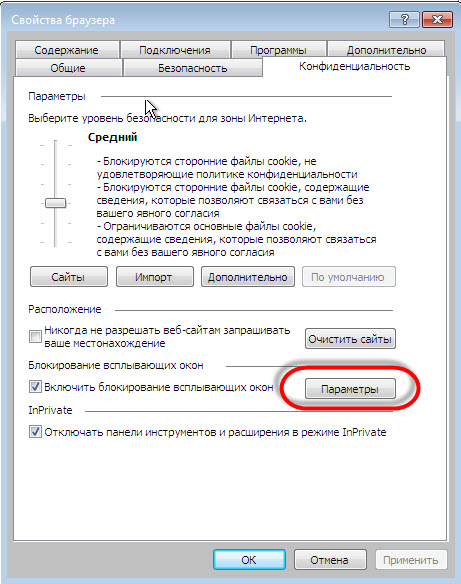
Бывает случается следующее: после установки различных обновлений, а также дополнений для вашего браузера, начинают появляться различные всплывающие окна Internet Explorer. Если вас беспокоят эти самые окна, то в данной статье мы рассмотрим возможные варианты устранения этой проблемы.
Итак, для того, чтобы отключить всплывающие окна Internet Explorer, попробуйте сделать следующие действия.
1. Заходим в Панель управления, далее следуем в Свойства обозревателя Internet Explorer, там переходим в раздел дополнительно и нажимаем кнопку сброс. Эти действия помогут избавиться от нестандартных настроек браузера, а также очистить временные файлы. Также не забудьте удалить всю историю браузера, сокеты и всю остальную временную информацию.
2. Второй вариант такой: вы снова заходите в Свойства обозревателя Internet Explorer, в раздел Дополнительно, далее Обзор и снимаете флажок с пункта «Включить сторонние расширения обозревателя». Таким образом вы отключите все лишние надстройки браузера Internet Explorer и вернете его к стандартному варианту функционирования.
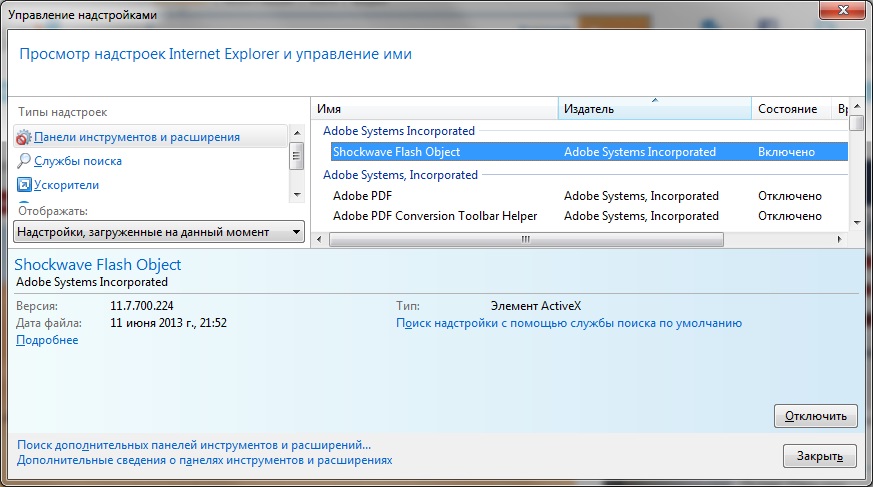
3. Во все тех-же Свойствах обозревателя, выбираем пункт Программы, далее нажимаем Надстройки, после чего отключаем пункт «Streaming Video Extension». Эти действия позволят избавиться от надоедливых информеров.
Если ничего не получается, то можно попробовать восстановление системы, если разумеется, оно было у вас включено заранее. Пуск – Все программы – Стандартные – Служебные – Восстановление системы. Там можете выбрать период восстановления. Подумайте, когда проблемы не было и выберите это период восстановления.
Если ничего не получается, то задумайтесь над переустановкой операционной системы Windows. Скорее всего вы настолько загадили свой компьютер различными приложениями, что избавиться от них будет невозможно. Даже, если вы деинсталлируете тот или иной информер, то все равно у вас останутся какие-нибудь хвосты, будь то в настройках браузера Internet Explorer, либо в реестре вашей операционной системы, либо в системных папках вашего диска C. Так что, парой смена операционной системы Windows – это отличный способ начать все с чистого листа.
Как убрать рекламу в internet explorer
Спустя почти десять лет это, наконец, свершилось! Теперь даже в даже в Internet Explorer можно убрать рекламу, используя самое простое и самое надежное анти-рекламное средство — Adblock. Правда, в отличие от остальных браузеров, в IE блокировщик рекламы устанавливается не как плагин, а как сторонняя программа.
Установка Adblock Plus
Как отмечено выше Adblock для Internet Explorer не является надстройкой браузера, теперь это отдельная программа, а потому устанавливать ее нужно как обычное программное обеспечение для Windows. А именно нужно сделать следующее:
- Вначале скачиваем Adblock Plus с официального сайта программы.
Для этого переходим по ссылке. И нажимаем соответствующую иконку «Install for Internet Explorer».
- Выбираем «Сохранить файл».
- Если Internet Explorer запущен – закройте его. Иначе установка Adblock Plus не даст желаемого результата и ее нужно будет начать заново.
- Следующий шаг – запуск установщика Adblock Plus.
Файл имеет такое название. - После запуска установщик начнет разархивацию своих файлов, это может занять некоторое время.

- Подождите пока откроется окошко «Ингаляция программы Adblock Plus для IE».
- Отметим, инсталлятор, автоматически подберет язык установки в соответствии с параметрами «основного» языка Windows. Для английской версии окно будет выглядеть таким образом.
Screenshot_6 - Но, какой бы ни была версии, просто кликаем по «Далее/Next» или «Установить/Install» и ждете, пока установщик все сделает самостоятельно. Ни адреса установки файла, ни название папок вводить не нужно.
Screenshot_7 - Перезапускаем компьютер – это задействует установленную программу.
Настройка Adblock в браузере Internet Explorer
После перезапуска компьютера запускаем Internet Explorer. Должна появиться небольшая иконка внизу окна браузера, где вас попросят активировать надстройку для IE – соглашаемся и нажимаем «Включить».
Далее, необходимо включить «Строку состояния». Для этого правой кнопкой мышки кликаем на пустом поле верхней части окна браузера.
Откроется контекстное меню, ставим галочку напротив «Срока состояния».
После чего внизу окна браузера появится полоса, на которой будет значок Adblock.
Нажимаем на него, выбираем «Настройки».
Здесь нас интересует подписка, она должна быть как на скриншоте.
Такой вариант означает, что вы подписаны на все изменения/ дополнения общего «Черного списка».
Примечание: «Черный список» наполняется путем пирингового (соседского) пользования Adblock. Иными словами, каждый пользователь блокиратора рекламы, увидев новый баннер, может его заблокировать, используя Adblock. Что заноситься в общую статистику использования антирекламщика и если таких «блокирований» будет достаточно много, то создатели Adblock занесут этот баннер в общий «Черный список». В общем все, как обычно, за исключением одного «но» — в Internet Explorer нельзя выделять отдельные элементы (картинки, баннеры, иконки) и самостоятельно вносить их в «Черный список». Потому пользователи браузера от Microsoft целиком и полностью зависят от пользователей иных браузеров. По крайней мере, на данный момент.
Финальная чистка Internet Explorer от рекламы
Adblock в IE будет блокировать лишь вновь появившуюся рекламу, но он не затронет той, которая была занесена в браузер до установки антирекламщика. Чтобы избавиться от нее необходимо почистить кеш (временные файлы) браузера и, иногда, его «куки» — это данные необходимые для автоматической авторизации на сайте.
Очистка делается таким образом:
- Нажимаем правой кнопкой мышки по шестеренке справа вверху окна браузера.

- Переходим «Свойства браузера».

- Далее, нажимаем «Удалить» временные файлы.

- Ставим галочки как на скриншоте, кликаем «Удалить».

- Перезапускаем браузер.
После таких нехитрых манипуляций, серфинг в интернете посредством Internet Explorer станет намного комфортнее, поскольку количество рекламы сведется к минимуму. Однако это имеет свой минус – Adblock замедляет роботу браузера. И когда это станет слишком заметно, в IE всплывет иконка, как нас скриншоте.
Отключать или нет решать вам, поскольку «тормоза» зависят от вашего компьютера и состояния операционной системы. То есть это вопрос индивидуального характера.
Так же вы можете полностью убрать рекламу со всех браузеров и приложений используя Adguard.
Как убрать рекламу в Internet Explorer

Здравствуйте, Друзья! В этой статье разберемся как убрать рекламу в Internet Explorer. До этого мы уже рассматривали как блокировать рекламу в Google Chrome и Opera. Рассматривали как убрать рекламу в браузере вызванную вирусом или Adware. Поэтому, если вам эта статья не поможет, то скорее всего у вас орудует вредоносный код и нужно применять методы из этой статьи.
Как оказалось в Internet Explorer убрать рекламу проще чем в других браузерах. Мне известно два способа как это сделать. Рассмотрим оба.
Читать еще: Статус в вк после. Что такое статус в ВК, как поставить статус в ВК (Вконтакте)
Установкой списков защиты от слежения
Начнем с самого простого способа. Это установка списка защиты от слежения. Чтобы понять блокируется реклама или нет зайдем на сайт с рекламой.

Заходим на сайт
Находим Russian Easylist и жмем Add (Добавить)

В появившемся окошке жмем «Добавить список»

В большинстве случаев реклама должна пропасть. У меня реклама не пропала на моем сайте. Она пропала после следующих действий.
Открываем меню Сервис и выбираем Свойства браузера

На вкладке Общие жмем кнопку Удалить…

В окошке Удаление истории обзора ставим галочки как на скриншоте ниже и жмем Удалить.

В окошке Свойства браузера жмем ОК

Внизу браузера Internet Explorer появится уведомление, что выбранные журналы удалены. Закрываем его нажав на крестик.

Перезагружаем страничку и реклама должна пропасть.

Если не пропала, то я бы перезагрузил Internet Explorer.

Якобы можно разблокировать рекламу нажав на в адресной строке браузера и выбрав Разблокировать содержимое

У меня реклама осталась заблокированной.
Чтобы действительно включить рекламу нужно отключить установленный список слежения в окошке Управление надстройками. Попасть в это окошко можно выбрав в меню Сервис пункт Настроить надстройки

Слева выбираем Типы надстроек — Защита от слежения, справа Russian Easylist и жмем справа внизу — Отключить

Закрываем это окошко Управление надстройками и реклама снова будет показываться.
С помощью Adblock Plus
Этот способ мне менее интересен так как нужно устанавливать программу. Но, он (способ) рабочий и нужно о нем рассказать.
В Internet Explorer заходим на сайт
Жмем Установить для Internet Explorer

Внизу Internet Explorer жмем Выполнить

Перед В окошке предупреждение системы безопасности жмем Запустить

Жмем Да так как хотим избежать перезагрузки

Жмем Да чтобы программа установки закрыла Internet Explorer

У меня почему-то программа установки не смогла закрыть IE. Нажал Повторить — ничего.

У вас, скорее всего, будет все нормально. Программа закроет IE и пойдет установка дальше.
В нашем случае можно закрыть процесс IE в Диспетчере задач. Жмем левой кнопкой мышки по столбцу Имя образа, чтобы сортировать по имени все процессы

В окошке с вопросом «Вы действительно хотите завершить «iexplore.exe»?» жмем Завершить процесс

Я завершил один процесс iexplore.exe который занимал 68 МБ оперативной памяти и другой процесс закрылся сам. Переходим к программе установки и жмем еще раз Повторить
Жмем Далее и устанавливаем Adblock Plus для Internet Explorer

Запускаем Internet Explorer и внизу, в уведомлении, жмем Включить надстройку Adblock Plus

Мы убрали рекламу в Internet Explorer.
Чтобы установка прошла без проблем нужно: перезагрузить компьютер, выбрать Сохранить, а не Выполнить
Затем закрыть Internet Explorer и запустить скачанный файл. В этом случае установка должна пройти без проблем.
Заключение
В этой статье мы разобрались как убрать рекламу в Internet Explorer двумя различными способами. Мне понравился первый так как ничего не нужно устанавливать дополнительно. А какой из способов будете использовать вы?
Возможно вам так же будет интересно как отключить рекламу в Skype.
Благодарю, что поделились статьей в социальных сетях. Всего Вам Доброго!
Internet Explorer запускается сам с рекламой

Internet Explorer сам запускается и открывает рекламу
Internet Explorer сам запускается и открывает рекламу промежутками по минут 30.Антивирусом.
Вместо Internet Explorer открывает Opera с рекламой
Добрый день! Когда пытаюсь запустить Internet Explorer, открывается Opera с рекламой. Подскажите.
Браузер Internet Explorer самостоятельно открывает ссылки с рекламой
Помогите, пожалуйста. Браузер Internet Explorer открывает левые сайты с порнографией и рекламой.
постоянно запускается internet explorer
на компе появилась Новая папка.exe. постоянно запускается internet explorer на странице.
Внимание! Рекомендации написаны специально для пользователя Zulfallon. Если рекомендации написаны не для вас, не используйте их – это может повредить вашей системе.
Если у вас похожая проблема – создайте тему в разделе Лечение компьютерных вирусов и выполните Правила запроса о помощи.
________________________________________ ______________
Через Панель управления – Удаление программ – удалите нежелательное ПО:
Файл quarantine.zip из папки с распакованной утилитой AVZ отправьте с помощью формы вверху или с помощью этой формы.
К сообщению прикреплять файл quarantine.zip не нужно!
Файл CheckBrowserLnk.log
из папки
Отчёт о работе в виде файла ClearLNK- .log прикрепите к вашему следующему сообщению.
- Запустите повторно AdwCleaner (by Xplode) (в ОС Vista/Windows 7, 8, 8.1, 10 необходимо запускать через правую кн. мыши от имени администратора).
- Нажмите кнопку “Scan” (“Сканировать”).
- По окончании сканирования в меню Настройки отметьте дополнительно:
- Сброс настроек Proxy
- Сброс политик IE
- Сброс политик Chrome
Внимание: Для успешного удаления нужна перезагрузка компьютера. .
Очистите средствами AdwCleaner всё, кроме папок от mail.ru. Если программами от mail.ru не пользуетесь, то их тоже очистите.
2.
Скачайте Farbar Recovery Scan Tool и сохраните на Рабочем столе.В эксплорере выскакивает реклама как убрать
Как убрать рекламу в Internet Explorer

Здравствуйте, Друзья! В этой статье разберемся как убрать рекламу в Internet Explorer. До этого мы уже рассматривали как блокировать рекламу в Google Chrome и Opera. Рассматривали как убрать рекламу в браузере вызванную вирусом или Adware. Поэтому, если вам эта статья не поможет, то скорее всего у вас орудует вредоносный код и нужно применять методы из этой статьи .
Как оказалось в Internet Explorer убрать рекламу проще чем в других браузерах. Мне известно два способа как это сделать. Рассмотрим оба.
1. Убираем рекламу в Internet Explorer установкой списков защиты от слежения
Начнем с самого простого способа. Это установка списка защиты от слежения. Чтобы понять блокируется реклама или нет зайдем на сайт с рекламой.

Заходим на сайт
Находим Russian Easylist и жмем Add (Добавить)

В появившемся окошке жмем #171;Добавить список #187;

В большинстве случаев реклама должна пропасть. У меня реклама не пропала на моем сайте. Она пропала после следующих действий.
Открываем меню Сервис и выбираем Свойства браузера

На вкладке Общие жмем кнопку Удалить#8230;

В окошке Удаление истории обзора ставим галочки как на скриншоте ниже и жмем Удалить .


Внизу браузера Internet Explorer появится уведомление, что выбранные журналы удалены. Закрываем его нажав на крестик.
Перезагружаем страничку и реклама должна пропасть.

Если не пропала, то я бы перезагрузил Internet Explorer.
У меня реклама осталась заблокированной.
Чтобы действительно включить рекламу нужно отключить установленный список слежения в окошке Управление надстройками. Попасть в это окошко можно выбрав в меню Сервис пункт Настроить надстройки

Слева выбираем Типы надстроек #8212; Защита от слежения. справа Russian Easylist и жмем справа внизу #8212; Отключить

Закрываем это окошко Управление надстройками и реклама снова будет показываться.
2. Убираем рекламу в Internet Explorer с помощью Adblock Plus
Этот способ мне менее интересен так как нужно устанавливать программу. Но, он (способ) рабочий и нужно о нем рассказать.
Читать еще: Программы Кали Линукс — беглый обзо
В Internet Explorer заходим на сайт
Жмем Установить для Internet Explorer

Внизу Internet Explorer жмем Выполнить
Перед В окошке предупреждение системы безопасности жмем Запустить

Жмем Да так как хотим избежать перезагрузки


У меня почему-то программа установки не смогла закрыть IE. Нажал Повторить #8212; ничего.

У вас, скорее всего, будет все нормально. Программа закроет IE и пойдет установка дальше.
В нашем случае можно закрыть процесс IE в Диспетчере задач. Жмем левой кнопкой мышки по столбцу Имя образа, чтобы сортировать по имени все процессы

В окошке с вопросом #171;Вы действительно хотите завершить #171;iexplore.exe#187;?#187; жмем Завершить процесс

Я завершил один процесс iexplore.exe который занимал 68 МБ оперативной памяти и другой процесс закрылся сам. Переходим к программе установки и жмем еще раз Повторить
Жмем Далее и устанавливаем Adblock Plus для Internet Explorer

Запускаем Internet Explorer и внизу, в уведомлении, жмем Включить надстройку Adblock Plus
Мы убрали рекламу в Internet Explorer.
Чтобы установка прошла без проблем нужно: перезагрузить компьютер, выбрать Сохранить. а не Выполнить
Затем закрыть Internet Explorer и запустить скачанный файл. В этом случае установка должна пройти без проблем.
Заключение
В этой статье мы разобрались как убрать рекламу в Internet Explorer двумя различными способами. Мне понравился первый так как ничего не нужно устанавливать дополнительно. А какой из способов будете использовать вы?
Благодарю, что поделились статьей в социальных сетях. Всего Вам Доброго!

Спустя почти десять лет это, наконец, свершилось! Теперь даже в даже в Internet Explorer можно убрать рекламу, используя самое простое и самое надежное анти-рекламное средство #8212; Adblock. Правда, в отличие от остальных браузеров, в IE блокировщик рекламы устанавливается не как плагин, а как сторонняя программа.
Установка Adblock Plus
Как отмечено выше Adblock для Internet Explorer не является надстройкой браузера, теперь это отдельная программа, а потому устанавливать ее нужно как обычное программное обеспечение для Windows. А именно нужно сделать следующее:
- Вначале скачиваем Adblock Plus с официального сайта программы.
Для этого переходим по ссылке. И нажимаем соответствующую иконку «Install for Internet Explorer».
- Выбираем «Сохранить файл».
- Если Internet Explorer запущен – закройте его. Иначе установка Adblock Plus не даст желаемого результата и ее нужно будет начать заново.

- Следующий шаг – запуск установщика Adblock Plus.
Файл имеет такое название. - После запуска установщик начнет разархивацию своих файлов, это может занять некоторое время.

- Подождите пока откроется окошко «Ингаляция программы Adblock Plus для IE».
- Отметим, инсталлятор, автоматически подберет язык установки в соответствии с параметрами «основного» языка Windows. Для английской версии окно будет выглядеть таким образом.
Screenshot_6 - Но, какой бы ни была версии, просто кликаем по «Далее/Next» или «Установить/Install» и ждете, пока установщик все сделает самостоятельно. Ни адреса установки файла, ни название папок вводить не нужно.
Screenshot_7 - Перезапускаем компьютер – это задействует установленную программу.
Настройка Adblock в браузере Internet Explorer
После перезапуска компьютера запускаем Internet Explorer. Должна появиться небольшая иконка внизу окна браузера, где вас попросят активировать надстройку для IE – соглашаемся и нажимаем «Включить».
Далее, необходимо включить «Строку состояния». Для этого правой кнопкой мышки кликаем на пустом поле верхней части окна браузера.
Откроется контекстное меню, ставим галочку напротив «Срока состояния».
После чего внизу окна браузера появится полоса, на которой будет значок Adblock.Такой вариант означает, что вы подписаны на все изменения/ дополнения общего «Черного списка».
Примечание: «Черный список» наполняется путем пирингового (соседского) пользования Adblock. Иными словами, каждый пользователь блокиратора рекламы, увидев новый баннер, может его заблокировать, используя Adblock. Что заноситься в общую статистику использования антирекламщика и если таких «блокирований» будет достаточно много, то создатели Adblock занесут этот баннер в общий «Черный список». В общем все, как обычно, за исключением одного «но» #8212; в Internet Explorer нельзя выделять отдельные элементы (картинки, баннеры, иконки) и самостоятельно вносить их в «Черный список». Потому пользователи браузера от Microsoft целиком и полностью зависят от пользователей иных браузеров. По крайней мере, на данный момент.
Финальная чистка Internet Explorer от рекламы
Adblock в IE будет блокировать лишь вновь появившуюся рекламу, но он не затронет той, которая была занесена в браузер до установки антирекламщика. Чтобы избавиться от нее необходимо почистить кеш (временные файлы) браузера и, иногда, его «куки» #8212; это данные необходимые для автоматической авторизации на сайте.
Очистка делается таким образом:
После таких нехитрых манипуляций, серфинг в интернете посредством Internet Explorer станет намного комфортнее, поскольку количество рекламы сведется к минимуму. Однако это имеет свой минус – Adblock замедляет роботу браузера. И когда это станет слишком заметно, в IE всплывет иконка, как нас скриншоте.
Отключать или нет решать вам, поскольку «тормоза» зависят от вашего компьютера и состояния операционной системы. То есть это вопрос индивидуального характера.
Так же вы можете полностью убрать рекламу со всех браузеров и приложений используя Adguard .
Расскажи друзьям о полезной статье с помощью кнопок:
Присоединяйся, что бы быть в курсе событий
и получать бесплатную Online помощь. data-orientation= horizontal data-following-enable= true data-sn-ids= fb.tw.ok.vk.gp.mr. data-selection-enable= false data-follow-title= Присоеденяйся к нам в Вконтакте data-share-style= 5 data-follow-vk= dontfearru data-counter-background-alpha= 1.0 data-top-button= false >Internet explorer открывает рекламу
Игорь Глистунов Знаток (302), закрыт 2 года назад
Со вчерашнего дня при любом подключении к интернету выскакивает реклама в Интернет эксплорер со всякими заработками. Очищал обозреватель, отключил эксплорер в компонентах, все равно через какое-то время появляется эта реклама. Антивирус стоит Microsoft secrurity essential, при проверке говорит что все чисто. Что делать? пользоваться ноутбуком вообще невозможно, постоянно появляется эта реклама и загружает ЦП до предела.
Дополнен 3 года назад
INTERNET EXPLORER УЖЕ ОТКЛЮЧЕН. но реклама все равно выскакивают через этот браузер.
Александра. Просветленный (46340) 3 года назад
Программа Adguard Надежный щит от интернет-рекламы
Каким бы браузером вы не пользовались: Chrome, Firefox,Opera, Mozilla Firefox,Google Chrome, Internet Explorer — Adguard одинаково эффективно блокирует рекламу во всех браузерах.Или скачайте программу Adblock Plus Пользуйтесь интернетом без назойливой рекламы! Блокирует баннеры, всплывающие окна и видео рекламу – даже на Facebook и YouTube. Защищает вашу онлайн-конфиденциальность. Быстрая и простая установка. Абсолютно бесплатно! Ссылка на скачивание программы.
StaffSkor Оракул (60386) 3 года назад
Как удалить рекламу которая запускается при запуске браузера.
Всплывающая реклама при запуске компьютера, это своеобразный вирус, который оседает в компьютере. И удалять его нужно как вирус.
http://www.skorcomblik.ru/kak-izbavitsya-ot-vsplyivayushhey-reklamyi-pri-zapuske-kompyutera.html
ОТКЛЮЧЕНИЕ БРАУЗЕРА Internet Explorer на совсем
пока не
включим опять http://www.skorcomblik.ru/kak-udalit-otklyuchit-brauzer-internet-explorer.htmlNosferatul Umertvie Мастер (1275) 3 года назад
Internet Exploer это такая программа в Windows с помощью которой можно зайти в Интернет и скачат. Себе нормальный браузер.
адиле ширинская Профи (544) 5 месяцев назад
ужас, у меня тоже само открывается
Алена Мельникова Профи (764) 3 месяца назад
Браузер сам открывает страницы с рекламой, как убрать
Если вы столкнулись с проблемой постоянного перенаправления на сомнительные вебсайты, тогда есть вероятность, что вы заразились вирусом переадресации или Google Redirect Virus (редирект вирус).
Вирус переадресации нацелен на Google и другие поисковые системы, чтобы перенаправить пользователя на подделку и другие зараженные вебсайты.

Браузер сам открывает страницы с рекламой, как убрать
В большинстве случаев перенаправленные страницы содержат множество рекламных объявлений. Эти объявления обычно убеждают пользователей платить за что-либо или выдавать свои реквизиты банковского счета. Основная функция таких вирусов, или браузеров-угонщиков — отслеживать действия пользователей и взламывать их данные. Таким образом, вирус переадресации довольно опасен.
Если же ваш браузер открывается сам по себе с рекламой, то это тоже работа вредоносных программ. Как и в первом, так и во втором случаи, это AdWare — программы которые показывают нежелательную рекламу. О том как избавиться от этой проблемы, а также от вируса переадресации мы поговорим ниже.
Почему браузер запускается сам и открывается сайт с рекламой

При запуске браузера открывается не домашняя страница, а рекламная
Если ваш браузер запускается сам, открывая сайты с рекламой или страницу с ошибкой, то это работа вредоносного ПО. Эта проблема ужасна тем, что она может сохраниться даже после того, как вы удалите вредоносные программы. Все дело в том, что даже после удаления причины проблемы, следствия работы вредоносного ПО могут остаться, так как оно изменяет реестр и планировщик заданий Windows, делая записи в разделах автозагрузки и создавая задания. О том как решить эту проблему читайте ниже.
Браузер запускается сам и открывается сайт с рекламой. Решение проблемы
Если вы не хотите чтоб ваш браузер жил своей собственной жизнью, постоянно открывая ненужный сайт, вы должны удалить системные задания — первоисточник проблемы. Чтобы решить ее, следуйте нижеприведенной пошаговой инструкции:
-
Используя сочетание клавиш «Win+R», откройте окошко «Выполнить». В этом окне вставьте «taskschd.msc». Кликните «ОК» чтобы продолжить.

В окне «Открыть» вводим команду «taskschd.msc», нажимаем «ОК»

Дважды нажимаем левой кнопкой мыши на опцию «Библиотека планировщика заданий»

Переходим во вкладку «Триггеры», чтобы посмотреть на частоту повтора задачи

Название команд, которые запускают вирус переадресации

Переходим во вкладку «Действия»

Кликаем правой кнопкой мыши по заданию, в меню выбираем «Отключить»
Проверьте ваш браузер, исчезла проблема или нет.
Вредоносные программы также могут оставить свой след и в автозагрузке.
-
Проверьте список автозагрузки в «Диспетчере задач». Открыть его можно с помощью клавиш «Ctrl+Alt+Del». Или вы можете кликнуть по нижней панели, после чего появиться окно в котором необходимо выбрать то что вам нужно (как на картинке ниже).

Кликаем правой кнопкой мыши по панели задач, в меню открываем «Диспетчер задач»

Во вкладке «Автозагрузка» отключаем подозрительные программы, нажимаем правой кнопкой мыши и выбираем «Отключить»

Во вкладке «Службы» кликаем правой кнопкой мыши, нажимаем «Остановить»

Во вкладке «Процессы», нажимаем на подозрительную программу правой кнопкой мыши, в меню выбираем «Снять задачу»
Вы также можете воспользоваться специальной антивирусной программой, о чем мы поговорим ниже.
Защита в Яндекс Браузере
В Яндекс Браузере уже есть встроенная защита — Protect, которая работает по умолчанию. Для того чтобы проверить наличие защиты, работает она или нет:
-
Откройте настройки и перейдите в «Безопасность».

Щелкаем на три полоски, открываем «Настройки»

Переходим во вкладку «Безопасность»

Проверяем галочки на необходимых пунктах, если их нет ставим

В правом верхнем углу браузера можно увидеть защищенный режим от вирусов переадресации
Может случиться так, что технология Protect не работает, или вы ее отключили. Для того чтоб снова включить ее сделайте следующее:
-
Перейдите в настройки и в разделе личных данных нажмите «Настроить» как на картинке ниже.
Щелкаем на три полоски, открываем «Настройки»

Возле пункта «Блокировать шокирующую рекламу», нажимаем «Настроить»

Переходим во вкладку «Безопасность»

Ставим галочки в разделах «Защита от вредоносных сайтов и программ» и «Защита личных данных»
Технология Protect будет включена, а для того чтоб она вступила в действие вам даже не нужно перезапускать браузер.
Что такое редирект вирус (перенаправление)?
Как следует из его названия, редирект вирус это автоматическое перенаправление с одного сайта на другой. Это рекламная программа, которая уже нашла путь к вашему компьютеру, через то, что вы загрузили или установили. Вы можете классифицировать его как «Нежелательную программу».

Как вирус переадресации перенаправляет браузер
Эта техника используется разработчиками вредоносного ПО. Таким образом они генерируют трафик на свои сайты, собирают поисковые запросы и, тем не менее, перенаправляют пользователей на некоторые ужасные вебсайты, за которые они получат комиссионные или некоторый доход.
Вирус переадресации пытается перенаправить вас на поддельные вебсайты. Их URL-адрес может быть похож на приведенные ниже ссылки:
- scour.com;
- amused.com;
- bidvertiser.com;
- icityfind.com;
- fastfind.com;
- find-quick-results.com;
- 1freefiledownload.com.
Но эти URL-адреса являются лишь некоторыми признаками того, что ваш браузер заражен редирект вирусом.
Как работает Redirect Virus
Вирус переадресации работает следующим образом:
Перенаправление веб-браузера

Вирус переадресации перенаправляет нас с привычной главной страницы браузера на другую
Переадресация домашней страницы веб-браузера — это когда вы перенаправляетесь на домашнюю страницу, отличную от той что была у вас. Например, если в качестве обычной домашней страницы у вас был Google.com, когда вы открываете свой браузер, вы внезапно перенаправляетесь на сайт badsite.com (назовем его так в качестве примера), который отображается как ваша домашняя страница, а затем вы заражаетесь перенаправлением домашней страницы веб-браузера.
Перенаправление поиска веб-браузера

При поиске информации вирус переадресации выдает нам совершенно другой результат
Переадресация поиска в веб-браузере — это когда вы выполняете поиск в поисковой системе или адресной строке браузера, а вместо перехода к вашему запросу, вы вдруг переходите на какой-то другой сайт. Например, если поисковым провайдером по умолчанию является Google, при выполнении поиска вам почему-то выдает результаты на сайте badsearchsite.com, а не в Google поиске. В этом случаи вы заражены вирусом перенаправления поиска веб-браузера.
Перенаправление рекламы в веб-браузере

При переходе по ссылке на нужный нам сайт вирус переадресации перекидывает нас на страницу с рекламой
Переадресация рекламы в веб-браузере — это когда ваш браузер перенаправляется на рекламу, вместо того, чтобы перейти по нажатой вами ссылке на каком-то интересном вам вебсайте. Например, если вы находитесь на BleepingComputer.com (возьмем его в качестве примера), нажимаете на ссылку и перенаправляетесь на всплывающее окно Tech Support Scam, тогда вы заражены переадресацией рекламы.
Какие типы заражений вызывают переадресацию веб-браузера?
Редирект вирус, как правило, является следствием рекламных программ или нежелательных расширений браузера. Эти типы программ либо устанавливаются вручную, либо поставляются с бесплатными программами, которые вы загружаете из Интернета. Эти бесплатные программы включают «предложения», которые устанавливают нежелательные программы, а те в свою очередь изменяют поведение вашего веб-браузера.

Как браузер заражается вирусом переадресации
Важно! Вот почему очень важно никогда не забывать о проверке всех настроек и подсказок при установке бесплатного программного обеспечения из Интернета, так как перенаправления веб-браузера могут быть раздражающими и навязчивыми.
К счастью, вы можете использовать приведенное ниже руководство для того, чтобы избавиться от вируса перенаправления или редирект вируса.
Как удалить Google Redirect Virus (вирус переадресации)?
Следуйте приведенным ниже инструкциям, чтобы избавиться от вируса Redirect Browser.
Способ 1. Удаление вируса из списка установленных программ в Windows, а также из ярлыка браузера
- Через встроенный поисковик Windows, найдите и откройте «Панель управления».

В поисковике Windows, находим и открываем «Панель управления»

В параметре «Просмотр» выбираем «Категория», находим и открываем раздел «Программы»

Ищем в списке сомнительные программы

Нажимаем на подозрительную программу правой кнопкой мыши, кликаем на кнопку «Удалить»

Нажимаем на ярлык браузера правой кнопкой мыши, выбираем пункт «Свойства»

Переходим во вкладку «Ярлык»

Если после .exe есть сторонние ссылки, удаляем их
Важно! Если вы пользуетесь не одним браузером, повторите эту процедуру для каждого браузера. Также стоит проверить список установленных расширений. Если увидите расширение Google Redirect Virus, то его нужно удалить. Также удалите любое другое расширение, не установленное вами расширение.
Способ 2. Проверка Hosts File и удаление вредоносных ссылок
- Откройте Блокнот. Для этого нажмите «Пуск» и найдите его в списке установленных программ. Его можно также найти через встроенный поиск в Windows, рядом с меню «Пуск». Можно также перейти по пути описанному во 2 шаге и открыть нужный вам файл выбрав Блокнот. Для этого используйте правый клик по файлу и в открывшемся меню щелкните «Открыть с помощью/Блокнот».

Нажимаем поиск возле меню «Пуск», вводим «блокнот», открываем

Нажимаем «Файл/Открыть»

В Блокноте переходим поочередно по указанному пути на фото

Кликаем левой кнопкой мыши на файл, нажимаем кнопку «Открыть»

Не зараженный «Hosts File»

Если есть URL-адреса, «Hosts File» заражен

Для удаления выделяем URL-адреса, правой кнопкой мыши вызываем меню, нажимаем «Удалить»

Нажимаем «Файл», далее «Сохранить»
Затем перезагрузите свой компьютер. Или вы его можете просто выключить, и затем снова включить.
Способ 3. Изменение настроек прокси-сервера
Google Chrome
- Откройте настройки Хрома, как на примере ниже.

Щелкаем на три полоски, открываем «Настройки»

Нажимаем на «Дополнительные»

Находим раздел «Система», кликаем дважды по ссылке «Настройки прокси-сервера»

Во вкладке «Подключения» внизу окна кликаем на кнопку «Настройка сети»

Снимаем галочки с пунктов отмеченных на картинке, щелкаем на кнопку «ОК»
Opera
- Откройте настройки Opera, как на примере ниже.

Нажимаем на значок браузера, в меню выбираем «Настройки»

В поле поиска пишем «прокси»

Щелкаем по ссылке «Изменить настройки прокси-сервера»

Снимаем галочки с пунктов, отмеченных на фото, нажимаем «ОК»
Internet Explorer
- Перейдите в параметры Internet Explorer.

Нажимаем на значок шестеренки, в меню открываем «Свойства браузера»

Переходим во вкладку «Подключения» и нажимаем на «Настройка сети»

Если галочки не сняты, снимаем, если сняты, нажимаем «ОК»
Способ 4. Сброс настроек браузера
Google Chrome
- Перейдите в настройки Хрома, как на примере ниже.
Щелкаем на три полоски, открываем «Настройки»

Нажимаем «Сбросить»
Opera
- Перейдите в настройки Opera, как на примере ниже.
Нажимаем на значок браузера, в меню выбираем «Настройки»

В поиск вводим «сброс»

Нажимаем на ссылку «Сбросить настройки браузера»
Internet Explorer
- Перейдите в свойства Internet Explorer, как на примере ниже.
Нажимаем на значок шестеренки, в меню открываем «Свойства браузера»

Во вкладке «Дополнительно» нажимаем «Сброс»
Если сброс настроек не решил вашу проблему, можно также попробовать переустановить браузер.
Способ 5. Проверка настроек сервера
Просто проверьте, имеет ли ваш домашний маршрутизатор правильные настройки DNS у вашего интернет-провайдера. Ниже приведены подробные инструкции о том, как это сделать.
-
Через встроенный поисковик Windows, найдите и откройте «Панель управления».
В поисковике Windows, находим и открываем «Панель управления»

Открываем пункт «Сеть и Интернет», переходим в параметр «Центр управления сетями и общим доступом»

Щелкаем по пункту «Изменение параметров адаптера»

Нажимаем правой кнопкой мыши на название своей сети, в меню открываем «Свойства»

Нажимаем на интернет протокол (TCP/IP) и переходим в его «Свойства»

Ставим галочки на пункты об автоматическом получение IP-адреса и DNS-сервера, нажимаем «ОК»
Способ 6. Удаление вируса с использованием антивирусной программы
Удалить вирус переадресации можно с использованием антивирусной утилиты. Это может быть Kaspersky, Malwarebytes Anti Malware или любая другая антивирусная программа, которой можно доверять. Такие инструменты позволяют удалить вирус вместе со всеми вредоносным файлами и нежелательными программами. В нашем примере мы воспользуемся программой Malwarebytes Anti-Malware.
-
Скачайте антивирусную программу Malwarebytes Anti-Malware и установите ее на свой компьютер следуя инструкции в процессе установки.

Скачиваем антивирусную программу Malwarebytes Anti-Malware и устанавливаем на компьютер

Главная страница Malwarebytes Anti-Malware

Переходим в раздел «Настройки», включаем параметр «Сканировать для руткитов», что бы переключатель стал зеленым

Нажимаем «Сканировать»

Нажимаем кнопку «Начать сканирование»

Результат сканирования

Нажимаем на «Удалить выбранное»
На заметку! Удаляя файлы программа может потребовать перезагрузки (чтобы удалить некоторые из них). Если вы увидите уведомление о необходимости перезагрузки, перезагрузите компьютер. Если вы не хотите делать перезагрузку, вы можете его выключить и включить снова. После удаления вредоносных файлов закройте программу.
Любая другая антивирусная программа работает аналогичным образом. Сначала идет сканирование, а потом вы удаляете вредоносные файлы и вирусы, если они были обнаружены. Кроме того, этот способ не только поможет избавиться от вирусов и угроз, но и будет защищать ваш компьютер в будущем, так как антивирусная программа обязательно должна быть на каждом компьютере. Если ее нет, то компьютер не защищен, и, следовательно, находиться в зоне риска.
Видео — Браузер сам открывает рекламу, вкладки с рекламой. Решение
Понравилась статья?
Сохраните, чтобы не потерять!