Не устанавливаются расширения в Google Chrome: Возможные решения
Если не устанавливаются расширения в Google Chrome, необходимо проверить сразу несколько вариантов. Проблема может крыться в той или иной части системы или самого браузера.
Мы переберем несколько наиболее распространенных проблем и их решения. Наверняка, что-то из этого поможет и Вам.
Содержание:
- Проблемы с датой
- Накопленный мусор
- Проблемы режима совместимости
- Неправильная работа антивируса
- Старая версия браузера
- Другие проблемы

1. Проблемы с датой
Это самая простая проблема в нашем списке, но из-за нее могут возникать самые разные ошибки, такие как «network_failed», «download interrupted» и другие. А в некоторых случаях загрузка просто не будет начинаться, что бы Вы ни делали.
Как бы там ни было, Вам нужно сделать следующее:
- Нажать на дату в правом нижнем углу или там, где находится панель задач (но дата всегда будет справа).
- В открывшемся окне нажмите на надпись «Параметры…».
- Дальше поставьте переключатель в положение «Вкл.» на пункте «Установить время автоматически» и выберете свой часовой пояс. Также можно попробовать поставить переключатель в положение «Вкл.» на пункте «Автоматическая установка часового пояса». Тогда компьютер определит все необходимые параметры с помощью георасположения и подключения к интернету.

Рис. №1. Установка автоматической регулировки даты
- Перезагрузите компьютер.
Если это не поможет, проблему стоит искать в самом браузере.
2. Накопленный мусор
Как известно, любой браузер, в том числе и Google Chrome, накапливает кэш, файлы cookies и многое другое. Так вот, все это может мешать ему нормально работать. Это же может стать причиной, почему не устанавливаются расширения. Поэтому на всякий случай попробуйте «разгрузить» свой браузер.
Делается это следующим образом:
- Откройте браузер. Нажмите на три палочки (или точки) в правом верхнем углу, это меню функций. Там наведите курсор на пункт «История» и в появившемся слева подменю еще раз нажмите «История».
Подсказка: Чтобы открыть историю, можно также одновременно нажать кнопки «Ctrl» и «H» или в адресной строке ввести «chrome://history/» и нажать «Enter» на клавиатуре.

Рис. №2. Открытие истории в Хроме
- На следующей странице нажмите «Очистить историю» (слева).

Рис. №3. Пункт «Очистить историю» на странице истории
- В открывшемся окне вверху обязательно выберете «За все время». Поставьте галочки на пунктах «История просмотров», «История скачиваний», «Изображения…» и «Файлы cookie…». Остальное можно не трогать. Нажмите на кнопку «Очистить историю» и дождитесь, пока браузер сделает свое дело.

Рис. №4. Очистка браузера от мусора
- Перезагрузите браузер.
3. Проблемы режима совместимости
Нередко включенный режим совместимости может стать причиной невозможности установки дополнений.
Чтобы проверить этот вариант и, если возможно, убрать такой режим, сделайте вот что:
- На ярлыке, с которого Вы запускаете Хром, нажмите правой кнопкой мыши. В появившемся меню вариантов выберете «Свойства».
- В открывшемся окне перейдите на вкладку «Совместимость».
- Проверьте, стоит ли галочка на пункте «Запустить программу в режиме совместимости…». Если стоит, уберите и нажмите «Применить», затем «ОК».

Рис. №5. Отключение режима совместимости для ярлыка Google Chrome
4. Неправильная работа антивируса
Бывает, что антивирус почему-то блокирует некоторые компоненты браузеров, особенно Гугл Хром. Поэтому лучше всего отключить его.
Сделать это обычно можно следующим образом:
- Нажмите на ярлыке антивируса в трее правой кнопкой мыши.
- Выберете вариант «Выход» или «Отключить [на определенное время]».

Рис. №6. Отключение антивируса
Если проблема была действительно в нем, лучше просто поменять антивирус. Дело в том, что добавлять Хром в исключения нет смысла, так как через него будут лезть вирусы, особенно если это Ваш основной браузер.
5. Старая версия браузера
Вполне вероятно, что все дело в старой версии, которая имеет некоторые проблемы с новыми расширениями или с расширениями в принципе. Лучше всего обновить ее до наиболее актуальной на сегодняшний день.
Делается это очень просто – зайдите на страницу «chrome://settings/help» (введите этот адрес в адресную строку) и все. Дальше программа самостоятельно проверит наличие обновлений и установит их в случае обнаружения.

Рис. №7. Установка обновлений на странице «chrome://settings/help»
6. Другие проблемы
Если ничего из вышеописанного не помогло, остается только одно – использовать специальный инструмент для очистки Chrome. Он автоматически проверит все возможные проблемы, уберет весь мусор и все, что мешает Хрому работать в обычном режиме и устанавливать обновления.
Скачать его можно по этой ссылке (это официальный сайт). Просто скачайте и запустите инструмент, а затем следуйте его инструкциям.
Этот вариант точно поможет решить проблему.
Почему могут не устанавливаться расширения в Google Chrome

Иногда у пользователей не устанавливаются расширения в Google Chrome. После нажатия кнопки «Установить» в магазине расширений вместо подтверждения операции подключения они видят ошибку при установке под названием «network failed». И, соответственно, любые выбранные аддоны у них не скачиваются.
Подробный ответ на вопрос, почему произошла эта неполадка в Гугле Хроме и как её удалить, подробно читайте в этой статье.
Способы устранения проблем при установке дополнений
Способ №1: настройка даты и времени
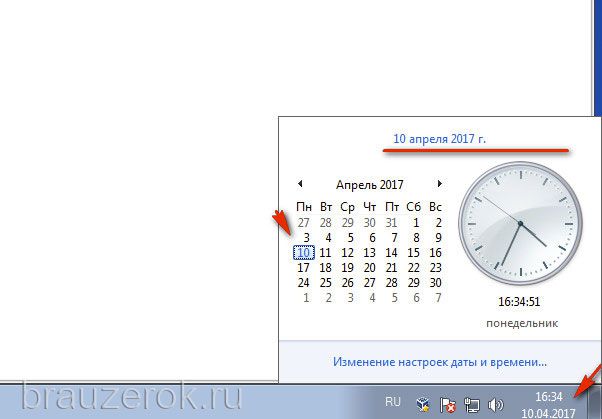
В правой части трея проверьте, правильно ли установлены число, месяц и время в системе. Из-за того, что они не соответствуют действительности, расширения для Google тоже не ставятся.
Чтобы выполнить настройку календаря и часов, щёлкните левой кнопкой по электронному циферблату в трее и выполните все необходимые настройки.
Способ №2: очистка Хрома
1.Кликните кнопку «Меню».
2.В списке настроек перейдите: Дополнительные инструменты → Удаление данных….
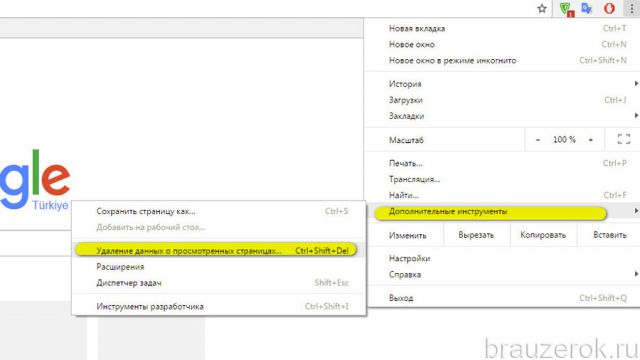
Или нажмите комбинацию клавиш — Ctrl + Shift + Del.
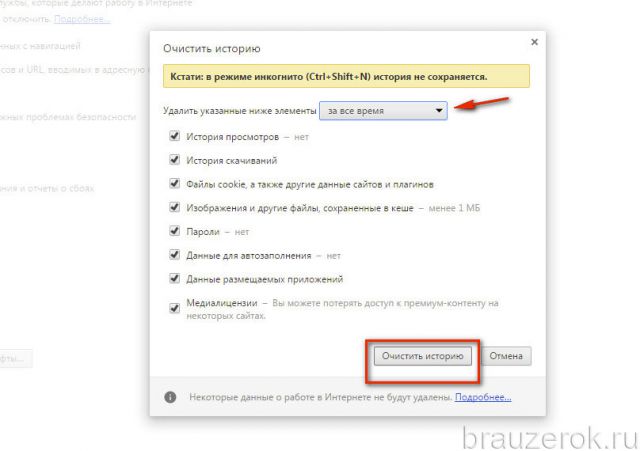
3. В окне «Очистить историю» укажите период «За всё время», а также установите флажки возле всех имеющихся элементов.
5.Закройте окно веб-обозревателя.
6.Щёлкните кнопку «Пуск» в панели задач.
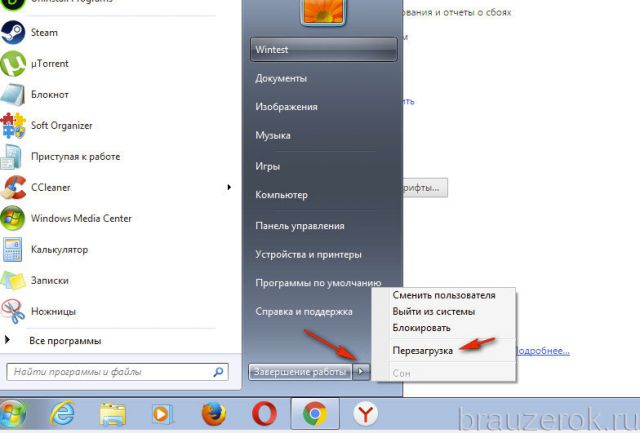
7.Откройте меню «Завершение работы» и выберите опцию «Перезагрузка».
8.После перезапуска ПК попробуйте установить дополнение.
Способ №3: отключение режима совместимости
Проверьте статус надстройки совместимости приложения с предыдущими дистрибутивами ОС Windows. Во включенном состоянии она может препятствовать загрузке.
1. Сделайте клик правой кнопкой по ярлыку Хрома.
2. В контекстном списке нажмите «Свойства».
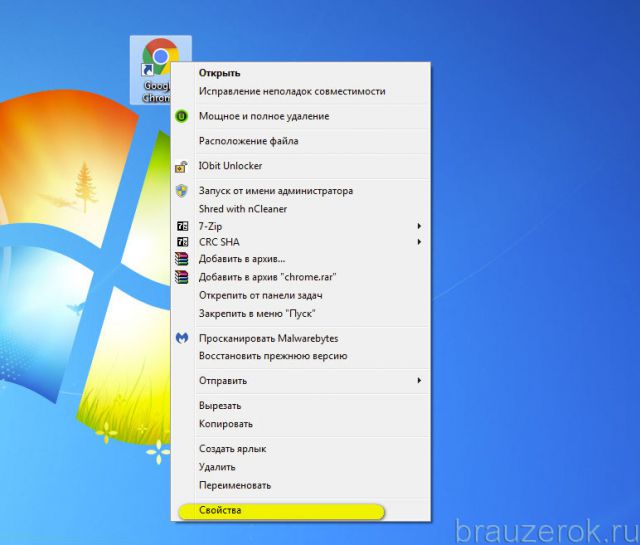
3. В панели свойств откройте раздел «Совместимость».
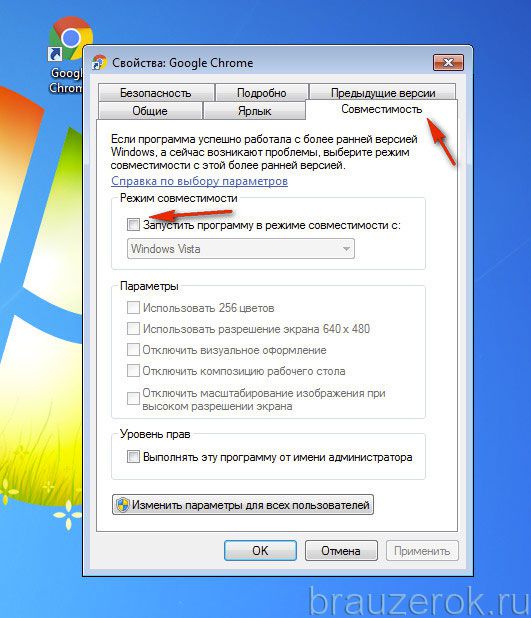
Проверьте опцию «Запустить программу в режиме… »: в её окошке не должно быть флажка («галочки»).
Способ №4: отключение антивируса и фаервола
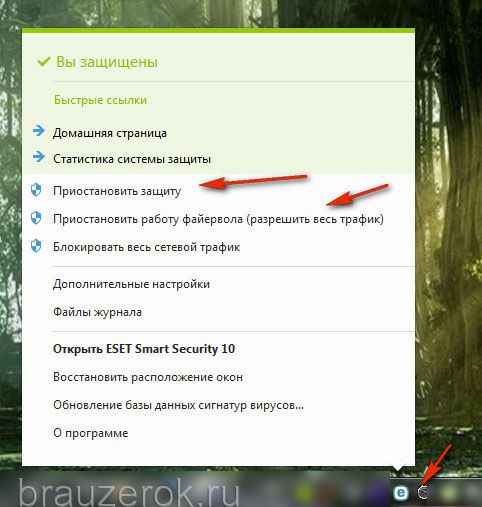
Попробуйте временно отключить антивирусный сканер и сетевой экран. А затем попробуйте скачать аддон без их участия. Если это удастся сделать, значит, проблема именно в антивирусном ПО. Проверьте в нём все настройки и правила подключения к сети.
Отключение выполняется обычно через панель управления в трее. Чтобы открыть её, кликните по иконке антивируса. Затем выберите необходимую опцию. Также обратите внимание на то, что в некоторых защитных программах отключение сканера и фаервола выполняется отдельно (для каждого модуля предусмотрена отдельная опция).
Способ №5: проверка файла HOSTS
Многие вирусы нацелены на модификацию системного файла HOSTS. Они добавляют в него вредоносные настройки, которые выполняют переадресацию с доверенных сайтов на вирусные, а также блокируют доступ к веб-ресурсам.
Чтобы устранить записи вируса из HOSTS, сделайте так:
1. Отройте на диске C директорию:
Windows → System32 → drivers → etc → hosts
2. Кликните правой кнопкой по файлу hosts.
3. Выберите команду «Открыть».
4. В панели «Выбор программы» укажите блокнот (выделите кликом), нажмите «OK».
5. Просмотрите содержимое файла: после строки «# :: 1 localhost» не должно быть никаких записей.
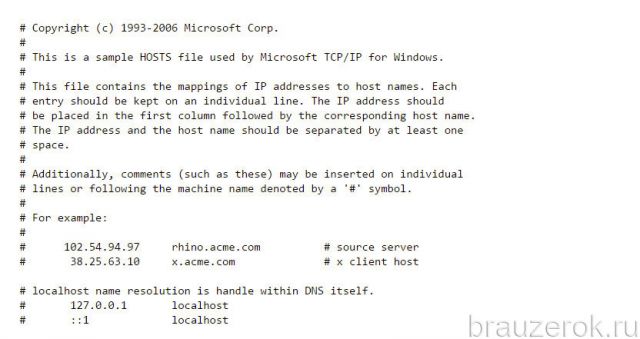
В случае обнаружения сторонних записей их в обязательном порядке нужно удалить:
- удерживая левую кнопку, выделите строку вирусной записи;
- кликните правой кнопкой по выделенному фрагменту;
- в контекстном меню нажмите «Удалить».
В меню «Блокнота» откройте: Файл → Сохранить (чтобы выполненные изменения вступили в силу.)
Способ №6: очистка утилитой Cleanup Tool
Cleanup Tool — инструмент для очистки и устранения проблем, программных конфликтов в Google Chrome. Он создан разработчиками этого веб-браузера.
Чтобы воспользоваться им, потребуется выполнить эти действия:
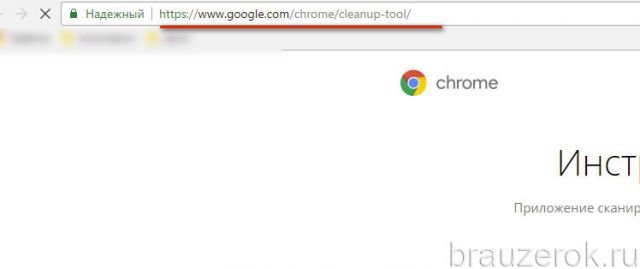
1. Откройте — google.com/chrome/cleanup-tool/.
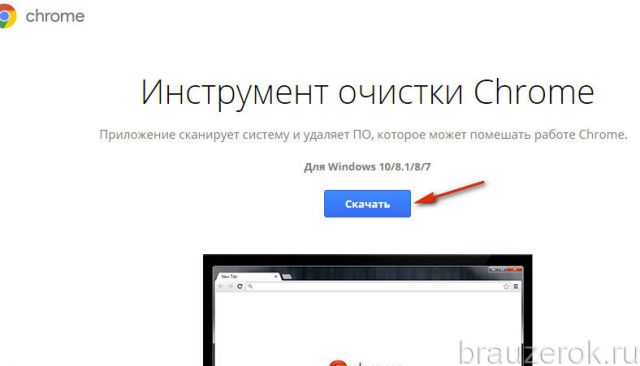
2. Нажмите кнопку «Скачать».
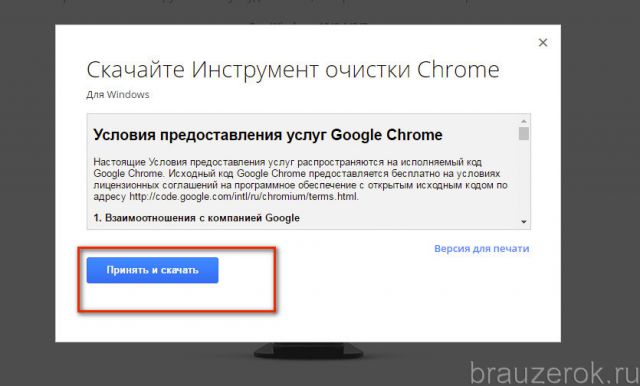
3. В инсталляторе нажмите «Принять и скачать».
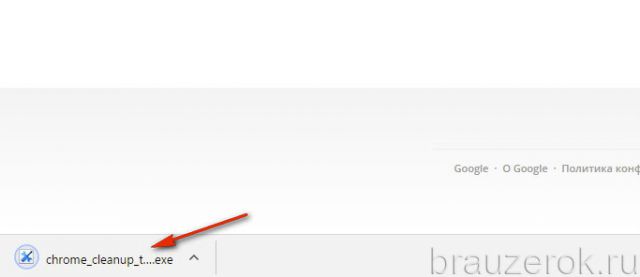
4. По завершению загрузки щёлкните два раза по названию утилиты внизу справа.
5. Разрешите запуск: в запросе системы выберите «Запустить».
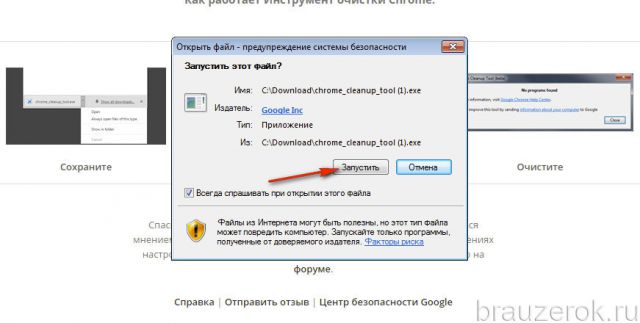
6. Следуйте инструкциям утилиты.
7. В панели «Сброс настроек» кликните «Сбросить», чтобы вернуть браузеру настройки по умолчанию.
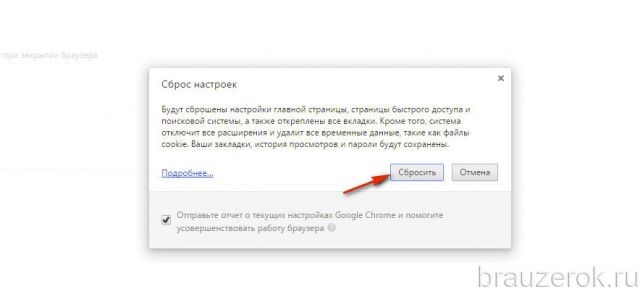
8. После очистки приступайте к подключению расширений.
Способ №7: проверка ПК антивирусом
Возможно, основной антивирус, установленный на вашем компьютере, «пропустил» в систему зловреда, блокирующего инсталляцию аддонов. Чтобы устранить его, воспользуйтесь альтернативным антивирусным ПО (на выбор):
Kaspersky Security Scan
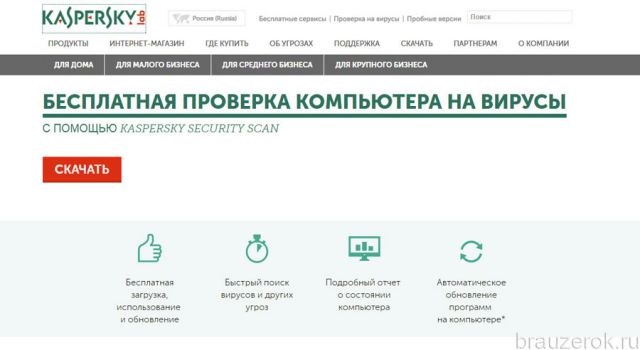
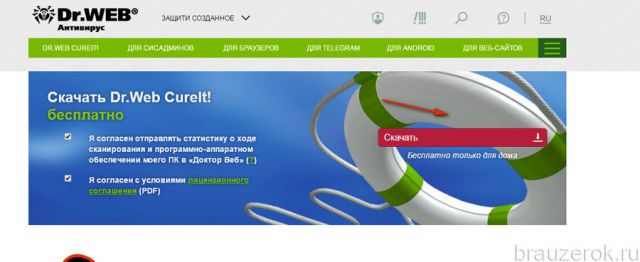
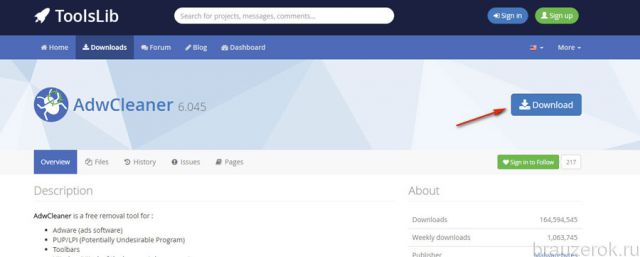
Внимание! Скачивайте эти сканнеры только с официальных сайтов!
После удаления зловредов можно приступать к инсталляции расширений. Успешной вам настройки Google Chrome! Если вы хотите узнать больше о выборе и установке аддонов для Хрома, прочтите эту статью.
Не устанавливаются расширения в браузере Google Chrome
Браузер Google Chrome отличается от других наличием только самого необходимого в повседневной работе многих пользователей функционала. Однако его может быть недостаточно некоторым пользователям. В этом случае можно без проблем расширить его, установив нужное расширения. К счастью, во встроенном магазине их много и большинство из них бесплатны. Однако, что делать, если выбранное расширение отказывается устанавливается в браузер или вообще никакое из расширений в него не устанавливается?

Почему не устанавливаются расширения в Google Chrome
Причин этого может быть много. Исправление проблемы нужно искать, исходя из причины. Мы рассмотрим самые распространенные причины и дадим советы по устранению проблемы для каждой из них.
Вариант 1: Дата и время установлены некорректно
Некоторые расширения могут некорректно работать, если на компьютере указана неверная дата и время. Ничего страшного, если у вас на ПК расхождение с реальным временем где-то 1-2 часа, но вот если больше суток, то некоторые компоненты могут уже начать работать некорректно. Это может касаться некоторых расширений Google Chrome, например, имеющих ограниченный демонстрационный период.
Если время, указанное на компьютере, у вас выставлено некорректно, то вы можете его изменить, кликнув по кнопке “Параметры даты и времени”. В Windows 10 эта кнопка появляется, если кликнуть по самой дате в панели задач.
В открывшемся окошке укажите корректные дату и время. Еще лучше правильно определить свой часовой пояс и поставить автоматическую установку времени.
Вариант 2: Неочищенные куки и кэш
Куки и кэш по идеи ускоряют загрузку частопосещяемых сайтов, но в долгосрочной перспективе они способны замедлить работу браузера и отразится на корректности его работы, а также встроенных компонентов. Чтобы избежать такого негативного эффекта, рекомендуется время от времени очищать куки и кэш.
Рассмотрим вкратце, как это можно выполнить в браузере Google Chrome:
- Перейдите в раздел “История”. Это можно быстро сделать, воспользовавшись сочетанием клавиш Ctrl+H.
- Нажмите кнопку “Очистить историю”, что расположена в левой части интерфейса.
- В настройках обязательно должны стоять галочки у пунктов “Файлы cookie…” и “Изображения и другие файлы…”. Историю браузера можно не удалять, хотя и ее рекомендуется очищать время от времени.
- Нажмите “Удалить данные” для очистки куки и кэша.
Вариант 3: Вредоносные программы
Иногда установку каких-либо дополнительных расширений в браузер могут блокировать вредоносные программы, попавшие на ваш компьютер. Как правило, блокируются расширения для повышения уровня безопасности и блокировки рекламы, но не обязательно. Если у вас есть основания, что на компьютер могли проникнуть вредоносные компоненты, то мы рекомендуем запустить сканирование на обнаружение вредоносного ПО.
Если у вас даже не установлено никакого антивируса, то для этой задачи можно использовать встроенный Защитник Windows. Подробно про то, как запустить сканирование и удалить найденные вредоносные компоненты написано в одной из наших статей. Рекомендуем ознакомиться.
Вариант 4: Антивирус блокирует установку расширений
Иногда антивирус может блокировать или приостанавливать установку некоторых расширений для браузеров. Происходит это очень редко и не со всеми антивирусами. Расширения, находящиеся в официальном веб-магазине Google Chrome полностью безопасны для установки и использования. Однако, если вы пытаетесь установить расширение из какого-то стороннего источника, а антивирус противится, то мы рекомендуем прислушаться к советам антивируса и не проводить установку.
Если ваш антивирус мешает провести установку необходимых расширений, то вы можете отключить его на время. Выполните установку необходимых расширений и снова запустите антивирус. Если оно действительно неопасно, то оно не будет блокироваться.
Вариант 5: Запуск в режиме совместимости
Google Chrome не запускается в режимах совместимости по умолчанию и, обычно, их не требует для корректной работы. Однако вы могли ранее его запускать в данном режиме. Браузер в нем может работать нормально, но вот при установки дополнений очень часто возникают проблемы.
Проверьте, включен ли режим совместимости у вашего Google Chrome:
- Для этого кликните правой кнопкой мыши по иконке браузера и выберите в контекстном меню вариант “Свойства”.
- Переключитесь во вкладку “Совместимость”. Обратите внимание на параметр “Запустить программу в режиме совместимости”. Напротив него не должно стоять галочки. Если она там стоит, то снимите ее.
- Попробуйте запустить браузер и выполнить установку необходимых дополнений.
Вариант 6: Конфликт с другими программами
Некоторые программы, установленные в системе, могут конфликтовать с другим расширениями, добавляемыми в Google Chrome. Разработчики браузера предусмотрели специальный инструмент, который позволяет просканировать операционную систему на наличие конфликтующего ПО. Это очень экономит время и упрощает жизнь. Скачать инструмент можно по этой ссылке.
Вам потребуется просто скачать представленный инструмент и запустить с его помощью сканирование операционной системы. Процесс не займет много времени. По завершении вам будет показан перечень программ, которые инструмент определил как потенциально нежелательные. Эти программы желательно удалить, если вы хотите и дальше продолжить полноценно пользоваться браузером Google Chrome.
Это были основные причины, по которым проведение установки дополнений для браузера Google Chrome становится невозможным. Как видите, в большинстве случаев, их очень легко устранить своими силами.
Решения 2023: не устанавливаются расширения в Google Chrome, как исправить ошибки
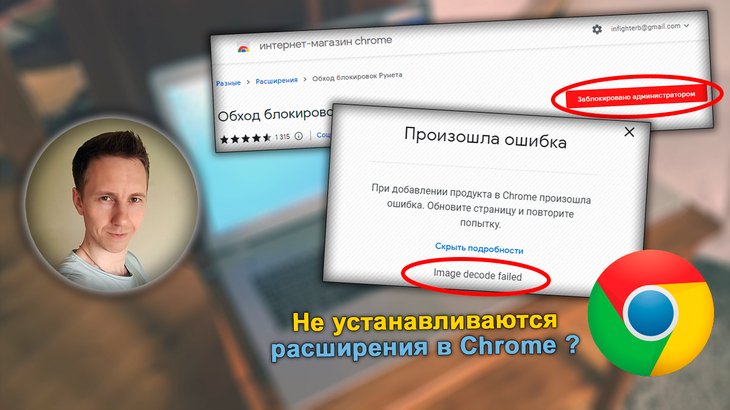
В этой статье расскажу обо всех причинах, почему не устанавливаются расширения в Google Chrome и наглядно покажу способы решения проблемы, в том числе самые свежие, появившиеся в 2022 году. Именно с этого года из-за действий Роскомнадзора появилось больше всего жалоб на невозможность добавить продукты в браузер из интернет-магазина Chrome Web Store. Но способы исправления уже найдены, я их протестировал и делюсь с вами, включая дополнительные, встречающиеся реже. Чтобы у вас получилось исправить ошибки при попытке установить дополнения в Гугл Хром, следуйте по представленным ниже вариантам по порядку. Если не сработал 1-й, применяем 2-й и т.д. Такой подход в 99% случаев позволяет устранить неполадку любого происхождения.
Почему не устанавливаются расширения в Google Chrome, начиная с 2022 года: решения
Сразу начну с главного — как исправить ситуацию.
Пока что есть 3 варианта без проблем установить расширения. Все очень подробно показал в отдельной статье: «как исправить Image decode failed в Google Chrome». Если у вас этот случай, переходите по ссылке выше и найдете подходящее решение.
- Этот метод (см. наглядную картинку внизу) срабатывает во всех браузерах Хромиум, где сторонние распакованные расширения могут устанавливаться в режиме разработчика. На сайте crx-downloader.com вставляется ссылка на страницу из магазина расширений и скачивается файл CRX . В меню расширений Google Chrome включается режим разработчика и переносится загруженный файлик «crx» в окно браузера. Процедура завершится корректно.
- Если этот вариант не помог, то можно использовать ВПН, например, бесплатный Planet VPN. Включив его и выбрав любую локацию (страну) кроме РФ, расширение из магазина Google Chrome установится без проблем. Затем VPN-соединение можно отключить. По данному сервису написал отдельную статью: «Обзор + отзывы о Planet VPN».
- Последний выход из положения — установить нужное расширение в браузер Opera и временно работать в нем. Потому что в «Опера» устанавливаются продукты из магазина Google Chrome.
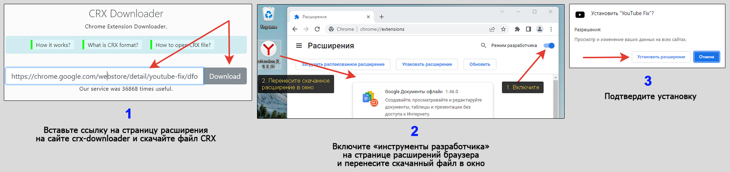
Визуальная инструкция к пункту №1 по установке расширения
Почему так происходит?
В связи с событиями 2022 года, Роскомнадзор то и дело блокирует ряд доменов, относящихся к компании Google.
Сначала пользователи заметили пропажу картинок, аватарок, оформления на видеохостинге Youtube (рассказал как исправить в заметке: «как вернуть аватарки на Ютуб»).
Затем перестали устанавливаться любые расширения из магазина Chrome с сообщением:
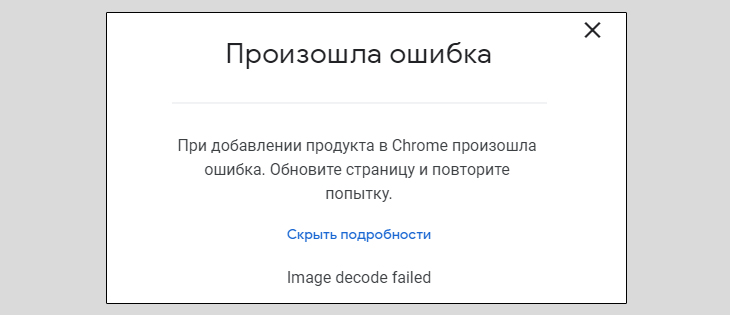
Код «image decode failed» при добавлении продукта в Google Chrome
И касается это не только Хрома, но и любых браузеров на движке Chromium, в которые могут устанавливаться плагины из магазина Chrome. Например, Microsoft Edge, Yandex Browser.
Затем начали пропадать изображения, иконки на других сервисах Гугла: документы (Docs), фото (Google Photos). Это связано с невозможностью подгрузки картинок с устройств на территории РФ из-за блокировок доменов yt3.ggpht.com, lh3.googleusercontent.com, h4.googleusercontent.com, lh5.googleusercontent.com, lh6.googleusercontent.com. Вероятно, список будет пополняться. Однако, Роскомнадзор утверждает, что поддомены googleusercontent не внесены в базу и возможно это временная мера после DDos атак и вскоре все исправится. Но не факт.
Другие решения при ошибках добавления расширений в Google Chrome
Причины из данной главы не связаны с 2022 годом. Встречается ряд случаев, когда пользователи Windows, Linux, MacOS не могут установить никакие расширения в Google Chrome из-за неверных настроек самой системы, некорректной работы браузера и вирусной активности.
Чтобы все получилось, пройдите по шагам ниже по порядку и выполните указанные действия.
Если вместо кнопки «Установить» на странице расширения вы видите «Заблокировано администратором», то сразу обращайтесь к пункту №6. Это ваш случай.
1. Проверка, исправление даты / времени
Распространенное явление: если на неверно выставлены дата / время, может появляться ошибка при инсталляции расширений в Google Chrome и его аналогах.
Может отобразиться сообщение на экране:
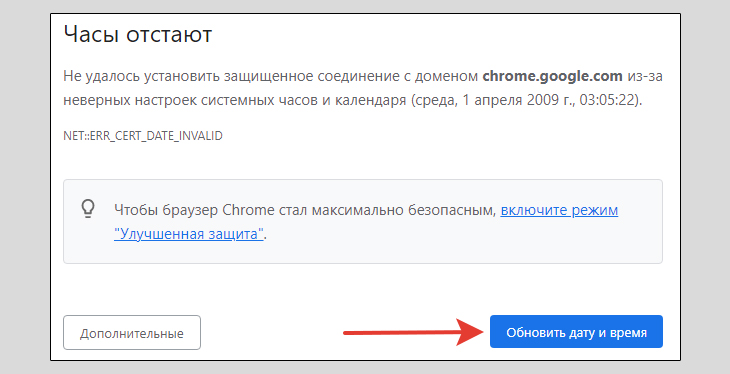
Информация о неверных дате / времени при переходе на страницу расширения в Google Chrome
Решается просто: в этом же окне нажмите «Обновить дату и время» и попадете в параметры Windows, где поставьте верные значения и включите синхронизацию часов (автоматическое обновление).
Если такой кнопки нет, то зажмите клавиши Win+R , введите timedate.cpl в окне, нажмите «ОК» и попадете в нужные настройки.
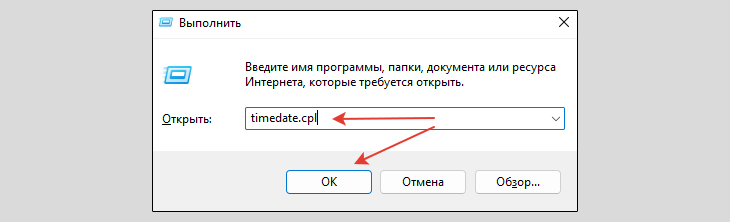
Переход в настройки даты и времени через окно «Выполнить»
Имейте ввиду, что если время на компьютере сбивается постоянно, то обычно это сигнал о необходимости заменить батарейку BIOS на материнской плате.
2. Обновление браузера Google Chrome
Старая версия веб-обозревателя Гугл Хром тоже может приводить к проблемам при установке расширений. Проверьте обновления:
- Запустите Хром, откройте меню (кнопка со значком в виде трех точек), «Справка», «О браузере Google Chrome».
- На открывшейся странице запустится поиск новой версии. Подождите 1-2 минуты, если обновление будут найдено, браузер автоматически его обработает.
- Перезагрузите браузер Google.
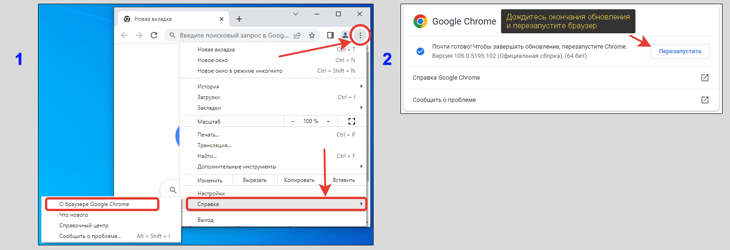
Как обновить Google Chrome
3. Очистка кэша и cookies браузера Google Chrome
Расширения могут не устанавливаться из-за переполнения и «засорения» кэша браузера, а также проблем с куки-файлами. Очистить их очень легко:
Важно! При выполнении пункта 2 сбрасывается авторизация на всех сайтах. Это значит, вам потребуется заново заходить в личный кабинет на всех нужных ресурсах. В некоторых случаях именно эта мера срабатывает.
- Зажмите комбинацию на клавиатуре Ctrl+Shift+Delete для перехода в окно чистки. Если с горячими клавишами не получается, откройте меню браузера, «Настройки», вкладка слева «Конфиденциальность и безопасность», раздел «Очистить историю».
- В окне вверху, рядом с надписью «Временной диапазон», выберите «За все время». Ниже отметьте галочками 2 пункта — «Файлы cookie и другие данные сайтов»; «Изображения и другие файлы, сохраненные в кеше». Нажмите «Удалить данные».
- Перезапустите Google Chrome.
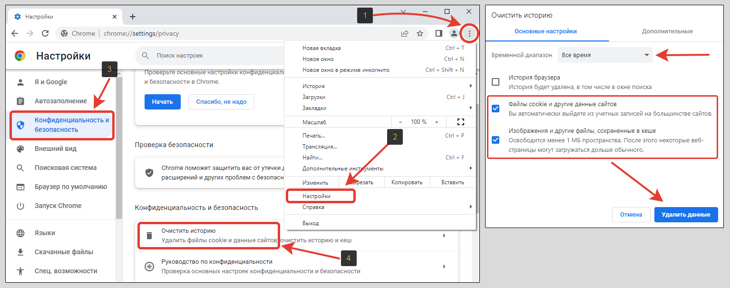
Очистка куки и кэша в Chrome
4. Отключение расширений и антивирусных программ
Большое количество установленных в веб-обозреватель Google дополнений, плагинов может приводить:
- К нехватке оперативной памяти RAM на слабых компьютерах;
- К конфликтам между расширениями.
И то и другое приводит к ошибкам при добавлении продуктов из интернет-магазина Google Chrome.
Рекомендую отключить все добавленные в Хром расширения и проверить, не изменилась ли ситуация с установкой новых:
- Зайдите в меню Chrome — «Дополнительные инструменты» — «Расширения».
- У всех поставьте переключатель в положение «Выкл.».
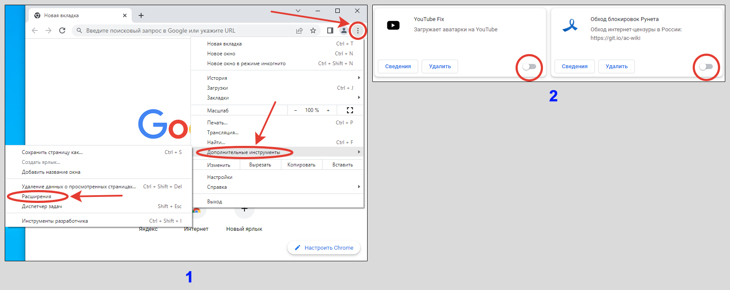
Как выключить расширения в Google Chrome
Помимо этого, попробуйте временно отключить все установленные приложения защиты: антивирусы, фаерволы. Зачастую они ложно запрещают определенные действия, в том числе установку дополнений в браузеры. Больше всего проблем встречается с антивирусными продуктами из расширенной категории Internet Security, включающими в себя Firewall и все возможные компоненты защиты и далеко не всегда срабатывающими правильно.
5. Очистка вредоносного ПО, сброс Google Chrome, переустановка
В Гугл Хром есть встроенная утилита для поиска и удаления вредоносных программ. Проверьте ей систему:
- Перейдите в меню браузера;
- Выберите «Настройки»;
- В левой колонке откройте «Сброс настроек и удаление вредоносного ПО»;
- Кликните по кнопке запуска удаления вредоносного ПО;
- Нажмите «Найти» и дождитесь результатов проверки.
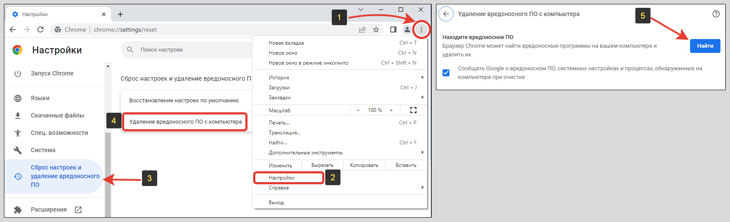
Сканирование и удаление вирусов встроенным инструментом Google Chrome
Если что-то будет найдено, браузер это удалит.
Если браузер обнаружил и удалил вирусные программы, рекомендую просканировать ПК полностью дополнительно другим антивирусом. Например, используйте тот, который устанавливали в систему сами (проверьте только, что он обновлен до последней версии). Или воспользуйтесь бесплатным сканером Dr.Web CureIt. Для его загрузки нужно указать email (на него придет ссылка). В систему утилита не устанавливается, работает прямо из скачанного файла exe.
Если это не помогло или ничего опасного не нашлось, в том же разделе настроек Google Chrome выполните полный сброс браузера (пункты 1,2,3 выше). Это восстановит заводские параметры, удалит все лишнее и браузер будет как новенький. Или выполните переустановку по схеме:
- Загрузите актуальный установочный файл с официального сайта;
- Удалите старый браузер через панель управления или раздел «Приложения и возможности» и перезагрузите ПК / ноутбук;
- Запустите скачанный файл и установите браузер заново.
6. Снятие запрета на установку расширений в настройках Windows
Эта глава подойдет только для тех случаев, когда на странице расширения сайта Google Web Store, вместо кнопки «Установить» вы видите надпись «Заблокировано администратором».
Причиной может служить запрещенный доступ на добавление расширений и приложений в организации, если вы работаете за рабочим ПК. Такие запреты могут включаться только в корпоративных и профессиональных выпусках Windows и снять их реально с учетной записью администратора. Если вы работаете под пользователем с ограниченными правами на аккаунте, то останется только обращаться к админу, чтобы он установил нужное вам расширение.
Снятие ограничений через редактор локальной групповой политики:
- Зажмите Win+R , введите команду gpedit.msc и нажмите «ОК» или Enter на клавиатуре.
- В левой части окна переходите по категориям (см. изображение ниже): «Конфигурация компьютера» — «Административные шаблоны» — «Классические административные шаблоны». Если последнего каталога у вас нет, то данный метод вам не подойдет и нужно попробовать снять запрет с помощью реестра (см. ниже).
- Далее откройте «Google» — «Google Chrome» — «Расширения».
- Справа в окне нужно изменить те политики, где значение в столбце «Состояние» отличается от «Не задана». Если есть такие, кликните дважды по параметру, выставляйте «Не задано» и сохраняйте.
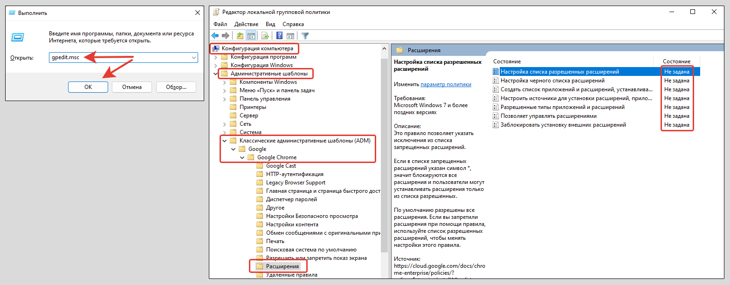
Удаление административных запретов на установку расширений Google Chrome
Далее проверяем реестр.
- Зажмите Win+R , введите regedit , нажмите «ОК».
- Скопируйте путь HKEY_LOCAL_MACHINE\SOFTWARE\Policies и вставьте его в строке сверху. Нажмите Enter (ввод) для перехода. Или, воспользовавшись папками слева, переходите последовательно к нужному разделу Policies.
- Кликнув правой кнопкой мыши по разделу «Google», удалите его. Вместе с ним удалится подраздел Chrome и все что есть внутри.
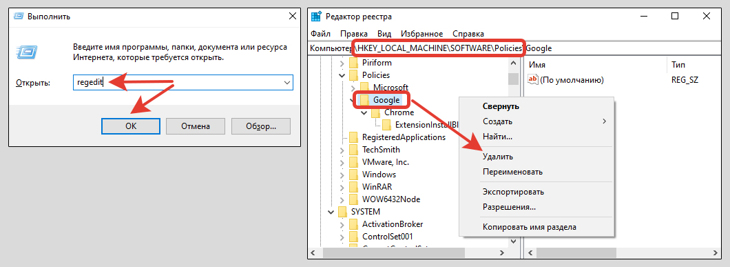
Снятие ограничений на установку расширений в Chrome через реестр
Перезагрузите компьютер после выполнения действий в gpedit и regedit.
FAQ (вопрос— ответ)
Не могу установить расширение в Google Chrome, поскольку в 2022 г в России блокируют домены, что делать?
Рассказал об этом подробно здесь. Есть 3 варианта решений. Изучите статью по ссылке и выберите подходящий вам метод.
Основные выводы
Итак, в последнее время самая частая причина из-за которой не устанавливаются расширения в Google Chrome — постоянная или временная блокировка ряда доменов корпорации Гугл со стороны Российской Федерации. Методов борьбы не много, но они есть, не сложные и успешно отрабатывают.
Остальные перечисленные причины из 6 пунктов встречаются значительно реже и чаще всего решаются удалением вирусов и полной очисткой браузера Гугл Хром.
Не думаю, что стоит ждать скорого исправления ситуации и простой разблокировки доменов в РФ, поэтому рекомендую уже сейчас научиться за 10-15 минут по данной инструкции ставить расширения в обход ошибок. К тому же, например, умение добавлять плагины вручную — полезно и пригодится в любой внештатной ситуации с браузером.
Если что-то не получается или остались вопросы, с радостью отвечу на них в комментариях �� Пишите мне внизу этой страницы.
Понравилась статья? Поделись!

- Вконтакте
- Одноклассники
Image decode failed при установке расширений Chrome, как исправить ошибку Файлы испорчены: как переустановить Яндекс браузер без потери данных
3 комментария
Рад, что помог! А Хром от Google не такой уж и тормозной сейчас, не соглашусь 🙂 Было время, да, жрал слишком много ресурсов. Потом оптимизировали, стало на голову лучше. Но я все равно пересел на Яндекс уже, поскольку фишек в нем интересных побольше и даже менеджер паролей намного удобнее.
Оставить комментарий
Подписка на статьи
Социальные сети Делюсь интересной информацией не только на блоге, но и в социальных сетях! YouTube Вконтакте Одноклассники
- Компьютерная грамотность
- Скрытые папки и файлы
- Браузеры
- Яндекс Браузер
Подпишитесь на Новые Статьи, чтобы Ничего Не Пропустить
Хотите больше от работы в интернет?
- Мечты сбываются! Делюсь своими рецептами!
- Подпишитесь на информацию бесплатно

Все самое интересное впереди!
С уважением,
автор этого блога
Владимир Белев