What is the Option key on a Mac?

You are probably here becuase you are trying to follow a tutorial and it’s referring to the Option key. You look down at your keyboard and there is no Option key. If you are looking for the Option key on a Mac, wondering where the Option key is on a PC keyboard, or just wondering that the Option key does, we have the answers.
No Option key?
There are a number of reasons why your keyboard might not have an Option key:
- Some Apple keyboards have an Alt key rather than an Option key. The Alt key is essentially the Option key. It serves the same purpose.
- Another reason for the lack of Option key could be because you are using a PC keyboard with your Mac.
We’ll run through everything you need to know about the location of the Option key, which key to use instead, and what you can do with Option below.
Where is the Option key on Mac?
Many Mac users – Brits especially – wonder where to find the Option key on a Mac. And it’s hardly surprising that many newcomers to Apple computers may be a little stumped. Scan the keyboard of any Apple Macintosh sold in the UK between 2006 and 2017, and you’re unlikely to find a key labelled Option. So where is the Mac Option key?
The answer to the question of where is the Option key is simple. The Option key on a Mac, otherwise known as the Alternate key, is usually labelled with the letters Alt and the ⌥ symbol.
On Apple keyboards it generally sits between the Command and the Ctrl key on the left of the bottom row (newer Macs with bigger keyboards may also have an Option/Alt key on the right side of the keyboard). Read: Where is the Command key?

Where is Option on a windows keyboard?
Like some Mac keyboards, Windows keyboards also lack the Option key. It’s possible to use a Windows keyboard with a Mac – and just as you’d expect if you’ve read the above, the Alt key is the one to use when the Option key is called for.
The Alt key will be familiar to Windows PC users as the key immediately to the left of the Spacebar.
If you plug a Windows or IBM PC keyboard into a Mac, pressing the Alt key has the same effect as pressing the Option key.
Another key missing from a PC keyboard that you will require on the Mac is the Command key. We discuss that elsewhere.
What does the Option key do?
The Option key has many essential uses on the Mac – in fact for Mac users Option or Alt carries a lot more responsibility than the Alt key does on a PC.
One of the most common uses for Option (or Alt) on a Mac is to type symbols and accent marks such as å, ß, ∂ and µ. We cover How to type Æ, €, #, @, © and other characters on a Mac separately.
Option/Alt is also used in lots of really handy keyboard shortcuts. A lot of the time combining the Option/Alt key with the Command key will enhance the standard option, so, for example, Command + Option/Alt + Shift + S will bring up the Save As option.
You can also press Option/Alt + Command + R to enter Internet Recovery mode on some Macs.
And if you have a second volume on your Mac, or you are running macOS from an external drive, then Option/Alt is the key to press at start up in order to access this drive.
Check out Mac keyboard shortcuts for more ways to use the Option/Alt key.
Why is there no Option key?
We don’t know why Apple decided to remove the Option legend on some territories’ keyboards and instead use only the word ‘Alt’ and the ⌥ symbol.
Best we can see, Apple removed the Option naming convention on non-US Mac keyboards around the time of the processor migration from Motorola/IBM to Intel. In other words, after leaving the G3, G4 and G5 for the Intel Core 2 Duo and Core i3/i5/i7 series.
Секреты клавиши Option в каждом Mac. Вот как она открывает скрытые меню и облегчает работу

В закладки

Операционная система macOS всегда славилась наличием удобных сочетаний клавиш и возможностью управления исключительно при помощи клавиатуры.
Кроме обилия шорткатов в системе есть одна очень полезная кнопка, которая сильно расширяет возможности системы. Клавиша Option (Alt) в руках умелого пользователя становится ускоряющим работу инструментом.
Сейчас расскажем о самых полезных применениях этой суперкнопки.
1. Скрытые меню в строке состояния
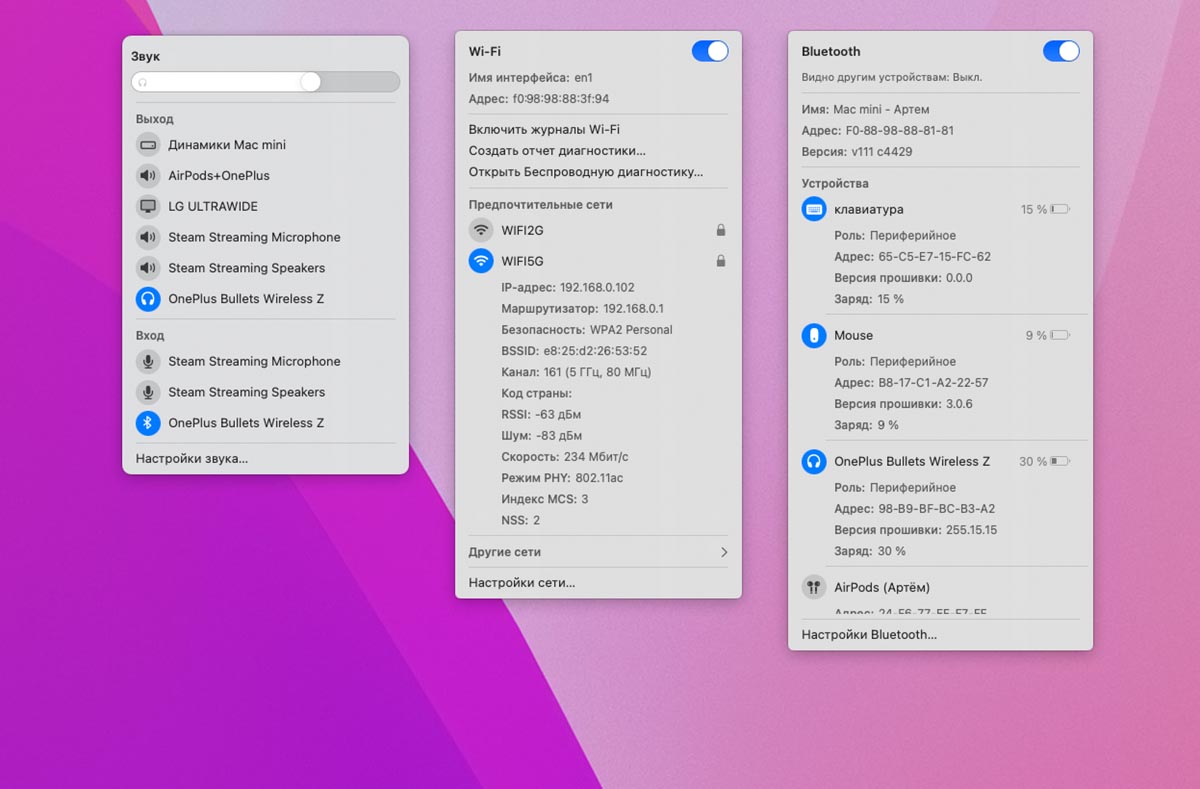
Обычное нажатие на стандартные иконки в строке меню macOS позволяет получить доступ к системным переключателям. Однако, при помощи клавиши Option можно увидеть совсем другие меню с дополнительными данными и полезной информацией.
► Индикатор Wi-Fi скрывает расширенное меню беспроводных подключений.
► Иконка Bluetooth может показать детальную информацию обо всех аксессуарах.
► Индикатор уровня громкости может отображать не только устройства вывода, но и устройства ввода звука на компьютере.
► Вместо Центра уведомлений нажатие на часы или дату с зажатой кнопкой Option включает режим Не беспокоить.
Некоторые разработчики приложений тоже не отстают и добавляют пару контекстных меню для иконки статусной строки. Одно стандартное, а другое расширенное с зажатой клавишей Option.
2. Дополнительные действия для Finder
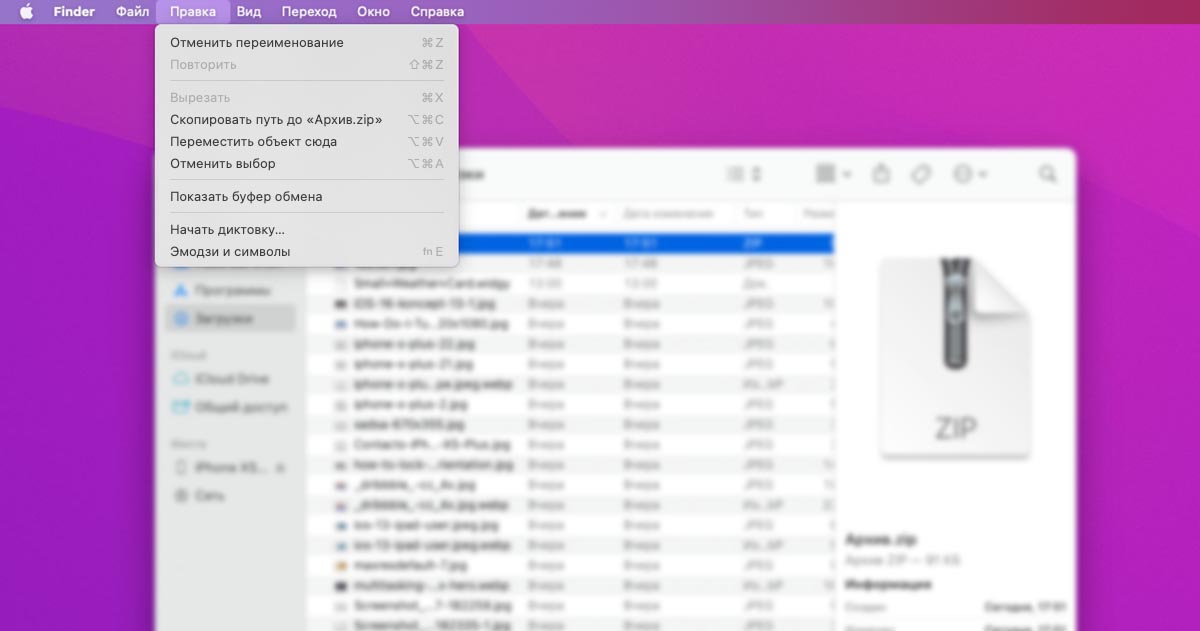
Во время работы с данными в стандартном файловом менеджере macOS может понадобиться пара дополнительных действий.
▷ Так привычное сочетание клавиш Command + V для вставки скопированного объекта превращается в Command + Option + V для перемещения файла.
▷ Привычный шорткат Command + С для копирования вместе с новой клавишей Command + Option + C позволяет копировать путь к файлу для дальнейшей вставки, например, в Терминал.
3. Безвозвратное удаление файлов
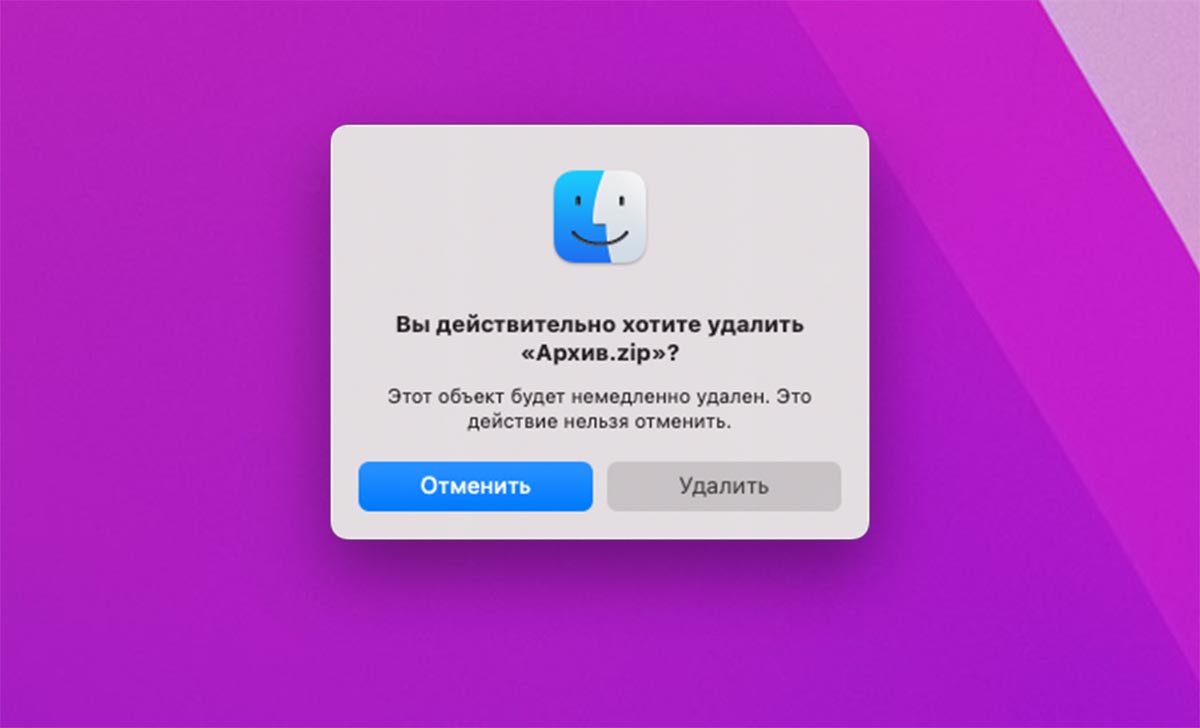
Помимо стандартного способа удаления данных при помощи перетягивания файлов в корзину в macOS предусмотрено сочетание клавиш Command + Backspace.
Добавляем сюда нашу суперкнопку и получаем Command + Option + Backspace, что позволяет удалять данные минуя мусорную корзину.
4. Выбор приложения по умолчанию для открытия файлов
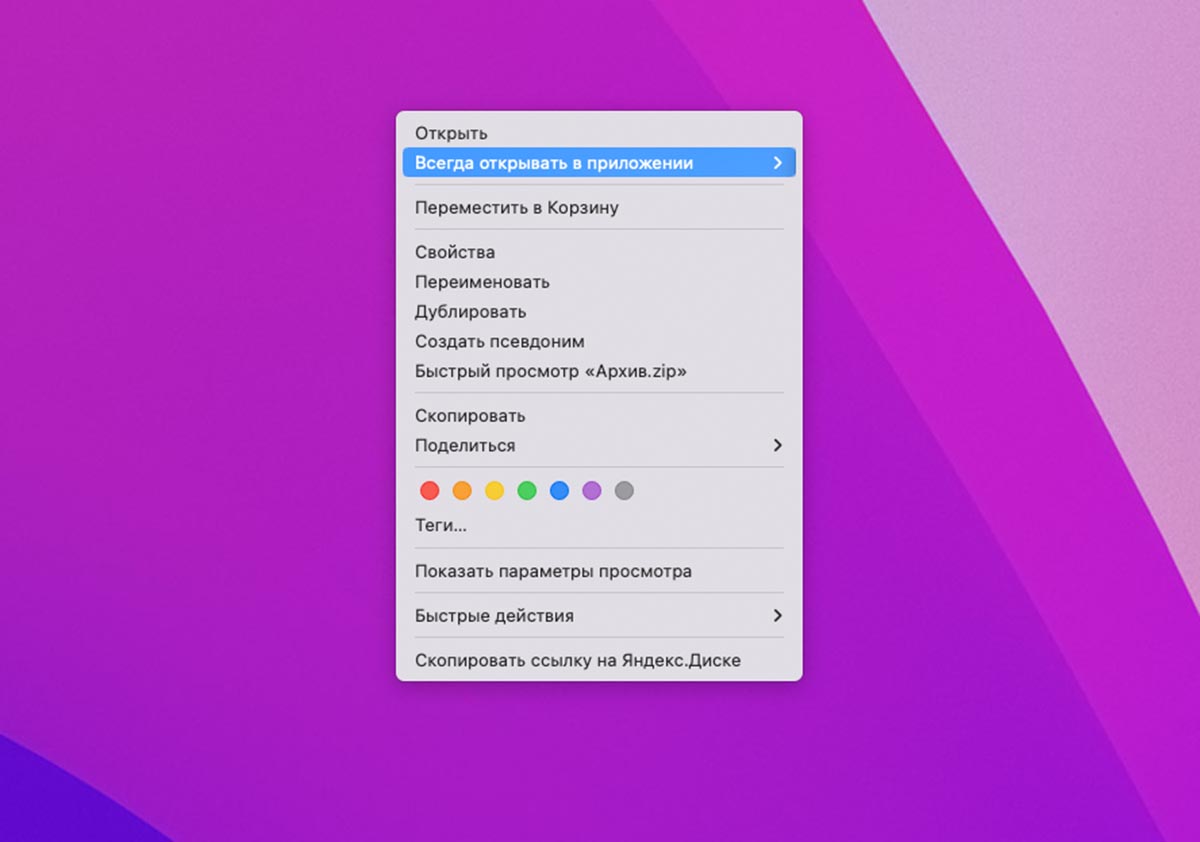
Если хотите, чтобы определенный тип файлов всегда открывался в новом приложении (сторонний видеоплеер, просмотрщик фото или другая программа), достаточно зажать клавишу Option и вызвать его контекстное меню.
Так пункт Открыть в приложении изменится на Всегда открывать в приложении. Достаточно выбрать новую программу и она будет ассоциирована с указанным типом файлов.
5. Быстрые действия при наборе текста
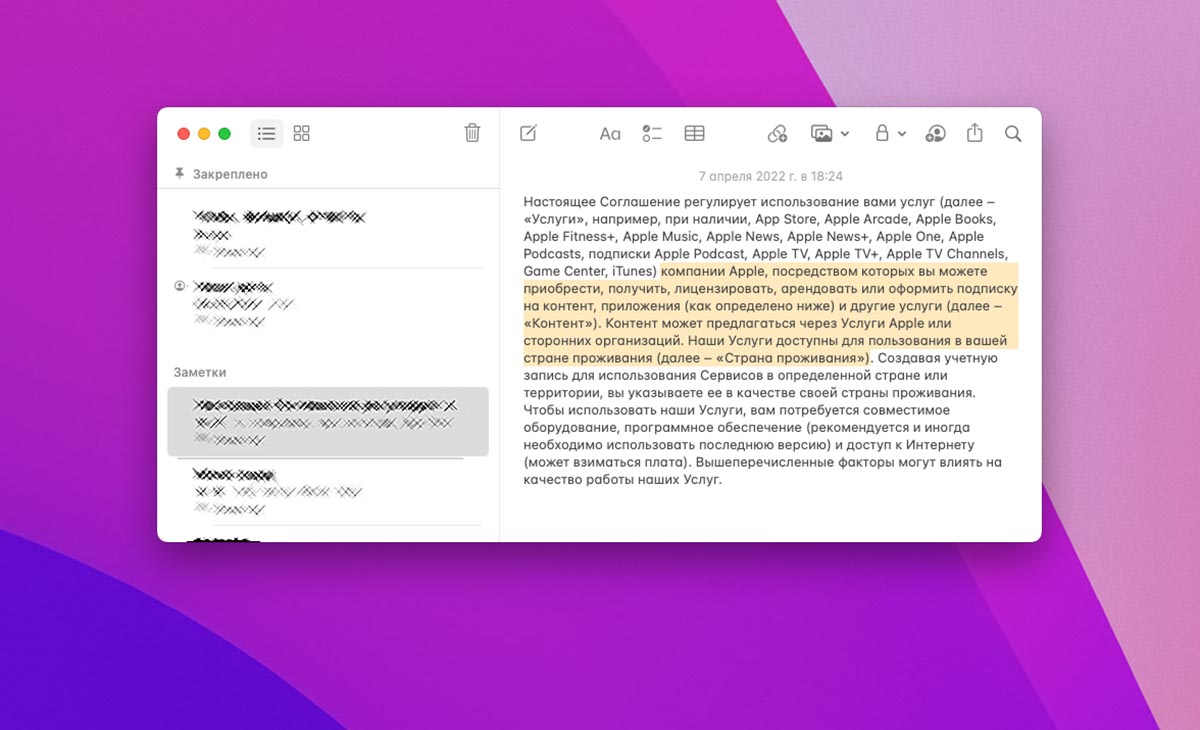
Во время набора текста в любом приложении на Mac кнопка Option добавляет несколько полезных возможностей.
▣ Для удаления целого слова слева от курсора используйте сочетание клавиш Option + Backspace.
▣ Суперкнопка в сочетании со стрелочками помогает быстрее перемещаться по тексту. Option + ← или Option + → смещает курсор на одно слово, Option + ↑ или Option + ↓ перемещает его в начало или конец строки, соответственно.
▣ Шорткат Command + стрелки изначально выделяет по одному символу, а усиленный Command + Option + стрелки позволяет выделять целыми словами.
6. Переход к настройкам изображения и звука
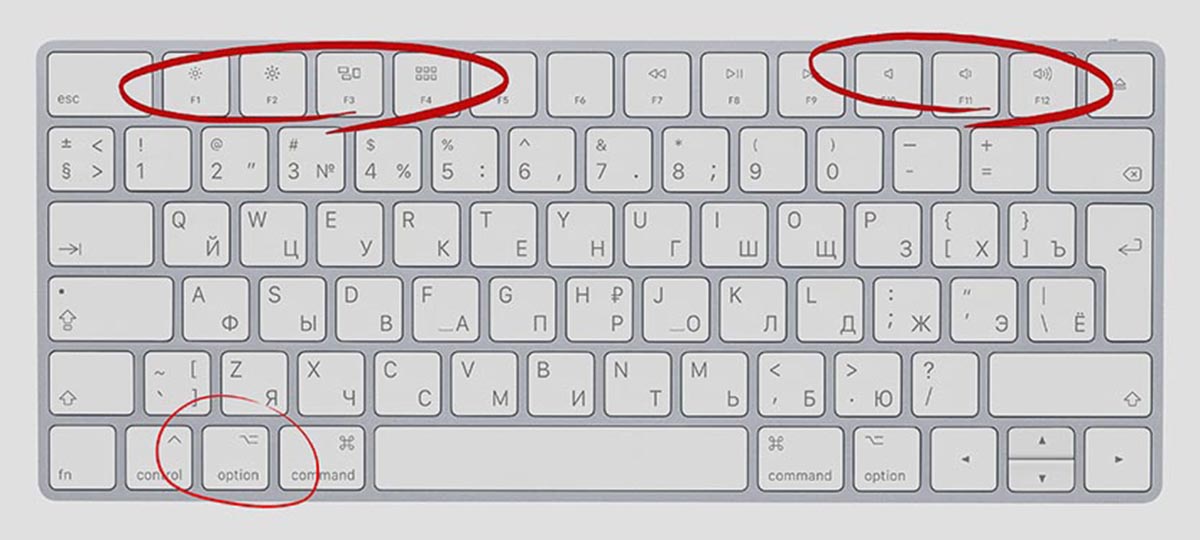
Изначально функциональный ряд клавиш в macOS предназначен для управления некоторыми системными опциями. Если же добавить при этом нажатие на клавишу Option, сможете переходить к настройкам соответствующих действий.
Так нажатие на Option вместе с клавишами регулировки яркости экрана открывает настройки изображения macOS, если же совместить кнопку с клавишами регулировки громкости – попадете в параметры звука.
7. Изменение направления поворота фото
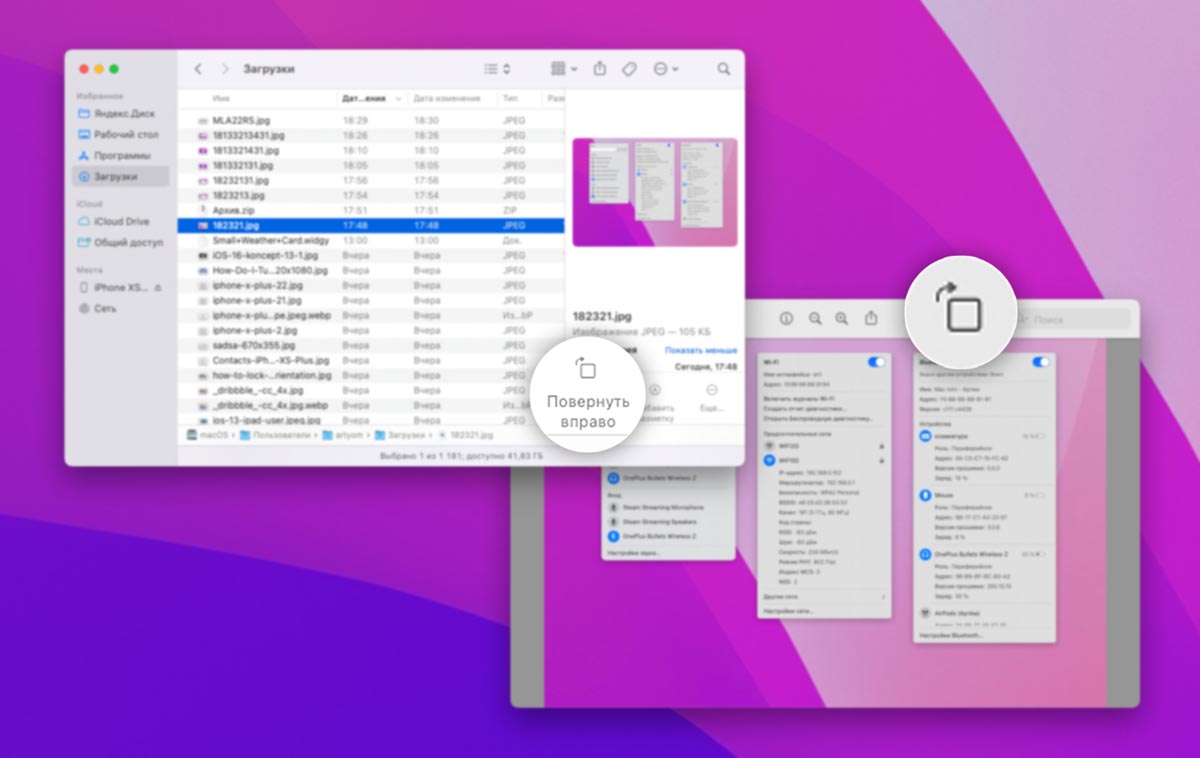
Во время просмотра снимков в Finder или окне быстрого просмотра пользователю доступна кнопка поворота изображения против часовой стрелки.
Если нужно прокрутить картинку в противоположную сторону, просто зажмите клавишу Option, изменится пиктограмма и направление поворота.
8. Выключение Mac без таймера
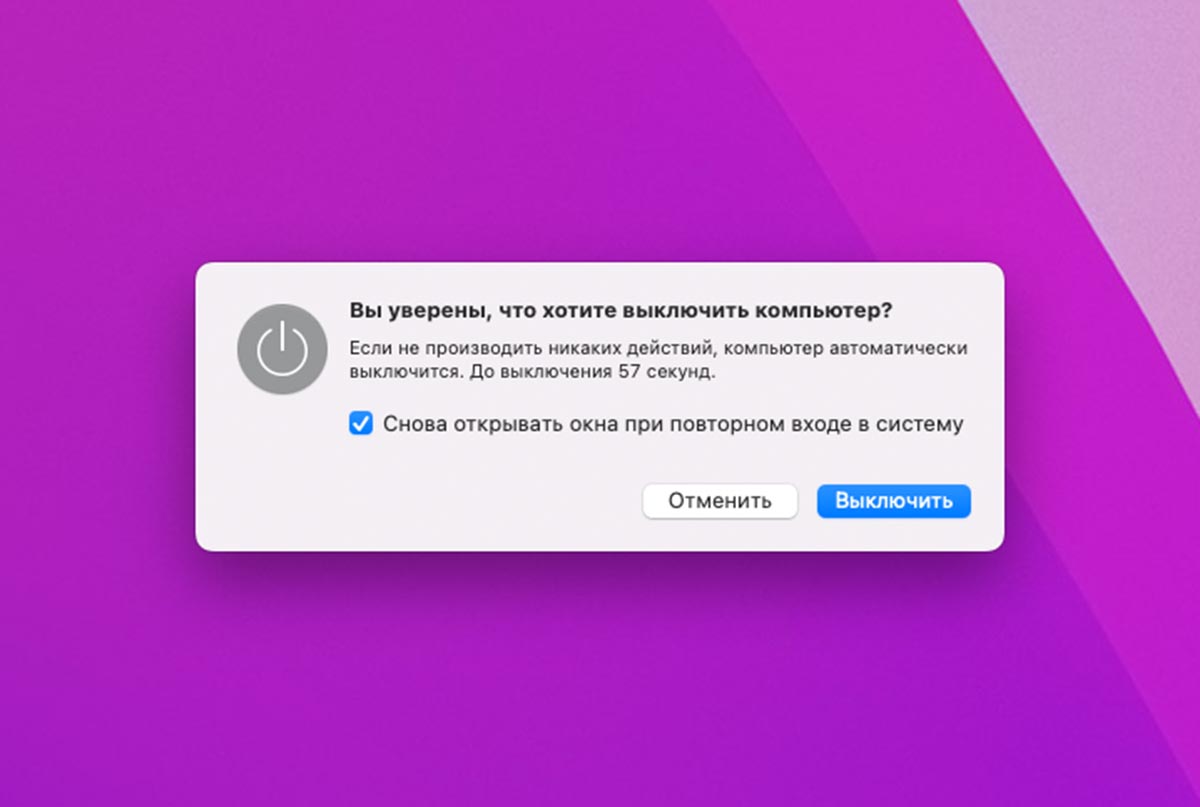
Стандартное отключения компьютера Apple сопровождается минутным таймером и специальным диалоговым окном. Можно пропустить его либо вовсе выключать Mac без дополнительных вопросов.
Нужно лишь зажать клавишу Option и выбрать пункт меню – Выключить.
9. Просмотр фото в режиме слайд-шоу

Многие пользователи Mac не могут найти способ для быстрого и удобного просмотра снимков. Для этого можно воспользоваться сторонними приложениями или нашей новой любимой кнопкой.
Достаточно выделить все фото в папке при помощи сочетания клавиш Command + А, а затем вместо обычного нажатия на Пробел для просмотра нажать Option + Пробел. Запустится полноэкранный режим слайд-шоу для выделенных файлов.
Вот так вы сможете ускорить свою работу с macOS, выполнять рутинные действия проще, а иногда и вовсе отказаться от сторонних приложений в пользу штатных возможностей системы.
Как это называется в Mac?

Приведенный ниже список терминов для Windows и Mac поможет Вам сориентироваться в терминологии Mac.
Примечание. На клавиатуре Mac также нужно нажать и удерживать клавишу Fn вместе с другими клавишами какого-либо сочетания с использованием функциональных клавиш. Например, нажмите сочетание клавиш Fn-Control-F2.
Для ввода специальных символов нажимайте клавишу Option в сочетании с буквенными клавишами. Например, чтобы ввести букву é, нажмите клавиши Option-E, затем еще раз нажмите клавишу «E».
Чтобы с помощью клавиатуры открыть меню в строке меню, расположенной в верхней части экрана, нажмите клавиши Control-F2, затем с помощью клавиш со стрелками выберите нужное меню. Нажмите клавишу Return, чтобы открыть выбранное меню, затем снова с помощью клавиш со стрелками и Return выберите пункт меню.
Для переключения между открытыми приложениями нажмите сочетание клавиш Command-Tab. Отпустите клавиши, когда необходимое Вам приложение выбрано.
Чтобы отобразить все окна текущего приложения, нажмите его значок в Dock при нажатой клавише Control, затем выберите «Показать все окна». Чтобы просмотреть окна других приложений, нажимайте клавишу Tab.
Кнопка закрытия окна
Кнопка закрытия окна

Чтобы закрыть окно, нажмите красную кнопку «Закрыть» в левом верхнем углу окна.
Клавиша Command используется в сочетании с другими клавишами для выполнения различных действий и команд. Например, нажатие «Command-S» обычно сохраняет документ или файл.
Чтобы настроить Mac, выберите меню Apple

Например, можно изменить размер и местоположение панели Dock, выбрать светлый или темный режим, изменить картинку рабочего стола и многое другое.
С помощью Siri можно выполнять различные действия, например открывать приложения, искать информацию на Mac или в интернете. См. раздел Использование Siri.
Сведения о системе
Приложение «Информация о системе» отображает подробные сведения об аппаратном и программном обеспечении Вашего Mac. Нажмите клавишу Option и, удерживая ее, выберите меню Apple > «Информация о системе».
Кнопка открытия оптического накопителя
Клавиша извлечения носителя

Для открытия или закрытия привода оптических дисков нажмите клавишу извлечения носителя на клавиатуре. Для извлечения дисков из других типов накопителей (или если на клавиатуре не предусмотрена клавиша извлечения носителей) выберите этот диск в Finder, затем выберите «Файл» > «Извлечь».
Для выхода из приложения выберите «Завершить» в меню приложения. (Меню приложения называется так же, как и само приложения; например, Safari или Почта.)
Flip 3D (переключение задач)
С помощью виджетов можно отслеживать курсы акций, просматривать сведения о погоде и выполнять другие действия. См. раздел Добавление и настройка виджетов.
Microsoft Photo Editor
Используйте приложение «Фото» для импорта фотографий (и видео) с устройства iOS, устройства iPadOS или камеры, просмотра и редактирования фотографий, публикации фотографий и т. п.
Если у Вас однокнопочная мышь, для открытия контекстного меню удерживайте нажатой клавишу Control, нажимая кнопку мыши.
Мышь Magic Mouse или Apple Mouse
Если у Вас мышь Magic Mouse или другая многокнопочная мышь, можно настроить ее кнопки. Выберите меню Apple


> «Системные настройки», затем в боковом меню нажмите «Мышь» . (Возможно, потребуется прокрутить вниз.)
Мой компьютер, Этот компьютер
В Finder выберите «Переход» > «Компьютер».
Отображаются диски, подключенные к Вашему Mac, CD и DVD, вставленные в дисковод оптических дисков, подключенные сетевые тома и все разделы дисков.
Мои документы, папка «Документы»
Для хранения документов используйте папку «Документы». Чтобы отобразить свою папку «Документы», откройте окно Finder, затем нажмите «Документы» в боковом меню.
Мои рисунки, папка «Изображения»
Папка «Изображения» расположена в папке пользователя. В Finder выберите «Переход» > «Личное».
Папка «Недавние документы»
Недавно использованные объекты
При открытии приложений и файлов их названия сохраняются в списке «Недавно использованные объекты» в меню «Apple». Можно использовать этот список для быстрого повторного открытия приложений и документов.
Многие приложения включают в себя команду «Открыть недавние», расположенную в меню «Файл» и содержащую список документов, с которыми Вы недавно работали.

Чтобы изменить настройки сети, выберите меню Apple > «Системные настройки», затем в боковом меню нажмите «Сеть» . (Возможно, потребуется прокрутить вниз.)
Можно использовать Беспроводную диагностику для устранения неполадок в уже настроенной сети.
Область уведомлений, Системный трей
Меню статуса отображаются в качестве значков в правой части строки меню. Эти меню используются для подключения к беспроводной сети, проверки состояния аккумулятора ноутбука Mac и выполнения других задач. В разделе настроек «Пункт управления» можно выбрать, какие меню статуса будут отображаться в строке меню.
Экранная клавиатура (OSK)

Чтобы открыть приложение «Клавиатура», нажмите меню ввода в строке меню вверху экрана, затем выберите «Показать панель «Клавиатура»». Меню ввода обозначается значком «Показать Эмодзи и символы» или значком соответствующего активного источника ввода.

Если меню ввода не отображается, выберите меню Apple > «Системные настройки», в боковом меню нажмите «Клавиатура» , справа рядом с параметром «Источники ввода» нажмите «Изменить», затем включите параметр «Показывать меню ввода в строке меню». (Возможно, потребуется прокрутить вниз.)
Чтобы просмотреть процессы, выполняемые на Mac, и данные о его производительности, откройте приложение «Мониторинг системы» (оно находится в папке «Утилиты» внутри папки «Программы»).
Чтобы сделать снимок всего экрана, нажмите сочетание клавиш Shift-Command-3. Чтобы сделать снимок части экрана, нажмите сочетание клавиш Shift-Command-4 и перетяните указатель для выбора области.
Чтобы открыть дополнительные параметры приложения «Снимок экрана» во время создания снимка экрана или записи экрана, нажмите сочетание клавиш Shift-Command-5.
Принтеры и сканеры
Настройки принтеров и сканеров

Чтобы выбрать и настроить принтеры, выберите меню Apple > «Системные настройки», затем в боковом меню нажмите «Принтеры и сканеры» . (Возможно, потребуется прокрутить вниз.)
Чтобы просмотреть информацию о файле, папке, диске, сервере или другом объекте, выберите этот объект в Finder, затем выберите меню «Файл» > «Свойства». В окне свойств можно указать владельца объекта и права доступа к объекту. Для файлов Вы можете выбрать приложение, которое откроет данный файл.
Чтобы удалить файлы и папки, перетяните их значки в Корзину в панели Dock. Чтобы окончательно удалить объекты, нажмите на Рабочем столе, затем выберите меню «Finder» > «Очистить Корзину».
Поиск файлов, электронных писем и других объектов. См. раздел Поиск с помощью Spotlight.
Многие приложения, такие как Finder, Почта и Контакты, имеют поле поиска в панели инструментов для быстрого поиска объектов в приложениях.
Для создания псевдонима выберите файл или приложение, затем выберите «Файл» > «Создать псевдоним».
Нажмите сочетание клавиш Shift-Command-5, чтобы открыть Снимок экрана и создавать снимки и записи окон, всего экрана или части экрана.
Режим ожидания или сна
Режим сна — это энергосберегающий режим. Для перевода компьютера в этот режим выберите меню «Apple» > «Сон».

Для быстрого доступа к полному списку приложений и утилит нажмите значок Launchpad в панели Dock (или воспользуйтесь полосой управления Control Strip).
Чтобы просмотреть процессы, выполняемые на Mac, и данные о его производительности, откройте приложение «Мониторинг системы» (оно находится в папке «Утилиты» внутри папки «Программы»).
Используйте Dock для открытия любимых приложений, файлов, папок и веб-сайтов. По умолчанию Dock находится внизу экрана. Чтобы добавить файл или папку в Dock, перетяните их и поместите справа от разделителя Dock.
Для систематизации файлов, папок и приложений используйте Finder. Чтобы открыть окно Finder, нажмите мышью рабочий стол, затем выберите «Файл» > «Новое окно Finder».
Windows Media Player
В приложении QuickTime Player можно воспроизводить фильмы и музыку.
В приложении «Музыка» можно прослушивать музыкальные CD, приобретать музыку в iTunes Store, подписываться на Apple Music и создавать Вашу личную медиатеку цифровой музыки.
В приложении iMovie можно загружать видео с цифровой видеокамеры и создавать собственные фильмы.
Клавиатура Apple: клавиша Option на Mac и другие специфические особенности яблочной раскладки


Для большинства людей компьютеры Apple – это что-то из области фантастики, что-то странное, непонятное и очень неудобное. Отчасти подобные замечания справедливы, ведь яблочные ноутбуки и настольные машины сильно отличаются от привычных всем Windows-компьютеров. Новоиспеченный пользователь Mac уже на начальном этапе впадает в ступор, сталкиваясь с тем, что клавиатура работает не так, как он привык.
Неизвестно, вызваны ли столь кардинальные изменения ненавистью Стивена Джобса к продуктам Microsoft, или в яблочной корпорации свои представления об анатомии рук, но привычные горячие клавиши на их компьютерах выглядят и работают несколько иначе. В данном материале читатель найдет ответы на базовые вопросы, такие как: «Почему не работает смена раскладки?»; «Как выглядит клавиша Option на Mac?» и прочие. Решение тех и других проблем совсем рядом, нужно лишь уделить некоторое время на настройку.
Забыв переключить раскладку клавиатуры, многие пользователи набирают большой объем текста, не.

Сочетания клавиш (клавиши-модификаторы)
Комбинации клавиш в компьютерах Apple мало чем отличаются от таковых в Windows, за исключением смены раскладки. Это значит, что все привычные сочетания, такие как: «скопировать», «вставить», «отменить» на месте, изменилась лишь клавиша-модификатор, вместо Control используется Command. Command + C, Command + V и так далее (что логично, ведь на то она и Command, чтобы выполнять команды).
Часто клавиши-модификаторы обозначаются с помощью специальных символов:
Выполняет функцию клавиши Win, используется в качестве основы модификатора.
Выполняет функцию, аналогичную таковой в Windows.
Вызывает альтернативные опции.
Используется в сложных комбинациях.
Может использоваться в качестве модификатора после установки Karabiner Elements, причем команды можно назначать вручную, не взирая на ограничения системы.
Клавиша Option на Mac: где она и как её применить?
Некоторые продвинутые пользователи Mac называют данную клавишу волшебной, ведь почти каждая функция с её применением открывает новые горизонты в использовании компьютера. Для начала стоит выяснить, где клавиша Option на Mac. На современных ноутбуках и клавиатурах от Apple Option расположена рядом с кнопками Command, а написано на ней, внимание, Alt. Тот самый Alt, знакомый всем, кто хоть раз в жизни садился за современную клавиатуру. Какие же возможности даёт эта кнопка?
Доступ к дополнительной информации в панели инструментов:
- Зажав Option и наведя курсор на иконку яблочка, можно получить доступ к более полной информации о системе.
- На ноутбуках можно получить информацию о состоянии аккумулятора.
- Если открыть настройки звука, зажав Option, можно выбрать источник воспроизведения.

Быстрый доступ к настройкам и альтернативным опциям:
- Если во время нажатия функциональных клавиш удерживать Option, то система автоматически откроет настройки, относящиеся к конкретной функциональной клавише.
- Во всех приложениях предлагаются альтернативные сочетания клавиш, так или иначе связанные с клавишей Option, для этого достаточно удерживать её при просмотре функции в панели инструментов.
- При использовании инструмента для создания резервных копий Time Machine клавиша Option позволяет выявить все диски, на которых хранится хотя бы одна копия.
Также кнопка Option позволяет вводить альтернативные символы, идентично Windows (это касается тех, кто до сих пор ставит дефис вместо тире).

Раскладка клавиатуры
С тем, что назначения клавиш в Mac отличаются от таковых в Windows, разобрались. Теперь стоит понять, чем отличается раскладка и как это исправлять. Да-да, именно исправлять, ведь по умолчанию в Mac используется раскладка клавиатуры, знакомая тем, кто пользовался печатной машинкой – русская машинопись. Техническое строение печатной машинки вынудило конструкторов выставить знаки препинания в верхний ряд клавиш, чтобы те не задевали друг друга, на компьютере же такой подход лишь замедляет скорость набора текста, поэтому необходимо сразу же сменить раскладку. Делается это просто:
- Переходим в «Системные настройки».
- Подпункт «Клавиатура».
- Подменю «Источники ввода».
- Далее необходимо добавить новую раскладку – Русская ПК, а прежнюю удалить.
Теперь все клавиши вернулись на свои места, и хоть гравировка на клавиатуре не совпадает с реальным назначением кнопок, любой знакомый со слепым методом ввода текста будет счастлив после смены раскладки. Также после этого на свое место вернется буква Ё, которую многие по сей день используют в печати.

Переключение раскладки
Самая въевшаяся привычка всех пользователей Windows — сочетание клавиш Shift + Alt — большая проблема для новичков в мире яблок. Варианта решения проблемы два: либо привыкать к новому сочетанию Command + пробел (что анатомически значительно удобнее), либо установить Punto Switcher от «Яндекс», который позволяет использовать оба модификатора единовременно для смены раскладки клавиатуры, а также несет массу других функций (например, автоматическая смена языка без использования комбинации клавиш вовсе).
Вместо заключения
Как видно из вышеизложенного материала, переход во вселенную Apple — это не только удовольствие, но и ряд сложностей, связанных с определенными привычками, которые мы обретаем в ходе использования компьютера. Мириться с ними и настраивать компьютер или отказаться и вернуться к Microsoft — решать покупателю, но за трудностями всегда следует вознаграждение, а в случае с Mac оно того действительно стоит. Тем более, переборов привычку, можно понять, что сочетания клавиш логичнее и удобнее, чем в Windows, а клавиша Option на Mac действительно волшебная и пресловутый Alt ей не чета.

Очень часто многие пользователи, кто хочет приобрести себе лэптоп от Apple, задаются вопросом: «Какой MacBook выбрать?» И действительно, все не так просто, как может показаться. Разнообразных моделей «яблочных» устройств полно, и .

Вряд ли кто-то будет спорить с тем, что техника от Apple качественна и надежна. Стоит отметить, что большинство современных и недавно вышедших ноутбуков от других производителей во много уступают «Макбукам» 2008 года выпуска. Все имеющиеся модели в .

Горячие клавиши или сочетания клавиш – это возможность взаимодействовать с персональным компьютером только при помощи клавиатуры. Несомненно, что для такого «общения» применяются далеко не случайные комбинации клавиш на клавиатуре. В операционную .

Многие думают что клавиша “Win” на клавиатуре предназначена только для того, чтобы открывать меню Пуск. И не понимая, насколько она может облегчить жизнь пользователю ОС Виндовс, отключают ее программно или аппаратно. А между тем, клавиша “Win” — .

Каждая операционная система имеет ряд своих особенностей. Некоторые из них полезные, некоторые не очень. Система компании Apple носит название Mac OS и имеет различные версии, равно как и привычный многим Windows. И здесь тоже есть свои секретики. .
Компьютерная техника развивается очень быстро. И сейчас даже мыши предлагают какие-то невероятные возможности. Что думают покупатели об Apple Magic Mouse? Какими характеристиками она обладает? Как подключается?

Забыв переключить раскладку клавиатуры, многие пользователи набирают большой объем текста, не смотря на экран монитора. Ведь глаза заняты более важным делом – они отыскивают нужные клавиши на клавиатуре, стараясь как можно быстрее набрать необходимый текст. Увиденный результат на экране очень расстроит пользователя. Есть решение! Темой данной статьи является переключатель клавиатуры, а также обзор достойных для установки программ, способных решить задачи пользователей.

Инструкция о том, как копировать на Макбуке изображения и тексты. Даны различные подсказки и полезные советы.