Как заменить проводник windows
С момента своего официального запуска windows 8 (8.1) или windows 10 начались споры по поводу нового облика, ведь многие привыкли, проводнику Windows 7.
Кроме того, удаление некоторых деталей с панели в нижней части является также предметом обсуждения.
Сделать замену проводника или возвратится к старому Explorer можно помощью небольшого, портативного бесплатного приложения, а именно – OldNewExplorer (ссылка на скачивание в конце записи).
Если вы среди тех, кто хочет избавиться от путаницы, созданной новым File Explorer в ОС Windows 8.1, или Windows 10 то можете проводник заменить.
Перед заменой рекомендую создать резервную копию, или точку восстановления.
Обратите внимание, что если у одного и того же компьютера есть несколько пользователей, то замена делается для всех учетных записей, хотя параметры могут быть различными для каждого пользователя.

После установки на вашем компьютере или ноутбуке приложение внесет значительные изменения в группировку библиотек и нижнюю панель.
Что OldNewExplorer заменит в проводнике
- Блок с папками в окне «Этот компьютер» будет удален.
- Удалится ленточный интерфейс.
- Текста заголовка окон не будет.
- Исчезнет иконка в заголовке окон.
Появляться новые инструменты для настройки внешнего вида окон настроить его внешний вид.
Добавится панель с описанием элементов как это было в windows 7.
После нажатия на кнопку «установить», следует немедленно перезапустить проводник (explorer.exe), чтобы изменения вступили в силу.
В противном случае вам понадобится выйти из системы или сделать перезагрузку компьютера (операционной системы).
Чтобы возвратится к своему первоначальному состоянию, просто запустите OldNewExplorer и нажмите кнопочку «удалить».
Таким образом, у вас есть выбор между двумя возможностями, старого или нового проводника File Explorer.
Лично я не мог привыкнуть к новому облику и предпочитаю традиционный внешний вид Windows 7.
Операционка:
Windows 7, 8, 10
Как заменить explorer exe для windows 10 + видео обзор

Процесс explorer.exe, он же «Проводник», является основной частью операционной системы Windows 10/8.1/7 и служит для улучшения графической оболочки проводника для переключения различных папок и файлов. К примеру, с помощью этого процесса мы можем открывать папки, копировать и удалять файлы. Представьте, если бы это приходилось делать все через командную строку? По сути так и появился процесс explorer.exe.
Проводник (explorer.exe) также отвечает за оболочку панели задач и меню пуск, которые могут со временем дать сбой и не работать. К примеру, когда вы нажимаете на кнопку «Пуск» или «Все параметры», то ничего не происходить и кнопки эти не кликабельны. В этой ситуации поможет перезапуск Explorer.exe в Windows. Если вы внесли какие-либо изменения в интерфейс проводника или реестр, то они появятся только после перезагрузки, но можно просто перезапустить сам процесс explorer.exe, не перезагружая компьютер.
Может быть так, когда ваш ПК работает все время, уходя только в спящей режим без выключения и перезагрузки, то процесс explorer.exe может грузить сильно память, и перезагрузка компьютера поможет исправить эту проблему. Explorer.exe не является вирусом, но вредоносное ПО может замаскироваться под это имя процесса и грузить вашу систему. Сам файл находится по пути C:Windowsexplorer.exe, если он в другом месте, то это вирус.
Также этот процесс может давать сбой, виснуть, не давать отклика и показывать различные сообщения об ошибках, как «Ошибка при системном вызове», «Ошибка приложения», «Системная ошибка переполнения буфера» и другие ошибки, связанные с повреждением системных файлов, которые относятся к explorer.exe. Давайте разберем, все возможные решения, чтобы исправить ошибки связанные с explorer.exe в Windows 10/7/8.1.

Как перезапустить Проводник Explorer.exe в Windows 10/8.1/7
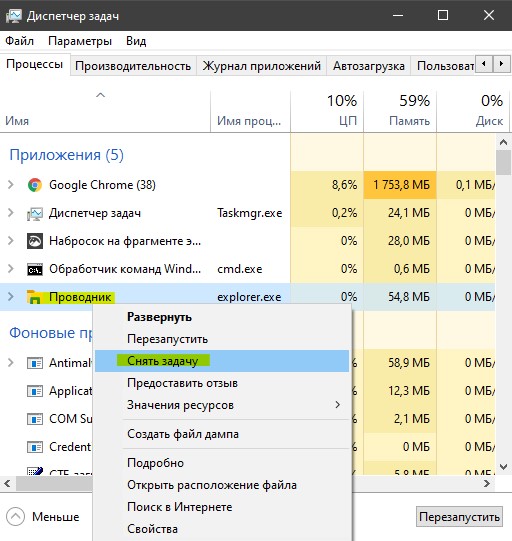
Этот способ поможет в большинстве случаях исправить ошибки с отображением интерфейса, некликабельностью кнопок и других ошибок связанных с проводником. Нажмите сочетание кнопок на клавиатуре Ctrl+Shift+Esc, чтобы открыть диспетчер задач. Во вкладке «Процессы» найдите имя «Проводник«, нажмите по нему правой кнопкой мыши и выберите «Снять задачу«.
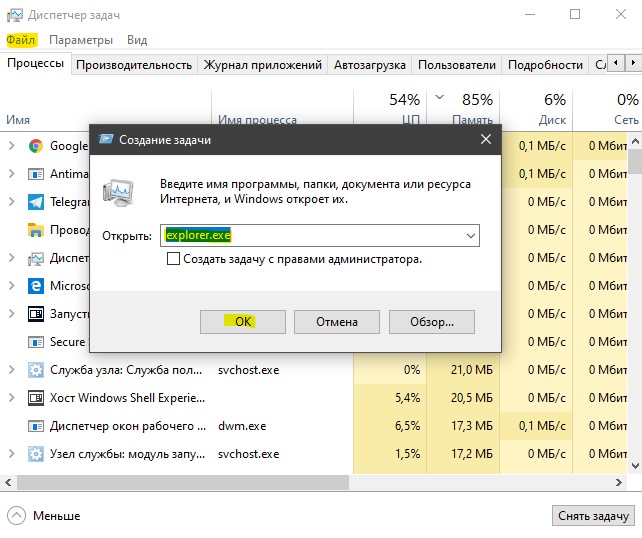
У вас пропадет интерфейс рабочего стола, не пугайтесь. В диспетчере задач нажмите на вкладку «Файл» > «Запустить новую задачу» > введите в окно explorer.exe и нажмите OK.

Исправить различные ошибки с Проводником Exporer.exe в Windows 10/8.1/7
1. Если у вас установлены облачные клиенты, как OneDrive, Яндекс Диск и другие, то отключите их на время и проверьте устранена ли проблема.
4. Откройте «Автозагрузку» программ в диспетчере задач и отключите все лишнее (торент, сторонние программы и т.п.).
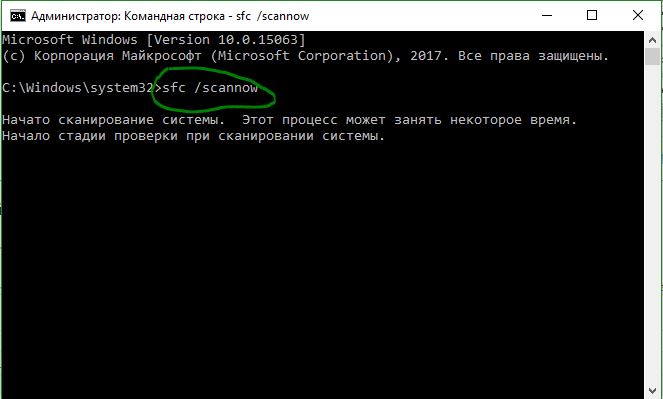
5. Откройте командную строку от имени администратора и введите команды по очереди, дожидаясь окончание процесса после каждой.

Explorer.exe с желтым восклицательным знаком и пустым окном
После проверки вирусов в системе, может появится пустое окно с восклицательным знаком и сообщением об ошибке explorer.EXE.

В этом случае, нажмите Win+R и введите regedit, чтобы открыть редактор реестра. В реестре перейдите по пути:

Исправить, скачать и обновить Explorer.exe
Последнее обновление: 04/12/2021 [Время на прочтение статьи: 5 мин.]
Файл explorer.exe, также известный как файл Windows Explorer, был создан компанией Microsoft для разработки Microsoft® Windows® Operating System. Файлы EXE относятся к категории типов файлов Win64 EXE (Исполняемое приложение).
Ниже приведены подробные сведения о файле, порядок устранения неполадок, возникших с файлом EXE, и бесплатные загрузки некоторых версий файла explorer.exe.

Рекомендуемая загрузка: исправить ошибки реестра в WinThruster, связанные с explorer.exe и (или) Microsoft Office Access 2010.


Совместимость с Windows 10, 8, 7, Vista, XP и 2000
Средняя оценка пользователей

Обзор файла
| Общие сведения ✻ | ||||||||||||||||||||||||||||||||||||||||||||||||||||||||||||||||||||||||||||||||||||||||||
|---|---|---|---|---|---|---|---|---|---|---|---|---|---|---|---|---|---|---|---|---|---|---|---|---|---|---|---|---|---|---|---|---|---|---|---|---|---|---|---|---|---|---|---|---|---|---|---|---|---|---|---|---|---|---|---|---|---|---|---|---|---|---|---|---|---|---|---|---|---|---|---|---|---|---|---|---|---|---|---|---|---|---|---|---|---|---|---|---|---|---|
| Имя файла: | explorer.exe | |||||||||||||||||||||||||||||||||||||||||||||||||||||||||||||||||||||||||||||||||||||||||
| Расширение файла: | расширение EXE | |||||||||||||||||||||||||||||||||||||||||||||||||||||||||||||||||||||||||||||||||||||||||
| Описание: | Windows Explorer | |||||||||||||||||||||||||||||||||||||||||||||||||||||||||||||||||||||||||||||||||||||||||
| Тип объектного файла: | Executable application | |||||||||||||||||||||||||||||||||||||||||||||||||||||||||||||||||||||||||||||||||||||||||
| Файловая операционная система: | Windows NT 32-bit | |||||||||||||||||||||||||||||||||||||||||||||||||||||||||||||||||||||||||||||||||||||||||
| Тип MIME: | application/octet-stream | |||||||||||||||||||||||||||||||||||||||||||||||||||||||||||||||||||||||||||||||||||||||||
| Пользовательский рейтинг популярности: | ||||||||||||||||||||||||||||||||||||||||||||||||||||||||||||||||||||||||||||||||||||||||||
| Сведения о разработчике и ПО | |
|---|---|
| Разработчик ПО: | Microsoft Corporation |
| Программа: | Microsoft® Windows® Operating System |
| Авторское право: | © Microsoft Corporation. All rights reserved. |
| Сведения о файле | |
|---|---|
| Набор символов: | Unicode |
| Код языка: | English (U.S.) |
| Флаги файлов: | (none) |
| Маска флагов файлов: | 0x003f |
| Точка входа: | 0xaaed0 |
| Размер кода: | 1934336 |
| Информация о файле | Описание |
|---|---|
| Размер файла: | 3.7 MB |
| Дата и время изменения файла: | 2020:03:04 15:29:34+00:00 |
| Тип файла: | Win64 EXE |
| Тип MIME: | application/octet-stream |
| Предупреждение! | Possibly corrupt Version resource |
| Тип компьютера: | AMD AMD64 |
| Метка времени: | 2081:02:25 09:50:16+00:00 |
| Тип PE: | PE32+ |
| Версия компоновщика: | 14.10 |
| Размер кода: | 1934336 |
| Размер инициализированных данных: | 1940992 |
| Размер неинициализированных данных: | 512 |
| Точка входа: | 0xaaed0 |
| Версия ОС: | 10.0 |
| Версия образа: | 10.0 |
| Версия подсистемы: | 10.0 |
| Подсистема: | Windows GUI |
| Номер версии файла: | 10.0.16299.637 |
| Номер версии продукта: | 10.0.16299.637 |
| Маска флагов файлов: | 0x003f |
| Флаги файлов: | (none) |
| Файловая ОС: | Windows NT 32-bit |
| Тип объектного файла: | Executable application |
| Подтип файла: | 0 |
| Код языка: | English (U.S.) |
| Набор символов: | Unicode |
| Наименование компании: | Microsoft Corporation |
| Описание файла: | Windows Explorer |
| Версия файла: | 10.0.16299.637 (WinBuild.160101.0800) |
| Внутреннее имя: | explorer |
| Авторское право: | © Microsoft Corporation. All rights reserved. |
| Название продукта: | Microsoft® Windows® Operating System |
| Версия продукта: | 10.0.16299.637 |
✻ Фрагменты данных файлов предоставлены участником Exiftool (Phil Harvey) и распространяются под лицензией Perl Artistic.

Что такое сообщения об ошибках explorer.exe?

explorer.exe — ошибки выполнения
Ошибки выполнения — это ошибки Microsoft Office Access 2010, возникающие во время «выполнения». Термин «выполнение» говорит сам за себя; имеется в виду, что данные ошибки EXE возникают в момент, когда происходит попытка загрузки файла explorer.exe — либо при запуске приложения Microsoft Office Access 2010, либо, в некоторых случаях, во время его работы. Ошибки выполнения являются наиболее распространенной разновидностью ошибки EXE, которая встречается при использовании приложения Microsoft Office Access 2010.
В большинстве случаев ошибки выполнения explorer.exe, возникающие во время работы программы, приводят к ненормальному завершению ее работы. Большинство сообщений об ошибках explorer.exe означают, что либо приложению Microsoft Office Access 2010 не удалось найти этот файл при запуске, либо файл поврежден, что приводит к преждевременному прерыванию процесса запуска. Как правило, Microsoft Office Access 2010 не сможет запускаться без разрешения этих ошибок.
К числу наиболее распространенных ошибок explorer.exe относятся:
Не удается запустить программу из-за отсутствия explorer.exe на компьютере. Попробуйте переустановить программу, чтобы устранить эту проблему.
Таким образом, крайне важно, чтобы антивирус постоянно поддерживался в актуальном состоянии и регулярно проводил сканирование системы.
Поиск причины ошибки explorer.exe является ключом к правильному разрешению таких ошибок. Несмотря на то что большинство этих ошибок EXE, влияющих на explorer.exe, происходят во время запуска, иногда ошибка выполнения возникает при использовании Microsoft® Windows® Operating System. Причиной этого может быть недостаточное качество программного кода со стороны Microsoft Corporation, конфликты с другими приложениями, сторонние плагины или поврежденное и устаревшее оборудование. Кроме того, эти типы ошибок explorer.exe могут возникать в тех случаях, если файл был случайно перемещен, удален или поврежден вредоносным программным обеспечением. Таким образом, крайне важно, чтобы антивирус постоянно поддерживался в актуальном состоянии и регулярно проводил сканирование системы.

Как исправить ошибки explorer.exe — 3-шаговое руководство (время выполнения:
Если вы столкнулись с одним из вышеуказанных сообщений об ошибке, выполните следующие действия по устранению неполадок, чтобы решить проблему explorer.exe. Эти шаги по устранению неполадок перечислены в рекомендуемом порядке выполнения.


Шаг 2. Если вы недавно установили приложение Microsoft Office Access 2010 (или схожее программное обеспечение), удалите его, затем попробуйте переустановить Microsoft Office Access 2010.
Чтобы удалить программное обеспечение Microsoft Office Access 2010, выполните следующие инструкции (Windows XP, Vista, 7, 8 и 10):
После полного удаления приложения следует перезагрузить ПК и заново установить Microsoft Office Access 2010.
Если на этапе 2 также не удается устранить ошибку explorer.exe, перейдите к шагу 3 ниже.

Microsoft Office Access 2010 14

Шаг 3. Выполните обновление Windows.
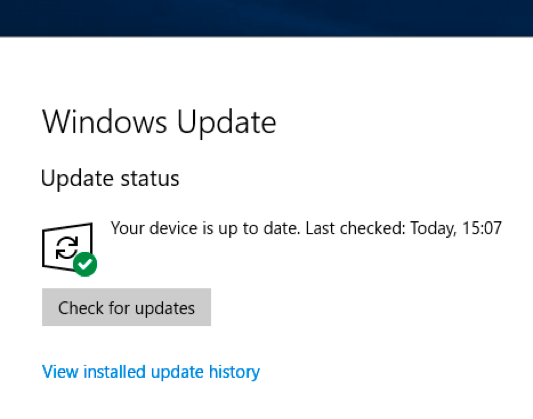
Когда первые два шага не устранили проблему, целесообразно запустить Центр обновления Windows. Во многих случаях возникновение сообщений об ошибках explorer.exe может быть вызвано устаревшей операционной системой Windows. Чтобы запустить Центр обновления Windows, выполните следующие простые шаги:
Если Центр обновления Windows не смог устранить сообщение об ошибке explorer.exe, перейдите к следующему шагу. Обратите внимание, что этот последний шаг рекомендуется только для продвинутых пользователей ПК.

Если эти шаги не принесут результата: скачайте и замените файл explorer.exe (внимание: для опытных пользователей)
Если этот последний шаг оказался безрезультативным и ошибка по-прежнему не устранена, единственно возможным вариантом остается выполнение чистой установки Windows 10.

30+ альтернатив стандартному проводнику Windows
Я уже давно не пользуюсь стандартным проводником Windows потому что нашел идеальную альтернативу под свой образ работы за компьютером. Если вы тоже ищите что-то более подходящее, то в этом посте я собрал более 30 различных альтернатив.
Double Commander

Double Commander является кроссплатформенным файловым менеджером. У него открытый исходный код и две расположенные вблизи друг от друга панели. Его разработали под Total Commander – предварительно, улучшив по сравнению с прошлой версией.
Менеджер обладает следующими особенностями:
Total Commander
Total Commander относится к категории условно-бесплатных ортодоксальных (двухпанельных) файловых менеджеров (OFM) для Windows.
Он оснащен внедренным FTP-клиентом, функцией сравнения файлов, навигацией по архивам и инструментом группового переименования.
Менеджер предлагает воспользоваться следующими опциями:
FreeCommander

FreeCommander считается обычным в применении альтернативным вариантом общепринятому файловому менеджеру Windows. Он также облегчит Вам постоянную работу с Windows, ведь оснащен всеми требуемыми функциями для контроля данных. Достаточно создать копию установочной директории на флеш-накопителе – и ею можно пользоваться даже на чужом компьютерном устройстве.
XYplorer

XYplorer относится к категории быстрых и удобных файловых менеджеров для Windows.

С Q-Dir Вам будет проще отслеживать все файлы и папки. Основной плюс – роскошная техника Quadro-View (4 панели). Вы не потеряете стандартные опции перетаскивания (Drag-and-Drop) либо просмотра (Views). Этого не будет! А еще, у этой программы есть и иные полезные опции, которые Вас точно обрадуют. Вы сэкономите приличное количество времени и не допустите ненужных действий.
Устанавливать ничего не нужно. Достаточно переименовать Q-Dir_Installer.exe в Q-Dir.exe и осуществить запуск.
Q-Dir имеет следующие преимущества:
Directory Opus

Directory Opus считается полноправной заменой Windows Explorer. Ключевые особенности – мощность и разнообразный функционал.
Доступных опций – огромное количество, поговорим о самых популярных:
Multi Commander

Этот файловый менеджер обладает столь огромным количеством опций и настроек, что мы расскажем лишь о самых главных из них.
Макет предполагает наличие:
Особенности браузера файловой системы:
Особенности файловой системы:
Особенности файловых операций:
Explorer++

Far Manager

Far Manager – это стандартный и простой интерфейс – таким образом, можно исполнять все нужные действия, допустим:
One Commander

One Commander (в прошлом bitCommander) считается файловым менеджером Windows (7, 8 и 10 версии) с откорректированными столбцами Миллера. Поддерживает две панели. Программа позволяет работать с файлами, поскольку в нее заложены интеллектуальное файловое представление, относительные файловые даты, заметки ToDo в каждой из папок, пакетная файловая проработка и так далее.

fman – своего рода Sublime Text среди файловых менеджеров.
xplorer²
xplorer² считается файловым менеджером для ПК настольного типа. Он простой, как проводник Windows, но при этом скоростной и эффективный – как обычный двухпанельный файловый менеджер. Программа – залог отличной работы с документацией, фотографиями, аудио и видео-записями, любыми иными файлами.
Система обладает следующими достоинствами:
Tablacus Explorer

Tablacus Explorer считается файловым менеджером, имеющим вкладки, а также новые расширения.
muCommander

muCommander отлично сочетается со всеми ОС, работающими с Java. Его дизайн – напоминающий Norton Commander, дает возможность без проблем отслеживать и редактировать все файлы. Первыми сборками можно воспользоваться для Mac OS X, Windows, Linux, Solaris, BSD и т.д.
Unreal Commander

Unreal Commander – это мощнейший файловый менеджер с двумя панелями.
Files UWP

Скорее всего, разработчикам этой программы отлично известно, в каком проводнике нуждается Windows.
Эту программу пока еще не разработали до конца, так что большинство опций на данный момент недоступно. Но можно изучить менеджер заранее – и так проконтролировать системные ошибки, высказать свои мнения и пожелания.
JumpFm

JumpFm считается минималистичным двухпанельным файловым менеджером, дающим возможность достаточно грамотно передвигаться по файловой системе. На текущий период времени доступен лишь для Windows, Mac и Linux.
FenrirFS
FenrirFS – это ПО, позволяющее контролировать файлы, и осуществлять стандартный просмотр всего в 3 разных режимах.

Пользуетесь программой? Значит, сможете полноценно контролировать свои файлы через клавиатуру – исследовать новые команды вам не потребуется.
Altap Salamander

Altap Salamander является некрупным двухпанельным файловым менеджером с плагинной архитектурой открытого типа. Позволяет изучать, что находится в файлах, поддерживает любые архивы и FTP.
NERD Tree

NERDTree считается проводником файловой структуры для редактора Vim. Пользуясь данным плагином, можно спокойно изучать непростые иерархии каталогов, оперативно раскрывать файлы – читать их либо редактировать. Доступно и расширение рассматриваемого плагина – через устанавливаемые сопоставления (через особое API). Детальная информация про это API и иные опции NERDTree находятся в приложенных документах.
oMega Commander

oMega Commander считается лучшим файловым менеджером. Он необыкновенный.
Позволяет выполнять все обычные операции, как и стандартные проводники – то есть, копировать, перераспределять, удалять. А еще оснащен универсальными опциями – допустим, безопасным удалением, оперативным соединением файлов, структурой мониторинга доступного места.
Архивирование способствует автоматизации действий, прибавляет количество функций, которые отсутствуют в иных идентичных менеджерах. Поиск дает возможность избавляться от ненужных результатов в режиме онлайн, отслеживать архивы с шифрами и так далее.
oMega Commander еще отлично сочетается с пользовательским интерфейсом 4K, режимами двухпанельного и однопанельного типа, с аппаратами мобильного плана, настраиваемыми горячими клавишами.
Другое преимущество системы – комфортный интерфейс, благодаря которому можно спокойно установить все необходимое – беря в расчет все свои нужды и потребности. Доступен выбор подходящего шрифта, расцветки для файлового обозначения.
Одним словом, это – отличный вариант для тех, у кого очень много программ – кому приходится отслеживать различные каталоги. Программу создали так, чтобы можно было управлять своим ПК, подключать сразу 2-3 приложения – и чтобы при этом они работали без сбоев и неполадок. Все дело в универсальном и мощном ленточном интерфейсе, закладках файлов, быстром поиске и так далее.
Immersive Explorer

Immersive Explorer считается альтернативным вариантом Windows Explorer. У программы открытый исходный код. Несмотря на тот факт, что Immersive Explorer – это не «Metro-приложение» Windows 8, при его разработке учитывали правила пользовательского интерфейса «Metro».
Система пользуется графическим аппаратным ускорением – и так отображает плавную анимацию, переходы. То есть, он лучше модернизирован – по сравнению с обычным проводником Windows.
My Commander

My Commander (MyCO) считается самым миниатюрным, умным и быстрым файловым менеджером для Windows в мире. Компактность этой программы позволяет использовать меньшее количество памяти компьютерного устройства пользователя в рабочий период, нежели большинство ее конкурентов.
Система имеет следующие достоинства:
FileVoyager

FileVoyager считается бесплатным ортодоксальным файловым менеджером для Microsoft Windows. Речь идет о двухпанельном менеджере. Благодаря этому факту гораздо проще копировать или перемещать файлы, а также папки.
FileVoyager оснащен разнообразными инструментами и опциями. Расскажем о главных:
Vole Windows Expedition

Vole Windows Expedition считается уникальным методом контроля документов – можно через одно нажатие увидеть все имеющиеся файлы и папки в шикарном формате галереи.
Речь идет о файловом менеджере новейшего поколения. Вам не придется осуществлять самостоятельный поиск, открытие, закрытие, одних и тех же файлов и папок. Не потребуется настройка закрепления файлов, папок и табличной позиции. Просто отдохните и расслабьтесь за чашкой кофе, пока работает эта программа.
Опция Scene-Reproduce позволяет в автоматическом режиме сохранять раскрытые файлы и папки, на Вашем локальном диске. Если запустить – произойдет восстановление в первоначальном виде. Кроме того, сцена, которая сохранена, может быть экспортирована и импортирована.
Благодаря опции Docking-tabbed возможно закрепление и размещение файлов и папок по собственному усмотрению.
Опция Document Previewer (предварительный просмотр) способствует просмотру разных ресурсов через внедренный медиаплеер. Через рассматриваемую функцию доступен просмотр изображений, аудио и видео роликов, документов Microsoft Word, Excel, PDF, CHM, VMC, RTF, TXT, SWF, GIF, HTM, HMT, видео YouTube, порталов, веб-страниц и т.д, находящихся как на любом локальном диске, так и онлайн. Запуск какой-либо иной программы здесь не потребуется.
ExplorerMax

Вам не нравится ограниченность внедренного проводника Windows (File Explorer)? Значит, ExplorerMax – оптимальный для Вашей ситуации вариант. Это – улучшенная версия проводника Windows с мощнейшим функционалом. Здесь есть все, что нужно, чтобы комфортно работать в Windows.
V — The File Viewer

V считается оригинальным файловым менеджером для Windows.
Речь идет не о стандартной замене проводнику Windows. Отличительная черта – внедрен просмотрщик файлов, шикарно открывающий любые файлы – от 100 байт до 100 Гб!
Благодаря двухпанельному (опциональному) интерфейсу доступно оперативное копирование и перемещение файлов из одной категории в иную. Вкладки при этом дают возможность изучать любимые каталоги через одно клавишное нажатие. Есть и режим эскизов – так проще просматривать каталоги изображений. А еще у V имеется поиск/GREP, шестнадцатеричный просмотр, поддержка Unicode и EBCDIC, режим greenbar, печать 2UP и поддержка описаний 4DOS и других потоков данных (ADS). Распаковщиком файлов поддерживаются форматы ZIP, CAB, TAR, RAR, GZip и BZip2.
IdealAutomateExplorer

Существуют 4 метода применения программы:
Можно запустить сразу 2-3 вкладки, изучать файлы предварительно. Или можно применять программу, чтобы хранить в ней разную информацию – допустим, перечень задач, базу знаний и так далее. Система способствует систематизации существующих навыков в стандартной конфигурации папок Windows – для быстрой передачи другим пользователям.
Sunrise Commander

Sunrise Commander считается полноценным опциональным файловым менеджером с двумя панелями. Он такой же мощный, как и Dired – и при этом комфортный, как стандартные файловые менеджеры (речь идет о Midnight Commander, Far и т.д.).
PowerDesk Pro

PowerDesk Professional относится к категории самого простого ПО, ключевая цель которого – организационный процесс и контроль Ваших файлов. Речь идет о достаточно грамотном двухпанельном файловом менеджере, контактирующем с Windows. В него внедрены системы, позволяющие исследовать и конвертировать графики, поддерживающие архивы, утилита копирования, эффективная утилита поиска.
File Cards

Изучайте все папки и все находящееся в них через новый файловый менеджер, базирующийся на карточках. Это абсолютно другой показатель видимости Вашего компьютерного устройства, способствующий увеличению уже имеющейся производительности. Программа сделает Вас более организованными.
WinNc

WinNc является файловым менеджером для Windows.
Это копия известного в прошлом приложения Norton Commander (NC) и она подходит к Windows 7, 8 и 10. Она оснащена ярлыками для каждой специализированной папки Windows 10. Интерфейс и вкладки способствуют упорядочиванию Ваших данных. Система способна на исполнение всех ключевых задач, которые можно предъявить файловому менеджеру – может и копировать, и перемещать, и удалять файлы, и создавать ссылки. Доступна и конвертация аудио и видео файлов, запись их на DVD и CD, создание iso-файлов.
Operation Center x64 Professional

Речь идет о файловом менеджере для Windows. Поддерживается 64-разрядная версия. Особенности – наличие двухпанельного представления, опции предварительного изучения файлов, FTP и огромного количества иных полезных функций.

cryo является файловым менеджером визуального типа. У него двухпанельный режим. Можно бесплатно передавать зашифрованные файлы.
Ключевые плюсы cryo:
Fyctory

Fyctory является модернизированным файловым менеджером. У него огромное количество функций, высокий показатель производительности и качества. Ключевая цель данной программы – комфортный контроль имеющихся у пользователя файлов.
Альтернативы проводнику Windows – лучшие файловые менеджеры
Проводник – это центр управления Windows: здесь вы управляете файлами и папками. К сожалению, стандартный проводник имеет несколько причуд и подводных камней, а некоторые важные функции полностью отсутствуют. Но, их можно найти в альтернативных проводниках – многие из них также являются бесплатными программами.
Здесь мы представляем лучшие файловые менеджеры для Windows.
Free Commander – универсал с двумя окнами
Free Commander выделяется на фоне стандартного проводника Windows двумя важными функциями: вкладки и двухоконный режим, которые значительно упрощают работу с файлами. Но, этот бесплатный инструмент поставляется с целым рядом других инструментов. Вы можете синхронизировать папки. Вы также можете сравнивать контент по различным критериям, таким как имя или размер.
Также можно одновременно переименовать несколько файлов и добавить к ним ключевое слово. Free Commander удаляет файлы навсегда и безопасно, выполняет поиск в архивах zip или rar и помогает быстрее находить файлы с помощью фильтров. Для более быстрой работы сохраняйте часто используемые каталоги как избранные и используйте быстрый просмотр, чтобы не только видеть изображения предварительного просмотра, но и содержимое документов Word или PDF. Кроме того, Free Commander поддерживает FTP и может архивировать файлы. В разделе «Просмотр» вы можете настроить внешний вид по своему усмотрению.

Есть и бесплатные универсалы с похожими функциями. Total Commander также имеет два окна, но выглядит немного устаревшим. Интегрированы упаковщик и распаковщик, FTP-клиент и настраиваемая функция поиска. Вы можете сравнивать и синхронизировать папки и переименовывать множество файлов. Полезны различные варианты маркировки файлов и папок. Вы можете использовать фильтры, чтобы выделить все документы Word и отменить выбор одним щелчком мыши.
Double Commander также работает с видом на два окна и вкладками. Инструмент позволяет настраивать вкладки, а также предлагает множество параметров поиска. Что умеет не каждый файловый менеджер: вы можете использовать этот инструмент для разделения файлов или их объединения.
С помощью Multi Commander вы можете пометить все файлы определенного типа, например, все видео в каталоге. У него также есть два окна и вкладки.
Directory Opus – поиск дублей и конвертер
Directory Opus открывается как Free Commander и другие «его приятели» с двумя окнами. Вкладки также можно открывать, но в нижней части экрана, нажав на значок плюса. Ещё одна особенность: в отличие от других конкурентов проводника, Directory Opus может полностью заменить инструмент Windows. Для этого во время установки отметьте Set Directory Opus как обработчик папок по умолчанию.
Программа может даже больше: она обнаруживает повторяющиеся файлы. Нажмите «Инструменты» в строке меню и выберите «Поиск дубликатов». Ещё один плюс: инструмент при необходимости конвертирует фотографии в другой формат. Directory Opus архивирует данные, имеет встроенную функцию предварительного просмотра, музыкальный проигрыватель и FTP-клиент.

Программа также синхронизирует папки, разделяет или объединяет данные и различными способами отображает каталоги. Режим Power полезен, например, поскольку Directory Opus показывает всю возможную информацию о файлах.
Функция поиска также более сложна, чем в проводнике Windows: вы используете фильтры для поиска определенных атрибутов. И последнее, но не менее важное: программа обрабатывает команды для многих файлов, например, для одновременного переименования.
Speed Commander – файловый менеджер с браузером
Приватный режим, интегрированная опция серфинга, безопасное удаление файлов: одним из наиболее полных файловых менеджеров со множеством дополнительных функций является Speed Commander. Инструмент с двумя окнами позволяет быстро копировать, перемещать и переименовывать файлы. Изюминка: возможны различные ограничения. Тогда Speed Commander учитывает только новые файлы при перемещении или присваивает документам новое имя при копировании.
Для этого щелкните правой кнопкой мыши один или несколько файлов и выберите Speed Commander в контекстном меню вверху, а затем, например, Переместить. В следующем окне отметьте соответствующую операцию. Вы также можете использовать этот инструмент для сравнения и синхронизации папок, форматирования дисков, распаковки и упаковки архивов, доступа к сетевым дискам и zip-архивам и безопасного удаления файлов. Вы можете получить доступ к командам через контекстное меню или через значки и панели инструментов.
Функция поиска продумана, вы можете выбирать различные критерии. Две другие специальные функции: если вы переключаетесь в приватный режим в строке меню с помощью дополнительных функций, поисковые запросы и посещенные каталоги не сохраняются в истории папок. Вы можете получить доступ к браузеру через символ Internet Explorer над окном файлового менеджера. Затем вы перемещаетесь прямо в Speed Commander.
LiquidFolders – полностью новая файловая структура
Вы продолжаете собирать на своём компьютере всё больше и больше файлов – документов, музыки, видео, фотографий и т.д. Но, когда вам нужен конкретный файл, вам придётся столкнуться с трудностями, чтобы найти его. Проблема: в типичной файловой системе Windows данные иерархически сортируются в соответствии с определенным критерием, таким как имя, время создания или тип.
Файловый менеджер LiquidFolders полностью снимает это ограничение. Программа создает файловую систему, в которой вы можете отслеживать данные по различным критериям. LiquidFolders индексирует и упорядочивает контент без изменения фактического места хранения. После этого все аудиофайлы можно будет найти в папке инструмента. Если вы нажмёте на один из них, вы можете добавить много информации, например, геотеги, рейтинги, хэштеги и цвета. Вы также можете искать их, используя фильтр в правом верхнем углу.

Инструмент может ещё больше: вы можете сортировать все заголовки по длине или по скорости передачи данных. Вы можете сделать любой каталог доступным для поиска в автономном режиме. Это полезно, например, для внешних: вы можете найти контент, даже если носитель вообще не подключен.
WizTree – какие файлы и папки занимают место
Почему жесткий диск внезапно почти заполнен? Проводник Windows здесь мало чем поможет, но инструмент WizTree помогает. Это не файловый менеджер, как Проводник, но он отлично его дополняет.
После установки выберите диск в левом верхнем углу и нажмите Читать. Затем инструмент просканирует все данные, которые хранятся на диске. Затем каталоги и файлы отобразятся отсортированными по размеру. Это можно сделать очень быстро, в зависимости от размера жесткого диска. В то же время вы получаете информацию о том, сколько файлов находится в папке. Вы можете отображать результаты различными способами, используя вкладки, например, в виде дерева.

На вкладке Просмотр файлов также есть поле поиска, которое можно использовать для поиска определенных данных. Однако, функция поиска не такая сложная, как, например, в Free Commander или Directory Opus.
Q-Dir – четыре окна параллельно
Проводник Windows всегда показывает каталоги только в одной папке. Большинство его конкурентов полагаются на вид из двух окон. Файловый менеджер Q-Dir идёт на шаг дальше. Особенностью инструмента являются четыре окна, в которых очень легко сравнивать папки или копировать файлы. Однако, вы можете настроить отображение по своему усмотрению: одновременно могут быть открыты только два или три каталога.
Q-Dir имеет ещё одну практическую особенность: разные типы файлов могут быть выделены разными цветами, что обеспечивает лучший обзор. Часто используемые папки можно сохранить как избранные для более быстрого доступа.
Q-Dir может также получить доступ к сетевым папкам и FTP-серверам, и у вас есть почти бесконечные возможности для настройки вида. Тем не менее, общий вид немного старомоден, и программа имеет меньше функций, чем многие её конкуренты.
Смена (замена) проводника Windows



Графическая среда это основная головная боль разработчика, рабочая машина которого напичкана всякими средами разработки, компиляторами, программаторами, эмуляторами, серверами, и пр. фичами. Основная нагрузка интерфейса на железо происходит когда все это запущено одновременно и плюс ещё там что-то ещё и выполняется, а тут ещё процесс explorer.exe , основной графический енерджайзер, навис на проц и отхватил 60-70%. explorer.exe отвечает за «Проводник«, «Рабочий стол» и ещё за кучу всякой срани, на поддержку возможности доступа к которой explorer.exe конечно же пожирает ресурсы иногда до 70-80%. в спокойном состояний простоя explorer.exe пожерает от 2-3 до 6-10% CPU . Когда начинаешь активно юзать мышью по монику, то активность explorer.exe возрастает до 12-20%. explorer.exe не является критическим процессом и может быть закрыт с помощью Диспетчера задач. После его закрытия исчезают элементы рабочего стола и панели задач, но фоновая картинка сохраняется. Процесс может быть перезапущен с помощью Диспетчера задач. Есть более мягкий способ убивания explorer.exe : нажимаем » Пуск — завершение работы » теперь нажимаем и удерживаем Ctrl+Alt+Shift и мышью кликаем на » Отмена «. В общем самая лучшая оптимизация проводника Windows это полная смена оболочки explorer.exe на что-то менее агрессивное, например progman.exe из первого сервис пака Windows XP , в Windows XP SP3 и Windows XP SP2 progman.exe не запускается, в этих паках progman.exe это просто заглушка. Ну нафиг тратить системные ресурсы на пролинковку иконок к отображаемым типам файлов, прорисовку обоев и прочие понты, ведь можно эти ресурсы потратить на более нужные и приоритетные операции! Была мысль перейти на уникс подобные, но там KDE/GNOME тоже хорошо вешает проц да и много софта под виндос, вот стал я в винде резать всё что имело намек на грфику в интерфакесе. Мы ща будем менять explorer.exe на менее злостный процесс progman.exe из Windows XP SP1. Для начала нам нужно иметь диск Windows XP SP1 и распаковать progman.exe в каталог %Windir% выполнив команду:
expand -r D:\i386\progman.ex_ %windir%
Для Windows 9x: в разделе [boot] файла system.ini найдите строку shell=explorer.exe и впишите в нее имя и путь альтернативной оболочки, например, shell=%Windir%\progman.exe . Если имя файла оболочки было указано неверно, Windows не сможет загрузиться. На этот случай следует приготовить загрузочную дискету. Для Windows XP : укажите имя и путь альтернативной оболочки в ключе реестра HKEY_LOCAL_MACHINE\SOFTWARE\Microsoft\Windows NT\CurrentVersion\Winlogon для всех пользователей или в HKEY_CURRENT_USER\Software\Microsoft\Windows NT\CurrentVersion\Winlogon для текущего пользователя, строковый параметр Shell . Затем перезагрузите компьютер. Но перед загрузкой нужно изменить ещё один параметр в реестре если мы не хотим запуска полноценного explorer.exe вместе с панелю задач и т.д. при каждом запуске ярлыка из progman.exe или из другой оболочки, в ветке HKEY_LOCAL_MACHINE\SOFTWARE\Microsoft\Windows NT\CurrentVersion\IniFileMapping\system.ini\boot нужно сменить строковый параметр Shell:
с SYS:Microsoft\Windows NT\CurrentVersion\Winlogon на USR:Software\Microsoft\Windows NT\CurrentVersion\Winlogon
Если не изменить этот параметр, то при каждом запуске из progman.exe ярлыка на каталог будет запущен полноценный процесс explorer.exe вместе с панелью задач, рабочим столом и т.д. и тогда сразу пропадает весь эффект экономии системных ресурсов от смены оболочки. А если мы меняем этот параметр, то в этом случае может отказаться работать какой то говнософт малоизвестных разработчиков, ну и шиш с ним мы будем искать альтернативу. Так например при указанных выше настройках отказывается работать Download master и Flashget, всё это мы достойно заменили на Free Download Manager который не нагружает своими гребанными баннерами как это происходит в Download master и Flashget к тому же Free Download Manager с открытым кодом и русским интерфакесом. Мы можем сменить оболочку explorer.exe на любую другую например на файловый менеджер Total Commander, но при этом нужно учитывать некоторые особенности отказа от explorer.exe . При использовании Диспетчера программ (другой оболочки) обработка заданий из каталога автозагрузки отключается, зато есть возможность запуска заданий по расписанию из планировщика заданий и нам его вполне хватит. Задания по расписанию очень полезны, например при входе запуск файла сценария с командами для очистки временных каталогов, очистка истории, запуска набора своих приложений и пр.. Ещё одна особенность при использовании Диспетчера программ это сворачивание запускаемых программ в трей, после которого их не видно в нашей рабочей области, но это не беда ибо можно в настройках приложения запретить ему сворачиваться в трей. Есть такое понятие как «Раздувание программного обеспечения» это когда программист Иванов налепил в 10-ть раз больше кода нежели требовалось для нормальной работы приложения. От висты и 7-ой винды я просто фигею сколько там лишних понтов.
Your browser does not support the audio element.
Пример 2: вывод списка файлов Во времена MS-DOS файловые менеджеры (такие как NC или VC ) осуществляли вывод списка файлов практически мгновенно. В современных системах, несмотря на многократно возросшую мощь компьютеров, вывод списка файлов занимает довольно длительное время — это связано главным образом со сложной системой иконок файлов, которые во многих случаях генерируются в зависимости от содержания файла. Таким образом, если раньше программе требовалось только получить список файлов и отсортировать его, то теперь требуется для каждого файла либо заглянуть в реестр (чтобы узнать, какая иконка соответствует данному расширению имени), либо прочитать этот файл, чтобы сгенерировать подходящую иконку. Исключением из этого являются файловые менеджеры FAR (консольное приложение, не отображает иконок) и Total Commander (опционально можно использовать фиксированный внутренний набор иконок в зависимости от расширения файла либо вообще не отображать иконки)
На UNIX подобных системах конечно производительность выше из-за другой политики отношения к файлам и каталогам, ну а такие как OpenVMS вовсе поражают своей стойкостью и производительностью: OpenVMS (англ. Open Virtual Memory System, или просто VMS) — проприетарная 64-разрядная серверная операционная система, разработанная во второй половине 1970-х годов компанией Digital Equipment Corporation для серии компьютеров VAX . Позже портирована на платформы DEC Alpha и Intel Itanium. Сейчас принадлежит Hewlett-Packard. Применяется для построения отказоустойчивых систем высокой готовности и mission-critical применений. Среди российских заказчиков OpenVMS преобладают оборонные структуры и банки, телекоммуникационные компании, предприятия непрерывного цикла ( АЭС ). Но нужно помнить, что навороченный интерфейс будь то в UNIX или Windows всегда будет отжирать приличную часть системных ресурсов, также нужно следить за запущенными процессами что бы они не выполняли регулярно каких то задач, в сочетании с другими задачами от других приложений могут значительно повысить расход системных ресурсов даже во время простоя! А также без особой надобности не открывать окна стандартного проводника Windows и запускать приложения с низким приоритетом:
start /MIN /low U:\Program\Opera\opera.exe
Средний и высокий приоритет лучше отдавать системным сервисам, таким как службы криптографии, сетевого монитора, антивируса и кстати антивирус тоже не мешало бы оптимизировать, но это из другой оперы;) После очередного появления в моей системе новых сервисов/серверов, сред разработки, компиляторов, программаторов, эмуляторов, и пр. я постоянно боролся с Windows стараясь отвоевать у него каких-то системных ресурсов на свои нужны. вот так и пришел к смене стандартного зверя explorer.exe на зверька по меньше progman.exe Получилось что то вроде X Window System который используется в UNIX -подобных ОС , пусть не работает правая клавиша мыши, некоторые горячие клавиши, пусть лишний раз нажму кнопку, но зато теперь explorer.exe сидит на нулях 0% CPU , а те ресурсы шо он пожирал направлены на более благие дела. Есть ещё другие специально разработанные оболочки для Windows, но они жрут ещё больше ;))
Меня нет ни в Инстаграмме ни в Фейсбуке, я просто хожу по улицам и рассказываю первым встречным: сколько зарабатываю; с кем дружу; где живу и чем дышу. У меня даже появилось несколько подписчиков: ПСИХоЛОХ и участковый полицай!
Ещё статьи автора
- Принят стандарт Li-Fi 802.11bb + 5G, светодиодные лампы, мозговые чипы и анальные зонды
- Жадность мобильных операторов
- «Яндекс» в очередной раз отказала ФСБ
- «Awaiting seller dispatch» посылки с алиэкспресс
- Перехват и модификация HTTP POST (GET) запросов с помощью mitmproxy