Miro + Zoom
Совместная работа, мозговые штурмы и решение проблем — бесконечные волшебные возможности Miro доступны сразу в Zoom.
Более 50 миллионов пользователей по всему миру доверяют Miro


Превращайте идеи в действия благодаря возможности совместной работы прямо в ходе совещания
Проводите мозговые штурмы, генерируйте идеи и творите вместе в режиме реального времени
Иллюстрируйте идеи, стимулируйте вовлеченность и дайте возможность высказать свои мысли каждому участнику совещания.
Проводите совещания и семинары как эксперт
Библиотека Miro содержит более 2000 шаблонов, которые помогут уверенно начинать каждое совещание и эффективно проводить обсуждения планов, мозговые штурмы или совещания по планированию стратегии.
Выведите обсуждения на новый уровень
Miro и Zoom помогут вашей команде проводить более насыщенные, наполненные контекстом, эффективные дискуссии с лучшим уровнем участия и большей реализуемостью выводов.
Приложение Miro для Zoom
Zoom Apps позволяет объединить любимые приложения с функционалом видеосвязи и получать доступ к ним непосредственно в сервисе Zoom Meetings. Вы сможете усовершенствовать рабочий процесс Zoom с помощью различных приложений, которые могут найти применение во многих методах использования — в том числе в работе с доской сообщений, управлении проектами, составлении заметок, играх и т. д.
Начните работу с Zoom Apps в 3 простых шага:
1) Убедитесь, что вы загрузили последнюю версию приложения Zoom Desktop Client.
2) Откройте Zoom и нажмите на вкладку Apps в приложении Zoom Desktop Client или на панели инструментов в ходе следующей конференции Zoom. В случае некоторых учетных записей администраторы должны будут включить значок Zoom Apps в настройках учетной записи, чтобы он был виден пользователям в приложении Zoom Desktop Client и на панели в конференции.
3) Нажмите Discover («Просмотр»), чтобы увидеть перечень доступных приложений Zoom Apps и добавить их в избранное.
Приложение Miro для Zoom — инструкция для пользователей.
Установите приложение:
Пользователи могут найти приложение Miro для Zoom на целевой странице Miro Zoom или в Miro Marketplace.
Примечание . * Для планов Zoom Business и Enterprise администратору может потребоваться предварительное одобрение приложения Miro для использования в вашей организации.
Нажмите кнопку « Запросить предварительное одобрение» , чтобы запросить доступ у администратора Zoom вашей компании.
После утверждения пользователи могут авторизовать приложение Miro для Zoom через процесс установки.
Как использовать приложение Miro в настольном клиенте Zoom.
После авторизации приложение перенаправит вас на ваш настольный клиент Zoom и покажет недавно установленное приложение Miro. Обратите внимание, что вам необходимо установить настольный клиент Zoom (версия 5.7.3 или выше) и войти в свою учетную запись Zoom, чтобы добавить приложение.
Создать доску без профиля Miro.
Пользователям Zoom, которые не знакомы с Miro, предоставляется возможность опробовать простую бесплатную интерактивную доску без регистрации, создав доску Miro. Это более простая и облегченная версия Miro, идеально подходящая для мгновенного создания идей и совместной работы. Такие доски доступны 24 часа. Если вы хотите продолжить их использование, просто войдите в систему или зарегистрируйтесь в Miro, чтобы сохранить свою работу.
Войдите, чтобы получить доступ к своему профилю Miro.
Существующим пользователям Miro необходимо войти в систему, чтобы увидеть свои доски. Вас перенаправят в ваш системный браузер, чтобы войти в Miro или напрямую авторизовать приложение в Miro.
Затем вы будете перенаправлены обратно в настольное приложение Zoom, где вы увидите свою панель управления Miro со всеми командами и досками.
Подробнее о том, как использовать приложение на встречах, можно узнать тут.
Миру-Miro!
Однако, осваивать работу с Miro самостоятельно не очень удобно: весь интерфейс на английском, много неочевидных приемов и непривычных функций управления.
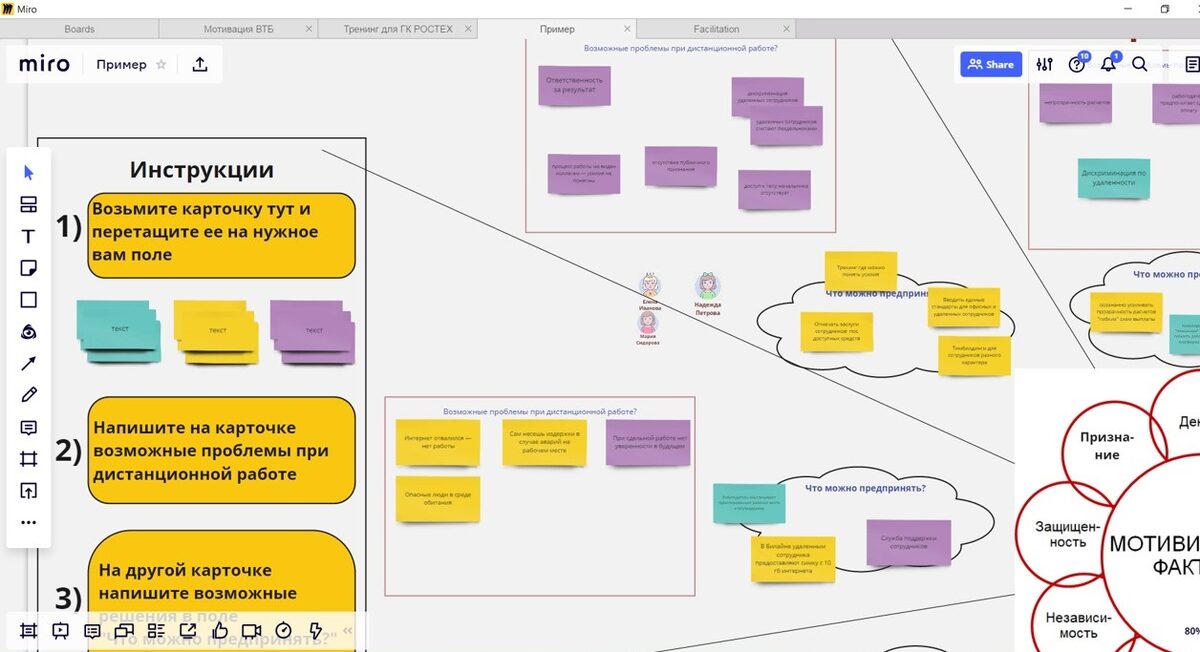
Для кого будет особенно полезен курс?
Руководители и участники распределенных команд, желающие поднять взаимодействие с коллегами на новый уровень
Ведущие онлайн-семинаров, тренингов
и совещаний
Хотите освоить Miro и готовы ускориться
с нашей помощью?
Используйте наш курс как пошаговое руководство по освоению многообразных функций доски или как энциклопедию, где можно подсмотреть эффективные приемы работы по нужной теме
Поможем быстро разобраться с Miro!
Доступ к урокам в удобное для вас время
Каждый урок нарезан на короткие видео продолжительностью не более 20 минут — можно обучаться в перерывах от работы
Энциклопедия приемов
Можете пройти весь курс по порядку или сразу найти ответы на интересующие вас вопросы
Короткие информативные уроки
Сжатая, максимально полезная информация. Даже занимаясь по 30 минут в день, вы сможете увидеть прогресс
Практика и обратная связь
На курсе есть интересные практические задания.
Вы можете выполнять их самостоятельно, а можете обратиться за помощью к куратору или задать вопрос на регулярной встрече со студентами
Поможем быстро разобраться с Miro!

Практика и обратная связь
На курсе есть интересные практические задания.
Вы можете выполнять их самостоятельно, а можете обратиться за помощью к куратору или задать вопрос на регулярной встрече со студентами
Энциклопедия приемов
Можете пройти весь курс по порядку или сразу найти ответы на интересующие вас вопросы
Короткие, информативные уроки
Сжатая, максимально полезная информация.
Даже занимаясь по 30 минут в день, вы сможете увидеть прогресс
Каждый урок нарезан на короткие видео продолжительностью не более 20 минут — можно
обучаться в перерывах от работы
Доступ к урокам в удобное для вас время
Программа базового уровня
Вводный урок 1
Вводный урок 1
Об эффективном обучении на курсе
Знакомство с ведущим. Рассказ о структуре курса и о том, как получить от него максимум пользы.
Вводный урок 2
Вводный урок 2
Как создать собственную доску
Как завести собственный бесплатный аккаунт и создать собственную доску, которая потребуется вам для дальнейшей работы.
Базовые приемы работы
Как выбрать и переместить фигуру на доске, знакомство с кнопками панели для создания и редактирования контента, приемы работы с карточками (sticky notes), текстовыми полями (text) и фигурами (shapes).
Работа с картинками и изображениями
Разные способы добавления картинок на доску: загрузка с компьютера, использование приложений IconFinder и Unsplash.
Группировка и выравнивание картинок и других объектов, работа со слоями
Как быстро создать для себя аватар на доске.
Работа с линиями, создание схем
Разные виды линий, стрелок и соединительных линий, которые можно использовать на доске. Как работает автоматизация по «приклеиванию» линий к объектам.
Быстрое создание графических схем (флоучартов).
Как рисовать на доске
Использование ручки и маркера для рисования на доске.
Особенности работы функции SmartDraw (распознавание фигур).
Использование Лассо для выделения нескольких объектов.
Предварительные настройки и ластик.
Структурирование информации и полезные приемы по работе с доской
Ускорение работы с доской с использованием полезных приемов и сочетаний клавиш. Многофункциональная клавиша Shift. Двойные и тройные клики. 4 способа копирования объектов. Структурирование информации на основе фреймов. Создание собственных фреймов.
Приложение Mind Map
Работа с ассоциативными картами в Miro. Достоинства и ограничения приложения Mind Map.
Создание собственной доски и подготовка ее для других участников
Создание новой собственной доски и подготовка ее для работы с другими участниками: структура информации и оглавление на основе фреймов, графическая навигация, настройка экрана входа. Настройки совместного доступа на доску. Полезные шаблоны, обзор библиотеки шаблонов.
Особенности работы с доской
Тайна розовых прямоугольников и как их выключить. Особенности подключения к доске с разных устройств. Обзор тарифных планов – нужен ли вам платный? Бесплатный план для студентов и преподавателей. Бесплатная доска Miro Light и ее ограничения. Различные варианты выгрузки графики с доски: растровые и векторные файлы, выгрузка «слайдами», сохранение бекапа.
Программа продвинутого уровня
Вводный урок
Вводный урок
Как устроен курс
Рассказ о структуре курса и о том, как получить от него максимум пользы.
Подготовка доски к мероприятию
Полезные советы, о том, как помочь участникам и спасти доску от разрушения. Разные способы Set Start View. Ссылки на объекты для быстрого перемещения по доске. Прямые ссылки на фреймы или объекты для быстрого доступа участников к нужному элементу. Алгоритм для использования функции Lock. Различные варианты инструкций для участников.
Полезные инструменты на доске
Показываем доску владельца доски и участников при использовании инструментов «Таймер», «Эмоции», «Поднятая рука».
Управление вниманием
Как переместить на доске всех или некоторых участников, чтобы они увидели ваш экран? Как провести презентацию, используя контент на доске? Знакомимся различными вариантами решения этих задач, использую функции Bring to me, Presentation mode и Screen Sharing
Голосование и опросы
Готовим доску для проведения голосований «точками» и с автоматическим подсчетом голосов. Примеры шаблонов и упражнений. Снова об инструкциях для участников. Настройка электронного голосования. Как выгрузить результаты? Достоинства и недостатки электронных и аналоговых голосований.
Примеры шаблонов
Must-have шаблоны: паркинг для вопросов, сбор ожиданий и другие. Примеры моих сложных шаблонов и инструкций. Знакомство с продвинутыми карточками (Cards). Сложные шаблоны из библиотеки: «Диаграмма Ишикавы/Рыбья кость», «Roadmap», «Kanban-доска».
Полезные приложения
Знакомство тэгами и приложением Clusterizer. Другие полезные приложения, которые помогут быстро нарисовать инфографику или выбрать случайный элемент на доске.
Продвинутые функции доски
Как можно использовать функции «Комментарии», «Чат» для общения с командой. Обзор видеочата и обсуждение «подводных камней» при его использовании. Супер-полезная функция Notes.
Как восстановить потерянное и использовать доску много раз
Различные варианты сохранения доски и ее элементов. Трекинг изменений, восстановление элементов и работа с версиями.
Технический
Почему у владельцев Touch Screen навигация работает по-другому и как это поправить. Как помочь коллегам, которые потерялись на доске? Частые проблемы при подключении и работе новых пользователей на доске. Как соединить Miro и Zoom.
Сомневаешься?
Получи бесплатный доступ к пробному уроку!
Урок познакомит вас с карточками (sticky notes), текстовыми полями (text) и фигурами (shapes)
и удобными приемами работы с ними
тариф «Самостоятельный»
Научит вас работать с комфортом и создавать классные доски
2 уровня (базовый и продвинутый)
Доступ к обучению сразу
после оплаты
Удобная обучающая платформа
60 дней доступа к материалам
Получение сертификата
Возможность продления доступа
тариф «С Автором»
Энциклопедия приемов для полного погружения с обратной связью от Юрия Шароватова
- Онлайн мастер-класс с примерами фасилитации на основе авторских шаблонов. Ведет автор курса Юрий Шароватов, продолжительность до 2 часов
- 60 дней доступа к онлайн-курсу «Миру-Miro»
- Онлайн-мастерская в формате «Вопрос-ответ» с Юрием Шароватовым, через месяц после начала обучения. Продолжительность — до 2 часов
- Общий чат участников в Telegram
Доска Jamboard. Конкурент Miro?
Сейчас достаточно много инструментов для комфортной работы преподавателей онлайн. Это очень хорошо, ведь здоровая конкуренция на рынке сервисов делает нашу жизнь лучше и работу комфортнее. Многим преподавателям давно полюбилась интерактивная доска MIRO. Но сегодня не о ней, а о ближайшем конкуренте — Jamboard. Что это за инструмент виртуального класса и как им пользоваться? Лучше или хуже других подобных досок? Давайте разбираться вместе.
Где найти Jamboard?
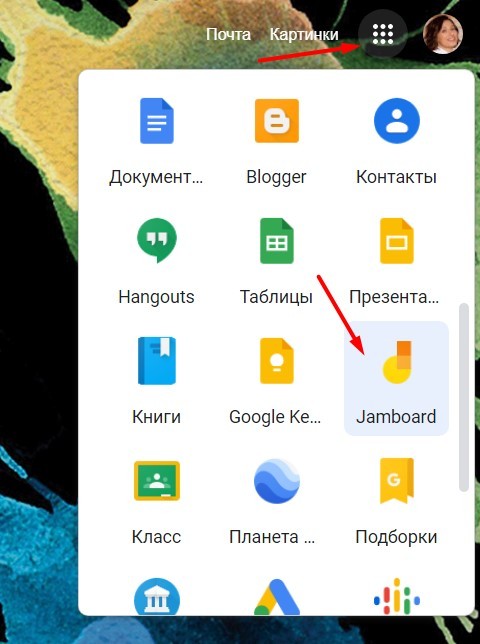
Чтобы начать работу с доской, нужно войти в свой аккаунт Google, ведь именно частью этой экосистемы является сервис. Затем выбираем Jamboard среди прочих возможностей.
 Как начать работу?
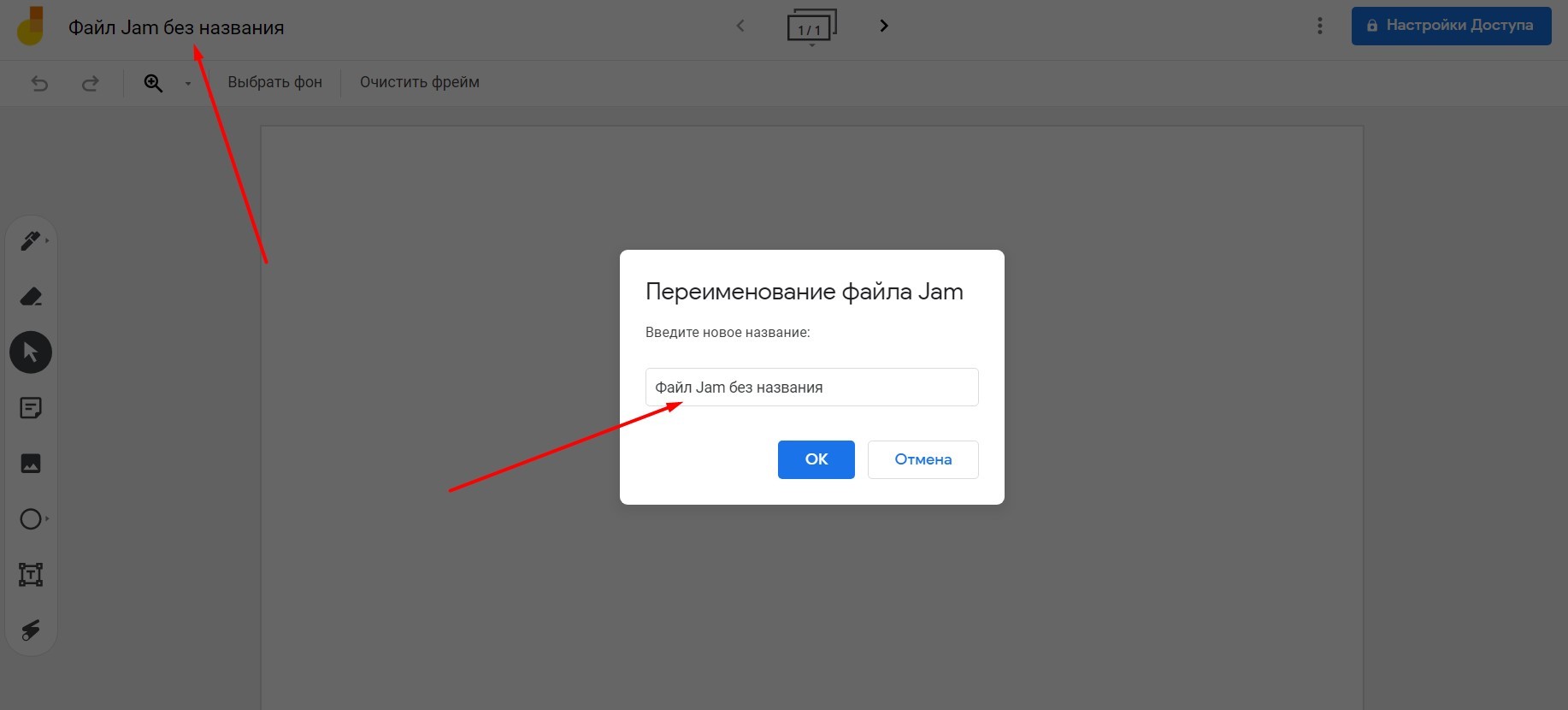
Чтобы создать свою первую доску, нужно в правом нижнем углу нажать на этот значок «крестик».
Затем мы можем переименовать нашу доску. Здесь манипуляции стандартные и интуитивно понятны.
Какие есть инструменты?
Сервис предоставляет целый набор удобных инструментов для работы на доске.
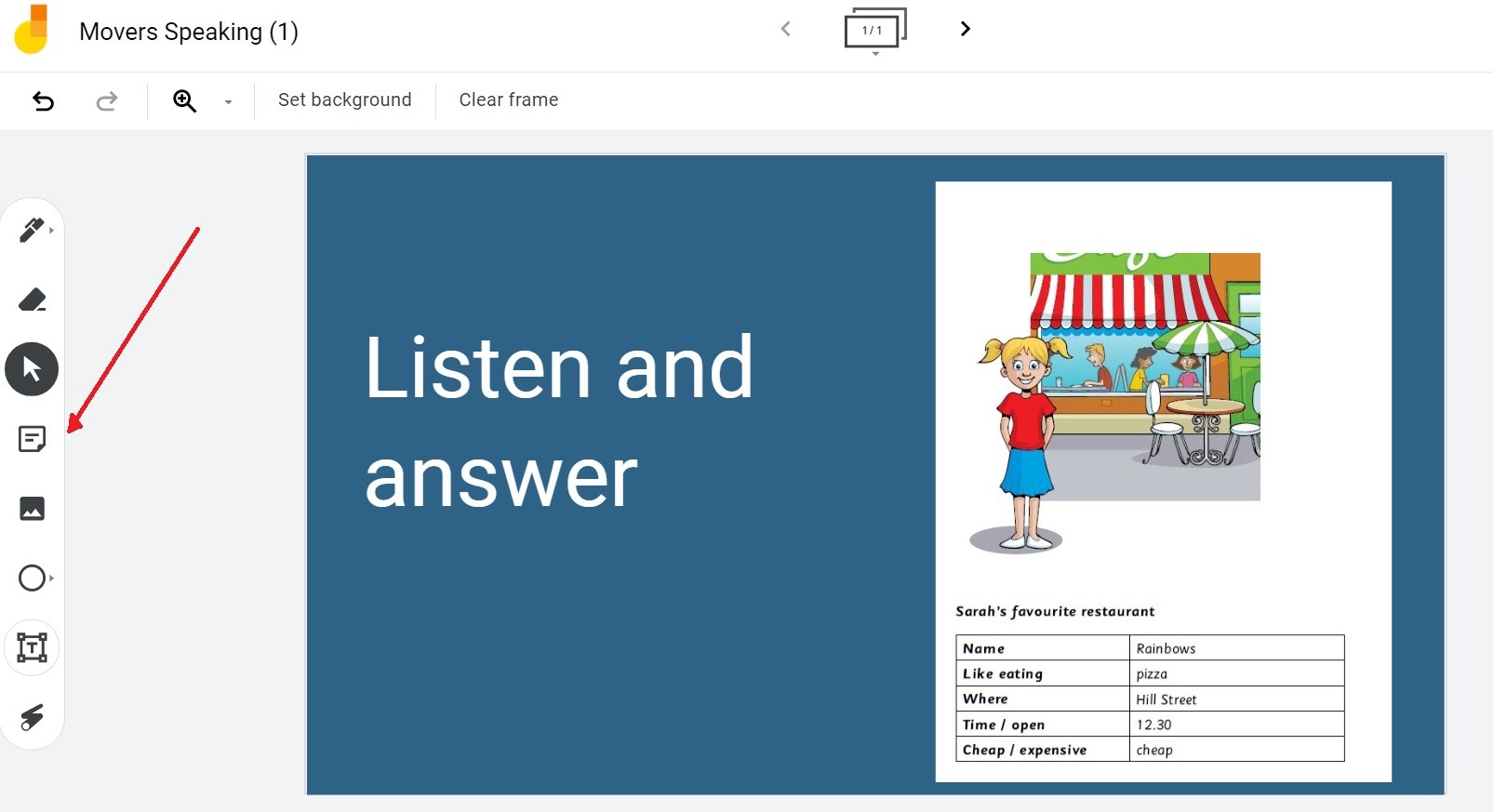
“Ручка” — это и фломастер, и маркер, и кисть, которые могут менять цвет.
“Ластик” предназначен для удаления ненужных надписей.
“Текстовое поле” дает возможность нанесения на доску текста. Доступен только стандартный шрифт, но можно варьировать его формат (заголовок или обычный текст).
Опция “Фигуры” облегчает добавления основных геометрических фигур на рабочее поле.
“Курсор” позволяет перемещать и изменять элементы на доске.
“Добавить изображение” можно одним кликом мышки.
Кроме того, есть возможность добавить “стикер”: текстовые заметки.
Для удобства демонстрации есть “лазерная указка”.
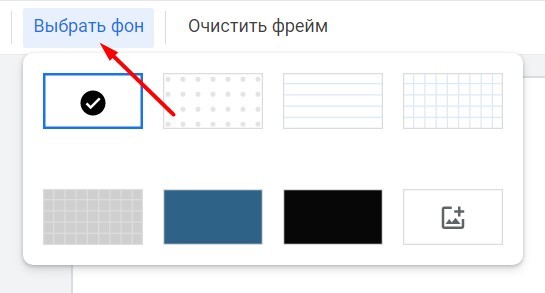
На верхней панели инструментов можно выбрать фон. Например, тетрадь в линейку или клетку.
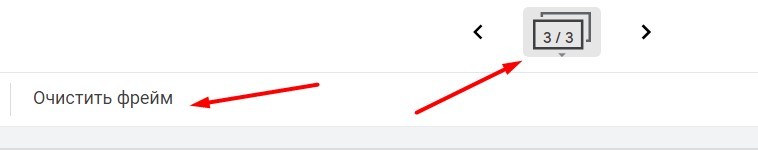
Очень легко как очистить всю доску (“фрейм”), так и создать еще одну и больше.
 Чем полезна преподавателю?
Хотя изначально Jamboard создавалась для проведения онлайн встреч и работы над проектами, доска быстро была адаптирована креативными учителями для онлайн уроков. Поделившись ссылкой с учениками, на доске легко объяснять материал практически любого предмета. Сервис работает легко и плавно, не перегружает ресурсы компьютера не тормозит при одновременном использовании с другими программами (например, с Zoom или Skype). На доску можно добавлять как тексты, так и изображения. Материал урока можно сохранить и поделиться позже. Научиться пользоваться сервисом нетрудно и это не займет уйму драгоценного учительского времени.
Какие преимущества этой доски?
- Это бесплатно, а значит доступно уже здесь и сейчас.
- Это безопасно, ведь данные передаются по зашифрованному протоколу, что исключает любые злоумышленные действия.
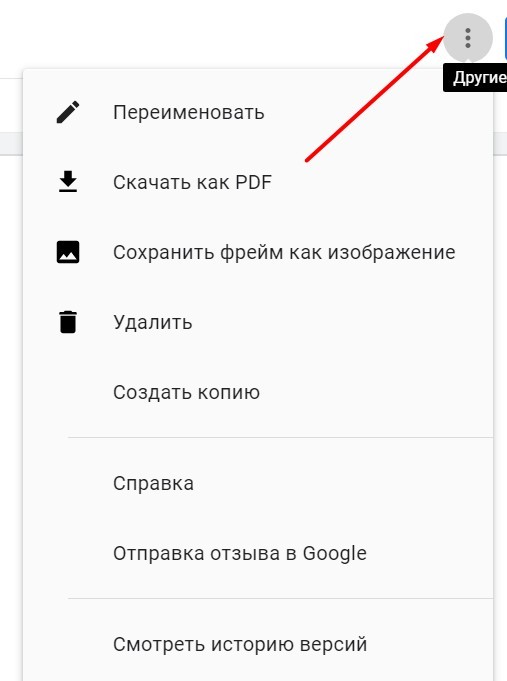
- Можно сохранить информацию доски в виде картинки или pdf.
- Возможна совместная работа и отслеживание изменений на рабочем пространстве в реальном времени.
- Возможно отправить QR code для доступа к доске.
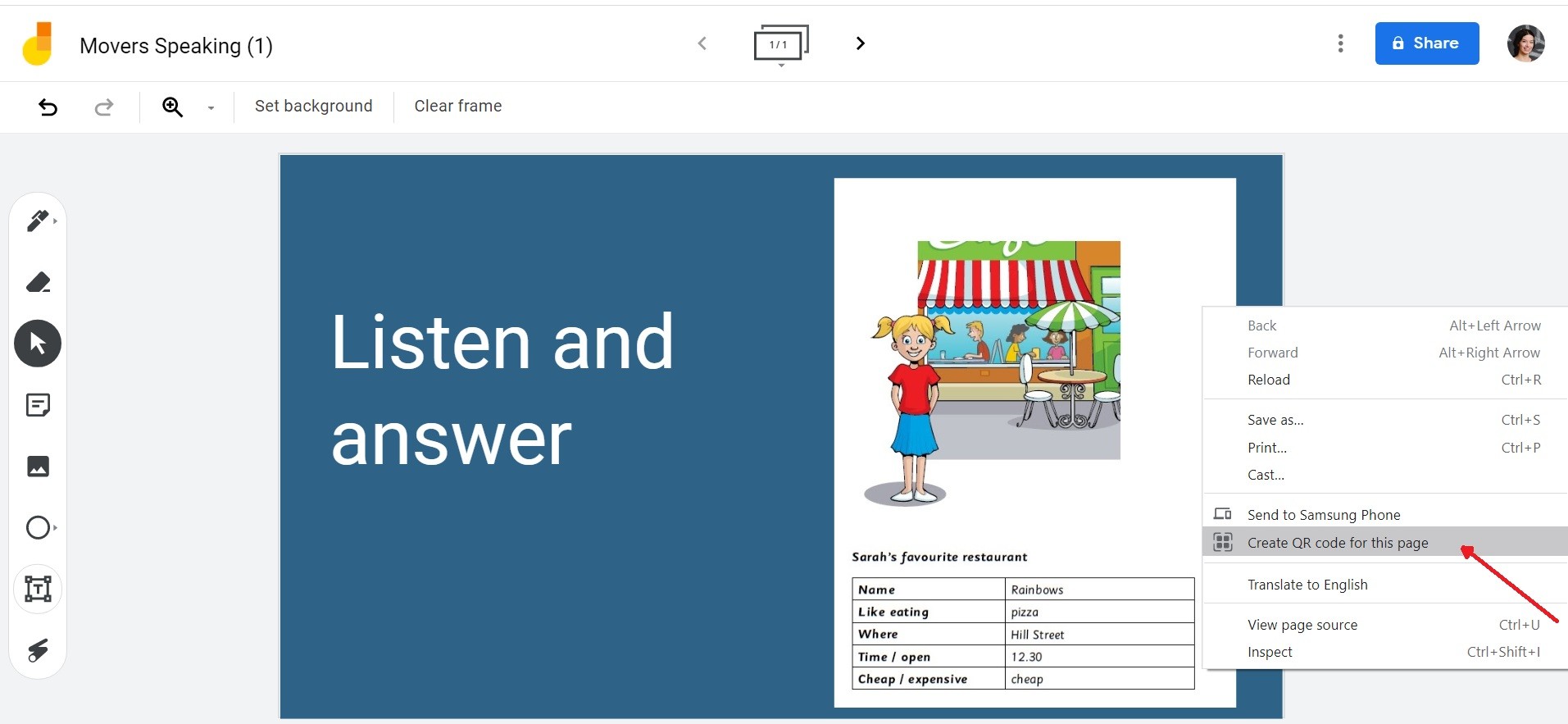
- Можно каждому ученику выделить свой лист (фрейм), на котором они выполняют индивидуальное задание или выполняют задание, а потом сравнивают друг с другом, перемещаясь по листам.
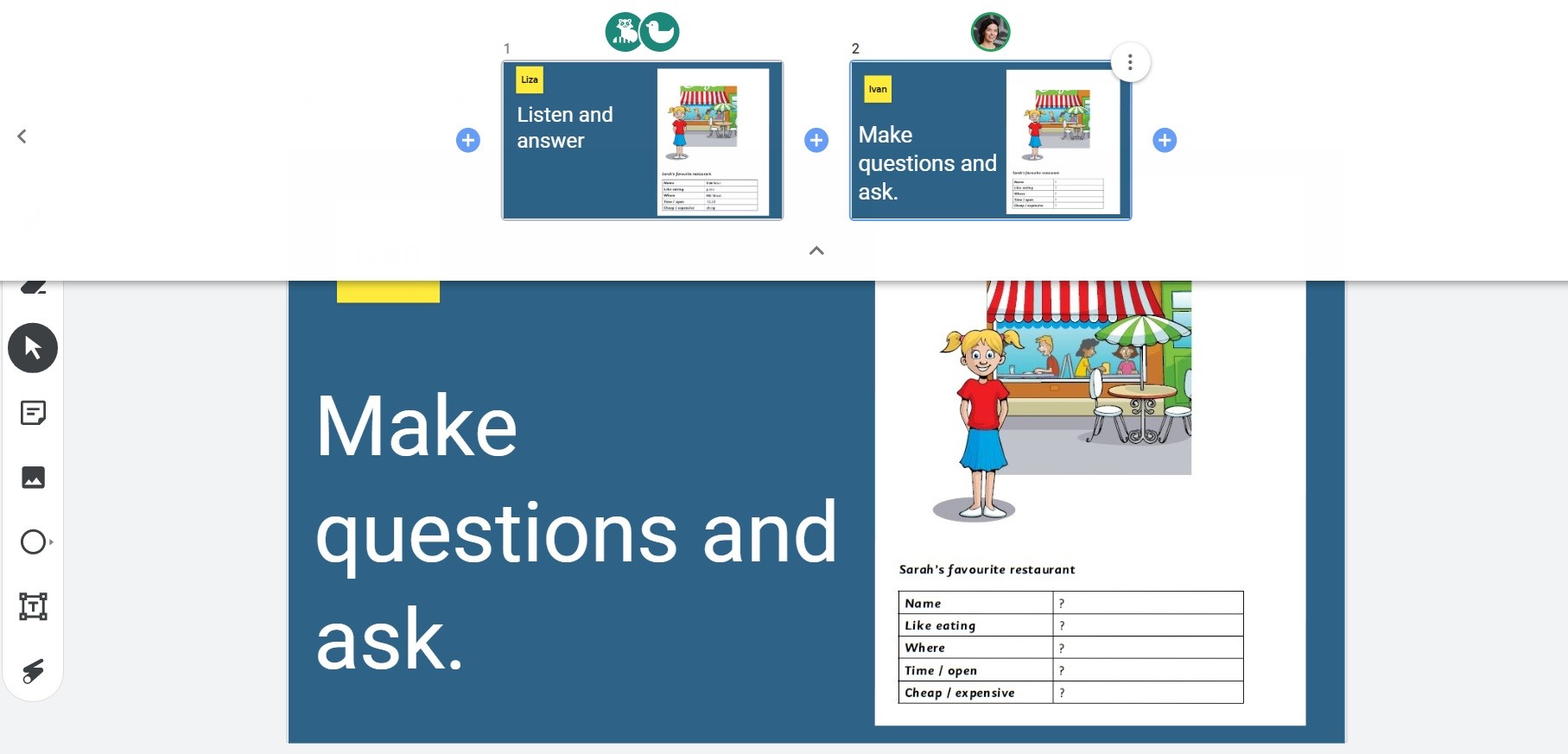
Преподавателю видно, где находится каждый студент. Чтобы отображение было как на скрине, разверните панель фреймов (стрелочка под количеством фреймов вверху посередине).
Google Jamboard — многофункциональная интерактивная доска для проведения уроков, вебинаров, образовательных конференций и лекций. Jamboard позволяет легко и быстро фиксировать учебный материал, примеры, идеи, решения. Сервис доступен для использования на компьютерах и смартфонах.