Как создать пазл из картинки в PowerPoint
Пазл — это мозаика, состоящая из вырезанных частей, из которых можно составить картинку. Пазл напоминает мозаику.PowerPointчасто используется для презентаций, но с его помощью можно создавать и другие интересные объекты, которые также можно дополнить вашу презентацию, что делает PowerPoint такой увлекательной программой. PowerPoint, возможно, не такой продвинутый и мощный, как графические редакторы, такие как Photoshop, но он может выполнять базовое редактирование ваших изображений или текста. Не правда ли, было бы здорово сделать картинку в вашей презентации похожей на пазл? В этом уроке мы объяснимкак сделать пазл из картинки.
Как создать пазл из картинки в PowerPoint
Следуйте инструкциям ниже, чтобы собрать пазл из изображения в PowerPoint:
- Создайте часть головоломки.
- Соедините части головоломки вместе.
- Вставьте изображение.
- Изменить размер изображения
- Соедините картинку с головоломкой
1] Создайте часть головоломки.
ЗапускPowerPoint.
Измените боковой макет на пустой.
Нажмите Фигуры наДомвкладку, выберите в меню фигуру прямоугольника и нарисуйте ее на слайде.
Затем вернитесь в меню «Форма» и выберите круг.
Нарисуйте круг внизу квадрата.
Теперь мы хотим выровнять квадрат и круг.
Удерживайте клавишу Shift, чтобы выбрать квадрат и круг.

Затем нажмите кнопку «Упорядочить», наведите курсор на «Выровнять» и выберите в меню «Выровнять по центру».
Затем дублируйте круг, нажав клавишу Ctrl D, и поместите дублированный круг справа от квадрата.
Теперь, удерживая клавишу Shift, выделите квадрат и круг справа от квадрата.

Затем нажмите кнопкуФормат фигурывкладку «Объединить фигуры» в группе «Вставить фигуры» и выберите «Объединить» в меню.
Круг сливается с квадратом.
Затем, удерживая клавишу Shift, выделите квадрат и круг в нижней части квадрата.

Затем нажмите кнопкуФормат фигурывкладку «Объединить фигуры» в группе «Вставить фигуры» и в меню выберите «Вычесть».
Круг вырезается из квадрата.
3] Совместите части головоломки вместе.

Дублируйте фигуру на четыре части, щелкнув фигуру и нажав CTRL D.
Теперь мы собираемся собрать кусочки воедино.
4] Вставьте изображение

НаВставлятьнажмите кнопку изображения и выберите изображение из любого из следующих файлов, стоковых изображений или изображений из Интернета.
5] Изменить размер изображения
Мы хотим превратить картинку в квадрат.
Нажмите на картинку, затем нажмите кнопкуФормат изображениявкладка.

Нажмите кнопку «Обрезать», наведите курсор на «Настроить соотношение сторон» и выберите в меню «Квадрат 1:1».
Теперь поместите изображение на простой лобзик, чтобы проверить, того же ли размера оно, что и лобзик.
Убедитесь, что лобзик и картинка имеют одинаковые размеры, в противном случае обрежьте картинку или попробуйте изменить ее размер.
5] Соедините картинку с головоломкой.
Нажмите Ctrl D, чтобы скопировать изображение.
Затем щелкните правой кнопкой мыши одну из головоломок и выберите «На передний план» в контекстном меню.
Поместите его поверх изображения.
Затем используйте клавишу Shift, чтобы выбрать картинку и головоломку. Сначала выберите картинку, прежде чем разгадывать головоломку.
Затем перейдите вФормат фигурывкладка.

Нажмите кнопку «Объединить фигуры» и выберите «Пересечение».
Вставьте новый слайд и поместите на него картинку-головоломку.
Скопируйте картинку еще раз и повторяйте ту же процедуру, пока не создадите мозаику-картинку.
Каждый раз, когда вы создаете объединенное изображение с помощью Jigsaw, размещайте его на новом слайде и соединяйте части.
Теперь мы хотим, чтобы это выглядело точно как пазл.

Щелкните весь пазл, который у вас есть на втором слайде, а затем щелкните значокФормат изображениявкладка.
В группе «Стили изображения» нажмите кнопку «Граница изображения» и выберите цвет.
Затем нажмите кнопку «Граница изображения», наведите курсор на «Ширину» и выберите «3 пт».
Вы заметите, что контур фигуры станет цветом и шириной фигуры.
Сделайте то же самое для других фигур.

Теперь мы создали пазл из картинки в PowerPoint.
Могу ли я создать мозаику в PowerPoint?
Да, в Microsoft PowerPoint пользователи могут собрать пазл и использовать его в своей презентации, если захотят. В этом уроке мы обсудили, как сделать пазл из картинки в PowerPoint.
Следуйте инструкциям ниже, чтобы собрать пазл в PowerPoint:
- Откройте вкладку Файл.
- Нажмите «Сохранить как» в представлении Backstage.
- Нажмите «Обзор».
- Щелкните папку, в которой вы хотите сохранить шаблон.
- Дайте шаблону имя и нажмите «Сохранить».
Чем отличается головоломка от обычной головоломки?
Многие виды головоломок в этом мире используются в развлекательных целях. Разница между головоломкой и обычной головоломкой заключается в том, что головоломки состоят из частей, которые люди должны собрать вместе.
Мы надеемся, что этот урок поможет вам понять, как создать пазл из картинок в PowerPoint; Если у вас есть вопросы по поводу урока, дайте нам знать в комментариях.
Похожие сообщения

Как конвертировать Word в Excel?
Если вы хотите преобразовать документ Word в формат Excel на ПК с Windows, вот полное руководство по…

Как создать щит в Майнкрафте
Щиты — один из самых важных компонентов боя в Minecraft. Вы даже не можете думать о том, чтобы выжить…

Как использовать iPhone в качестве веб-камеры в Windows 11
В этой статье Как использовать iPhone в качестве веб-камеры в Windows 11? 1. Используйте Epoccam 2. Используйте…

Как добавить или удалить разрыв раздела или страницы в Документах Google
Разрыв страницы — это специальный конструктор в электронном документе, который завершает текущую страницу и начинает…

Как удалить Windows Copilot в Windows 11
На прошлой неделе Microsoft представила Windows Copilot, помощника с искусственным интеллектом на базе Bing Chat с последним обновлением KB5030310. Многие пользователи…

Как создать папку или файл из командной строки Windows
Командная строка Windows (CMD) — мощный инструмент для запуска команд и выполнения различных задач на вашем компьютере. Один из…

Ошибка отложенной записи в Windows 11: как ее исправить
В этой статье Как исправить сбой отложенной записи в Windows 11? 1. Отключите кэширование записи на диск 2.…

Исправлено: ошибка EXCEPTION_ILLEGAL_INSTRUCTION в Windows 11.
УСТАНОВИТЕ X, НАЖМЯ НА ЗАГРУЗИТЬ ФАЙЛ Сообщение от нашего партнера Чтобы устранить проблемы с системой Windows на ПК, вам понадобится…

Что означает ОЗУ? [Определение и различные типы]
Оперативная память — это довольно простой и понятный термин, связанный с аппаратным обеспечением компьютера, с которым должен быть знаком каждый пользователь компьютера. Но это…

DTS Sound Unbound для Windows 11: скачать и установить
DTS Sound Unbound — это приложение, которое раскрывает пространственный звук DTS:X для вашего устройства, который может быть потрясающим, особенно…
Создание паззлов из изображений в PowerPoint с помощью пересечения объектов: способ 1

 0
0

2 [Материал] Наташа Гачегова • 21:42, 22.01.2019
Большое спасибо. Пазлы сделала с помощью полилинии. но при показе слайда, пазлы не двигаются. Что делать? Помогите.
0 Спам
1 helena39 • 21:35, 05.01.2018
Спасибо большое, сделала пазлы с достопримечательностями города по вашей инструкции!
Свидетельство о публикации
Комментарии
Я, конечно, но ученый. Но авторы статьи или авторы методики не понимают сами, чт
Творческого вам вдохновения.!
Со всеми шаблонами можно ознакомиться здесь
а как получить файл, куда писать?
Спасибо за вашу работу! Это большая помощь при большой загруженности учителей.
Отзывы

Егорова Елена 5.0
Отзыв о товаре ША PRO Анализ техники чтения по классам
и четвертям
Хочу выразить большую благодарность от лица педагогов начальных классов гимназии «Пущино» программистам, создавшим эту замечательную программу! То, что раньше мы делали «врукопашную», теперь можно оформить в таблицу и получить анализ по каждому ученику и отчёт по классу. Великолепно, восторг! Преимущества мы оценили сразу. С начала нового учебного года будем активно пользоваться. Поэтому никаких пожеланий у нас пока нет, одни благодарности. Очень простая и понятная инструкция, что немаловажно! Благодарю Вас и Ваших коллег за этот важный труд. Очень приятно, когда коллеги понимают, как можно «упростить» работу учителя.
Наговицина Ольга Витальевна 5.0
учитель химии и биологии, СОШ с. Чапаевка, Новоорский район, Оренбургская область
Отзыв о товаре ША Шаблон Excel Анализатор результатов ОГЭ
по ХИМИИ
Спасибо, аналитическая справка замечательная получается, ОГЭ химия и биология. Очень облегчило аналитическую работу , выявляются узкие места в подготовке к экзамену. Нагрузка у меня, как и у всех учителей большая. Ваш шаблон экономит время , своим коллегам я Ваш шаблон показала, они так же его приобрели. Спасибо.
Чазова Александра 5.0
Отзыв о товаре ША Шаблон Excel Анализатор результатов ОГЭ по
МАТЕМАТИКЕ
Очень хороший шаблон, удобен в использовании, анализ пробного тестирования занял считанные минуты. Возникли проблемы с распечаткой отчёта, но надо ещё раз разобраться. Большое спасибо за качественный анализатор.
Лосеева Татьяна Борисовна 5.0
учитель начальных классов, МБОУ СОШ №1, г. Красновишерск, Пермский край
Отзыв о товаре Изготовление сертификата или свидетельства конкурса
Большое спасибо за оперативное изготовление сертификатов! Все очень красиво . Мой ученик доволен, свой сертификат он вложил в портфолио . Обязательно продолжим с Вами сотрудничество!
Язенина Ольга Анатольевна 4.0
учитель начальных классов, ОГБОУ «Центр образования для детей с особыми образовательными потребностями г. Смоленска»
Отзыв о товаре Вебинар Как создать интересный урок:
инструменты и приемы
Я посмотрела вебинар! Осталась очень довольна полученной информацией. Всё очень чётко, без «воды». Всё, что сказано, показано, очень пригодится в практике любого педагога. И я тоже обязательно воспользуюсь полезными материалами вебинара. Спасибо большое лектору за то, что она поделилась своим опытом!
Арапханова Ашат 5.0
ША Табель посещаемости + Сводная для ДОУ ОКУД
Хотела бы поблагодарить Вас за такую помощь. Разобралась сразу же , всё очень аккуратно и оперативно. Нет ни одного недостатка. Я не пожалела, что доверилась и приобрела у вас этот табель. Благодаря Вам сэкономила время , сейчас же составляю табель для работников. Удачи и успехов Вам в дальнейшем!
Дамбаа Айсуу 5.0
Отзыв о товаре ША Шаблон Excel Анализатор результатов ЕГЭ по
РУССКОМУ ЯЗЫКУ
Спасибо огромное, очень много экономит времени , т.к. анализ уже готовый, и особенно радует, что есть варианты с сочинением, без сочинения, только анализ сочинения! Превосходно!
2007-2023 «Педагогическое сообщество Екатерины Пашковой — PEDSOVET.SU».
12+ Свидетельство о регистрации СМИ: Эл №ФС77-41726 от 20.08.2010 г. Выдано Федеральной службой по надзору в сфере связи, информационных технологий и массовых коммуникаций.
Адрес редакции: 109388 г. Москвва, Гурьянова 69-2-710
Адрес учредителя: 109388 г. Москвва, Гурьянова 69-2-710
Учредитель, главный редактор: Пашкова Екатерина Ивановна
Контакты: +7-920-0-777-397, info@pedsovet.su
Домен: https://pedsovet.su/
Копирование материалов сайта строго запрещено, регулярно отслеживается и преследуется по закону.
Отправляя материал на сайт, автор безвозмездно, без требования авторского вознаграждения, передает редакции права на использование материалов в коммерческих или некоммерческих целях, в частности, право на воспроизведение, публичный показ, перевод и переработку произведения, доведение до всеобщего сведения — в соотв. с ГК РФ. (ст. 1270 и др.). См. также Правила публикации конкретного типа материала. Мнение редакции может не совпадать с точкой зрения авторов.
Для подтверждения подлинности выданных сайтом документов сделайте запрос в редакцию.
Хостинг от uCoz
- Опубликовать урок
- Опубликовать статью
- Дать объявление
- Частые вопросы
сервис вебинаров —>
О работе с сайтом
Мы используем cookie.
Публикуя материалы на сайте (комментарии, статьи, разработки и др.), пользователи берут на себя всю ответственность за содержание материалов и разрешение любых спорных вопросов с третьми лицами.
При этом редакция сайта готова оказывать всяческую поддержку как в публикации, так и других вопросах.
Если вы обнаружили, что на нашем сайте незаконно используются материалы, сообщите администратору — материалы будут удалены.
Как создать онлайн-пазл. JigsawPlanet
Бесплатный сервис, который позволяет быстро создавать онлайн-пазлы от простых до сложных. Такая головоломка понравится и взрослым, и детям.
МОЖНО СДЕЛАТЬ
ИСПОЛЬЗУЕТСЯ В:
Пазл — это игра-головоломка, в которой требуется составить мозаику из множества фрагментов рисунка различной формы. Собирание пазлов способствует развитию образного и логического мышления, произвольного внимания, восприятия, в частности, различению отдельных элементов по цвету, форме, размеру; учит правильно воспринимать связь между частью и целым.
Чтобы собирать пазлы, не обязательно покупать их в магазине. Можно воспользоваться онлайн-сервисом, который позволяет и создавать эксклюзивные пазлы, и собирать их прямо на сайте.
Открывайте сервис JigsawPlanet. Чтобы создать пазл, регистрироваться не обязательно. Но если вы хотите, чтобы все ваши пазлы сохранялись в одном месте, то лучше завести свой аккаунт на сайте. Регистрация простая через электронную почту.
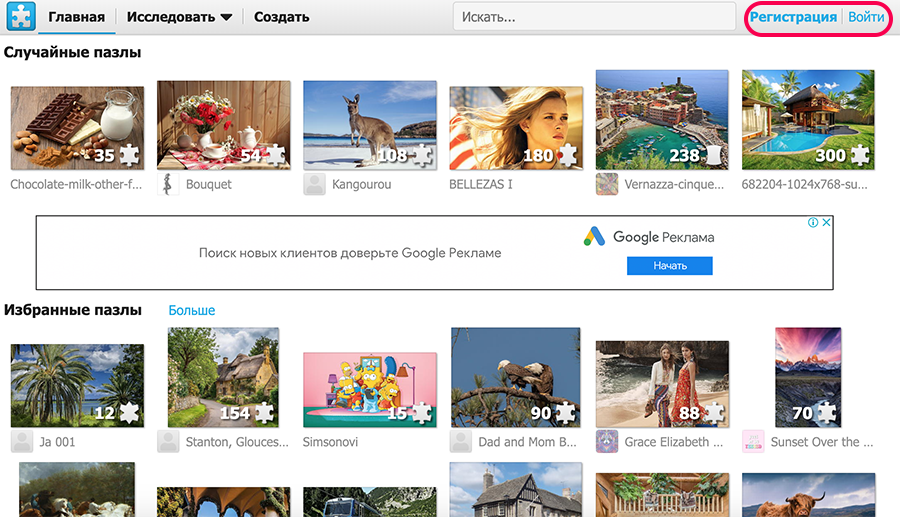
Когда подтвердите регистрацию (ссылка для подтверждения придет на указанную электронную почту), в верхней строке сайта нажимайте «Создать». Сервис JigsawPlanet предложит вам создать альбом под ваши пазлы и установить для него настройки приватности:
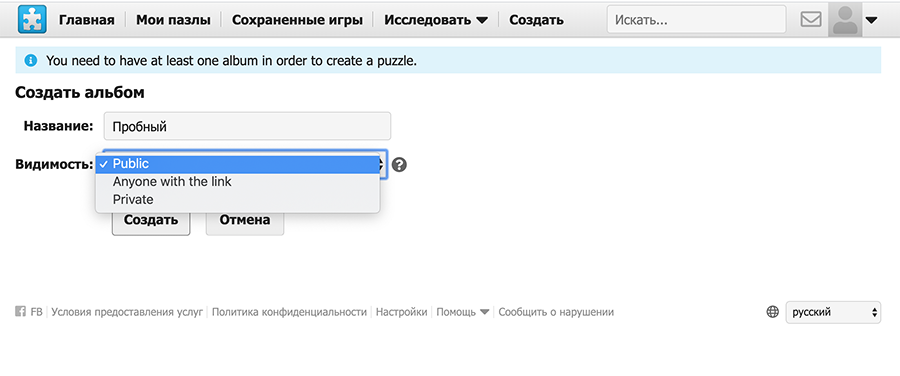
- «Public» (Публичный) — любой человек может найти пазл в интернетеи получить к нему доступ. Вход не требуется.
- «Anyone with the link» (Любой, у кого есть ссылка) — любой, у кого есть ссылка, может получить к ней доступ. Вход не требуется.
- «Private» (Личное) — доступ может получить только пользователь, создавший альбом. Требуется авторизация.
После создания альбома, создайте пазл. Сервис поддерживает русский язык, так что проблем с созданием пазлов не возникнет.
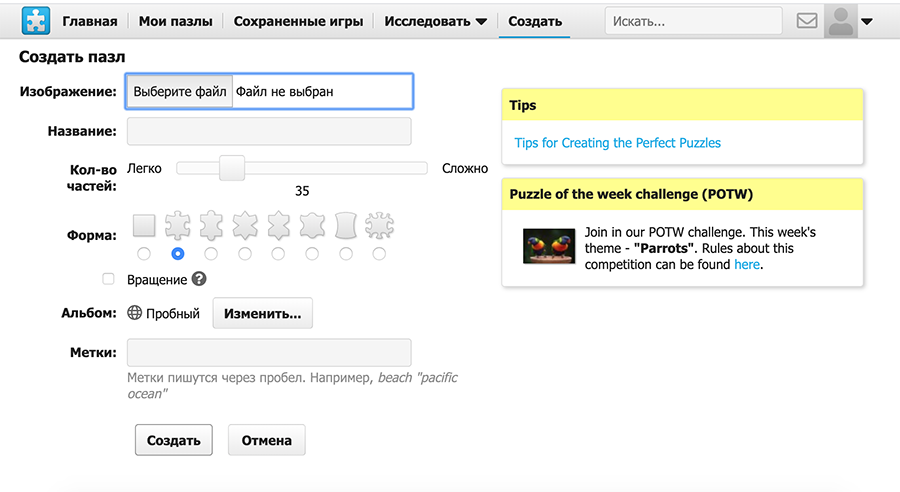
- Загрузите фотографию для пазла.
- Назовите головоломку.
- Укажите количество частей пазла (двигайте бегунок).
- Выберите форму пазлов. Чтобы усложнить задачу, отметьте галочкой «Вращение».
- Выберите альбом.
- Пропишите метки.
- Кликните на кнопку «Создать».
После создания сервис перезагрузится и откроет получившуюся головоломку.
В нижней строке под пазлом расположены дополнительные инструменты: на рабочий стол можно добавить фото картинки, перемешать или упорядочить части, изменить фон.
Пазлы в PowerPoint
Задание соединить части картинки, в частности собрать пазл, является достаточно популярным и имеет много вариаций:
- пазл из квадратиков или прямоугольников,
- классический пазл с замками и ключами,
- соединить части разрезанных пополам или фигурно картинок,
- выложить вторую половинку картинки из зеркальных частей первой.
В этой заметке я расскажу, как можно нарезать картинку, а в следующей про то, как можно ее собирать в PowerPoint с помощью макросов.
1. Через интернет-сервисы, не требующие регистрации
Нарезать на квадратики или прямоугольники лучше всего через сервис imgonline. Можно загрузить свою картинку, установить количество частей по горизонтали и вертикали, указать форму: квадратики или прямоугольники, скачать архив с получившимися кусочками.
Делать детали классического пазла удобнее всего через сервис Тимофея. Можно загрузить свою картинку, установить форму деталей и эффекты. Ограничения заключаются в том, что нельзя сделать нарезку менее 3х3 деталей, также нельзя скачать файлы – каждую деталь надо копировать в презентацию или сохранять в файл по-отдельности.
2. С регистрацией или в графических редакторах
Есть много интернет-сервисов, которые требуют регистрации, их я рассматривать не буду.
Есть много способов сделать пазлы в самых разных графических редакторах, их я тоже переписывать не буду. Плюсы – можно использовать рисунки с интересными сетками, минусы – между деталями остаются зазоры, да и вообще дело хлопотное.
3. Средствами PowerPoint 2016-2021 (Офис 365)
По поисковому запросу «пазл в повер поинт» можно получить много результатов с видео и описаниями технологии изготовления пазлов. Смысл в том, что есть заранее подготовленный из фигур шаблон деталей пазлов, рисунок загружают в виде фона, выделяют все фигуры и в правом окне Формат фигуры выбирают Заливка фона. Далее каждую фигуру сохраняют как рисунок. В этом способе есть ряд проблем. Во-первых, после 2016 версии он перестал работать; в Офис 365 при сохранении такой фигуры сохраняется пустое изображение. Во-вторых и далее, как бы тщательно ни был сделан шаблон из фигур, между фигурами есть маленькие зазоры; сохранять каждый кусочек, не видя результат, грустно; работать с фоновым изображением неудобно.
Новые решения есть, и при небольшой тренировке в рисовании фигур Кривая и Полилиния (см. стр. 98 книги) получаются замечательные результаты без всякого промежуточного сохранения.
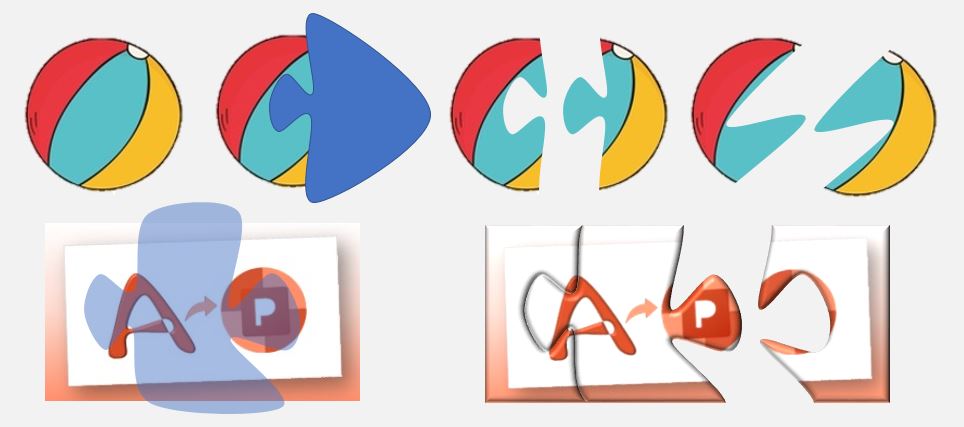
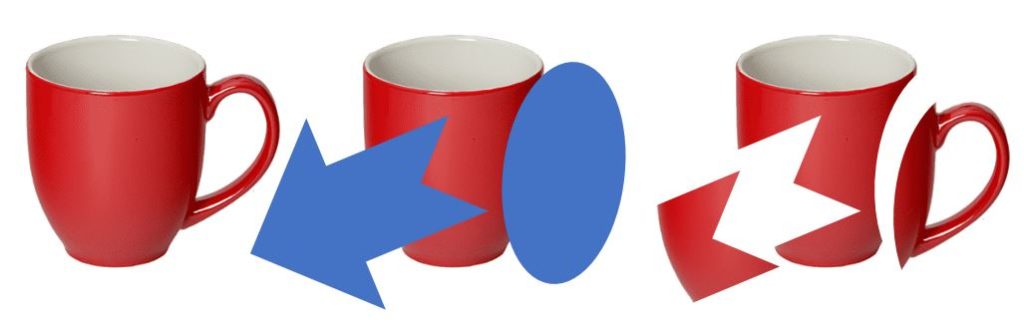
В версиях PowerPoint 2016, 2019, 2021, Офис 365 при выделении нескольких фигур или рисунка и фигуры(фигур) в меню Формат фигуры доступна команда Объединить фигуры с дальнейшими вариантами: Объединение, Группирование, Фрагмент, Пересечение, Вычитание.
Для изготовления шаблона или нарезки рисунка в PowerPoint следует:
- в качестве основы взять фигуру, например, прямоугольник. Для нарезки рисунка без изготовления шаблона достаточно загрузить рисунок.
- накрыть фигуру-основу или рисунок-основу фигурами, изображающими детали пазла. Самое простое – прямоугольниками, сложнее треугольниками, самое гибкое – нарисовать замкнутую Кривую или Полилинию с пересечениями или без.
- выделить все фигуры, или сначала рисунок, а потом закрывающие его фигуры и выполнить команду Формат фигуры – Объединить фигуры – Фрагмент.
Основа распадется на фрагменты, тип этих фрагментов определяется типом основы – фигура или рисунок. Качество нарезки будет определяться точностью стыковки закрывающих фигур. Даже два прямоугольника могут иметь небольшой зазор или нахлест, при нарезке эти нестыковки создадут дополнительный фрагмент – мусор.
Самое удобное – накрывать основу Кривой или Полилинией, проводя ее так, чтобы сформировать пересечения в нужных местах и замкнуть в конце рисования – тогда линия превратится в фигуру. Кроме того, рисовать Кривую можно, не особо стараясь, так как фигуры можно подправить – отредактировать положения узлов – и только потом приступить к нарезке: выделить рисунок, потом верхнюю фигуру и сделать фрагменты. При такой нарезке остается минимум мусора, только от областей фигуры, выходящих за пределы рисунка. Стыки получаются ровными, особенно если убрать контуры у фигуры до создания фрагментов.
Получившиеся кусочки – рисунки – можно растащить по слайду или скопировать в чистовую презентацию, добавить им Рельеф (см. стр. 85 книги) или Границу, и далее использовать в заданиях с анимацией или с макросами.