Как отключить Xbox Dvr?
Сегодняшняя статья в технолоблоге посвящена всем геймерам, которые пользуются новыми версиями Windows и страдают от невысокого уровня fps даже при казалось мы мощном железе. Мы расскажем, как можно улучшить свое положение, отключив в системе всего лишь одну функцию, – вроде бы полезную, но на самом деле не очень.
Что такое xbox dvr?
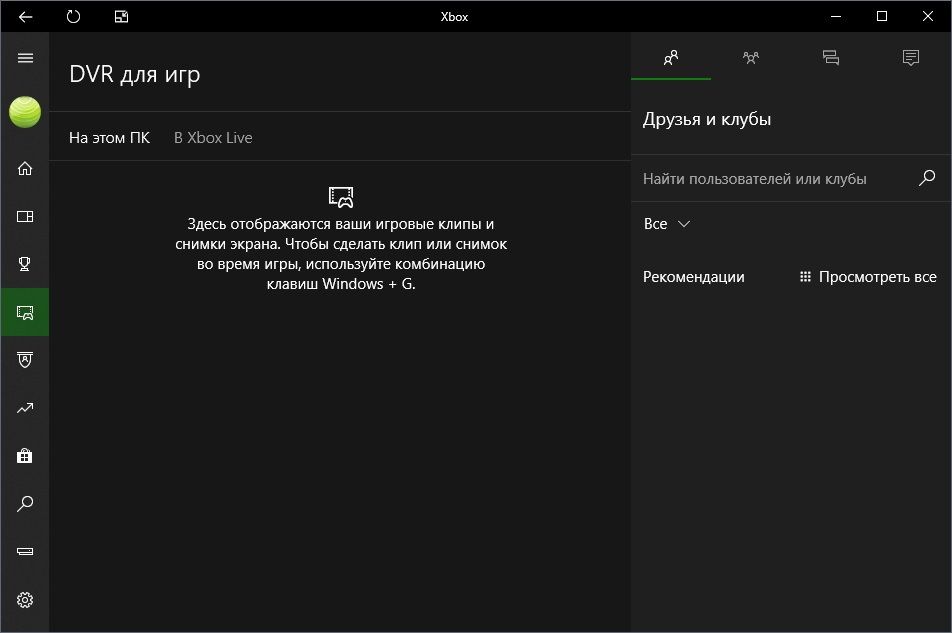
Речь идет, конечно же, о Xbox Dvr, внедренной Microsoft якобы «по просьбам геймеров и для их удобства». Это программное обеспечение поставляется в базовой комплектации Windows 10. предназначено оно для записи игрового процессора и создания скриншотов из игр в Xbox Live, Steam и других аналогичных сервисах. Вроде бы, очень удобно, чтобы делиться интересными событиями, демонстрировать видео турниров и тд.
В теории, утилита должна работать фонового и незаметно для пользователя, позволяя в нужный момент одним нажатием кнопки сохранить происходящее на экране, а потом – с легкостью поделиться этим с друзьями. Кроме того, в описании Xbox Dvr указано, что она должна увеличивать игровую производительность системы в целом.
Увы, но на практике происходит ровным счетом наоборот: Xbox Dvr сильно нагружает процессор и графическую карту, «съедает» немало места в оперативной памяти и как итог – значение FPS в играх падает, и очень даже существенно. Даже если вы используете топовый игровой ПК. Так что большинство геймеров эту функцию отключают, а для записи игрового процесса использует традиционные сторонние утилиты.
Как повысить fps?
Итак, как же можно избавиться от Xbox Dvr? Сделать это совсем не сложно, и добиться ее отключения можно несколькими способами.
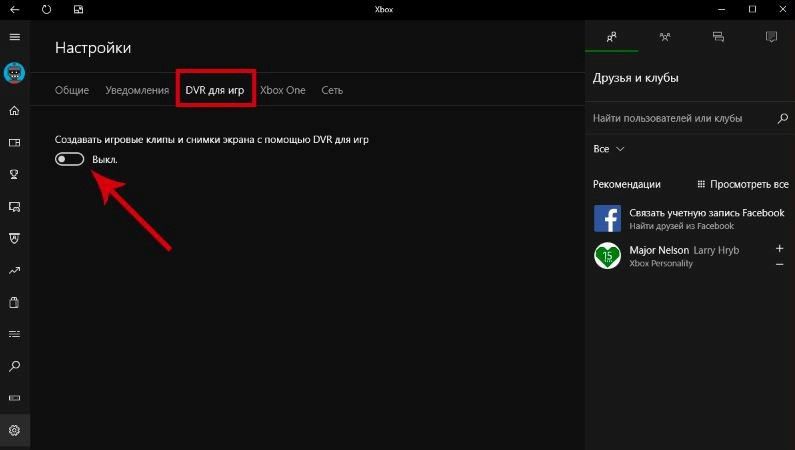
Первый – через приложение Xbox:
- Запускаем утилиту
- Заходим в раздел Настройки
- Выбирает вкладку DVR для игр
- Выключаем ползунок «Создавать игровые клипы и скриншоты».
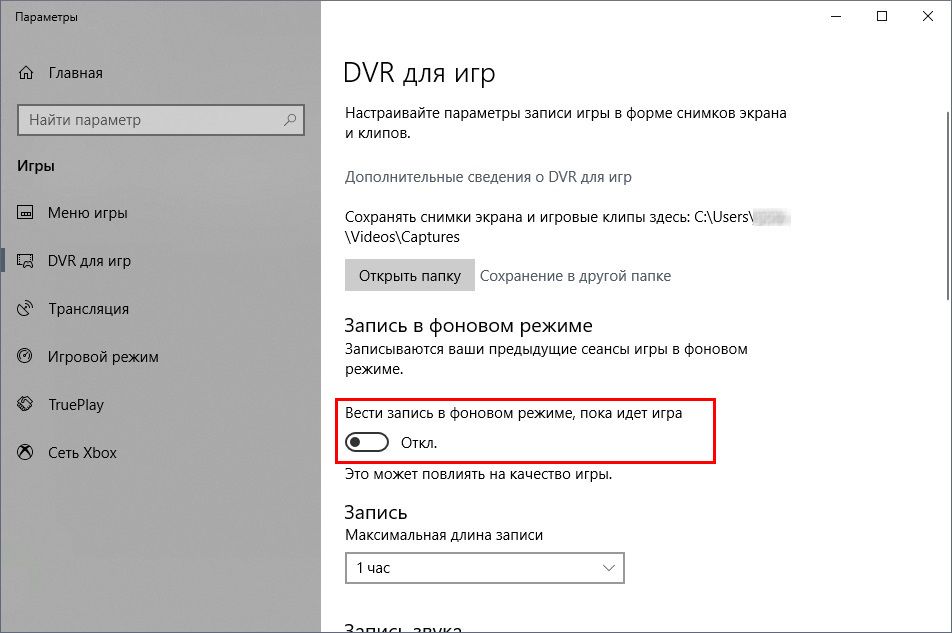
В этот момент программа может предложить вам перейти в Параметры Windows, и вам стоит на это согласиться. В открывшемся окне отключаем дополнительно переключатель «Вести запись в фоновом режиме, пока идет игра».
Все, вы можете играть дальше.
Как удалить игру из приложения Xbox Game Pass на ПК?
Xbox Game Pass — это служба подписки на видеоигры, запущенная Microsoft в июне 2017 года. Каталог предлагает пользователям доступ ко множеству приложений за небольшую ежемесячную плату. Хотя большинство игроков используют эту службу на консолях Xbox, она также доступна в Windows 10 через специальную программу.
В частности, игроки на ПК время от времени сталкиваются с проблемой невозможности удалить ту или иную игру из приложения, чтобы освободить место на диске. При попытке деинсталяции процесс отображается как выполненный, однако жёсткий диск компьютера остаётся заполненным. В качестве альтернативного решения, можно удалить игру вручную, найдя папку с ней, и выполнив соответствующие действия.
Однако проблема в том, что загруженные приложения обычно устанавливаются в папку WindowsApps, которая изначально не видна. Следовательно, чтобы удалить игру из Game Pass, необходимо сделать скрытые файлы видимыми. Ниже рассмотрим все необходимые действия для деинсталяции приложения из Xbox Game Pass.
Шаг 1. Удалите игру через приложение Xbox
Прежде чем что-либо делать, не забудьте удалить игру стандартным способом. Сделать это можно через приложение Xbox или с помощью средств Windows.
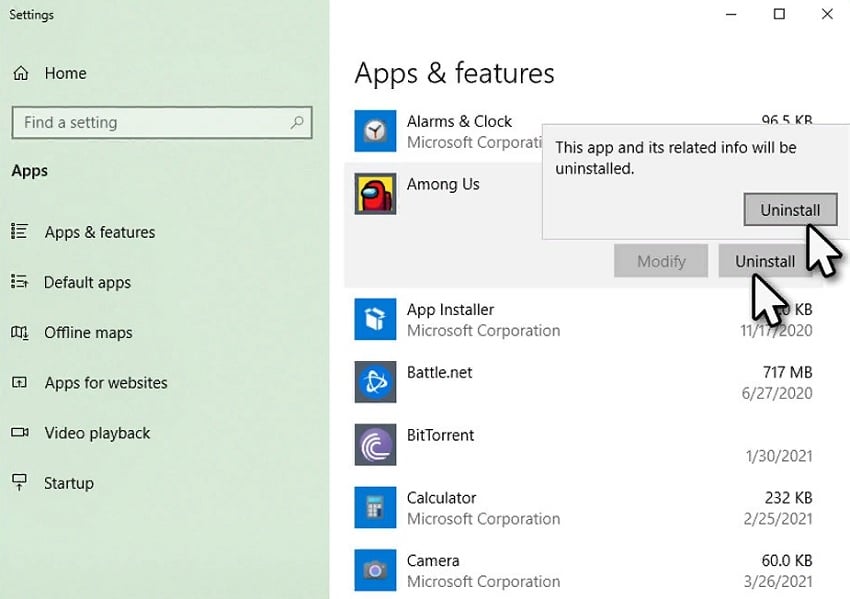
Удаление через приложение Xbox:
- Щёлкните ПКМ по значку Windows, и выберите Приложения и функции.
- Найдите в списке нужную игру, нажмите на неё, и кликните Удалить.
- Подтвердите действие, и дождитесь окончание процесса.
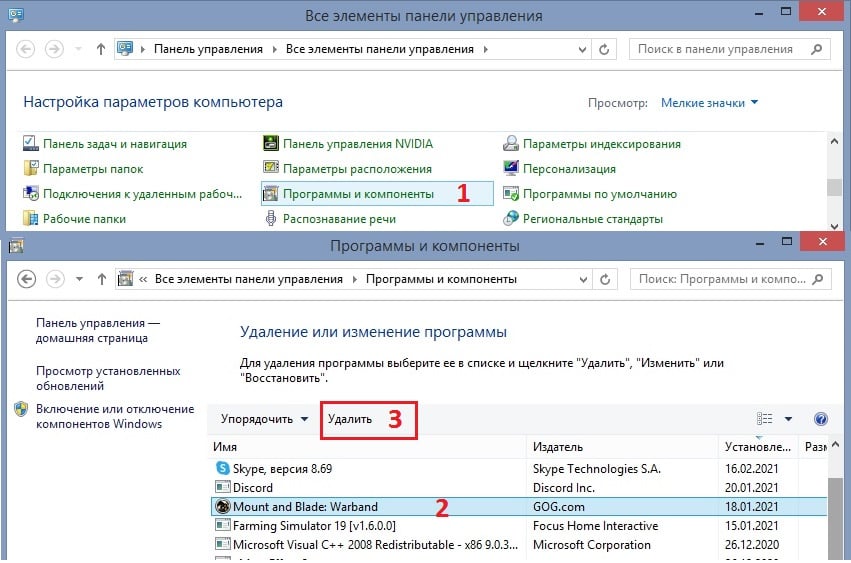
Удаление с помощью средств Windows:
- Щёлкните ПКМ по значку Windows и выберите Панель управления.
- Перейдите в раздел Программы и компоненты.
- Найдите в списке игру, которую необходимо удалить.
- Кликните по ней ЛКМ, и нажмите вверху Удалить.
Шаг 2. Включите отображение скрытых файлов
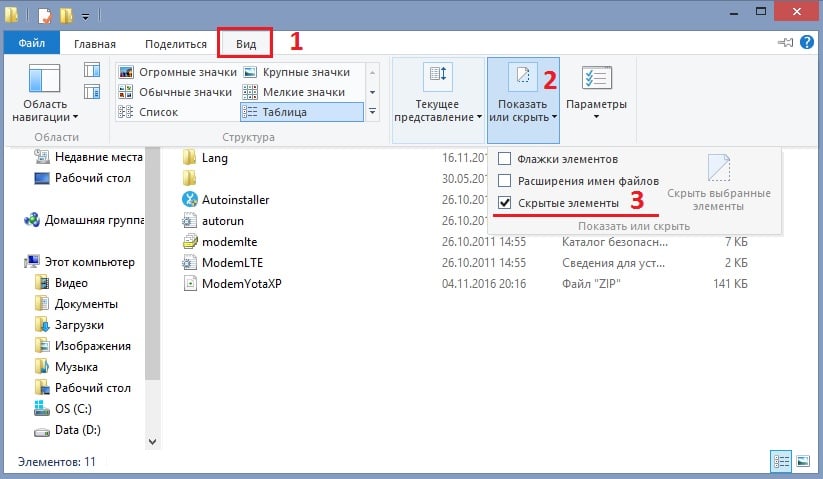
Часто геймеры сталкиваются с проблемой, что они не могут удалить папку с игрой вручную, так как она не отображается в списке доступных. Поэтому нужно выполнить соответствующие настройки для просмотра скрытых файлов.
- Откройте любую папку на рабочем столе.
- Вверху выберите параметр Вид.
- Выберите вкладку Показать/скрыть, и установите галочку для отображения скрытых элементов.
Шаг 3. Удалите файлы игры из папки WindowsApps
Следующим шагом является непосредственное удаление файлов игры из директории WindowsApps.
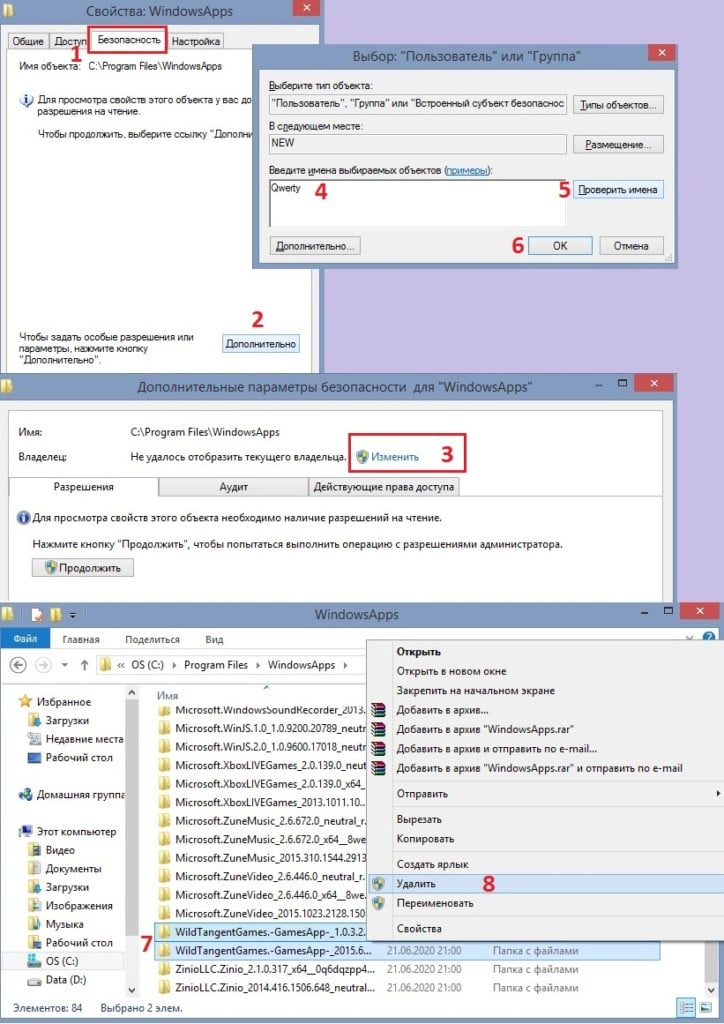
- Перейдите по пути: C:\Program Files\WindowsApps.
- Щёлкните папку правой кнопкой мыши и выберите Свойства.
- Перейдите на вкладку Безопасность и нажмите Дополнительно.
- В следующем окне необходимо получить доступ к разделу безопасности WindowsApps.
- В строке Владелец нажмите Изменить.
- Введите имя своей учётной записи.
- Нажмите: Проверить имена и Ок.
- Далее во всех открытых окнах жмите Ок, и закрывайте их.
- Снова перейдите в папку WindowsApps, и кликните по ней два раза.
- В окне контроля учётных записей нажмите продолжить.
- После получения доступа, необходимо найти папки, относящиеся к проблемной игре, выделить их, и нажав ПКМ, выберите пункт удалить.
- Очистите корзину, и проверьте, освободилось ли место на жёстком диске.
Шаг 4. Удалите файлы оптимизации и доставки
В некоторых случаях файлы игры могут храниться в папке загрузок и временном хранилище. Необходимо проверить их, и очистить по необходимости.
- Щёлкните ПКМ по значку Windows и выберите Параметры.
- Перейдите в раздел Система и далее в Память.
- Выберите Пункт Временные файлы.
- Отметьте папки, которые следует очистить и в частности, раздел Файлы оптимизации и доставки.
- Нажмите вверху Удалить файлы.
Узнаем как удалить Xbox (Windows 10) целиком и полностью?


Совершенно очевидно, что операционные системы Windows от корпорации Microsoft постоянно развиваются и совершенствуются. В десятой версии появился уникальный инструмент, позволяющий записывать процессы прохождения любимых игр под названием Xbox DVR. Казалось бы, задумка в целом неплохая, но только не для тех пользователей, у которых конфигурация компьютера или ноутбука соответствует минимальным системным требованиям. Сама служба достаточно сильно нагружает ресурсы, поэтому у многих очень часто возникает проблема: как удалить Xbox Windows 10 целиком и полностью? Поначалу кажется, что сделать это нереально, однако есть несколько методов, при помощи которых избавиться от приложения или, по крайней мере, отключить его, не составит труда.
Решение вопроса о том, как удалить 360 Safety Guard Antivirus, многим пользователям оказывается не.
Можно ли удалить Xbox Windows 10?
Само приложение Xbox DVR относится к разряду системных, которые, так сказать, «вшиты» в саму операционную систему и работают в фоновом режиме, скрытом от глаз пользователя. Конечно, для любителей игр эта программа несомненно представляет достаточно большой интерес.

Но что делать тем пользователям, которые современными компьютерными играми не увлекаются, а приложение ни запущенное в ручном режиме, ни в виде фонового процесса абсолютно не нужно?
Оставим пока в стороне вопрос, как удалить Xbox Windows 10, и посмотрим на теоретическую часть. Считается, что удалять системные приложения операционной системы небезопасно. Делать этого без крайней необходимости не рекомендуется вообще. Но в Windows 10 столько всего лишнего, что иногда просто необходимо избавиться от этого хлама. Xbox к таковым и относится. Удалить его можно, причем самой ОС это никакого вреда не нанесет. Вопрос только в том, как удалить Xbox DVR в Windows 10 целиком, ведь стандартными средствами системы сделать это невозможно. Во-первых, сама ОС не даст этого сделать даже при попытке удаления папки с файлами программы, а во-вторых, в списке программ и компонентов приложение попросту отсутствует. Но выход есть.
Если пользоваться компьютером долгое время, на нем рано или поздно у.
Деактивация фоновой записи и полная деактивация программы
Самым простым решением, если программа на компьютере не востребована, является ее деактивация, вернее, остановка фонового процесса записи или ее полное отключение.

В первом случае необходимо произвести старт приложения, выбрав его из стандартного меню «Пуск» или кликнув на иконке, прикрепленной к начальному экрану (обычно по умолчанию такой значок в меню есть). После входа в программу нужно перейти к разделу настроек в левой панели, найти там строку фоновой записи и установить ползунок во включенное положение. Если же приложение на данный момент не используется вообще, в том же разделе его можно полностью деактивировать, отключив создание игровых клипов и снимков экрана при помощи DVR.
Как удалить Xbox в Windows 10 полностью?
Да, программу вроде бы и отключили. Но это не выход. Мало ли когда она активируется снова (к несчастью, компоненты системы это умеют). Тут же встает вопрос, как удалить Xbox Windows 10, чтобы убрать его из системы полностью.
В данном случае (поскольку стандартный инструмент деинсталляции не работает) необходимо использовать консоль PowerShell, запустить которую можно из меню «Выполнить» (Win + R) одноименной командой.
360 Total Security – антивирусное приложение, разрабатываемое в.

В ней следует прописать сочетание, показанное на изображении выше, дождаться окончания процесса удаления и произвести полную перезагрузку компьютерного устройства.
Примечание: консоль необходимо запускать исключительно с правами администратора. В противном случае можно получить ошибку по поводу того, что при удалении произошел сбой.
Использование деинсталляторов
Наконец, вопрос того, как удалить Xbox Windows 10, можно решить более простым методом. Для отключения программы можно воспользоваться утилитами вроде Windows 10 Manager. Но для полного удаления лучше обратиться к помощи специальных деинсталляторов вроде iObit Uninstaller.
К примеру, именно в этой программе необходимо войти в раздел Win10 Manager (или Windows Apps), перейти к приложениям, выбрать меню приложений Windows, найти в списке все компоненты Xbox и удалить их. Можно делать это поочередно, нажимая кнопку корзины напротив каждого из них, но можно выделить все компоненты, предварительно установив флажок на строке пакетного удаления сверху, после чего отметить все компоненты и удалить их все одновременно. Как правило, их будет четыре:
- Xbox;
- Xbox Game Bar;
- Xbox Game Speech Windows;
- Xbox Identity Provider.
Таким образом, кстати, можно не только избавиться от этого приложения, но и полностью деинсталлировать все остальные ненужные компоненты системы, которые пользователь в повседневной работе не использует.

Решение вопроса о том, как удалить 360 Safety Guard Antivirus, многим пользователям оказывается не под силу. Основная проблема, с которой сталкиваются абсолютно все юзеры, состоит в том, что программы как таковой в разделе установленных приложений .

Если пользоваться компьютером долгое время, на нем рано или поздно у вас появятся приложения, которые, по сути, не нужны. Они занимают лишь свободное пространство диска, а никакой пользы не несут. Самым оптимальным решением будет их удалить. Но у .

360 Total Security – антивирусное приложение, разрабатываемое в Китае, однако способ его распространения иногда напоминает как раз поведение вредоносных и рекламных программ: ПО встраивается в инсталляторы других продуктов. Пользователь, не .

Все большее количество пользователей по всему миру переходит на новейшую «операционку» Windows 10. Выглядит она в чем-то очень похоже на предыдущие версии, а в чем-то – совершенно отлично. Давайте посмотрим на основные секреты Windows 10.

Обзор пакета программ «Основные компоненты Windows Live» от Microsoft. Описание возможностей встроенных приложений и приемы использования.
Как отключить Xbox Game Bar в Windows 10

С момента выхода в Windows 10 постоянно появляются какие-то ранее неизвестные фишки и приложения. Одно из таких системных новшеств — Xbox Game Bar. Сегодня я подробно расскажу о том, что представляет собой данная программа, зачем она нужна и какими способами ее можно удалить из системы.
Что такое Xbox Game Bar
Xbox Game Bar – это игровая панель, встроенное приложение Windows 10. В нем есть настройки записи и трансляции игрового процесса, а также прочие параметра, типа изменения сочетания клавиш, повышения оптимизации и так далее. С помощью этой программы также можно делать скриншоты, не устанавливая никаких дополнительных утилит на компьютере, или общаться с другими геймерами. В общем все, чтобы включить игровой режим и сделать его максимально комфортным для пользователя.
Способы отключения Xbox Game Bar
Данная панель довольно сильно влияет на работу системы, и поэтому полностью отключать ее не рекомендуется. Желательно деактивировать лишь некоторые ненужные компоненты. Но это не значит, что полное отключение данного приложения не доступно пользователю. Все эти операции можно провести несколькими способами.
Через «Параметры»
Для открытия раздела «Параметры» я нажимаю на сочетание клавиш Win + I. Далее в списке категорий выбираю «Игры». Во вкладке «Меню игры» переключаю тумблер в состояние «Отключено» напротив пункта «Записывайте игровые клипы, делайте снимки экрана и транслируйте их с помощью меню игры».
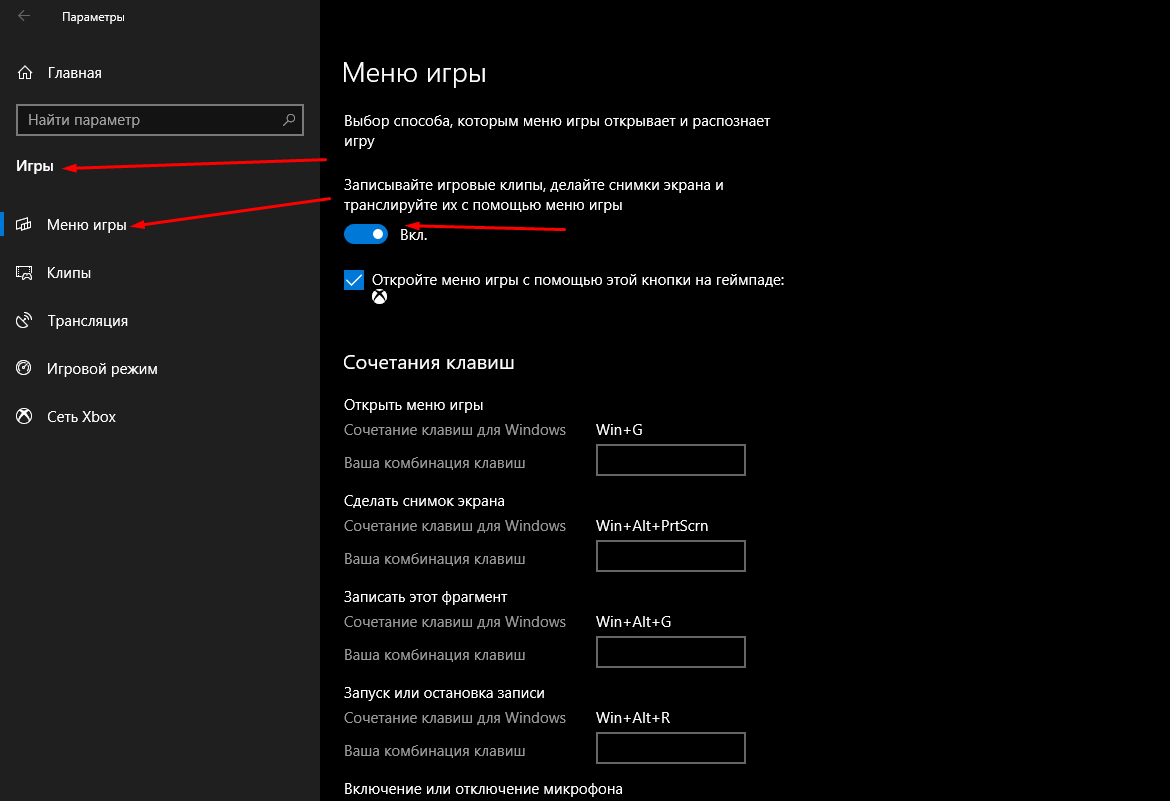
Как отключить часть функций Xbox Game Bar через «Параметры» системы
Через редактор реестра
Открыть редактор реестра можно с помощью окна «Выполнить» — жму на комбинацию Win + R, ввожу в поле запрос regedit и жму на кнопку ОК для его подтверждения. Затем можно ввести с адресной строке запрос HKEY_CURRENT_USER\System\GameConfigStore для открытия соответствующей папки или перейти к ней вручную.
Нахожу параметр GameDVR_Enabled, он обязательно будет в списке, и открываю его свойства, можно двойным нажатием левой кнопки мыши по соответствующему пункту. В графе значение ставлю 0, применяю изменения нажатием на кнопку ОК и перезагружаю компьютер.
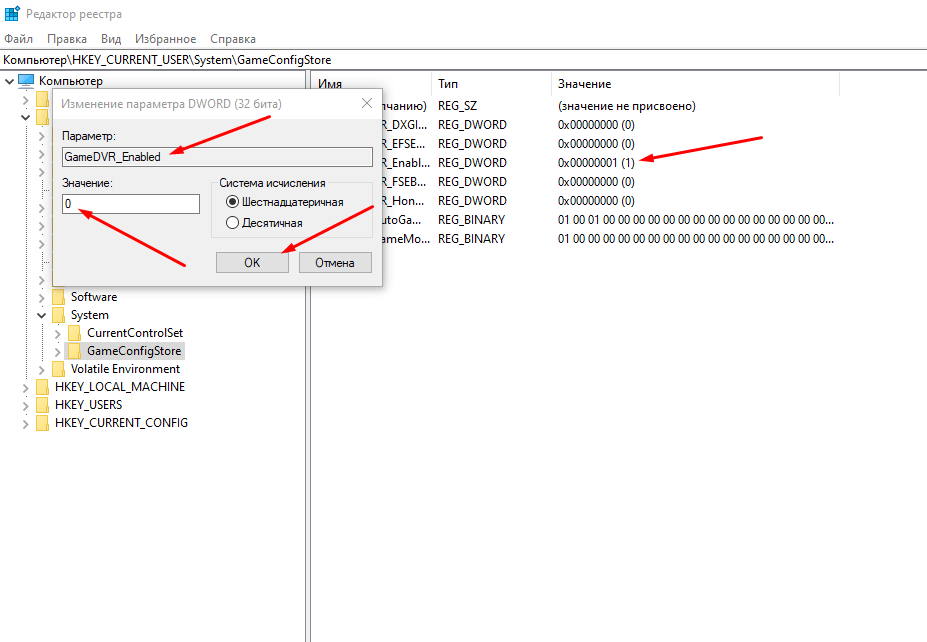
Нахожу указанный параметр в «Редакторе реестра», ставлю значение 0, принимаю изменения и перезагружаю компьютер
С помощью редактора локальной групповой политики
«Редактор локальной групповой политики» доступен лишь в ОС Windows 10 версий Pro и Enterprise, в Home он не предусмотрен. Открыть его можно через то же окно «Выполнить» — жму на комбинацию Win + R, затем в поле ввожу запрос gpedit.msc и подтверждаю его.
Перехожу постепенно по следующему пути: Конфигурация компьютера⇒ Административные шаблоны⇒ Компоненты Windows⇒ Запись и трансляция игр Windows. В конечной папке будет только один параметр – «Включает и отключает запись и трансляцию игр Windows». Жму два раза по данному пункту для открытия свойств и ставлю значение «Отключено». Применяю изменения, выхожу из «Редактора групповой политики» и перезагружаю компьютер.
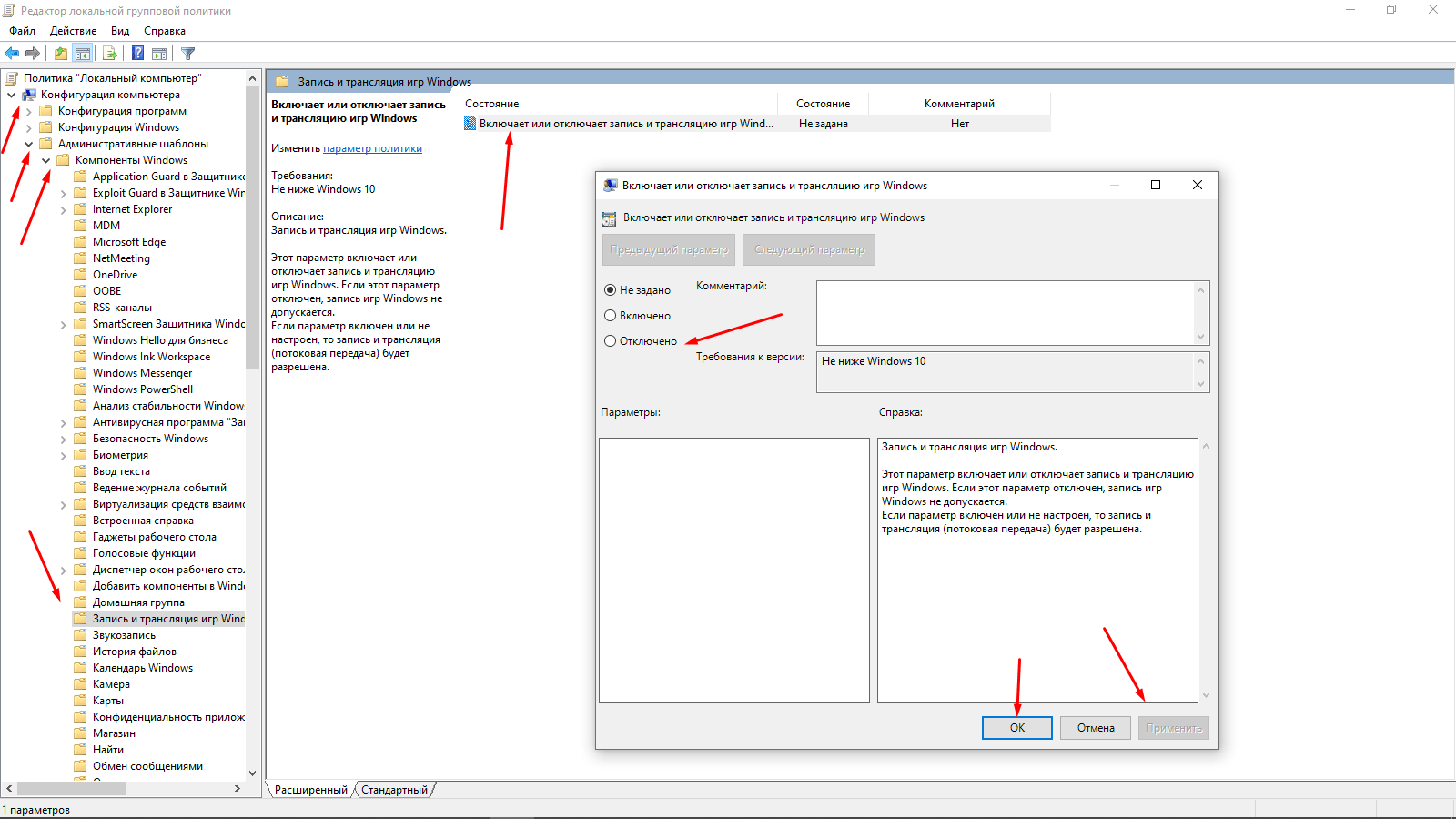
Отключаю некоторые функции Xbox Game Bar через редактор локальной групповой политики
В Windows PowerShell
С помощью утилиты Windows PowerShell можно удалить приложение Xbox Game Bar из системы. Открыть его можно, введя в поисковике в панели задач соответствующий запрос и выбрав вариант «Запуск от имени администратора».
В активной строке ввожу запрос Get-AppxPackage *xbox* | Remove-AppxPackage, жму на Enter для его подтверждения и жду завершения данной процедуры.
Заключение
После завершения всех вышеуказанных процессов необходимо обязательно проводить проверку – запускать игру и смотреть, появится ли теперь Xbox Game Bar. Первые три способа лишь отключают функцию записи видео, создания скриншотов и так далее. Последний полностью деинсталлирует пакет приложения из системы, но данный процесс может негативно сказаться на работоспособности системы. Поэтому, прежде чем удалять встроенные приложения, нужно тщательно взвесить все «За» и «Против».