Лучшие 3 способа обхода пароля в Windows 7, когда он забыть о ней
У нас есть возможность обхода пароля в windows 7 без сброса, если вы забыли его? Конечно, есть! Теперь мы расскажем, как узнать пароль учетной записи или пароль администратора Windows 7/8/10.
Для некоторых пользователей, это лучший способ-изменить свой пароль в Windows регулярно, может защищать его. Но, проблема в том, когда вы настройли сложный пароль, легко забыть. Если забыли, возможно ли обойти забытый пароль?Сегодня мы готовы поделиться с вами, как обойти пароль на windows.
Способ 1. Обход пароля windows 7 в безопасном режиме
Вы можете изменить пароль в Windows в безопасном режиме по следующим шагам:
Шаг 1.Нажмите F8 перед экраном загрузки Windows.
Шаг 2. Выберите безопасный режим Windows — «Безопасный режим с командной строкой» → Нажмите «Ввод» далее.
Шаг 3. Введите net user и нажмите Enter, все учетные записи на ПК Windows будут отображаться.
Шаг 4. Введите свою заблокированную учетную запись пользователя с новым паролем в командной строке, например, «Счастливый 123456» означает ваш новый пароль для пользователя сети «Счастливый».
Шаг 5. После перезагрузки компьютера вы можете автоматически войти на свой компьютер с новым паролем.
(Примечание. Когда вы восстанавливаете пароль Windows из безопасного режима, необходима учетная запись администратора с известным паролем. Если нет, перейдите к методу 2)
Способ 2. Обхода пароля в windows 7 с помощью диска сброса пароля
Если в прошлом вы создали диск с паролем для восстановления Windows, ниже приведены шаги, чтобы взломать забытый пароль в Windows:
1. Если вы введете неправильный пароль при попытке входа в систему, Windows отобразит сообщение о неправильном пароле. Нажмите «ОК», чтобы закрыть сообщение.
2. Нажмите «Сбросить пароль», а затем вставьте диск сброса пароля.
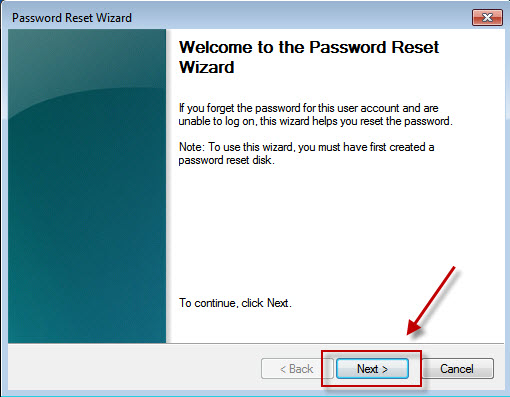
3. Выполните шаги в мастере сброса пароля, чтобы создать новый пароль.
4. Войдите в систему с новым паролем. Если вы забыли свой пароль еще раз, вы можете использовать тот же диск сброса пароля. Вам не нужно создавать новую.
(Примечание. Диск работает только в определенной учетной записи, если вы изменили пароль для Windows XP для этой учетной записи, она все еще работает. Но если у вас нет диска для сброса пароля, тогда единственный способ обойти ваш Пароль Windows 7 использует стороннее приложение.)
Способа 3. Взлом пароля windows 7 без диска и флешки
Windows Password Key – утилита третьей стороны, переходит к помощнику, когда ваш компьютер полностью заблокирован без созданного диска сброса пароля. Кто-то может предложить вам переустановить систему, ноэто совершенно не нужно. Windows Password Key Professional может помочь вам переопределить пароль для Windows и успешно войти на компьютер снова, не рискуя потерять данные. Следуйте за тремя шагами, чтобы пройти пароль для Windows; Вы скоро получите удовольствие от своего ПК.
Шаг 1. Войдите в любой другой доступный компьютер (не заблокированный), загрузите и установитеWindows Password Key.
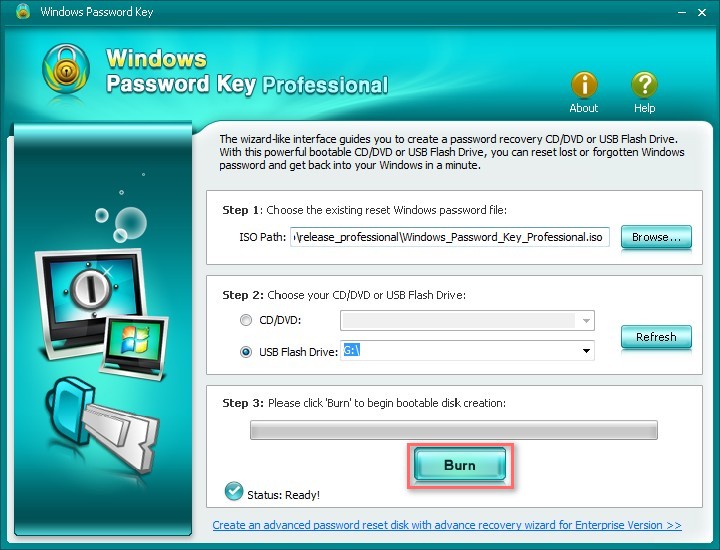
Шаг 2. КопируйтефлешкиCD/DVDилиUSB с помощью этой программы.
Шаг 3. Вставьте диск на заблокированный компьютер и следуйте указаниям мастера программного обеспечения, чтобы обойти забытый пароль Windows с записанным CD / DVD или USB-накопителем.
Видеоурок о том, как обойти пароль администратора в Windows 7 через WindowsPasswordKey
Когда бы вы ни были, если вы забыли свой пароль для Windows, не забудьте использовать ключ пароля Windows, а затем вы можете легко и быстро разблокировать забытый пароль Windows за считанные минуты!
Теперь я уверен, что вы можете обойти Windows Admin / Local password без потери каких-либо данных.
4 способа обойти пароль Windows 10 с высокой вероятностью успеха
Экран входа в систему Windows может защитить ваш компьютер от несанкционированного использования. Вам необходимо ввести правильный пароль для входа в Windows 10, чтобы правильно запустить этот компьютер. Однако многие люди заблокированы из-за забытого или утерянного пароля Windows 10. Что вы можете сделать, чтобы обойти забытые учетные данные для входа в Windows 10? Вот 2 рабочих метода обхода пароля Windows 10, которые вы можете использовать.
Более того, если вы хотите перепродать или отдать свой старый компьютер с Windows 10, также необходимо отключить экран входа в систему Windows 10 и экран блокировки. Есть ли способ удалить пароль для входа и учетную запись из Windows 10? Конечно, ответ да. Вы также можете получить 2 подробных способа легко обойти и отключить пароли Windows 10.

Обойти пароль Windows 10
- Часть 1: 2 способа обойти забытый пароль Windows 10
- Часть 2: 2 способа обойти экран входа в Windows 10 с помощью пароля
- Часть 3: Часто задаваемые вопросы об обходе пароля Windows 10
Часть 1: Забыли пароль — получите 2 способа обойти и сбросить пароль Windows 10
Если ваш компьютер заблокирован, вам необходимо обойти пароль в Windows 10, сбросив его. Вы можете использовать готовый диск для сброса пароля Windows 10, чтобы удалить пароль администратора Windows 10. Или вы можете обойти забытые пароли с помощью стороннего программного обеспечения для сброса пароля Windows 10.
Способ 1: обойти пароль Windows 10, записав загрузочный CD/DVD/USB-накопитель
imyPass сброс пароля Windows позволяет пользователям напрямую обходить, сбрасывать и изменять пароль для входа в Windows и другие типы паролей. Даже если вы заблокированы на компьютере с Windows 10, вы можете записать диск для сброса пароля или запустить его на обычном компьютере. Позже загрузите заблокированный компьютер с Windows 10 с помощью этого инструмента для сброса пароля. Вы можете обойти пароль Windows 10 с экрана входа в систему с самым высоким уровнем успеха.
1. Сбросьте и измените забытый пароль Windows 10 на всех марках компьютеров.
2. Запишите USB-накопитель для сброса пароля Windows 10 и CD/DVD в соответствии с планом покупки.
3. Создайте новую учетную запись администратора для Windows 10 несколькими щелчками мыши.
4. Никаких командных строк и прочих сложных операций.
Шаг 1На обычном компьютере запустите imyPass Windows Password Reset после установки. Зарегистрируйте программное обеспечение, указав адрес электронной почты и регистрационный код. 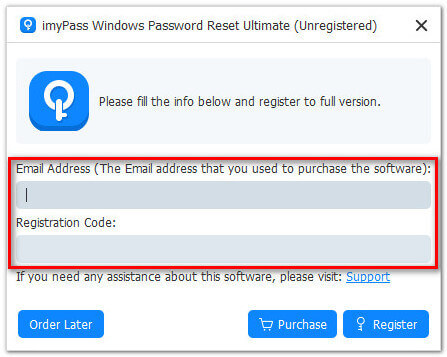 Шаг 2Выбери между Создать CD/DVD для сброса пароля а также Создать флешку для сброса пароля исходя из вашего плана. Нажмите на Записать CD/DVD или же Записать USB вариант. Позже вставьте пустой CD/DVD или USB-накопитель в свой обычный компьютер. После процесса записи нажмите ХОРОШО и выньте сгоревший диск.
 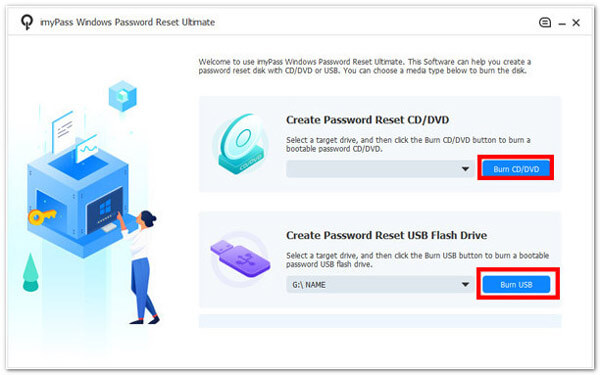 Шаг 3Вернитесь к заблокированному компьютеру с Windows 10. Вставьте в него записанный диск или дисковод. Перезагрузите компьютер и нажмите F12 или же ESC на клавиатуре. в Меню загрузки экране выделите вставленный диск или диск из списка. нажмите Войти ключ. Позже сохраните его и выйдите Меню загрузки . Ваш компьютер перезагрузится автоматически.
  Шаг 4Выберите операционную систему Windows 10. Выберите учетную запись администратора для обхода пароля Windows 10. Нажмите Сброс пароля а также ХОРОШО подтвердить. После разблокировки компьютера извлеките диск сброса пароля. Перезагрузите разблокированный компьютер с Windows 10. Теперь вы можете внести дополнительные изменения.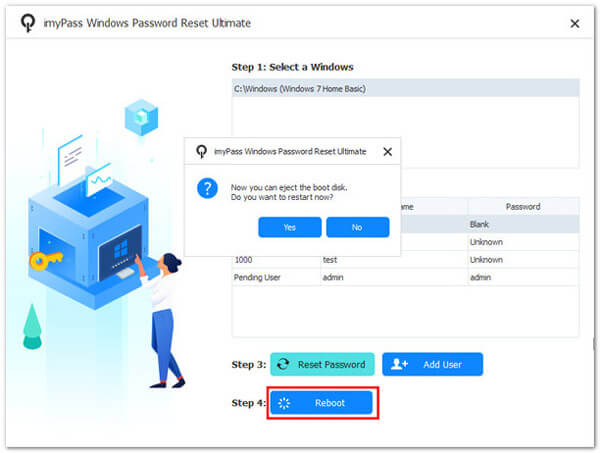
Способ 2: обойти пароль Windows 10 с помощью существующего диска сброса пароля
Если у вас есть диск для сброса пароля, вы можете напрямую удалить забытый пароль Windows 10. Просто вставьте диск в заблокированный компьютер с Windows. Позже вы можете воспользоваться мастером сброса пароля, чтобы успешно сбросить пароль Windows 10.
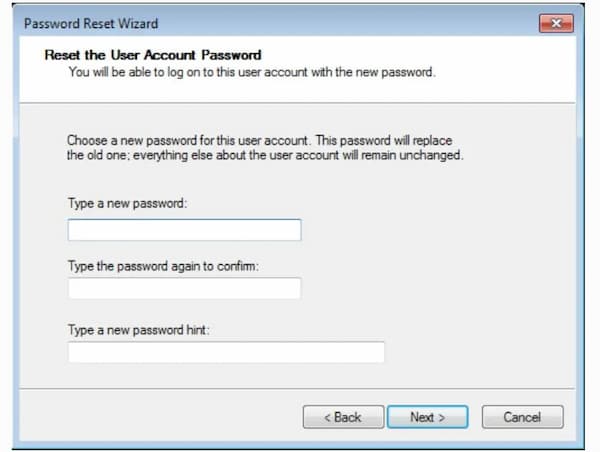
Шаг 1Вставьте диск сброса пароля в свой компьютер. Нажмите на Сброс пароля ссылку на экране входа в Windows 10. Шаг 2The Мастер сброса пароля всплывает окно. Найдите и выберите вставленный диск для сброса пароля. Шаг 3Когда вам будет предложено ввести новый пароль, нажмите Следующий а также Заканчивать вместо того, чтобы печатать что-либо. Шаг 4Выйдите из мастера сброса пароля Windows 10. Шаг 5Перезагрузите компьютер. Вы можете обнаружить, что экран пароля для входа в Windows 10 исчезает.
Часть 2: Запомните пароль — получите 2 способа обойти пароль Windows 10 без программного обеспечения
Если вы можете войти в свою учетную запись Windows 10, вы можете обойти пароль Windows 10, не сбрасывая и не стирая его. Будет намного проще отключить функцию пароля в Windows 10.
Способ 1: обойти экран входа в систему с паролем Windows 10 с помощью Netplwiz
Есть вариант под названием Пользователи должны ввести имя пользователя и пароль, чтобы использовать этот компьютер . Вы можете снять этот флажок, чтобы обойти экран входа в систему Windows 10 и пароль.
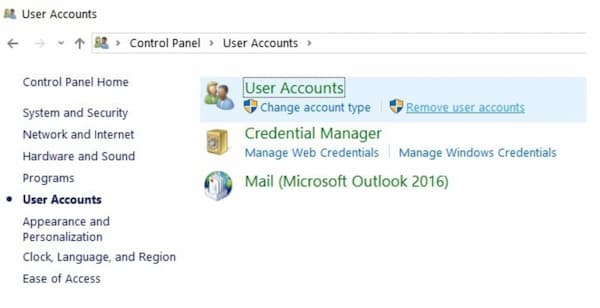
Шаг 1Включите компьютер с Windows 10. Войдите в учетную запись с правильным паролем. Шаг 2Удерживайте и нажмите кнопку Окна а также р ключи одновременно, чтобы открыть Бежать коробка. Шаг 3Тип netplwiz в пустой ящик. Затем нажмите Войти двигаться дальше. Шаг 4Перейти к Учетные записи пользователей диалог. в Пользователи выберите свою учетную запись администратора для входа в Windows 10. Шаг 5Найдите и снимите флажок Пользователи должны ввести имя пользователя и пароль, чтобы использовать этот компьютер . Шаг 6Введите выбранный пароль пользователя. Нажмите ХОРОШО подтвердить. Теперь вы можете получить доступ к компьютеру с Windows 10 сразу после перезагрузки.
Способ 2: обойти пароль Windows 10 в настройках ПК
Если у вас есть доступная учетная запись администратора, вы можете получить еще одно решение для обхода пароля Windows 10 без диска. Чтобы быть более конкретным, вы можете перейти в «Настройки ПК», чтобы отключить пароль Windows 10 вручную.
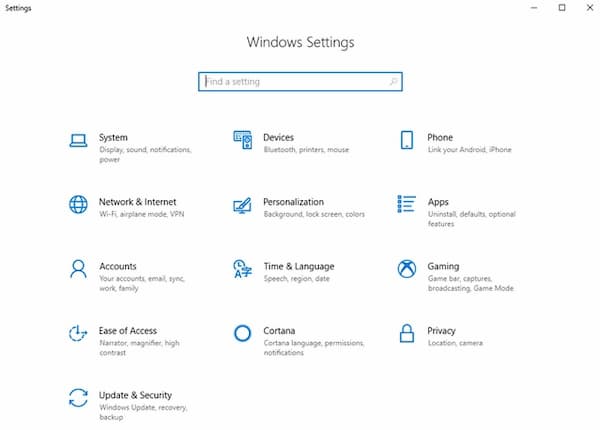
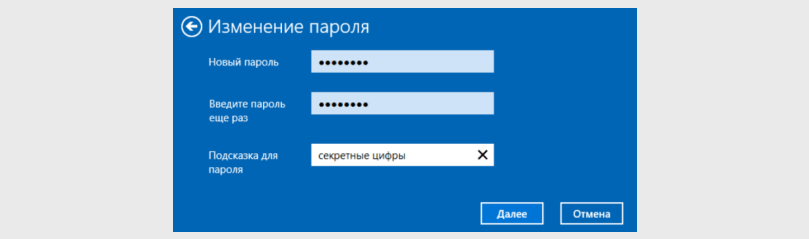
Шаг 1Войдите в свою учетную запись Windows 10. Найдите и перейдите в настройки ПК. Шаг 2Выбрать учетные записи вариант. В разделе Варианты входа , нажмите Изменять под Пароль . Шаг 3Введите текущий пароль в поле Поменяйте ваш пароль экран. Нажмите Следующий чтобы продолжить процесс. Шаг 4Обход Новый пароль, Повторите пароль, а также Подсказка пароля опции. Нажмите Следующий с последующим Заканчивать . Теперь вы можете обойти вход в Windows 10 с помощью пароля.
- Обойти пароль Windows 7
- Обход пароля Windows 8/8.1
Часть 3: Часто задаваемые вопросы об обходе пароля Windows 10
Как обойти пароль Windows 10 с помощью командной строки?
Находить Командная строка из списка Windows. Выбирать Запустить от имени администратора из контекстного меню. Тип
переместить d:windowssystem32utilman.exe d:windowssystem32utilman.exe.bak
скопировать d:windowssystem32cmd.exe d:windowssystem32utilman.exe в командную строку. Позже используйте wpeutil команда reboot для перезагрузки компьютера.
Можно ли обойти пароль Windows 10 с помощью телефона Android?
Да. Прежде всего, ваш телефон Android должен быть рутирован. Позже вы можете запустить WPGenius для удаленного сброса и обхода пароля Windows 10. Перейти к Телефон раздел и выберите Устанавливать вариант. Подключите свой телефон Android к компьютеру с Windows 10. Включите отладку по USB в настройках Android. Выбирать Медиа-устройство (MTP) . Нажмите F12 во время перезагрузки компьютера с Windows 12. Выберите WPGenius и следуйте инструкциям на экране, чтобы обойти пароль для входа в Windows 10 на телефоне Android.
Как обойти пароль Windows 10 через биос?
Включите компьютер. Постоянно вводите пароль BIOS. Когда вы заблокированы, вы можете увидеть Система отключена уведомление с номером. Запишите код на телефон или блокнот. Посетите веб-сайт пароля BIOS на своем телефоне или обычном компьютере. Введите свой код и выберите Получить пароль . Введите скопированный пароль для доступа к BIOS.
Вот и все, чтобы обойти пароли Windows 10 в разных аспектах. Независимо от того, забыли вы пароль или нет, вы можете использовать вышеуказанные методы для успешного отключения и удаления пароля в Windows 10. Таким образом, вы можете самостоятельно разблокировать заблокированный компьютер с Windows 10. Если у вас остались вопросы по обходу пароля Windows 10, вы можете оставлять сообщения в комментариях ниже.
- Удалить/отключить учетную запись администратора в Windows 10/8/7 [Полное руководство]
- Учебник по входу в Windows 10 без пароля администратора
- 2 способа восстановить заводские настройки ноутбука HP без пароля в Windows 10/8/7
Как обойти пароль при входе в Windows 10
Основная функция парольной защиты Windows состоит в ограничении доступа третьих лиц к личным данным пользователя. Но что делать, если пароль утерян или забыт? Рассмотрим наиболее эффективные способы получения доступа к учетной записи в такой ситуации.
Помощник №1 – загрузочный диск ERD Commander (ERDC).
Это программный инструмент, входящий в пакет оптимизации компьютеров Майкрософт (сокращено MDOP). Он используется для восстановления ОС в случае невозможно ее загрузки или серьезного повреждения. Если носителя с системными файлами нет, следует найти в Интернете образ ERDC и создать его самостоятельно.
Здесь много полезного софта, но для взлома пароля Windows 10 нам потребуется тот, который называется «Locksmith». После запуска программы откроется окно, введите в нем новый пароль два раза. Старый доступ будет перезаписан, и проблема с входом в Windows 10 будет решена.

Помощник №2 – Подсказки.
Данный вариант подойдет для предусмотрительных пользователей, которые хотят заранее обезопасить себя от непредвиденных ситуаций.
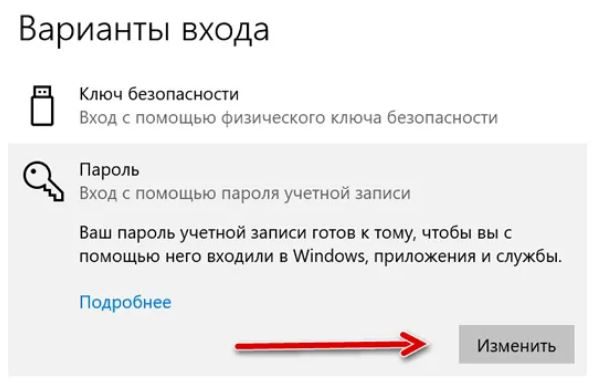
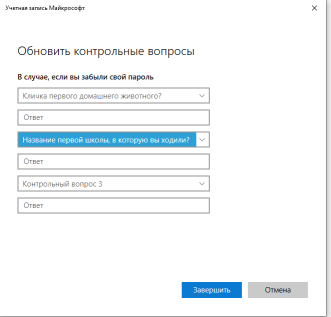
Чтобы установить подсказки, которыми можно будет воспользоваться в будущем, нажмите Пуск, выберите иконку шестеренки, далее раздел «Учетные записи». В левой части кликните на пункт «Варианты входа», после это с правой стороны жмите «Пароль» — «Изменить». Появится окошко, где будет предложено ввести 3 контрольных вопроса и ответы на них.
Если через время вам потребуется обойти пароль Windows 10, сделайте это через кнопку сброса. В отрывшемся окошке останется внести в соответствующие поля правильные ответы и установить новую защитную комбинацию символов для входа в систему.
Помощник №3 – Права Администратора.
Также в «десятке» есть возможность управлять локальными учетными записями от имени Администратора. Делается это одноименной вкладке «Панели управления». В правой части окна выберите пункт «Управление другой учетной записью» и установить новую комбинацию символов.

Помощник №4 – программа PassFab 4Winkey.
Не знаете, как взломать пароль на Виндовс 10? Используйте специальный софт, который подойдет не только для операционной системы Windows (версии 7, 8, 10 и XP), но и MacOS. С ним работать просто, поэтому справиться даже новичок, ни разу не создававший загрузочный носитель. Действуйте по алгоритму:
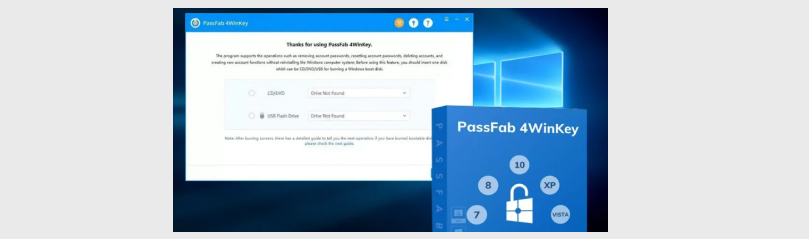
- Скачайте и запустите программу на любом ПК.
- В открывшемся окне установите маркер на одном пунктов – «CD/DVD» или «Флешка», нажмите «Далее» и дождитесь окончания процесса.
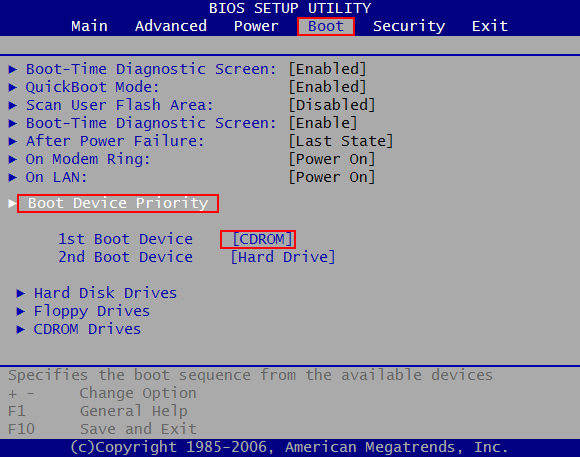
- На вашем устройстве зайдите в настройки BIOS, вкладка «Boot».
- В строке «Boot Device Priority» в пункте «1st Boot Device» выберите накопитель (такой же, какой создавали в программе для взлома пароля – диск или USB-носитель).
- Загрузите ПК.
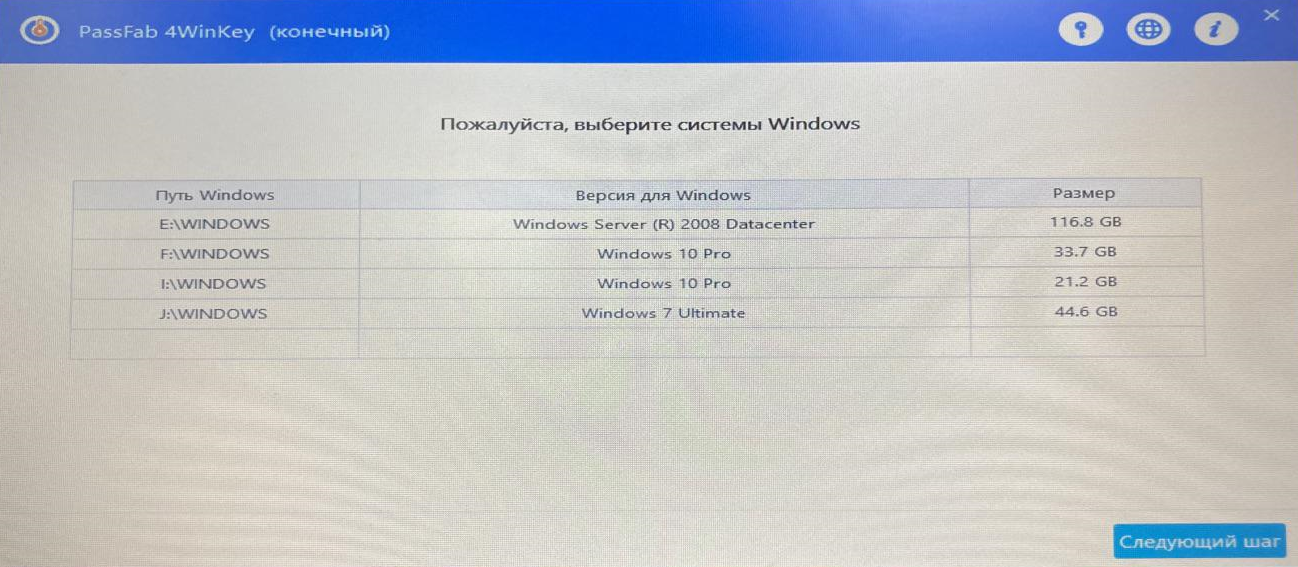
- В открывшемся окне со списком установленных на устройстве систем выберите нужную.
- Поставьте маркер напротив учетной записи, с которой будете работать. Далее определитесь, что именно нужно сделать: удалить текущий аккаунт или пароль к нему, сбросить код доступа или создать нового пользователя.
- Нажмите «Следующий шаг», дождитесь окончания процесса и перезагрузите ПК.
Помощник №5 – командная строка.
Данный способ несколько сложнее предыдущих, т.к. строку для ввода команд нужно вызвать до загрузки ОС. Приведенная инструкция поможет сделать это самостоятельно:
- В правой нижней части экрана найдите иконку «Питание ПК» и кликните по нем ПКМ.
- Зажмите Shift, а в появившемся списке выберите пункт «Перезагрузка».
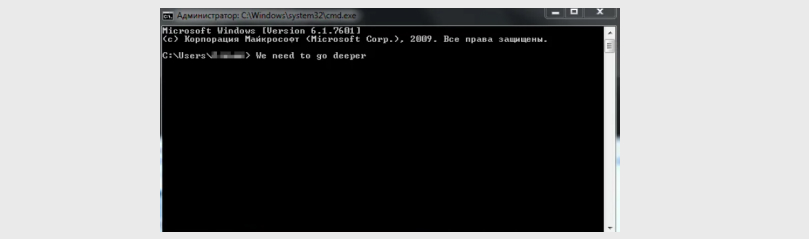
- Когда система перезапустится, откройте командную строку. Ее можно найти в пункте «Диагностика» в Дополнительных параметрах. Тот же результат можно получить при наличии установочного диска с ОС Windows. Загрузите с него компьютер и дождитесь, пока начнется подготовка к установке. Чтобы появилась командная строка, перед выбором языковых настроек нажмите комбинацию клавиш «Shift + F10».
- Введите команду «copy C:\windows\system32\utilman.exe C:\», затем Enter.
- Далее наберите «copy C:\windows\system32\cmd.exe
C:\windows\system32\utilman.exe» и Enter. - После клика на иконку «Центра специальных возможностей» запустится командная строка, в которой для изменения пароля к «учетке» нужно набрать команду «net user [учётная запись] [пароль]»
Данный способ связан с удалением системных данных, поэтому при вводе команд их следует проверять особенно тщательно, чтобы случайно не удалить важные файлы.
Как узнать пароль от компьютера на Windows 10
Когда после ввода кода доступа в Windows 10 появляется сообщение о неправильном пароле, проверьте раскладку клавиатуры (русская или английская) и регистр, нажав Caps Lock. Если это не сработало, то обычным способом войти в свою учетную запись не удастся. В отличие от Windows 7 в «десятке» возможности узнать пароль нет. Решить проблему можно, сбросив предыдущий код и установив новый. Порядок действий для онлайн-аккаунтов и локальных «учеток» отличается.
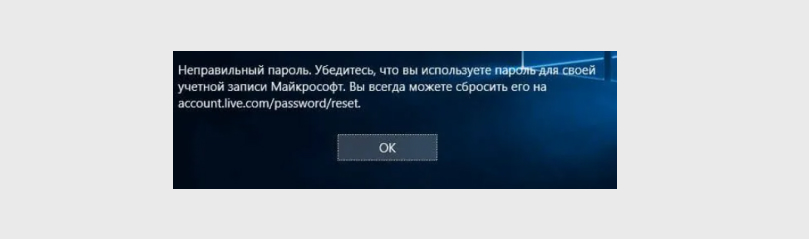
Ниже приведена инструкция, где максимально подробно описаны способы сброса пароля в Windows 10.
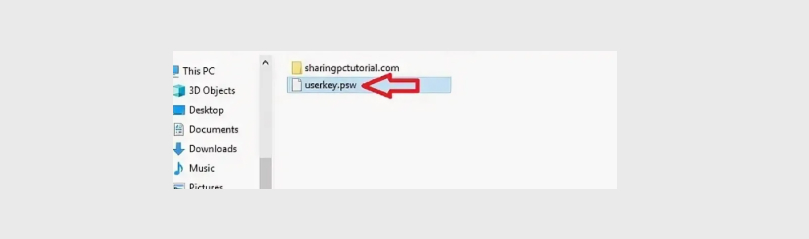
Пункт 1. Используйте ключ userkey.psw (только для локальных пользователей).
Речь пойдет о USB-носителе, заранее подготовленном на случай утери пароля. Чтобы его создать, возьмите флешку. Лучше, если она будет чистой. В противном случае сделайте резервную копию данных, хранящихся на накопителе. После этого найдите в Панели управления пункт «Учетные записи пользователей», и, следуя подсказкам Мастера, создайте дискету сброса пароля. В результате на USB-флешке появится файл userkey.psw. Чтобы воспользоваться ключом, наберите в поле для ввода пароля любую комбинацию символов и нажмите Enter. У вас должна появиться кнопка «Сбросить пароль». Ее нужно нажимать после того, как вы подключить к компьютеру заранее подготовленный USB-носитель. Выберите пункт, разрешающий системе использовать диск. Далее ориентируйтесь по подсказкам системы.
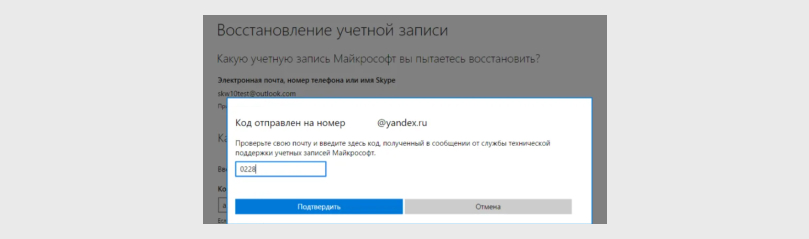
Пункт 2. Восстановление кода доступа от Microsoft Live.
Для получения доступа к «учетке», зайдите на сайте Майкрософт и на нем откройте форму сброса пароля. Выберите, куда отправить секретный код – на e-mail, телефон или в Skype. Дождитесь, пока придет шифр, введите его в соответствующее поле на сайте и задайте новый код доступа.
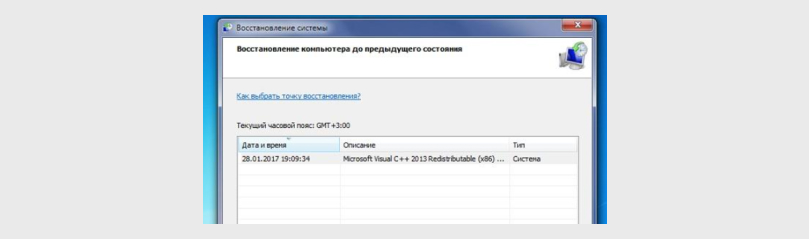
Пункт 3. Запустите восстановление системы до предыдущего состояния.
В нижнем правом углу экрана ноутбука нажмите на иконку включения, и удерживая Shift, выберите «Перезагрузка». Зайдите в «Автоматическое восстановление», затем в раздел устранения неполадок, и в Дополнительных параметрах кликните на Восстановление системы. Вспомните, когда был создан текущий пароль. Это важно, т.к. дата точки восстановления должна быть более ранней. После этого жмите «Восстановить» и ожидайте, пока загрузится ПК.
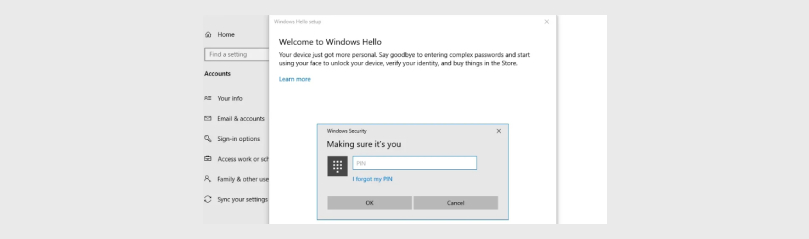
Пункт 4. Используйте Пин-код или Windows Hello
Основное преимущества PIN-кода заключается в том, что он хранится на самом компьютере, и в отличие от пароля не передается на сервер. Для лучшей безопасности рекомендуется использовать сразу 2 этих варианта для входа в систему. Некоторые ПК поддерживают технологию Windows Hello — использование биометрических данных для получения доступа к учетной записи (отпечаток пальца или распознавание лица). С любым из этих методов во избежание непредвиденных ситуаций также рекомендуется использовать пин-код. Таким образом, чтобы сбросить пароль, можно войти в систему одним из перечисленных выше способов, после этого нажать комбинацию «WIN + X», выбрав пункт Windows Power Shell. Изменить код доступа поможет команда «net user имя_пользователя новый_пароль». Для Microsoft Live этот способ не подойдет.
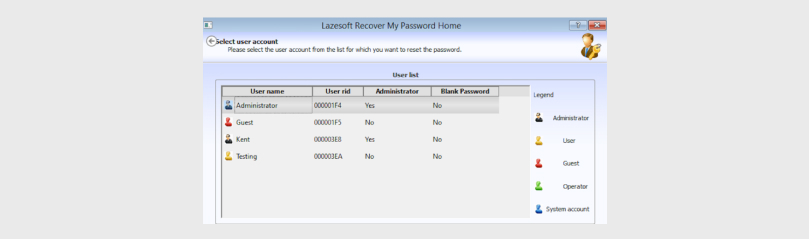
Пункт 5. Воспользуйтесь сторонней программой Lazesoft Recover My Password.
- Установите софт на другом устройстве.
- Подключите USB-накопитель (она будет отформатирована).
- Создайте загрузочный диск, нажав «USB Disk Now».
- Включите ПК, на котором утерян код доступа для входа, и зайдите в BIOS.
- Измените настройки так, чтобы ПК загрузился с флешки. Для этого в строке «Lazesoft Live CD» должно быть установлено значение «EMS Enabled».
- Далее вам нужен пункт «Восстановление пароля» (Password Recovery), после чего можно руководствоваться подсказками.
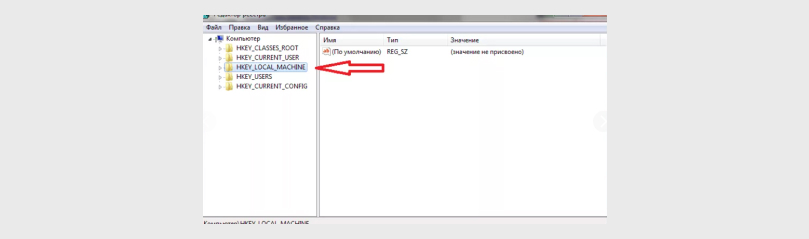
Пункт 6. Использование установочного образа операционной системы (только для локальных учетных записей).
- Загрузите ПК с носителя, на который записан образ.
- При появлении окна установки вызовите командную строку при помощи сочетания клавиш «Shift + F10».
- Откройте редактор реестра, используя команду «regedit».
- Найдите папку «HKEY_LOCAL_MACHINE», кликните по ней правой кнопкой мыши, выберите «Файл», затем «Загрузить куст».
- Укажите путь доступа к системной папке «C:\Windows\System32\config\SYSTEM», убедившись, что диск С отображается правильно, т.е. буквы дисков не перепутаны.
- Задайте имя для куста так, чтобы оно не совпадало с уже имеющимися файлами (например, hackmachine) и подтвердите действие.
- После этого откройте каталог «HKEY_LOCAL_MACHINE», далее hackmachine – Setup.
- Измените значение параметра CmdLine на cmd.exe, дважды кликнув по нему левой кнопкой мыши.
- В строке SetupType впишите цифру «2».
- Нажмите по каталогу «hackmachine» ПКМ, затем «Файл» — «Выгрузить куст».
- Закройте все открытые окна, извлеките флешку и перезагрузите устройство.
- В появившейся командной строке наберите net user имя_пользователя новый_пароль или net user имя_пользователя «», где последние символы – это кавычки, для беспарольного входа.
- Затем нужно вернуть все измененные параметры в прежнее состояние, то есть из CmdLine удалить cmd.exe, откорректировать значение SetupType.
- После перезапуска ПК система будет работать уже с новым кодом доступа.
Как входить в Windows без пароля
Обеспечить беспарольный запуск операционной системы можно несколькими способами:
1. Отключить ввод пароля в настройках учетной записи.
Для вызова окна нужно вписать в командной строке netplwiz или control userpasswords2. В открывшемся окошке снять галочку в пункте об обязательном требовании кода доступа, подтвердить действие. Настроить автоматический вход, указав и повторив пароль ввода. После этого защита будет отключена, пока не будет изменен пользователь или не произойдет «Выход из системы» или ее «Блокировка».
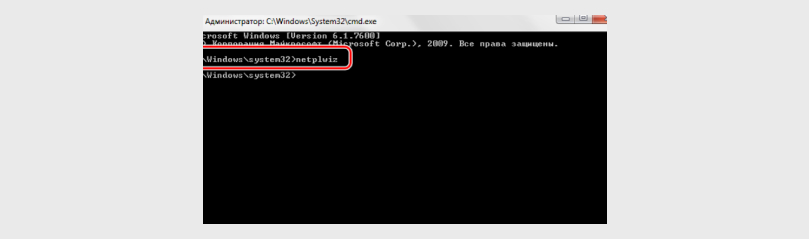
2. Использовать редактор регистра (команда regedit).
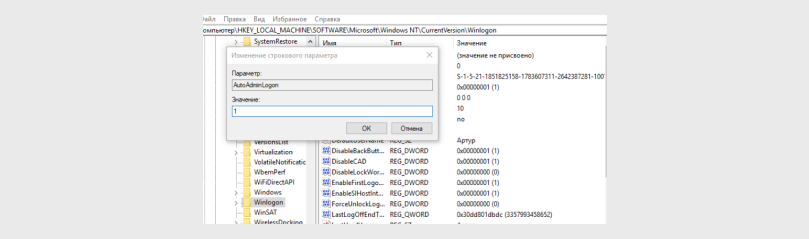
В левой части экрана разверните дерево каталога следующим образом: Software – Microsoft – Windows NT – CurrentVersion – Winlogon. По папке «AutoAdminLogon» дважды кликните левой кнопкой мыши и в поле значение укажите цифру «1».
В правой части экрана укажите значения следующих строковых параметров: DefaultDomainName (имя ПК), DefaultUserName (логин пользователя), DefaultPassword (код доступа к «учетке»). Если последняя строка отсутствует, ее нужно создать как строковый параметр. После этого закрыть редактор реестра и перезагрузить компьютер.
3. Отключить защиту при выходе из режима гибернации.
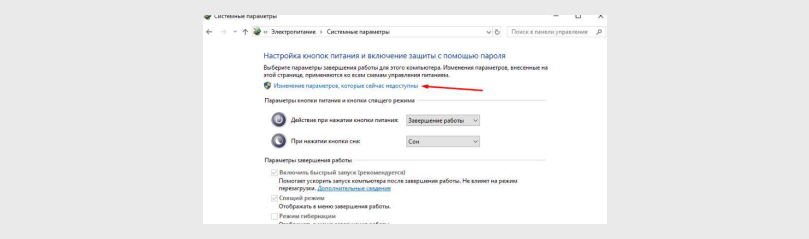
Для этого нужно в настройках схемы электропитания зайти в раздел «Изменение параметров, которые сейчас недоступны» и установить значение «нет» в пункте «Требовать пароль».
То же самое можно сделать через «параметры входа» учетной записи. В правой части окна под фразой о требовании повторного входа в Windows после отсутствия пользователя в разворачивающемся списке выберите «Никогда».
4. Используйте бесплатную утилиту Autologon для Windows.
Заполните поля «Username», «Domain» и «Password» и нажмите кнопку «Enable». Для возврата в исходное состояние, т.е. чтобы запаролить систему, нужно будет запустить программу повторно, ввести все данные, затем кликнуть на «Disable».

Еще по теме:
Не заряжается батарея на ноутбуке HP, хотя ноутбук пишет, что батарея подключена и заряжается: причины и способы решения проблемы 13.09.2021
Быстро разряжается батарея на ноутбуке HP даже в выключенном состоянии: причины и способы решения проблемы 13.09.2021
Как Обойти Пароль На Windows 10 Быстро И Эффективно
Работая за компьютером, мы используем слишком много паролей. Не удивительно, что некоторые из них мы периодически забываем. Поэтому в 2021 году о том, как взломать пароль Windows 10/7/8/XP, должен знать любой пользователь. Мы расскажем о простых и эффективных инструментах, благодаря которым вы легко сможете восстановить доступ к своей учётной записи.
- Метод № 1. Как обойти пароль на windows 10 при помощи загрузочного диска ERD Commander
- Метод № 2. Как обойти пароль на windows 10 или стационарном компьютере встроенными средствами системы
- Метод № 3. Как обойти пароль на windows 10/8/7//XP с помощью программы PassFab 4WinKey
- Метод № 4. Как обойти пароль на windows 10/7/8/7/XP с помощью командной строки
Метод № 1. Как обойти пароль на windows 10 при помощи загрузочного диска ERD Commander
ERD Commander – очень популярный загрузочный диск для восстановления системы, входящий в пакет Microsoft Desktop Optimization Pack. Если у вас уже есть этот диск, взлом пароля займёт несколько минут. В противном случае перед тем, как обойти пароль на windows 10, придётся поискать в Сети и скачать образ ERD Commander, а затем создать загрузочный диск.
На диске ERD Commander множество полезных программ, среди которых и Locksmith – простой, но действенный инструмент для сброса паролей. При запуске Locksmith на экране появляется окно:
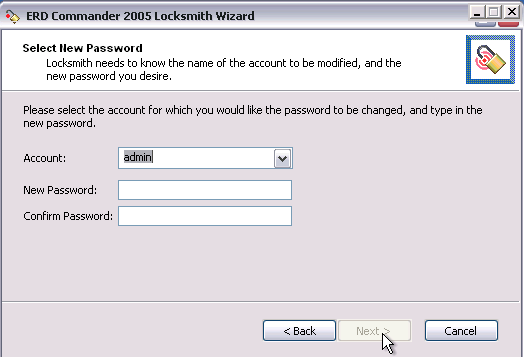
В соответствующие поля нужно 2 раза ввести новый пароль. Locksmith удаляет старый пароль и заменяет его новым. Программа легко решает даже такие сложные задачи, Как обойти пароль на windows 10/8/7.
Метод № 2. Как обойти пароль на windows 10 или стационарном компьютере встроенными средствами системы
ВIОС Windows 10 предусмотрено отличное профилактическое средство от потери пароля – подсказки.
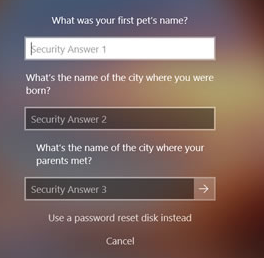
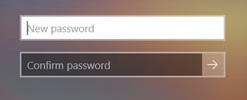
Другой вариант, предусмотренный в Windows 10 – возможность управления учётными записями пользователей:
- 01 Если утрачен пароль локальной учётной записи, нужно зайти в систему с помощью встроенной учётной записи Администратора.
- 02 В поле поиска под кнопкой (Пуск) ввести «Панель управления», открыть окно и перейти на вкладку «Учетные записи пользователей»:
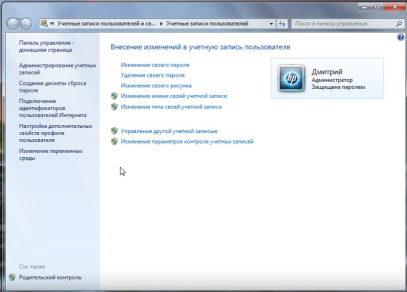
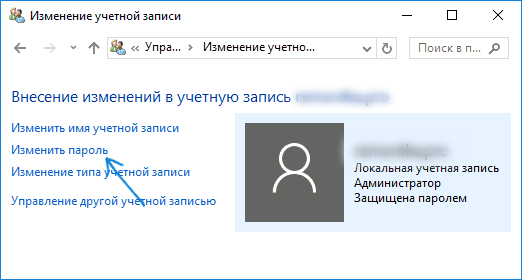
Метод № 3. Как обойти пароль на windows 10/8/7/XP с помощью программы Passfab 4WinKey
СКАЧАТЬ БЕСПЛАТНО Для Win 10/8.1/8/7/XP
Безопасная загрузка
СКАЧАТЬ БЕСПЛАТНО Для macOS 11 и ниже
Безопасная загрузка
КУПИТЬ СЕЙЧАС Для Win 10/8.1/8/7/XP
КУПИТЬ СЕЙЧАС Для macOS 11 и ниже
PassFab 4WinKey – специальный инструмент для взлома паролей ОС Windows 7/8/10//XP, а также MacOS. Интерфейс программы очень прост. Даже у тех, кто ни разу в жизни не делал загрузочного диска и не знает, как взломать пароль на ноутбуке или ПК, всё получается с первого раза, а весь процесс занимает считаные минуты.
Если у пользователя нет загрузочного диска с программой PassFab 4WinKey, её нужно скачать с сайта разработчика.
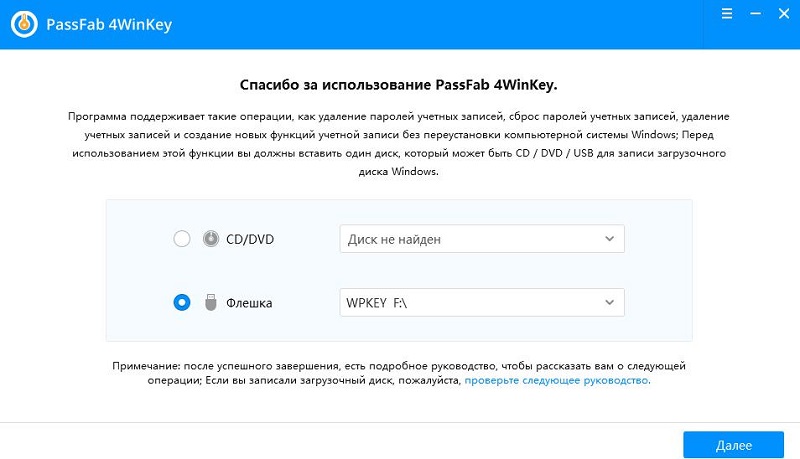
Шаг 1: Следует запустить программы на любом компьютере и создать загрузочный диск либо флеш-накопитель:
Шаг 2: Следует установить приоритет загрузки с этого CD или флеш-накопителя:
Шаг 3: Загрузить компьютер. В первом окне пользователь увидит список всех установленных на компьютере систем:
Шаг 4: После выбора системы нужно указать желаемое действие:
Функции: — удалить пароль аккаунта;
— удалить аккаунт;
— сбросить пароль аккаунта (с заменой на новый пароль);
— создать новый аккаунт.
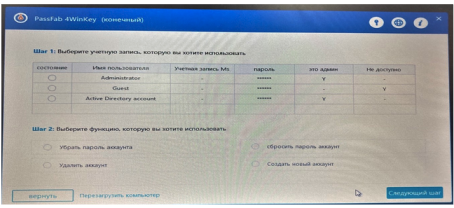
Шаг 5: Чтобы удалить пароль учётной записи, достаточно выбрать её и нажать на (Следующий шаг):
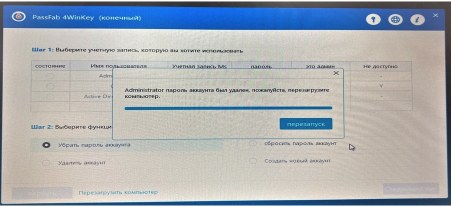
Шаг 6: После того, как система выполнит действие, компьютер перезагружают.
Примечание: Для того, чтобы обойти пароль на windows 10/8/7/XP как можно быстрее, желательно заранее подготовить загрузочный диск или флешку с PassFab 4WinKey и на всякий случай хранить его в ящике стола.
Метод № 4. Как обойти пароль на windows 10/8/7/XP с помощью командной строки
Суть метода в том, чтобы вызвать командную строку до входа в систему. Существует несколько способов сделать это:
-
01 В Windows 10 нажать правой клавишей мыши на пиктограмму, обозначающую питание компьютера:
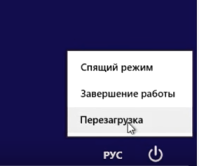
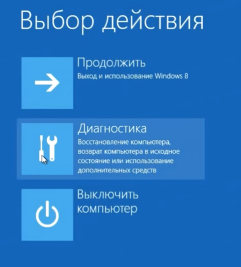
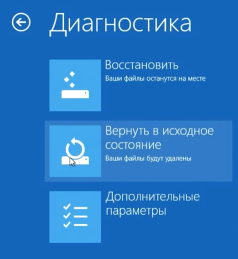
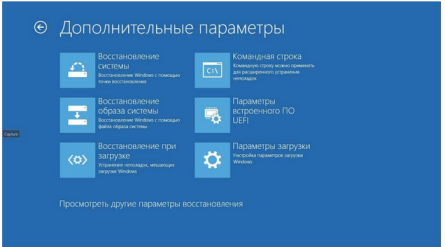
Понадобится установочный диск с системой Windows 7/8/10. Нужно загрузить компьютер с этого диска и начать подготовку к установке системы. Когда система потребует выбрать языковые настройки, одновременно нажать (Shift) и (F10). Появится окно командной строки.
Теперь файл utilman.exe (Центр специальных возможностей Windows) нужно заменить на cmd.exe (командную строку)
Для этого в окне командной строки следует ввести:
copy C:\windows\system32\utilman.exe C:\
copy C:\windows\system32\cmd.exe C:\windows\system32\utilman.exe
После перезагрузки компьютера при нажатии на пиктограмму Центра специальных возможностей будет появляться окно командной строки. В нём можно изменить пароль учётной записи, введя команду формата: net user [учётная запись] [пароль]
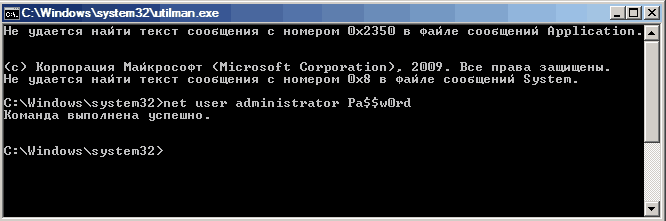
В результате пользователь получает доступ к учётной записи с новым паролем.
Для того, чтобы взломать пароль Windows 10/7/8/XP с помощью командной строки, нужно быть продвинутым пользователем. Кроме того, не каждый решится вручную удалять системные файлы: малейшая ошибка способна стать причиной потери данных.
Применять для взлома пароля программы на загрузочных дисках, описанные в методах № 1 и 3, гораздо проще и безопаснее. С этим справится пользователь любого возраста и уровня квалификации.
Если загрузочного диска или флеш-накопителя под рукой нет, его легко создать. Правда, поиск и запись образа диска ERD Commander займёт больше часа, поскольку программы на нём занимают много места. Для записи загрузочного диска с программой PassFab 4WinKey понадобится несколько минут. Поэтому Passfab 4WinKey подойдёт тем, кто дорожит своим временем и не любит отвлекаться от работы. Пробную версию программы можно скачать бесплатно.
- Мгновенно удалить или сбросить пароль администратора
- Сбросить пароль учетной записи Microsoft за считанные минуты
- Удалить или создать учетную запись Windows, если хотите
- Один щелчок, чтобы создать диск для сброса пароля Windows (USB / CD / DVD)
- Поддержать компьютеры всех производителей, таких как Dell, HP, Lenovo, Toshiba и т. д
- Совместимость с Windows 11/10/8.1/8/7/Vista/XP и Server 2019