Как очистить список недавно использовавшихся файлов в 2007 программ Office
Важно. Эта статья содержит сведения об изменении реестра. Убедитесь, что вы сделали резервную копию реестра перед внесением в него изменений. Убедитесь, что вы знаете, как восстановить реестр в случае возникновения проблем. Дополнительные сведения о том, как сделать резервное копирование, восстановление и изменение реестра, см. в следующей статье базы знаний Майкрософт:
256986 описание реестра Microsoft Windows
ВВЕДЕНИЕ
В данной статье описывается, как очистить список недавно использовавшихся файлов в 2007 программ Microsoft Office.
Дополнительные сведения
Чтобы очистить список недавно использовавшихся файлов, воспользуйтесь одним из следующих способов в зависимости от программы, используемой.
Microsoft Office PowerPoint 2007, Microsoft Office Word 2007, Microsoft Office Excel 2007 и Microsoft Office Access 2007
Чтобы очистить список недавно использовавшихся файлов PowerPoint 2007, Word 2007, Excel 2007 и Access 2007, необходимо ограничить в списке нет элементов. Чтобы сделать это, выполните следующие действия.
- Запустите приложение Office 2007.
- Нажмите Кнопку Microsoft Office, а затем нажмите кнопку Параметры имя_программы.
- В левой области нажмите кнопку Дополнительно.
- В списке отображениявведите 0 в поле число последних документов .
- Нажмите кнопку ОК.
После выполнения этих действий, список недавно использовавшихся файлов не отображается. Если требуется создать список недавно использовавшихся файлов на экране снова повторите шаги со 2 по 5. Введите значение, отличное от 0, в поле число последних документов .
Microsoft Office Publisher 2007
Предупреждение При неправильном изменении реестра с помощью редактора реестра или иным способом могут возникнуть серьезные проблемы. Эти проблемы могут потребовать переустановить операционную систему. Корпорация Майкрософт не гарантирует, что эти проблемы можно решить. Вносите изменения в реестр на ваш собственный риск.
Чтобы очистить список недавно использовавшихся файлов в Publisher 2007, удалите раздел реестра, содержащий список. Этот параметр реестра будет создан заново при следующем запуске Publisher 2007. Чтобы удалить этот параметр реестра, выполните следующие действия.
- Закройте Publisher 2007.
- Нажмите кнопку Пуск, выберите пункт выполнить, введите команду regeditи нажмите кнопку ОК.
- Удалите следующий раздел реестра: Список файлов HKEY_CURRENT_USER\Software\Microsoft\Office\12.0\Publisher\Recent
- Закройте редактор реестра.
Microsoft Office SharePoint Designer 2007
Чтобы очистить список недавно использовавшихся файлов в SharePoint Designer 2007, удалите все подразделы реестра, содержащих список. Эти подразделы реестра создаются повторно при следующем запуске SharePoint Designer 2007. Чтобы удалить эти разделы реестра, выполните следующие действия.
- Выход из SharePoint Designer 2007.
- Нажмите кнопку Пуск, выберите пункт выполнить, введите команду regeditи нажмите кнопку ОК.
- Удалите следующие разделы реестра:
- Список файлов для Designer\Recent HKEY_CURRENT_USER\Software\Microsoft\Office\12.0\SharePoint
- Список страниц Designer\Recent HKEY_CURRENT_USER\Software\Microsoft\Office\12.0\SharePoint
- Список Web Designer\Recent HKEY_CURRENT_USER\Software\Microsoft\Office\12.0\SharePoint
- Закройте редактор реестра.
3 способа очистки списка недавно открытых документов
Если к вашему компьютеру на работе или дома имеют доступ разные люди, у них есть возможность видеть в меню Файл редактора Word список недавно открывавшихся документов, что может быть нежелательно. К сожалению, редактор не имеет каких-либо настроек, позволяющих автоматически удалять этот список. Тем не менее, существуют три способа очистки недавно открытых документов Word.
Очистка списка с помощью команды удаления пунктов меню
Этот способ основан на использовании комбинаций клавиш, вызывающих команду удаления пунктов меню.
Для возврата к стандартному виду указателя мыши и выхода из режима команды удаления пунктов меню нажмите клавишу на клавиатуре.
Очевидно, что этот способ не удобен для агрегатного удаления документов из списка и, к тому же, не безопасен: можно случайно удалить нужные пункты меню.
Очистка списка с помощью диалогового окна Параметры
Хотя редактор и не содержит специальных настроек очистки списка недавно открытых документов, у него есть возможность задать в параметрах количество отображаемых недавно использовавшихся документов (от 0 до 9). Этим способом мы и воспользуемся для наших целей.
В меню Файл (по щелчку на кнопке Office) список документов отображаться не будет.
Этот способ также не удобен по той причине, что для быстрого открытия недавно использовавшихся документов желательно видеть их список. Поэтому следует вновь открыть диалоговое окно Параметры , установить флажок на опции Помнить список из … файлов и задать количество отображаемых документов. Кстати, все эти действия можно записать в виде макроса и использовать по мере необходимости. Но получившийся код будет избыточен, поэтому лучше создать специальный макрос, описанный в третьем способе.
Очистка списка с помощью макроса
Код следующего макроса найден на сайте www.vbaexpress.com. Он работает в версиях Word 2003 и Word 2007.
Sub ClearMRU() Dim oRecentFile As Word.RecentFile For Each oRecentFile In Application.RecentFiles oRecentFile.Delete Next End Sub
Теперь необходимо вызвать этот макрос и запустить его.
Если вы часто выполняете очистку списка, то есть смысл вынести этот макрос на панель инструментов для быстрого доступа к нему.
Если вы обнаружили, что в диалоговом окне Параметры на вкладке Общие выбор параметра Помнить список из…файлов недоступен (неактивен), то, возможно, проблема кроется в реестре Windows. Проверьте ключ HKEY_CURRENT_USER\Software\Microsoft\Windows\CurrentVersion\Policies\Explorer . Вероятно, параметр ключа NoRecentDocsHistory имеет значение 1 (история открытия документов не ведется). Измените это значение на 0 или удалите параметр.
Рекомендую на всякий случай перед удалением или изменением этого параметра, сохранить ваши документы и сделать копию реестра.
Я подготовил специальный шаблон, который позволяет работать со списком недавно открываемых документов.
Шаблон «RFTools» предназначен для отображения списка недавно открываемых файлов, вывода диалогового окна «Последние файлы», очистки списка последних файлов (очищается список, файлы не удаляются).
Еще записи по вопросам использования Microsoft Word:
- 10 полезных заметок о колонтитулах
- 250 бесплатных шаблонов для MS Office
- Microsoft Office: популярные команды на одной вкладке
- Ribbon XML Editor — программа редактирования интерфейса Word 2007, 2010
- SQL для начинающих: изучите SQL онлайн за 9 часов
- Word 2007: добавляем свою вкладку и свои команды
- Word 2007: полотно, рисунки, линии
- Word 2007: смена формата сохранения файла
- Word 97 — решение проблемы с отображением символов на линейке
- Word 97. Слияние документов как один из способов упростить свою работу
- Абзац с цветным фоном
- Автозаполняемые колонтитулы
- Автоматизация текстового набора в Word
- Автоматическая запись макроса
- Автоматическая нумерация билетов
- Автоматическая расстановка переносов
- Автоматическое обновление полей при открытии документа
- Автоматическое сохранение всех открытых документов
- Автоматическое сохранение документа при его закрытии
- Автотекст и Word 2007
- Автотекст с последовательной нумерацией
- Белый текст на синем фоне в Word 2007
- Белый текст на синем фоне: ностальгия по DOS
- Быстрая смена ориентации страниц документа
- Быстрая смена регистра букв (слов) или их размеров
Как очистить список последних документов в Word и Excel?
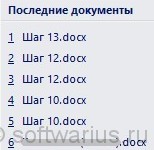
Приветствую, дорогие мои пользователи Офиса!
Как вы догадались из названия статьи, речь пойдет о том, как удалить список недавно открытых документов в Microsoft Word/Excel. Оно, конечно же, удобно, но нарушает приватность цифровой жизни. Это может вас беспокоить, если кто-то еще пользуется компьютером и может увидеть, какие документы вы открывали.
Как вариант, можете изменить количество отображаемых документов в этом списке.
Настройки одинаковы как для Word, так и Excel. Статья написана для версии Office 2007. Приступаем…
Заходим в настройки Ворда. Кликаем на большую офисную кнопку и внизу нажимаем Параметры Word.
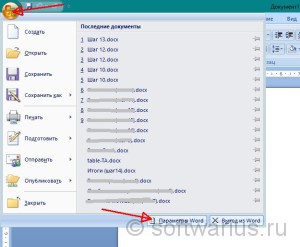
Открываем раздел Дополнительно. Прокручиваем настройки до подраздела с названием Экран.
И видим первый же пункт: Число документов в списке последних файлов. По умолчанию стоит 17.
Меняем 17 на 0. Или поставьте меньшее число, если хотите сократить количество недавно открытых документов.
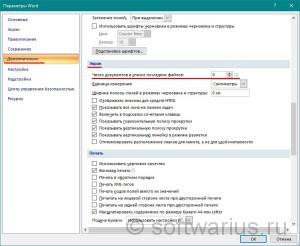
Если поставить 0, а потом вернуть обратно 17, то список недавних доков не восстановится, но будут накапливаться новые открываемые файлы.
В Экселе все действия аналогичны. И для всех остальных приложений тоже (powerpoint, access).
Хочу еще почитать:
- 12 полезных сочетаний клавиш для Firefox
- Как сделать прозрачное окно командной строки (cmd) в Windows 10?
- Быстрый способ выяснить расход интернет-трафика в Windows 10
Как очистить список последних документов в Word
Когда мы говорим о текстовом редакторе вроде Microsoftе, мы не только находим программы для создания и редактирования документов. Его действие идет намного дальше, и его характеристики могут помочь или навредить нам в некоторых случаях. Это то, что, например, происходит с доступом к последние документы Word , тема, в которую мы собираемся углубиться.
Многие из вас полностью осознают мощь и универсальность этого конкретного приложения. Он является частью популярного офисного пакета Redmond, Office. Это пакет, который существует уже много лет и не перестает расти и улучшаться. Это достигается во многом благодаря всем функциям и характеристикам, которые его программы представляют нам по умолчанию. Здесь мы находим известное приложение для работы с электронными таблицами, Excel или Текстовый редактор Word что большинство из вас уже хорошо знает.

Что ж, именно в этом втором заголовке мы хотим сосредоточиться на тех же строках. В частности, мы имеем в виду мощный текстовый редактор, который интегрирован в вышеупомянутый пакет и который большинство из нас использовали во многих случаях. В нем есть как расширенные, так и базовые функции, так что мы можем получить максимальную отдачу от программы как таковой. Однако этого не всегда достаточно, если вы научитесь пользоваться только основами Microsoft. Word . Это особенно заметно, если мы используем его ежедневно.
Поэтому во многих случаях неинтересно знать некоторые его секреты и, таким образом, повысить продуктивность и даже конфиденциальность. И мы должны иметь в виду, что во многих случаях здесь мы имеем дело с документами, которые мы не хотим, чтобы они попали в руки третьих лиц. Это может быть личные, частные текстовые документы или с конфиденциальным контентом, который мы не хотим попасть в чужие руки.
Повышение конфиденциальности при работе в Word
Хотя может показаться немного странным говорить о безопасность и конфиденциальность в такой программе, как Word, это очень важный раздел. Фактически, рекомендуется применять на практике некоторые привычки, связанные с безопасностью, чтобы сохранять конфиденциальность в нашей работе здесь. Примером может служить случай, о котором мы поговорим ниже, недавние документы, которые программа показывает нам как таковые. Их можно найти, просто взглянув на главное меню. В частности, нам нужно только перейти в раздел File / Open.