Отключить сохранение паролей в браузерах (Chrome, Edge, Firefox) с помощью GPO

15.11.2023

itpro

PowerShell, Windows 10, Windows 11, Групповые политики

комментария 2
Во всех современных браузере есть встроенный менеджер паролей, которые предлагает вам сохранить пароли для вебсайтов. В следующий раз, когда вы посетите такой сайт, менеджер паролей браузера может автоматически подставит сохраненный пароль. В корпоративной среде хранение паролей в браузерах обычно считается плохой практикой, поэтому администраторы предпочитают полностью отключить эту возможность. Это позволит закрыть риск утечки корпоративных учетных данных, которые могут синхронизироваться через браузер на персональные устройства пользователей. В этой статье мы покажем, как запретить сохранять пароли в браузерах Google Chrome, Edge и Firefox с помощью скриптов PowerShell или групповых политик.
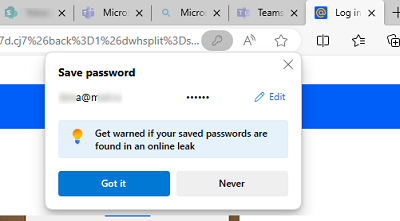
Запретить сохранение паролей в настройках браузеров
Сначала рассмотрим, как вручную запретить сохранять пароли в браузерах:
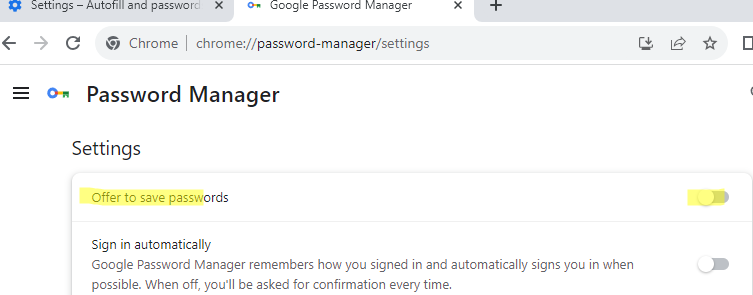
- Google Chrome: Settings -> Autofill and passwords -> Google password manager -> Settings ->Offer to save password -> отключить. Для быстрого перехода в этот раздел меню просто откройте в браузере адрес chrome://password-manager/settings
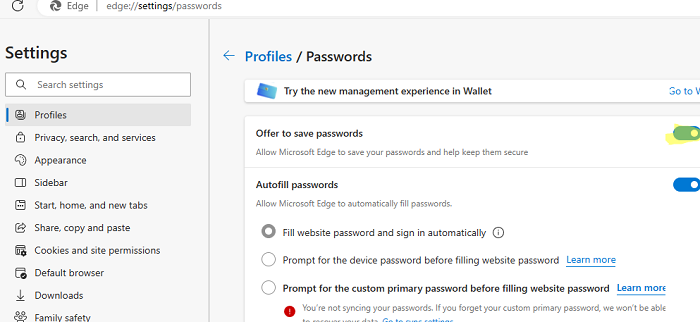
- Microsoft Edge: Profiles -> Passwords ->Offer to save passwords -> Off (или перейдите по адресу edge://settings/passwords )
Обратите внимание, что Edge позволяет дополнительно защитить сохранённые пароли с помощью мастер-пароля.
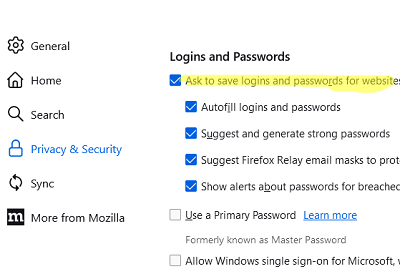
Отключить встроенный менеджер паролей в браузерах через GPO
Если вам нужно запретить пользователям сохранять пароли в браузерах на компьютерах в домене, удобнее всего воспользоваться групповыми политиками.
Скачайте и установите административные шаблоны GPO для браузера, который используется в вашей среде. Ниже есть ссылки на загрузку файлов ADMX шаблонов для разных браузеров:
Распакуйте архивы и скопируйте ADMX (и опционально ADML) файлы в центральное хранилище административных шаблонов GPO на контроллере домена ( \\winitpro.loc\SYSVOL\winitpro.loc\Policies\PolicyDefinitions ).
Затем откройте консоль управления доменными GPO ( gpmc.msc ). Создайте новую GPO и назначьте ее на OU с пользователями. В зависимости от браузера нужно включить следующие параметры GPO:
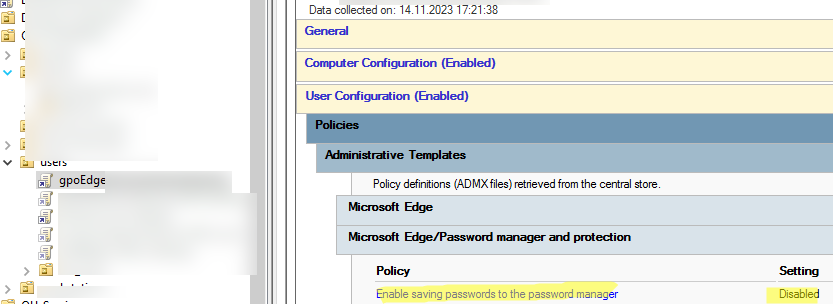
- Google Chrome: User Configuration -> Policies -> Administrative Templates -> Google Chrome ->Enable saving passwords to the password manager = Disabled
- Microsoft Edge: User Configuration -> Policies -> Administrative Templates -> Microsoft Edge -> Microsoft Edge/Password manager and protection ->Enable saving passwords to the password manager = Disabled
- Mozilla Firefox: User Configuration -> Policies -> Administrative Templates -> Mozilla -> Firefox. Отключите здесь следующие параметры: Offer to save logins = Disabled, Password Manager= Disabled.
Обновите настройки групповых политик в сессии пользователя. Проверьте, что браузер теперь не предлагает сохранить пароли и встроенный менеджер паролей стал недоступен.
На скриншоте ниже видно, что в Edge появилась надпись, что настройками браузера управляет организация, а кнопка разрешить сохранить пароли в браузере стала неактивной.
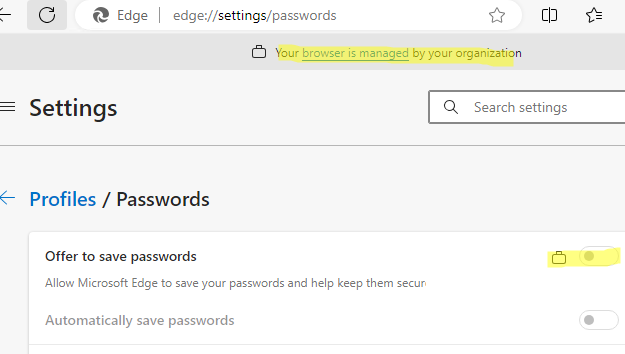
Если вы не хотите устанавливать ADMX шаблоны для браузеров, вы можете запретить сохранение паролей через реестр.
[HKEY_LOCAL_MACHINE\SOFTWARE\Policies\Google\Chrome] "PasswordManagerEnabled"=dword:00000000
[HKEY_LOCAL_MACHINE\SOFTWARE\Policies\Microsoft\Edge] "PasswordManagerEnabled"=dword:00000000
[HKEY_LOCAL_MACHINE\Software\Policies\Mozilla\Firefox] "PasswordManagerEnabled"=dword:00000000
$KeyPath = «HKLM:\SOFTWARE\Policies\Google\Chrome» $ValueName = «PasswordManagerEnabled» $ValueData = «0» $test = test-path -path $KeyPath if(-not($test))
Скрипты для очистки сохраненных паролей в браузерах
Если вам нужно удалить пароли, сохраненные пользователем в браузере, воспользуйтесь следующими скриптами PowerShell. Скрипт сначала завершает запущенный процесс браузера и потом удаляет файл, в котором хранятся сохраненные пароли:
Google Chrome:
Get-Process chrome | Stop-process -force
Remove-Item «$env:USERPROFILE\AppData\Local\Google\Chrome\User Data\Default\Login Data»
Microsoft Edge:
taskkill /IM msedge.exe /F
Remove-Item «$env:USERPROFILE\AppData\Local\Microsoft\Edge\User Data\Default\Login Data»
Firefox:
$ItemstoDelete = Get-ChildItem -Directory -Path $env:APPDATA\mozilla\firefox\profiles\ foreach ($item in $ItemstoDelete) < if (Test-Path "$($item.fullname)\logins.json") if (Test-Path "$($item.fullname)\key3.db") if (Test-Path "$($item.fullname)\key4.db") >
 Предыдущая статья Следующая статья
Как сделать мастер пароль в Яндексе?
Kaspersky Password Manager использует мастер-пароль для защиты всех ваших персональных данных. Вы создаете мастер-пароль при первом использовании программы. Не используйте в качестве пароля данные, которые легко угадать (например, фамилии, имена, даты рождения). Чтобы пароль был надежным, используйте заглавные и строчные буквы, цифры и символы.
Мастер-пароль обеспечивает доступ ко всем вашим персональным данным. Помните, что потеря мастер-пароля приведет к потере доступа ко всем паролям, которые содержатся в хранилище данных.
Перед началом работы Kaspersky Password Manager предложит вам:
- создать мастер-пароль для хранилища данных, если вы используете Kaspersky Password Manager впервые;
- ввести имеющийся мастер-пароль, если вы уже создавали мастер-пароль и использовали Kaspersky Password Manager ранее;
- импортировать хранилище данных, если вы сохранили его при использовании предыдущей версии программы.
Чтобы создать мастер-пароль, выполните следующие действия:
-
В окне Задайте мастер-пароль введите новый мастер-пароль в поле Создайте мастер-пароль .
Kaspersky Password Manager автоматически оценивает сложность веденного вами пароля и отображает уровень его надежности рядом с полем Создайте мастер-пароль .
Менеджер паролей в Яндекс Браузере: как подключить и пользоваться

Ключевое правило интернет-безопасности призывает создавать к разным аккаунтам разные пароли. В этом случае, даже узнав один пароль, злоумышленники не смогут получить доступ к остальным профилям и сайтам. Помнить десятки паролей — сложно, а доверять их традиционной бумаге — опасно. Поэтому возможность генерировать, защищать и редактировать пароли прямо в браузере с помощью менеджера паролей Яндекс Браузера — настоящая находка для социально активных людей.
Что это и для чего нужно
Менеджер паролей представляет собой встроенную в интернет-обозреватель функцию, позволяющую хранить пароли и логины от наиболее часто посещаемых сайтов. При этом персональные данные для входа надёжно защищены от взлома злоумышленниками или случайного завладения третьими лицами. Специальные опции позволяют управлять сохранённой информацией и при необходимости её редактировать.
Дополнительные возможности расширения автоматически предлагают пользователю сохранить единожды введённый пароль в менеджере. Форма сохраняется только после подтверждения этой опции владельцем аккаунта. Данные из менеджера доступны на любом устройстве при включенной синхронизации учётной записи.
Где находится и как установить в Яндекс Браузере на компьютере
- Менеджер хранения паролей доступен в главном меню обозревателя: достаточно нажать на пиктограмму, изображающую три полоски, и выбрать в выпадающем перечне соответствующий раздел.

Для перехода в менеджер паролей нужно выбрать соответствующий пункт в меню браузера
Далее система предложит задать мастер-пароль, открывающий доступ ко всей сохранённой информации.

Пользователю нужно создать единый мастер-пароль для входа в систему
Дополнительная мера — генерация запасного пароля: на тот случай, если мастер-пароль окажется забыт.

Кроме основного пароля, рекомендуется создать резервный ключ
Процедура запуска и последующего использования полезного дополнения проста:
-
При первом входе на сайт, где пользователь уже зарегистрирован, система предложит сохранить введённый им пароль. При регистрации на новом сайте Яндекс нужно ввести автоматически сгенерированный системой пароль и запомнить его.

Пользователю будет предложено сохранить пароль

Перечень учётных записей доступен в менеджере паролей

Чтобы изменить данные, нужно кликнуть по учётной записи
Подключение менеджера паролей в мобильной версии Яндекс Браузера
В мобильной версии процедура подключения аналогична декстопному варианту:
-
В главном меню выбрать пункт «Менеджер паролей».

Выбор менеджера паролей доступен в меню мобильного браузера

Если вы не уверены, что запомните мастер-пароль, то включите опцию его сброса

Выбрать в системе один из способов снятия блокировки

При входе вы можете использовать старый пароль или использовать предложенный системой
Можно ли восстановить мастер-пароль, если забыл
Для защиты сведений, сохранённых в менеджере паролей, на смартфонах и планшетах используется графический ключ или сканер отпечатков пальцев, а для декстопной версии — мастер-пароль. Это один из дополнительных алгоритмов защиты пользовательских данных.
Если же случилось так, что мастер-пароль был утерян пользователем, и он его не помнит, то для восстановления можно воспользоваться запасным паролем. Это возможно при соблюдении ряда условий:
- запасной пароль был создан одновременно с мастер-паролем;
- пользователь помнит ключ от аккаунта на Яндексе;
- попытка сброса мастер-пароля осуществляется на том устройстве, где он ранее успешно вводился хотя бы один раз.
Еще по теме: Как написать Платону Щукину в Яндекс?
Как отключить
При использовании сторонних сервисов хранения ключей безопасности либо при нежелании сохранить данные доступа к какому-то сайту (например, разрешили другу войти в свой аккаунт с вашего устройства) расширение для хранения паролей можно отключить. Для этого потребуется выполнить следующий алгоритм:
- Открыть в главном меню соответствующий пункт.
- Ввести мастер-пароль.
- Открыть раздел «Настройки».
- Активировать опцию «Выключить менеджер паролей».
Таким образом, менеджер паролей позволяет соблюсти одно из главных условий интернет-безопасности: хранение разных логинов и паролей от аккаунтов в недоступном для третьих лиц месте. Однако стоит заметить, что аналогичный функционал есть в других браузерах, например, в Opera, или реализован при использовании сервисов типа RoboForm, KeePass и других.
Новый Яндекс.Браузер защищает пароли с помощью мастер-пароля
Здравствуйте, уважаемые читатели сайта Uspei.com. Надёжные пароли и их защита от злоумышленников — основа безопасности в интернете.
Новая версия Яндекс.Браузера помогает создавать стойкие пароли и защищает их с помощью мастер-пароля. Даже если устройство попадёт в чужие руки, ваши данные будут в безопасности.
» alt=»» data-pagespeed-url-hash=»1859759222″ onload=»pagespeed.CriticalImages.checkImageForCriticality(this);»>
Новые возможности
Важно использовать уникальные пароли на разных сайтах. Если злоумышленники украдут один пароль, то только к одному сайту они и получат доступ. Но создать и запомнить десятки паролей сложно, а записывать их на бумаге — рискованно.
Теперь Яндекс.Браузер решает эту проблему. Он придумает уникальный пароль, надёжно сохранит его и предложит использовать при следующем входе на сайт.

Сохранённые пароли доступны в меню браузера, в новом разделе «Менеджер паролей». Их можно редактировать, сортировать и снабжать примечаниями, по которым будет легко найти то, что нужно.
А если не забыть включить синхронизацию, то пароли будут доступны на всех ваших устройствах с Яндекс.Браузером.

Безопасность
Новый менеджер паролей стал не только удобнее, но и безопаснее. Теперь вы можете защитить свои пароли от любопытных глаз с помощью мастер-пароля. Он нигде не хранится, поэтому никто, кроме вас, не сможет расшифровать сохранённые пароли.
Даже если злоумышленник узнает пароль от Яндекса или похитит ваш телефон, он не сможет получить доступ к паролям. На мобильных устройствах вместо мастер-пароля можно использовать отпечаток пальца, пин-код или жест.

Если вы случайно забудете мастер-пароль, то существует безопасный способ сбросить его без потери данных. Яндекс.Браузер предлагает создать запасной ключ. Он хранится в Браузере, но зашифрован.
Для сброса мастер-пароля потребуется этот ключ, пароль от Яндекса и то устройство, на котором мастер-пароль хотя бы раз вводился. Проще говоря, сделать это сможете только вы, поэтому безопасность ваших паролей не пострадает.
Более подробно о нашей системе шифрования и применяемых алгоритмах читайте на Хабрахабре.
Новый менеджер паролей уже доступен в Яндекс.Браузере для компьютеров и устройств на базе Android и iOS. Включите синхронизацию и храните ваши пароли в безопасности на любом устройстве.
До встречи! Успевайте всё и всегда на страницах блога Uspei.com
Помоги проекту — подпишись на наш Яндекс.Дзен канал!
Менеджер паролей в Яндекс Браузере: как подключить и пользоваться

Для повышения безопасности при создании аккаунтов требуется ввести пароль. И желательно, чтобы они были разные. В противном случае, разгадав пароль к одной учетной записи, злоумышленник без труда похитит у вас другие. Однако запомнить десятки паролей — задача практически нереальная, а писать пароли на бумаге — также не выход: вы же не будете с собой постоянно носить листы. Да и потеряться они могут. Но с помощью менеджера паролей Яндекс Браузера можно не только генерировать пароли, но и хранить их, не утруждая себя запоминанием.
Что за функция
Менеджер паролей — это встроенная в браузер функция, которая позволяет сохранять пароли от тех сайтов, где вы проявляете активность. Причем данные эти защищены от взлома злоумышленниками. При необходимости вы можете эти пароли редактировать или иначе ими управлять.
Стоит вам ввести однажды пароль в соответствующую строку, как специальные возможности расширения предложат тут же их сохранить в менеджере. Если вы подтвердили это желание, то действие будет выполнено. Если забудете, то в следующий раз вновь придется вводить пароль ручками. Причем если у вас есть несколько устройств с синхронизацией учетной записи, то обращаться к менеджеру пароля можете с любого из них.
Как установить менеджер и где он находится на компьютере
Вы можете увидеть менеджер в главном меню веб-обозревателя. Для этого нажмите на иконку с тремя полосками и выберете раздел «менеджер паролей».

Затем потребуется придумать мастер-пароль, с помощью которого вы сможете получить доступ ко всей информации, которую сохранило расширение. Причем данный пароль вводится два раза.
На случай, если вы однажды забудете этот пароль, стоит активировать возможность создания резервного ключа.
Теперь можно обращаться к сайтам и посмотреть, как будет работать мастер паролей.
Итак, если вы войдете на сайт и вас попросят ввести пароль, сделайте это. И тогда автоматически система предложит вам данный пароль сохранить. Если вы хотите этого, то подтвердите действие. Если же вы регистрируетесь на новом сайте, то здесь все почти что тоже самое: вводите новый пароль и подтверждаете свое желание его сохранить в Менеджере. Если вы не желаете придумывать пароль, то можете обратиться к функции случайной генерации. Тогда система предложит вам набор знаков, а затем сохранит их в Менеджере.
Еще по теме: Как правильно установить ставку в Яндекс директ?
Так же вы можете ознакомиться со своими паролями и сайтами, для которых они подбирались. Для этого выйдите в главное меню «Менеджер паролей», чтобы увидеть весь этот перечень с краткой информацией о сайте. Если хотите что-то изменить, кликните по любой строке. Тогда откроется окно редактирования. Здесь вы можете написать примечание или изменить пароль.
Также можно изменить данные. Для этого достаточно кликнуть по учетной записи.

Менеджер паролей в Яндекс Браузере
Операции с менеджером паролей на смартфоне
Данные действия не отличаются от тех, которые приходится делать на компьютере. Вам надо:
- Выбрать в главном меню пункт «Менеджер паролей».
- Создать мастер-пароль или выбрать иную защиту, среди которых может быть сканер отпечатков или использование PIN-кода. (в случае, если вы боитесь забыть пароль от мастера-пароля, то можете активировать функцию его сброса). Так же стоит продумать варианты снятия блокировки.
- Во время входа в аккаунт сохраните введенный старый пароль или придуманный новый (последний может быть сгенерирован системой, если вы не хотите сами что-то изобретать).
Как восстановить мастер-пароль?
Чтобы сохранить сведения в менеджере паролей, на планшетах используются следующие варианты: графический ключ или сканер отпечатков пальце. Если же речь идет о компьютере, то здесь как раз потребуется мастер-паролей. Однако часто бывает так, что пользователи его забывают. Не отчаивайтесь, если это случилось. Ведь есть возможность его восстановить. Правда, для этого при настройках менеджера паролей надо правильно выполнить ряд действий.
Прежде всего во время создания мастер-пароля вы должны создать и запасной пароль. Так же пригодится ваш ключ от аккаунта на Яндексе..
Сбросить мастер-пароль можно лишь на том устройстве, где он хотя бы раз успешно вводился.
Как отключить менеджер паролей
Если нет желания сохранять данные доступа к какому-то сайту, то расширение можно отключить. Для этого надо:
- открыть в главном меню пункт Менеджер паролей.
- ввести мастер-пароль,
- выйти в раздел «Настройки»,
- кликнуть по «Выключить менеджер паролей».
Заключение
Менеджер паролей — гибко настраиваемая опция, которая позволяет вам не хранить в памяти множество паролей от учетных записей на сайтах. Причем данная функция есть не только в Яндекс Браузере, но и в других веб-обозревателях.
Для чего нужен мастер-пароль в Яндекс.Браузере
Доверяя пароли от сайтов Яндекс.Браузеру, мы делаем жизнь проще. Стоит включить синхронизацию, и на всех устройствах (компьютере, ноутбуке, телефоне) секретные поля будут заполняться автоматически. В то же время в такой системе есть слабое место. Тот, кто запустит Яндекс.Браузер на компьютере после вас автоматически получает доступ и к сохраненным паролям. Как этого можно избежать — в нашей статье.
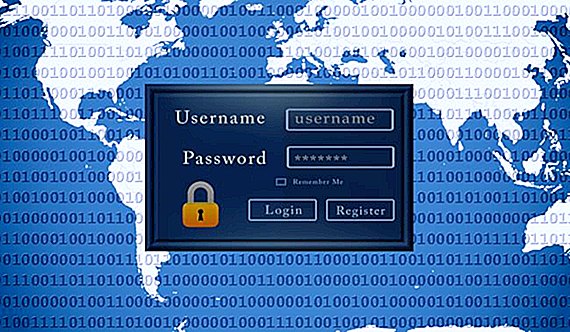
Что такое мастер-пароль в Яндекс.Браузере
Мастер-пароль по сути является ключом к вашей базе личных данных. Нужен он чтобы исключить возможность автоматического заполнения полей логина и пароля на сайтах, в социальных сетях и почтовых сервисах. Даже если вы оставите браузер открытым, злоумышленник не сможет этим воспользоваться. Внешняя программа прочитать базу ключей не сможет, так как она зашифрована.
Мастер-пароль поможет обеспечить безопасность, если несколько пользователей используют один компьютер. Браузер позволяет быстро переключаться между разными профилями. Пароль от аккаунта при этом не запрашивается.
Как настроить мастер-пароль
Откройте меню настроек (кнопка с тремя горизонтальными полосками в правом углу окна браузера). Выберите раздел Менеджер паролей.
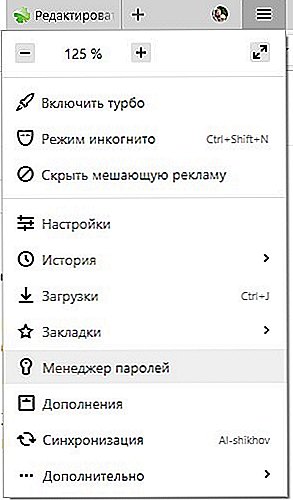
В появившемся меню нажмите Настройки, Создать мастер-пароль.
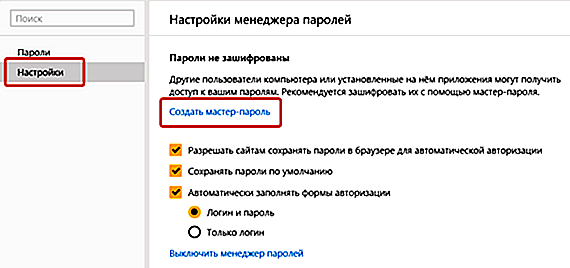
Может потребоваться ввод пароля от учетной записи Windows, под которой вы вошли на ПК. Это помогает исключить ситуацию со случайным включением режима другим пользователем, который авторизовался в браузере под вашим именем. Как придумать сложный пароль, который легко запоминается, рассказано в одной из наших статей.
Если не уверены, что запомните кодовое слово навсегда, выберите опцию Включить возможность сброса. Так вы всегда сможете отключить или изменить его при необходимости.
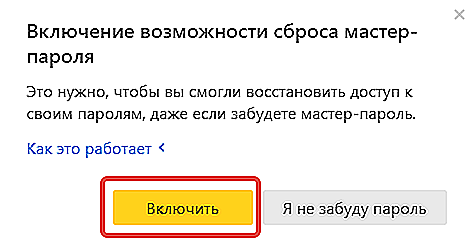
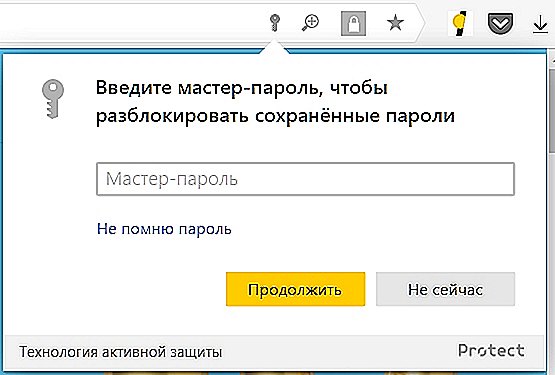
После включения режима Мастер пароля он начинает работать на всех устройствах, где вы используете синхронизацию Яндекс.Браузера. При попытке воспользоваться автозаполнением секретных полей возникает такой запрос.
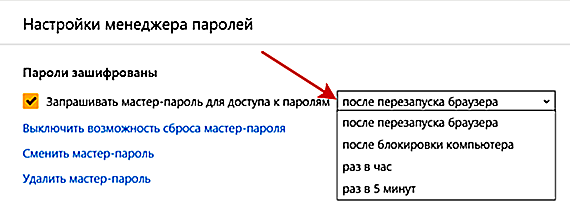
Степень жесткости политики безопасности и частоту запросов вы определяете в настройке.
Стоит отметить, что при использовании браузера на чужом компьютере лучшим способом обеспечения безопасности данных остается выход из своего аккаунта.
В Яндекс.Браузер добавили мастер-пароль и многоступенчатое шифрование
О недостатках хранения паролей в Chromium можно писать долго. Да, браузер умеет сохранять пароли, умеет их подставлять, но на этом его возможности заканчиваются. Более того, воспользоваться сохранёнными в Хроме паролями может любой злоумышленник, получивший даже кратковременный доступ к устройству или укравший пароль от Google. Поэтому в Яндекс.Браузере выбросили на помойку старую архитектуру хранения паролей из Chromium и разработали собственную.
Еще по теме: Как настроить Яндекс?

Прежде всего, появилась возможность защитить пароли с помощью мастер-пароля, который запрашивается при попытке вставить сохранённый пароль на сайт. Он нигде не хранится, поэтому забывать его не стоит. На сервере пароли также хранятся в зашифрованном виде, поэтому синхронизация без мастер-пароля не поможет восстановить их.
На мобильных устройствах мастер-пароль можно заменить отпечатком пальца, пин-кодом или жестом. Они не отменяют необходимость помнить мастер-пароль, но упрощают доступ к паролям.
Для защиты паролей используется многоступенчатая архитектура шифрования. К слову, схожая логика применяется и в 1Password.

Также появился генератор паролей, который упрощает регистрацию, и полноценный редактор, где можно изменить логин, пароль и примечание.
Менеджер паролей Яндекс браузер

Нас часто просят зарегистрироваться на сайте, соответственно при посещении необходимо авторизовываться, но вручную заполнять логин и пароль не всегда хочется, а в некоторых случаях вообще пароль забыт или вовсе один и тот же от всех сайтов.
В Яндекс браузере появился полноценный менеджер паролей, который позволяет не только безопасно хранить пароли от сайтов, но помогает заполнить логин и пароль при авторизации на сайте. Сегодня я расскажу, как настроить мастер паролей, а также как им пользоваться.
Как настроить менеджер паролей Яндекс браузер
Менеджер паролей – это встроенная функция браузера для хранения паролей. С помощью менеджера можно не только хранить, но управлять, редактировать и добавлять пароли, а удобная функция автозаполнение паролей в Яндекс браузере, помогает быстро авторизоваться на сайте.
Для настройки открывает Яндекс браузер, далее главное меню Настройки Яндекс Браузер.

Второй способ – так же заходим в главный настройки Яндекс Браузера, далее Настройки -> вкладка Пароли.


Таким образом мы можем посмотреть пароли в Яндекс браузере.
Главное меню менеджера паролей
В главном меню менеджера происходит вся настройка, по центру видим уже сохранённые пароли, справа можно добавить новый пароль, кнопка Добавить.

Далее заполняем форму создания нового пароля:

- URL сайт – адрес сайта;
- логин;
- пароль;
- примечание – указываем заметку, далее нажимаем кнопку Сохранить.
Пароль создан и сохранен.
Слева в главном меню есть поиск паролей и настройки менеджера паролей.

Доступны следующие настройки:
- создать мастер-пароль;
- разрешать сайтам сохранять пароли в браузере для автоматической авторизации;
- сохранять пароли по умолчанию;
- автоматически заполнять формы авторизации: логин и пароль или только логин.
Создать мастер-пароль – это защита паролей Яндекс браузер. Если компьютером пользуется несколько человек, но все смогут посмотреть пароли, для защиты паролей рекомендую создать единый пароль.
- нажимаем создать мастер паролей;
- вводим данные от своей учетной записи компьютера;
- придумываем пин-код, для доступа к паролям.
Далее необходимо включить синхронизацию паролей и возможность сброса мастера-пароля.
Два варианта на выбор, включить или кнопка я не забуду пароль. Первая включает, вторая позволяет не включать синхронизацию и возможность сброса мастера-пароля.


В главном меню, в настройках появилась возможность настроить мастер-пароль:
- запрашивать мастер-пароль для доступа к паролям, на выбор несколько вариантов;
- выключить возможность сброса мастера-пароля;
- сменить мастер-пароль;
- удалить мастер-пароль.

Как убрать сохраненный пароль в Яндекс браузере
Все просто, выделяем пароль, внизу появляется кнопка удалить или снять выделение.

Как отключить мастер пароль в Яндекс браузере
В главных настройках менеджера паролей -> вкладка Пароли -> Настройки – выключить менеджер паролей.

Как пользоваться менеджером паролем в Яндекс браузере
Когда заходите на сайт, предварительно сохранив пароль в менеджере паролей, то при авторизации на сайте, происходит автозаполнение паролей в Яндекс браузере.
Когда происходит регистрация на сайте, менеджер паролей генерирует сложный пароль и предлагает использовать именно его. В этом огромный плюс, так как для каждого сайта будет свой пароль.

Синхронизация паролей в Яндекс браузере
Синхронизация паролей в Яндекс браузере происходит с помощью почтового аккаунта, на любом устройстве просто авторизуйтесь в своем аккаунте на сайте Яндекса, и все пароли уже будут доступны, так же все сохраненные вкладки будут синхронизированы.
Тем самым при переустановки браузера, пароли не потеряются.
Экспорт паролей из Яндекс браузера
Экспорта в отдельный файл, в Яндекс браузере не предусмотрено, однако если вы хотите перейти на другой браузер, то всегда есть возможность импортировать настройки Яндекс браузера в другой браузер, а вместе с настройками и сохранённые пароли.
Быстрый доступ к настройка браузера: opera://settings или открываем главные настройки браузера ->настройки ->браузер -> импорт закладок и настроек.


Далее выбираем откуда и что необходимо импортировать из Яндекс браузера.

Google Chrome
Быстрый доступ к настройкам chrome://settings/ или главное меню настроек ->Настройки -> Импорт закладок и настроек.


В других браузерах нет прямого импорта настроек из Яндекс браузера.
- при использовании Яндекс браузера, менеджер паролей является очень хорошим дополнением, который сохранит пароли;
- минус же в том что пароли нельзя сохранить в отдельный файл;
- есть возможность перенести настройки и пароли в другие браузеры;
- удобная синхронизация паролей, но опять условие: на всех устройствах нужно пользоваться Яндекс браузером.
Лично я использую менеджер паролей как быстрый и запасной вариант. Сохраняю там конечно не все пароли, так как храню все пароли в KeePass, но о нем расскажу попозже.
Как восстановить мастер пароль в яндекс


Ключевое правило интернет-безопасности призывает создавать к разным аккаунтам разные пароли. В этом случае, даже узнав один пароль, злоумышленники не смогут получить доступ к остальным профилям и сайтам. Помнить десятки паролей — сложно, а доверять их традиционной бумаге — опасно. Поэтому возможность генерировать, защищать и редактировать пароли прямо в браузере с помощью менеджера паролей Яндекс Браузера — настоящая находка для социально активных людей.
Что это и для чего нужно
Менеджер паролей представляет собой встроенную в интернет-обозреватель функцию, позволяющую хранить пароли и логины от наиболее часто посещаемых сайтов. При этом персональные данные для входа надёжно защищены от взлома злоумышленниками или случайного завладения третьими лицами. Специальные опции позволяют управлять сохранённой информацией и при необходимости её редактировать.
Дополнительные возможности расширения автоматически предлагают пользователю сохранить единожды введённый пароль в менеджере. Форма сохраняется только после подтверждения этой опции владельцем аккаунта. Данные из менеджера доступны на любом устройстве при включенной синхронизации учётной записи.
Где находится и как установить в Яндекс Браузере на компьютере
- Менеджер хранения паролей доступен в главном меню обозревателя: достаточно нажать на пиктограмму, изображающую три полоски, и выбрать в выпадающем перечне соответствующий раздел.
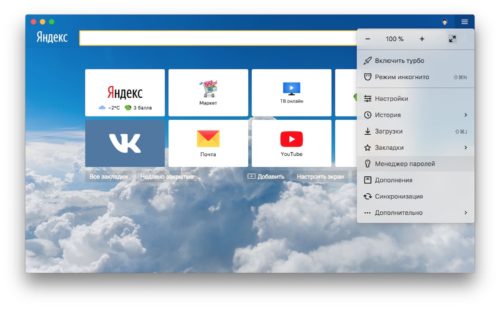
Для перехода в менеджер паролей нужно выбрать соответствующий пункт в меню браузера
Далее система предложит задать мастер-пароль, открывающий доступ ко всей сохранённой информации.
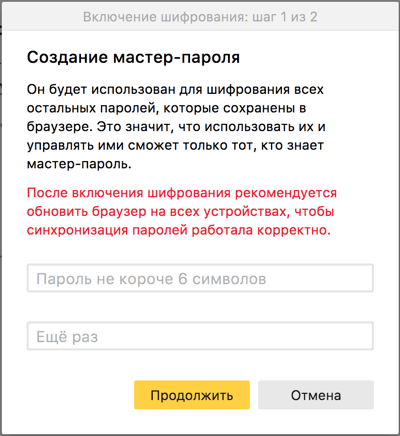
Пользователю нужно создать единый мастер-пароль для входа в систему
Дополнительная мера — генерация запасного пароля: на тот случай, если мастер-пароль окажется забыт.
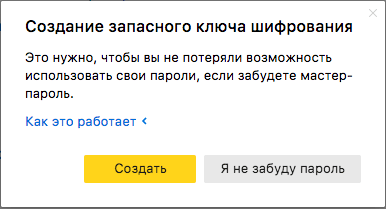
Кроме основного пароля, рекомендуется создать резервный ключ
Процедура запуска и последующего использования полезного дополнения проста:
-
При первом входе на сайт, где пользователь уже зарегистрирован, система предложит сохранить введённый им пароль. При регистрации на новом сайте Яндекс нужно ввести автоматически сгенерированный системой пароль и запомнить его.
Пользователю будет предложено сохранить пароль
Перечень учётных записей доступен в менеджере паролей
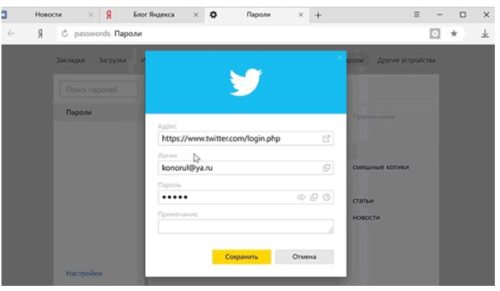
Чтобы изменить данные, нужно кликнуть по учётной записи
Подключение менеджера паролей в мобильной версии Яндекс Браузера
В мобильной версии процедура подключения аналогична декстопному варианту:
-
В главном меню выбрать пункт «Менеджер паролей».
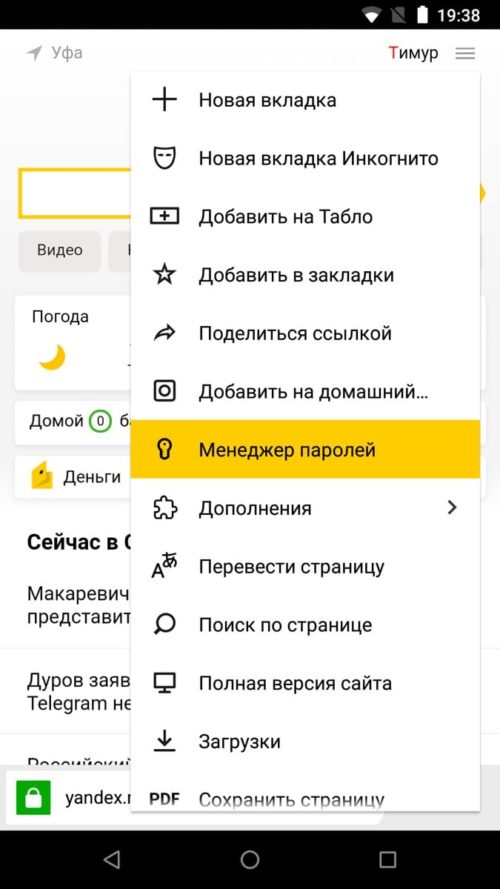
Выбор менеджера паролей доступен в меню мобильного браузера
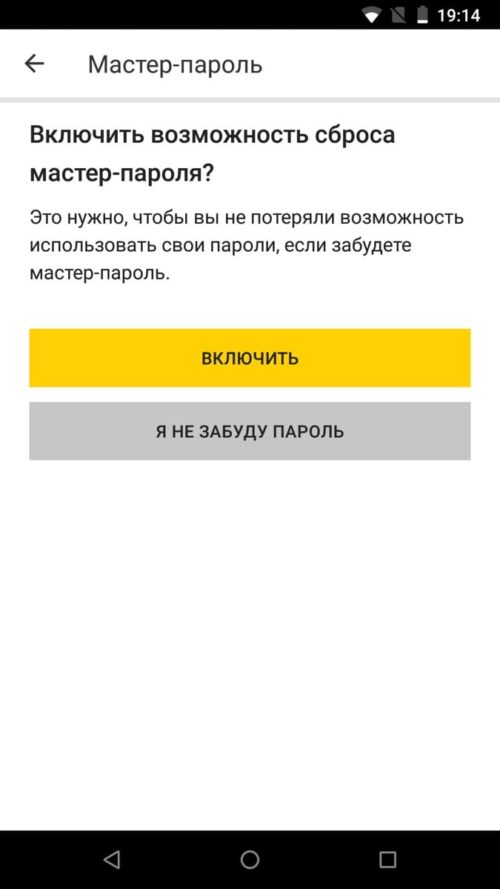
Если вы не уверены, что запомните мастер-пароль, то включите опцию его сброса
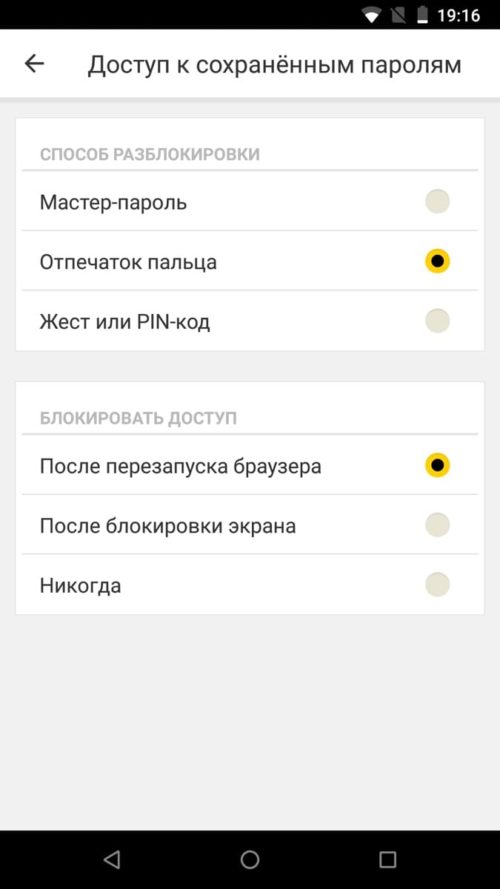
Выбрать в системе один из способов снятия блокировки
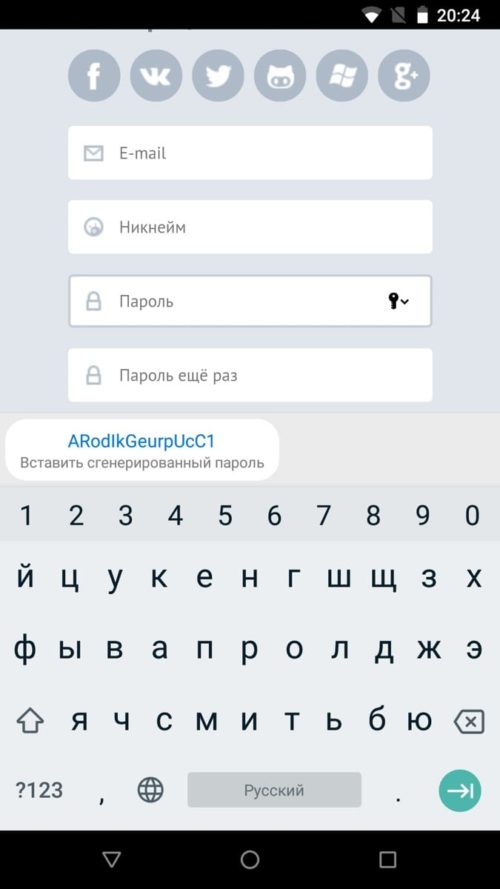
При входе вы можете использовать старый пароль или использовать предложенный системой
Можно ли восстановить мастер-пароль, если забыл
Для защиты сведений, сохранённых в менеджере паролей, на смартфонах и планшетах используется графический ключ или сканер отпечатков пальцев, а для декстопной версии — мастер-пароль. Это один из дополнительных алгоритмов защиты пользовательских данных.
Если же случилось так, что мастер-пароль был утерян пользователем, и он его не помнит, то для восстановления можно воспользоваться запасным паролем. Это возможно при соблюдении ряда условий:
- запасной пароль был создан одновременно с мастер-паролем;
- пользователь помнит ключ от аккаунта на Яндексе;
- попытка сброса мастер-пароля осуществляется на том устройстве, где он ранее успешно вводился хотя бы один раз.
Как отключить
При использовании сторонних сервисов хранения ключей безопасности либо при нежелании сохранить данные доступа к какому-то сайту (например, разрешили другу войти в свой аккаунт с вашего устройства) расширение для хранения паролей можно отключить. Для этого потребуется выполнить следующий алгоритм:
- Открыть в главном меню соответствующий пункт.
- Ввести мастер-пароль.
- Открыть раздел «Настройки».
- Активировать опцию «Выключить менеджер паролей».
Таким образом, менеджер паролей позволяет соблюсти одно из главных условий интернет-безопасности: хранение разных логинов и паролей от аккаунтов в недоступном для третьих лиц месте. Однако стоит заметить, что аналогичный функционал есть в других браузерах, например, в Opera, или реализован при использовании сервисов типа RoboForm, KeePass и других.
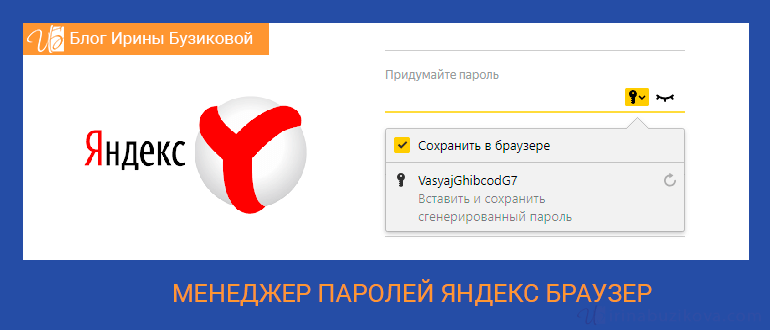
В Яндекс браузере появился полноценный менеджер паролей, который позволяет не только безопасно хранить пароли от сайтов, но помогает заполнить логин и пароль при авторизации на сайте.
Нас часто просят зарегистрироваться на сайте, соответственно при посещении необходимо авторизовываться, но вручную заполнять логин и пароль не всегда хочется, а в некоторых случаях вообще пароль забыт или вовсе один и тот же от всех сайтов.
Сегодня я расскажу, как настроить мастер паролей, а также как им пользоваться.
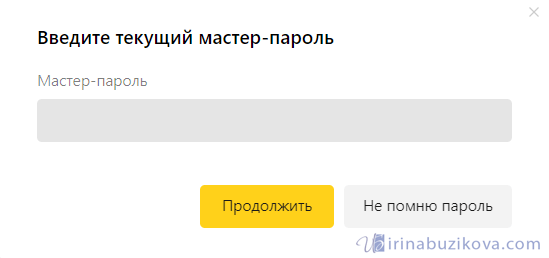
Как настроить менеджер паролей Яндекс браузер
Менеджер паролей – это встроенная функция браузера для хранения паролей. С помощью менеджера можно не только хранить, но управлять, редактировать и добавлять пароли, а удобная функция автозаполнение паролей в Яндекс браузере, помогает быстро авторизоваться на сайте.
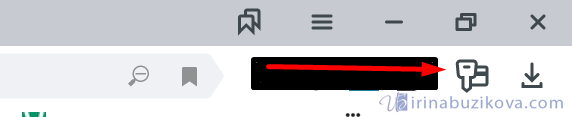
Для настройки открывает Яндекс браузер, далее главное меню Настройки Яндекс Браузер, далее Пароли и карты.
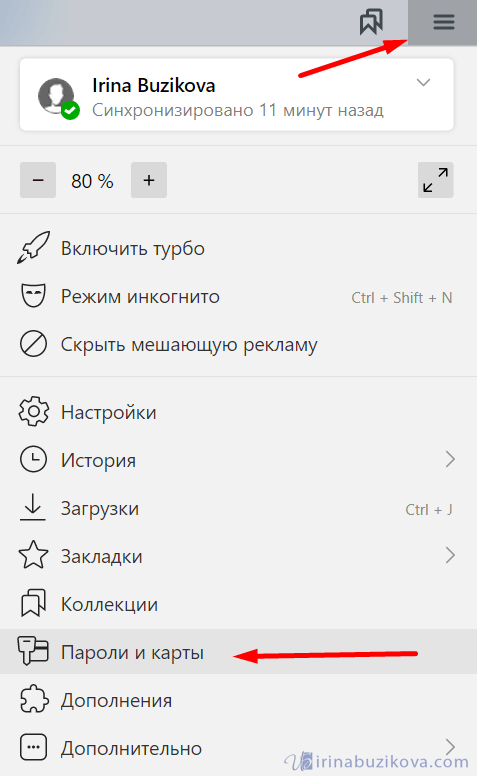
Второй способ – так же заходим в главный настройки Яндекс Браузера, далее Настройки -> вкладка Пароли.
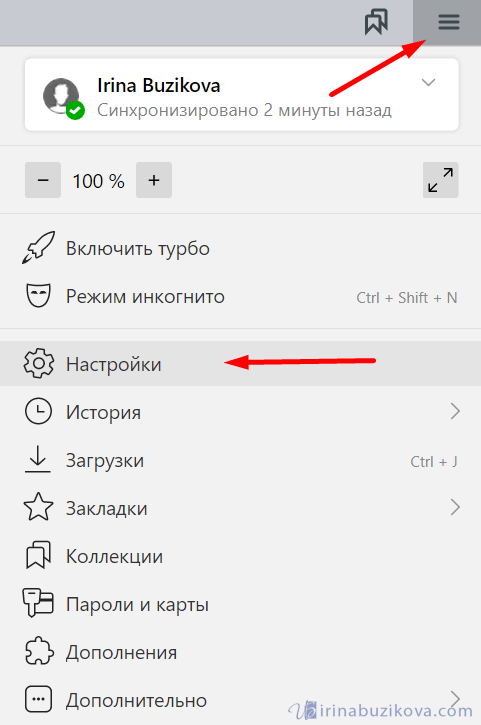
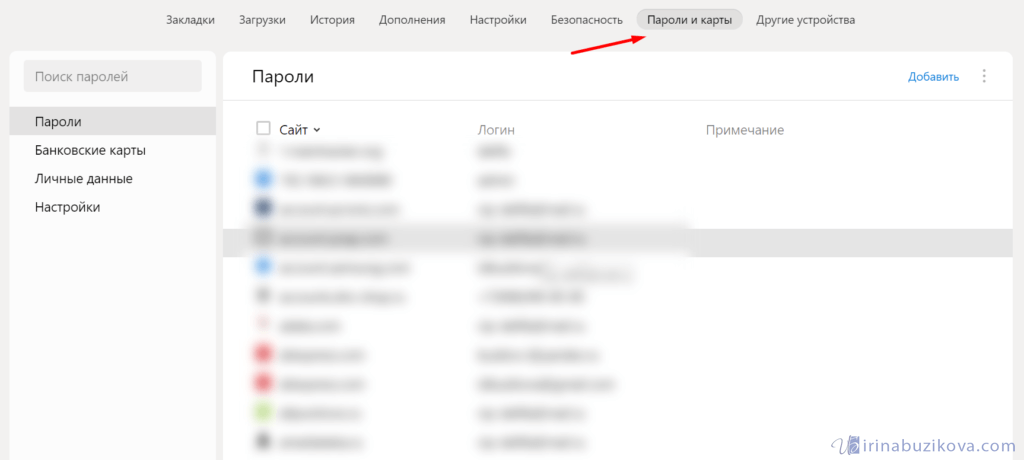
Таким образом мы можем посмотреть пароли в Яндекс браузере.
Главное меню менеджера паролей
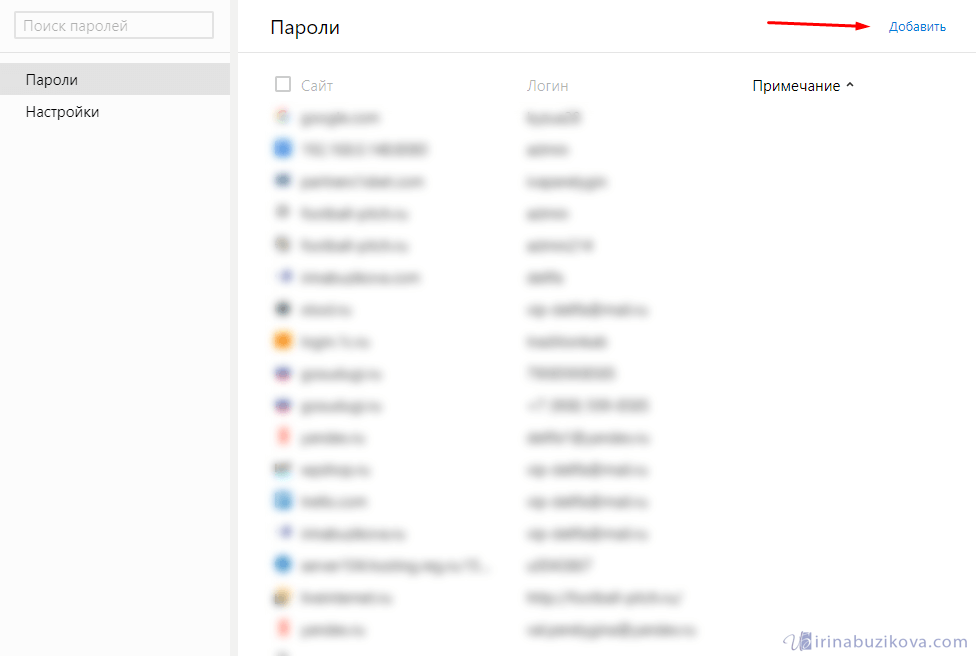
В главном меню менеджера происходит вся настройка, по центру видим уже сохранённые пароли, справа можно добавить новый пароль, кнопка Добавить.
Далее заполняем форму создания нового пароля:
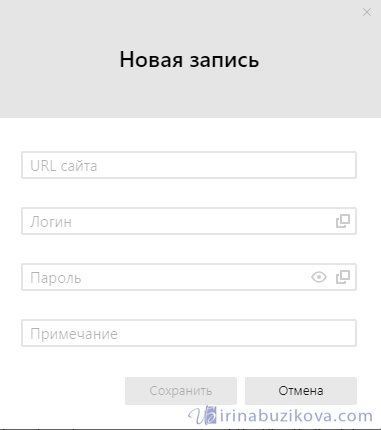
- URL сайт – адрес сайта;
- логин;
- пароль;
- примечание – указываем заметку, далее нажимаем кнопку Сохранить.
Пароль создан и сохранен.
Слева в главном меню есть поиск паролей и настройки менеджера паролей.
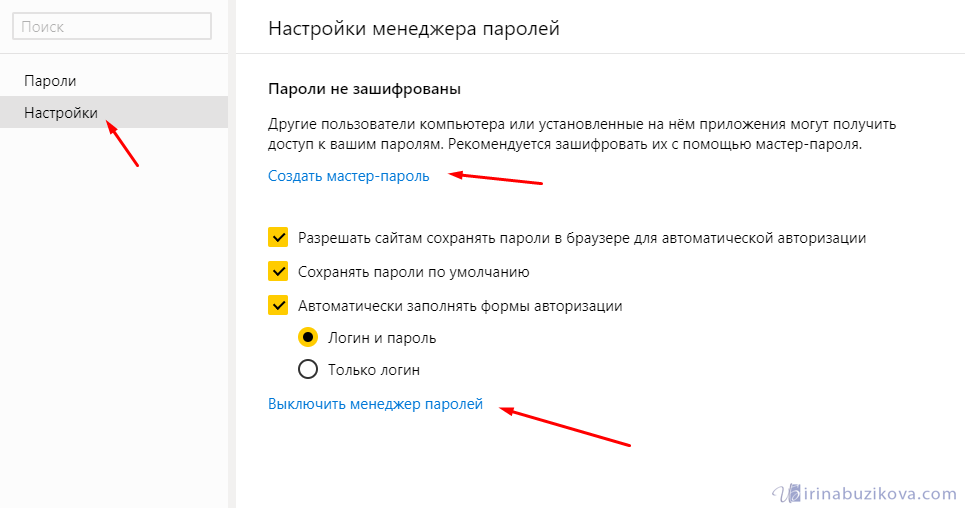
Доступны следующие настройки:
- создать мастер-пароль;
- разрешать сайтам сохранять пароли в браузере для автоматической авторизации;
- сохранять пароли по умолчанию;
- автоматически заполнять формы авторизации: логин и пароль или только логин.
Создать мастер-пароль – это защита паролей Яндекс браузер. Если компьютером пользуется несколько человек, но все смогут посмотреть пароли, для защиты паролей рекомендую создать единый пароль.
- нажимаем создать мастер паролей;
- вводим данные от своей учетной записи компьютера;
- придумываем пин-код, для доступа к паролям.
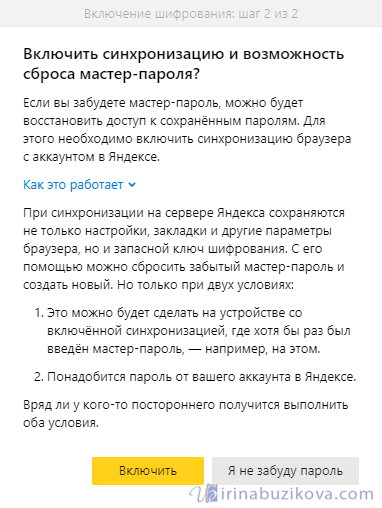
Далее необходимо включить синхронизацию паролей и возможность сброса мастера-пароля.
Два варианта на выбор, включить или кнопка я не забуду пароль. Первая включает, вторая позволяет не включать синхронизацию и возможность сброса мастера-пароля.
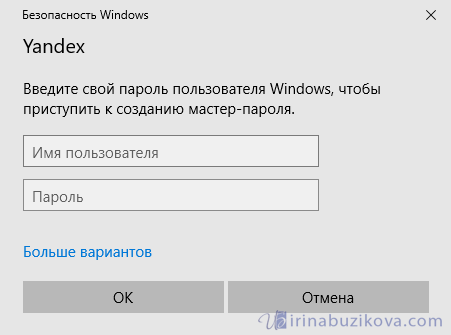
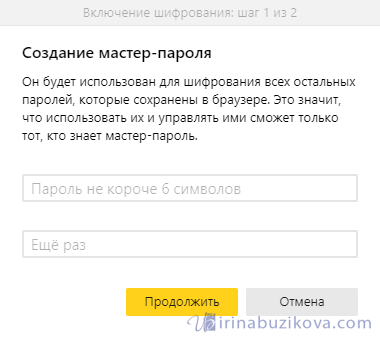
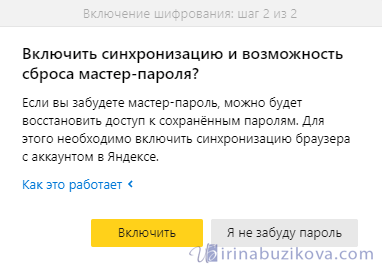
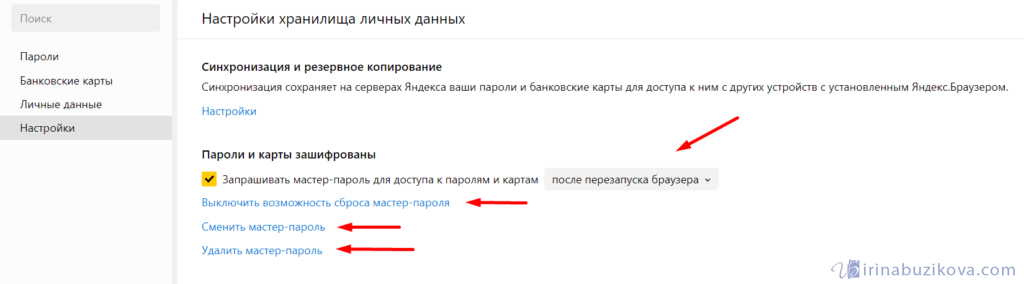
В главном меню, в настройках появилась возможность настроить мастер-пароль:
- запрашивать мастер-пароль для доступа к паролям, на выбор несколько вариантов;
- выключить возможность сброса мастера-пароля;
- сменить мастер-пароль;
- удалить мастер-пароль.
Как убрать сохраненный пароль в Яндекс браузере
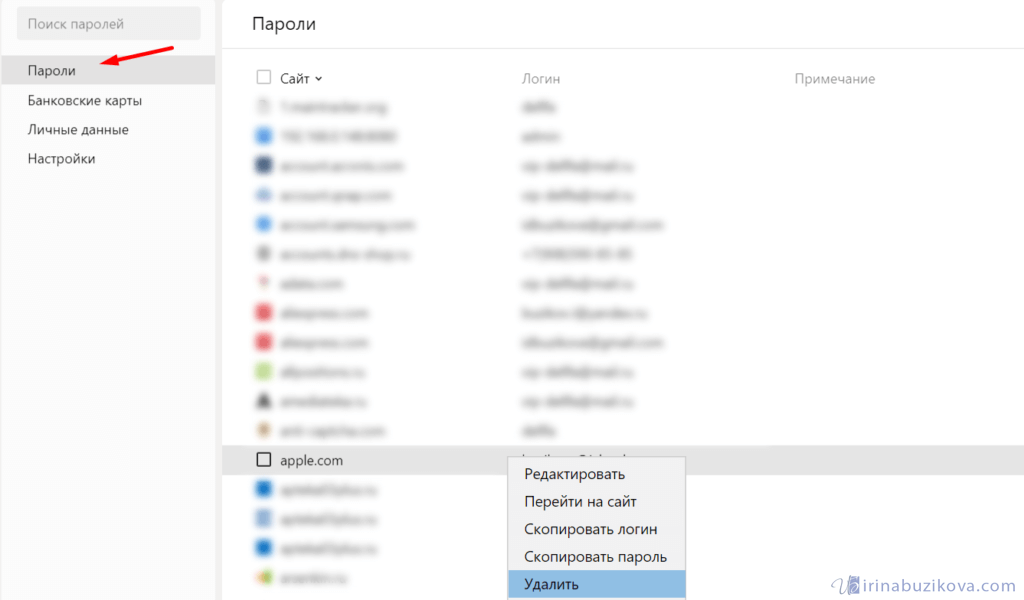
Открываем Менеджер паролей, выбираем учетную запись, щелкаем правой кнопкой мыши, нажимаем удалить.
Как отключить мастер пароль в Яндекс браузере
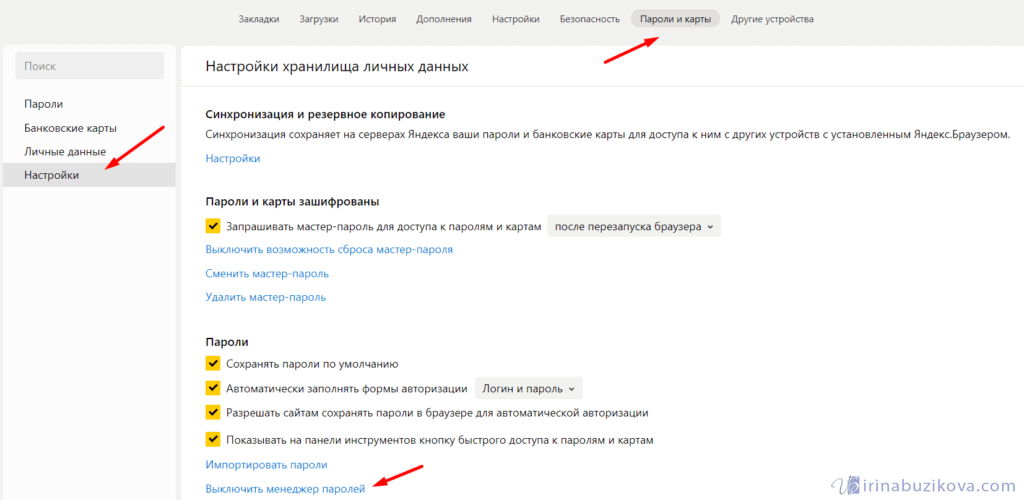
В главных настройках менеджера паролей -> вкладка Пароли и карты -> Настройки – Выключить менеджер паролей.
Как пользоваться менеджером паролем в Яндекс браузере
Когда заходите на сайт, предварительно сохранив пароль в менеджере паролей, то при авторизации на сайте, происходит автозаполнение паролей в Яндекс браузере.
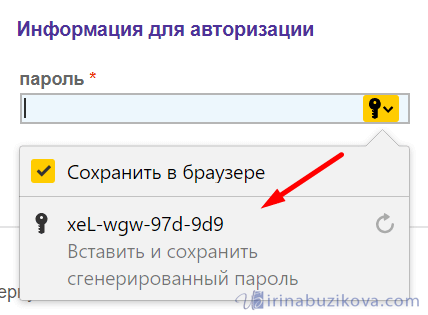
Когда происходит регистрация на сайте, менеджер паролей генерирует сложный пароль и предлагает использовать именно его. В этом огромный плюс, так как для каждого сайта будет свой пароль.
Синхронизация паролей в Яндекс браузере
Синхронизация паролей в Яндекс браузере происходит с помощью почтового аккаунта, на любом устройстве просто авторизуйтесь в своем аккаунте на сайте Яндекса, и все пароли уже будут доступны, так же все сохраненные вкладки будут синхронизированы.
Тем самым при переустановки браузера, пароли не потеряются.
Экспорт паролей из Яндекс браузера
Экспорта в отдельный файл, в Яндекс браузере не предусмотрено, однако если вы хотите перейти на другой браузер, то всегда есть возможность импортировать настройки Яндекс браузера в другой браузер, а вместе с настройками и сохранённые пароли.
Opera
Быстрый доступ к настройка браузера: opera://settings или открываем главные настройки браузера ->настройки ->браузер -> импорт закладок и настроек.

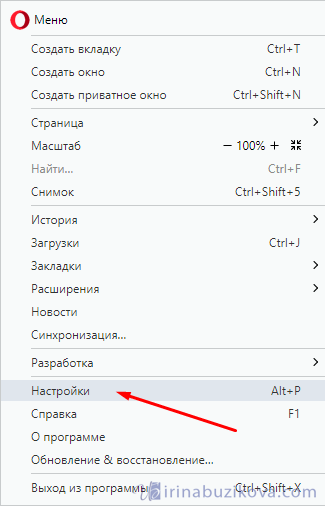
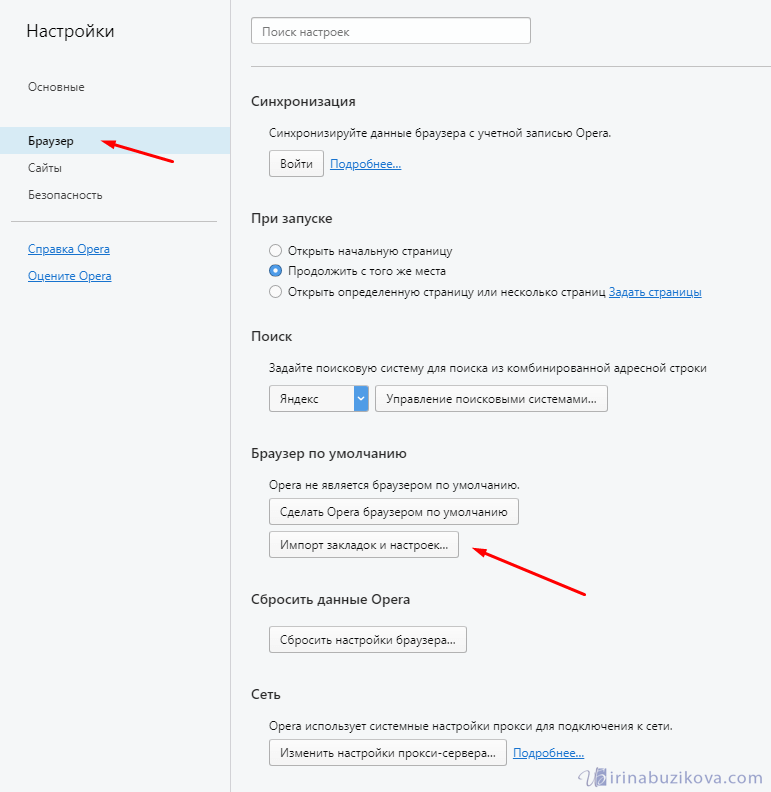
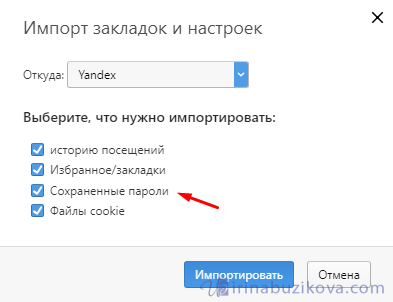
Далее выбираем откуда и что необходимо импортировать из Яндекс браузера.
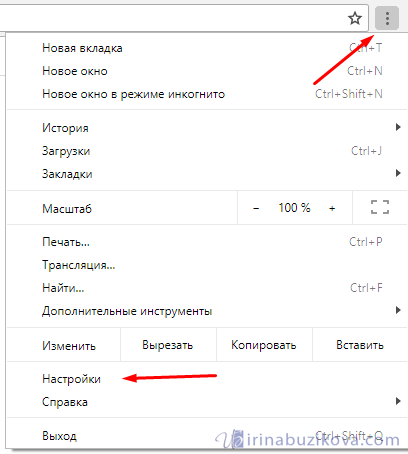
Google Chrome
Быстрый доступ к настройкам chrome://settings/ или главное меню настроек ->Настройки -> Импорт закладок и настроек.
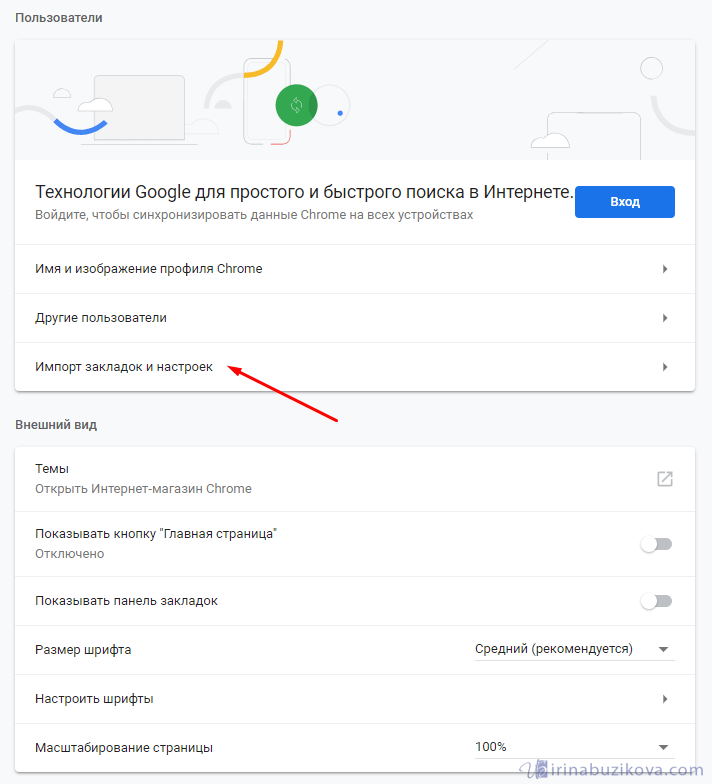
В других браузерах нет прямого импорта настроек из Яндекс браузера.
Банковские карты
Теперь для удобства можно сохранять данные своих банковских карт.
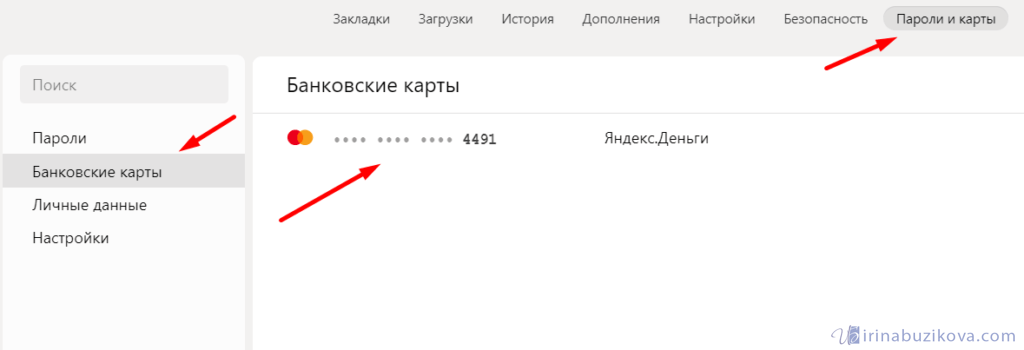
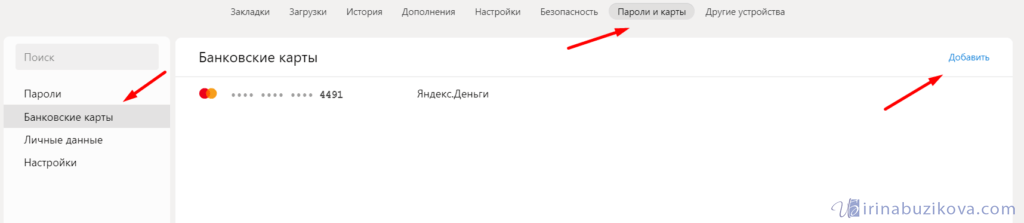
Для добавления новой банковской карты открываем Настройки, далее вкладка Пароли и карты, меню Банковские карты, кнопка Добавить.
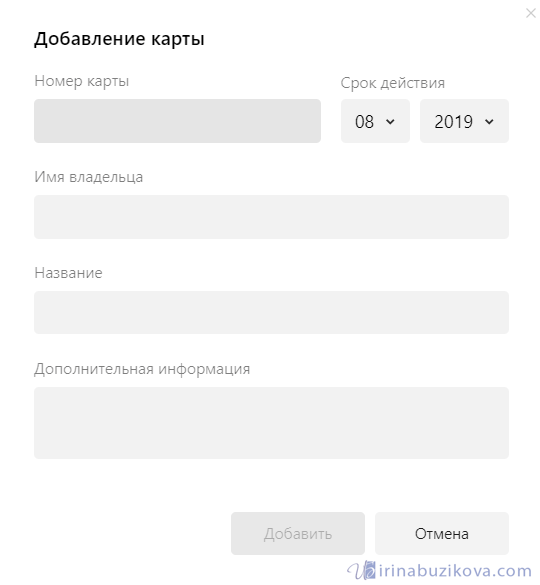
Далее заполняем данные, но обратите внимание, менеджер не хранит код CVC.
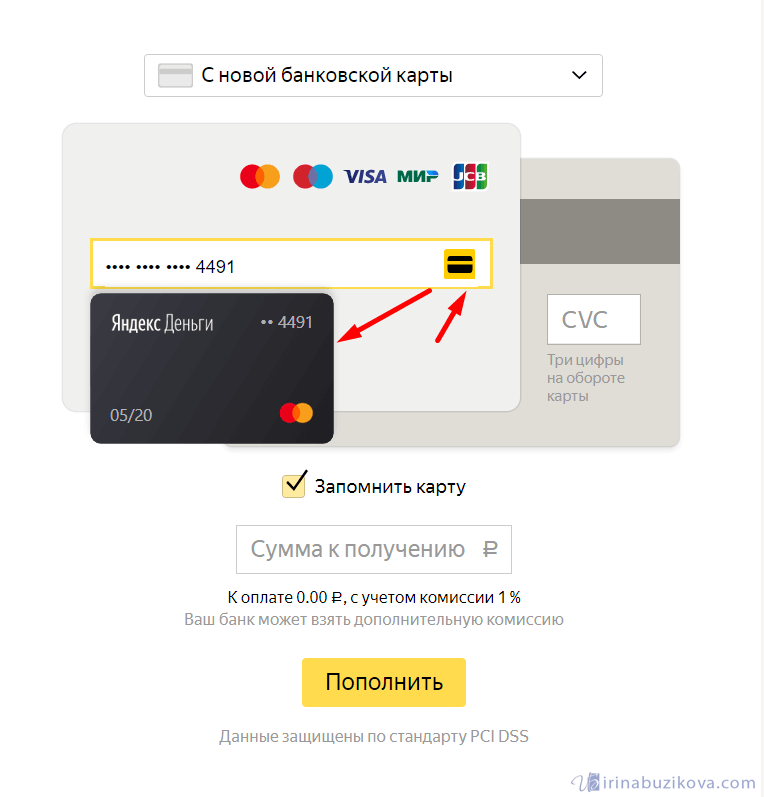
Теперь когда будет совершаться покупка, менеджер будет автоматически заполнять данные, остается только указать код CVC.
Личные данные
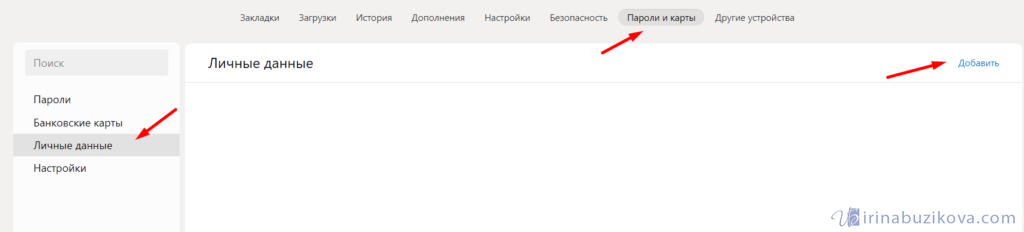
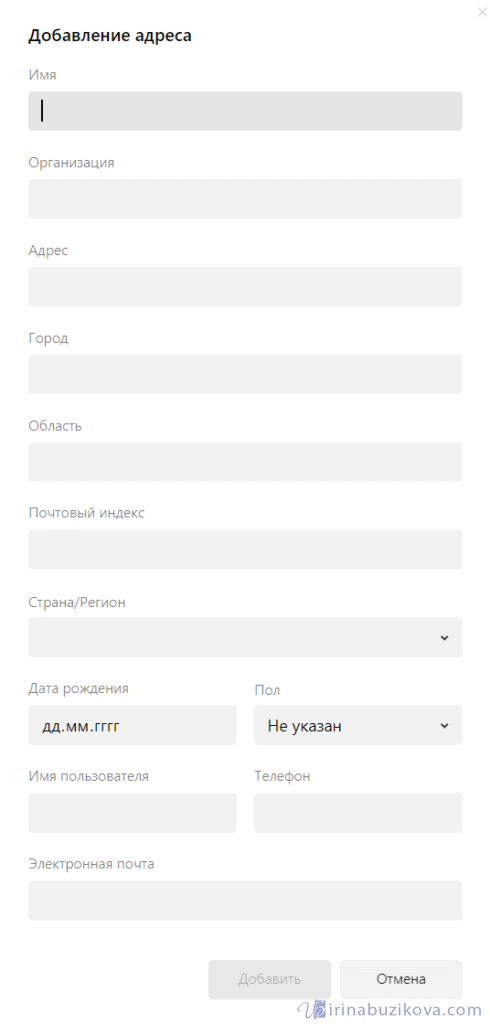
Нам часто приходится заполнять свои данные, например, ФИО или дату рождения, адрес доставки и т.д. В Менеджере паролей теперь есть пункт Личные данные.
Для начала нужно заполнить специальную форму. Открываем настройки, далее вкладка Пароли и карты, меню Личные данные, пункт Добавить.
Теперь Менеджер будет предлагать заполнить данные на сайте автоматически.
- при использовании Яндекс браузера, менеджер паролей является очень хорошим дополнением, который сохранит пароли;
- минус же в том что пароли нельзя сохранить в отдельный файл;
- есть возможность перенести настройки и пароли в другие браузеры;
- удобная синхронизация паролей, но опять условие: на всех устройствах нужно пользоваться Яндекс браузером;
- можно хранить данные банковских карт;
- личные данные.
Лично я использую менеджер паролей как быстрый и запасной вариант. Сохраняю там конечно не все пароли, так как храню все пароли в KeePass, но о нем расскажу попозже.
Мастер-пароль – это уникальная возможность защитить свои сохраненные пароли от посторонних лиц. Его работа заключается в том, что сохранение нового пароля или доступ к менеджеру паролей доступен только при введении специального шифра, который создается пользователем. Несмотря на то, что функция довольно обширно защищает данные, она нередко вызывает недовольства.
Во-первых, мастер-пароль нужно регулярно вводить, если пользователь хочет войти в «Менеджер паролей» или сохранить новый пароль. Во-вторых, если его забыть, то можно потратить уйму сил на восстановление. Если вы хотите всего этого избежать, то читайте далее. В сегодняшней статье мы рассмотрим, как отключить мастер пароль в Яндекс браузере.
На компьютере
Отключение мастер-пароля происходит через настройки браузера. Чтобы это сделать, воспользуемся следующей инструкцией:
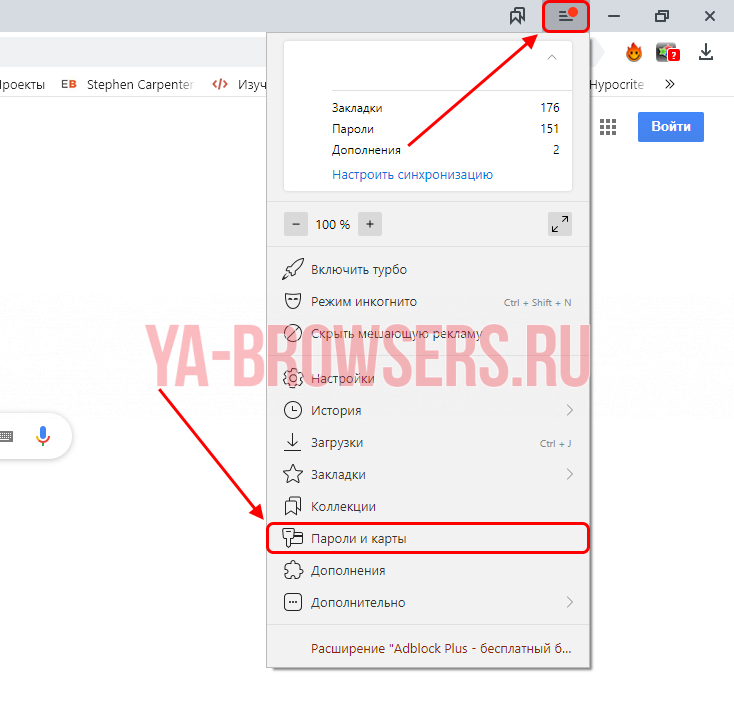
- Запускаем на компьютере браузер и открываем выпадающее меню из верхнего правого угла. Открываем в нем раздел «Пароли и карты».
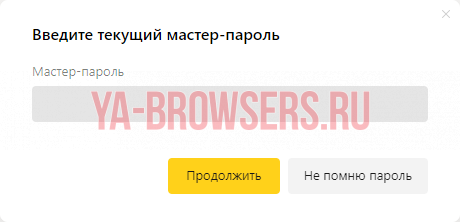
- Далее вводим созданный ранее пароль.
- Осталось перейти в меню «Настройки» и выбрать «Удалить мастер пароль».

- Для окончания процедуры вводим новый пароль и нажимаем «Продолжить».
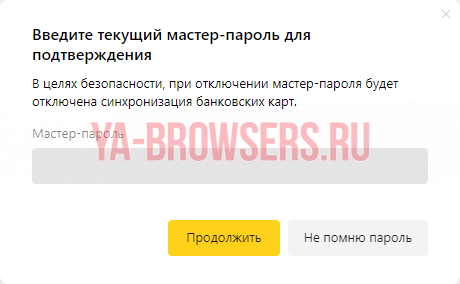
Такими не простыми манипуляциями мы можем деактивировать мастер-пароль в браузере. Если вы захотите снова создать пароль, то может сделать это всё в той же вкладке «Пароли и карты».
Далее мы рассмотрим, как выполнить данную процедуру с помощью смартфона.
На телефоне
Деактивация мастер-пароля на карманном девайсе осуществляется точно также, как и на компьютере. Рассмотрим на примере ниже.
- Запускаем на смартфоне приложение Яндекс браузер и нажимаем на кнопку с тремя точками справа от строки запроса.

- В отобразившемся окне открываем во вкладку «Настройки», в которой осуществляются основные действия с параметрами браузера.

- Листаем страницу примерно до середины, где должен быть раздел «Личные данные». Как раз-таки в нем и находится нужная нам функция под названием «Удалить мастер пароль», нажимаем на нее.

- Вводим свой старый пароль, либо нажимаем на кнопку «Не помню пароль», если вы его забыли. Затем нажимаем на кнопку «Подтвердить».

Таким образом, мы можем легко избавиться от дополнительного пароля. Сделать это, как видите, совсем не сложно и каждому под силу. Больше у вас не должно возникать вопросов как отключить мастер пароль в Яндекс браузере.
Как убрать сохраненный пароль в Яндекс-браузере

Всем нам ежедневно приходится взаимодействовать с большим количеством веб-сервисов – соцсети, электронная почта, личные кабинеты в интернет-магазинах и т.д. и т.п. И трудность заключается не столько в том, чтобы запомнить большое число учетных данных, а в том, что всякий раз их приходится вводить вручную. И если по началу это не доставляет особых хлопот, то со временем начинает раздражать даже самого уравновешенного пользователя. К счастью для нас, электронные мозги браузеров уже научились запоминать и хранить логины и пароли. Теперь эту часть работы они с радостью примут на себя, оставив нам больше времени и сил на созидание чего-нибудь великого. От нас потребуется лишь ввести логин и пароль единожды и нажать нужную кнопочку, чтобы их сохранить. А после этого, при каждой последующей авторизации достаточно лишь выбрать нужный логин из предложенного перечня и пароль, соответствующий выбранному логину. Если потребуется, то сохраненные в памяти браузера логины и пароли с легкостью можно удалить.
Далее в статье мы покажем, как сохранять и как удалять сохраненные учетные данный для авторизации на веб-сервисах в самых популярных браузерах.
Яндекс.Браузер кнопку запоминания пароля располагает прямо в строке ввода пароля и обозначается ключиком. Если она выделена желтым, то введенный пароль после входа на сайт сохранится в браузере. Чтобы пароль не сохранялся, нужно нажать на ключик и снять выделение.

Чтобы удалить запомненный пароль нужно перейти в меню настройки и выбрать пункт «Менеджер паролей».

Откроется раздел «Пароли и формы»

где, нажав кнопку «Управление паролями» получим перечень всех запомненных браузером паролей. Отмечаем галочкой нужный сайт и жмем удалить.

Если менеджер паролей не отображается в меню настроек вашего браузера, то для того, чтобы получить список запомненных паролей, в выпадающем меню сначала выберете пункт «Настройки»,

затем промотайте вниз и нажмите «Дополнительные настройки»,

где и найдете искомый раздел «Пароли и формы».
Google Chrome
Браузер Google Chrome после авторизации на сайте выдаст окошко с предложением сохранить пароль.

Если не успели сделать выбор, то сохранить пароль для сайта можно в любой момент, нажав на значок в виде ключика в адресной строке браузера.

Нажав ключик еще раз, выпадет окошко, в котором можно удалить запомненный пароль или перейти в меню «Настройки паролей».

Чтобы удалить пароли других сайтов, переходим в «Настройки паролей» по нажатию ключика или через выпадающее меню настроек. Выберем пункт «Настройки».

Проматываем страницу и в самом низу раскрываем «Дополнительные» настройки, где находим раздел «Пароли и формы».

Если нужно удалить все пароли одним махом, жмем комбинацию клавиш Ctrl+Shift+Delete, выбираем раздел «Дополнительные» и помечаем галочкой пункт «Пароли». Также, будет не лишним очистить cookie, если, например, собираетесь передать компьютер в пользование другому человеку.

Opera
Для того чтобы сохранить пароль в браузере Opera, нужно нажать кнопку «Сохранить» в окошке, которое появится через несколько секунд после авторизации на сайте.

Чтобы просмотреть и, если необходимо, удалить запомненный пароль, нужно перейти в меню настроек браузера. Нажмите на значок Opera в левом верхнем окне браузера и в выпадающем окне выберете пункт «Настройки».

Раскрываем «Дополнительно», выбираем «Безопасность» и находим раздел «Пароли и формы». Раскроем подраздел «Управление паролями».

В подразделе «Управление паролями», нажав кнопку в виде трех точек напротив нужного сайта, без труда удаляем логин и пароль.

Mozilla Firefox
В Мозилле, так же как и в Хроме, сразу после авторизации и перехода на сайт, выпадет окошко с предложением сохранить пароль. А если Вы по какой-то причине проигнорировали появившееся окошко, то просто нажмите на ключик, который находится в адресной строке, в левой ее части.

Чтобы просматривать и удалять пароли в браузере Mozilla Firefox, нужно перейти сначала перейти в настройки,

затем в разделе «Приватность и Защита» нажать «Сохраненные логины».

Теперь остается лишь выбрать нужный сайт и удалить логин и пароль к нему.

Edge
Браузер Edge, который пришел на замену Internet Explorer в операционной системе Windows 10, при авторизации на сайте предложит сохранить пароль едва заметным окошком в нижней части окна браузера.

Удаление паролей в Edge не составит труда, хоть и найти соответствующие настройки несколько сложнее, чем в предыдущих рассмотренных браузерах. Следуйте указаниям на картинке ниже.

Internet Explorer
И напоследок, рассмотрим порядок сохранения и удаления паролей в старом добром IE. В нашем примере это будет 11-я версия данного браузера. Перейдя на сайт, после ввода логина и пароля, IE выдаст окошко в нижней части окна браузера с предложением сохранить или не сохранять пароль для этого сайта.

Найти тот раздел настроек, в котором можно будет посмотреть и удалить сохраненный пароль не просто, но возможно. Для этого жмем шестеренку и в выпадающем меню находим пункт «Свойства браузера».

Затем, следуя указаниям на картинке ниже, найдите кнопку «Управление паролями». Нажмите ее.

Откроется «Диспетчер учетных данных», где вы и сможете просмотреть, а при необходимости и удалить сохраненный пароль.

Как видим, каждый популярный современный браузер может запоминать логины и пароли к сайтам. В любом из них, Вы можете без особых трудностей стереть из памяти учетные данные если это потребуется. И мы очень надеемся, что наша статья помогла Вам разобраться в этом вопросе.
Яндекс Браузер
- Чтобы удалить запоминание пароля Вконтакте в обозревателе от Яндекс, вам также нужно зайти в «Настройки» , щелкнув по трем горизонтальным полоскам в верхней части экрана справа;

- Найдите блок «Автозаполнение» (в разделе дополнительные настройки), далее нужно удалить оттуда галку. Зайдите внутрь, чтобы посмотреть сохраненные данные.

- Пройдите в подраздел «Пароли» и удалите оттуда всю информацию, посвященную сайту ВК;
- Теперь зайдите в подраздел «Настройки» и уберите галки из пунктов «Сохранять password» , «Автоматически заполнять авторизационные данные» , «Разрешать сайтам сохранять пароли» ;
- Готово.
Как удалить пароли в браузере Mozilla Firefox
Запускаем браузер Mozilla Firefox. Открываем меню браузера. В открывшемся окне жмём «Настройки». Затем жмём кнопу «Защита»…


Кнопка «Исключения» предназначена для ввода названия сайта. Пароли от которых Вам НЕ НУЖНО сохранять в браузере. К уже сохранённым паролям необходимо нажать на кнопку «Сохранённые пароли». Откроется соответствующее окно где Вы можете для просмотра пароля нажать на кнопку «Отобразить пароли».
Для того чтобы удалить отдельный пароль нужно выбрать строку с этим паролем. Затем кликнуть кнопку «Удалить». После удаления пароля нажать на кнопку «Закрыть».
Как удалить пароль ВК или любого другого сайта из веб-обозревателя Яндекс
Сегодня Яндекс браузер позволяет удалить пароль любого отдельного сайта. Это полезно в случае неправильного или случайного создания записи в базе данных. Текущий способ поможет оставить логин, но удалить пароль от аккаунта.
Как удалить пароль из памяти Yandex browser:

- Кликаем на кнопку сверху окна (слева от свернуть) с изображением трёх полос.
- Выбираем пункт «Менеджер паролей».
- Вводим мастер-пароль, если нужно (Обычно это пароль от вашей учетной записи на ПК).
- Вводим в строку «Поиск паролей» URL нужного сайта.
- Один раз нажимаем на найденную строку с паролем.
- Ищем в новом окне строку «Пароль», выделяем всё её содержимое и удаляем с помощью клавиши Del.
- Нажимаем на кнопку «Сохранить».
Теперь в момент входа во ВКонтакте (если прежде вышли с него), поле логин заполняется автоматически, а пароль нужно указывать вручную.
Удаление по времени сохранения
Существует такая вполне практическая ситуация, когда вы регистрировались или авторизовались на каком-либо сайте или целой группе сайтов за последнее время. И именно эти учётные записи вам надо вычистить из истории.
Существует два способа, удалить пароли за определённые периоды в Яндекс.Браузере. Первый – воспользоваться Менеджером (как и в предыдущих двух случаях).
- Войдите в Менеджер (пункты 1-4 раздела «Ручное удаление»)
- Нажмите на заголовок столбца «Примечание», чтобы отсортировать учётные записи по времени использования
- Выделите те из последних, которые вам нужно стереть
- Нажмите «Удалить» под списком
Этот способ хорош тем, что позволяет действовать гибко и выборочно. Однако в старых версиях, не оснащённых Менеджером, действовать придётся иначе:
- Нажмите кнопку Меню (сэндвич)
- Выберите пункт «Настройки»
- В Настройках найдите раздел «Личные данные»
- Нажмите на кнопку «Очистить историю загрузки»
- Выберите период, данные за который будут удалены
- Отметьте галочкой строку «Данные автозаполнения форм»
- Нажмите кнопку «Очистить историю»
Как отключить сохранение паролей в Яндекс браузере
Ещё один способ предотвратить кражу личных данных – это полностью убрать сохранение паролей в Яндекс браузере. Если интернет-пароль не записан в браузер, соответственно, и похищать нечего. Если удалить сохранение пароля в Yandex browser, это повысит безопасность аккаунтов, и снизит риск взлома. Мы рекомендуем это делать в первую очередь на общественных и корпоративных компьютерах.
Как убрать автосохранение пароля в Яндекс браузере:
- Переходим на страницу « Настройки » раздела «Пароль».
- Снимаем галочку с пункта «Разрешать сайтам сохранять пароли…».
- Убираем выделение возле «Сохранять пароли по умолчанию».
Если желаем убрать запоминание пароля в браузере Яндекс только для отдельных сайтов, это следует делать непосредственно во время входа. После авторизации появляется окно с предложением сохранить данные для входа. В этом уведомлении можем заблокировать добавление паролей в хранилище браузера.
Ещё есть возможность отключить автоввод пароля в веб-обозревателе Яндекс. Несмотря на его присутствие в памяти браузера, на странице для входа может отображаться только логин или вовсе ничего. Сейчас данные для входа веб-обозреватель вовсе не использует или применяет частично (если установлен ввод логина). Для этого в « Настройках » убираем галочку возле «Автоматически заполнять формы авторизации» или снизу ставим точку возле «Только логин».
Почему лучше очистить пароли в браузере Яндекс
Сейчас повсеместно советуют стереть пароли в Яндекс браузере, но остаётся вопрос, почему это нужно делать?
Причин тому несколько:
- Риски похищения данных, о которых говорили выше;
- Есть желание настроить ручной вход на сайт. Если загрузить сайт, к которому сохранён пароль, данные сразу переносятся в форму для входа, а порой происходит и автоматическая авторизация. Часто это нежелательно. Например, в том же самом ВКонтакте показывается время последнего входа на страницу, друзья могут обижаться, что им не ответили;
- После смены пароля через систему восстановления доступа, Яндекс браузер вводит неправильный код для входа;
- Хочется пользоваться сайтом в качестве гостя, а не авторизированного пользователя.
Всё же главная причина, подталкивающая нас удалить пароли в Яндекс браузере – низкий уровень безопасности. Это не значит, что нам придётся испытывать вынужденный дискомфорт, ведь существует способ сохранить безопасность данных и автоматическое сохранение. О нём поговорим в конце статьи.
Ручное удаление сохраненного пароля
Рассмотрим случай, когда удалить пароль из Яндекс.Браузера нужно для одной конкретной учётной записи. Для этого вам надо будет сделать следующие шаги:
- Нажмите на кнопку «Меню» (три полоски в правом верхнем углу, или «сэндвич»)
- В выпавшем списке выберите пункт «Менеджер паролей».
- Выберите в левом столбце раздел «Пароли»
- Найдите в списке сайтов тот, для которого вы хотите удалить данные
- Поставьте в нужной строке галочку, кликнув на иконку слева от текстовых полей
- Нажмите кнопку «Удалить», появившуюся под списком
Подтверждения для такого удаления не требуется. Может оказаться проще, если перед тем, как удалить некоторые сохранённые пароли из Яндекс.Браузера, вы составите их список. Потом вам достаточно будет отметить их все и нажать кнопку «Удалить» только один раз.
Теперь вводя свой пароль по памяти, вы должны будете отказаться от его сохранения. Для этого достаточно не ставить галочку возле фразы «Сохранить в браузере».
Как удалить сохранённый пароль от аккаунта во «Вконтакте» из браузера «Интернет Эксплорер»?
Для того чтобы удалить пароль от аккаунта от своей странички во «Вконтакте » в браузере «Интернет Эксплорер », сделайте следующее:
- Через верхнее правое меню зайдите в «Свойства браузера «
Откроется окно «Параметры автозаполнения». Для удаления всех паролей, необходимо нажать на кнопку «Удалить журнал автозаполнения».
В окне «Удаление истории образа» отмечаем пункт пароли и жмём кнопу «Удалить»…
Как вы уже поняли, все пароли из данного браузера будут удалены.
Удаление всех паролей сразу
Если же вы приверженец радикальных мер и собираетесь удалить все сохранённые пароли в Яндекс.Браузере одним кликом, то способы тоже существуют. Яндекс.Браузер позволяет удалить сохранённый пароль как в единственном числе, так и группой, которая может включать вообще все сохранённые записи.
- Войдите в менеджер (см. пункты 1-4 предыдущего раздела)
- Поставьте галочку в заголовке, по которому отсортированы записи, чтобы отметить сразу все
- Нажмите появившуюся под списком кнопку «Удалить»
Перед тем, как удалить вообще все пароли в Яндекс.Браузере, позаботьтесь сохранить те, которые вам нужны.
Читайте также: Как сохранить пароль в Яндекс.Браузере: инструкция
Если вы предпочитаете действовать без раздумий, то можете зайти в папку C:Users(имя_пользователя)AppDataLocalYandexYandexBrowserUser DataDefault и удалить там файл Password Checker (расширения он не имеет).
При перезапуске программы база будет сгенерирована заново, но теперь она будет пустой.
Как удалить сохранённый пароль от аккаунта во «Вконтакте» из браузера «Мозилла Фаярфокс»?
Для того чтобы удалить пароль от аккаунта от своей странички во «Вконтакте » в браузере «Мозилла Фаярфокс », сделайте следующее:
- Пройдите в настройки «Мозиллы »

Как удалить, убрать сохраненный пароль в Контакте в браузере
- Зайдите в раздел «Защита » и проставьте галки, как показано на скриншоте. В частности, нужно убрать две галки под пунктом «Логины ».

Как удалить, убрать сохраненный пароль в Контакте в браузере
- Далее нажмите одновременно Ctrl, Shift и Del . В открывшемся окне проставьте галки, как предложено на картинке. Нажмите на «Удалить сейчас ».

Как удалить, убрать сохраненный пароль в Контакте в браузере
Насколько безопасно хранить логины и пароли в браузере
Интернет полон противоречивой информации в отношении безопасности внесения пассворда и логина в память браузера. Аргументы сторонников – за долгие годы использования веб-обозревателя Яндекс ни разу не было случая похищения данных. Противники апеллируют к тому, что всегда есть риск столкнуться с мошенниками или недоброжелателями.
На самом деле опасения не беспочвенны. В каких случаях грозит опасность взлома аккаунтов:
- Когда ПК находится в общем пользовании. Не составит никакого труда перейти в раздел «Пароли» и посмотреть любой из них. Единственное исключение – в Яндекс.Браузере включён мастер-пароль. В этом случае придётся вводить дополнительный пароль для просмотра логинов с паролями;
- В случае заражения системы следящими cookie. Есть куки, которые способны следить за пользователем. Они в силах похитить пароль;
- Если подключение к сайту перехватывает злоумышленник. Поэтому не рекомендуем пользоваться общественными Wi-Fi и вводить важные данные на сайтах без SSL-протокола (HTTPS-подключения);
- Windows заражена трояном. Вирус может отправить злоумышленнику весь файл с паролями веб-обозревателя.
И это только самые основные потенциальные риски при которых можем лишиться доступа к собственным аккаунтам.
Как удалить сохранённый пароль от аккаунта во «Вконтакте» из браузера «Яндекс.Браузер»?
Для того чтобы удалить пароль от аккаунта от своей странички во «Вконтакте » в браузере «Яндекс.Браузер », сделайте следующее:
- Через верхнее правое меню пройдите в настройки браузера

Как удалить, убрать сохраненный пароль в Контакте в браузере
- Далее нажмите на «Показать дополнительные настройки »

Как удалить, убрать сохраненный пароль в Контакте в браузере
- Уберите галку с опции, указанной на скриншоте красной стрелкой, а затем нажмите на «Управление паролями ».

Как удалить, убрать сохраненный пароль в Контакте в браузере
- Проставьте настройки, как предложено на картинке, и нажмите на «Очистить историю »

Как удалить, убрать сохраненный пароль в Контакте в браузере
- http://uznaikak.ru/kak-sohranyat-udalyat-paroli-v-brauzere/
- https://faqkontakt.ru/kak-v-vk-udalit-sohranennyj-parol/
- https://soft-click.ru/brauzery/udalenie-parolej-v-brauzere.html
- https://guidecomp.ru/kak-udalit-sohranyonnye-v-yandex-brauzere-paroli-i-loginy-ot-sajtov-i-otklyuchit-ih-sohranenie.html
- https://compforlife.ru/internet/kak-udalit-parol-v-yandeks-brauzere.html
- https://www.olegshein.ru/security/kak-udalit-vse-sohranennye-paroli-na-kompyutere-kak/
- https://xn—-7sbbnvnbd8df8h.xn--p1ai/kak-udalit-soxranennye-paroli.html