Create a presentation in PowerPoint for the web
With PowerPoint for the web running in your web browser, you can:
- Create presentations that include images, videos, transitions, and animations.
- Get to your presentations from your computer, tablet, or phone.
- Share and work with others, wherever they are.
- If you’re using the desktop version of PowerPoint on a Windows PC, see the PowerPoint Quick Start.
- If you’re using the desktop version of PowerPoint on a Mac, see Office for Mac Quick Start Guides and PowerPoint for Mac Help.
Create, open, and name a presentation

- Go to powerpoint.office.com. Or sign in to office.com/signin, select the Microsoft 365 App Launcher, and then select PowerPoint.
- Select New blank presentation, open a Recent file, select one of the themes, or start with a presentation template.
- To name the presentation, select the title at the top and type a name. If you need to rename the presentation, select the title and retype the name.


Add a slide
- Select the slide you want your new slide to follow.
- Select Home >New Slide.
- Select Layout and the you type want from the drop-down.

- When working in PowerPoint for the web, your work is saved every few seconds. You can select File >Save a Copy to create a duplicate copy in another location.
- Or choose File >Download As to save a copy to your device.

When you’re online, AutoSave is always on and saves your changes as you work. If at any time you lose your Internet connection or turn it off, any pending changes will sync as soon as you’re back online.
Сохранение копии презентации в PowerPoint для Интернета
Веб-приложение PowerPoint автоматически сохраняет свою работу в OneDrive, в облаке.
(Этот способ работы в Microsoft 365 часто называется » Сохранить как«, но в Microsoft 365 для Интернета приложениях сохраняется копирование или скачивание как.)
Сохранение файла в другом расположении (например, ваш компьютер или USB-накопитель) или сохранить копию, щелкните заголовок процедуры ниже и следуйте инструкциям.
Щелкните заголовок раздела ниже, чтобы открыть подробные инструкции.
Сохранение копии презентации на компьютере
- На вкладке файл на ленте нажмите кнопку скачать как, а затем на панели справа выберите загрузить копию.
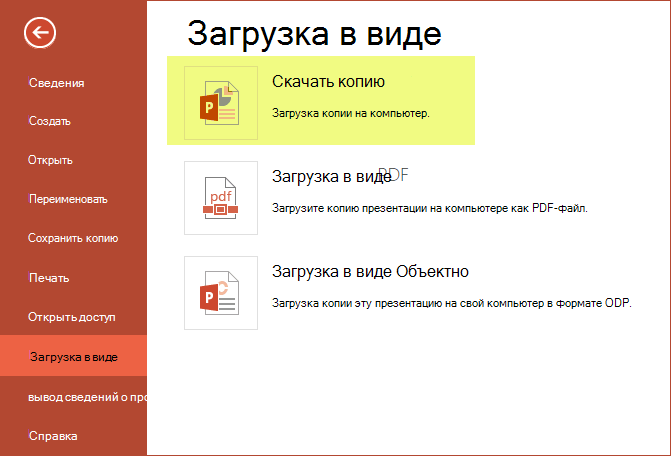
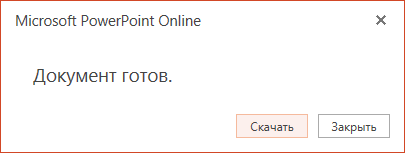
- Откроется диалоговое окно, в котором можно подтвердить, что копия готова к загрузке на ваш компьютер. Нажмите кнопку скачать , чтобы продолжить.
 По умолчанию файл копируется в папку downloads на компьютере.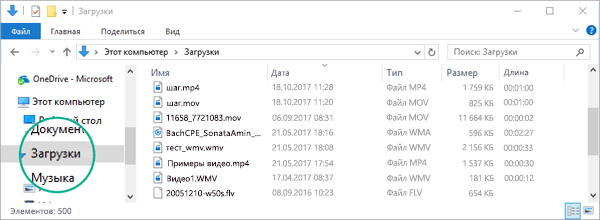
- Ваш браузер поможет вам завершить загрузку файла на компьютер. Внешний вид, в своюмся, зависит от того, какой браузер вы используете. Прочтите сведения о том, как это работает для нескольких крупных браузеров:
Хром: завершение скачивания
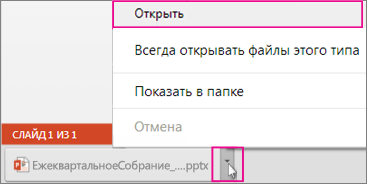
Google Chrome выведет имя файла в левом нижнем углу панели задач Веб-приложение PowerPoint.
Чтобы открыть загруженный файл, щелкните стрелку справа от имени файла и выберите команду Открыть.
Internet Explorer: завершение скачивания
- Если в браузере Internet Explorer вам будет предложено выбрать, что нужно сделать с файлом, нажмите кнопку Сохранить как.

- В окне Сохранить как выберите, где вы хотите сохранить презентацию.
- В поле Имя файла присвойте файлу имя (если вы еще этого не сделали), а затем нажмите кнопку Сохранить.
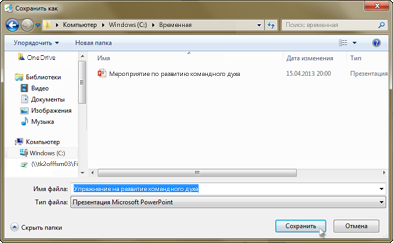
- Чтобы открыть загруженный файл, перейдите в папку, где вы его сохранили.
Microsoft Edge: завершение скачивания

- В нижнем поле браузера Microsoft Edge показано сообщение, позволяющее Открыть презентацию или сохранить ее в расположении, отличном от папки загрузок по умолчанию.
- Чтобы оставить расположение по умолчанию, нажмите кнопку сохранить. Чтобы сохранить его в другом месте, щелкните стрелку рядом с кнопкой сохранить и выберите команду Сохранить как , а затем выберите папку в диалоговом окне Навигация.
- Чтобы открыть загруженный файл, перейдите в папку, где вы его сохранили.
Firefox: завершение скачивания
- В разделе что следует сделать Firefox с этим файлом?выберите команду сохранить файл, а затем нажмите кнопку ОК.
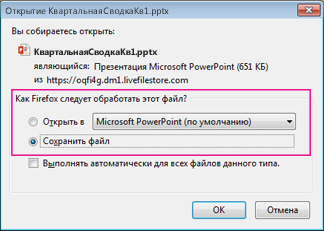
- Чтобы открыть загруженный файл, щелкните стрелку вниз на панели задач Firefox, а затем щелкните файл или щелкните значок папки, чтобы открыть папку, в которой она находится.

Сохранение копии презентации в OneDrive для работы или учебы или SharePoint
Эта функция доступна только для тех пользователей, у которых есть Microsoft 365 Рабочая или учебная учетная запись.
(Эта функция недоступна, если вы используете Internet Explorer версии 7.)
- На вкладке файл на ленте выберите команду сохранить копию.
- На появившейся панели сохранить копию выберите команду сохранить копию.
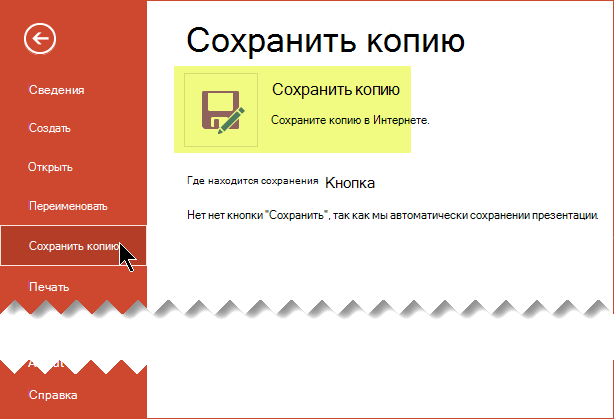 Откроется диалоговое окно » сохранить копию «.
 - По умолчанию в качестве местоположения для сохранения используется текущая папка, в которой хранится исходная презентация. Если вы согласны с этим расположением, вы должны изменить имя, указанное в поле имя .
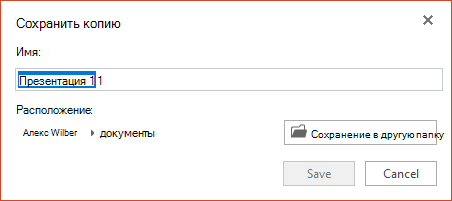 Если вы хотите сохранить файл в другом месте, изменение имени не требуется. Нажмите кнопку сохранить в другой папке , чтобы изменить папку, в которой будет храниться файл.
 - В диалоговом окне Навигация по папке выберите нужную папку и нажмите кнопку сохранить.
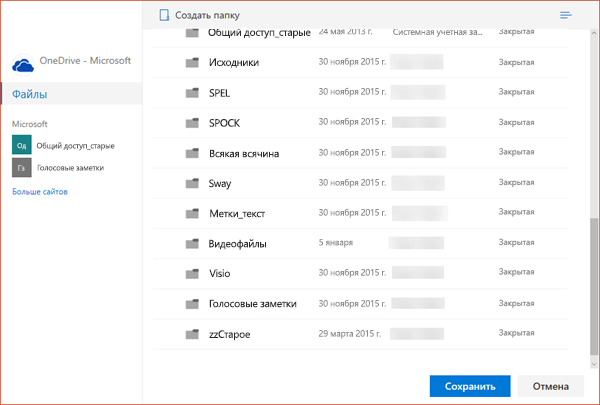 Новая копия презентации будет храниться в этой папке.

Некоторые веб-службы сторонних пользователей (например, Dropbox) не предлагают те же параметры сохранения, что и Microsoft 365 для Интернета. Если вы не видите ни одного из описанных здесь параметров, это связано с тем, что ваша система хранения данных в Интернете не допускает ее.
Примечание: Эта страница переведена автоматически, поэтому ее текст может содержать неточности и грамматические ошибки. Для нас важно, чтобы эта статья была вам полезна. Была ли информация полезной? Для удобства также приводим ссылку на оригинал (на английском языке).
Скачивание презентации из интернета на компьютер
Важно! В этой статье под понятием «презентация» подразумеваются мультимедийные файлы, открывающиеся в специальных программах по типу PowerPoint и содержащие в себе набор слайдов для показа. Такие документы могут распространяться в разных форматах, самыми популярными из которых являются PPTX и ODP.
Читайте также: Какими программами можно открыть файлы PPTX / ODP
Скачивание презентаций онлайн
Прежде всего будут рассмотрены способы загрузки презентаций из популярных онлайн-сервисов для редактирования документов данного типа. Только в таком случае можно дать конкретные инструкции по выполнению поставленной задачи. Несмотря на это, в конце статьи будет также предоставлено более общее руководство.
Вариант 1: PowerPoint Online
Самым распространенным офисным пакетом приложений, включающим в себя средство для создания презентаций, является Microsoft Office. Компания также разработала онлайн-версии всех своих программ, включая PowerPoint Online. Если в сети была ссылка на такую презентацию, то по умолчанию она откроет в браузере превью документа, состоящее из набора содержащихся внутри слайдов (пример можно наблюдать на изображении ниже). Чтобы скачать такую презентацию, достаточно раскрыть дополнительное меню в виде трех точек в правом верхнем углу сайта и кликнуть по кнопке «Скачать». Сразу после этого начнется загрузка.
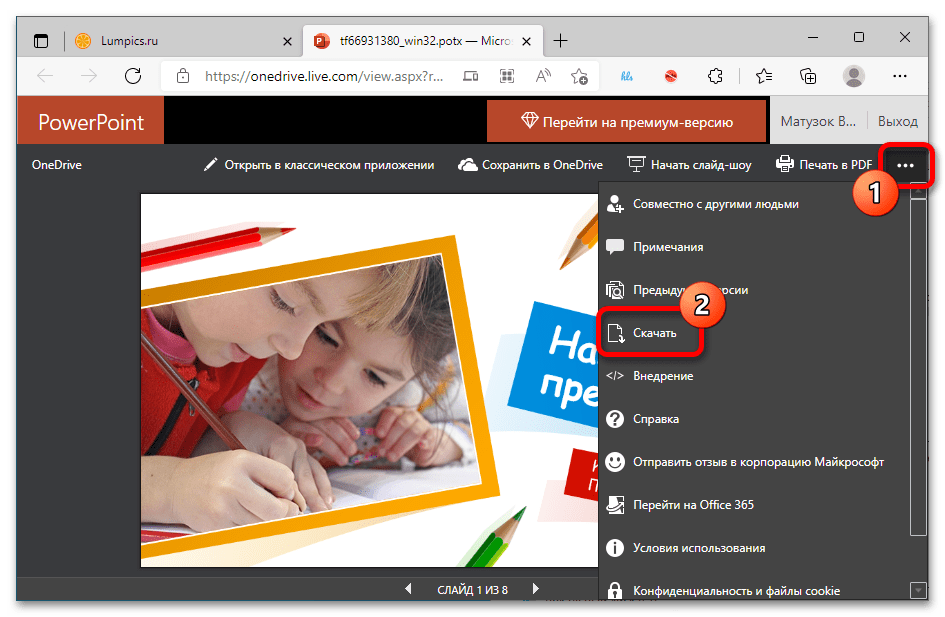
Если презентация открылась непосредственно в редакторе PowerPoint Online, процедура скачивания несколько отличается. Перед этим по необходимости можно внести изменения в любой слайд.
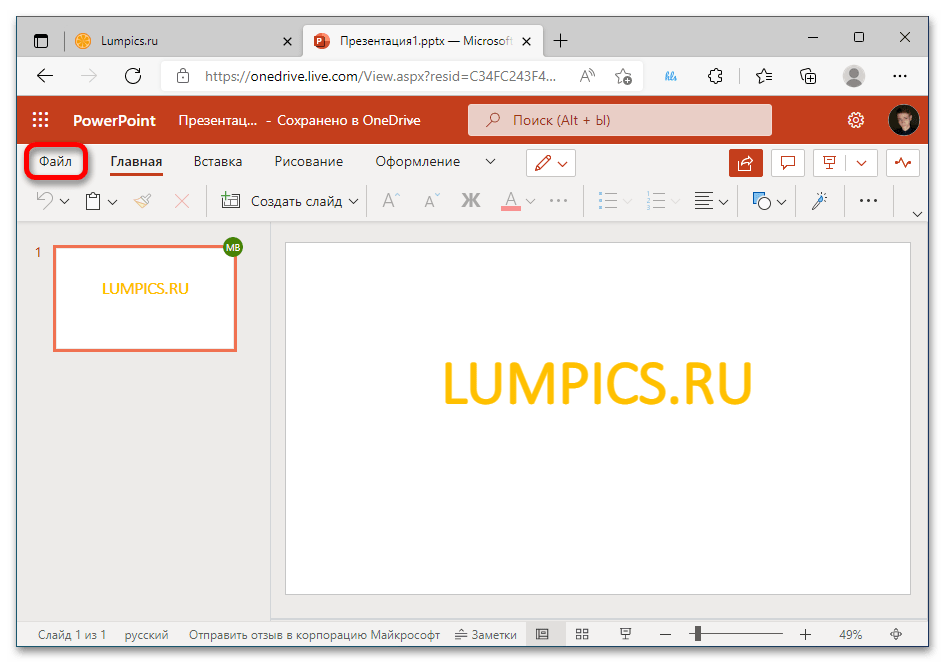
- Находясь в редакторе презентаций, кликните по вкладке «Файл», которая расположена чуть выше панели инструментов.
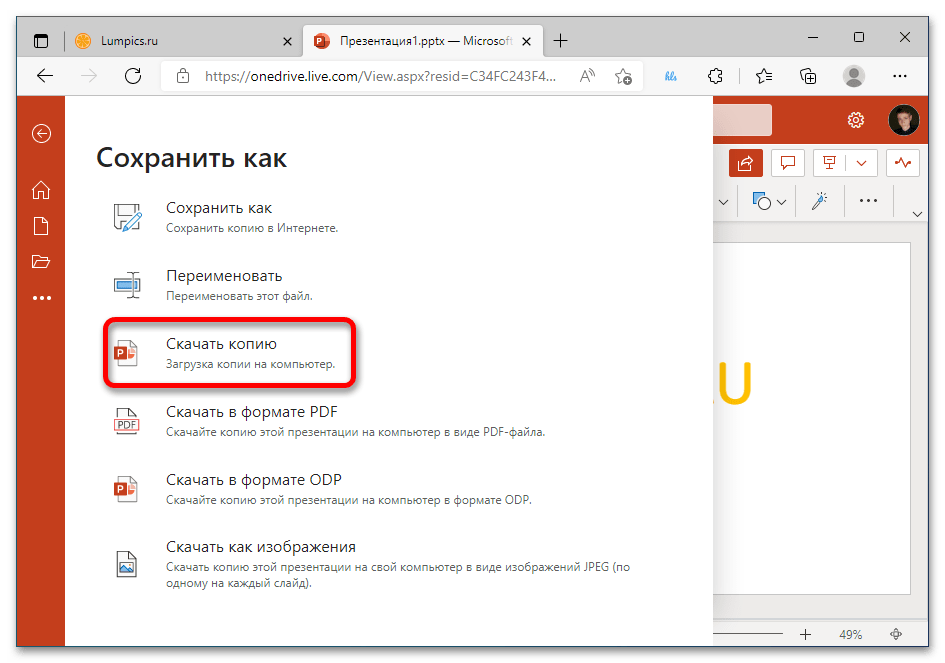
- В открывшемся меню перейдите в раздел «Сохранить как». Обратите внимание, что при невысоком разрешении экрана он может быть скрыт в дополнительном меню, которое раскрывается посредством функциональной кнопки с тремя точками.
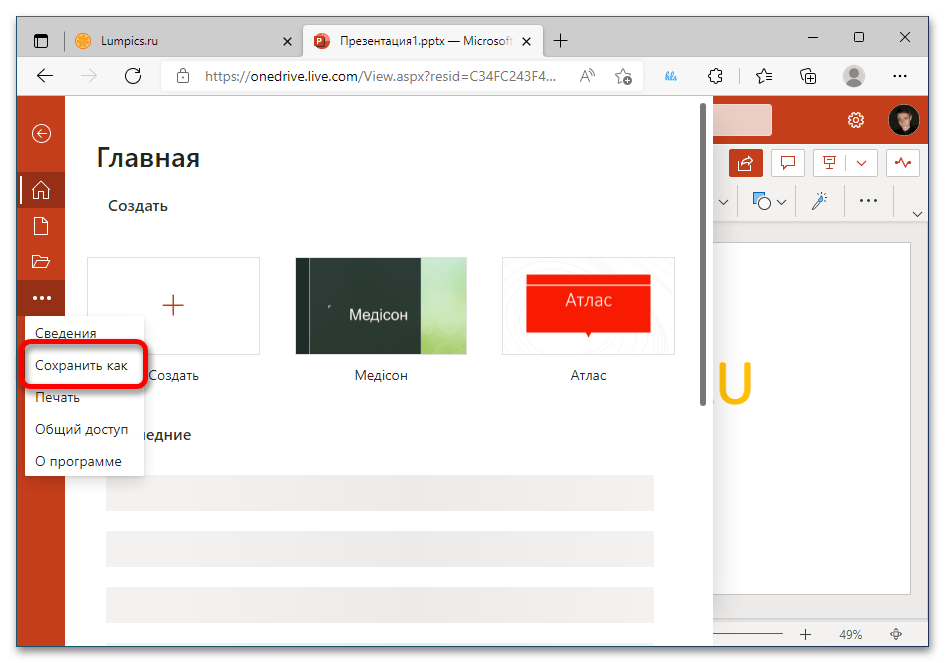
- Кликните по опции «Скачать копию». Очень важно выбирать именно этот пункт, так как после нажатия «Сохранить как» презентация перенесется в облачное хранилище OneDrive, а не загрузится на компьютер.
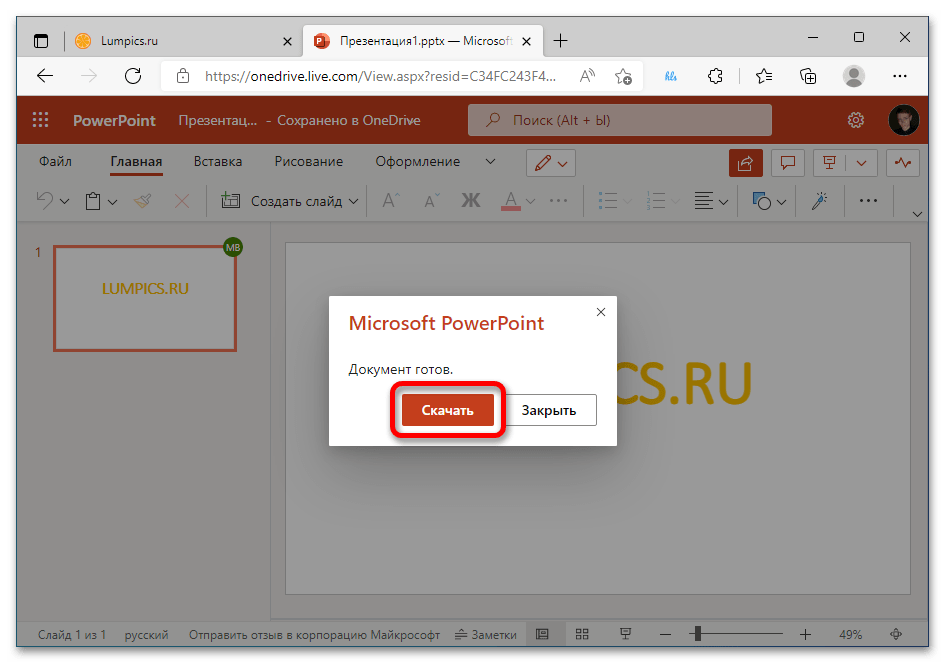
- Подтвердите действие, щелкнув в появившемся диалоговом окне по кнопке «Скачать».
Вариант 2: Google Презентации
Аналогом PowerPoint Online является сервис Google Презентации, разработанный одноименной компанией. Этот сервис также позволяет создавать, редактировать и делиться презентациями в интернете. Соответственно, у каждого пользователя есть возможность скачать набор слайдов к себе на компьютер, причем в режиме просмотра и редактирования делается это одинаково. Необходимо открыть меню «Файл», находящееся в верхней части интерфейса, и выбрать в нем опцию «Скачать». После появления дополнительного подменю определите формат файла.
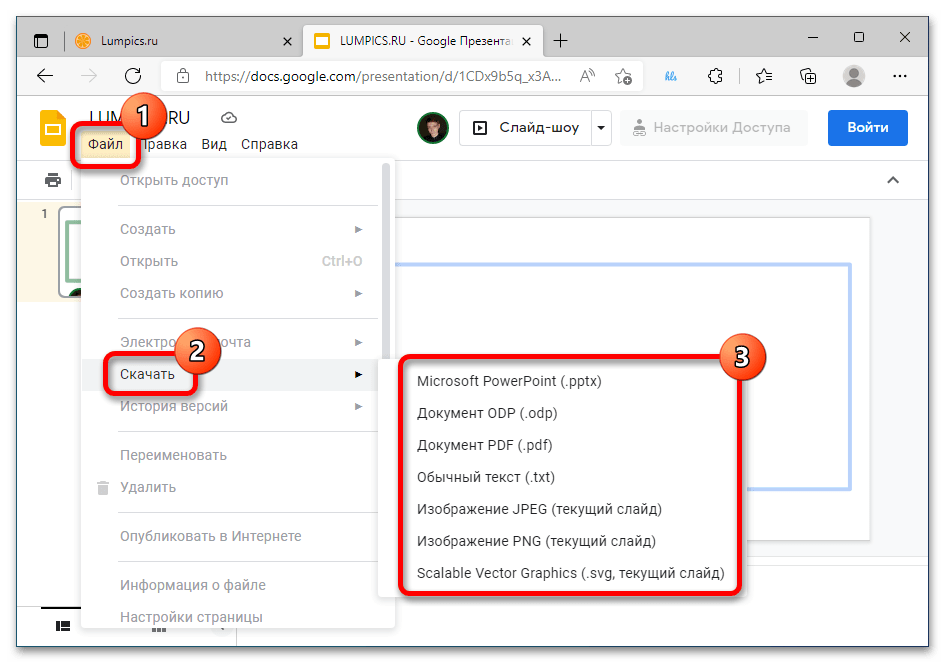
Обратите внимание! В отличие от PowerPoint Online, в Google Презентациях для загрузки предлагается множество форматов. Важно отметить, что только PPTX и ODP впоследствии можно будет открыть в программах для редактирования, остальные расширения представляют собой по факту файлы с текстовой информацией или набором слайдов в виде изображений.
Вариант 3: ONLYOFFICE Presentation
ONLYOFFICE — онлайн-платформа для работы с офисными документами, которая позволяет создавать и редактировать не только презентации, но и текстовые документы, таблицы. По аналогии с PowerPoint Online, имеет два варианта загрузки файла на компьютер. Первый подразумевает просмотр слайдов в режиме читателя без возможности редактировать презентацию, но скачать ее можно все равно. Для этого достаточно кликнуть по кнопке «Скачать», находящейся на верхней панели и имеющей вид стрелки, направленной вниз. Загрузка начнется сразу после этого.

Если презентация открыта непосредственно в редакторе, тогда есть возможность перед ее скачиванием внесли изменения в слайды. Затем необходимо перейти во вкладку «File», кликнув по одноименному элементу в верхней левой части окна.
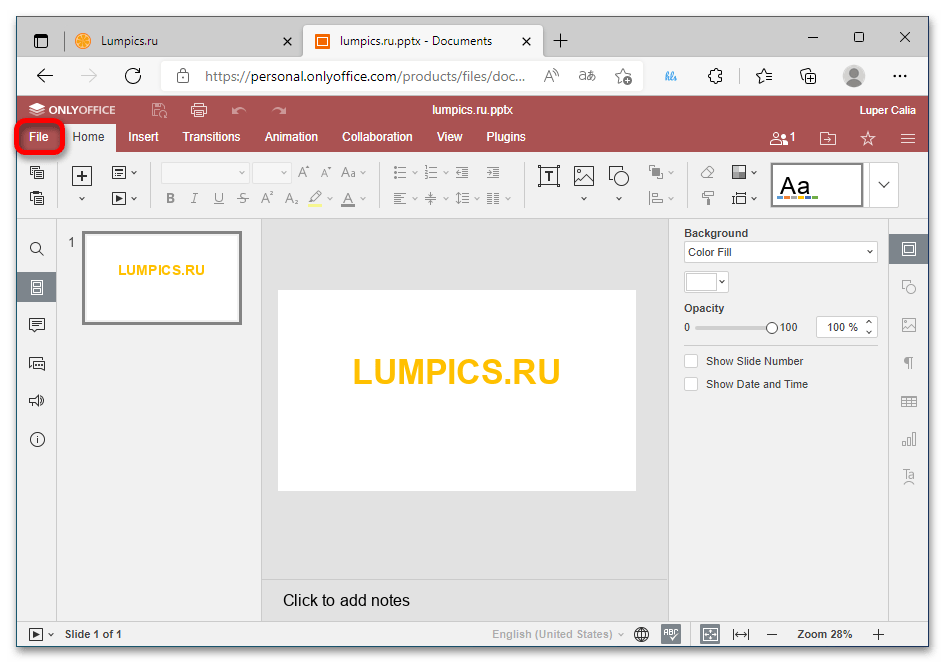
Далее откройте раздел «Download as» и нажмите по формату документа, в котором будет загружена презентация. Рекомендуется выбрать PPTX или ODP.
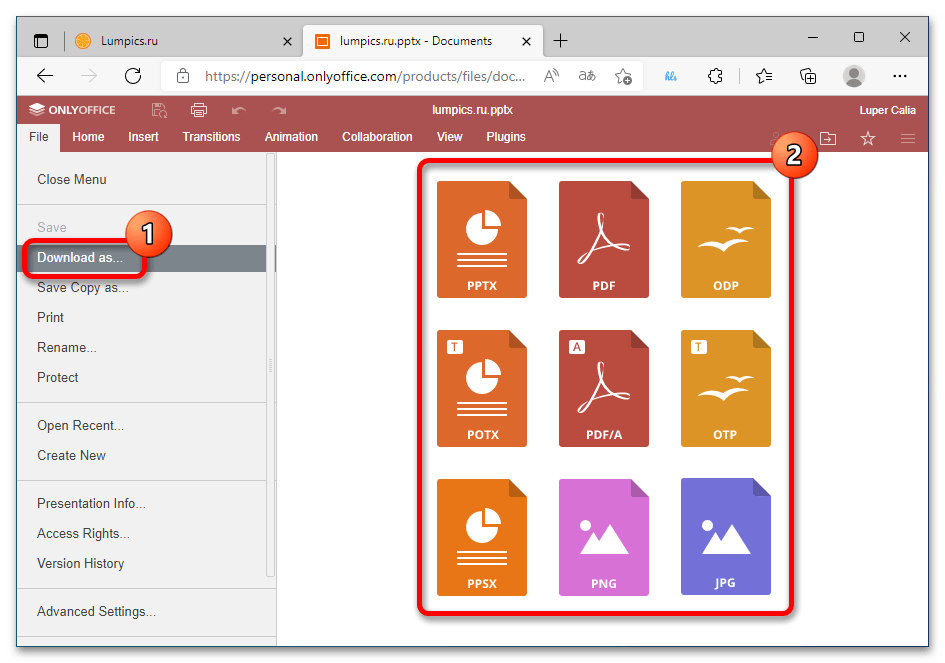
Важно! В интернете можно найти еще множество онлайн-редакторов для создания и редактирования презентаций, выше были рассмотрены только самые популярные. Но во всех других сервисах процедура загрузки документа на компьютер выполняется аналогично, отличаться могут только названия и месторасположение некоторых элементов интерфейса.
Общие рекомендации по скачиваю презентаций с интернета
Зачастую презентации из интернета скачиваются на специальных сайтах, где публикуются шаблоны или уже готовые работы. В таком случае предыдущие инструкции не помогут в решении поставленной задачи, хотя предоставить универсальное руководство для каждого подобного ресурса тоже невозможно. Поэтому далее будут даны только общие рекомендации по загрузке документа на компьютер.
Сайтов с подборкой презентаций на разные темы в интернете неисчислимое количество, их можно найти посредством поискового запроса в системах по типу Яндекс или Google. Следует ввести запрос вида «скачать презентацию на тему » и нажать Enter. В качестве примера ниже приведено пять самых распространенных веб-ресурсов с подборкой презентаций:
- Microsoft Office — официальный сайт компании Microsoft, на котором публикуются профессионально выполненные работы. Некоторые из них требуют наличия платной подписки.
- Help-informatika.ru — ресурс, посвященный офисному пакету Microsoft Office. Помимо статей содержит отдельный раздел с уже готовыми работами на различные темы.
- PPT онлайн — внушительных размеров каталог презентаций на всевозможные темы, имеет разделение на категории для удобного поиска нужной работы.
- presentation-creation.ru — подборка красочных шаблонов, которые не имеют законченный вид и требуют ввода пользовательской информации вручную.
- prezentacii.org — сайт, посвященный учебному процессу в образовательных учреждениях. В качестве категорий выступают соответствующие предметы из программы. Предоставляет уже готовые работы для загрузки.
На многих подобных сайтах процедура скачивания презентации на компьютер практически ничем не отличается, поэтому далее будет предоставлена инструкция по выполнению этой задачи на примере сайта presentation-creation.ru.
- Перейдите на главную страницу сайта и при необходимости найдите презентацию на определенную тему, выполните соответствующий поисковой запрос.
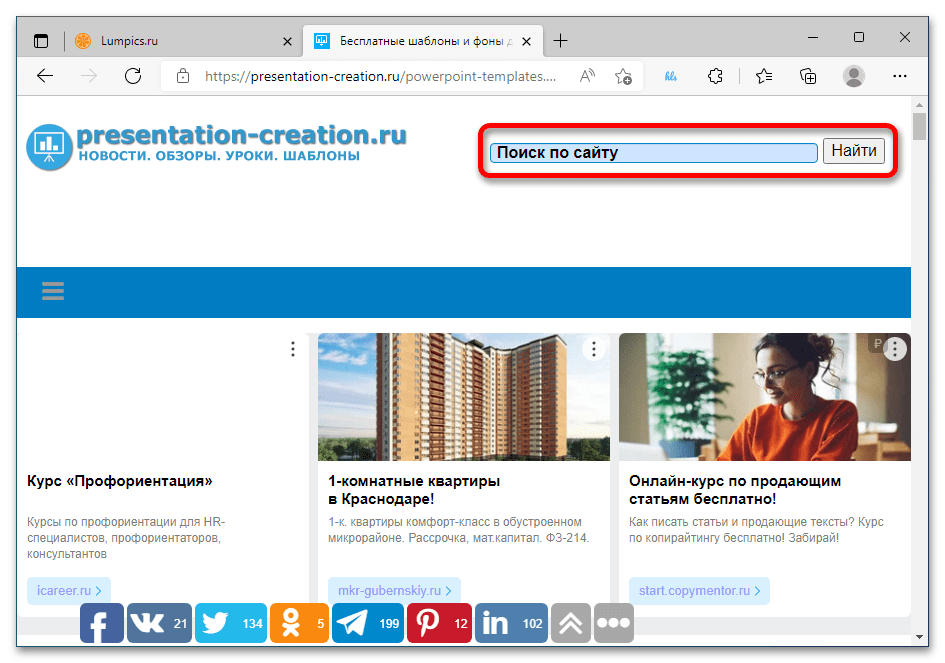 В качестве альтернативы воспользуйтесь списком тематических категорий. Выбрав подходящую, кликните по ней.
- Попав на страницу непосредственно со списком презентаций и опираясь на предоставленные превью, определите подходящую. Нажмите по ней для перехода на страницу загрузки.
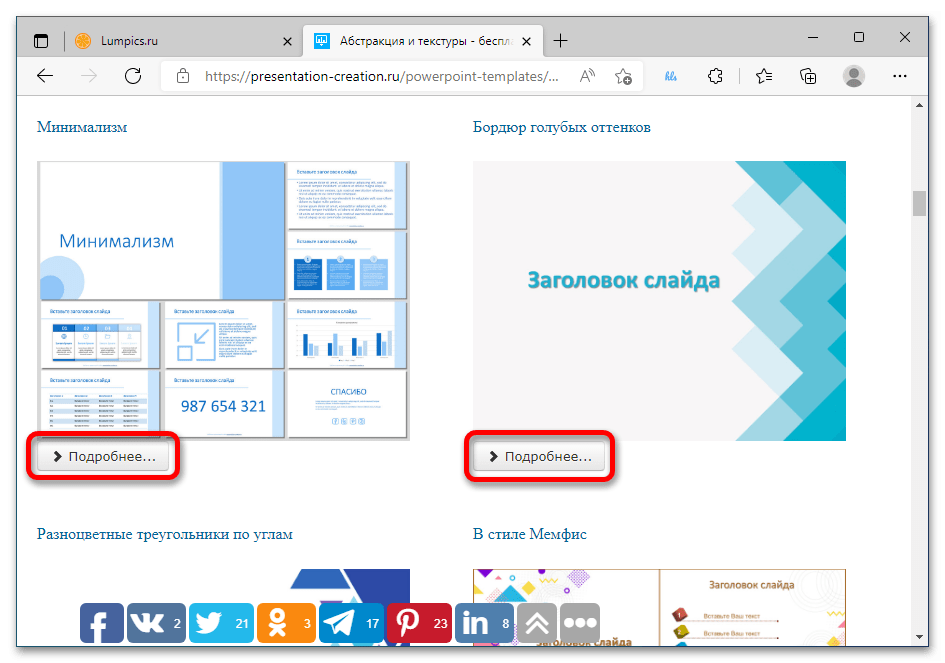
- Ознакомьтесь с описанием документа, а затем пролистайте страницу вниз и найдите кнопку для скачивания. Зачастую она носит название «Скачать» или «Загрузить». Кликните по этому элементу для инициализации выгрузки презентации на компьютер.
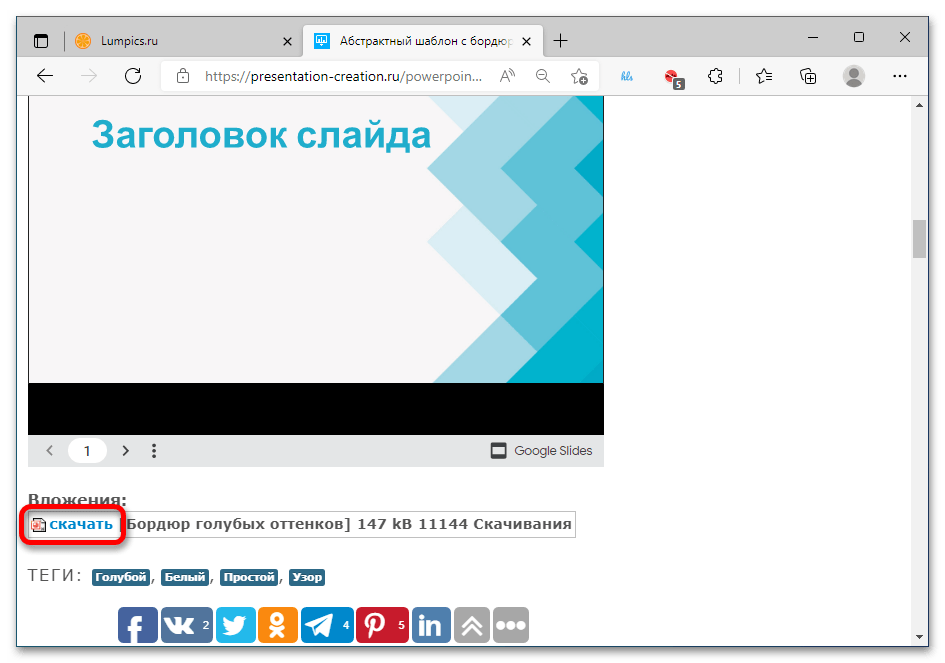
Важно! В интернете есть сайты, на которых распространяется вредоносное ПО, содержащее вирусы. Чтобы обезопасить себя, воспользуйтесь ранее приведенными ссылками или установите на свой компьютер защитное программное обеспечение. На нашем сайте есть отдельная статья с подборкой таких приложений.
Подробнее: Программы для защиты компьютера от вирусных атак
Просмотр презентации без PowerPoint
Если на компьютере не установлено PowerPoint, вы по-прежнему можете открывать и просматривать презентации с помощью Веб-приложение PowerPoint или PowerPoint на мобильном устройстве.
Использование PowerPoint в веб-браузере
Если у вас есть учетная запись Майкрософт (hotmail.com, outlook.com, live.com, msn.com) илиMicrosoft 365 рабочая или учебная учетная запись, вы можете бесплатно просматривать и редактировать презентацию в веб-браузере. Сохраните файл в OneDrive или Dropbox и используйте PowerPoint для Интернета, чтобы открыть его.
Если у вас еще нет учетная запись Майкрософт, вы можете создать его бесплатно.
Получение PowerPoint для смартфона или планшета
Бесплатные мобильные версии PowerPoint позволяют открывать презентации на смартфоне или планшете:
- Получение PowerPoint из Google Play
- Получение PowerPoint из iTunes
Средство просмотра PowerPoint прекращено
Средство просмотра PowerPoint была прекращена 30 апреля 2018 года. Он больше недоступен для скачивания.