Как скачать Visual C++ Redistributable 2008-2019
Распространяемые пакеты Microsoft Visual C++ (Visual C++ Redistributable) содержат необходимые компоненты для запуска игр и программ, разработанных с помощью соответствующих версий Visual Studio и, как правило, нужны при ошибках вида «Запуск программы невозможен» так как файлы DLL с названиями, начинающимися с msvcr или msvcp отсутствуют на компьютере. Чаще всего требуются компоненты Visual Studio 2012, 2013 и 2015, но есть возможность загрузки и установки распространяемых пакетов Visual C++ 2005-2019.
Далее в инструкции способы скачать распространяемые компоненты Visual C++ для Windows 10, 8.1 и Windows 7, x64 и x86 (32-бит) официальным способом с сайта Майкрософт и путем установки из стороннего источника, о проблемах, с которыми можно столкнуться при установке и дополнительная информация, которая может оказаться полезной.
- Как скачать распространяемые пакеты Visual C++ с сайта Майкрософт
- Неофициальный способ установки Visual C++ Runtime Installer (All-In-One)
- Видео инструкция
Загрузка распространяемых пакетов Visual C++ с сайта Майкрософт
Первый из способов скачать компоненты Visual C++ — официальный и, соответственно, самый безопасный. Для загрузки доступны следующие компоненты (при этом некоторые из них можно загрузить разными способами).
- Visual Studio 2015-2019 — при установке этого набора устанавливаются все необходимые компоненты Visual C++ 2015, 2017 и 2019 в рамках одного файла установщика.
- Visual Studio 2013 (Visual C++ 12.0)
- Visual Studio 2012 (Visual C++ 11.0)
- Visual Studio 2010 SP1
- Visual Studio 2008 SP1
Важное примечание: если вы загружаете библиотеки для исправления ошибок при запуске игр и программ (DLL отсутствует), а ваша система — 64-разрядная, следует скачать и установить как x86 компоненты (для 32-бит), так и x64 версии, так как многим программам для запуска нужны библиотеки 32-бит (x86) даже в x64 Windows 10, 8.1 и Windows 7.
Порядок загрузки компонентов будет следующим:
- Зайдите на официальную страницу https://support.microsoft.com/ru-ru/help/2977003/the-latest-supported-visual-c-downloads и выберите нужный компонент.
- Для Visual C++ 2015-2019 достаточно напрямую скачать и установить файлы vc_redist.x86.exe и vc_redist.x64.exe
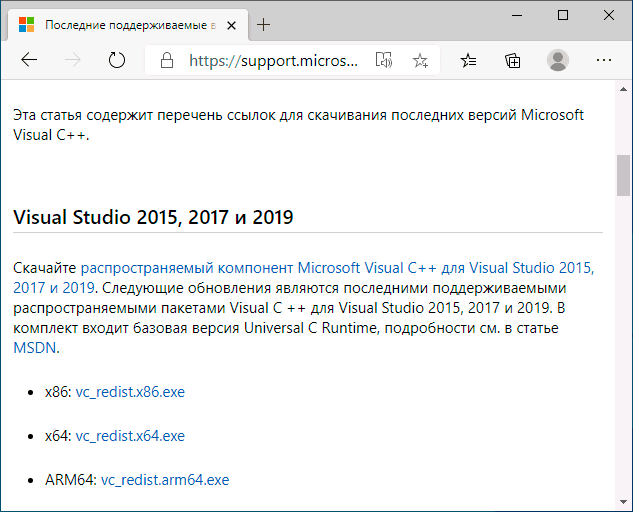
- Для компонентов Visual C++ 2013 после выбора «распространяемые пакеты Microsoft Visual C++ для Visual Studio 2013» вы попадете на страницу с двумя списками установщиков — x64 и x86, для каждого языка отдельная ссылка. Загрузите компоненты по нужной ссылке (русский язык на изображении ниже не поместился, но доступен).

- Для некоторых компонентов (например, для версии Visual C++ 2012) вы увидите предложение войти с вашей учетной записью Майкрософт. Но делать это не обязательно — ниже в этой статье я дам ссылки на прямую загрузку с сайта Майкрософт без необходимости входа.
Также на сайте Майкрософт доступны отдельные страницы для загрузки распространяемых пакетов Microsoft Visual C++ список таких страниц далее:
- Visual C++ 2013 — https://support.microsoft.com/ru-ru/help/3179560/update-for-visual-c-2013-and-visual-c-redistributable-package (во второй части страницы есть прямые ссылки для скачивания x86 и x64 версий).
- Visual C++ 2010 — https://www.microsoft.com/ru-ru/download/details.aspx?id=26999
- Visual C++ 2008 — https://www.microsoft.com/ru-ru/download/details.aspx?id=26368
- Visual Studio 2017 (x64) — https://go.microsoft.com/fwlink/?LinkId=746572
- Visual С++ 2015 — https://www.microsoft.com/ru-ru/download/details.aspx?id=53840 и https://www.microsoft.com/ru-ru/download/details.aspx?id=52685
После скачивания нужных компонентов Visual C++, запускаем загруженные файлы и проходим весь процесс установки.
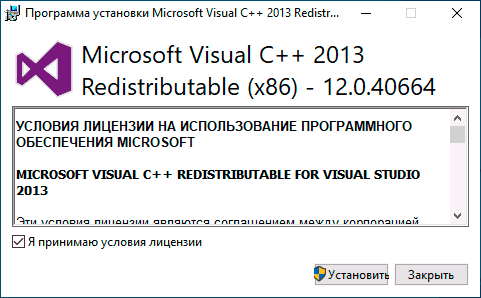
Возможные проблемы при установке:
- Если при установке отдельных компонентов вам сообщат, что они уже есть на компьютере, попробуйте установщик другой разрядности (возможно, не хватает именно его).
- Если вы уверены, что проблемы при запуске программ или игр вызваны каким-то набором компонентов, но он не устанавливается, посмотрите: присутствует ли он в списке в Панель управления — Программы и компоненты. Если да, то попробуйте удалить его там и заново запустить установщик.
- Если вы отключали какие-либо службы Windows 10, 8.1 и Windows 7, связанные с обновлениями или «установщиком Windows», это может приводить к ошибкам при установке библиотек Visual C++.
- Отдельные инструкции про ошибку 0x80070666 при установке компонентов Visual C++ и Неопознанную ошибку 0x80240017.
Неофициальный способ скачать библиотеки DLL — Visual C++ Runtime Installer (All-In-One)
Есть и неофициальные установщики необходимых для запуска программ DLL файлов Visual Studio. Один из таких установщиков, судя по всему, безопасный (три обнаружения в VirusTotal похожи на ложные срабатывания) — Visual C++ Runtime Installer (All-In-One), устанавливающий сразу все необходимые компоненты (x86 и x64) из одного установщика.
Процесс установки выглядит следующим образом:
- Запуск установщика и нажатие Y в окне установщика.
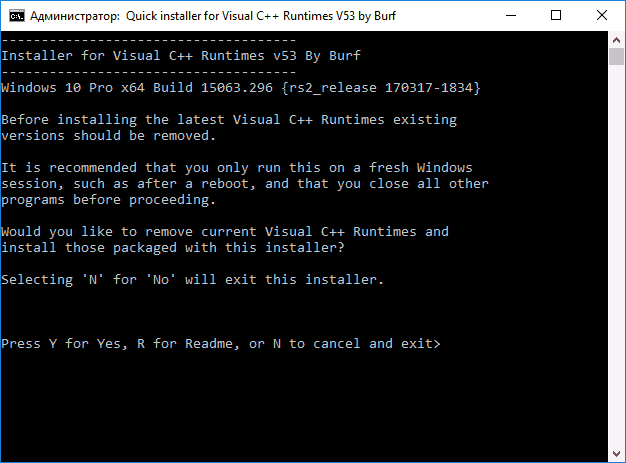
- Дальнейший процесс установки будет автоматическим, при этом, перед установкой компонентов, существующие наборы распространяемых пакетов Visual Studio будут удалены с компьютера. Устанавливаются распространяемые пакеты Visual C++ 2005-2017 годов, а также дополнительные библиотеки.

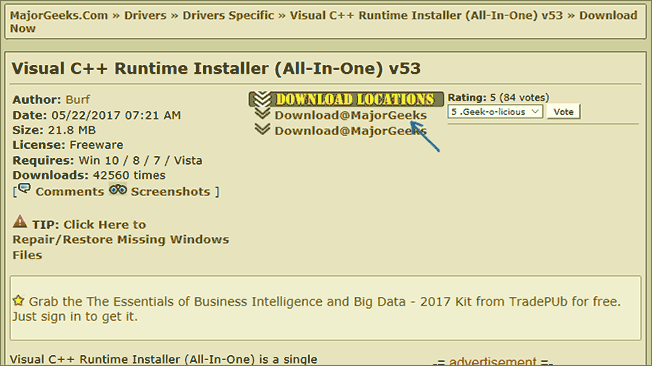
Скачать Visual C++ Runtime Installer (All-In-One) можно с сайта https://www.majorgeeks.com (обратите внимание на скриншот, стрелкой отмечена ссылка на загрузку).
Видео инструкция
Если остаются вопросы, задавайте в комментариях, но, надеюсь, проблемы были решены, а необходимые компоненты установлены.
А вдруг и это будет интересно:
- Лучшие бесплатные программы для Windows
- Некоторые параметры задает системный администратор в параметрах электропитания — как исправить?
- Как удалить Галерею в Windows 11
- Диск разработки в Windows 11
- DISM Ошибка 50 — причины и варианты решения
- PhoneExperienceHost.exe — что это и как отключить?
- Windows 11
- Windows 10
- Android
- Загрузочная флешка
- Лечение вирусов
- Восстановление данных
- Установка с флешки
- Настройка роутера
- Всё про Windows
- В контакте
- Одноклассники
-
Николай 14.06.2017 в 09:05
- Dmitry 14.06.2017 в 10:37
- Николай 14.06.2017 в 18:17
Visual Studio Code для Windows
Notepad++ — это редактор, представляющий альтернативу стандартному Блокнотику, который входит.
Hex Editor — мощный и в то же время удобный в эксплуатации редактор Шестнадцатеричных и.
Resource Hacker — бесплатная утилита, предназначенная для просмотра, изменения, добавления.
Atom — кроссплатформенный текстовый редактор с открытым исходным кодом и поддержкой.
Бесплатный кроссплатформенный редактор кода для комфортной веб-разработки. Присутствуют.
Sublime Text — многофункциональный текстовый редактор с широким набором удобных инструментов для выделения, маркировки и обработки текстовых фрагментов кода.
Отзывы о программе Visual Studio Code
Андрей Н. про Visual Studio Code 1.54.0 [04-08-2021]
Просто прекрасная IDE! Спасибо! Пожалуй, все-таки именно ей пользоваться удобнее: начиная от банального разделения экрана, заканчивая поддержкой сотен виджетов на все случаи жизни. С компилятором, конечно, грустно все, ну да ладно.
8 | 7 | Ответить
Microsoft про Visual Studio Code 1.54.0 [29-03-2021]
Тут и комментировать не надо, однозначно — лучший.
12 | 7 | Ответить
Visual Studio
Microsoft Visual Studio 2017 — универсальный набор утилит, предоставляющих интегрированную среду для разработки программного обеспечения.
Возможности Visual Studio
- Team Foundation Server — совместная работа над проектами в режиме реального времени;
- Автоматические обновления софта от официального сайта;
- Создание приложений для Windows, Linux, Mac OS;
- Использование сплит-окон XML и CSS;
- Комплексная отладка и статический анализ исходного кода;
- Поддерживает языки программирования C++, Visual Basic, Python, TypeScript, JavaScript, AJAX и т.д.
Преимущества
- Поддержка нескольких мониторов;
- Невысокие системные требования;
- Встроенный отладчик для JavaScript;
- Возможность обращения к специалистам компании Майкрософт;
- Наличие приятного пользовательского интерфейса на русском языке;
- Интегрированная система отслеживания и исправления ошибок;
- Разработка графических приложений с поддержкой технологии Windows Forms;
- Большой набор инструментов для написания качественного программного кода.
Недостатки
- Не работает с Windows XP и Vista;
- Существует платная версия Visual Studio Professional.
Общие данные Основные функции Дополнительные возможности Разработка для платформ Общий рейтинг
1/4 Visual Studio
4/4 Game Editor
Общие данные
Основные функции
Дополнительные возможности
Разработка для платформ
Общий рейтинг
PascalABC.NET
Adobe Dreamweaver
Microsoft Visual C++
Microsoft .NET Framework
Adobe Brackets
Qt Creator
Visual Studio скачать бесплатно
Последняя версия:
2019 от 20.05 2019
Разработчик: Microsoft Corporation
Операционные системы:
Windows 7, 8, 10 Интерфейс: Русский Размер файла: 1 Mb
Скачать Visual Studio
Microsoft_Visual_Studio_Setup.exe
Полное описание
Майкрософт Визуал Студио содержит профессиональные инструменты для разработки приложений под Windows, Linux, Mac OS, Android и iOS. Интегрированные конструкторы и редакторы кода, позволяют работать со всеми популярными языками программирования. Софт получил русский язык интерфейса и удобное управление. Имеется возможность настраивать рабочую область. Новая версия программы оптимизирована с Windows 8 и 10.
Отзывы и комментарии
Даниил кови 08 августа 2019 Мне толька она понравилась програма супер как раз для програмированья.
- ответить
Жека из Бешкека 10 марта 2021
тебе бы для начала правила русского языка изучить
- ответить
Andrinform 12 августа 2019
хорошая ide, теперь помимо js и C# в в лайв шейре добавлены C++ и Python! давно работаю с visual studio и никаких проблем не возникало, последняя версия тоже не тормозит и радует множеством удачных апдейтов.
- ответить
Правильная установка Visual Studio на ПК
В процессе разработки программ и приложений большое значение имеет используемое программное обеспечение, предоставляющее дополнительную функциональность. Одним из наиболее популярных приложений данного класса является Visual Studio. Далее мы детально опишем процесс установки этого ПО на компьютер.
Установка Visual Studio на ПК
Для того чтобы установить рассматриваемое ПО на компьютер для дальнейшего использования, его потребуется приобрести. Однако даже учитывая это, можно выбрать пробный период или скачать бесплатную версию с ограниченными функциями.
Шаг 1: Скачивание
Сначала вам необходимо обеспечить стабильное и по возможности быстрое интернет-соединение, позволяющее избежать проблем с загрузкой компонентов. Разобравшись с этим, можно приступать к скачиванию основных компонентов с официального сайта.
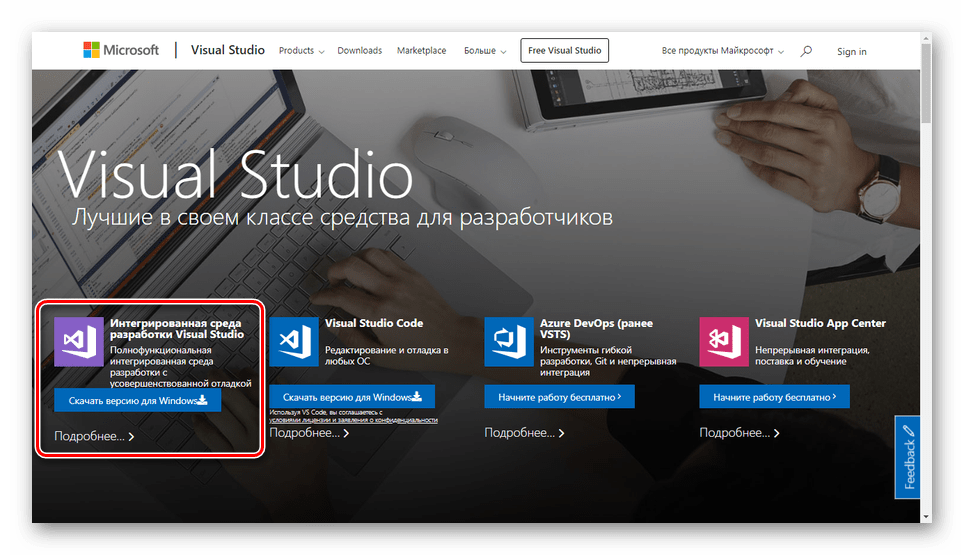
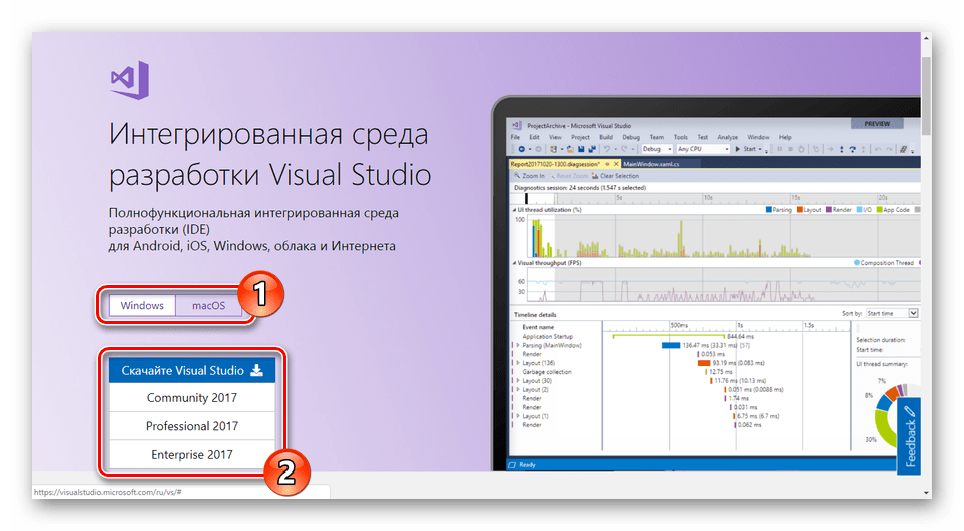
- Откройте страницу по представленной ссылке и найдите блок «Интегрированная среда разработки Visual Studio».
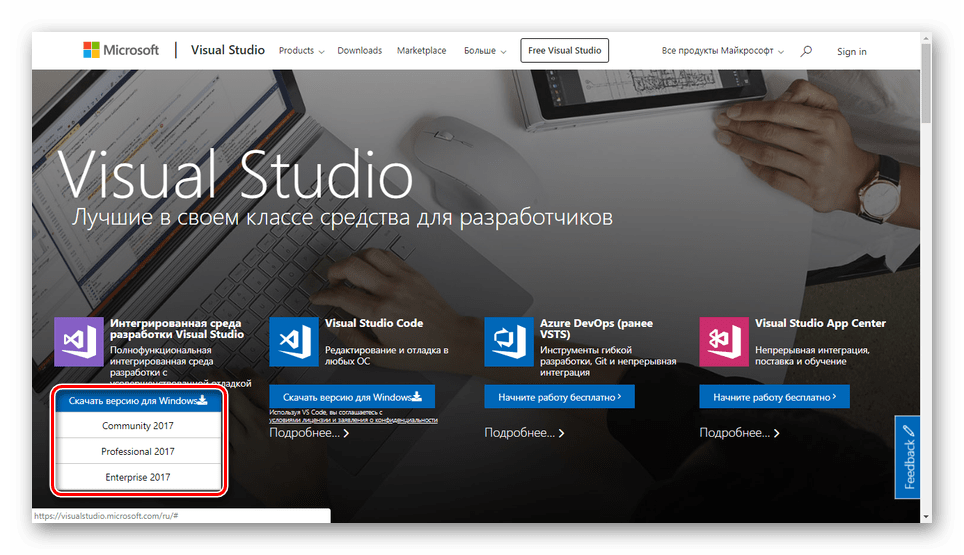
- Наведите курсор мыши на кнопку «Скачать версию для Windows» и выберите подходящую вам разновидность программы.
- Вы также можете кликнуть по ссылке «Подробнее» и на открывшейся странице изучить детальную информацию о софте. Кроме того, отсюда можно загрузить версию для macOS.
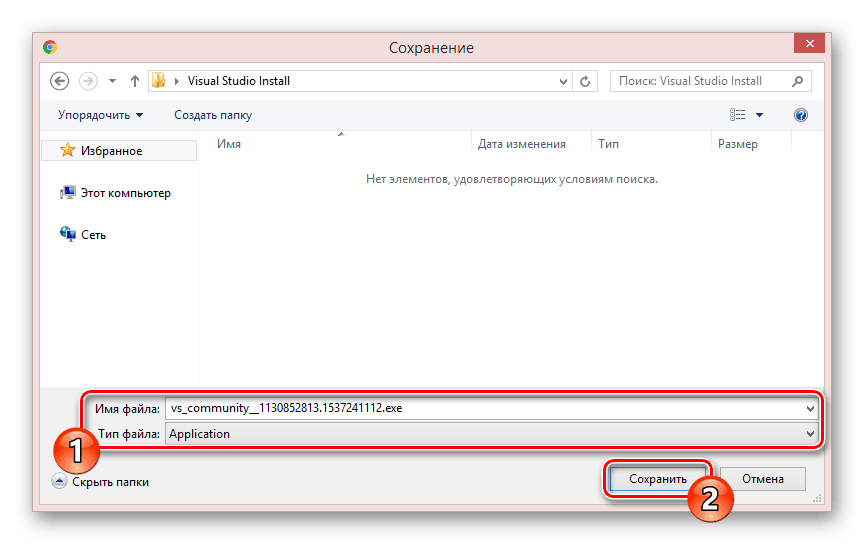
- После этого вы будете перенаправлены на страницу загрузки. Через открывшееся окно выберите место для сохранения установочного файла.
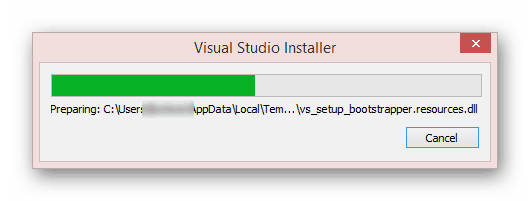
- Запустите загруженный файл и дождитесь завершения разархивирования.
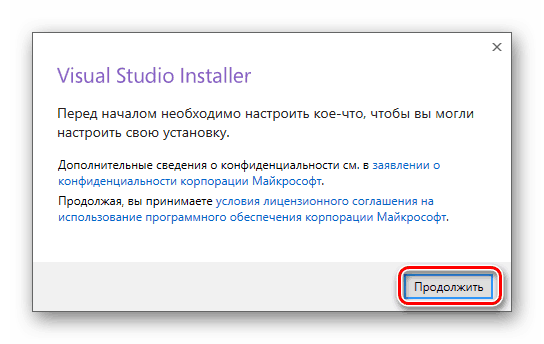
- В открывшемся окне нажмите кнопку «Продолжить», по желанию ознакомившись с представленной информацией.
 Теперь начнется скачивание основных файлов, необходимых для дальнейшей установки программы.
По окончании процесса загрузки нужно будет выбрать компоненты.
Шаг 2: Выбор компонентов
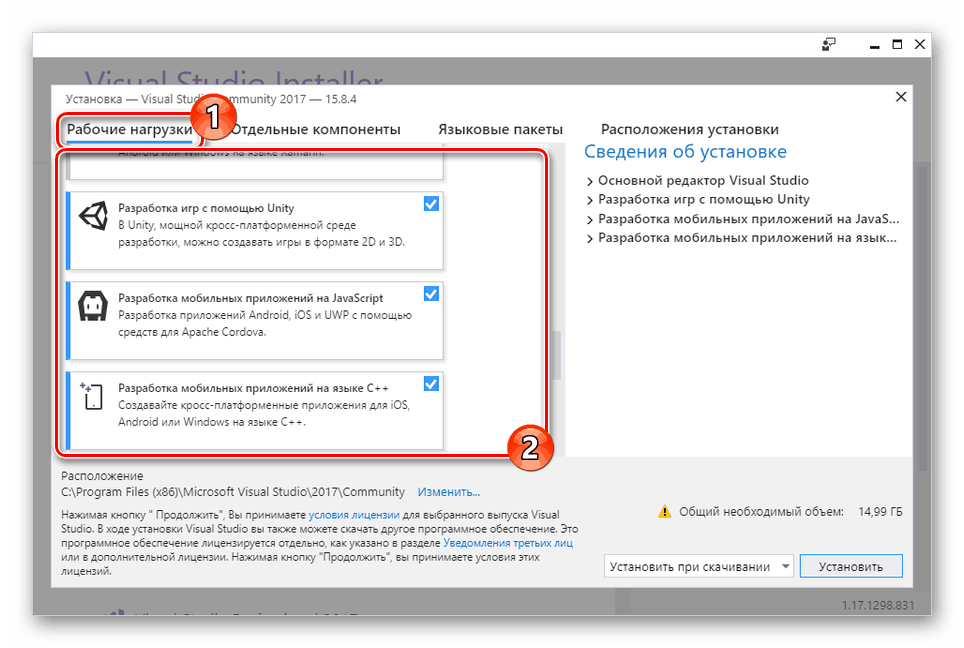
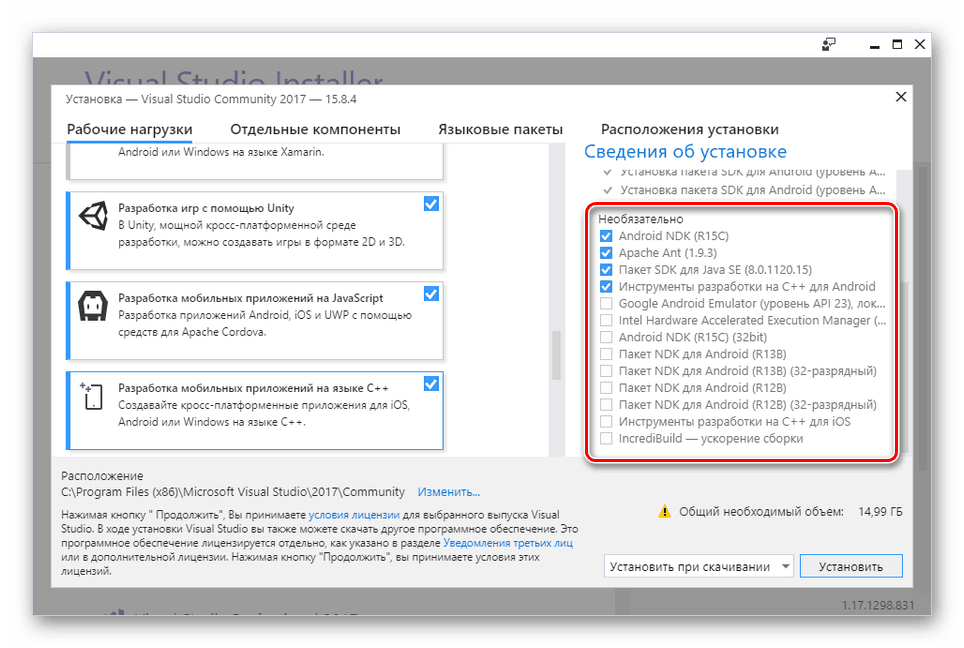
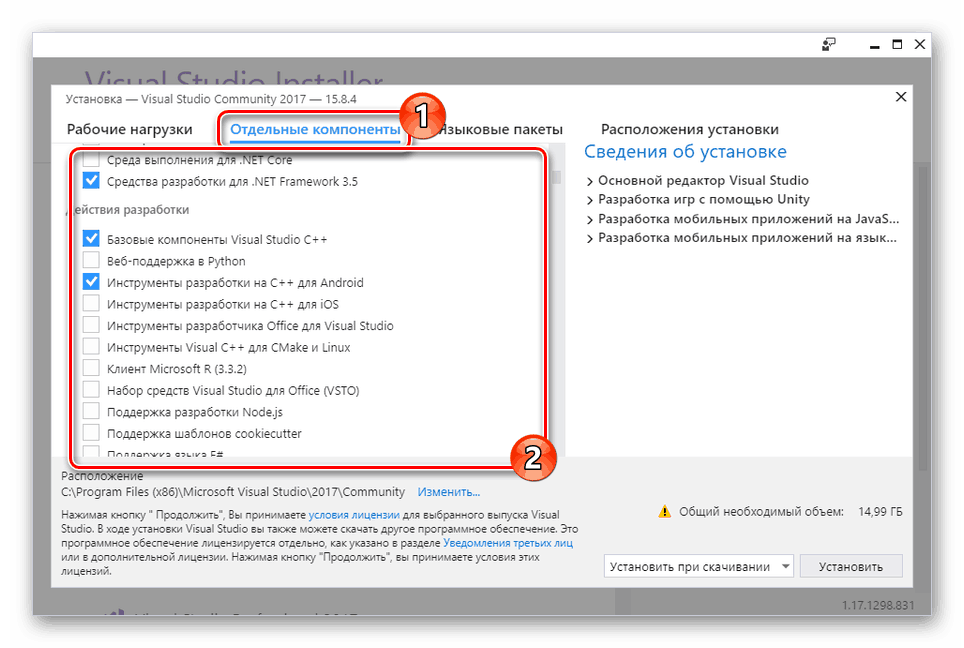
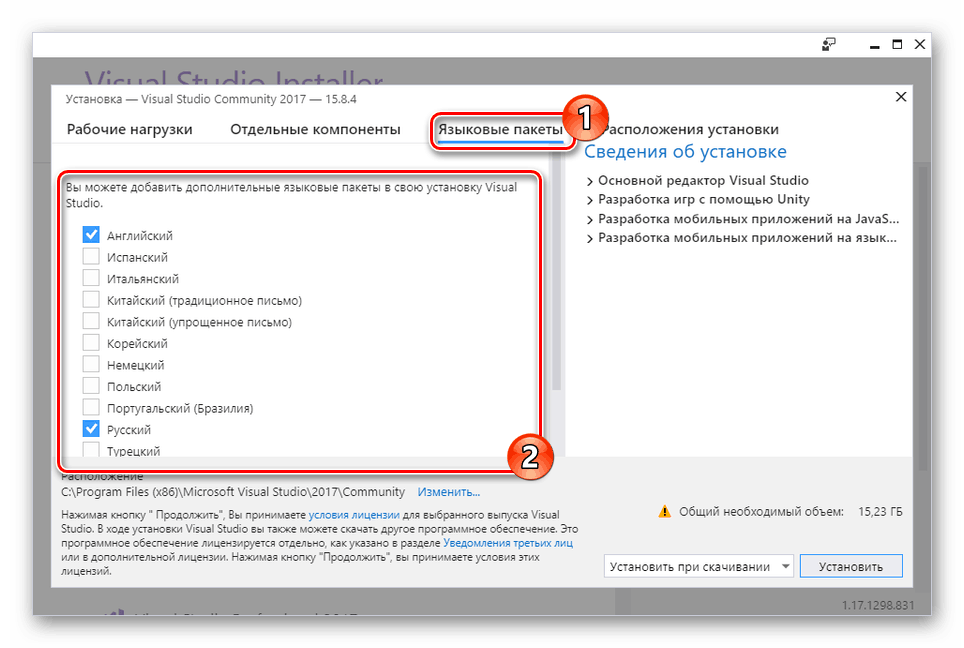
Данный этап инсталляции Visual Studio на ПК является наиболее важным, так как от выставленных вами значений прямо зависит дальнейшая работа программы. При этом каждый отдельный модуль может быть удален или добавлен уже после установки.
-
На вкладке «Рабочие нагрузки» поставьте галочку рядом с нужными вам компонентами. Можно выделить все представленные средства разработки или установить базовую версию программы.
Примечание: Одновременная установка всех представленных компонентов может сильно отразиться на производительности программы.
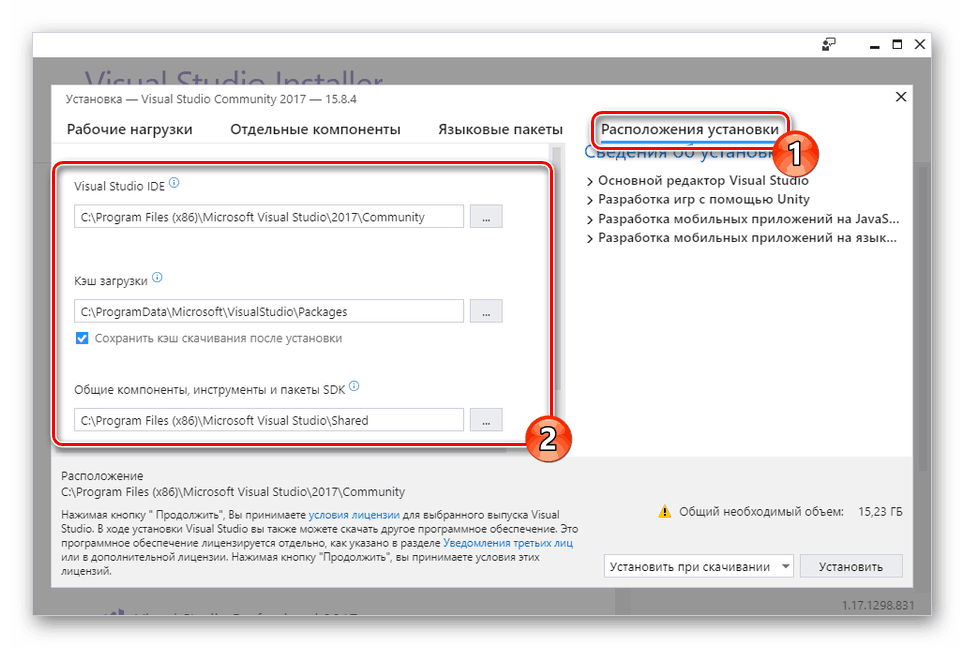
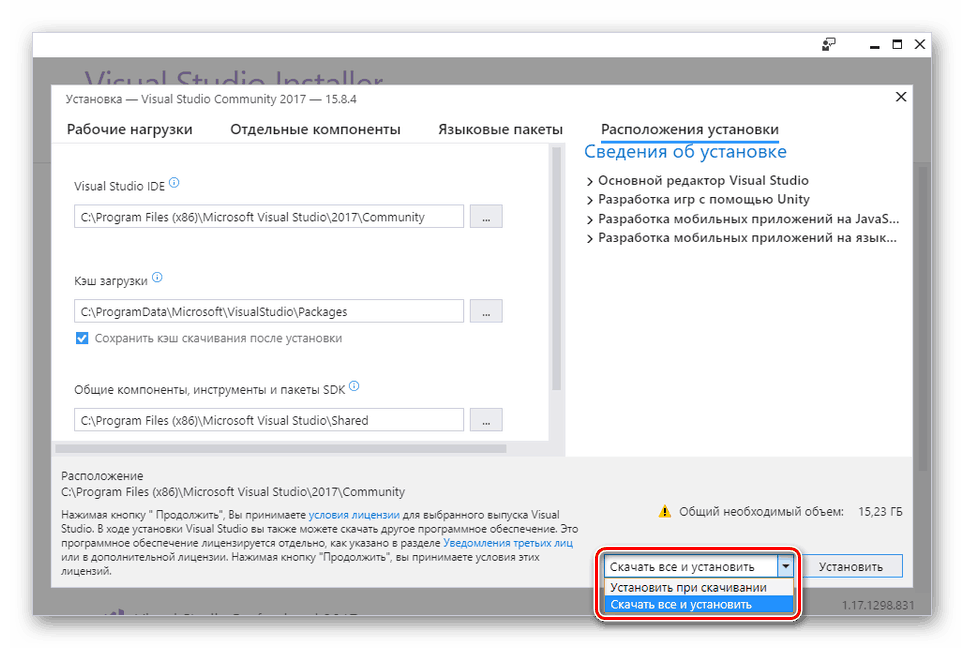
- «Установить при скачивании» – инсталляция и загрузка будут производиться одновременно;
- «Скачать все и установить» — инсталляция начнется после скачивания всех компонентов.
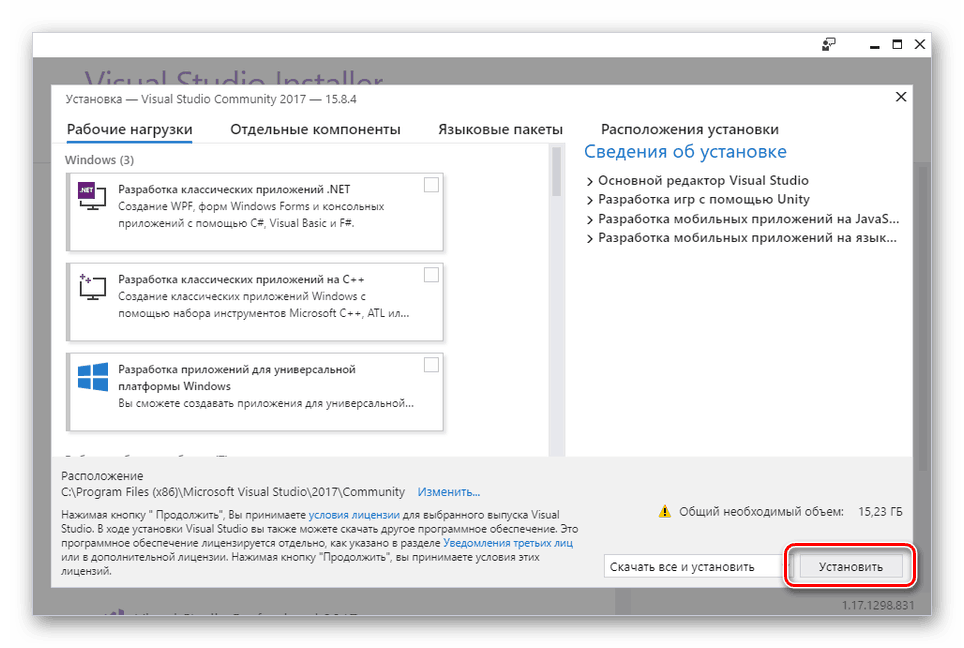 В случае отказа от рабочих нагрузок потребуется дополнительное подтверждение.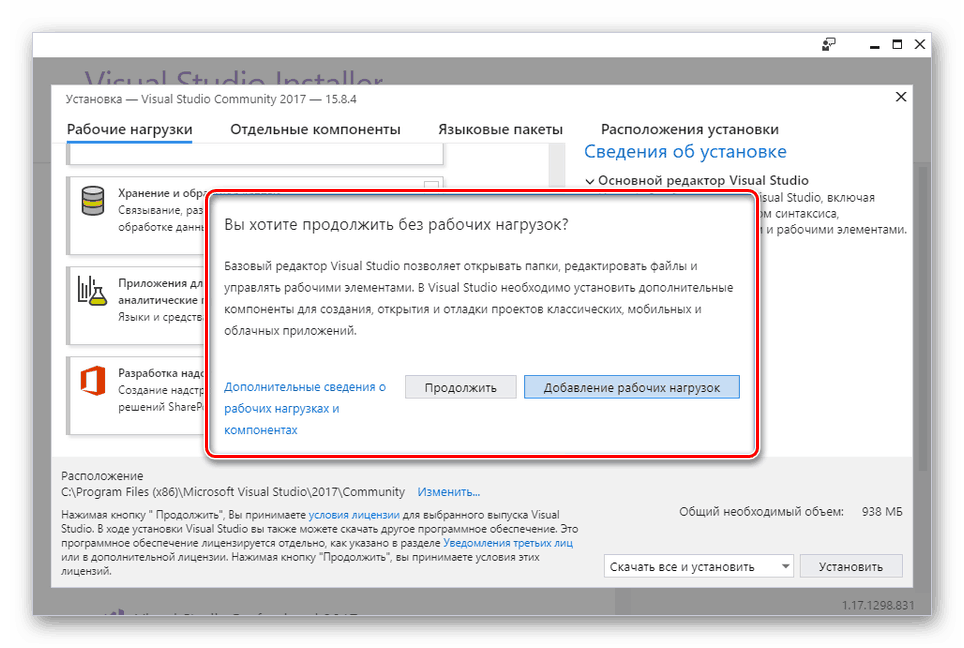
На этом основной процесс установки можно считать законченным.
Шаг 3: Установка
В рамках данного шага мы сделаем лишь несколько замечаний по части процесса установки и доступных вам возможностей. Этот шаг можно пропустить, убедившись в успешном начале загрузки.
- На странице «Продукты» в блоке «Установлено» будет отображаться процесс скачивания Visual Studio.
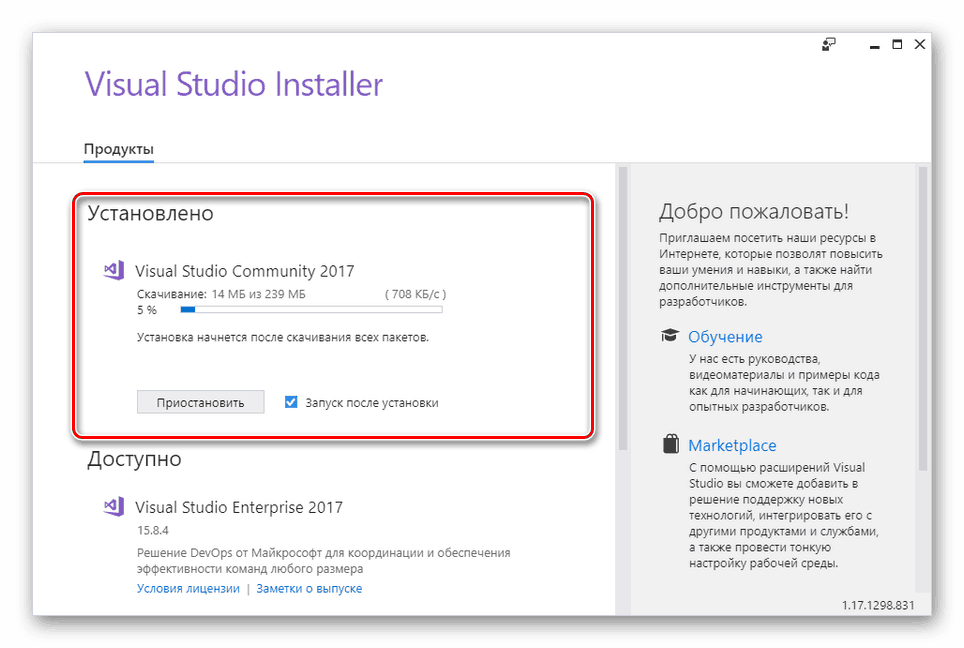
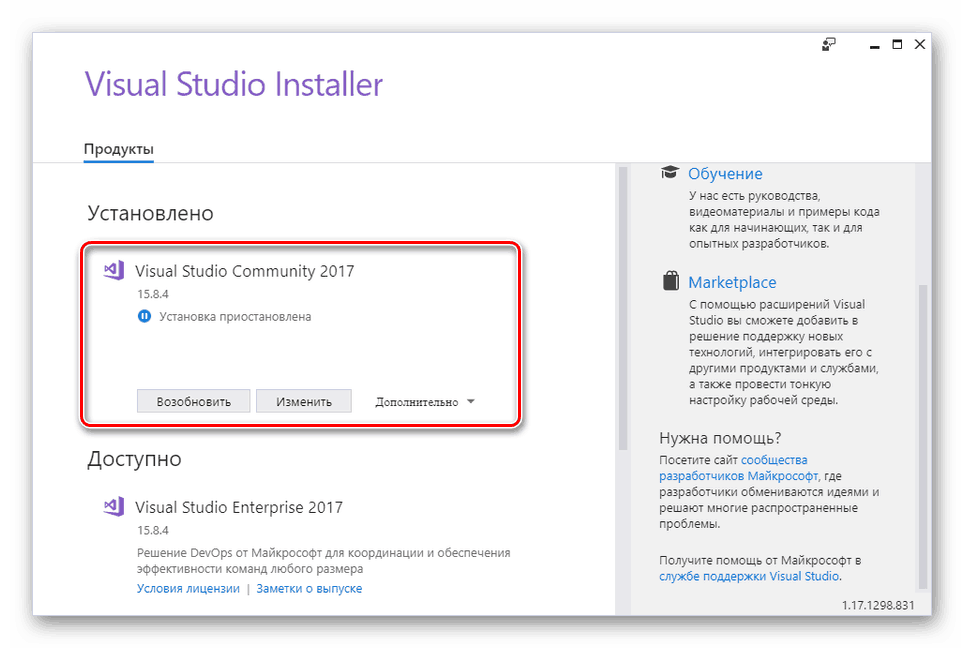
- Его можно в любой момент приостановиться и возобновить.
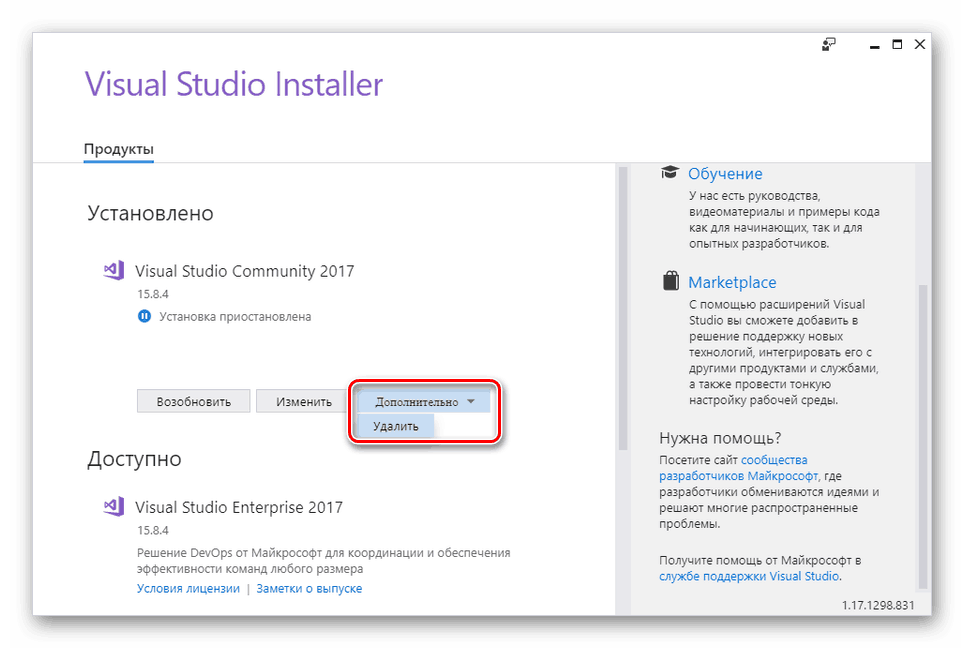
- Установка может быть прекращена полностью с помощью меню «Дополнительно».
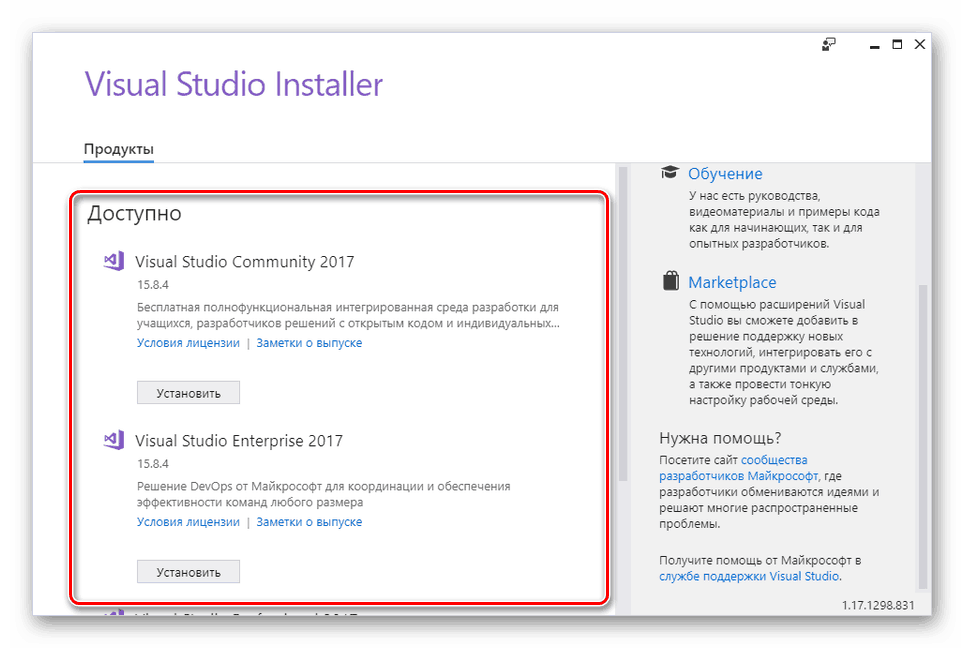
- Инсталлируемую разновидность Visual Studio можно поменять, выбрав подходящее решение из блока «Доступно».
- По завершении скачивания окно «Visual Studio Installer» необходимо закрыть вручную. Из него же в будущем можно отредактировать установленные компоненты.
- Во время первого запуска программы нужно будет применить дополнительные параметры, прямо затрагивающие расположение элементов интерфейса и его цветовое оформление.
Надеемся, у вас получилось выполнить установку программы. В случае возникновения каких-либо вопросов, задавайте их нам в комментариях.
Заключение
Благодаря представленной инструкции вы легко установите Visual Studio на ПК вне зависимости от разновидности выбранного решения. Кроме того, ознакомившись с рассмотренным процессом, полное удаление программы также не будет проблемой.