Как настроить фильтры сообщений в Thunderbird

Сколько писем вы получаете каждый день? Дюжина? Больше?
Скорее всего, вы получаете слишком много. Надеюсь, вы получаете небольшой спам, но, безусловно, у вас много писем, попадающих в ваш почтовый ящик, которые не требуют вашего немедленного внимания. Может быть, вы даже получаете личные вещи на работе, которые вам лучше не делать, пока вы не дома.
Так что с этим делать? Игнорировать это, пока оно смотрит на тебя из твоего почтового ящика? Потратить некоторое время на сортировку вручную?
Если вы используете Thunderbird, я могу показать вам разумное решение: настроить фильтры сообщений и автоматически сортировать сообщения Thunderbird в разные папки по вашему выбору.
В Thunderbird зайдите в «Инструменты»> «Фильтры сообщений».

В меню> «Фильтры для:» выберите учетную запись, для которой вы хотите настроить фильтр. Затем нажмите кнопку «Новый…» с правой стороны, и откроется окно «Правила фильтрации» для нового фильтра сообщений.

Вы можете установить столько правил, сколько захотите, например, письма с адреса электронной почты вашей мамы, которые содержат имя вашей сестры в теле сообщения и отправлены по CC для вашего отца, должны быть отсортированы в срочную папку семейного бизнеса. Для каждого нового правила нажмите кнопку + за последним правилом.
Вы также можете отсортировать несколько разных писем, которые вы получаете ежедневно, в одну папку. Например, установите правило, которое перехватывает всю почту из (отправитель содержит .com), а затем установите другое правило в том же фильтре для каждого из других информационных бюллетеней или обновлений электронной почты, которые вы хотите отсортировать в той же папке.

Конечно, вы не можете просто сортировать письма по папкам. Фильтры сообщений могут выполнять несколько других действий, как показано в меню, изображенном выше. Например, автоматически «пометить как прочитанное», «пометить сообщение» или (самый крутой) ответить шаблоном. При необходимости вы можете использовать фильтр сообщений для выполнения нескольких действий в одной электронной почте.
С некоторой дисциплиной вы можете получить поток электронных писем, которые приходят в ваш почтовый ящик каждый день, красиво сортируясь в течение нескольких минут, и вы никогда больше не пропустите важное сообщение, которое доходит до вашего почтового ящика полностью без фильтра.
ранее опубликовал несколько постов о Mozilla Thunderbird, включая 2 серии статей по аддонам Thunderbird:
Как вы управляете входящей почтой? Мы будем рады услышать ваши советы и рекомендации!
Фото предоставлено ilco
Автоматически перемещать спам в папку нежелательной почты в Mozilla Thunderbird

После того, как вы некоторое время обучили спам-фильтр в Mozilla Thunderbird и остались довольны его классификацией, вы можете воспользоваться его самым большим преимуществом. Mozilla Thunderbird может автоматически убрать весь мусор из папки «Входящие» и выбросить его в папку «Хлам».
Тем не менее, убедитесь, что вы время от времени посещаете папку «Нежелательная почта» и исправляете ложные классификации как в этой папке, так и в папке «Входящие» с педантичной тщательностью.
Автоматически перемещать спам в папку нежелательной почты в Mozilla Thunderbird
Чтобы Mozilla Thunderbird автоматически отправляла нежелательную почту в отдельную папку :
- Выберите в меню Сервис >Параметры >Безопасность .
- Нажмите на категорию нежелательной .
- Убедитесь, что когда я отмечаю сообщения как нежелательные: установлен флажок и установлен переключатель Переместить их в папкунежелательной почтыучетной записи.
- Нажмите ОК .
Установить правила для каждого аккаунта
Переопределите глобальную конфигурацию обработки нежелательной почты, выбрав в меню Инструменты > Настройки учетной записи > Настройки нежелательной почты . Thunderbird поддерживает правила для каждого аккаунта для обработки нежелательных сообщений. На панели «Настройки нежелательной почты» укажите, куда помещать входящий спам — папку «Спам» по умолчанию или любую другую папку по вашему выбору — для каждой учетной записи, настроенной в Thunderbird. При желании вы можете настроить каждую учетную запись для удаления спама старше, чем настраиваемый период времени (по умолчанию 14 дней).
Автоматическое удаление спама
Thunderbird не будет автоматически удалять спам из ваших нежелательных папок, если вы не установили правило для каждой учетной записи. Вместо этого действуют правила вашего поставщика электронной почты. Например, Gmail не будет автоматически удалять нежелательную почту, но вы можете создать фильтр при входе непосредственно в Gmail, который будет удалять нежелательную почту за вас. Этот параметр не зависит от Thunderbird.
Однако вы можете в любое время вручную очистить папку нежелательной почты учетной записи — будь то в Thunderbird или во время входа в учетную запись с помощью другой программы или веб-интерфейса.
Junk Mail Best Practices
Никто не любит получать спам, но для правильного управления спамом нужно немного терпения:
- Если ваш провайдер электронной почты предлагает алгоритм машинного обучения, чтобы «обучить» его очистке входящих сообщений, вам придется потратить несколько недель или месяцев, чтобы помочь алгоритму правильно классифицировать сообщения. Установка флагов нежелательной почты или отдельных флагов «спам» и «ветчина» сообщают правилам антиспама вашего провайдера электронной почты, что вы хотите видеть, а что нет. Со временем эти инструменты предлагают исключительную точность — за счет первоначальных инвестиций в обучение.
- Нет сканера нежелательной почты идеально. Соответственно, вы должны настроить почтовые программы так, чтобы они хранили нежелательную почту, пока у вас не будет возможности просмотреть ее вручную.
- Будьте осторожны, что вы помечаете. Если вы получаете новостную рассылку, которая вам больше не нужна, отмените подписку на нее, а не помечайте ее как нежелательную, поскольку некоторые почтовые провайдеры будут «сообщать» о спаме в центры обмена информацией. Одного или двух ложных сообщений о нежелательной почте может быть достаточно, чтобы поместить почтовый сервер малого бизнеса в черные списки, которые затем влияют на других пользователей.
- Никогда не отвечайте на нежелательную почту — все, что вы сделаете, это получите больше в долгосрочной перспективе.
- Подумайте об отключении просмотра HTML входящей электронной почты. Некоторые сообщения содержат пиксели отслеживания, которые сигнализируют удаленному серверу, что человек открыл и просмотрел сообщение, даже если вы в конечном итоге отправили его в папку «Нежелательная почта». Тот факт, что адрес электронной почты является «живым», может привести к значительному увеличению спама позже.
Как пользоваться Thunderbird
Mozilla Thunderbird – это бесплатный мультиплатформенный почтовый клиент, который позволит пользователям обмениваться с друзьями, близкими и коллегами по работе, электронными сообщениями. Благодаря широким функциональным возможностям данную программу можно использовать как в домашних условиях, так и на работе, а благодаря специальным расширениям и дополнениям, ее можно легко кастомизировать под собственные требования. Давайте разберемся, как пользоваться Thunderbird, и какие функциональные возможности предлагает нам клиент после сразу после установки.
Установка Thunderbird
Thunderbird является частью стандартного набора программ в большинстве современных дистрибутивов Linux, поэтому чаще всего не нуждается в установке. Если же по умолчанию данной программы у вас нет, тогда необходимо открыть терминал и ввести в строке:
sudo apt-get install thunderbird
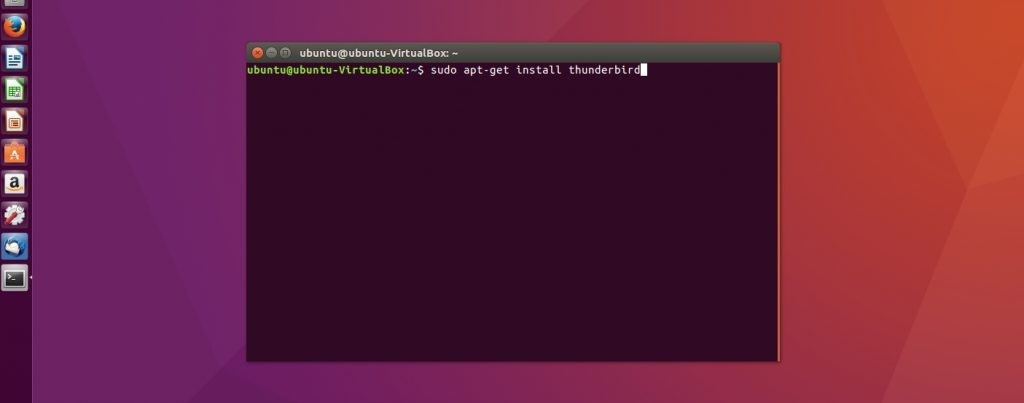
После этого подтвердите установку программы и дождитесь завершения всех процедур. Стабильные версии всегда доступны в базовых репозиториях Linux, поэтому подключение дополнительных ресурсов не требуется. Также установку Thunderbird можно провести произвести посредством центра приложений (Ubuntu, Mint и другие, ориентированные на рядового пользователя дистрибутивы).
Так как Thunderbird доступна на всех современных операционных системах, почтовый клиент можно установить на Windows и даже Mac OS. Для этого достаточно перейти по ссылке https://www.mozilla.org/ru/thunderbird и скачать подходящий установщик. Официальный сайт автоматически определит вашу ОС и подберет наиболее оптимальную версию. Процесс последующей настройки выглядит точно так же, как и в Linux.
Интерфейс программы
Внешне Thunderbird выглядит, как и большинство аналогичных программ. По умолчанию в левой части окна находятся все ваши почтовые папки, а справа предпросмотр сообщений, ссылки на RSS-ленты, группы новостей и многое другое. Панель меню содержит в себе ссылки на наиболее популярные пользовательские действия, такие как получение почты, фильтр, адресная книга, чат и фильтр по меткам.
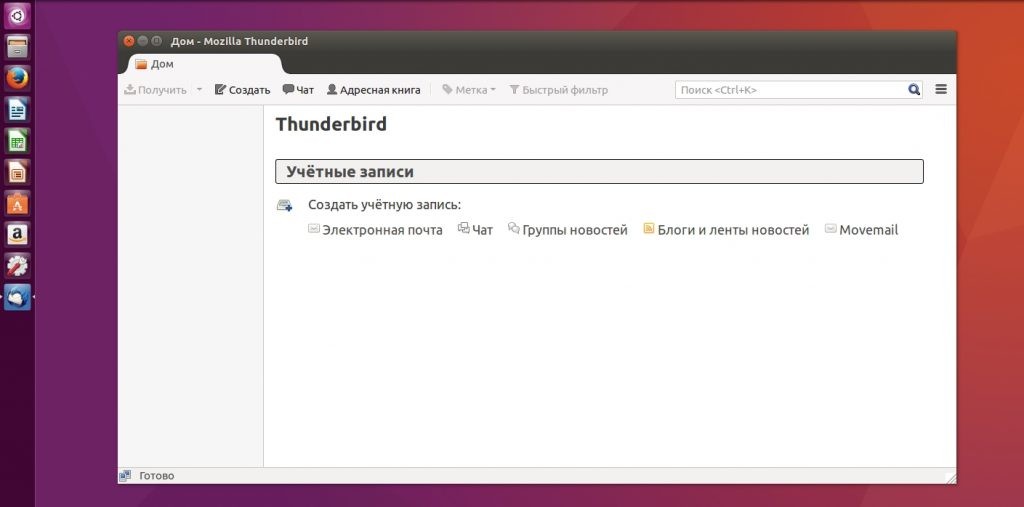
Все эти элементы можно редактировать и изменять, исходя из собственных предпочтений. Достаточно кликнуть правой кнопкой мыши и выбрать в контекстном меню пункт «Настроить».
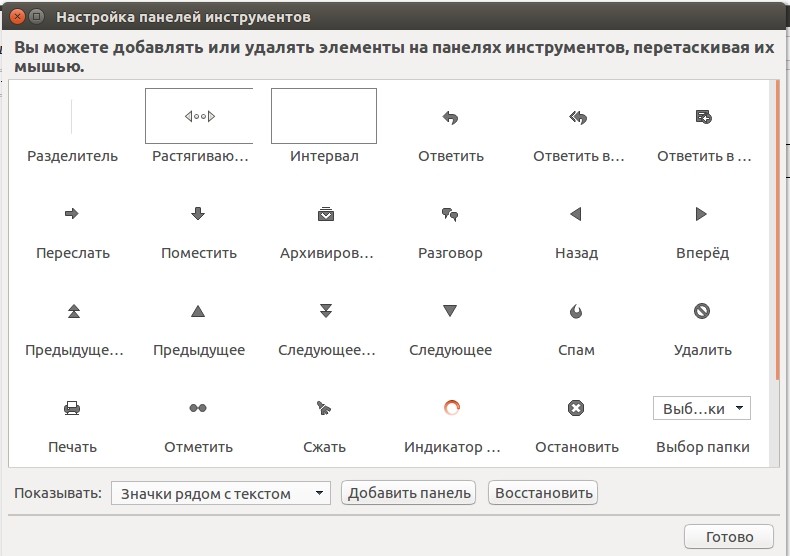
Как настроить Thunderbird
Настройка Thunderbird – это один из самых важных этапов. Программа содержит множество функций, в которых по началу может быть сложно разобраться, поэтому после первого запуска нас встречает специальный мастер. На данном этапе вы сможете как зарегистрировать новый почтовый ящик, так и использовать уже существующий.
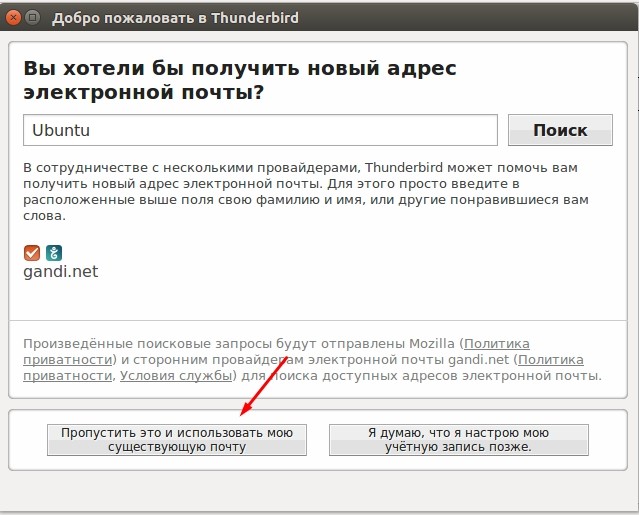
После нажатия на соответствующую кнопку начнется настройка почты в Thunderbird. Здесь вам достаточно ввести свой e-mail, имя, которое будет отображаться в левой части окна и пароль.
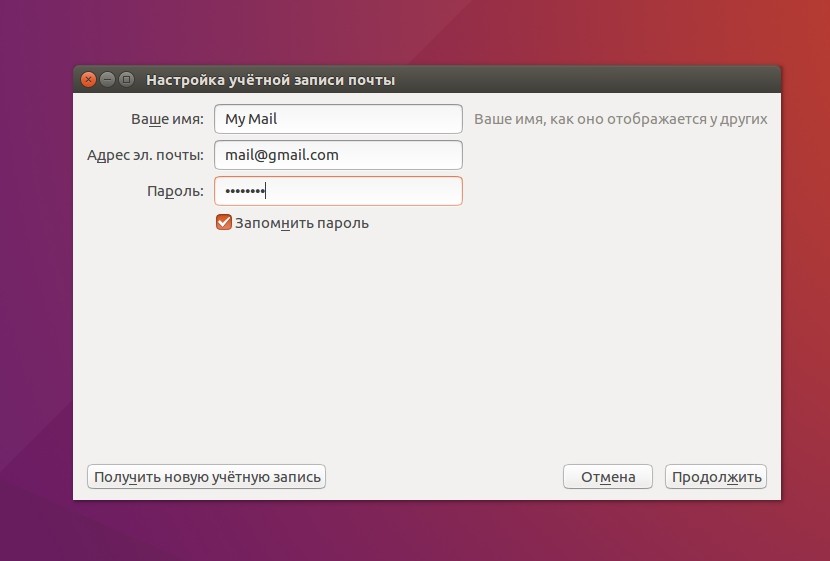
После ввода данных Thunderbird проверит ваши учетные данные, а по возможности подтянет необходимые настройки для соединения с почтовым сервисом. Здесь же пользователь сможет выбрать, какой протокол ему использовать — IMAP или POP3. Первый предоставляет удаленный доступ к письмам на сервере, второй — будет скачивать все письма на ПК.
При использовании корпоративной почты или малоизвестного поставщика услуг, необходимо ввести будет параметры отправки/приема сообщений самостоятельно, используя кнопку «Ручная настройка». Как только данные будут введены, программа автоматически проверит конфигурацию и вы сможете сразу начать работу.
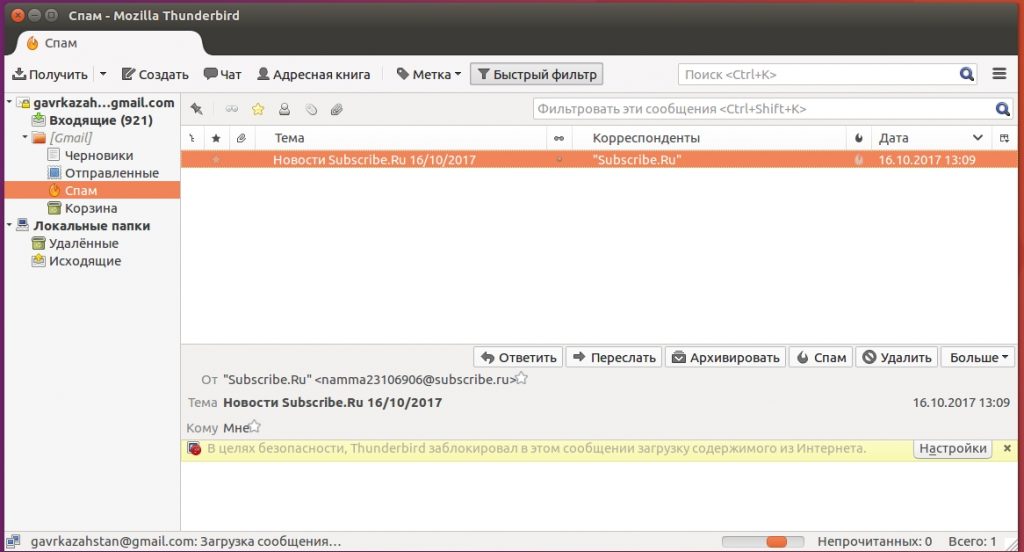
Если вы используете несколько аккаунтов, тогда нажмите в правой верхней части окна кнопку меню, перейдите к пункту «Настройки — Параметры учетной записи» и в левой нижней части окна выберите пункт «Добавить учетную запись»
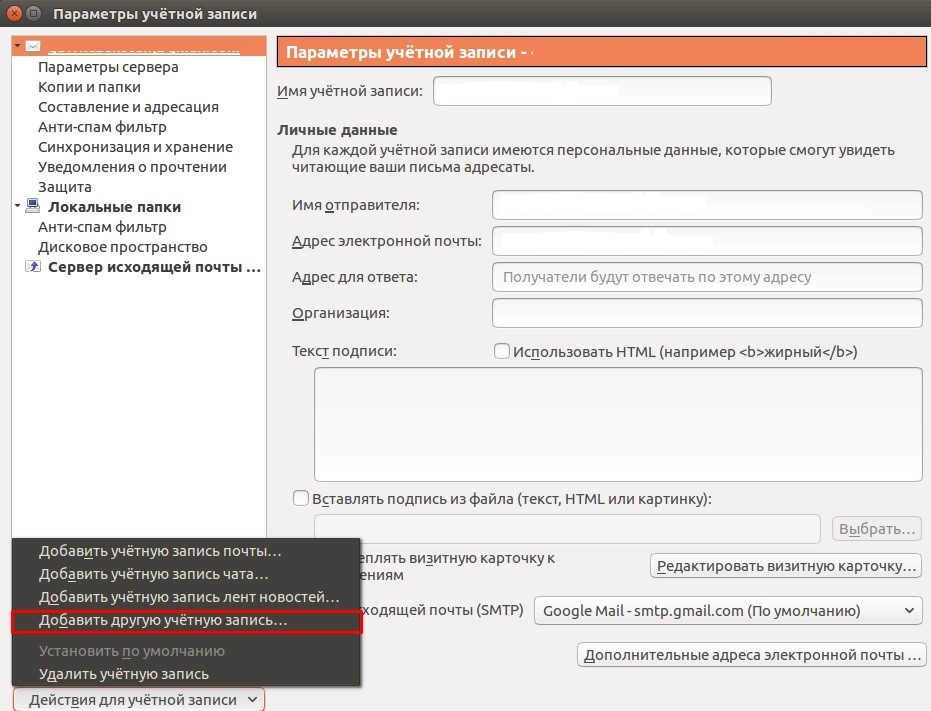
После этого проведите настройку по той же схеме, что и ранее.
Синхронизация писем
Изначально Thunderbird скачивает все письма и папки, которые находятся на вашем почтовом сервере, но в дальнейшем пользователь может самостоятельно выбрать, какие папки нужно синхронизировать. Для этого кликните на имя учетной записи в левой части окна и откройте ее параметры.
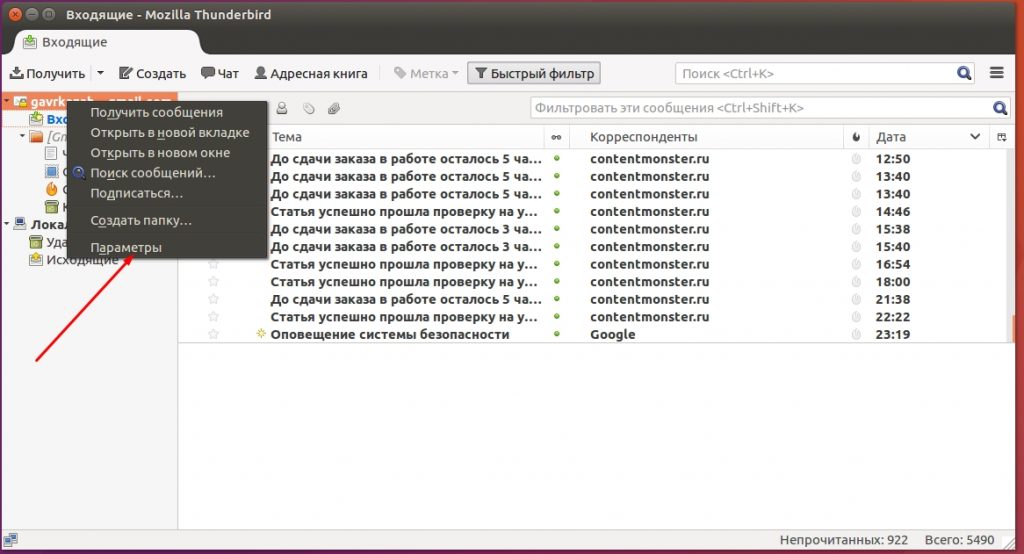
Перейдите к категории «Синхронизация и хранение», после чего выберите наиболее подходящие настройки для вас. В меню «Дополнительно» вы можете отметить конкретные папки для учетной записи, сообщения из которых будут попадать к вам на компьютер.

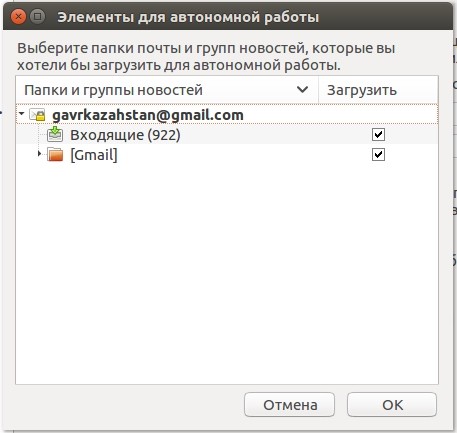
По окончании нажмите кнопку «Ок», а для правильности отображения всех подпапок — перезапустите клиент. Настройка почты Thunderbird на данном этапе может считаться завершенной.
Поиск сообщений в папках
Поиск в Thunderbird может осуществляться как при помощи строки быстрого ввода, так и быстрого фильтра. Чтобы найти нужный контакт или сообщение достаточно начать вводить слово в соответствующее поле.
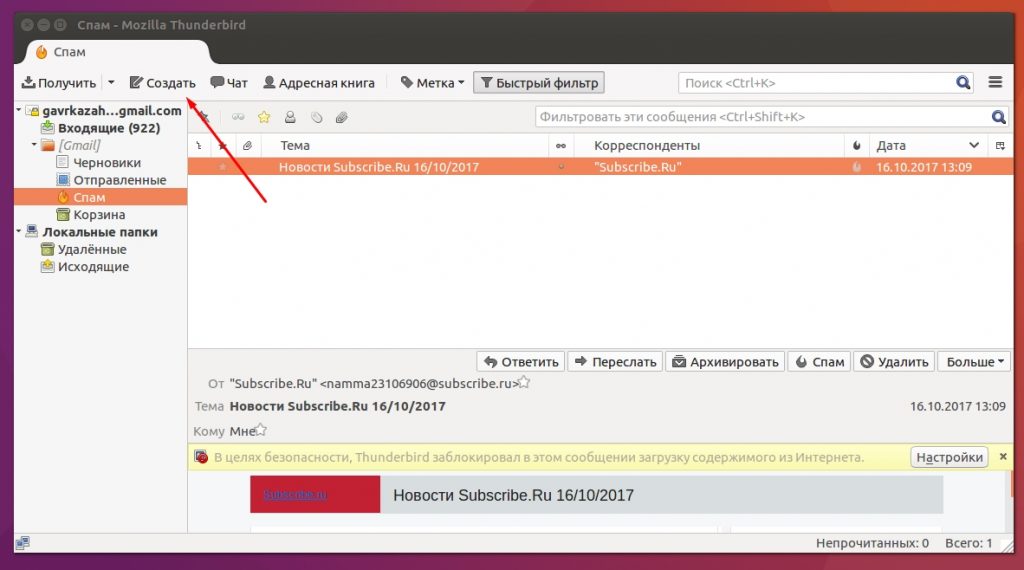
Далее, перед вами появится окно со всеми совпавшими результатами. В левой части окна находится специальный фильтр, который облегчит вам поиск нужного сообщения.
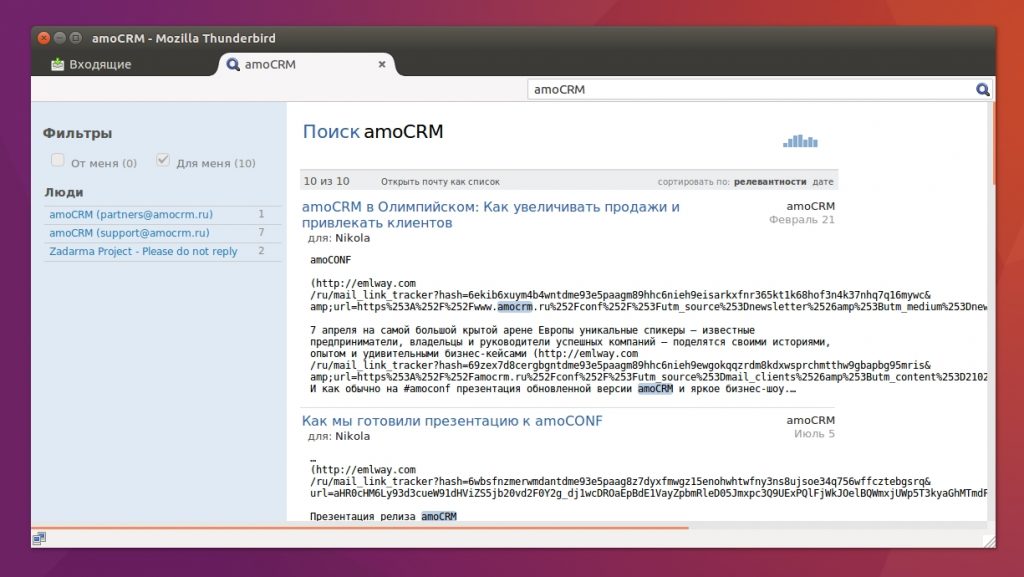
Система поиска в Mozilla Thunderbird понятна и доступна даже пользователям, которые ранее не работали с программой.
Создание почтовых сообщений
Написать сообщение в Thunderbird можно несколькими способами:
- нажать кнопку «Создать» в главном окне программы, после чего ввести все необходимые данные получателя;
- кликнуть правой кнопкой на адрес нужного контакта и выбрать в контекстном меню пункт «Отправить».
Окно создания сообщения представляет собой простой редактор с базовыми возможностями. Пользователь может приложить к письму файлы, выбрать размер, цвет и тип шрифта, а также разбавить письмо смайлами.
Стоит обратить внимание на несколько полей ввода адресата — здесь можно выбрать сразу нескольких получателей, а также добавить скрытые копии, которые будут отправлены на отдельные почтовые ящики.
Работа с контактами
Использование Thunderbird упрощается обширной адресной книгой. Чтобы добавить новый контакт необходимо кликнуть на имя отправителя/получателя левой кнопкой мыши и выбрать соответствующий пункт.
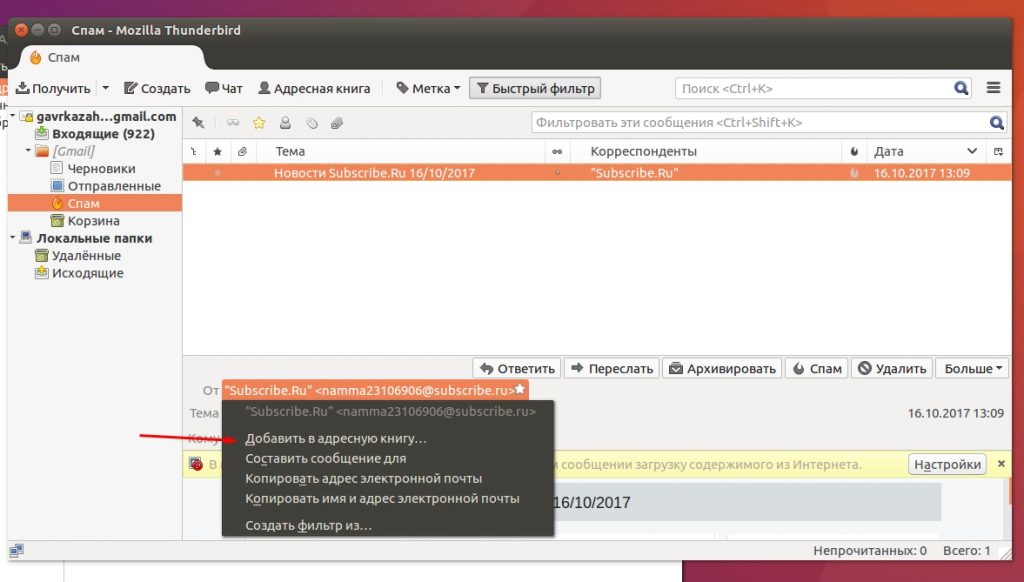
Если вы ранее не отправляли или не получали сообщения тому или иному адресату, можно добавить его вручную через меню «Адресная книга — Создать». Карточка контакта содержит в себе всю необходимую информацию, а по необходимости ее можно дополнить даже фотографией.

Расширяем возможности Thunderbird дополнениями
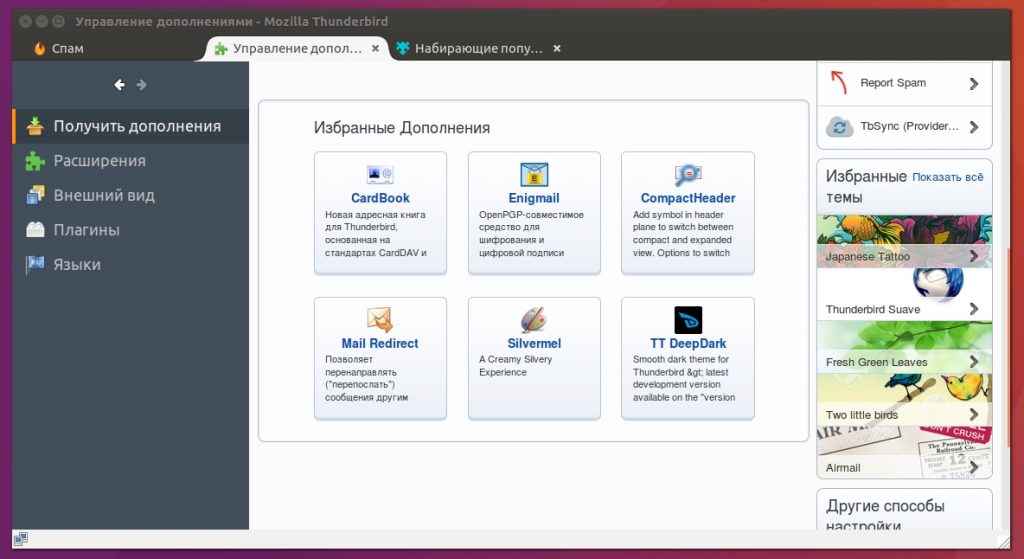
Работа с Thunderbird облегчается возможностью доработки программы под собственные нужды. Для этого разработчики создали целый центр дополнений, где пользователи могут найти все самые полезные расширения, начиная от тем оформления, заканчивая практически отдельными программами.
Найти центр обновлений можно, кликнув на кнопку «Меню — Дополнения». Пред вами сразу появятся наиболее популярные плагины, а по необходимости вы можете открыть полную версию сайта, где все распределено по категориям.

Выводы
Mozilla Thunderird – это одновременно простой и функциональный почтовый клиент, с которым легко справится даже начинающий пользователь. Программа автоматически подтягивает настройки самых популярных почтовых сервисов и может справляться со своими задачами уже с самого старта. Если же стандартных возможностей вам покажется мало, всегда можно расширить функционал при помощи специальных расширений, которые находятся во встроенном центре дополнений. Теперь вы знаете не только то, как настроить почту Thunderbird, но и насколько простыми могут быть, казалось бы, сложные программы.
На завершение, видео о том, как заставить Thunderbird сворачиваться при запуске:
Автоматически перемещать спам в папку нежелательной почты в Mozilla Thunderbird
После того, как вы некоторое время обучили спам-фильтр в Mozilla Thunderbird и были удовлетворены его классификациями, вы можете воспользоваться его самым большим преимуществом. Mozilla Thunderbird может автоматически убрать весь мусор из папки «Входящие» автоматически и выбросить его в папку «Хлам».
Тем не менее, убедитесь, что вы время от времени посещаете папку «Нежелательная почта» и исправляете ложные классификации как в этой папке, так и в папке «Входящие» с педантичной тщательностью.
Автоматически перемещать спам в папку нежелательной почты в Mozilla Thunderbird
Чтобы Mozilla Thunderbird автоматически отправляла нежелательную почту в отдельную папку:
- Выберите в меню Инструменты >Параметры >Безопасность .
- Нажмите на категорию Нежелательная .
- Убедитесь, что Когда я помечаю сообщения как нежелательные: , установлен флажок Переместите их в папку «Нежелательные» учетной записи.
- Нажмите ОК .
Установить правила для каждого аккаунта
Отмените настройку глобальной обработки нежелательной почты, выбрав в меню Инструменты > Аккаунт Настройки > Настройки нежелательной почты . Thunderbird поддерживает правила для каждого аккаунта для обработки нежелательных сообщений. На панели «Настройки нежелательной почты» укажите, куда помещать входящий спам – папку «Спам» по умолчанию или любую другую папку по вашему выбору – для каждой учетной записи, настроенной в Thunderbird. При желании вы можете настроить каждую учетную запись для удаления спама старше заданного периода времени (по умолчанию это 14 дней).
Автоматическое удаление спама
Thunderbird не будет автоматически удалять спам из ваших нежелательных папок, если вы не установили правило для каждой учетной записи. Вместо этого действуют правила вашего поставщика электронной почты. Например, Gmail не будет автоматически удалять нежелательную почту, но вы можете создать фильтр при входе непосредственно в Gmail, который будет удалять нежелательную почту за вас. Этот параметр не зависит от Thunderbird.
Однако вы можете в любое время вручную очистить папку нежелательной почты учетной записи – будь то в Thunderbird или во время входа в учетную запись с помощью другой программы или веб-интерфейса.
Junk Mail Best Practices
Никто не любит получать спам, но для правильного управления спамом нужно немного терпения:
- Если ваш провайдер электронной почты предлагает алгоритм машинного обучения, чтобы «обучить» его очистке входящих сообщений, вам придется потратить несколько недель или месяцев, чтобы помочь алгоритму правильно классифицировать сообщения. Установка флагов нежелательной почты или отдельных флагов «спам» и «ветчина» сообщают правилам антиспама вашего провайдера электронной почты, что вы хотите видеть, а что нет. Со временем эти инструменты предлагают исключительную точность – за счет первоначальных инвестиций в обучение.
- Нет сканера нежелательной почты идеально. Соответственно, вы должны настроить почтовые программы так, чтобы они хранили нежелательную почту, пока у вас не будет возможности просмотреть ее вручную.
- Будьте осторожны с тем, что вы отмечаете. Если вы получаете новостную рассылку, которая вам больше не нужна, отмените подписку на нее, а не помечайте ее как нежелательную, поскольку некоторые почтовые провайдеры «сообщают» о спаме в центры обмена информацией. Одного или двух ложных сообщений о нежелательной почте может быть достаточно, чтобы поместить почтовый сервер малого бизнеса в черные списки, которые затем влияют на других пользователей.
- Никогда не отвечайте на нежелательную почту – все, что вы сделаете, это получите больше в долгосрочной перспективе.
- Подумайте об отключении просмотра HTML входящей электронной почты. Некоторые сообщения содержат пиксели отслеживания, которые сигнализируют удаленному серверу, что человек открыл и просмотрел сообщение, даже если вы в конечном итоге отправили его в папку «Спам». Тот факт, что адрес электронной почты является «живым», может привести к значительному увеличению спама позже.