Как подключить пульт к телевизору samsung
→ Как отличить настоящее сливочное масло от подделки?
Купил масло Б.Литовское в начале апреля 2021 г. Упаковка совсем другая хотя кажется нормальным маслом
→ Как удалить стандартные приложения на Samsung TV.
Добрый день.Нет пункта deep link test samsung UE43TU7100UXCE не могу удалить вшитые приложения даже в develop mode подскажите как удалить их.
→ Как удалить стандартные приложения на Samsung TV.
Здравствуйте,все сделал как на видео про удаление родных приложений не получилось пробывал несколько раз.Подскажите,что не так.
→ Как удалить стандартные приложения на Samsung TV.
на серии тв. Самсунг 6К данная инструкция не работает
→ Как сделать вонючку в домашних условия?
Спасибо. Все получилось
Как подключить интеллектуальный пульт Samsung?

По многочисленным просьбам подписчиков, рассказываю подробно о том, Как подключить интеллектуальный пульт (Smart Touch Control) к телевизору Samsung. Я расскажу про все серии телевизоров Samsung(T, R, N, M, Q, LS, K, J, H, F, E ).

Перед тем, как мы начнем. Нужно выяснить, а где же смотреть серию телевизора? Ответ прост. Найдите на задней стенке телевизора заводскую наклейку. На ней будет указана модель. Давайте расшифруем код модели на данном примере. Первые две буквы UE – означают тип. В нашем случае это ЖК телевизор. 32 – это Диагональ в дюймах. Ну и после идет буква F, это и есть наша серия. 6800 – это модель. Теперь начнем подключение.
Подключение пульта к телевизору Samsung — T, R, N, M, Q, LS, K-серии
1. Включите телевизор с помощью кнопки POWER на пульте. Пульт может быть как у меня, или вот такого образца. Принцип одинаковый.
2. Одновременно нажмите кнопки «Назад» и «Плей/Стоп» несколько секунд.

На экране появится надпись: «Поиск устройств», затем «Подключение к интеллектуальному пульту ДУ Samsung». Когда пульт подключится, появится надпись: «Сопряжение завершено». Отпускаем кнопки. Пульт успешно подключен, проверяем его работу. Переходим в меню. Как видим, все работает.
Подключение пульта к телевизору Samsung — J-серии
1. Включите телевизор с помощью кнопки POWER на пульте.

2. Направьте пульт на телевизор, затем одновременно нажмите кнопки RETURN/EXIT и EXTRA и удерживайте несколько секунд. На экране телевизора появится значок. После подключения, отпускаем кнопки.
Подключение пульта к телевизору Samsung — H -серии
1. Включите телевизор с помощью кнопки POWER на пульте.

2. Направьте пульт на телевизор, затем одновременно нажмите кнопки RETURN и GUIDE и удерживайте несколько секунд. На экране телевизора появится значок и пульт подключится к телевизору.
Подключение пульта к телевизору Samsung — F,E-серии
1. Нажмите кнопку POWER на пульте, чтобы включить телевизор.


2. Направьте пульт на телевизор, затем нажмите кнопку PAIRING на задней части пульта и удерживайте ее не менее 3-х секунд. Нажмите и подержите кнопку до появления значка на экране телевизора. Пульт успешно подключился к телевизору.
Что делать, если интеллектуальный пульт (Smart Touch Control) не подключается?
1. Убедитесь, что подключаете комплектную модель пульта.
2. Вытащите батарейки из пульта.
3. Отключите телевизор из розетки.
4. Подключите телевизор к розетке и включите его.
5. Попробуйте подключить пульт еще раз.
Видео. Как подключить интеллектуальный пульт (Smart Touch Control) к телевизору Samsung.
Видео. ForkPlayer для SmartTV Samsung и LG — Новый и Самый легкий способ установки в 2021 году.
Видео. Как пользоваться интеллектуальным пультом ДУ Samsung.Все функции и возможности. Samsung One Remote Control.
Видео. Как смотреть IPTV на СМАРТ ТВ Samsung и LG.
Решение проблем с пультом дистанционного управления вашего Samsung Smart TV

Пульт дистанционного управления по-прежнему является важным элементом в использовании любого телевизора. И что самые последние Smart TV включают новые возможности управления. Что-то, что хорошо, но это также может вызвать некоторые другие проблемы. И дело в том, что мы уже знаем, что чем больше развиваются технологии, тем больше обостряются проблемы, связанные с устройствами на всю жизнь. Если расширенный пульт дистанционного управления вашего самсунг смарт тв перестал работать в любой момент, или если он не работает, как раньше, не беспокойтесь. По этим линиям вы узнаете, что вам нужно сделать, чтобы повторно подключить его к телевизору или даже перекалибровать команда в случае необходимости.
- 1 Samsung и различные методы управления его Smart TV
- 1.1 Bluetooth-пульт дистанционного управления
- 1.2 Управление через HDMI CEC
- 1.3 Управление через смартфон
- 1.4 Голосовое управление
- 1.5 Голосовое управление/Универсальный пульт со сторонними устройствами
- 1.6 обычный пульт дистанционного управления
Samsung и различные методы управления его Smart TV

Смарт-телевизоры в целом и телевизоры Samsung в частности получают все больше и больше возможностей дистанционного управления. Это логически благоприятствует пользователю, который может выбрать вариант, который его больше всего интересует, исходя из его потребностей или предпочтений.
Кроме того, улучшение возможностей подключения и самих соединений означает, что вы можете управлять не только одним устройством, но и несколькими с помощью одного пульта дистанционного управления или пульта дистанционного управления. Минус в том, что иногда все это дает сбой и ничего нельзя контролировать. К счастью, решить эти проблемы довольно просто, но если хотите, давайте сначала посмотрим, какие существуют варианты управления.
Bluetooth-пульт дистанционного управления
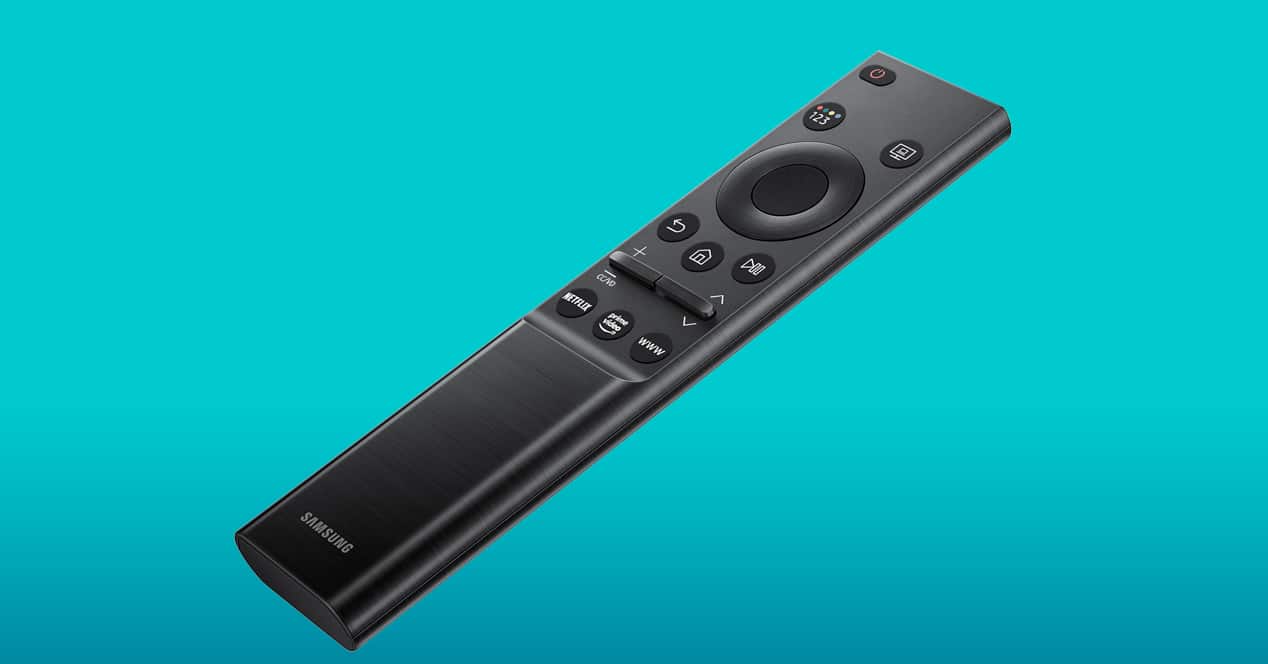
Это самые последние и, в свою очередь, самые полезные из всех. Благодаря Bluetooth-соединению вы получаете свободу передвижения, потому что не имеет значения, попадет ли что-то между пультом дистанционного управления и самим телевизором. Более того, вы можете находиться в другой комнате и продолжать без проблем взаимодействовать с телевизором. Пока вы находитесь в зоне действия этой беспроводной технологии, вы можете менять канал, громкость, включать и выключать ее и т. д.
Управление через HDMI CEC
Благодаря использованию разъемов, совместимых с этой технологией, телевизором можно управлять с пульта дистанционного управления другого подключенного к нему устройства. Например, с помощью таких устройств, как Apple TV или какой-либо проигрыватель Blu-Ray, вы можете включать и выключать телевизор, регулировать громкость и даже (в зависимости от устройства и его пульта дистанционного управления) управлять другими функциями. Если вы когда-нибудь задумывались, как ваш пульт Chromecast может включать ваш телевизор, то именно благодаря этой технологии, связанной со стандартом HDMI.
Управление через смартфон

Используя приложение для мобильных устройств, многими современными телевизорами можно управлять удаленно. Эта опция интересна и упрощает ввод текста благодаря использованию виртуальной клавиатуры телефона. В телевизорах Samsung обычно используется приложение SmartThings.
Тем не менее, некоторыми старыми телевизорами Samsung также можно управлять с помощью других мобильных приложений, если в терминале есть инфракрасный диод, технология, которая стала очень модной несколько лет назад, но больше не присутствует в мобильных устройствах. Для управления телевизорами с помощью инфракрасного излучения обычно используется собственное приложение Samsung или одно из сторонних приложений, которое мы находим в Play Store. Преимущество инфракрасного излучения в том, что мы сможем управлять всеми видами устройств, даже самыми старыми. Однако SmartThings гораздо интереснее, так как обладает гораздо большей гибкостью для управления более современными устройствами.
Голосовое управление

Это только для более продвинутые модели, но дорогие смарт-телевизоры предлагают интеграцию с голосовыми помощниками, а некоторые даже имеют микрофон на самом телевизоре, чтобы не зависеть от пульта. Благодаря виртуальным помощникам вы сможете давать такие команды, как изменение источника входного сигнала, увеличение и уменьшение громкости или изменение канала.
Помощник, который поддерживает ваш телевизор, будет в основном зависеть от модели, которую вы приобрели. Наиболее распространенными являются Google Assistant и Alexa.
Голосовое управление/Универсальный пульт со сторонними устройствами

Помимо собственного голосового помощника Samsung, вы также можете управлять телевизором с помощью универсального пульта с голосовым управлением. Мы имеем в виду такие продукты, как Broadlink, который представляет собой устройство, предназначенное для излучения частот дистанционного управления.
Существует несколько моделей Broadlink, но почти все они работают по схожему принципу. Они работают так же, как обычный пульт дистанционного управления, только у них нет кнопок. Вместо этого они размещены в фиксированном месте и могут управляться виртуальным пультом с мобильного телефона. Таким образом, вы можете создать пульт по своему вкусу, а также использовать виджет для управления телевизором прямо из главного меню вашего смартфона.
Но на этом дело не останавливается. Устройства Broadlink совместимы с Google Ассистент и Alexa. В сочетании с соответствующим навыком телевизором можно управлять напрямую с помощью голосовых команд. С помощью этих продуктов вы также сможете управлять другими находящимися поблизости устройствами, такими как кондиционеры, жалюзи, вентиляторы или мультимедийные устройства.
обычный пульт дистанционного управления

Первый и самый простой — это классический инфракрасный пульт дистанционного управления. Через ИК-порт расположен на кончике пульта и ресивера на телевизоре можно управлять всеми его функциями. Вот как работают пульты дистанционного управления на всю жизнь, и как вы также можете управлять своим телевизором Samsung, если он по-прежнему совместим с этой системой.
Как видите, вариантов на данный момент очень много. Поэтому редко можно найти метод управления, который лучше всего подходит для каждого из них. Конечно, некоторые элементы управления также более склонны к отключению или возникновению странных проблем. Есть оригинальные руки, а также универсальные устройства. Варианты, из которых вам предстоит выбирать, но мы рекомендуем вам не брать самые дешевые, так как они, скорее всего, вызовут проблемы.
Вы уже решили, что для вас лучший вариант? Что ж, продолжайте читать, чтобы узнать, что вам следует делать в каждом конкретном случае:
Как подключить пульт от телевизора Самсунг

Новый Samsung Smart Remote с пультами дистанционного управления, которые подключаются через Блютуз. Мы уже обсуждали их преимущества, но в какой-то момент они могут работать не так, как должны. Так что придется снова их связывать.
Для этого вам сначала нужно знать, как выполнить сопряжение, процесс, который при первом включении телевизора так же прост, как одновременное нажатие кнопок «Воспроизведение / Пауза» и «Возврат» в течение трех секунд или более. Этот активировать процесс сопряжения на телевизоре и отображается на экране. Через несколько секунд система заработает.
Как настроить пульт как универсальный пульт

Одна из самых интересных вещей в некоторых телевизорах Samsung Smart TV — это возможность настроить свой пульт как универсальный пульт. Благодаря этому вы можете управлять другими устройствами, которые к нему подключены.
Для этого вам нужно всего лишь выполнить несколько простых PASOS что мы объясним ниже. Таким образом, вы можете контролировать все с одного устройства. Вот что вы должны сделать:
- нажми на кнопку инициирование дистанционное управление.
- Затем прокрутите влево с помощью колеса прокрутки, пока не дойдете до опции Источник на экране вашего Samsung Smart TV.
- Теперь выберите во всплывающем меню, что вы увидите вариант конфигурация универсального командования.
- Нажмите кнопку Начало и выберите устройство, которым вы хотите управлять с пульта Smart Remote (например, телеприставка, домашний кинотеатр или проигрыватель Blu-Ray).
- После выбора найдите марку устройства.
- Затем выберите способ подключения (оптическое соединение, HDMI и т. д.).
- Нажмите на проверка зажигания чтобы увидеть, все ли идет как надо, если он отвечает, продолжайте.
- Готово, ударил Сделанный и все будет готово для использования пульта Smart Remote в качестве универсального пульта.
Таким образом, вы можете уменьшить количество пультов, необходимых для управления устройствами, подключенными к телевизору Samsung.
Мой пульт Samsung не работает, что мне делать?

Хорошо, теперь, когда вы знаете, что инфракрасный пульт для вашего Samsung Smart TV не нуждается в какой-либо настройке, что пульт Bluetooth соединяется нажатием пары кнопок и что вы также можете использовать его для управления другими устройствами, подключенными к телевизору, а если вдруг все перестанет работать как надо?
Во-первых, это определить, что может происходить. Итак, существует ряд основных проверок:
- Если имеющаяся у вас модель все-таки работает от батареек, а не от батареек, как в случае с более новыми моделями, то первое, что нужно сделать, это убедиться, что они не израсходованы. Замените их новыми и попробуйте.

- Второй, в случае инфракрасного управления, должен проверить, излучает ли он. Для этого все, что вам нужно сделать, это направить ИК-порт на камеру вашего смартфона с активным приложением. На экране вы увидите, включается он или нет при нажатии на кнопку. Если это так, это может быть проблема с ТВ-приемником, а если не с пультом.
- Третий, если это блютуз-контроллер, мог отсоединиться и придется переподключаться. Для этого повторите предыдущие шаги.
- В конечном итоге вы можете сбросить или перекалибровать пульт телевизора. Для этого вам нужно будет только вынуть батареи и подождать 3 минуты или нажать кнопку питания и удерживать ее около 10 секунд, чтобы убедиться, что она действительно выключается.
Кстати, хотя Bluetooth-пульты Samsung уже используют комбинацию клавиш для сопряжения или принудительного сопряжения с телевизором, есть и другие более старые пульты, которые У них сзади кнопка ссылки, которую вы должны нажать. Это проще и избавляет нас от некоторых довольно громоздких шагов. Так что имейте это в виду при покупке того, что сделает вашу жизнь немного проще.
И, наконец, в случае, если пульт скончался, был безвозвратно поврежден, остается единственный вариант — приобрести его. Есть априори совместимые сторонние модели, но советуем ставить лучше на официальную. Это дороже, но вы избегаете проблем с эксплуатацией в будущем. Что какое-то время вам нужно сесть и насладиться любимыми сериалами и фильмами, это не план борьбы с пультами дистанционного управления, но если вы все же предпочитаете немного сэкономить, вот альтернатива, разработанная специально для практически всего диапазона модели корейцев.
Последняя возможность через мобильный
Если пульт Smart TV скончался, у вас есть последний шанс продолжать им пользоваться, пока вы не купите новый, а это, как вы уже догадались, благодаря приложению Smart Things, которое у вас есть как для iOS, так и для Android. Через экран телефона вы можете контролировать все действия, выбирать любое меню, увеличивать или уменьшать громкость, переключать канал и, конечно же, печатать быстрее, если вам нужно выполнить поиск или вам захочется войти в браузер.

Скачать приложение можно отсюда:
Как привязать пульт к телевизору: быстрое сопряжение
Комплектный пульт дистанционного управления по тем или иным причинам может не удовлетворять пользовательские потребности: например, аксессуар «из коробки» не всегда удобен для веб-сёрфинга на Smart TV или обладает небольшим радиусом действия. Также ПДУ может выйти из строя и даже потеряться.
Приобретя новое устройство, пользователь должен синхронизировать девайс с телевизором. Далее будет рассказано, как привязать новый пульт ДУ к телевизору Самсунг.
Также в статье пойдёт речь об использовании iPhone и Android-смартфонов в качестве средства дистанционного управления телевизионным аппаратом.

Как привязать пульт к телевизору Samsung
Для подключения к телевизору и настройки универсального пульта ДУ потребуется:
- Активировать TB при помощи расположенных на боковой панели клавиш.
- Отключить находящиеся поблизости от телевизора устройства, которые могут быть также совместимы с имеющимся пультом дистанционного управления.
- Установить батарейки нужного формата в корпус ПДУ и направить девайс в сторону телевизионного дисплея.
- Зажать расположенную на аксессуаре клавишу включения TV.
- Дождаться окончания автоматического сопряжения устройств. Во время данного процесса пользователь должен удерживать ранее зажатую кнопку.
Когда синхронизация будет выполнена и телевизор самостоятельно перезагрузится, на экране появится уведомление об окончании настройки.
Важно, что пользователь должен отпустить зажатую клавишу только после появления системного сообщения. Процесс подключения займёт не более 15 секунд, далее ПДУ будет готов к работе.
Рекомендуется изучить прилагаемую к новому пульту инструкцию по эксплуатации — в данном документе может содержаться информация о скрытых возможностях аксессуара, которые будут полезны при управлении «умными» функциями телевизионного устройства.
Стоит отметить, что фирменные пульты Samsung способны после установки батареек подключаться к телевизору автоматически — пользователю не придётся зажимать какие-либо клавиши и отключать находящуюся рядом с монитором электронику.Найти оригинальный ПДУ в интернете можно по кодовому номеру модели аксессуара или «серийнику» TV-аппарата.
Подключение фирменного пульта Smart Touch Control
Smart Touch Control представляет собой пульт дистанционного управления, оснащённый сенсорной панелью и микрофоном. Благодаря фирменному аксессуару пользователь может упростить навигацию по «умному» меню и процесс поиска информации в интернете.
Синхронизация Smart Touch Control с телевизором выглядит следующим образом:
- Установка двух батареек формата АА в корпус аксессуара.
- Включение ТВ через нажатие кнопки “Power”, расположенной на пульте дистанционного управления.
- Нажатие и удержание в течение нескольких секунд клавиш «Назад» и «Воспроизвести».
- На телевизоре появится индикатор процесса сопряжения устройств — пользователю необходимо просто дождаться окончания подключения.
В некоторых случаях для успешной синхронизации девайсов может потребоваться перезагрузить телевизор. Важно отметить, что процесс подключения пульта Smart Touch Control может отличаться от представленного алгоритма — точная последовательность действий зависит от серии телевизионного аппарата.
Ниже представлены главные отличия сенсорного ПДУ от классического:
- STC может синхронизироваться только с одним устройством;
- пульт поддерживается только теми моделями телевизионных аппаратов, в комплекте с которыми поставляется аналогичный аксессуар;
- для работы пульта необходима специальная настройка девайсов.
Внешне ST Control отличается от обычного пульта Samsung сенсорными клавишами навигации по меню и физической кнопкой запуска голосового поиска. Найти более подробную информацию о фирменном аксессуаре можно на официальном веб-сайте производителя.
Использование смартфона в качестве ПДУ

Современный смартфон может быть использован в качестве пульта дистанционного управления: при помощи привязанного гаджета можно не только управлять просмотром телевидения, но и с комфортом набирать текст на QWERTY-клавиатуре во время веб-сёрфинга.
Привязать телефон к телевизору можно при помощи:
- WiFi;
- Инфракрасного порта;
- Bluetooth.
Вне зависимости от выбранного интерфейса подключения, пользователю потребуется загрузить специальное приложение из App Store или Google Play.
Процесс синхронизации смартфона с телевизором показан на примере бесплатной утилиты Samsung Remote:
- Подключение телевизионного устройства к домашнему маршрутизатору. Владелец Smart TV может воспользоваться как технологией WiFi, так и проводным LAN-подключением.
- Загрузка утилиты из официального магазина приложений.
- Запуск программы и принятие условий пользовательского соглашения.
- Начало поиска доступных девайсов. В отобразившемся списке устройств потребуется выбрать нужный телевизор с помощью щелчка по соответствующей части дисплея смартфона.
- Ввод автоматически сгенерированного телевизором пароля на смартфоне. Код потребуется ввести только при первом подключении девайсов друг к другу.
Иногда пользователю также необходимо зайти в меню «Настроек» телевизора и дать согласие на сопряжение TV с мобильным устройством.
Алгоритм синхронизации девайсов посредством инфракрасного порта или Bluetooth не отличается от процесса подключения через WiFi. Необходимо отметить, что в случае с айфоном для дистанционного управления можно использовать лишь WiFi-интерфейс.
Заключение
Зритель может управлять телевизором с помощью нескольких устройств одновременно: подключение смартфона или Smart Touch Control к TB не мешает использованию «классического» пульта ДУ.
Также стоит заметить, что для простого переключения телевизионных программ будет достаточно обычной «лентяйки» — в данном случае тратить деньги на аксессуар с сенсорной панелью нет смысла.
Уизмрхен

Универсальный пульт дистанционного управления Whizmrchen представляет собой инфракрасный пульт дистанционного управления, специально разработанный для новых и старых телевизоров Samsung. Если оригинальный пульт утерян или есть несколько телевизоров, которыми нужно управлять, это идеальный универсальный пульт. Этот пульт поддерживает смарт-телевизоры 2K и 4K UHD. Его можно использовать для замены следующих моделей: BN59-01199F, AA59-00666A, AA59-00741A и кнопок Smart Hub.
Пульт имеет возможность без задержек передавать данные на большие расстояния, обеспечивая стабильное соединение. Этот пульт может заменить старые или поврежденные и выполнять все функции оригинальных пультов. Дизайн пульта простой и компактный, он выполнен в черном цвете. Его компактный дизайн позволяет легко держать его, не выскальзывая. Для использования с телевизором Samsung не требуется предварительная настройка или программирование. Пульт работает от двух батареек типа ААА и не имеет встроенных батареек.
Он совместим со следующими моделями телевизоров (модели FXZA также совместимы): UN32J4500AF, UN32J5205AF, UN32J525DAF, UN40J5200AF, UN40J520DAF, UN40J6200, UN40J6200AF, UN40JU6400F, UN40JU640DF, UN43J5200AF, UN43JU640DF, UN48J5200AF, UN48J5201AF, UN48J520DAF, UN48J520DAFDXN, UN48J6200AF, UN48JU6400, UN48JU6400F, UN48JU640DF, UN50J5200, UN50J5200AF, UN50J520DAF, UN50J6200, UN50J6200AF, UN55J6200, UN55J6200AF, UN55J6201, UN55J6201AF, UN55J620DAF UN60J6200, UN60J6200AF, UN60J6200AF / XZA, UN60J6200AF / XZC, UN60J620DAF, UN60JU6390F, UN60JU6400, UN60JU6400F, UN65J620, UN65J6200, UN65J6200AF, UN65J620DAF , UN65JU640, UN65JU6400, UN65JU6400F, UN65JU640D, UN65JU640DAF и UN65JU640DF.
Как пользоваться универсальным пультом дистанционного управления
Когда вы получите посылку, в ней не будет батарей. Для использования пульта необходимы 2 батарейки ААА. Сдвиньте крышку аккумуляторного отсека и поместите аккумуляторы внутрь отсека. Этот пульт не требует предварительного программирования для подключения к вашему устройству. Просто вставьте аккумулятор и начните использовать телевизор Samsung.
Часто задаваемые вопросы
- Будет ли это также работать для UN60KU6300FXZA?
Да, работает с UN60KU6300FXZA. - Работает ли это на TX-S2783?
Работает только с телевизорами Samsung. - Подходит ли он для модели UN70TU6980FXZA?
Да, работает для модели UN65MU6290 - Будет ли это работать для UN65MU6290?
Да, для UN65MU6290 работает. - Как настроить этот пульт для управления коробкой кабельного телевидения Samsung?
Просто подключите 2 батарейки ААА, и это не требует никакого программирования. - Будет ли он работать с UN55JS8500FXZA?
Да, работает с UN55JS8500FXZA. - Можно ли запрограммировать этот пульт для управления Roku Ultra Box? Саундбар самсунг?
Нет, он может управлять только телевизорами Samsung. - Как я могу заставить этот пульт управлять моей кабельной коробкой?
Для приставки кабельного телевидения требуется отдельный пульт, а этот пульт является универсальным только для телевизоров Samsung. - Будет ли он блокироваться, если будут нажаты не те кнопки?
Нет, он работает как оригинальный пульт. Просто подключите батареи, и вы начнете использовать его с телевизором Samsung. - Работает ли он со смарт-ТВ RCA?
Нет, это не работает с RCA Smart TV. - Как открыть батарейный отсек?
Чтобы открыть батарейный отсек, сдвиньте его крышку вниз. Надавите пальцем на круглое углубление на задней стороне пульта дистанционного управления, а затем сдвиньте крышку вниз. - Это работает с кодом модели SAMSUNG SMART TV UA55F6400ARXZN?
Да, он работает с кодом модели Samsung Smart TV UA55F6400ARXZN.
Похожие сообщения

Универсальный пульт для кабельного ТВ RT-200

Универсальный пульт ДУ Angrox для Samsung-TV-Remote Универсальный пульт ДУ Angrox для Samsung-TV-Remote-Complete Характеристики Технические характеристики БРЕНД: Angrox РАЗМЕРЫ ПРОДУКТА:…
SAMSUNG SMART TV REMOTE Способ сопряжения: включите телевизор, нажмите и удерживайте кнопки и . После…
Руководство пользователя телевизора Samsung — Оптимизированный PDF-файл Руководство пользователя телевизора Samsung — Исходный файл PDF